Déploiement de 2N Fortis avec 2N Access Commander et Fortis Commander
Après la mise à jour de 2N Access Commander de la version 3.4.2 vers la version 3.5.0, il n’est plus possible d’utiliser l’ancien logiciel pour configurer les serrures électroniques 2N Fortis.
Depuis la version 3.5.0 de 2N Access Commander, il est nécessaire d’utiliser le logiciel 2N Fortis Commander. Vous trouverez plus d’informations sur 2N Fortis Commander dans cet article FAQ.
Le fichier d’export issu de la version 3.4.2 de 2N Access Commander n’est pas compatible avec la version 3.5.0.
De plus, le fichier de projet 2N Fortis Commander est protégé par un mot de passe pour plus de sécurité.
Voici la procédure pour continuer la gestion des dispositifs 2N Fortis.
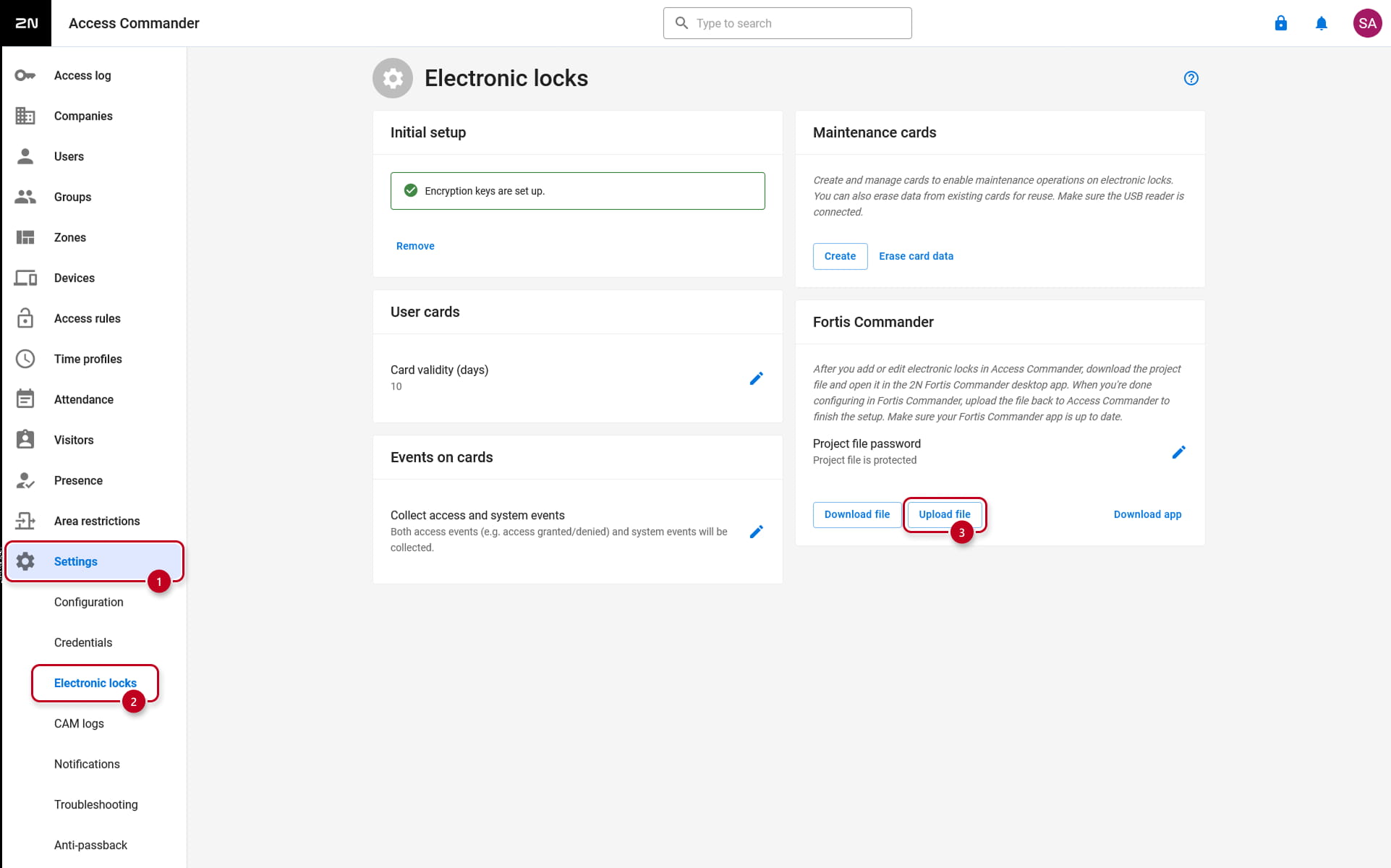
- Définissez un mot de passe de projet 2N Fortis Commander dans la section « Paramètres → Serrures électroniques → Fortis Commander → Mot de passe du fichier projet »
- Téléchargez le logiciel 2N Fortis Commander depuis la même section et installez-le sur l’ordinateur
- Téléchargez le fichier de projet 2N Fortis Commander depuis la même section
- Ouvrez le projet dans 2N Fortis Commander
- Effectuez les modifications nécessaires
- Fermez le projet dans 2N Fortis Commander et téléversez-le à nouveau dans la section « Paramètres → Serrures électroniques → Fortis Commander » de l’interface web de 2N Access Commander
Ce document FAQ décrit l’initialisation et le déploiement des cylindres et poignées 2N Fortis (également appelés serrures électroniques 2N), ainsi que leur configuration avec 2N Access Commander.
Cette solution nécessite les prérequis suivants :
- 2N Access Commander version 3.5 ou supérieure
- Au moins un appareil 2N OS fonctionnant avec le firmware 2.50+, 3.0+ ou ultérieur, équipé d’un lecteur RFID compatible (compatible MIFARE® DESFire® EV1/EV2/EV3) et connecté à 2N Access Commander
- Pour la configuration : le lecteur RFID externe 125 kHz + 13,56 MHz avec NFC (USB) (références 9137424E ou 9137421E) ainsi que le pilote USB externe (version 1.8.0 ou supérieure)
- Un ordinateur (portable) équipé du Bluetooth et du système d’exploitation Microsoft Windows (version 10 ou supérieure recommandée)
Informations complémentaires utiles :
- Les cartes prises en charge sont les cartes RFID MIFARE® DESFire® EV1/EV2/EV3.
- 2N fournit des cartes/badges RFID MIFARE® DESFire® EV3 4K (références 11202601 et 11202602).
- Une carte d’accès RFID 2N peut être utilisée pour l’accès à jusqu’à 90 portes avec les serrures électroniques 2N, selon le nombre de profils horaires appliqués. Les cylindres et poignées 2N Fortis peuvent toutefois être regroupés, ce qui permet d’augmenter le nombre d’accès possibles. Plus d’informations sont disponibles dans cet article FAQ.
- Si la capacité mémoire de la carte est dépassée, l’écriture des données échouera. Un événement d’échec d’écriture sera enregistré dans le journal d’accès du système.
Assurez-vous que le lecteur RFID externe est connecté, que le pilote USB 2N pour lecteurs externes est installé et configuré au minimum avec les paramètres suivants :
Où sont stockés les identifiants d’accès ?
Contrairement aux appareils IP 2N OS, où les identifiants d’accès sont stockés dans l’appareil, les droits d’accès sont stockés dans les cartes MIFARE® DESFire® sous forme d’une liste de cylindres ou poignées autorisés.
Comment les droits d’accès sont-ils mis à jour ?
Les informations des cartes utilisateurs sont mises à jour en présentant la carte sur un lecteur RFID d’un appareil 2N OS pour lequel la carte est autorisée ; au moins un appareil 2N OS avec un lecteur RFID compatible est donc requis.
Table des matières :
Configuration de 2N Access Commander pour les serrures électroniques 2N
Configuration des dispositifs 2N Fortis dans 2N Access Commander
Configuration de chaque serrure électronique 2N de votre installation
Configuration de 2N Fortis Commander
Autoriser l’accès à chaque serrure dans 2N Access Commander
Programmer les cartes utilisateurs et les affecter aux utilisateurs
Programmer des cartes de maintenance supplémentaires
Configuration de 2N Access Commander pour les serrures électroniques 2N
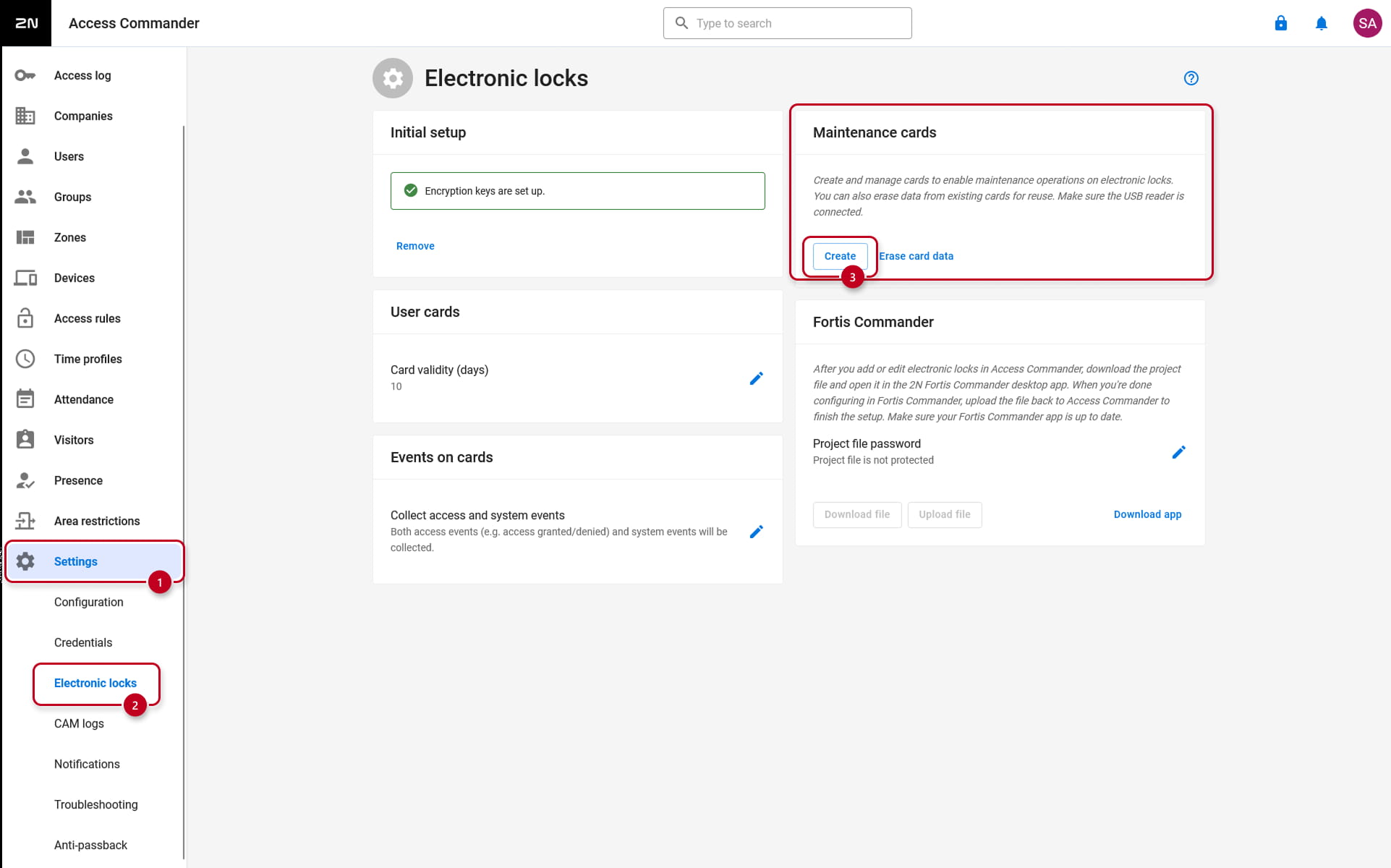
Accédez à la section « Paramètres → Serrures électroniques » de l’interface web de 2N Access Commander.
S’il n’y a aucun appareil IP compatible avec les serrures électroniques 2N connecté à 2N Access Commander, un message s’affichera.
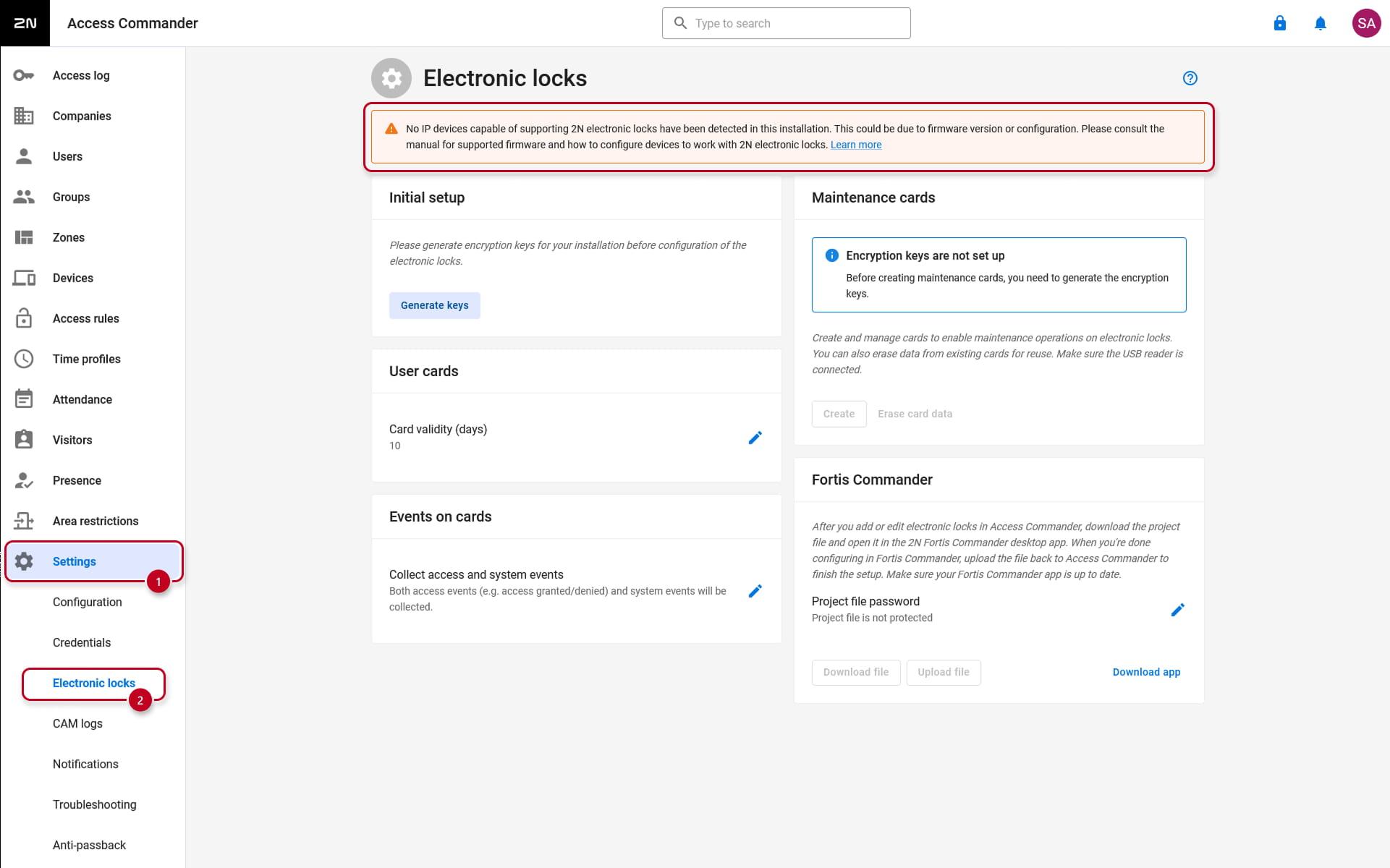
Ajouter un appareil IP 2N OS compatible à Access Commander
Lorsqu’un appareil IP 2N OS compatible est ajouté à 2N Access Commander, un message indiquant que l’appareil n’est pas configuré s’affiche.
Cela signifie que les clés de chiffrement n’ont pas encore été générées dans 2N Access Commander.
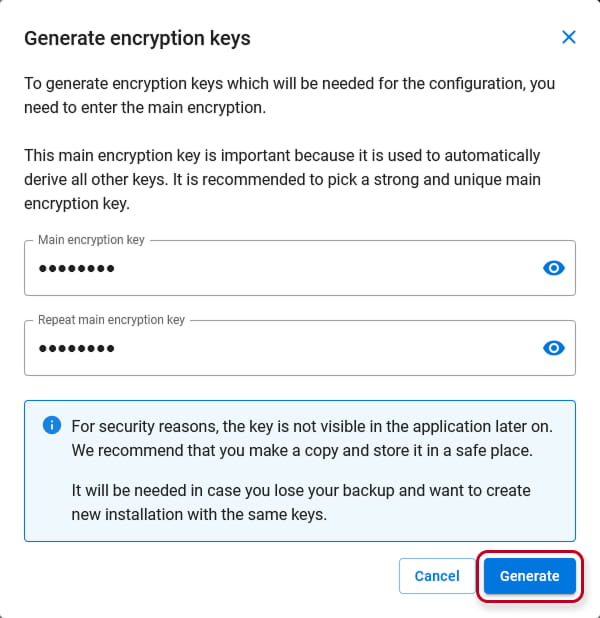
Cliquez sur le bouton « Générer les clés », sélectionnez et confirmez une clé de chiffrement principale, puis poursuivez en cliquant sur le bouton « Générer ».
Note : la clé de chiffrement principale ne sera plus visible ultérieurement dans l’application. Il est fortement recommandé d’en conserver une copie dans un endroit sécurisé.
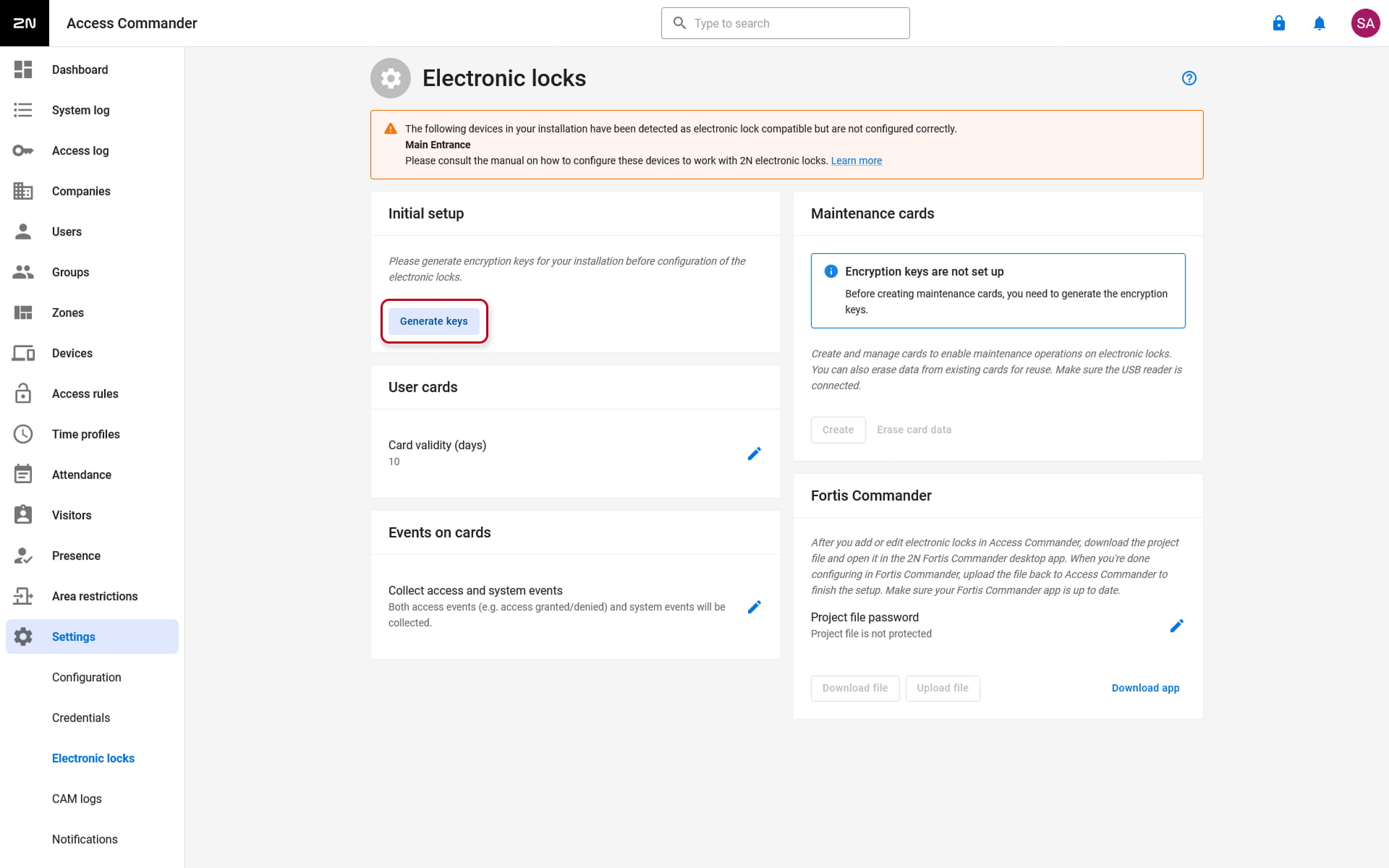
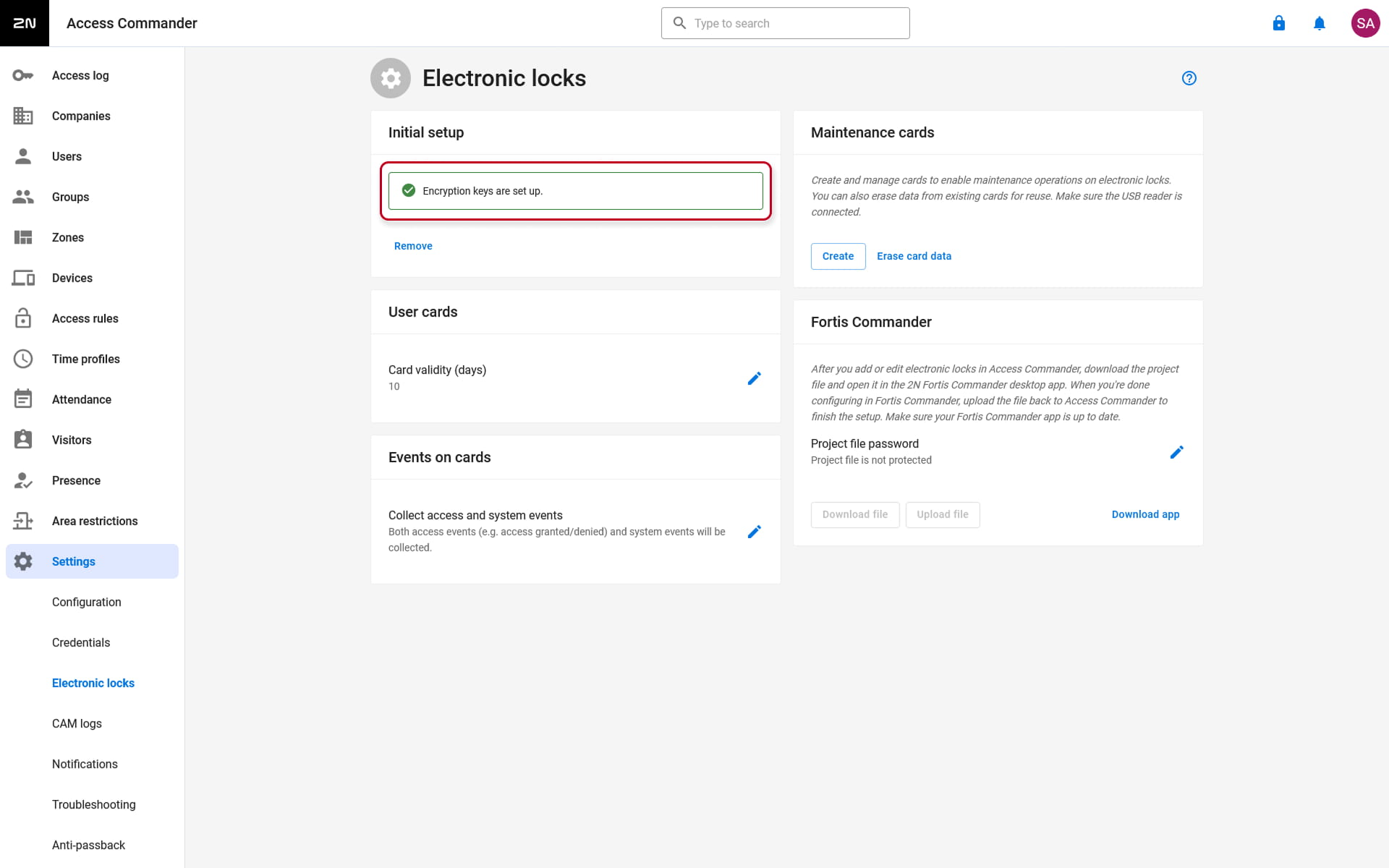
Après la génération de la clé, le message concernant la configuration de l’appareil IP 2N OS devrait disparaître et un message indiquant que les clés de chiffrement sont configurées devrait s’afficher (si ce n’est pas le cas, veuillez actualiser la page).
Vérification de l’appareil IP 2N OS si le message persiste
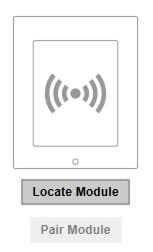
Si le message ne disparaît pas après un certain temps ou après avoir actualisé la page, accédez à la page de configuration de l’appareil IP 2N OS concerné et rendez-vous dans la section Matériel → Extensions (ou Lecteur de cartes).
Le bouton « Pair » associé au lecteur RFID de l’appareil doit être grisé. Si ce n’est pas le cas, cliquez dessus pour appairer le lecteur RFID avec l’appareil.
Si tout est correctement configuré, un message indiquant que les clés de chiffrement sont configurées apparaîtra dans 2N Access Commander.
Configuration des dispositifs 2N Fortis dans 2N Access Commander
Vous devez maintenant ajouter les serrures électroniques 2N en tant que dispositifs dans 2N Access Commander.
Dans un premier temps, il suffit d’ajouter la liste des noms de chaque dispositif 2N Fortis.
Ajouter la liste des serrures électroniques 2N dans 2N Access Commander
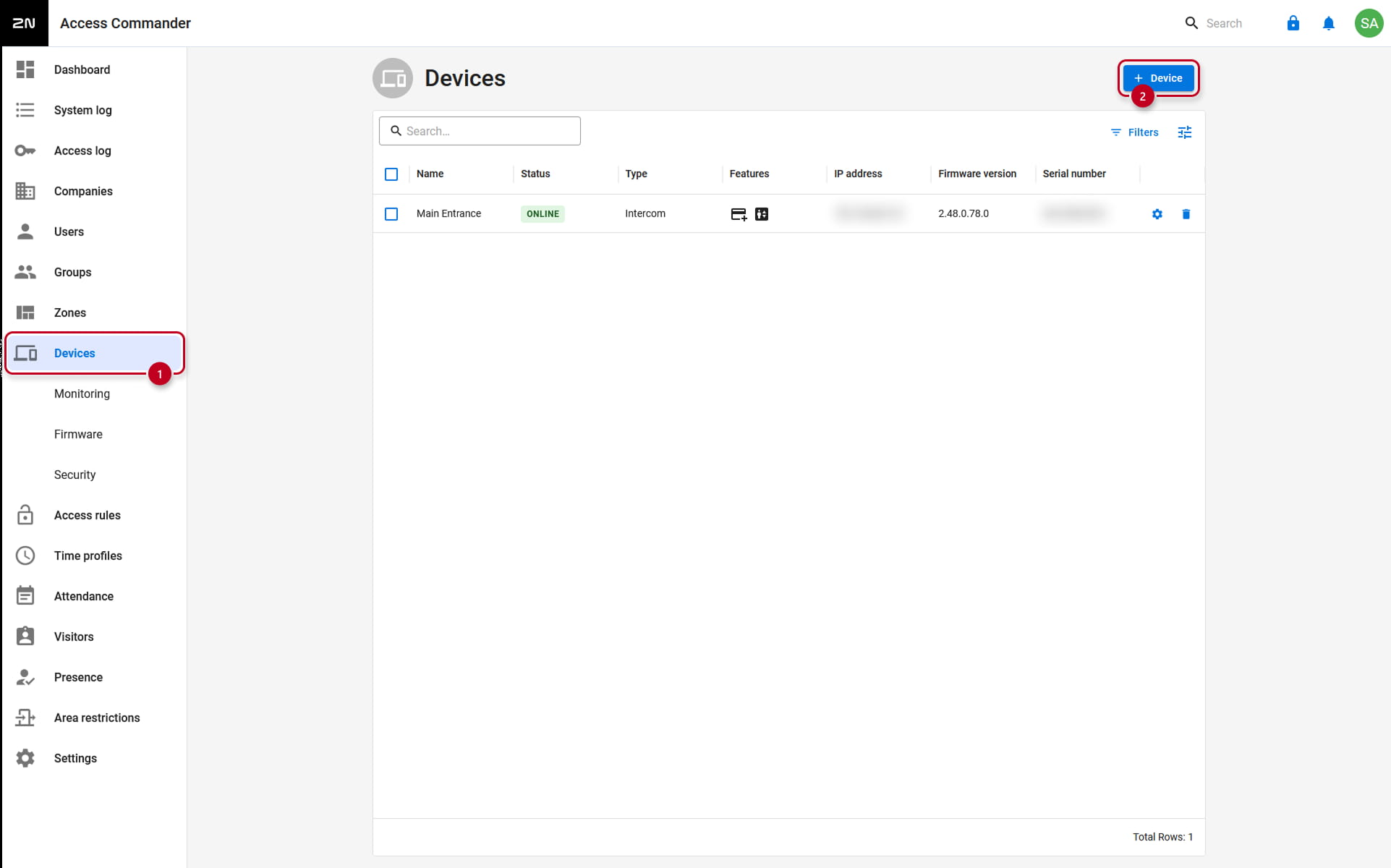
Accédez à la section « Appareils », cliquez sur le bouton + Appareil, sélectionnez l’option « Serrure électronique 2N », attribuez un nom à la serrure et cliquez sur le bouton Ajouter.
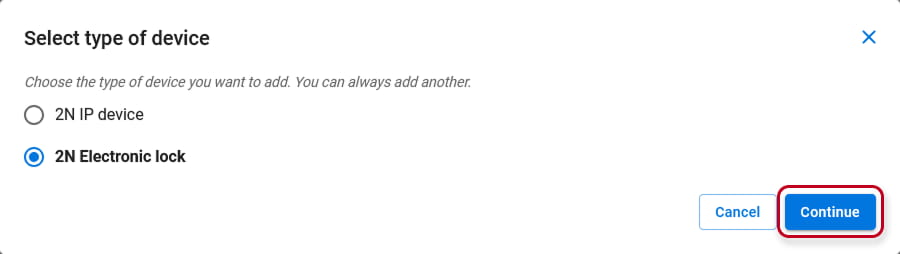
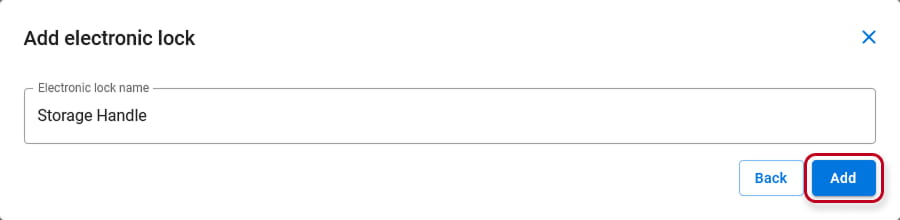
Ajoutez toutes vos serrures électroniques 2N et nommez-les selon leur emplacement ou leur usage.
Après l’ajout des serrures électroniques 2N, il est possible d’affecter l’appareil à une zone appropriée (cela peut également être fait ultérieurement, une fois la serrure entièrement configurée).
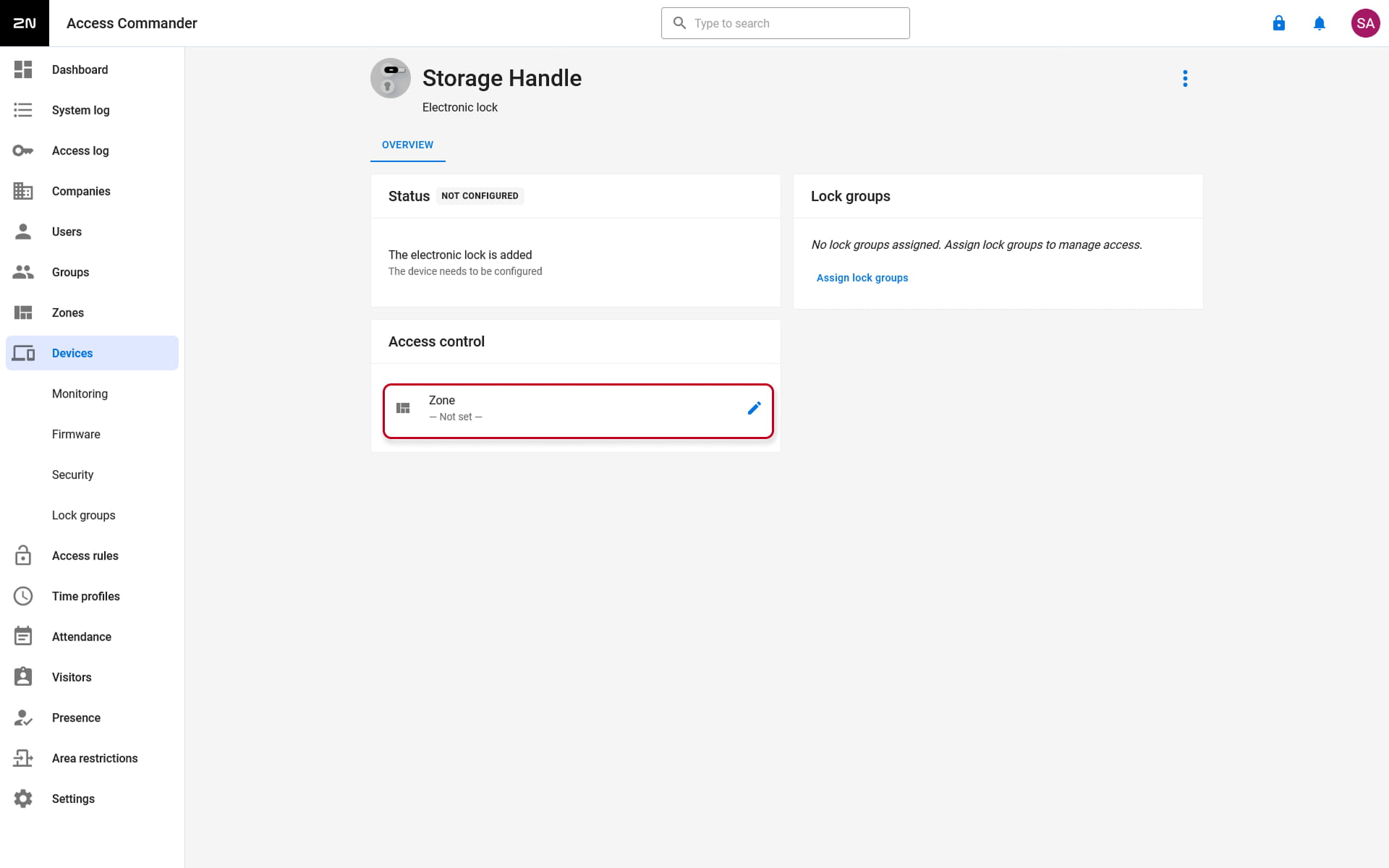
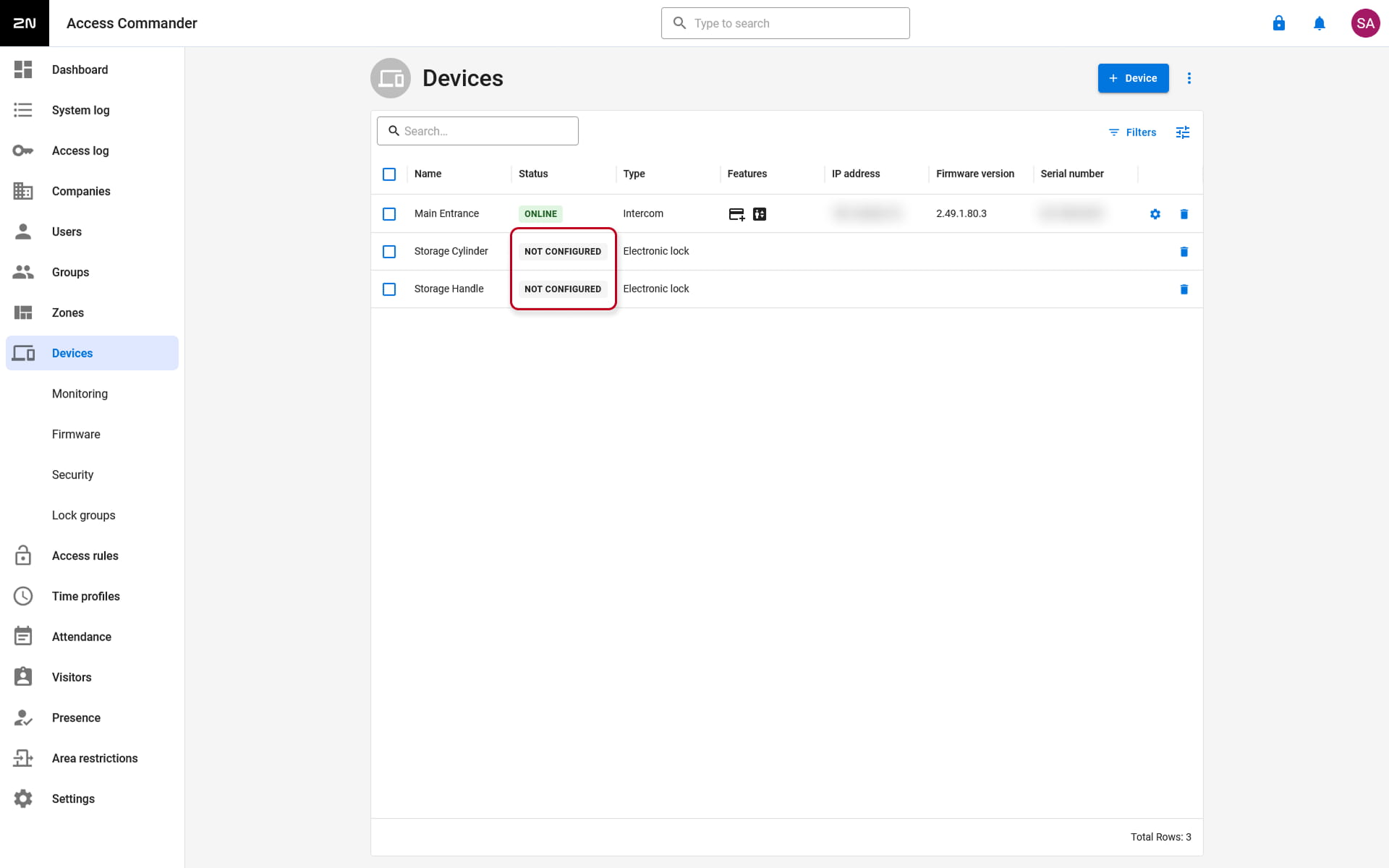
Une fois toutes les serrures électroniques 2N ajoutées, leur statut apparaîtra comme NON CONFIGURÉ dans la section « Appareils ».
Configurer chacune des serrures électroniques 2N de votre installation
Pour configurer entièrement les serrures électroniques 2N avec 2N Access Commander, il est nécessaire de créer une carte RFID de configuration et de service des serrures, puis d’exporter un fichier de projet 2N Fortis Commander contenant la liste de toutes les serrures électroniques 2N ajoutées dans 2N Access Commander. Ce fichier sera ensuite importé dans le logiciel 2N Fortis Commander.
Créer une carte de configuration et de service des serrures
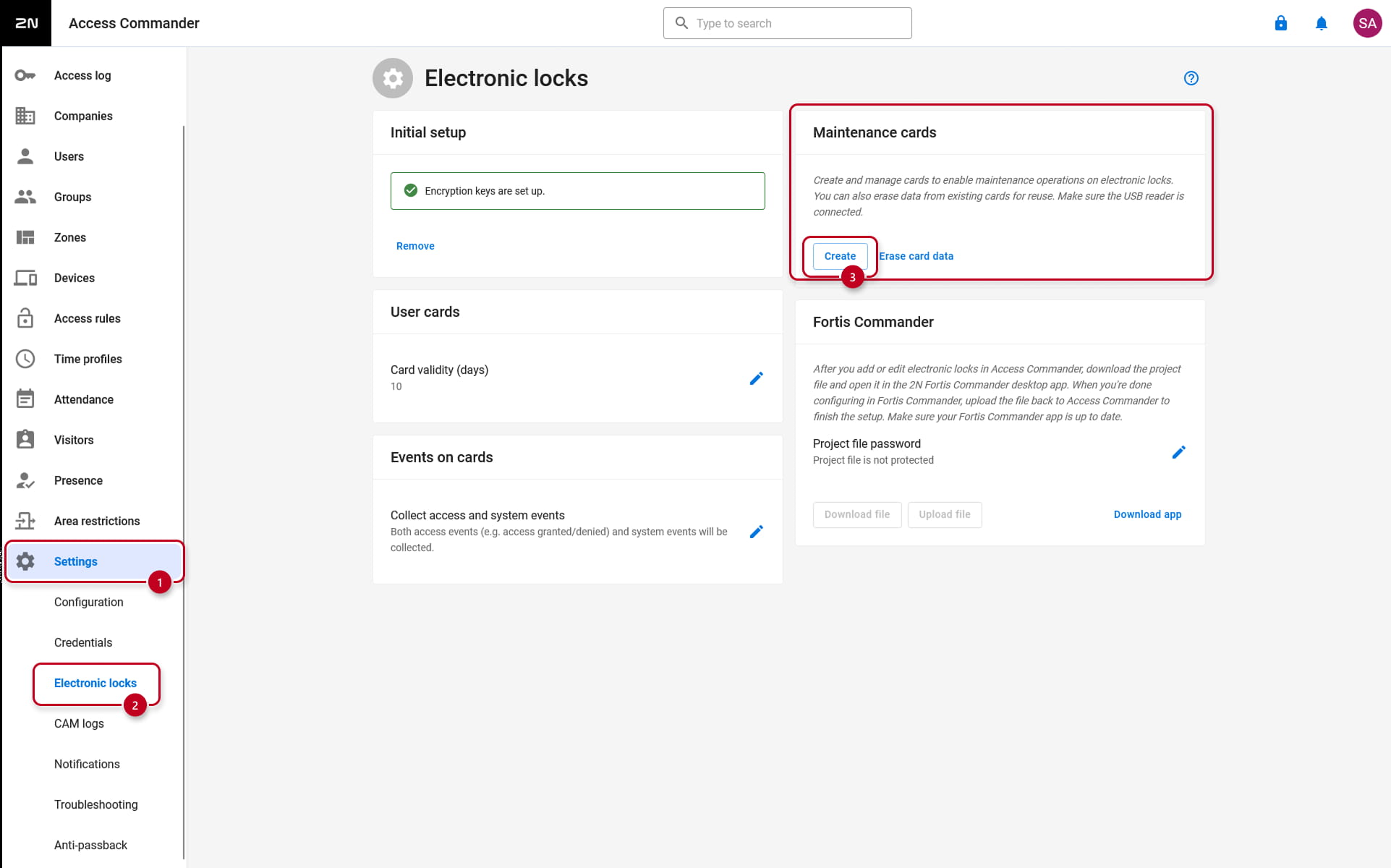
Tout d’abord, accédez à la section « Paramètres → Serrures électroniques » et cliquez sur le bouton Créer dans la section « Cartes de maintenance » afin de créer la carte de configuration et de service des serrures.
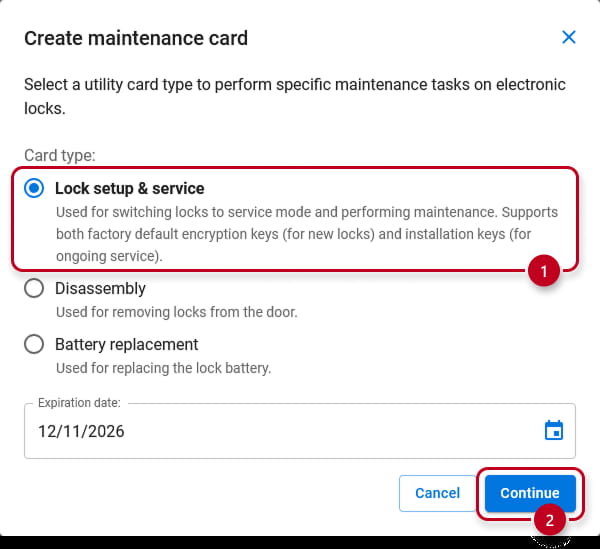
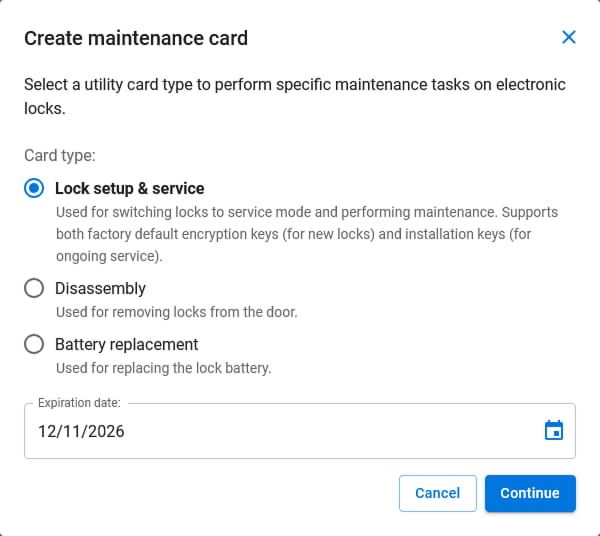
Sélectionnez l’option « Configuration et service des serrures », choisissez la date d’expiration de la carte, puis cliquez sur Continuer.
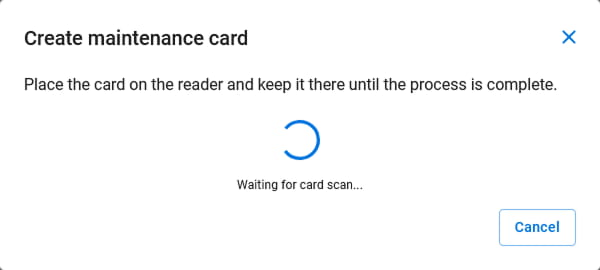
Placez la carte MIFARE ® DESFire® (EV1, EV2 ou EV3) sur le lecteur de cartes USB et laissez-la en place jusqu’à la fin du processus.
Vous entendrez d’abord un signal sonore, puis une mélodie après un court instant depuis le lecteur RFID USB externe, indiquant que la carte a été configurée avec succès.
La fenêtre contextuelle disparaîtra également.
Veuillez vous assurer d’étiqueter la carte afin de pouvoir l’identifier ultérieurement.
Exporter un projet 2N Fortis Commander
Commencez par définir un mot de passe pour le fichier de projet 2N Fortis Commander.
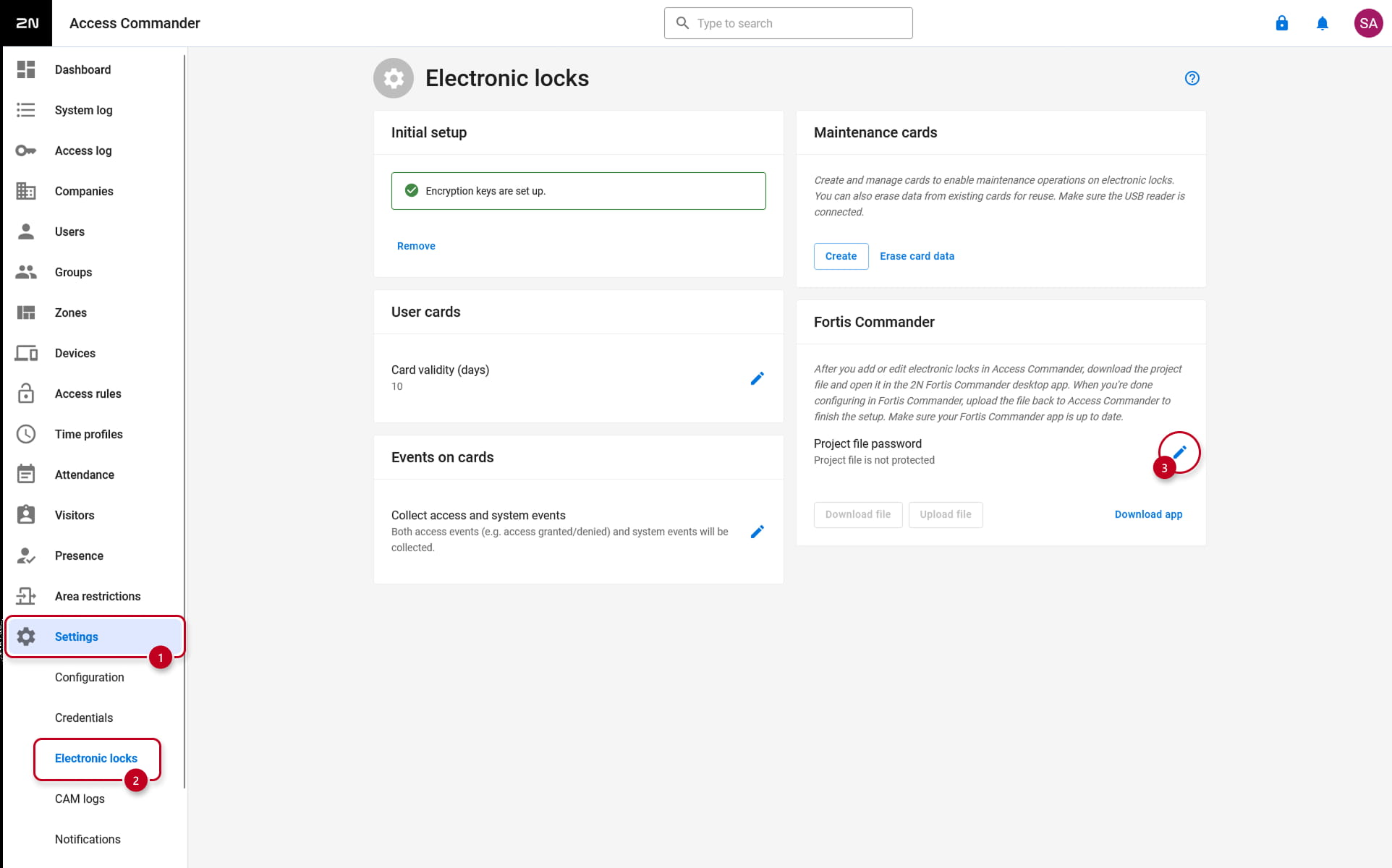
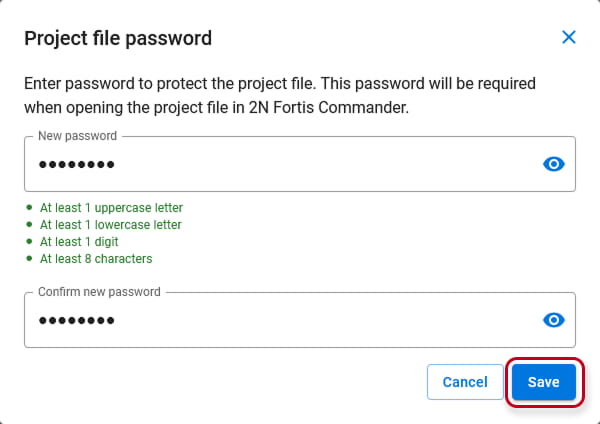
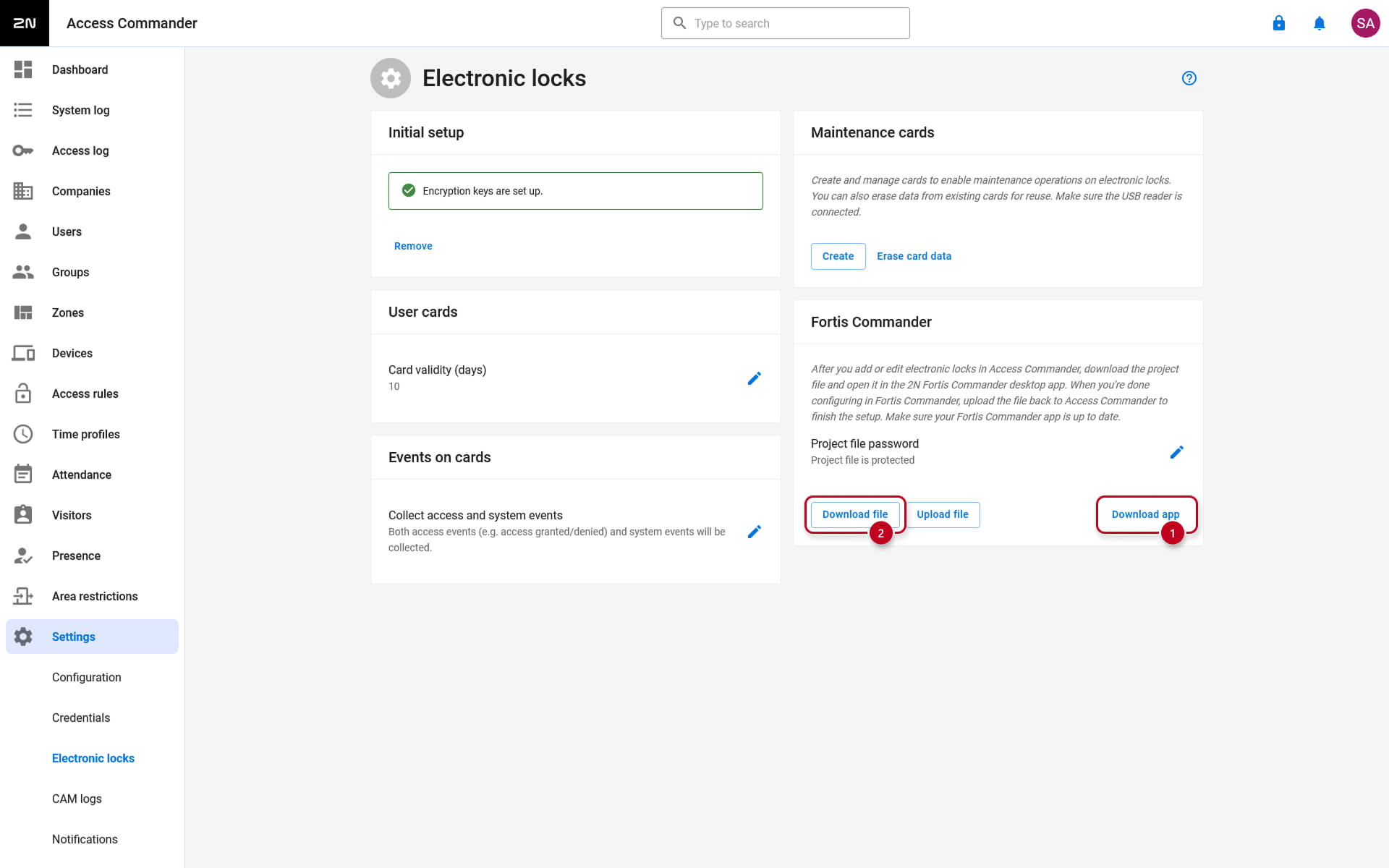
Après avoir défini le mot de passe, les options permettant de télécharger 2N Fortis Commander et le fichier de projet deviennent disponibles.
Après le téléchargement du fichier de projet, veuillez télécharger 2N Fortis Commander et l’installer sur votre ordinateur.
Configuration de 2N Fortis Commander
Une fois 2N Fortis Commander installé, il est possible d’ouvrir le fichier de projet téléchargé depuis 2N Access Commander sur votre ordinateur.
2N Fortis Commander s’ouvrira automatiquement et demandera le mot de passe créé précédemment dans 2N Access Commander avant que l’option de téléchargement du fichier de projet ne soit disponible.
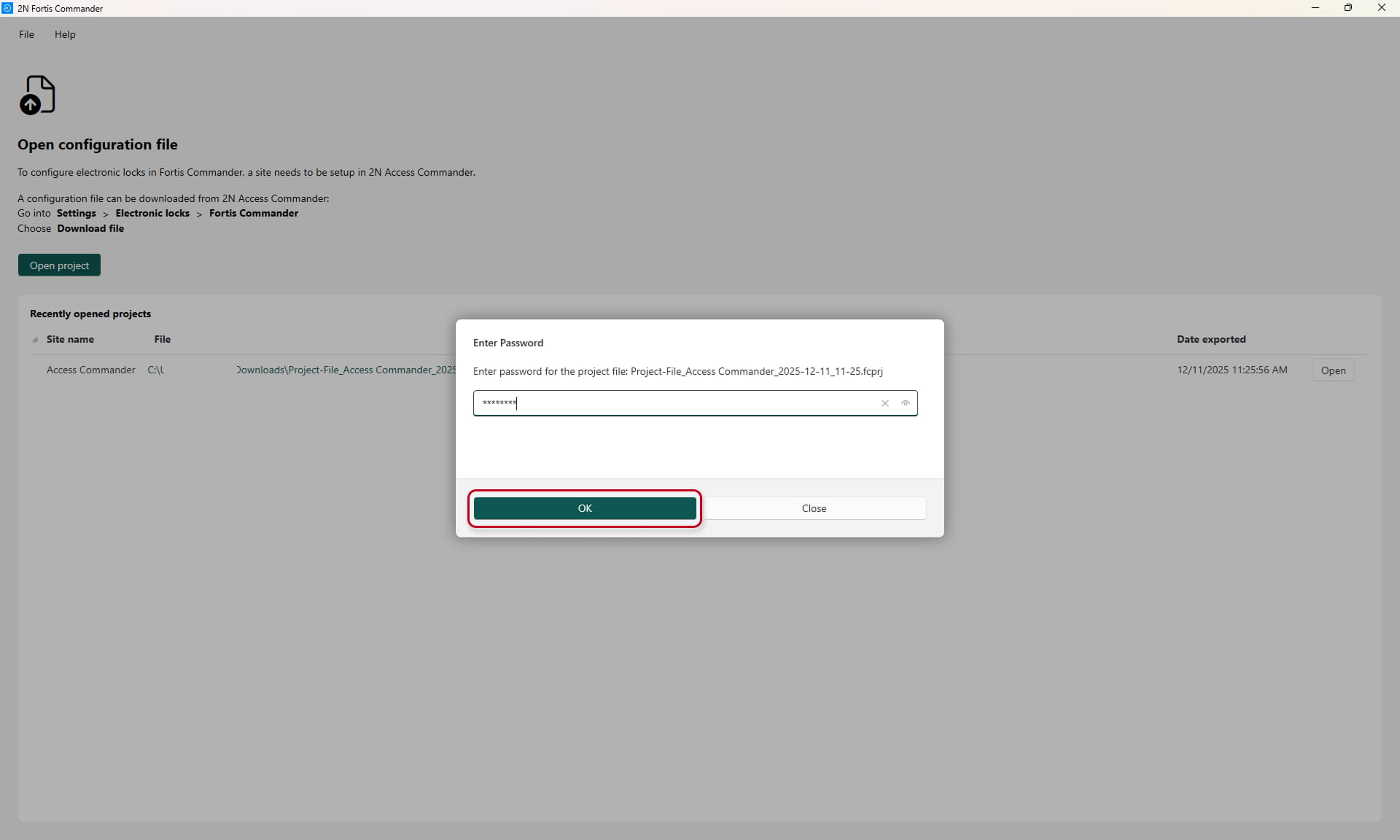
Il est également possible d’ouvrir le logiciel 2N Fortis Commander installé et d’ouvrir le fichier de projet téléchargé depuis 2N Access Commander en sélectionnant l’option « Ouvrir un projet ».
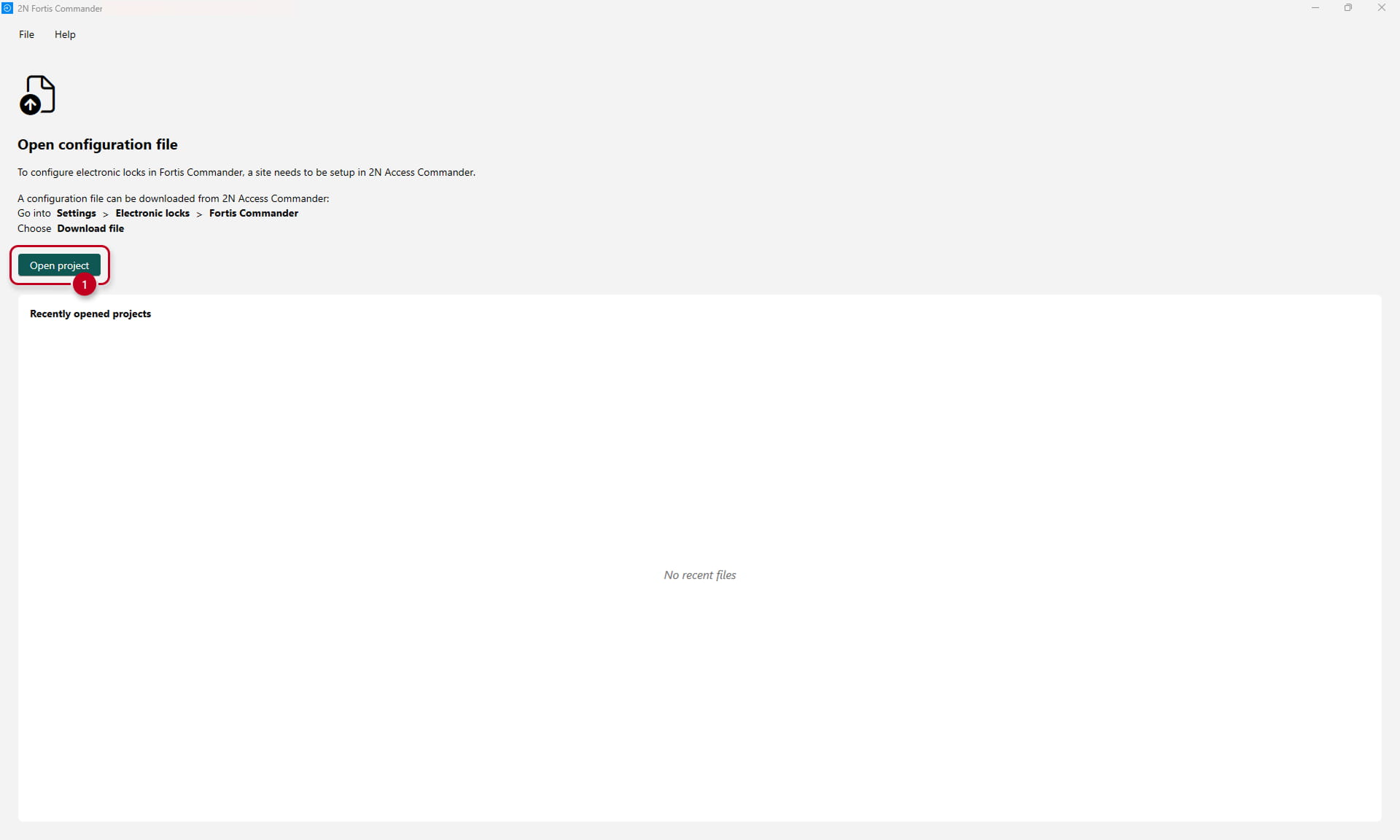
Après avoir sélectionné le fichier de projet, le mot de passe créé dans 2N Access Commander vous sera demandé.
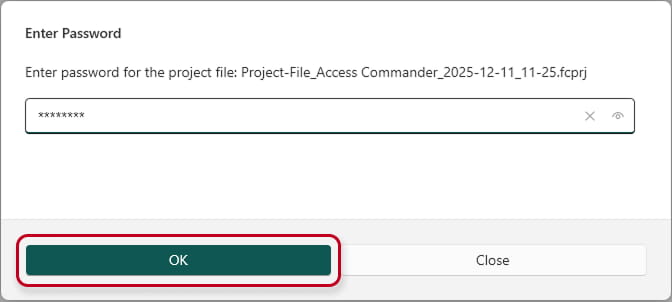
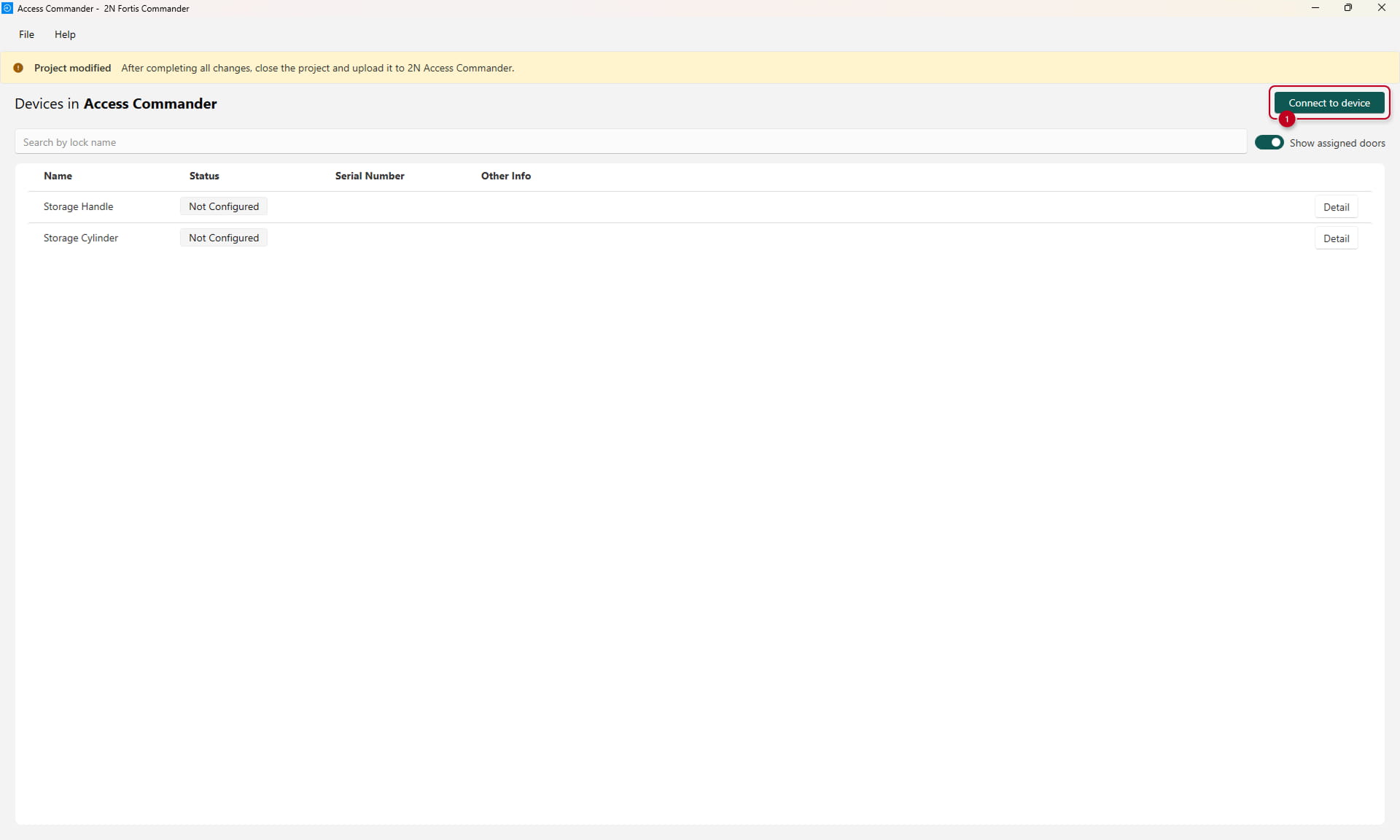
Il est maintenant nécessaire d’ajouter les serrures électroniques 2N Fortis dans 2N Fortis Commander en les connectant physiquement aux serrures électroniques 2N Fortis.
Présentez la carte de service sur la serrure électronique afin d’activer le mode d’appairage. Les voyants du cylindre ou de la poignée 2N Fortis clignoteront en bleu.
L’appairage utilise le Bluetooth. Gardez votre ordinateur portable à proximité du cylindre ou de la poignée 2N Fortis pendant toute la durée du processus d’appairage.
Les cartes de service peuvent être créées pour votre projet dans la section « Paramètres > Serrures électroniques > Cartes de maintenance » de 2N Access Commander.
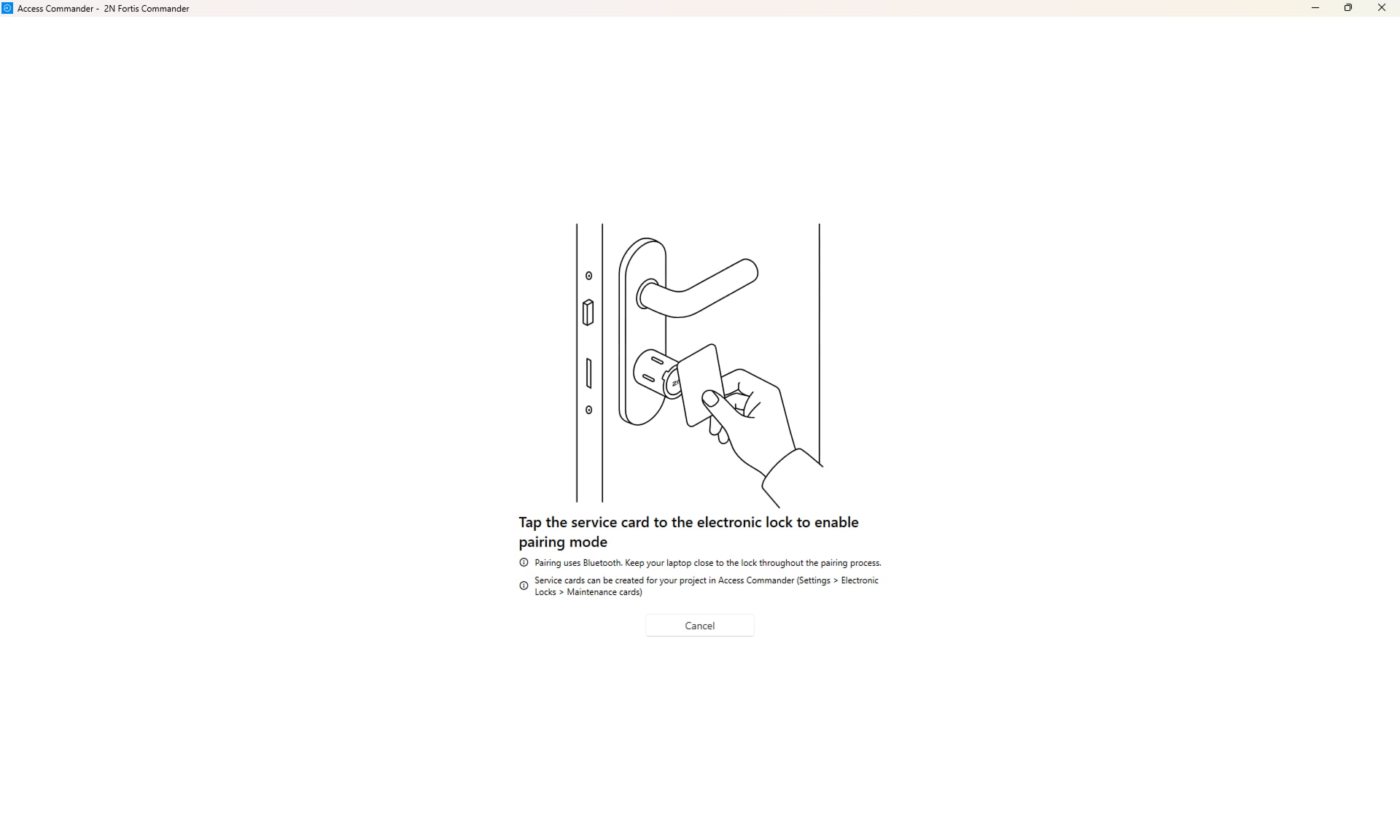
Une fois la serrure ou la poignée 2N Fortis appairée et connectée à l’ordinateur, les informations détaillées de l’appareil sont affichées.
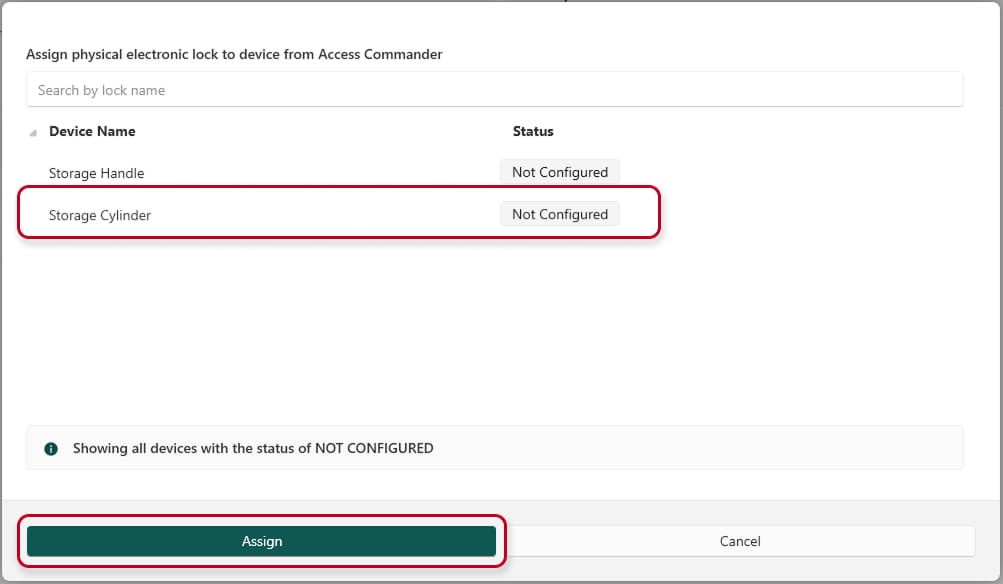
Il est maintenant nécessaire d’assigner la poignée ou le cylindre 2N Fortis connecté à l’appareil créé précédemment dans 2N Access Commander, selon votre configuration.
Cliquez sur le bouton « Assigner », sélectionnez l’appareil correspondant dans la liste des dispositifs 2N Fortis provenant de 2N Access Commander, puis confirmez.
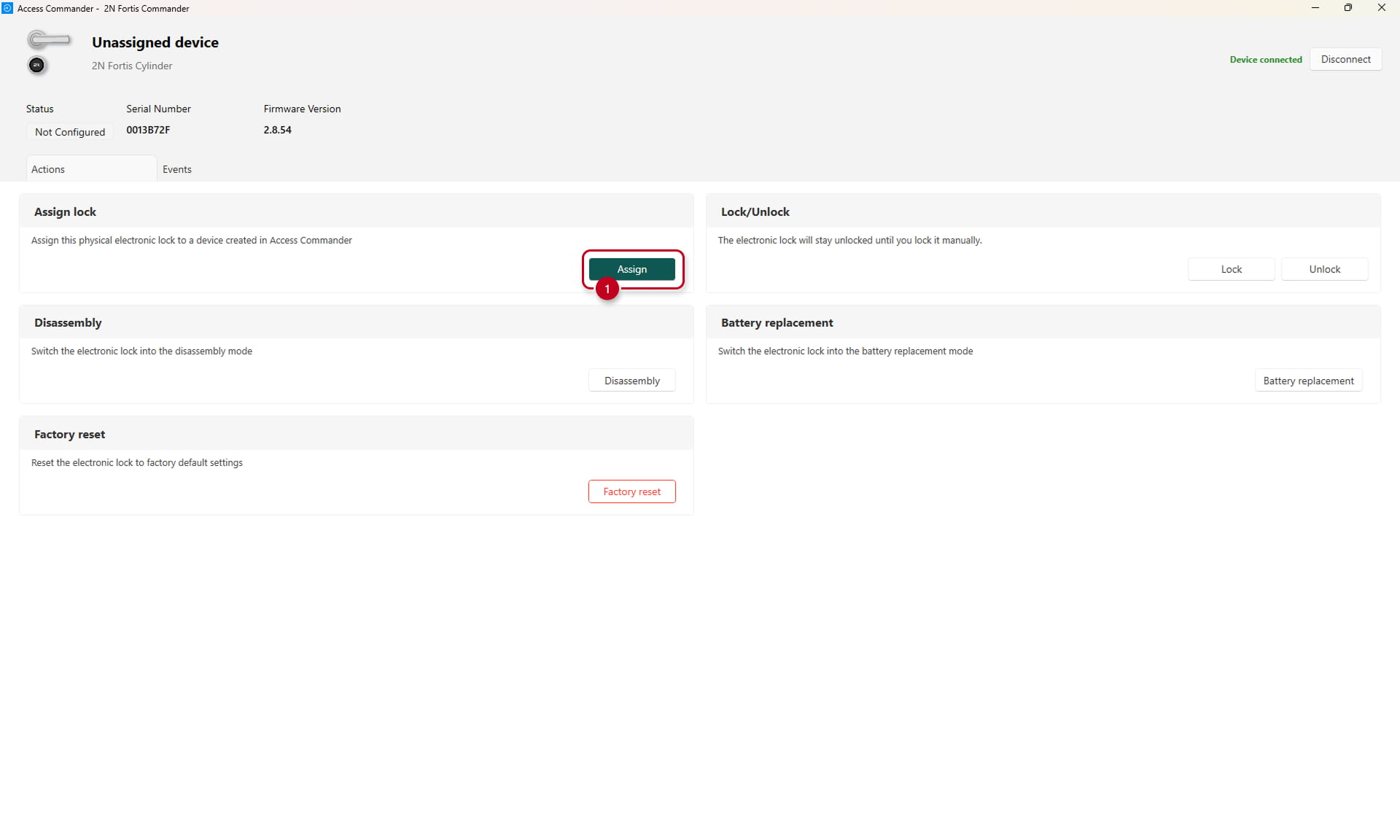
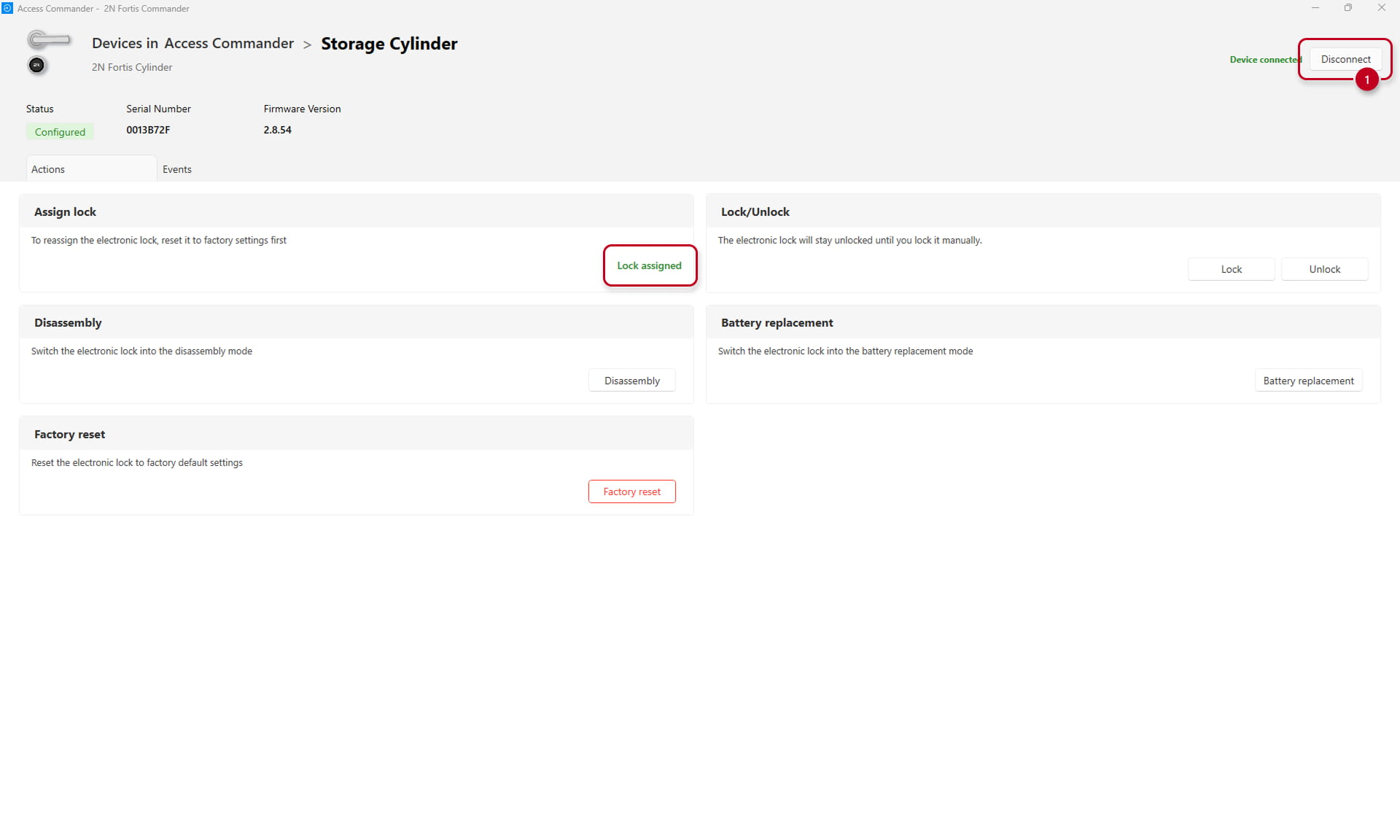
Après l’assignation de la serrure, le statut passera à « Serrure assignée » et il sera possible d’effectuer des ajustements supplémentaires (voir cet article FAQ).
Une fois le dispositif 2N Fortis assigné et configuré, vous pouvez vous déconnecter de celui-ci.
Après la déconnexion, la liste des dispositifs 2N Fortis configurés et assignés est affichée.
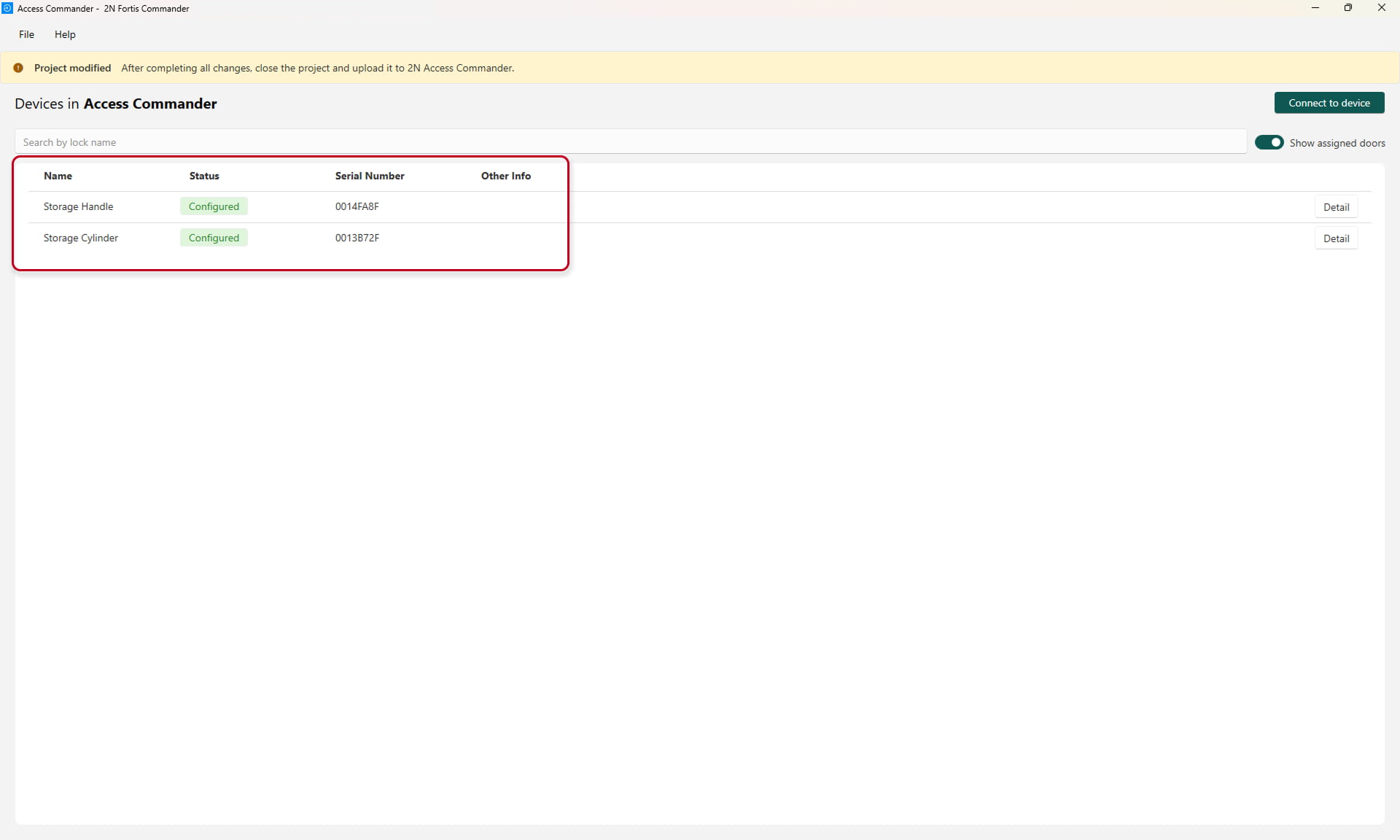
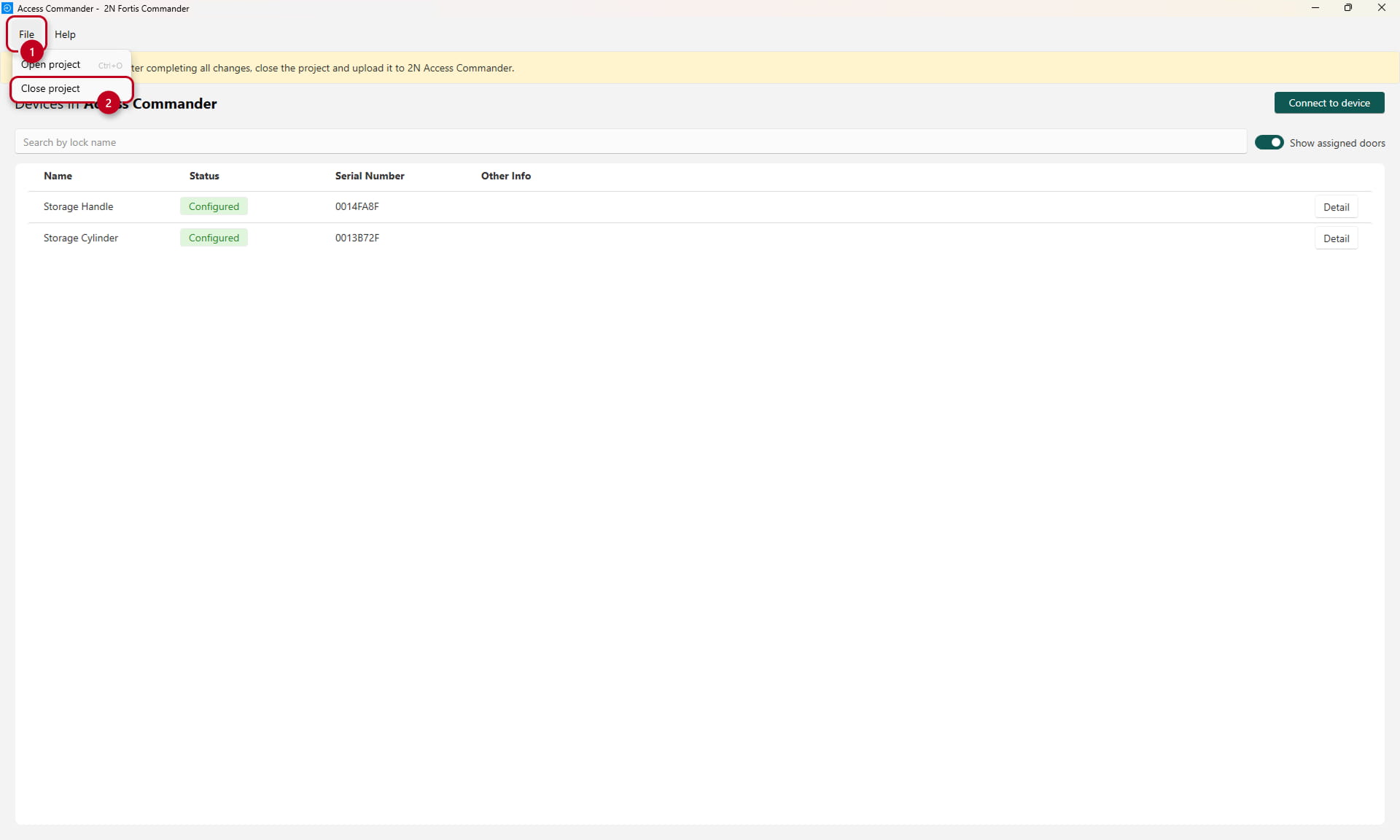
Pour les associer à 2N Access Commander, il suffit de fermer le projet et de téléverser à nouveau le même fichier de projet dans 2N Access Commander.
Toutes les modifications effectuées dans 2N Fortis Commander sont enregistrées automatiquement après chaque action.
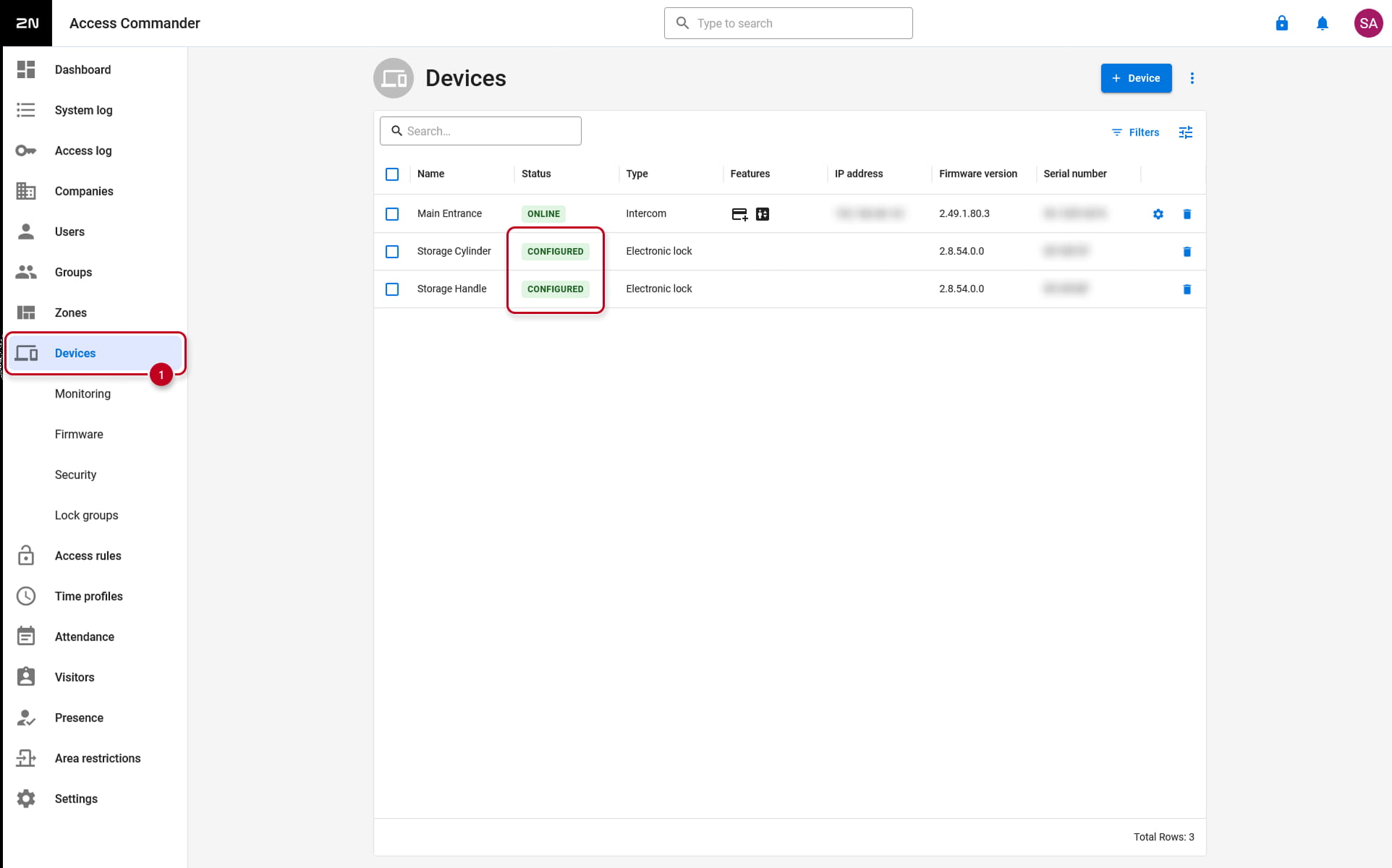
Après l’importation du fichier 2N Fortis Commander dans 2N Access Commander, les serrures électroniques 2N doivent apparaître avec le statut « Configuré » dans la section « Appareils ».
Autoriser l’accès à chaque serrure dans 2N Access Commander
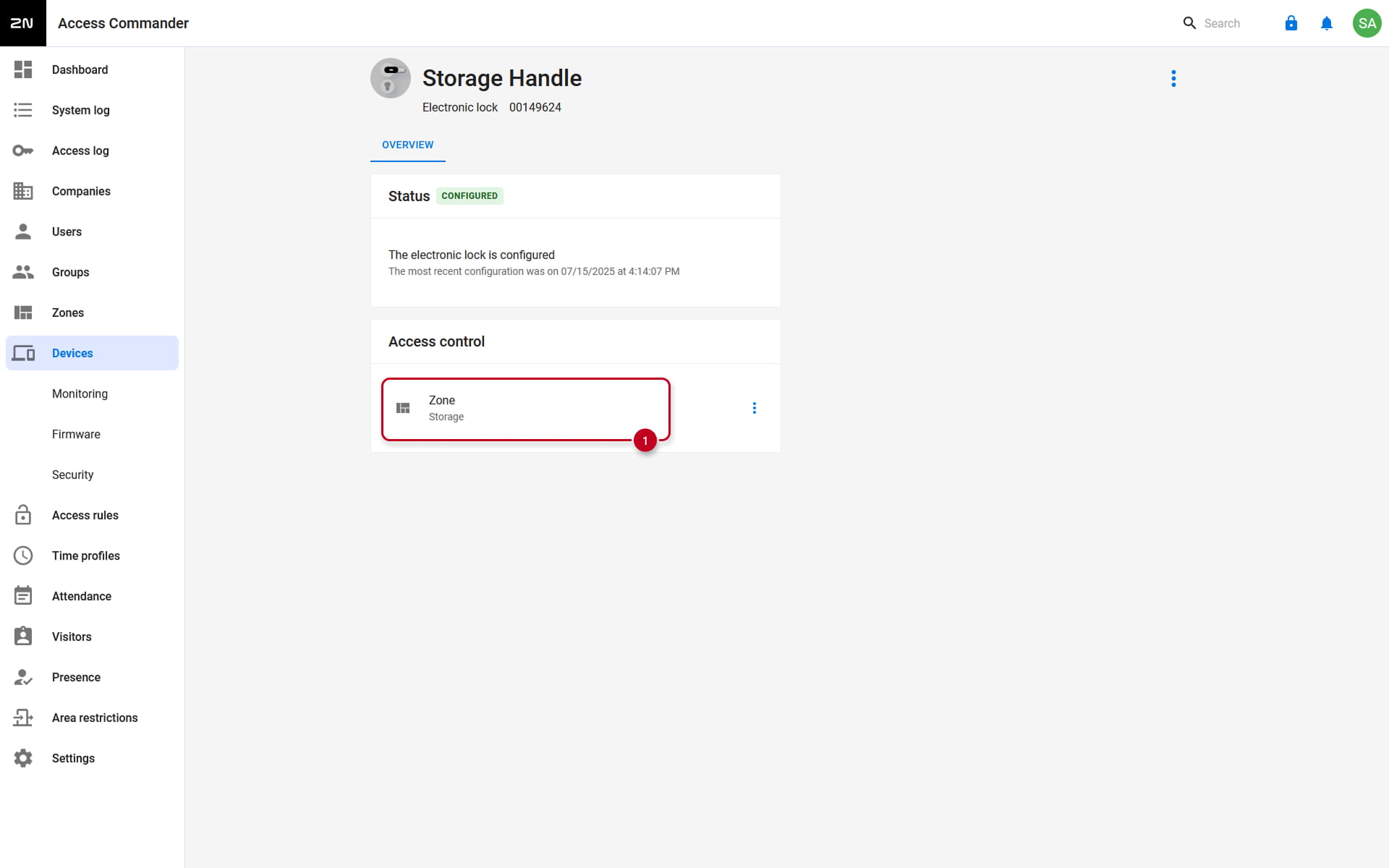
Ajouter des serrures électroniques 2N aux zones
Vous pouvez attribuer une zone à l’appareil si cela n’a pas encore été fait, puis continuer en assignant des cartes aux utilisateurs.
Programmer les cartes utilisateurs et les assigner aux utilisateurs
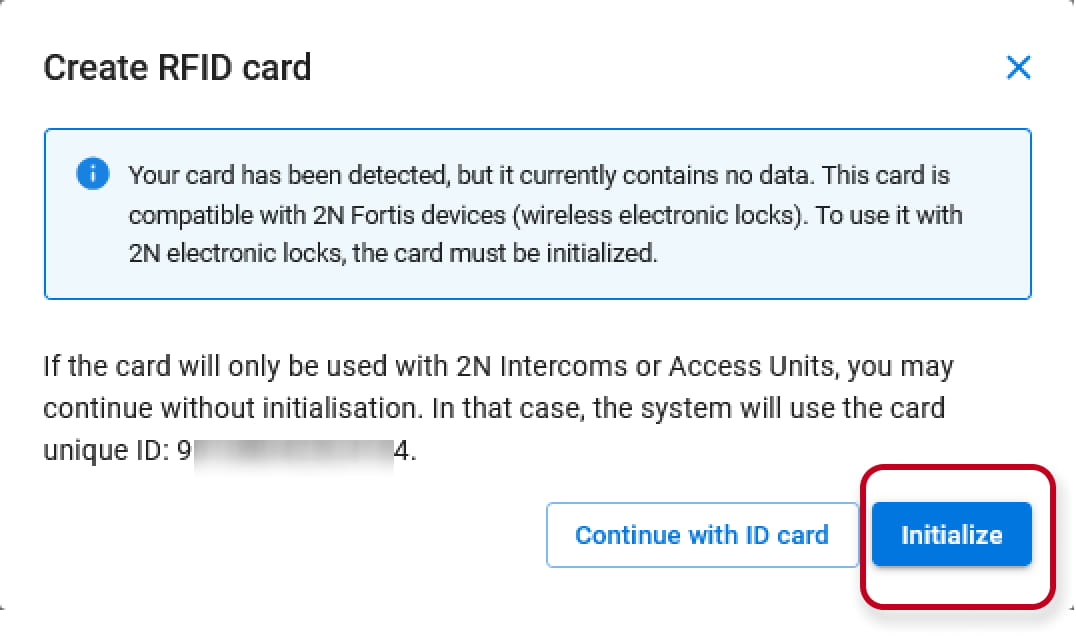
Lors de la programmation des cartes pour les utilisateurs, une fois la carte lue dans les détails de l’utilisateur, celle-ci doit être initialisée spécifiquement pour les serrures électroniques 2N.
Placez la carte MIFARE ® DESFire® (EV1, EV2 ou EV3) sur le lecteur de cartes USB et laissez-la en place jusqu’à la fin du processus.
Vous entendrez d’abord un signal sonore, puis une mélodie après un court instant depuis le lecteur RFID USB externe, indiquant que la carte a été configurée avec succès.
La fenêtre contextuelle disparaîtra également.
N’oubliez pas d’ajouter l’utilisateur à des groupes.
ASTUCE : la zone doit être reliée à un groupe d’utilisateurs via les règles d’accès dans 2N Access Commander afin d’autoriser l’accès.
Programmer des cartes de maintenance supplémentaires
Une fois un projet généré dans 2N Access Commander, vous pouvez créer des cartes de maintenance supplémentaires et définir leur date d’expiration.
Veuillez vous assurer d’étiqueter la carte afin de pouvoir l’identifier ultérieurement.
Configuration et service des serrures
Utilisée pour passer les serrures en mode service et effectuer des opérations de maintenance. Prend en charge les clés de chiffrement par défaut d’usine (pour les nouvelles serrures) ainsi que les clés d’installation (pour la maintenance en cours).
Carte batterie
Cette carte est utilisée pour les cylindres électroniques 2N déjà programmés dans le même projet 2N Access Commander afin de retirer le couvercle de la batterie.
Vous pouvez consulter la chaîne YouTube 2N pour une vidéo expliquant l’utilisation de la carte batterie.
Carte de démontage
Cette carte est utilisée pour les cylindres électroniques 2N déjà programmés dans le même projet 2N Access Commander afin de les fixer ou de les retirer du cylindre installé dans la porte.
Vous pouvez consulter la chaîne YouTube 2N pour une vidéo expliquant l’utilisation de la carte de montage/démontage.
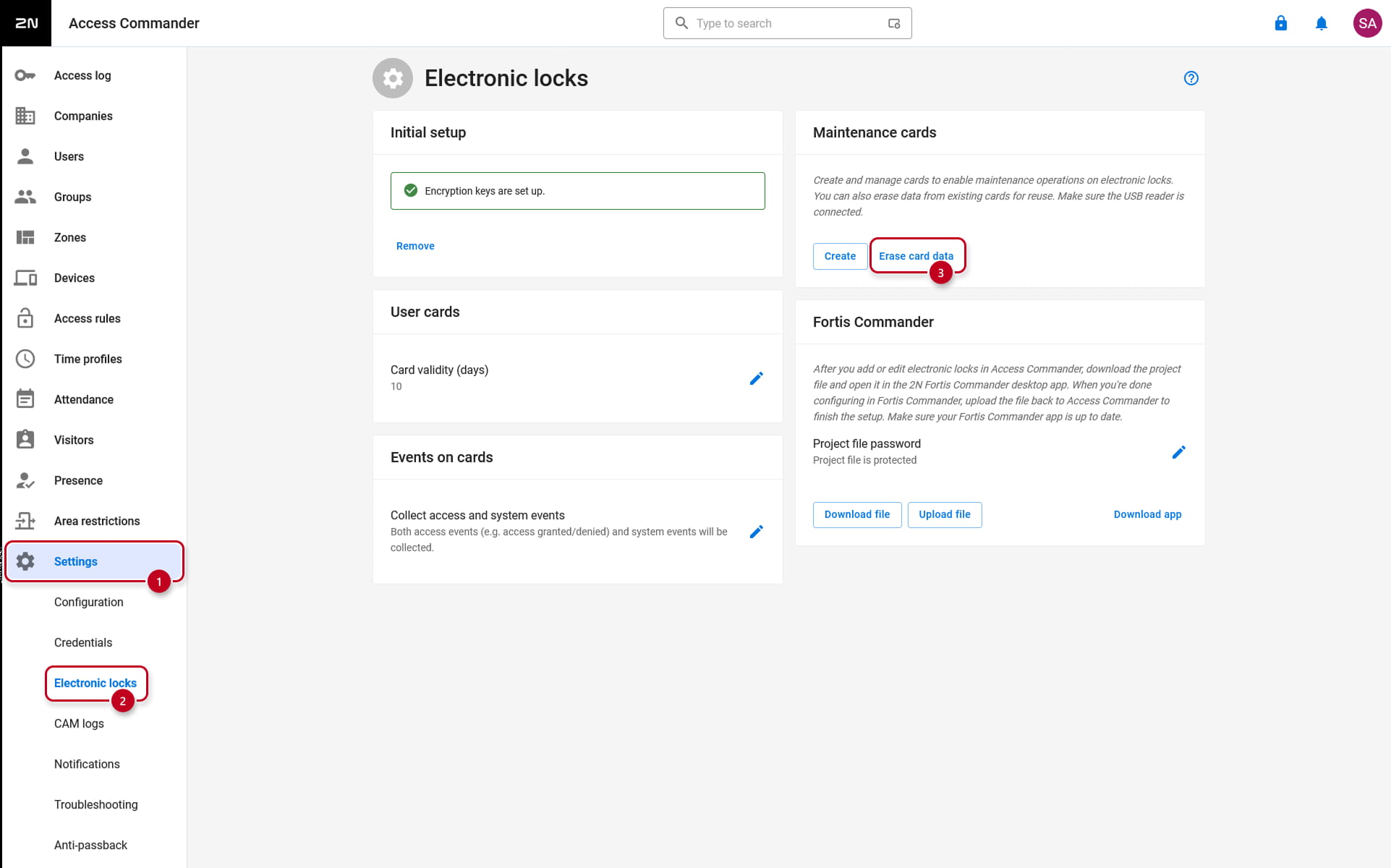
Effacer une carte programmée
Les cartes programmées pour les serrures électroniques 2N peuvent être effacées dans la section « Paramètres → Serrures électroniques » de 2N Access Commander.
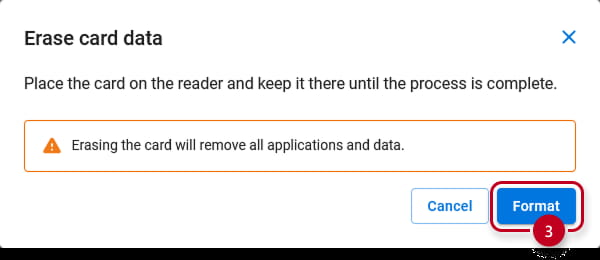
Placez la carte MIFARE ® DESFire® (EV1, EV2 ou EV3) sur le lecteur de cartes USB et laissez-la en place jusqu’à la fin du processus.
Vous entendrez d’abord un signal sonore, puis une mélodie après un court instant depuis le lecteur RFID USB externe, indiquant que la carte a été effacée avec succès.