Attendance (suivi des présences) permet de contrôler les arrivées et départs des utilisateurs dans 2N Access Commander.
Présence indique si l’utilisateur est actuellement sur site, et fonctionne uniquement en mode ENTRÉE‑SORTIE (IN‑OUT). La présence est désactivée en mode LIBRE (FREE).
Le suivi des présences peut être activé comme fonctionnalité sous licence supplémentaire pour 2N Access Commander avec la licence Advanced (depuis la version 2.0) ou supérieure.
Vous devez configurer correctement l’heure sur les appareils connectés à 2N Access Commander ainsi que dans Access Commander lui‑même. Sinon, la fonctionnalité de suivi des présences peut mal fonctionner.
-
Accédez à l’interface web de 2N Access Commander.
Le suivi des présences peut fonctionner selon plusieurs modes :
Mode LIBRE :
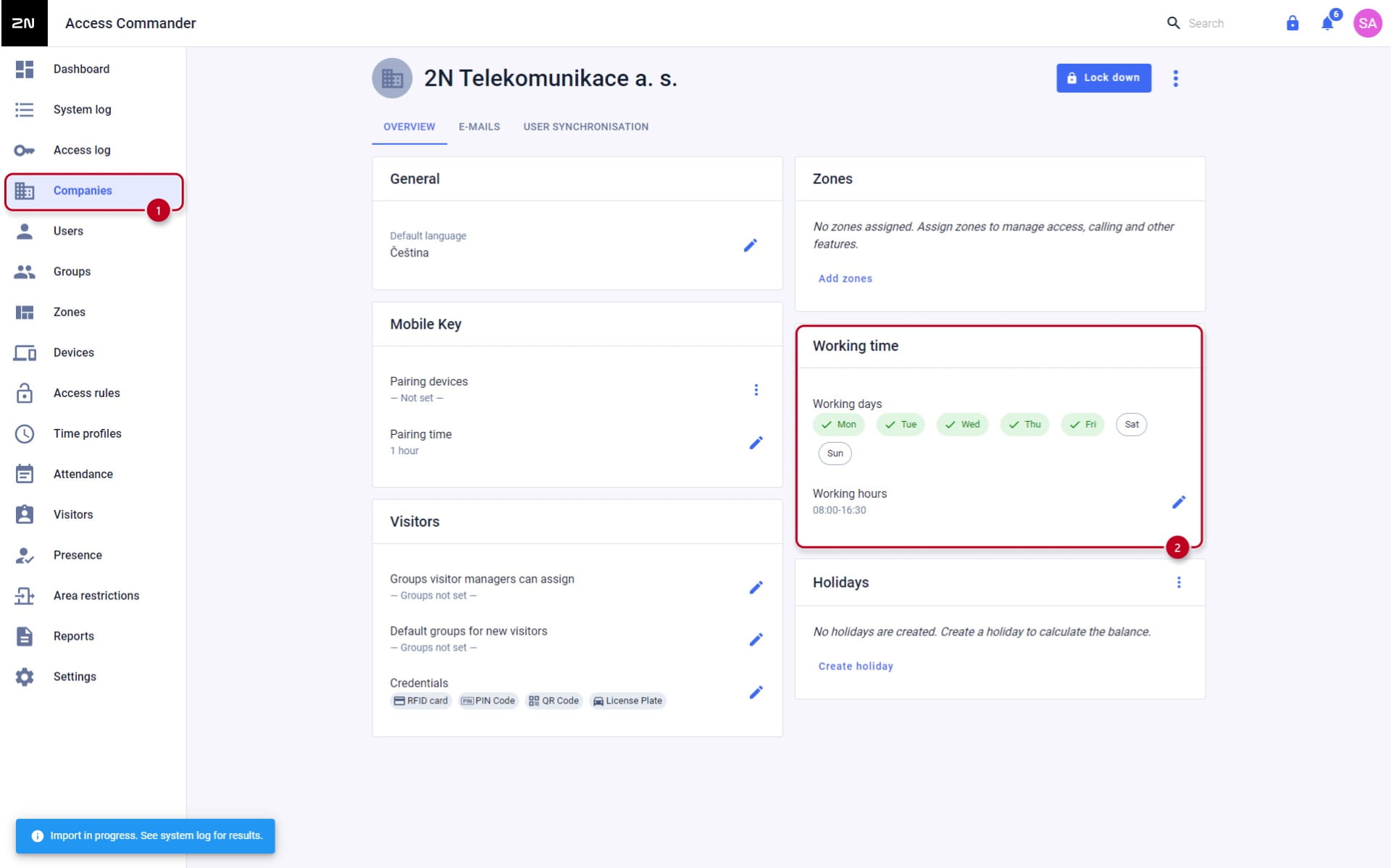
- Définissez les jours/horaires de travail dans Sociétés → « Société » → Vue d’ensemble → Temps de travail comme ci‑dessous :

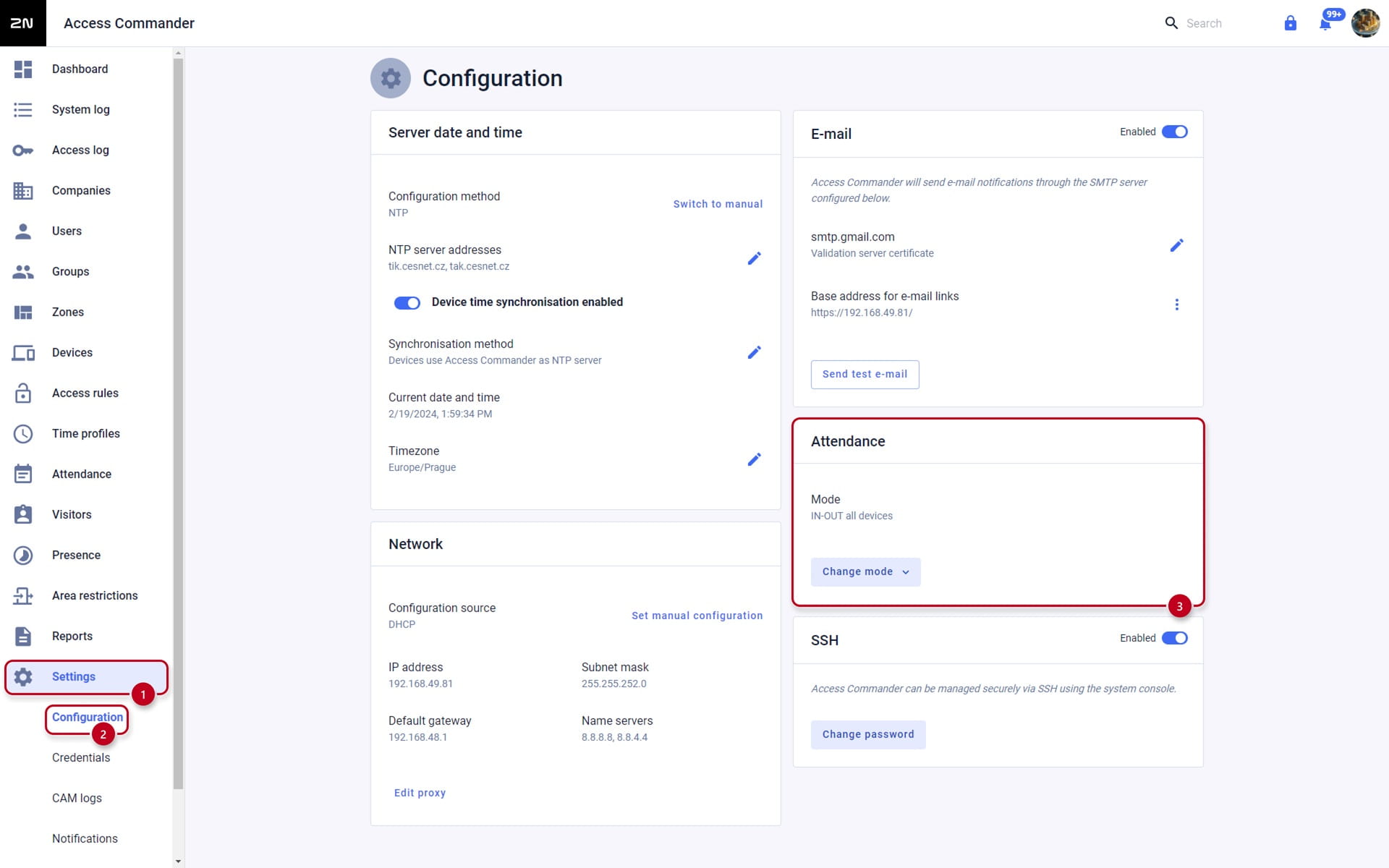
- Réglez ensuite le mode FREE dans Paramètres → Configuration → Attendance :

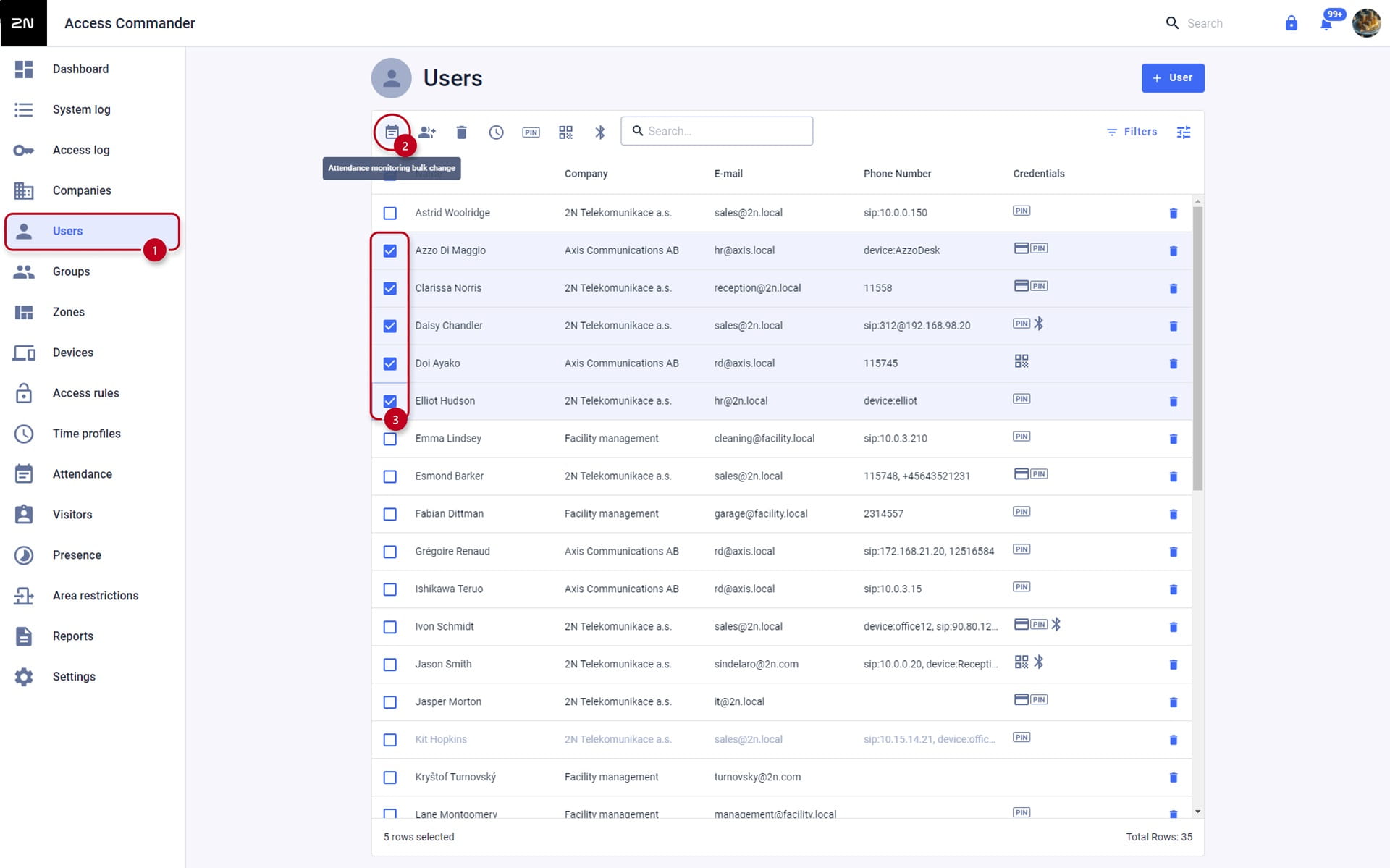
- Dernière étape : activer le suivi des présences pour chaque utilisateur à surveiller :


- Il est aussi possible d’activer la présence pour des utilisateurs sélectionnés dans la section Utilisateurs :
Mode ENTRÉE‑SORTIE pour tous les appareils :
- Définissez les jours/horaires de travail dans Sociétés → « Société » → Vue d’ensemble → Temps de travail comme ci‑dessous :

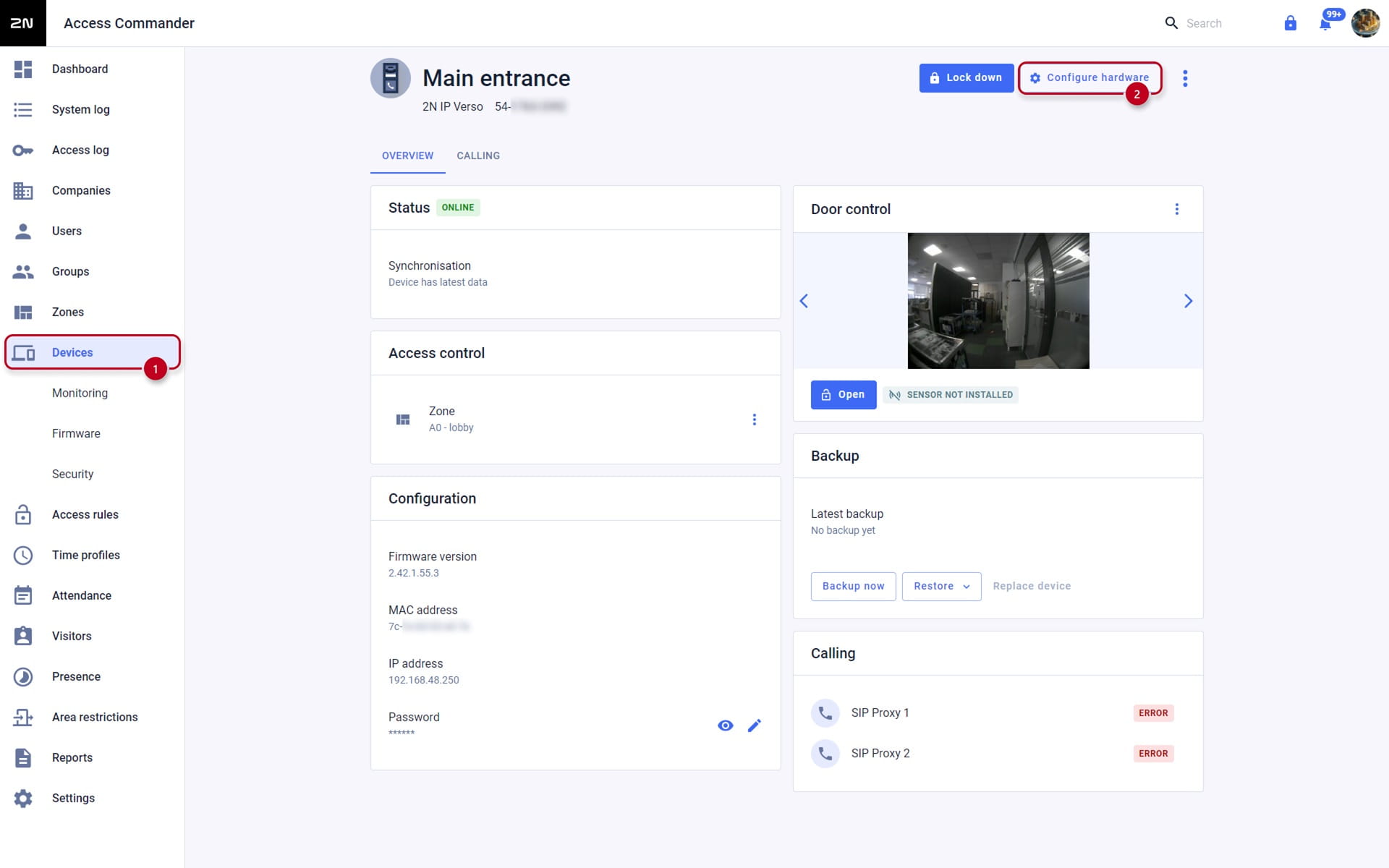
- L’étape suivante consiste à configurer les appareils d’accès eux‑mêmes. Allez dans Appareils, sélectionnez l’appareil puis cliquez sur Configurer le matériel pour l’appareil à configurer.
Accédez ensuite à la configuration comme ci‑dessous :
 Configurez par exemple le lecteur de cartes sur « Entrée porte (Door Entry) », comme ci‑dessous, puis, pour l’appareil souhaité, définissez « Sortie porte (Door Exit) » :

- Ensuite, réglez Attendance sur IN‑OUT for all devices (Entrée‑Sortie pour tous les appareils) :
- Dernière étape : activer le suivi des présences pour chaque utilisateur à surveiller :


- Il est aussi possible d’activer la présence pour des utilisateurs sélectionnés dans la section Utilisateurs :

Mode ENTRÉE‑SORTIE pour des appareils sélectionnés :
- Définissez les jours/horaires de travail dans Sociétés → « Société » → Vue d’ensemble → Temps de travail comme ci‑dessous :
 L’étape suivante consiste à configurer les appareils d’accès eux‑mêmes. Allez dans Appareils, sélectionnez l’appareil puis cliquez sur Configurer le matériel pour l’appareil à configurer.
Accédez ensuite à la configuration comme ci‑dessous :

- Définissez par exemple le lecteur de cartes sur « Door Entry », comme ci‑dessous, puis pour l’appareil souhaité sur « Door Exit » :

- Ensuite, réglez Attendance sur IN‑OUT for selected devices (Entrée‑Sortie pour des appareils sélectionnés) :
- Puis configurez les appareils d’accès comme indiqué ci‑dessus (menu Appareils > Configurer le matériel).
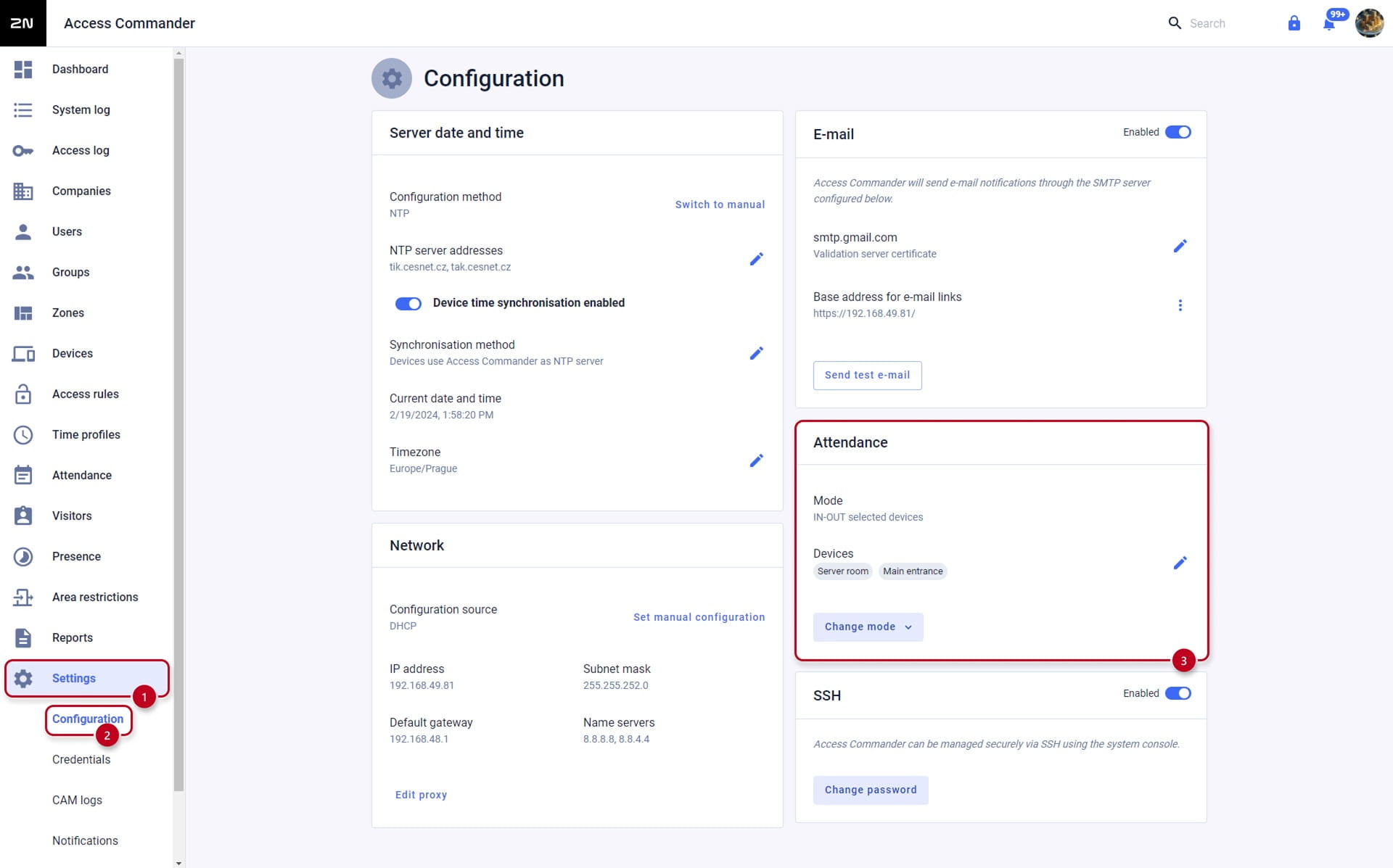
- Dernière étape : activer le suivi des présences pour chaque utilisateur à surveiller :
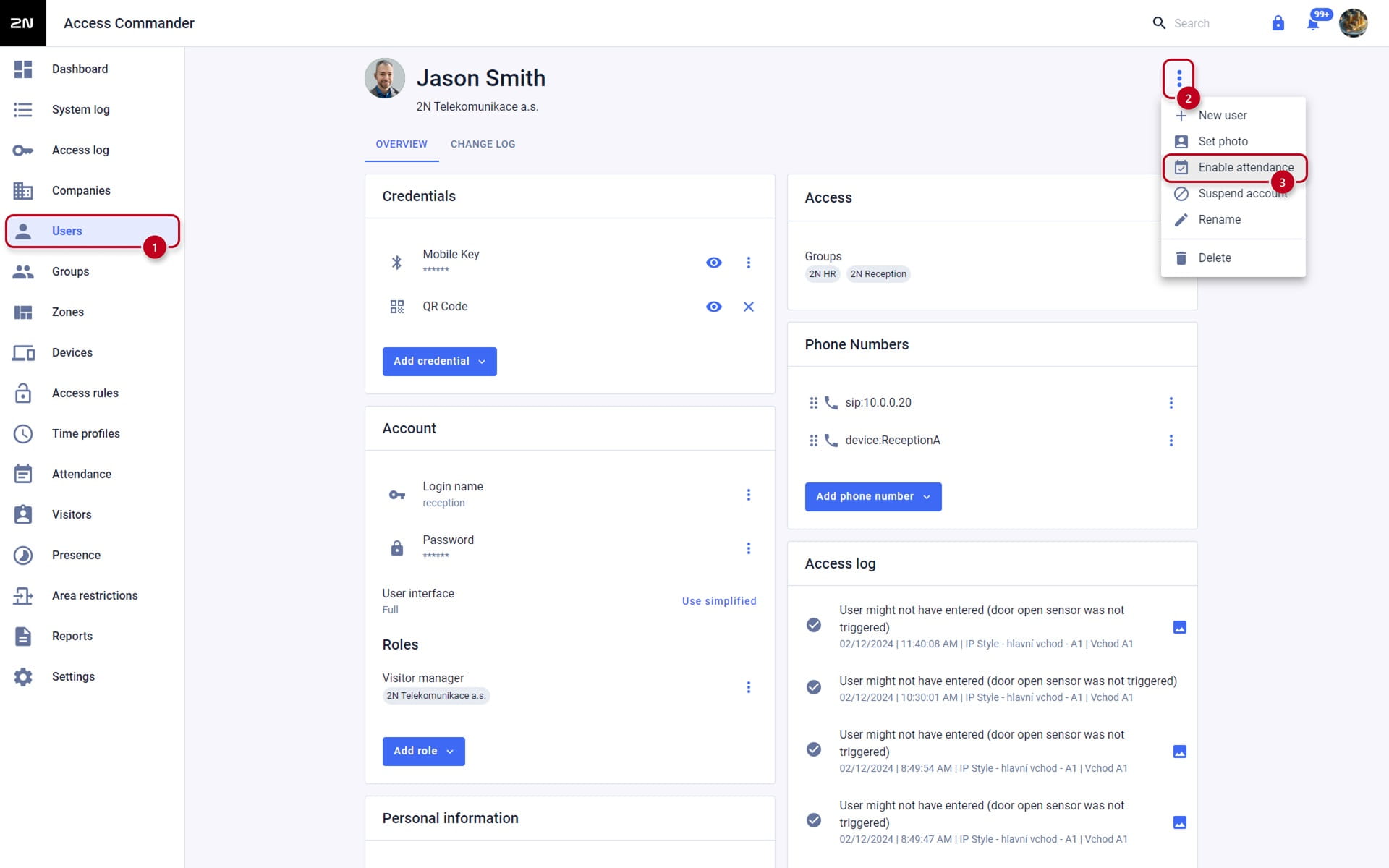

- Il est aussi possible d’activer la présence pour des utilisateurs sélectionnés dans la section Utilisateurs :
