I passaggi di questo articolo richiedono l'uso dell'interfaccia web di un dispositivo 2N. Segui questo manuale nel caso sia la prima volta che usi l'interfaccia web.
Questa FAQ descrive come aggiungere credenziali di accesso ai citofoni IP 2N e unità di accesso. Questi scenari possono essere utilizzati sui seguenti dispositivi:
-
2N IP Verso
-
2N IP Vario
-
2N IP Base
-
2N IP Force
-
2N IP Style
-
2N Access Unit
-
2N Access Unit 2.0
-
2N Access Unit M
Accesso con scheda RFID
Per aggiungere una nuova scheda RFID all'unità, devi prima trovare l'ID della carta. Per favore, metti la scheda sul lettore e poi consulta il login dell'unità in Stato -> Eventi. Vedrai l'evento "CardEntered", devi vedere il parametro "uid". Scorri a destra e copialo:
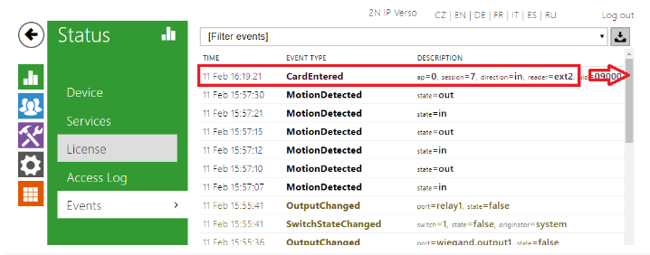
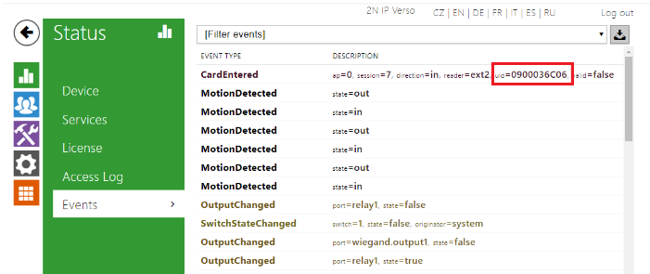
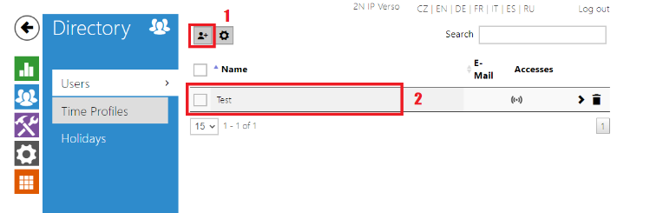
Ora vai alla Directory -> Utenti. Puoi creare un nuovo utente (1) o modificare uno esistente (2):
Nei dettagli utente, vai su Carte utente e incolla qui l'ID della carta:
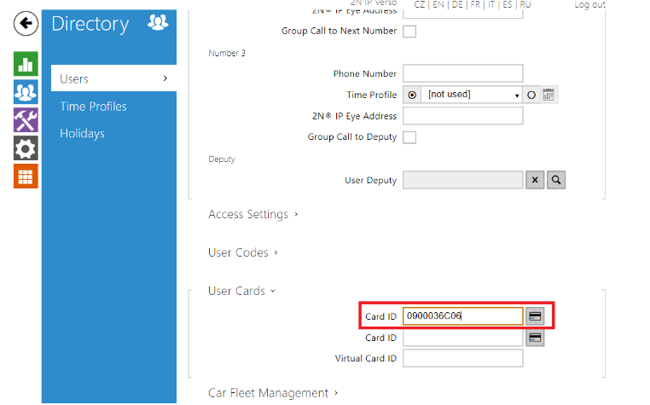
Ora è stato creato l'accesso per carta RFID.
Salvare l'ID di una nuova scheda RFID può essere fatto anche con un lettore RFID USB 2N. È necessario un driver per questo dispositivo, maggiori informazioni sono qui. Quando il driver è installato, puoi iniziare a scansionare dal lettore cliccando sul pulsante accanto al campo per l'ID della carta.
Accesso tramite impronte digitali
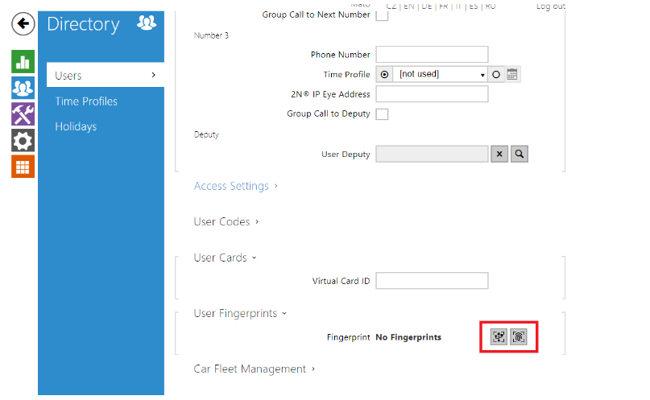
Per configurare un accesso tramite impronte digitali, vai su Directory -> Utenti-> seleziona Utente -> Impronta Utente -> clicca su uno dei pulsanti evidenziati. Quello sinistro serve per l'assegnazione tramite il lettore di impronte digitali esterno 2N. Quella a destra è per l'assegnazione tramite modulo lettore montato su un'unità:
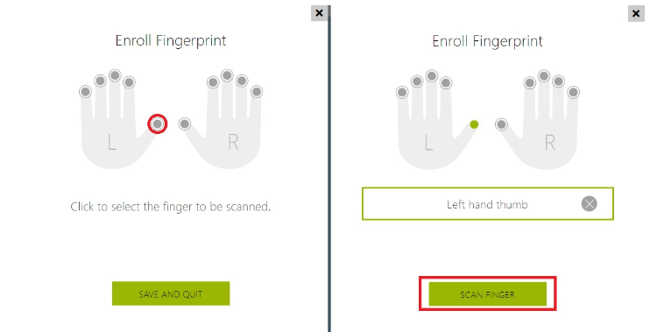
Ora seleziona il dito che vuoi usare e clicca su Scansiona dito:
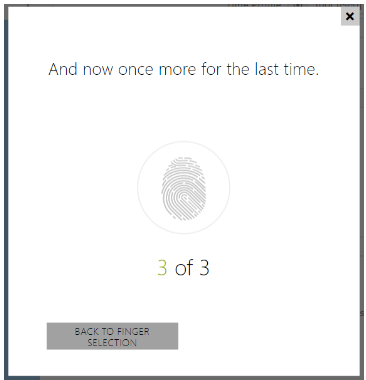
Ora devi scansionarlo 3 volte e salvarlo:
Ora puoi scegliere a cosa servirà questa impronta digitale cliccando sul pulsante evidenziato:
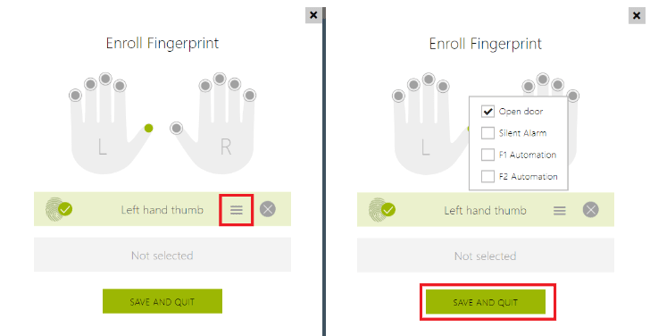
Di default, l'opzione Porta Aperta è selezionata. L'opzione Allarme silenzioso serve a attivare un allarme silenzioso quando questo dito viene scansionato. L'opzione di automazione F1 e F2 è adatta a scenari di automazione. Dopo aver impostato la funzione corretta, clicca su Salva e Esci.
Accesso con codice PIN
Ci sono diversi modi per aggiungere un codice PIN per l'accesso al dispositivo:
1) Il codice PIN è associato al rispettivo interruttore
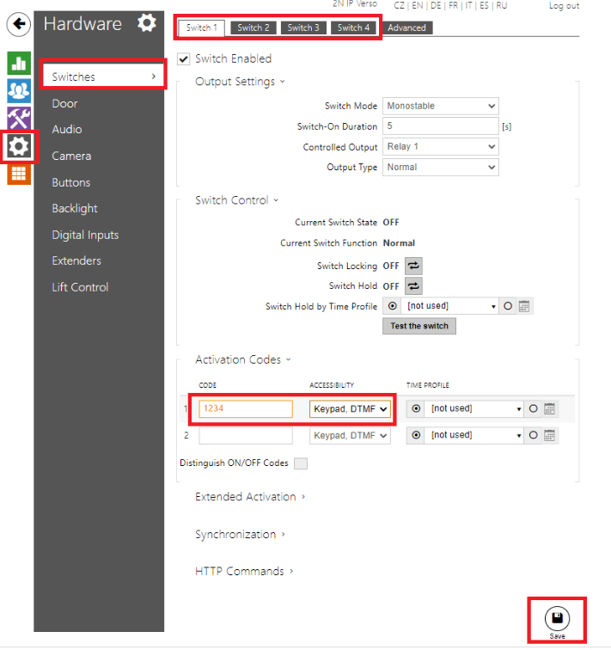
In questo caso, quando viene inserito il PIN corretto, l'unità non mostra quale utente ha attivato l'interruttore, mostra solo che il PIN corretto è stato inserito e che l'interruttore è stato attivato. Puoi impostare questo in codici di attivazione Hardware -> Interruttori -> (ad esempio) Switch 1 -> Attivazione. Dovrai anche assicurarti che l'opzione solo tastiera, DTMF o solo tastiera sia attiva. Dopo aver inserito il codice, clicca su Salva:
2) Il codice PIN è associato a un Utente
In questo caso, l'uso di un codice PIN genererà un Evento nell'unità che informerà quale codice PIN dell'Utente è stato utilizzato. In questo scenario, ogni utente ha il proprio codice PIN. Per configurarlo, vai su Directory -> Utenti -> seleziona i codici utente -> utente:
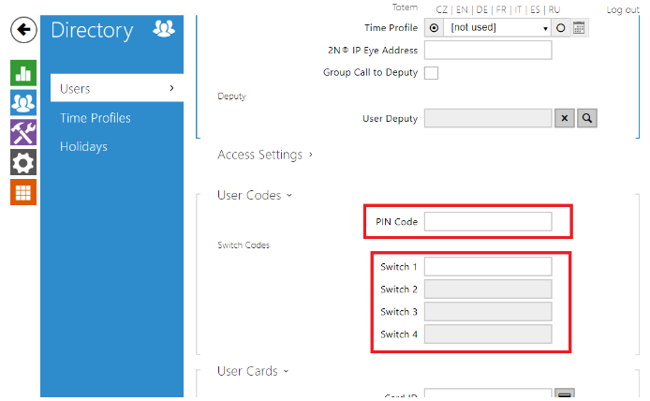
Opzione PIN Code - questo PIN attiverà un interruttore associato alla porta (in Hardware -> Interruttori). Ottimo per situazioni in cui ogni utente ha bisogno del proprio codice PIN e deve controllare un solo Switch.
Codici Switch - questi codici sono associati ai rispettivi Switch. L'utente può controllare ogni Switch individualmente e quei codici PIN sono associati solo a questo utente. I campi per i codici qui sono disperati se il rispettivo Switch non è abilitato. Puoi abilitare uno switch in Hardware -> Switch.
Codice QR
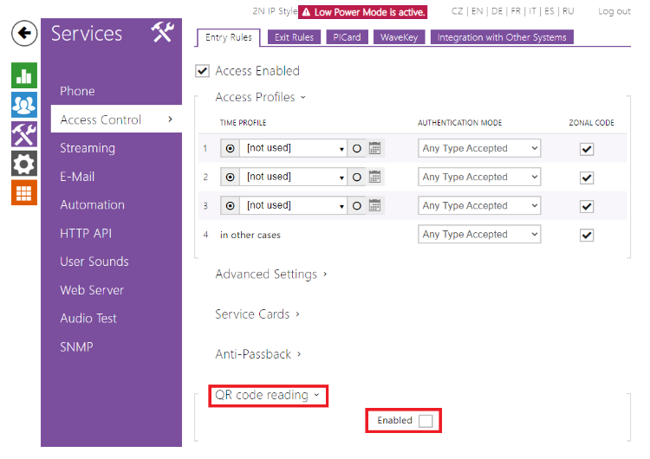
Per poter usare i codici QR per l'autenticazione, devi prima abilitare questa funzione, puoi farlo nei Servizi -> Controllo Accesso -> Regole di Inserimento -> Codice QR che recita:
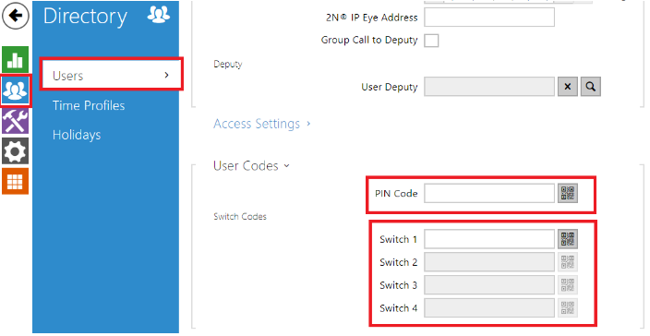
Per creare una nuova credenziale QR code, vai su Directory -> Users -> seleziona un Utente -> Codici Utente:
-
Codice PIN - questo codice QR è associato a un interruttore assegnato alla porta, nella sezione Hardware - > Interruttori
-
Codici degli interruttori - questi codici sono associati ai rispettivi interruttori
Puoi inserire un codice numerico con almeno 10 cifre e poi cliccare sul pulsante con il simbolo QR accanto al campo per inserire il codice. Questo ti mostrerà un codice QR che rappresenta le cifre inserite:
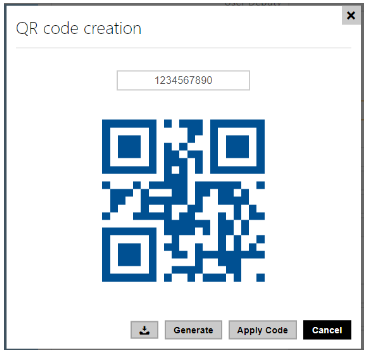
Puoi scaricare l'immagine con il codice QR con il primo pulsante. Il pulsante Genera genererà un nuovo codice. Applica il codice chiude la finestra e riempirà il campo per il codice con l'ultimo codice generato.
Carta virtuale
Per maggiori informazioni sulla Virtual Card, si prega di consultare questo manuale: Virtual Card ID – A cosa serve e come configurarla
Accesso Bluetooth
Per ulteriori informazioni sull'aggiunta di una credenziale di accesso bluetooth, consulta questo manuale: Bluetooth, 2N® Mobile Key - Apertura della porta con Bluetooth
Riconoscimento delle targhe
Per maggiori informazioni sull'aggiunta della targa di un'auto come credenziale di accesso, si prega di consultare questo manuale: Riconoscimento delle Targhe (LPR) – come configurarlo?