My2N App accoppiamento in modalità Offline
Per poter utilizzare BT in My2n App, si possono utilizzare 2 differenti modi per abbinare il proprio smartphone con un citofono 2N o unità di accesso 2N. Accoppiamento Online e Accoppiamento Offline.
Consigliamo di utilizzare esclusivamente l'accoppiamento dal Cloud My2N, in quanto è possibile gestire facilmente tutti i tipi di credenziali per tutti gli utenti in My2N da un'unica posizione. È comunque possibile utilizzare l’accoppiamento offline, ad esempio nel caso in cui alcuni utenti dispongano di dispositivi mobili meno recenti (come Android 8 o 9 oppure iOS 15).
Tuttavia, l’accoppiamento offline non può essere eseguito tramite Access Commander.
Per un nuovo sito in My2N - Iniziare prima con l'accoppiamento Online! Una volta che i dispositivi 2N sono stati inseriti in My2n ed il primo accesso al cloud è stato configurato ed assegnato, è possibile creare credenziali di accoppiamento Offline sul dispositivo stesso - a tal fine è necessario creare un utente separato nella directory del dispositivoy. Se si creano prima le credenziali di accoppiamento Offline, dopo aver abilitato l'accesso al cloud , le credenziali Offline già create smetteranno di funzionare.
Per un sito My2n già attivo - Se il vostro sito in My2n utilizza già le credenziali di accoppiamento Offline che avete creato sui dispositivi, abilitando l'accoppiamento Online (abilitato l'accesso da app My2n ad almeno 1 utente) tutte le credenziali di accoppiamento Offline verranno revocate. Si consiglia di passare gli utenti accoppiati Offline, all'accoppiamento Online. Se non fosse possibile, si dovrà creare nuovamente l'accesso effettuando nuovamente l'accoppiamento Offline per questi utenti.
| Requisiti minimi versioni iOS / Android | |||
| Versione Android | Versione My2n App | Versione iOS | Versione My2n App |
|---|---|---|---|
| 10 o superiore* | 3.0.0 e superiore | iOS 16 e superiore* |
3.0.0 e superiore |
* L'utilizzo di Android 8 o 9 o di iOS 15 funzionerà parzialmente, le funzioni avanzate non saranno disponibili..
Funzionalità
Il Bluetooth viene utilizzato per lo scambio di informazioni tra due dispositivi a breve distanza. L'identificazione è fornita da un codice univoco dei dispositivi finali che contengono questa tecnologia, come quasi tutti gli smartphone di oggi. Esiste una comunicazione tra lo smartphone e il citofono 2N® IP Verso (o l'unità di accesso 2N) dotato di modulo Bluetooth. Questa comunicazione è sicura e si basa su chiavi pubbliche e private che vengono scambiate (utilizziamo la crittografia asimmetrica RSA-1028 e la crittografia simmetrica AES-128).
Requisiti
2N IP Verso con versione fw 2.33 o successiva
Modulo Bluetooth ( PN 9155046) collegato a 2N® IP Verso (o 2N Access Unit) tramite cavo bus interno.
My2n App versione 3.0.0 per iOS e Android
Bluetooth abilitato sul smartphone
Localizzazione abilitata sul smartphone (solo per Android)
Guida - Come configurare l'accoppiamento Offline tra My2n App e un citofono IP 2N
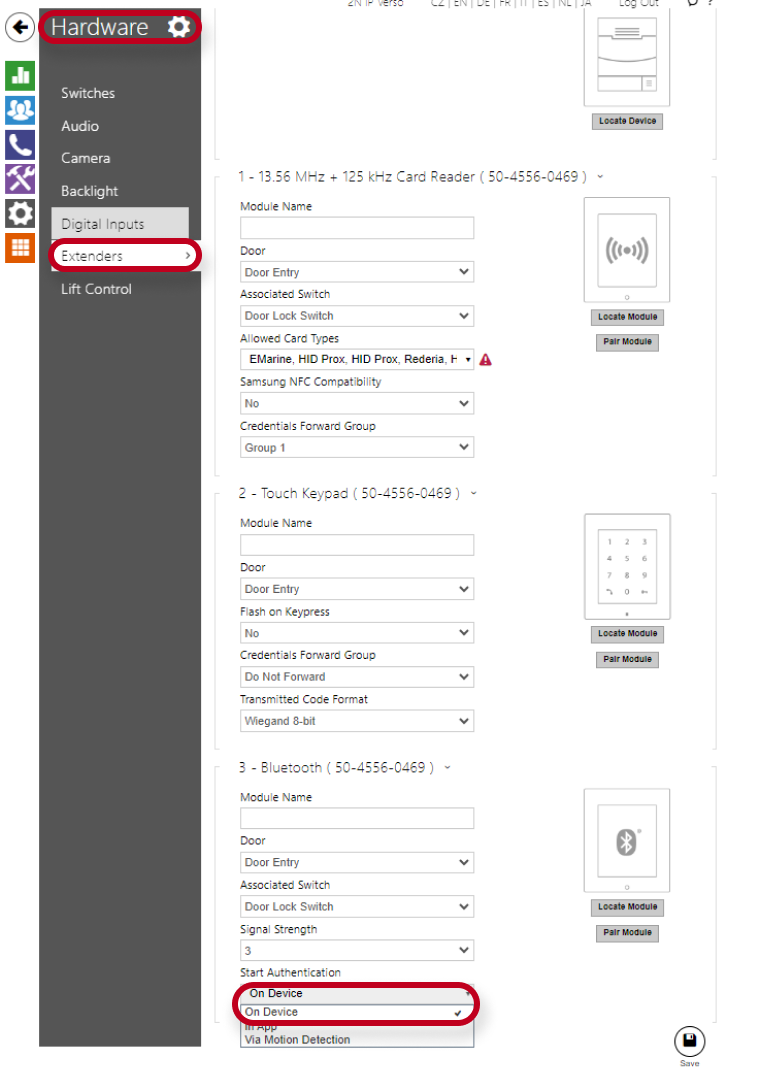
1) Aprire la pagina web di configurazione del citofono 2N e selezionare Hardware --> Estensioni ed individuare il Modulo Bluetooth.
Selezionare "Sul dispositivo" e la distanza (Potenza del Segnale) entro la quale lo smartphone comunicherà con il modulo Bluetooth
Premendo il simbolo Bluetooth , sarà possibile aprire la porta toccando l'icona Bluettoth posta sul modulo
2) Installare l'APP My2n tramite lo store officiale (Google Play, iTunes) sullo smartphone che l'utente desidera utilizzare per l'accesso Bluettoth.
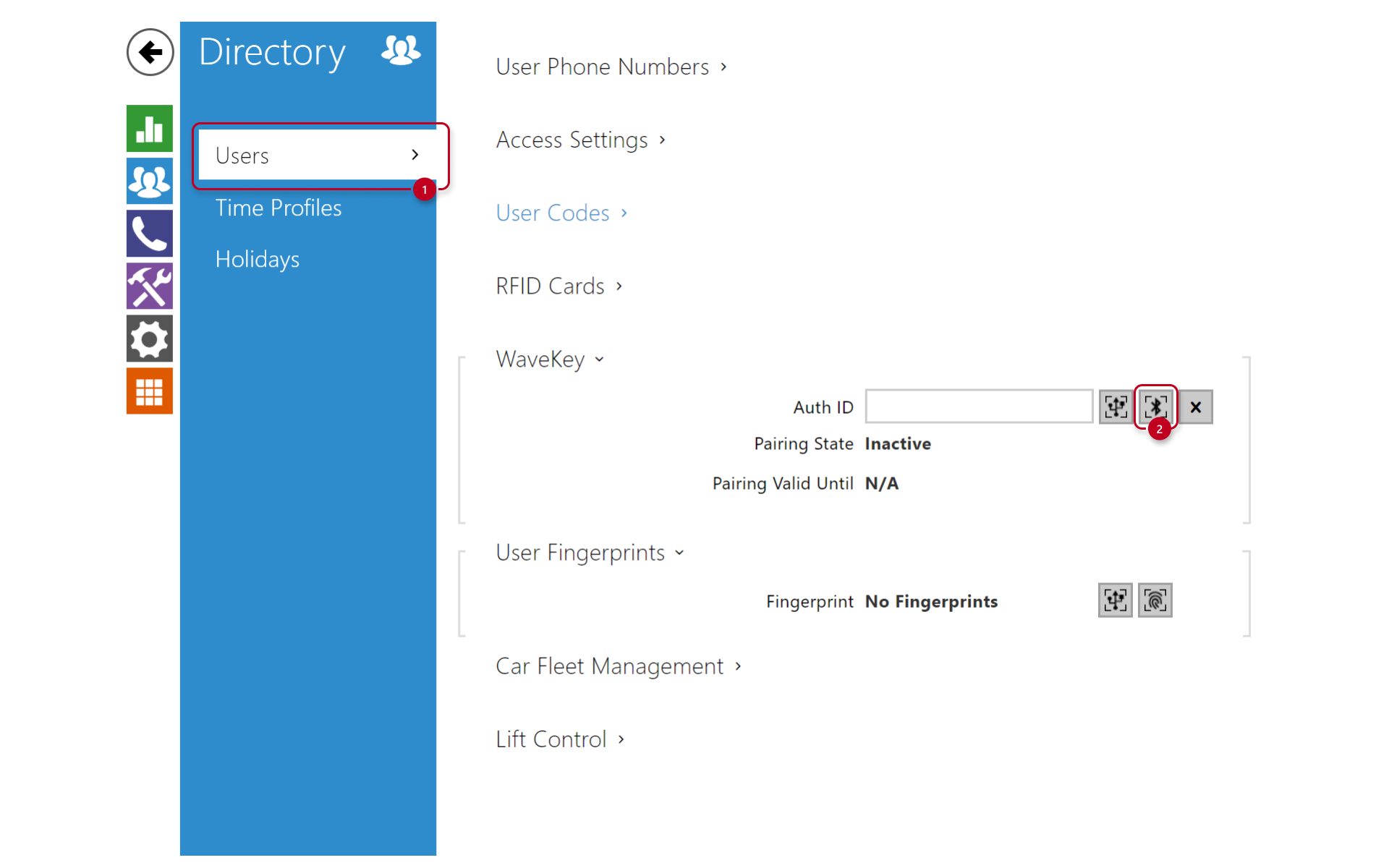
3) Dalla pagina web del citofono, accedere alla sezione Directory --> Utenti (1) e creare l'utente a cui si desidera concedere l'accesso via Bluetooth.
Compilare il campo nome e scorrere verso il basso fino al parametro WaveKey (2). Click sull'icona Bluetooth come mostrato nell'immagine qui sotto, per associare tramite questo dispositivo, via Bluetooth questo modulo con l'app presente sul smartphone.
Firmware 2.32 e precedenti

Nella nuova interfaccia web, nella sezione Accesso → Moduli → Bluetooth
Seleziona l'opzione Avvio dell'autenticazione "Sul dispositivo" ed è possibile specificare la distanza (Potenza del segnale) entro la quale lo smartphone comunicherà con il modulo Bluetooth.
Una volta fatto, verrà generato un PIN per effettuare l'accoppiamento con l'app nello smartphone come mostrato nell'immagine qui sotto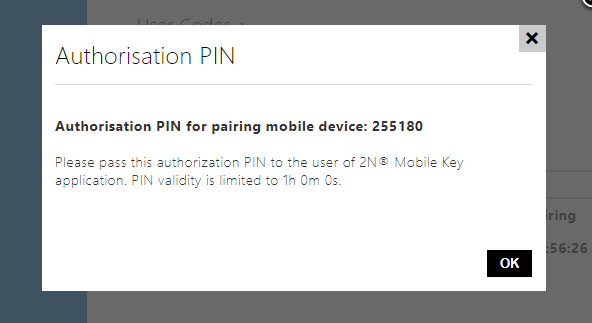 Di default il PIN è valido per 1 ora. E' necessario associare uno smartphone prima che questo tempo scada.
Nota: La validità del PIN può essere cambiata dalla sezione "Servizi --> WaveKey --> Impostazione della modalità di abbinamento" oppure "Servizi --> Gestione Accesso --> WaveKey --> Impostazione della modalità di abbinamento
4) Posizionarsi nelle vicinanze (1-2 metri) del citofono 2N appena configurato per l'accoppiamento con l'app.
5) Quando si è in prossimità del citofono 2N equipaggiato con il modulo Bluetooth, avviare l'applicazione e toccare il tasto + (1) and poi PIN di abbinamento (2)
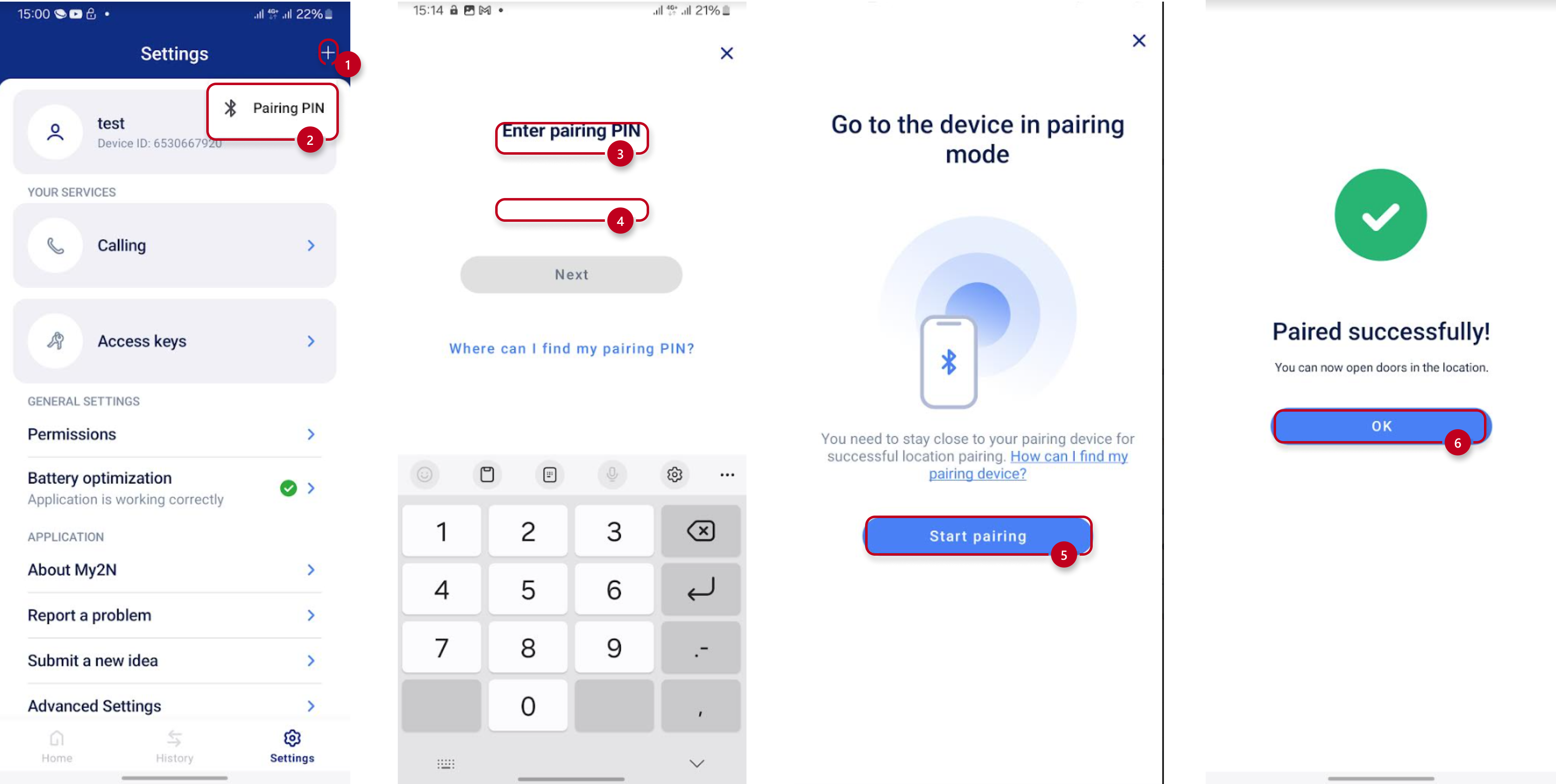
Inserire il PIN di accoppiamento generato dal Citofono o da 2N Access Commander (3) nell'apposita sezione (4), and avviare l'accoppiamento (5). Alla fine si avrà la conferma dell'avvenuto accoppiamento (6)
6) L'applicazione inzierà a cercare i dispoitivi nelle vicinanze. Se il Bluetooth è in modalità tocco, sarà necessario toccare prima il lettore Bluetooth per attivare la sequenza di accoppiamento.
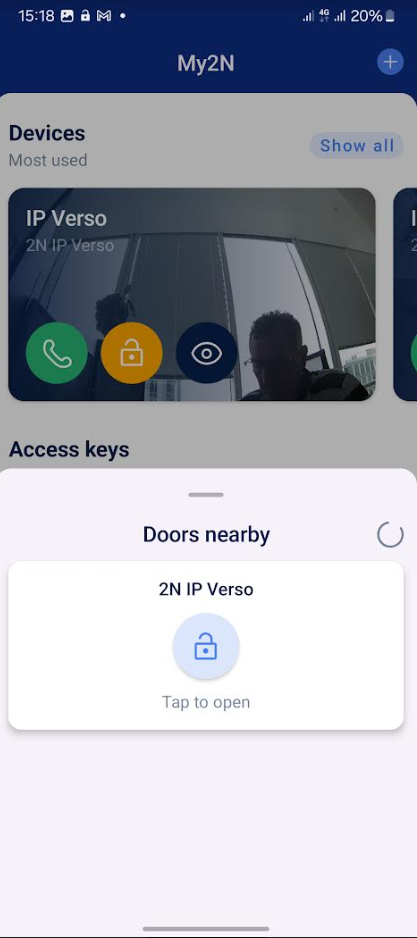
A questo punto, se si utilizza l'accoppiamento Offline o Online, si vedranno i dispositivi con cui si è accoppiati.
Link per l'Accoppiamento Online : How to set up My2N app access