Numero Virtuale e Modalità Telefono
I passaggi descritti in questo articolo richiedono l'utilizzo dell'interfaccia web di un dispositivo 2N. Se è la prima volta che utilizzi l'interfaccia web, segui le istruzioni riportate in questo manuale.
Sui citofoni IP 2N è possibile avviare la chiamata anche tramite la tastiera o il display touch.
Ti mostreremo come configurarlo e utilizzarlo in due diversi scenari.
Prerequisites
- Citofono IP 2N IP con tastiera o touch display e ultimo versione fw installata;
non è richiesta nessuna licenza aggiuntiva.
Scenari
-
Numeri Virtuali
Chiama l'utente digitando, ad esempio, il numero dell'appartamento sulla tastiera, invece di selezionare l'utente dalla rubrica o utilizzando il tasto di composizione rapida.
- Nella pagina web del citofono IP 2N, andare alla sezione Chiamate - Impostazioni Generali - Chiamate in uscita e abilitare chiamate tramite Numero Virtuale.
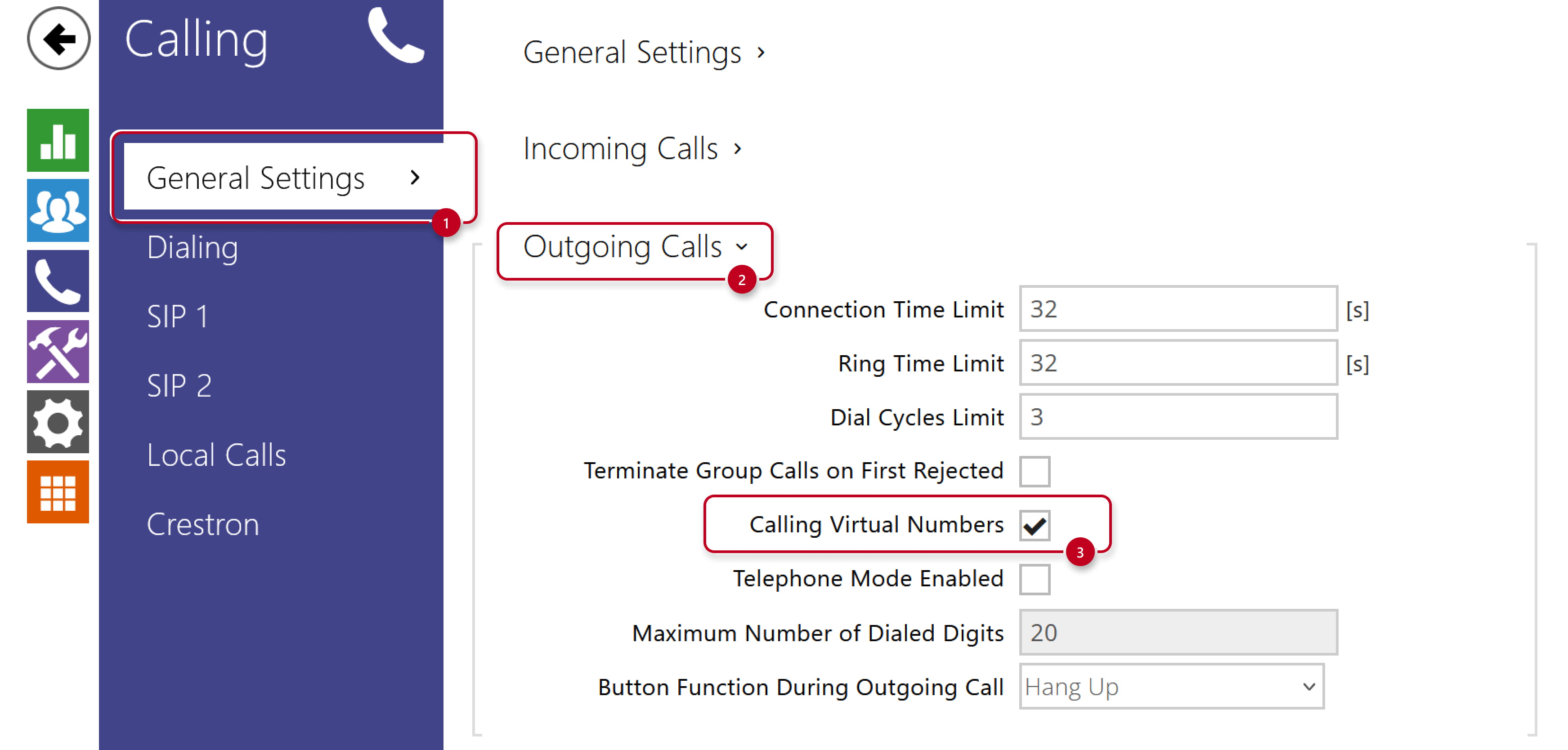
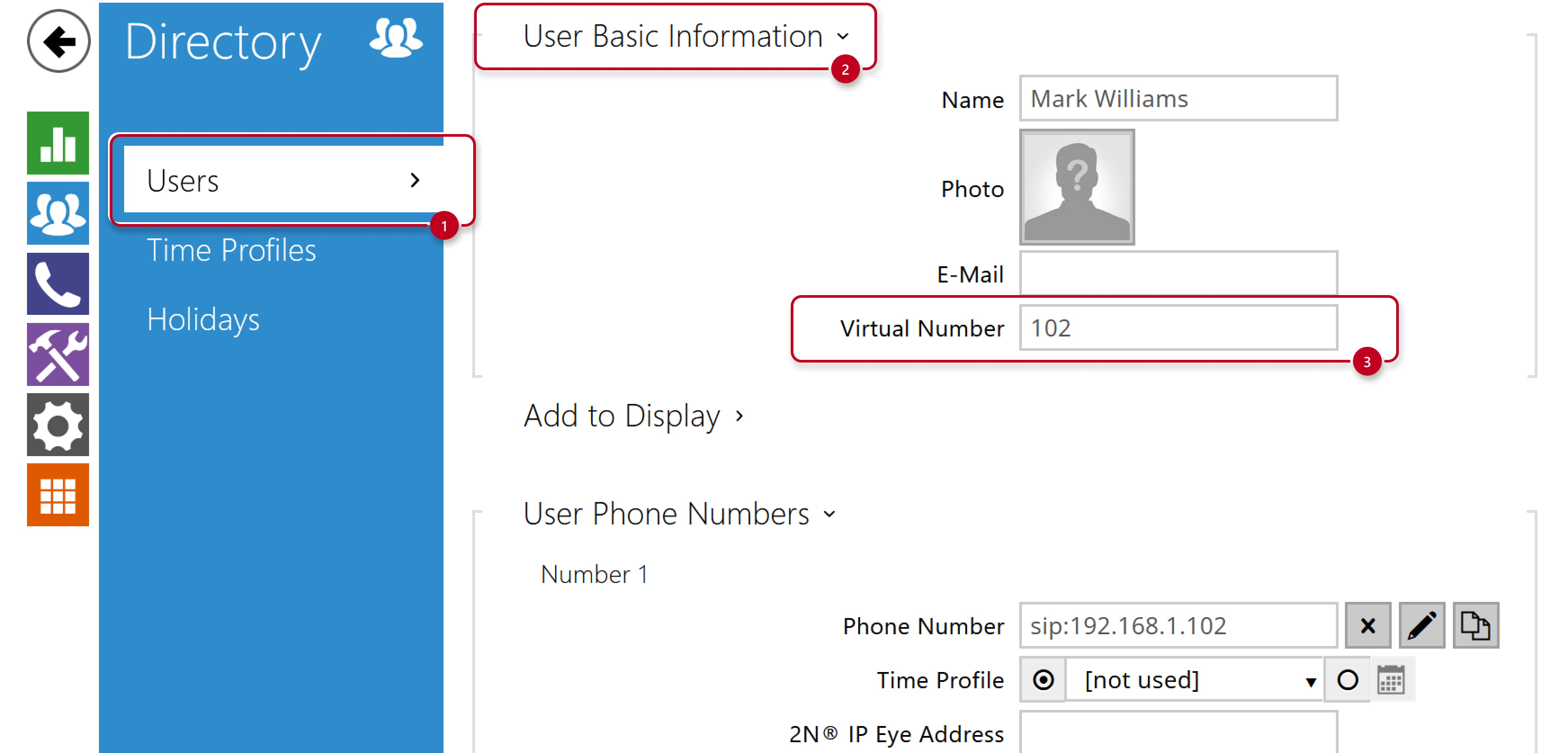
- Andare su Directory ed assegnare il number virtuale all'utente.
- Utilizza il numero virtuale sulla tastiera e avvia la chiamata all'utente premendo il simbolo 📞.
-
Modalità Telefono
Componi direttamente l'interno SIP Proxy,
not disponibile per 2N IP Style e 2N LTE Verso.
I Citofoni IP 2N 2N IP richiedono la registrazione ad un SIP Proxy.
Maggiori informazioni in questo articolo: Registrazione di un citofono IP su di un SIP Proxy | 2N Domande frequenti (FAQ) | 2N- Nella pagina web del citofono IP 2N, andare alla sezione Chiamate - Impostazioni Generali - Chiamate in Uscita e abilitare la Modalità Telefono.
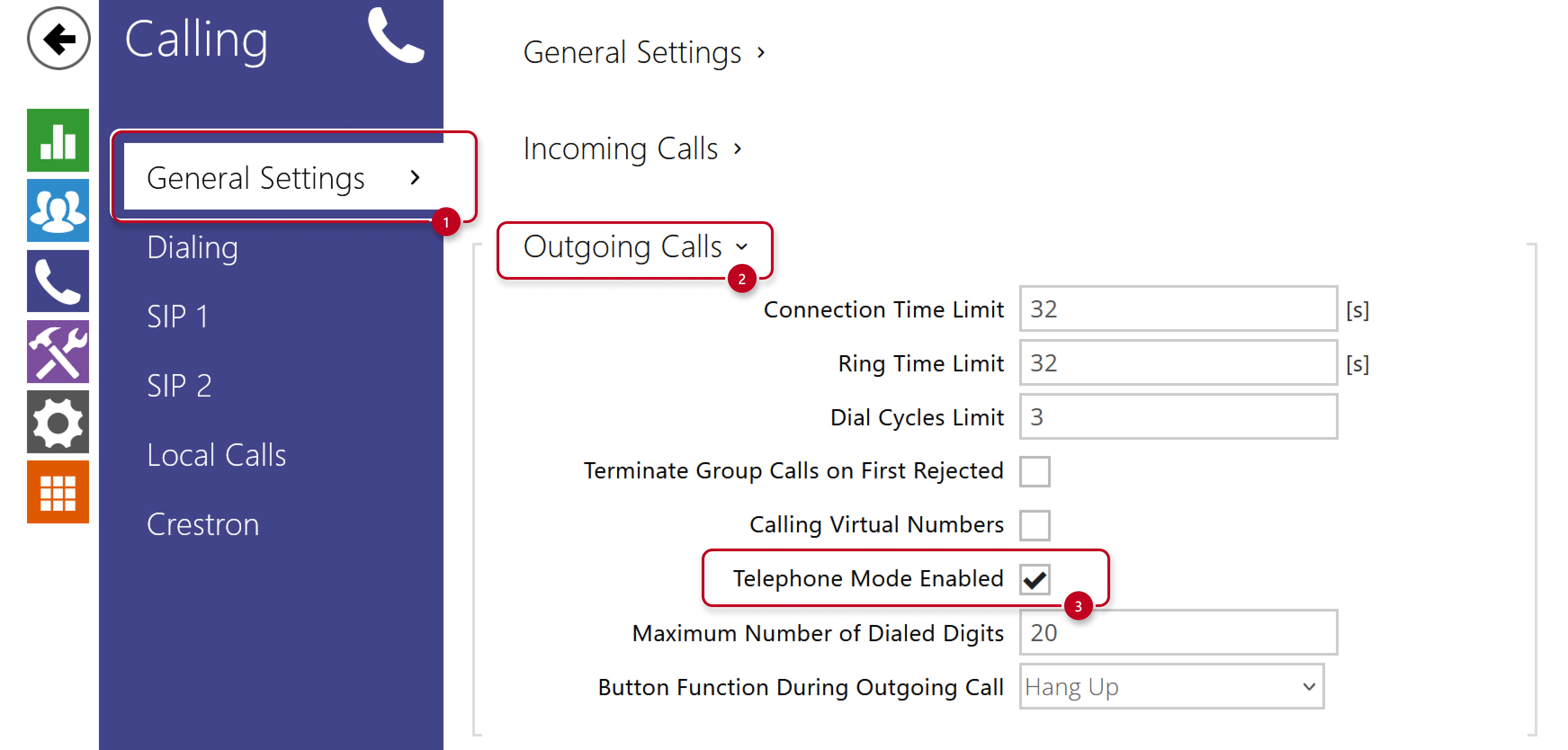
- Utilizzare la tastiera per chiamare l'estensione SIP Proxy tramite la pressione del simbolo 📞,
quindi componi in numero dell'estensione e conferma nuovamente con il simbolo 📞.