Chiamata diretta senza registrazione ad un sip-proxy
I Citofoni IP 2N , sono in grado di effettuare chiamate IP dirette senza la necessità di registrarsi ad un SIP Proxy (PBX), usando il Device ID (solo per i dispositivi nativi 2N ) oppure mediante indirizzo IP (qualsiasi dispositivo SIP)
La Registrazione ad un SIP Proxy è descritta in questo articolo: SIP Proxy registration
Prerequisiti
- Citofono IP 2N con ultima versione firmware,
non è richiesta nessuna licenza aggiuntiva. - Un altro dispositivo SIP da chiamare.
(Unità di risposta 2N / Citofoni IP 2N / Dispositivi SIP di 3rd parti)
Assicurarsi che siano in grado di ricevere la chiamata.
Configurazione base delle chiamate
Fare Click sulle impostazioni/voci , in base al dispositivo che si desidera chiamare.
Unità di Risposta 2N or Citofoni IP 2N
- Le funzioni di chiamata sono disattivate di default.
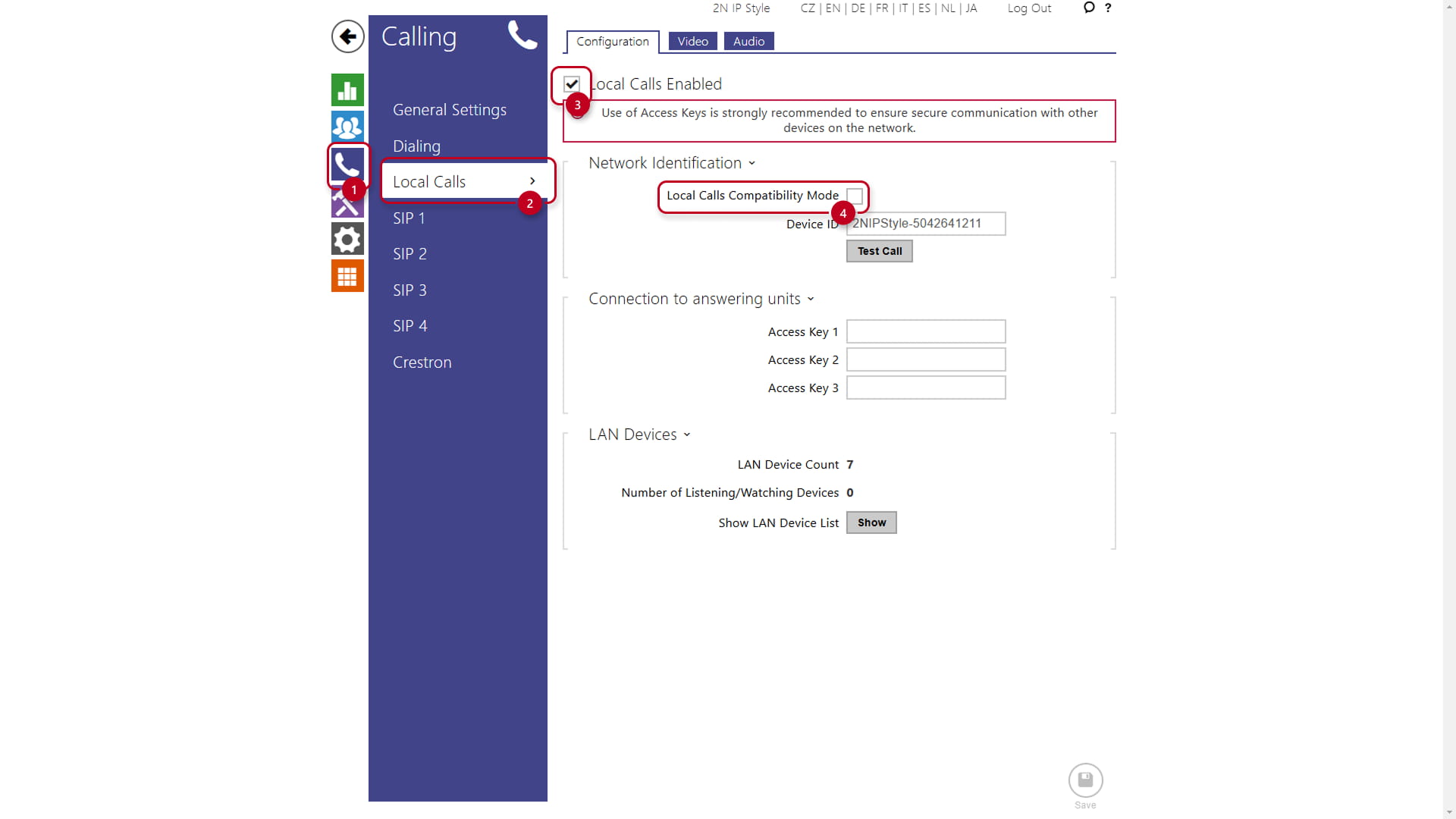
Andare tramite interfaccia web alla sezione Chiamata ,
selezionare Chiamate Locali - Configurazione ed abilitare la funzione. -
Assicurarsi che tutti i dispositivi nella vostra rete operino nello stesso modo, configurato via Chiamata > Chiamate Locali > Configurazione > Identificazione nella Rete > Modalità di compatibilità per chiamate locali
Per reti in cui si trovano dispositivi ereditati, come per esempio 2N Indoor Touch, la Modalità di compatibilità per chiamate locali deve sempre essere abilitata. Questa modalità è esclusiva e non consente di effettuare chiamate con dispositivi impostati in modalità diversa.
Di default questo parametro è disabilitato questo significa che: SIPS e SRTP sono ora forzati per le chiamate locali dopo un reset di fabbrica.
- Assegnare ad un utente i dispositivi da chiamare.
è possibile utilizzare uno scanner integrato oppure impostare l'utente manualmente.
- Utilizzare scanner integrato
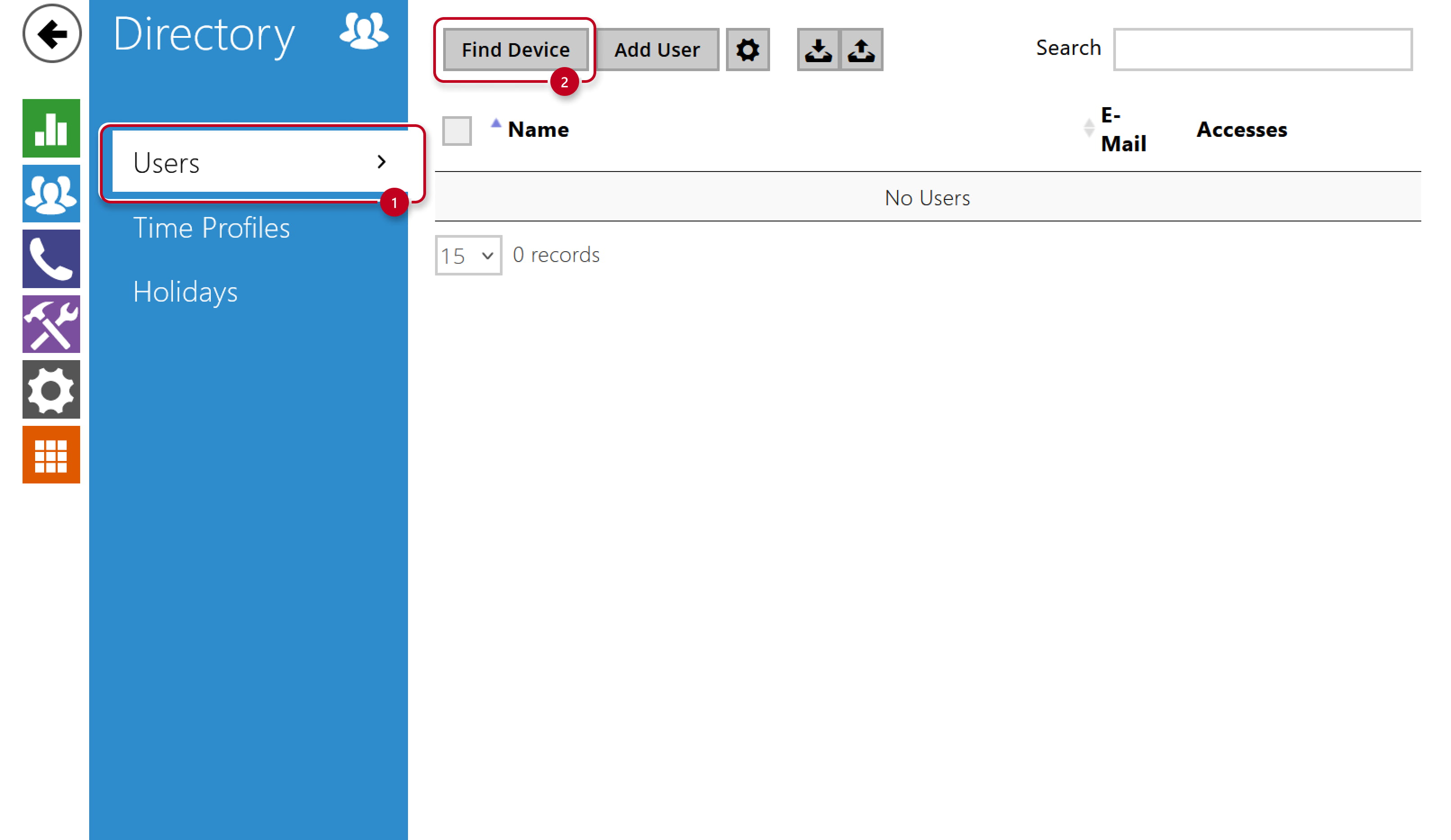
- Accedere all'interfaccia web del dispositivo chiamante, selezionare Directory - Utenti e click sul pulsante Trova dispositivo.
- Utilizzare scanner integrato
-
-
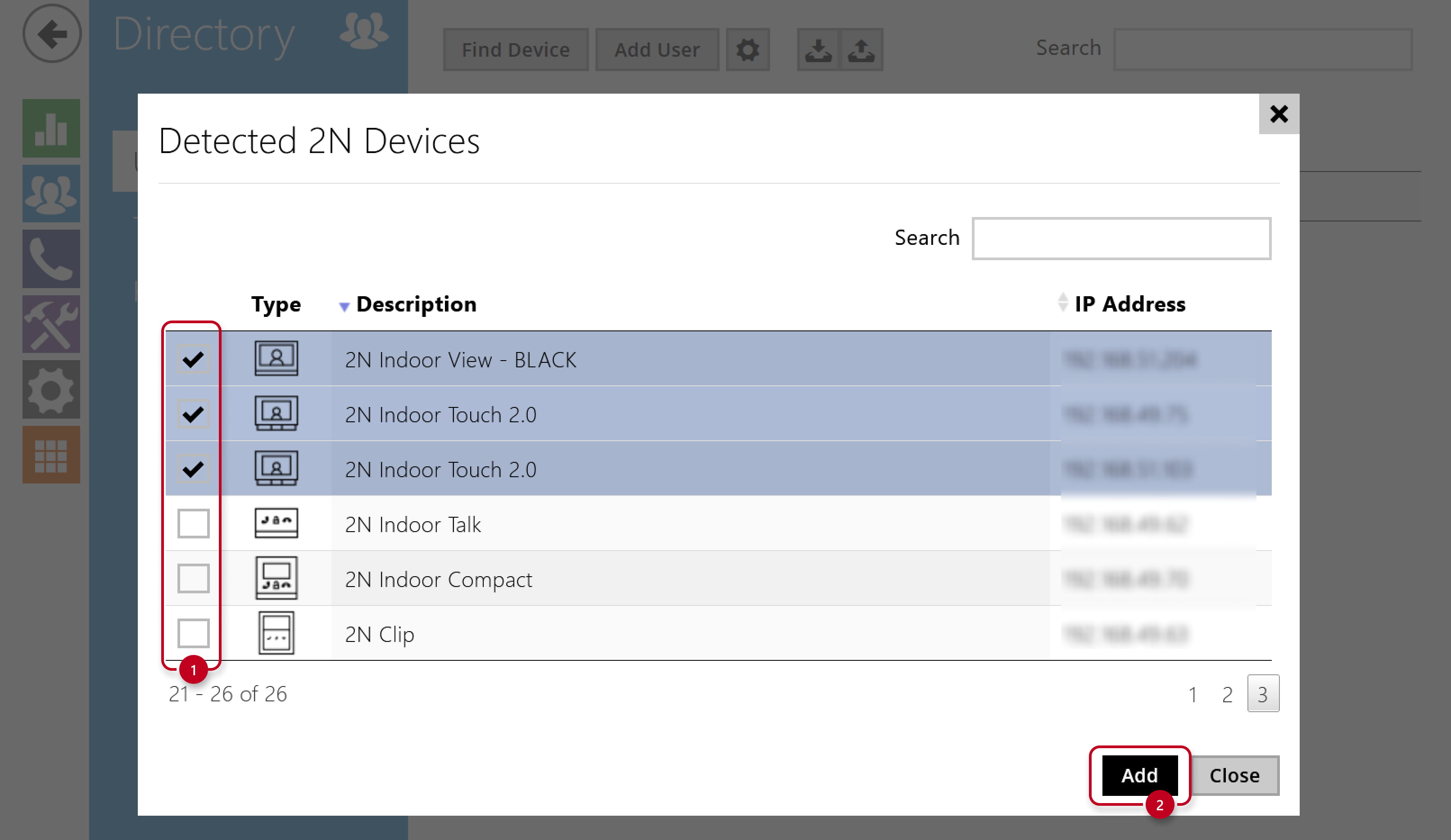
- Selezionare il dispositivo e click sul pulsante aggiungi.
-
-
- Impostare l'Utente manualmente
- Accedere all'interfaccia web del dispositivo chiamante, selezionare Directory - Utenti
selezionare un utente già presente o crearne uno nuovo facendo click su pulsante Aggiungi Utente.
- Accedere all'interfaccia web del dispositivo chiamante, selezionare Directory - Utenti
- Impostare l'Utente manualmente

-
-
- Trova la sezione del Numero Telefono Utente e compila il campo del primo Numero Telefonico nel format device:DeviceID.
-
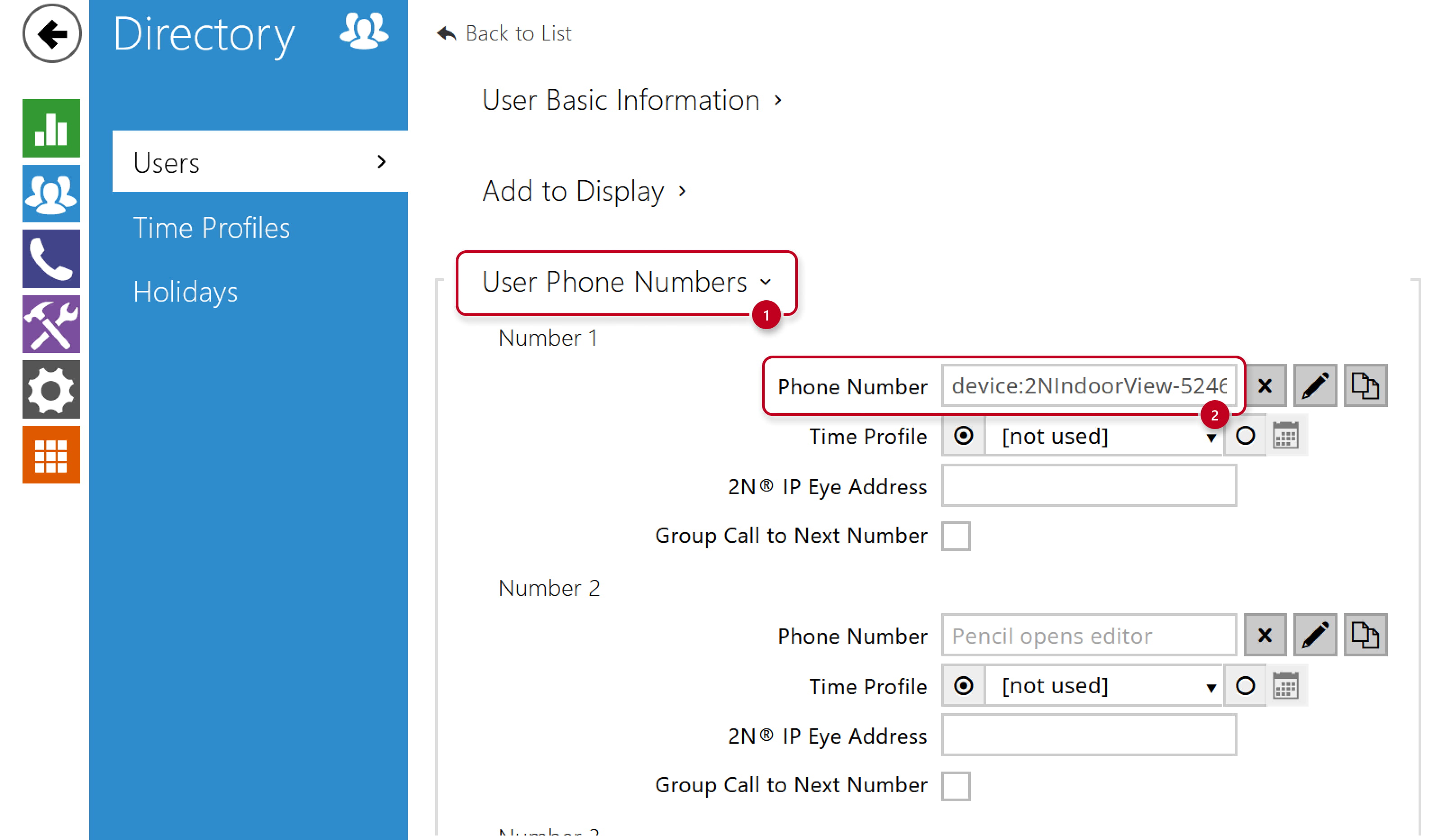
Di default, il Device ID è formato da Modello-SN, e.g. 2NIndoorView-5412345678.
Nel dispositivo chiamato, è possibile modificarlo dalla sezione Chiamata - Chiamate Locali - Configurazione.
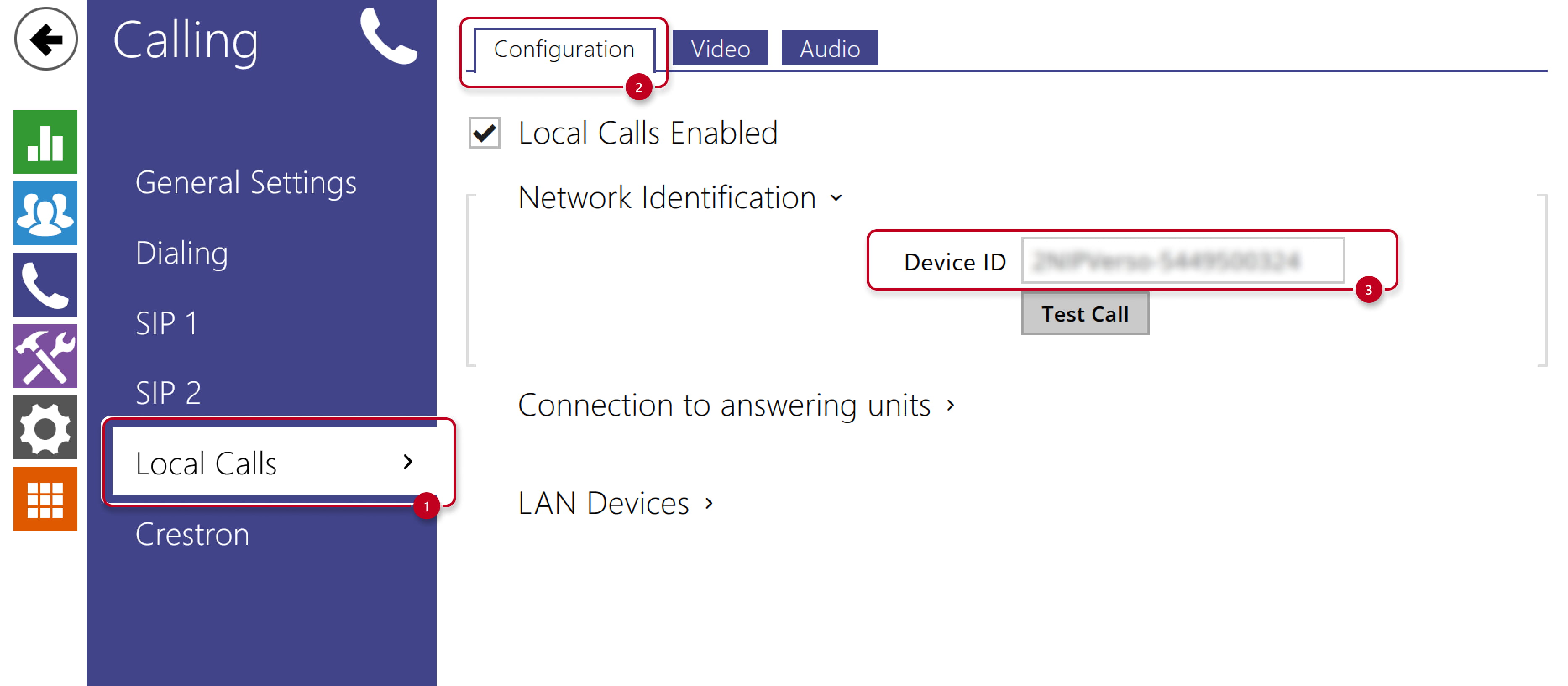
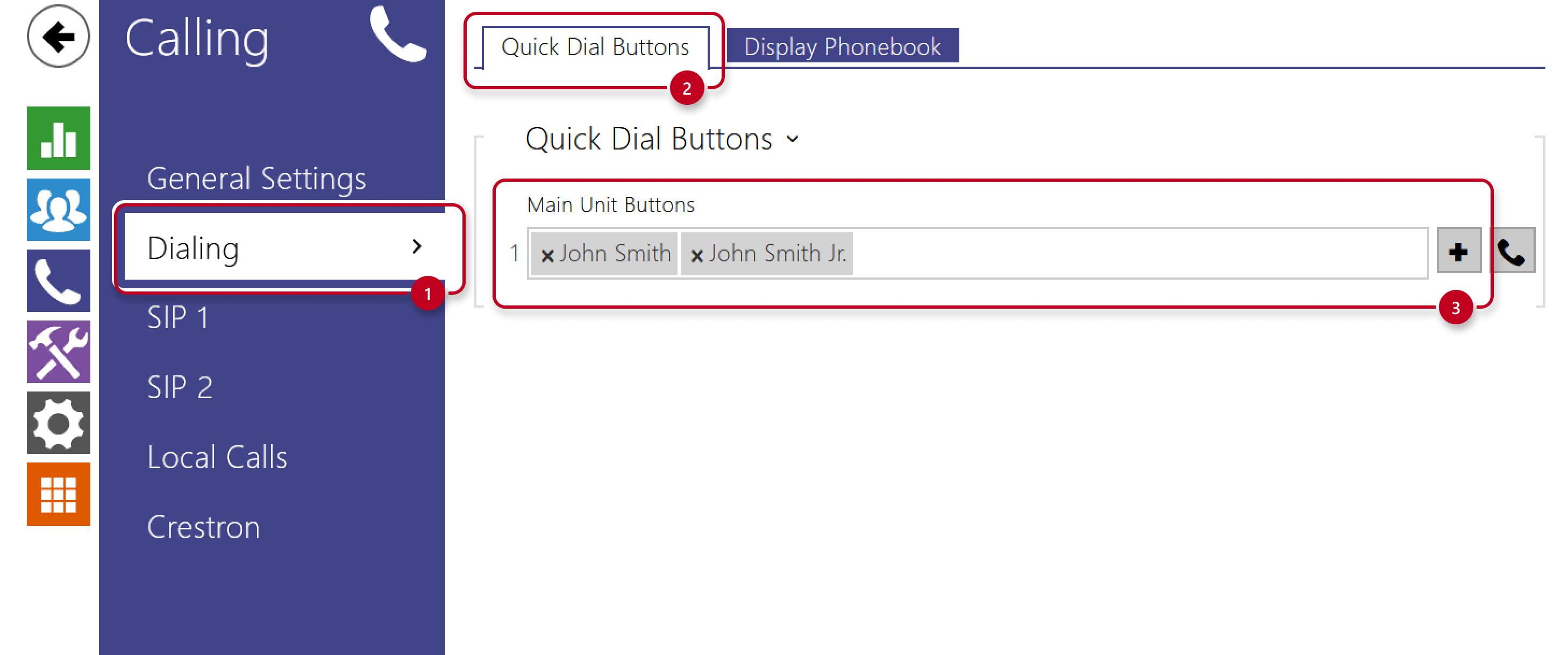
- Se si desidera avviare la chiamata premendo il tasto , è necessario assegnare l'utente al tasto
dalla sezione Chiamata - Composizione - Tasti di scelta rapida.

qualsiasi dispositivo SIP (2N ed anche di 3rd parti)
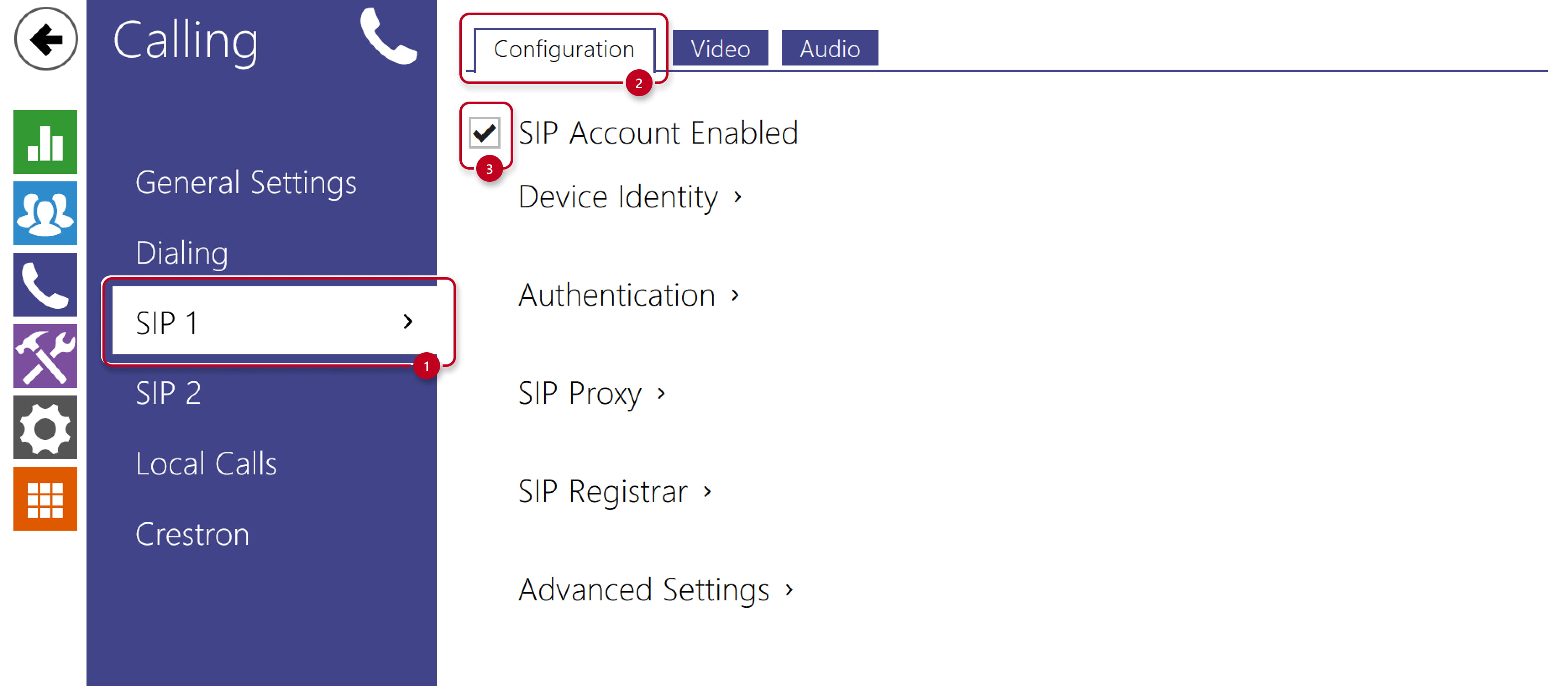
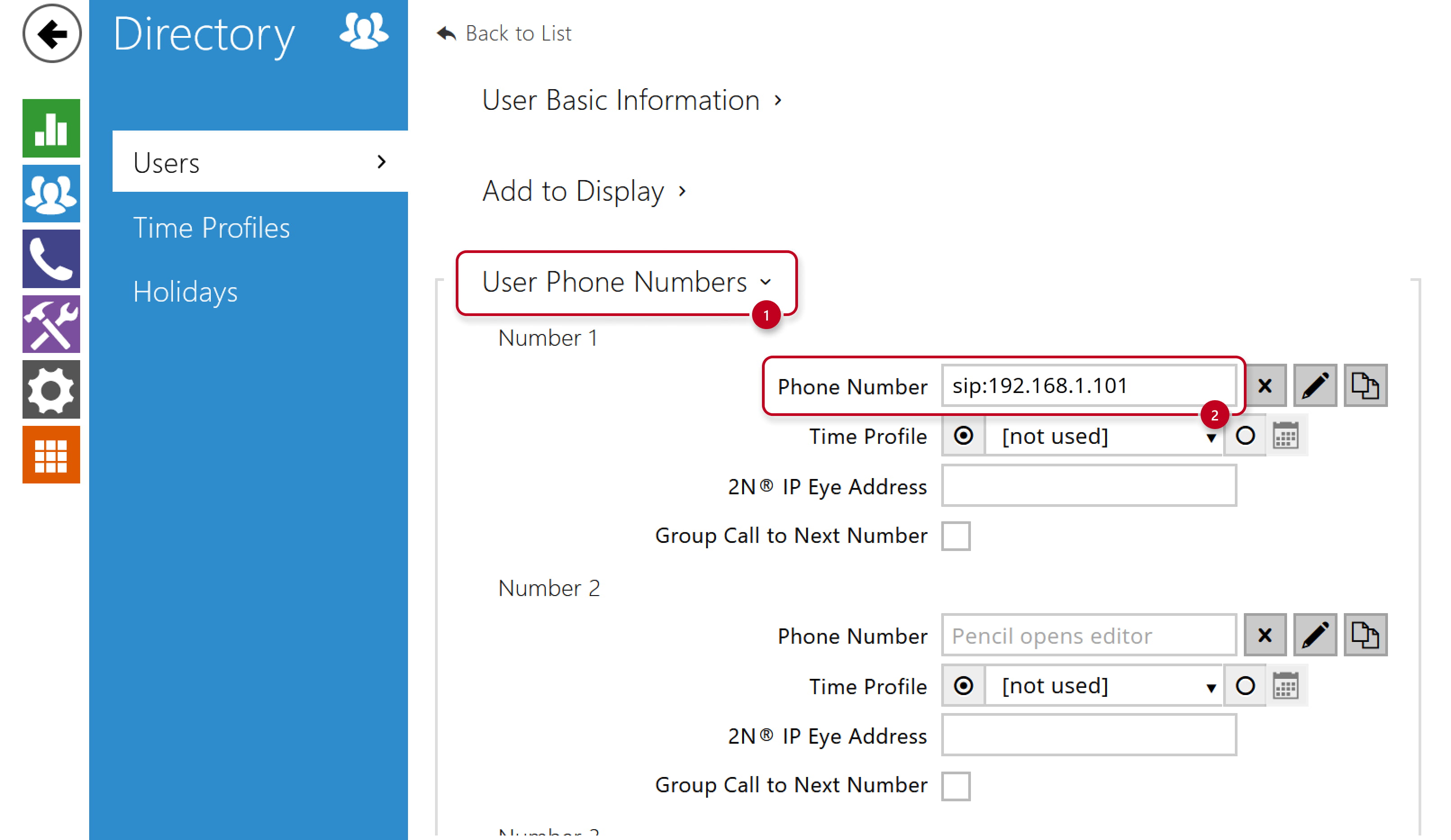
Chiamata verso più dispositivi
- E' possibile associare all'utente più numeri telefonici and chiamare il numero successivo qualora il principale sia occupato.
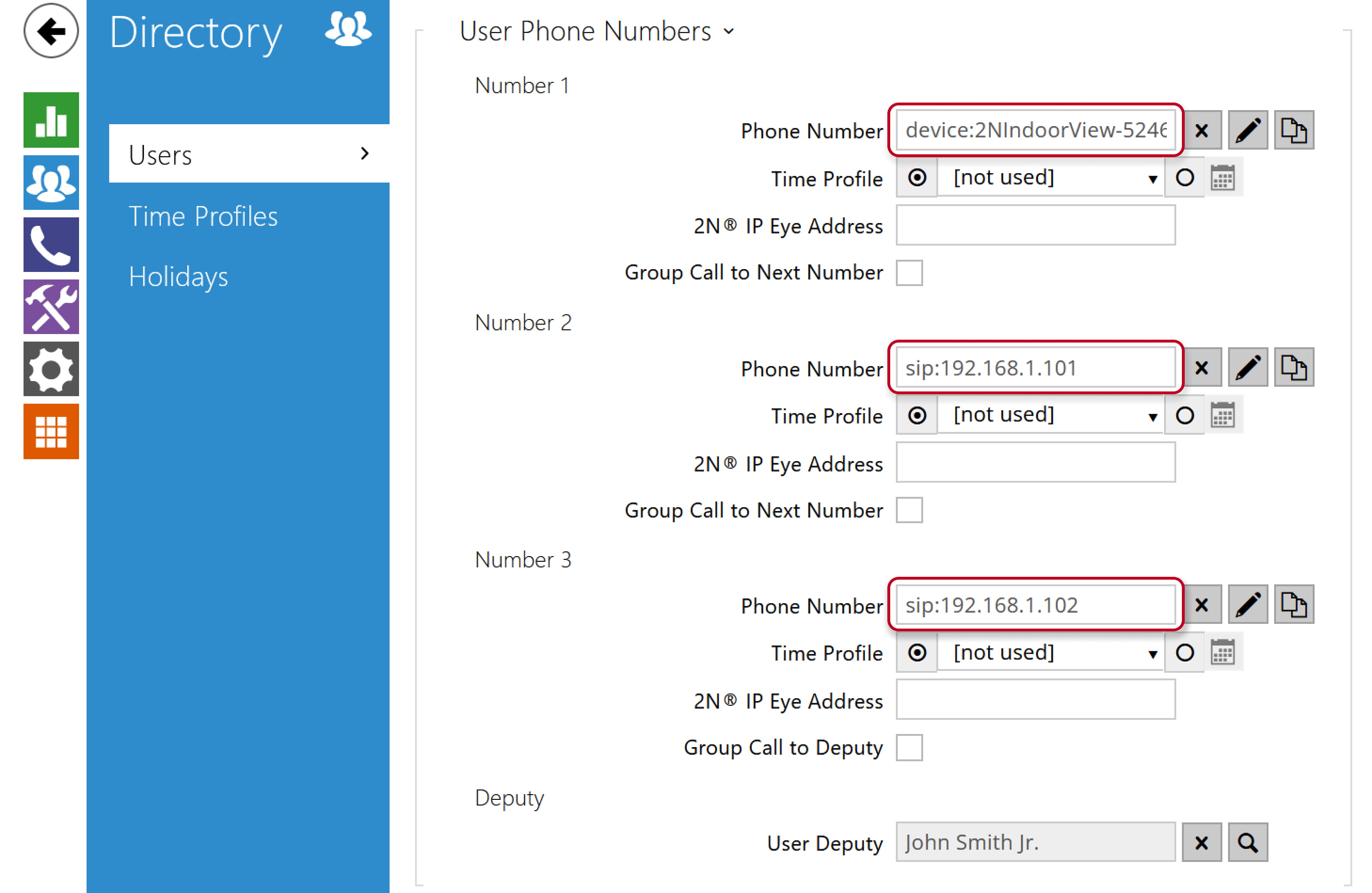
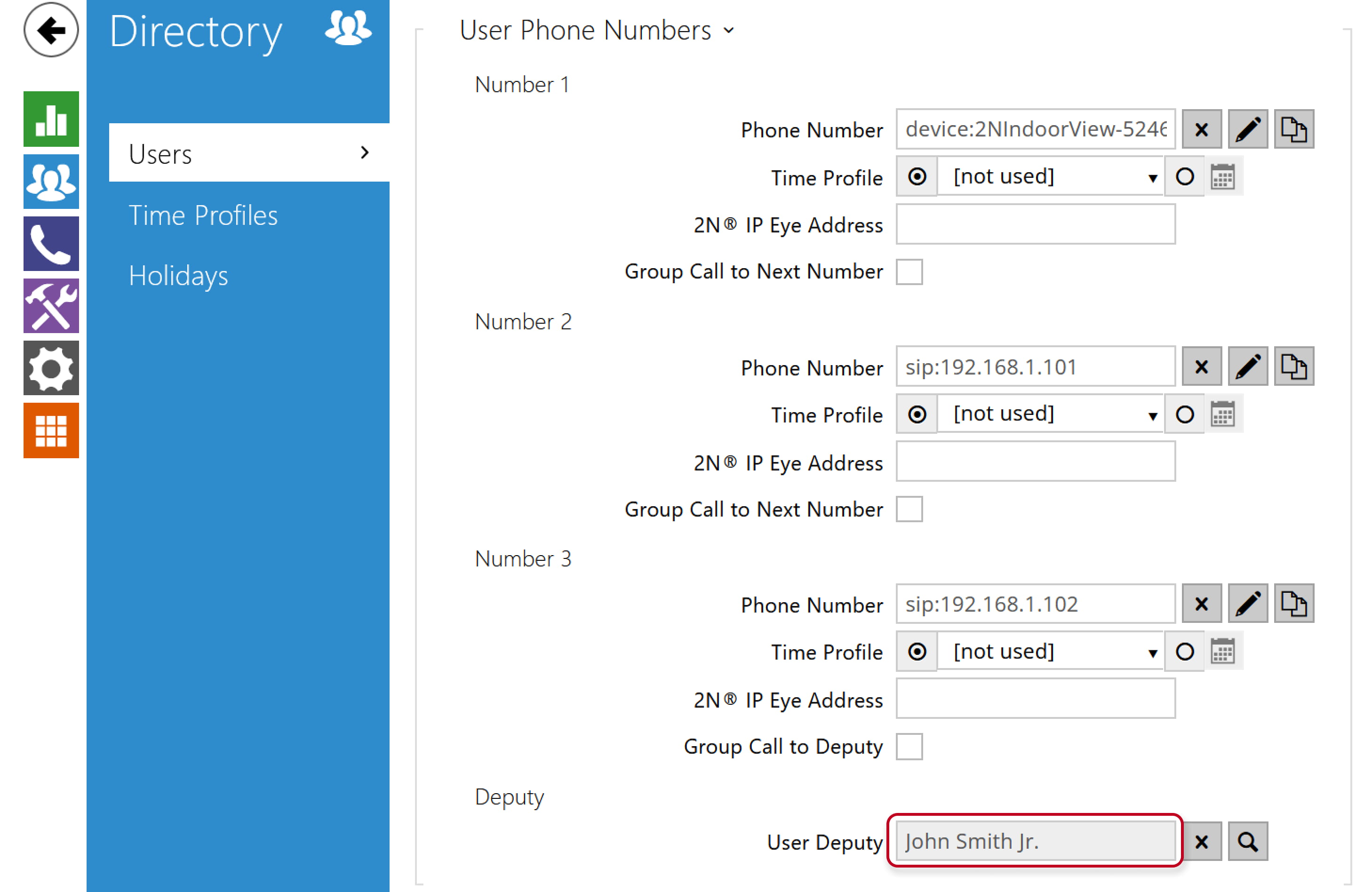
- Inoltre e anche possibile assegnare un rappresentante dell'utente (con altri 3 device) per garantire la risposta alle chiamate anche se si è occupati.
-
Se si vuole chiamare tutti i dispositivi contemporaneamente , selezionare Chiamata in parallelo al numero seguente.

In alternativa, è possibile creare più utenti con uno o più numeri di telefono e assegnarli tutti ad un unico pulsante.