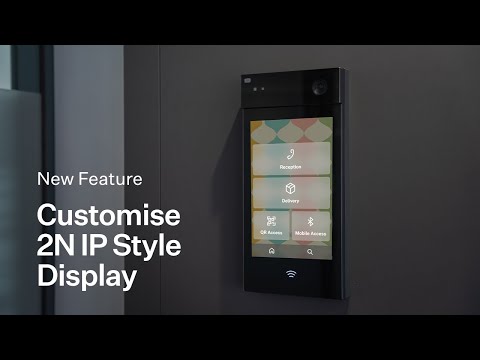
Erstellen Sie ein benutzerdefiniertes Layout auf dem Display des 2N IP Style
Erfüllen Sie die Anforderungen Ihrer Kunden, indem Sie mit unserem neuen integrierten UI-Builder ein benutzerdefiniertes Layout direkt in der Weboberfläche der Gegensprechanlage erstellen: 2N Flexi Layout.

Sie können seit einiger Zeit Ihre eigene grafische Oberfläche für den 2N IP Style entwerfen, und zwar ab der 2N OS Version 2.37 - allerdings mit einigen Einschränkungen. Sie mussten das Programm selbst programmieren und eine ununterbrochene Verbindung zu dem Server/Rechner haben, auf dem das Programm lief.
Jetzt können Sie das alles vergessen - dank der neuen Version von 2N OS 2.44! Entwerfen Sie ein Layout, das für alle Benutzer, die damit interagieren, klar und maßgeschneidert ist.
Erstellen Sie das Layout direkt im Webinterface der Gegensprechanlage
Der UI-Builder '2N Flexi Layout' ist jetzt Teil der 2N IP Style's Web-Oberfläche. Die Funktion befindet sich noch im Beta-Status, aber sie ist bereits in Betrieb und wir würden uns freuen, wenn Sie sie nutzen und uns Ihr Feedback geben.
Bitte beachten Sie, dass Sie für diese Funktion eine Goldlizenz benötigen.
Wie fängt man an, es zu benutzen?
- Führen Sie zunächst die Funktion aus, nachdem Sie sich in der Web-Oberfläche des 2N IP Style angemeldet haben: System -> Funktionen -> drücken Sie 'Start' (neben der Funktion GUI-Anpassung)
- Starten Sie das Gerät danach neu: System -> Wartung -> drücken Sie 'Gerät neu starten'.
- Nachdem Sie die Funktion aktiviert haben, gehen Sie einfach zu Hardware -> Display -> Klicken Sie auf "Open UI Builder" und erstellen Sie Ihr eigenes Layout.
- Wenn Sie fertig sind, gehen Sie zu Hardware -> Display -> Display GUI Mode -> wechseln Sie von Standard zu Custom
Was können Sie mit dem 2N Flexi Layout gestalten?
- Die Anzahl der Schaltflächen auf der Seite
- Die Farbe der Tasten - wählen Sie zwischen Weiß, Gold und "Glas" (ein halbtransparentes Grau)
- Der Text auf den Schaltflächen
- Das Symbol/Bild auf der Taste - wählen Sie aus einer Galerie von Symbolen wie Hörer, Telefonbuch, Warnzeichen usw.
- Erforderliche Aktion nach dem Drücken der Taste - es kann:
- Rufen Sie einen Benutzer aus dem Verzeichnis an
- WaveKey-Authentifizierung starten
- Wechseln Sie zu einer anderen Seite - entweder zu einer vordefinierten Seite (Verzeichnis, PIN-Eingabe, QR-Reader-Lesung, Startseite usw.) oder zu einer eigenen Seite, die Sie mit dem 2N Flexi Layout GUI-Builder erstellen können.
- Senden Sie eine HTTP-Anfrage - Sie können eine Automatisierung in der Gegensprechanlage auslösen oder sie für die Integration mit anderen Systemen verwenden. Das bedeutet, dass Sie Aktionen wie das Einschalten des Lichts oder das Anrufen des Aufzugs durchführen können
- Nichts tun
- Ändern Sie den Hintergrund in eine beliebige Farbe oder ein Bild
- Erstellen Sie eine Seite mit Ihrem eigenen Bild - Sie können diese Seite verwenden, um den Nutzern weitere Informationen zur Verfügung zu stellen, z. B. um Besuchern Karten zu zeigen, dem Lieferpersonal Anweisungen zu geben oder Unternehmensinformationen anzuzeigen.
Maximieren Sie das Potenzial des 2N IP Style
Erfüllen Sie die hohen Anforderungen Ihrer Kunden und verbessern Sie die Benutzerfreundlichkeit, indem Sie 2N Flexi Layout in der Webschnittstelle der Sprechanlage verwenden. Wenn Sie mehr darüber wissen möchten oder Sie sich nach einem 2N IP Style sehnen, nehmen Sie Kontakt mit unserem Team auf!
Kontaktieren Sie unsVerwandte Artikel
.png?h=768&iar=0&w=1024&hash=5E7D486F681E9BDF800EB4E894EE2D33 "Neues zu 2N OS 3.2")
.png?h=1200&iar=0&w=1600&hash=E257B805F00C11A7DEA4C5C0010A25DB "CVE 2N Access Commander Nachrichten")

