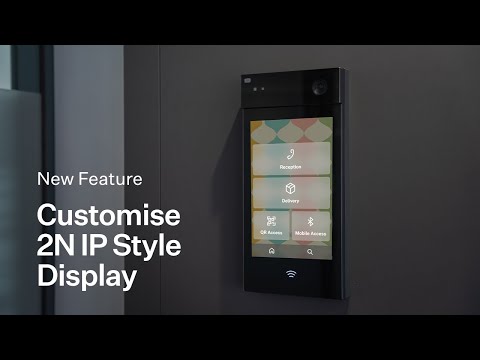
Bouw een aangepaste lay-out op het scherm van de 2N IP Style
Voldoe aan de behoeften van elke klant door rechtstreeks in de webinterface van de intercom een aangepaste lay-out te maken met onze nieuwe ingebouwde UI-bouwer: 2N Flexi lay-out.

Je kon enige tijd je eigen grafische interface ontwerpen voor de 2N IP Style, specifiek vanaf de 2N OS versie 2.37 - maar het had enkele beperkingen. Je moest het programma zelf coderen en je moest een ononderbroken verbinding hebben met de server/computer waarop het programma draaide.
Nu kun je dat allemaal vergeten – dankzij de nieuwe versie van 2N OS 2.44! Maak een lay-out die duidelijk is en aangepast voor alle gebruikers die ermee werken.
Bouw de lay-out direct in de intercom webinterface
De UI builder ‘2N Flexi Layout’ maakt nu deel uit van de webinterface van de 2N IP Style. De functie bevindt zich nog in de bètastatus, maar is in bedrijf en we willen graag dat u deze gebruikt en ons uw feedback geeft.
Houd er rekening mee dat u voor deze functie een goudlicentie nodig hebt.
Hoe begin je ermee?
- Voer eerst de functie uit nadat u zich hebt aangemeld bij de webinterface van de 2N IP-stijl: Systeem -> Features -> druk op ‘Start’ (naast de GUI Customization feature)
- Herstart het apparaat na: Systeem -> Onderhoud -> druk op ‘Apparaat herstarten’
- Na het inschakelen van de functie, gaat u gewoon naar Hardware -> Display -> Klik op ‘Open UI Builder’ en maak uw aangepaste lay-out
- Eenmaal klaar ga naar Hardware -> Display -> Display GUI Mode -> verander van Standaard naar Aangepaste
Wat kun je ontwerpen in de 2N Flexi Layout?
- Het aantal knoppen op de pagina
- De kleur van de knoppen – kies uit wit, goud en ‘glas’ (een semi-transparant grijs)
- De tekst op de knoppen
- Het pictogram / de afbeelding op de knop – selecteer uit een galerij met pictogrammen, waaronder handset, telefoonboek, waarschuwingsborden, enzovoort
- Vereiste actie na het indrukken van de knop – het kan:
- Een gebruiker bellen vanuit het adresboek
- WaveKey-authenticatie starten
- Ga naar een andere pagina – ofwel een vooraf gedefinieerde (Directory, PIN enter, QR-lezer lezen, startpagina, enzovoort) of uw eigen aangepaste pagina die u kunt maken in de 2N Flexi Layout GUI builder
- Stuur een HTTP-verzoek – u kunt de automatisering in de intercom activeren of gebruiken voor integratie met andere systemen. Dit betekent dat u acties kunt uitvoeren zoals het licht aandoen of de lift bellen
- Niets doen
- De achtergrond wijzigen in een kleur of afbeelding
- Maak een pagina met uw eigen foto – u kunt deze pagina gebruiken om gebruikers meer informatie te geven, zoals het tonen van kaarten aan bezoekers, het geven van instructies aan bezorgers of het weergeven van bedrijfsinformatie
Maximaliseer het potentieel van de 2N IP Style
Voldoe aan de veeleisende behoeften van klanten en verbeter de gebruikerservaring door 2N Flexi Layout te gebruiken in de webinterface van de intercom. Als je meer wilt weten, of dit heeft je wanhopig gemaakt voor een 2N IP Style, neem dan contact op met ons team!
Contacteer onsGerelateerde artikelen
.png?h=768&iar=0&w=1024&hash=5E7D486F681E9BDF800EB4E894EE2D33 "Nieuws over 2N OS 3.2")
.png?h=1200&iar=0&w=1600&hash=E257B805F00C11A7DEA4C5C0010A25DB "CVE 2N Access Commander nieuws")

