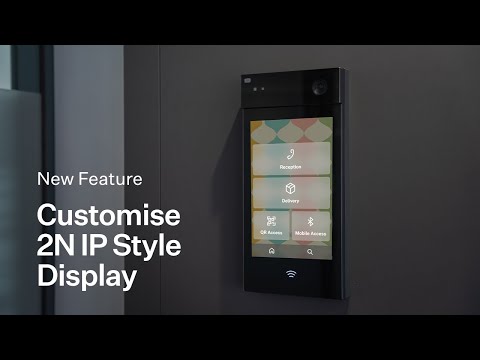
Créez une mise en page personnalisée sur l'écran du 2N IP Style
Répondez aux besoins de vos clients en créant une présentation personnalisée directement dans l'interface web de l'interphone grâce à notre nouveau constructeur d'interface utilisateur intégré : 2N Flexi Layout.

Vous pouvez concevoir votre propre interface graphique pour 2N IP Style depuis un certain temps, en particulier à partir de la version 2.37 du système d'exploitation 2N. 2N OS version 2.37 - mais elle présentait certaines limites. Il fallait coder le programme soi-même et disposer d'une connexion ininterrompue au serveur/ordinateur sur lequel le programme était exécuté.
Désormais, vous pouvez oublier tout cela grâce à la nouvelle version de 2N OS 2.44! Créez une présentation claire et adaptée à tous les utilisateurs qui interagissent avec elle.
Construire l'agencement directement dans l'interface web de l'interphone
Le constructeur d'interface utilisateur "2N Flexi Layout" fait désormais partie de l'interface utilisateur de 2N IP Style de 2N IP Style. Cette fonctionnalité est encore en version bêta, mais elle est opérationnelle et nous aimerions que vous l'utilisiez et que vous nous fassiez part de vos commentaires.
Veuillez noter que vous avez besoin d'une licence Gold pour bénéficier de cette fonctionnalité.
Comment commencer à l'utiliser ?
- Tout d'abord, exécutez la fonction après vous être connecté à l'interface web du Style IP 2N : Système -> Fonctionnalités -> appuyez sur "Démarrer" (à côté de la fonction de personnalisation de l'interface graphique).
- Redémarrer l'appareil après : Système -> Maintenance -> appuyez sur "Redémarrer l'appareil".
- Après avoir activé la fonction, il suffit d'aller dans Matériel -> Affichage -> Cliquer sur "Ouvrir le constructeur d'interface utilisateur" et créer une présentation personnalisée.
- Une fois prêt, allez dans Hardware -> Display -> Display GUI Mode -> changez de Standard à Custom.
Que pouvez-vous concevoir dans le 2N Flexi Layout ?
- Le nombre de boutons sur la page
- La couleur des boutons : blanc, or ou "verre" (gris semi-transparent).
- Le texte des boutons
- L'icône/l'image sur le bouton - choisissez parmi une galerie d'icônes comprenant le combiné, le répertoire, les signaux d'avertissement, etc.
- Action requise après avoir appuyé sur le bouton - c'est possible :
- Appeler un utilisateur à partir du répertoire
- Démarrer l'authentification WaveKey
- Accéder à une autre page - soit une page prédéfinie (annuaire, saisie du code PIN, lecture du lecteur QR, page d'accueil, etc.), soit une page personnalisée que vous pouvez créer dans le générateur d'interface utilisateur graphique 2N Flexi Layout.
- Envoyer une requête HTTP - vous pouvez déclencher des automatismes dans l'interphone ou l'utiliser pour l'intégration avec d'autres systèmes. Cela signifie que vous pouvez effectuer des actions telles qu'allumer la lumière ou appeler l'ascenseur
- Ne rien faire
- Changer l'arrière-plan pour une couleur ou une image au choix
- Créez une page avec votre propre image - vous pouvez utiliser cette page pour fournir aux utilisateurs davantage d'informations, par exemple pour montrer des cartes aux visiteurs, donner des instructions aux livreurs ou afficher des informations sur l'entreprise.
Maximiser le potentiel de 2N IP Style
Répondez aux besoins exigeants des clients et améliorez l'expérience des utilisateurs en utilisant 2N Flexi Layout dans l'interface web de l'interphone. Si vous voulez en savoir plus, ou si vous avez envie d'un 2N IP Style, contactez notre équipe !
Contactez nousArticles connexes
.png?h=768&iar=0&w=1024&hash=5E7D486F681E9BDF800EB4E894EE2D33 "Actualités 2N OS 3.2")
.png?h=1200&iar=0&w=1600&hash=E257B805F00C11A7DEA4C5C0010A25DB "Nouvelles CVE 2N Access Commander")

