Paramètres de base My2N
Cette section décrit les paramètres de base de la plate-forme My2N pour l'ajout de dispositifs et d'utilisateurs.
Structure de My2N
Les entreprises, les sites et et les appartements forment la structure de base de la plateforme My2N. Cette hiérarchie permet de séparer clairement les installations individuelles et leur gestion de un compte.
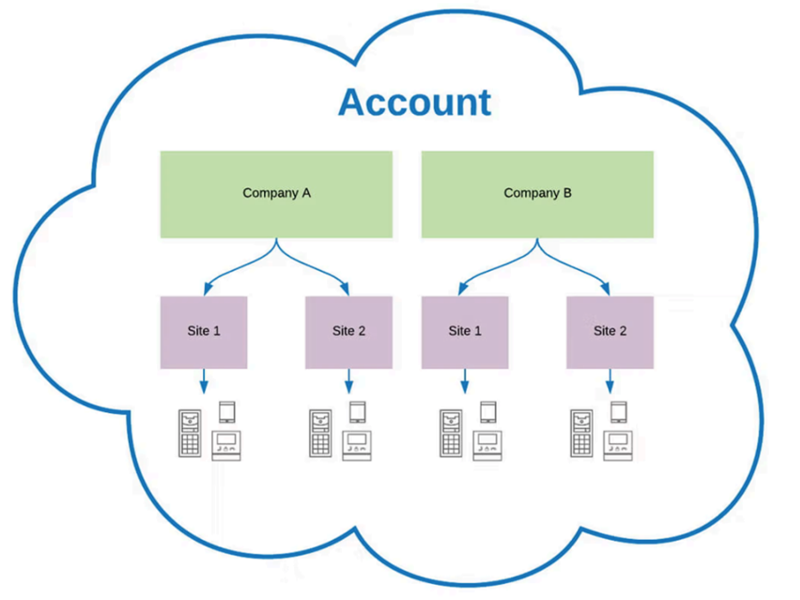 |
La société représente l'unité organisationnelle de premier niveau où les données de facturation de sont stockées et à partir de laquelle tous les sites subordonnés sont gérés.
Vous pouvez créer plusieurs sites dans une seule entreprise . Vous pouvez également créer une toute nouvelle entreprise.
Chaque entreprise a ses propres informations de facturation .
Après l'enregistrement, sera créé automatiquement.
Vous pouvez passer d'une entreprise à l'autre dans l'onglet Entreprise : dans le coin supérieur gauche de la plateforme My2N.
Astuce
Pour les administrateurs, il est recommandé de ne conserver qu'une seule entreprise et de créer un nouveau site pour chaque installation de . Il existe des exceptions lorsqu'il s'agit de créer une nouvelle entreprise plutôt qu'un nouveau site :
Des données de facturation différentes (adresse de facturation) sont nécessaires pour une nouvelle installation - les données de facturation sont définies séparément pour chaque entreprise.
Le site représente l'emplacement physique spécifique où se trouvent les installations de Dispositifs . Vous pouvez créer plusieurs sites au sein d'une même entreprise - chacun avec ses propres paramètres , ses dispositifs et ses utilisateurs . Cette structure facilite la gestion de plusieurs objets à partir d'une seule interface.
Le site contient les dispositifs , utilisateurs et appartements.
Un site ne peut être créé qu'au sein d'une entreprise spécifique.
Les appels entre appareils ne peuvent être effectués que à l'intérieur d'un lieu spécifique. Impossible d'appeler entre les sites.
Vous pouvez passer d'un lieu à l'autre dans l'onglet Emplacement de : dans le coin supérieur gauche de la plateforme, dans l'application My2N, vous pouvez cliquer sur ces lieux dans la section des appartements.
Le type de site est déterminé par le modèle de paiement . Il est possible de choisir entre le type d'emplacement résidentiel et le type d'emplacement commercial.
Type de site résidentiel utilisation pour immeubles d'appartements, ou maisons unifamiliales. Si vous choisissez un type de site résidentiel, vous choisissez de payer les services payants dans My2N pour l'appartement.
Les limites sont les suivantes : 4 appareils par appartement , qu'il s'agisse de smartphones, ou de appareils tiers, pour lesquels l'administrateur du site doit acheter un abonnement .
Chaque répondeur (répondeur 2N, téléphone intelligent ou dispositif tiers) doit être attribué à un appartement .
Lorsque vous ajoutez un nouvel interphone 2N ou AXIS et un répondeur 2N ou AXIS, vous obtenez une licence gratuite 2N Mobile Video pour l'appartement.
Chaque appartement admin d'un gestionnaire désigné.
Utilisez le type de site Commercial pour les immeubles de bureaux, les immeubles à usage mixte ou tout autre bâtiment qui ne correspond à aucune des utilisations énumérées. Si vous choisissez le type de site commercial, vous choisissez de payer services payants dans My2N pour l'appareil.
Ces appareils payants sont smartphones, tablettes, répondeurs téléphoniques tiers, téléphones IP tiers, mais aussi 2N IP Handset, 2N IP Phone D7A et 2N SIP Speaker Horn.
Appartement connecte les utilisateurs finaux à des appareils spécifiques et à ses services, tels que appelant ou accédant à.
Inscriptions
Pour utiliser la plateforme My2N, vous devez d'abord vous enregistrer. L'inscription se fait par le biais d'un navigateur web à l'adresse my2n.com.
Ouvrez My2N.com.
Cliquez sur Créer un compte My2N.
Remplissez les informations demandées, cochez la case de consentement et vérifiez via reCAPTCHA.
Cliquez sur Créer un compte.
Ouvrez l'e-mail d'activation.
Cliquez sur Activer votre compte.
Entrez un nouveau mot de passe dans le champ "Nouveau mot de passe".
Cliquez à nouveau sur Activer votre compte
Une fois le compte activé, créera automatiquement l'entreprise par défaut avec le nom que vous avez saisi. La plateforme vous proposera alors de créer un site.
Création d'un site
Nommez le site dans le champ "Nom du site".
Sélectionnez Langue du site.
Cliquez sur Suivant.
Sélectionnez pays, région et le code postal.
Vous pouvez définir des informations de localisation spécifiques afin de mieux comprendre nos utilisateurs. Ces informations sont facultatives et peuvent être ajoutées ultérieurement.
Cliquez sur Suivant.
Sélectionnez votre type de site.
Le choix du type d'emplacement a un impact direct sur le prix de l'abonnement. Structure de My2N
Cliquez à nouveau sur Suivant.
Sélectionnez le sous-type de site .
Ce choix n'a pas d'incidence sur le montant de l'abonnement, il s'agit d'un choix informatif.
Confirmez en cliquant sur Créer un site.
Votre site est maintenant créé. Nous vous recommandons de mettre en place l'authentification à deux facteurs dès la création du site.
Authentification à deux facteurs
L'authentification à deux facteurs offre un niveau de sécurité supplémentaire aux intégrateurs de systèmes et aux administrateurs d'entreprises.
Prérequis :
Application d'authentification préinstallée sur votre téléphone (par exemple Google Authenticator ou Microsoft Authenticator).
Cliquez sur votre compte dans le coin supérieur droit et sélectionnez Mon profil.
Sous Mon profil cliquez sur Activer l'authentification à deux facteurs.
Cliquez sur Suivant.
Scannez le code QR avec votre téléphone .
Saisissez le code de l'application d'authentification dans le champ "Code d'authentification".
Cliquez sur Enregistrer.
Entrez votre mot de passe dans le champ "Mot de passe actuel".
Cliquez à nouveau sur Sauvegarder
Copiez les codes de récupération à deux facteurs et conservez-les en toute sécurité.
Cochez la case Les codes sont copiés et stockés en toute sécurité.
Confirmez en cliquant sur Confirmez les codes.
L'authentification à deux facteurs est maintenant fonctionnelle.
Important
Pour une sécurité maximale, régénérez régulièrement ces codes. Vous pouvez le faire à tout moment.
Frais d'abonnement
Lorsque vous vous inscrivez pour la première fois, vous bénéficiez d'une version d'essai gratuite de 30 jours de 2N Mobile Video. Pendant cette période d'essai, vous pouvez tester toutes ses fonctionnalités avec un nombre illimité d'appareils. Nous vous recommandons de poursuivre l'essai gratuit avant de souscrire un abonnement payant pour la première fois. Vous pouvez consulter l'état actuel de votre compte sur le site Tableau de bord.
Système de crédit
L'achat d'un abonnement crée une réserve de crédits. Chaque mois, un certain nombre de crédits sera déduit de votre réserve de crédits. Pour un abonnement mensuel à 1 flat nécessite 1,5 crédits. Le fonds de crédit est alimenté par des paiements réguliers avec votre carte de crédit ou des bons de votre distributeur.
Si le montant des crédits ne couvre pas l'abonnement de tous vos appareils payés pour le mois suivant, vous en serez informé dans le tableau de bord . et vous serez invité à effectuer un achat.
Le montant correspond au nombre d'appareils actifs avec le service 2N Mobile Video au début du mois. Les crédits achetés sont immédiatement déduits pour couvrir l'abonnement du mois en cours . Par conséquent, le nombre de crédits dans la réserve est généralement égal à zéro. Si vous avez des crédits fournis par un distributeur, ils sont déduits pour couvrir votre abonnement pendant au moins un an.
Informations sur la facturation
Avant d'activer votre abonnement, vous devez remplir vos coordonnées de facturation.
Sélectionnez l'entreprise souhaitée.
Allez sur Informations sur la facturation.
Cliquez sur Modifier les informations de facturation.
Veuillez compléter les informations demandées.
Cliquez sur Enregistrer les modifications.
Acheter un abonnement
Sélectionnez l'entreprise et le site .
Allez sur Abonnements, licences.
Sélectionnez 2N Mobile Video.
Pour obtenir des informations sur la tarification du service, cliquez sur (voir les prix).
Sélectionnez le type d'abonnement souhaité et cochez Recurring Payment.
Si vous avez besoin d'une commande avec facture, remplissez le champ Votre commande.
Cochez les champs obligatoires :
Je reconnais que cet achat implique le téléchargement immédiat d'un contenu numérique ; et je reconnais que je perds ainsi mon droit de rétractation une fois l'achat effectué. *
Je suis d'accord avec My2N Cloud Agreement et j'ai lu Information pour les consommateurs
Attention
En cochant les cases et en payant, vous renoncez à votre droit de rétractation dans le délai prévu par la loi. Pour plus d'informations, voir termes et conditions.
Note
La taxe sur la valeur ajoutée (TVA) est incluse dans le prix. Si vous souhaitez acheter sans TVA, veuillez contacter notre service clientèle (par exemple, pour vérifier votre numéro de TVA). Ce processus est nécessaire pour se prémunir contre la fraude. Il est nécessaire de prouver l'identité de l'acheteur. Pour plus d'informations, veuillez consulter Conditions générales.
Cliquez sur Commande avec obligation de paiement.
L'étape suivante vous donne un aperçu des détails de votre paiement. Veuillez les vérifier à nouveau. Le paiement direct à partir du compte n'est actuellement possible que par carte de crédit.
Note
Si vous ne souhaitez pas utiliser de carte de crédit, vous pouvez acheter un bon auprès de l'un de nos distributeurs. Vous trouverez les modalités d'utilisation du bon sur le site en cliquant sur.
Cliquez sur Paiement sécurisé 3D.
Veuillez compléter les informations demandées.
Une fois le paiement effectué, le texte "Thank you for your payment" apparaîtra dans le nouvel onglet. Vous pouvez fermer cet onglet. Une facture pour le paiement sera envoyée à votre adresse électronique.
Dans le tableau de bord vous pouvez vérifier si votre paiement a été traité et si votre service est actif. Vous pouvez voir le coût total du paiement et les détails de la date du prochain paiement.
Si un paiement n'a pas été traité pour une raison quelconque, telle qu'une carte de crédit expirée ou un solde insuffisant sur votre compte, vous en serez informé par courrier électronique. Vous aurez 3 jours pour résoudre le problème, pendant lesquels le service sera toujours actif. Après cette période, le service sera désactivé.