Amministratore dell'appartamento - Accesso Visitatori
Gestione degli Appartamenti direttamente dall'app
La gestione Appartamenti è accessibile solo per gli amministratori degli appartamenti. Una volta che, un utente è stato associato a un appartamento e gli sono stati concessi i privilegi di amministratore dello stesso, potrà vedere questa sezione una volta effettuato il login all'applicazione con l'opzione e-mail e password.
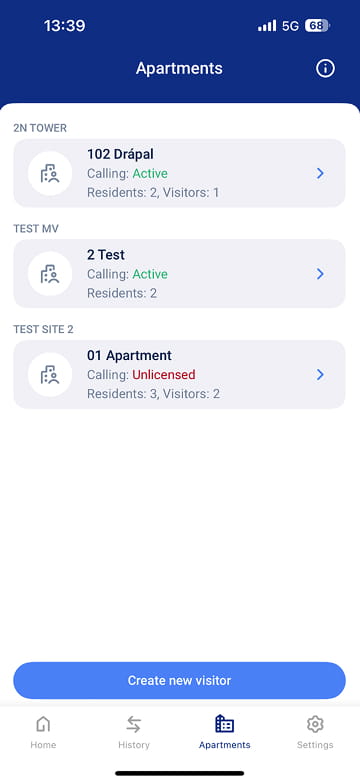
All'interno di questa sezione, l'utente può visualizzare l'elenco di tutti gli appartamenti dei quali è diventato gestore.
All'interno di questa sezione, l'utente può visualizzare l'elenco di tutti gli appartamenti dei quali è diventato gestore.
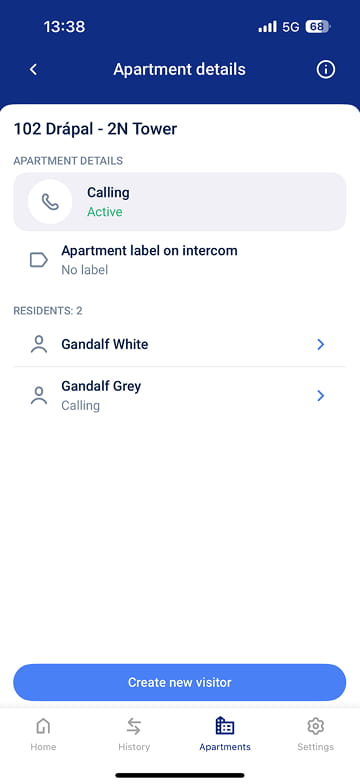
Se è stato assegnato a un solo appartamento, la vista dettagliata di quell'appartamento verrà mostrata immediatamente.
Creare un Ospite/Visitatore
Gli amministratori degli appartamenti, possono creare l'accesso per i visitatori solo per gli appartamenti che gestiscono. I visitatori possono accedere all'edificio utilizzando le credenziali generate durante il processo di creazione, sia come codice PIN che come codice QR. Se i codici QR non vengono generati, significa che il sito o l'edificio non è configurato per supportarli.
Creare un Visitatore – passaggi necessari
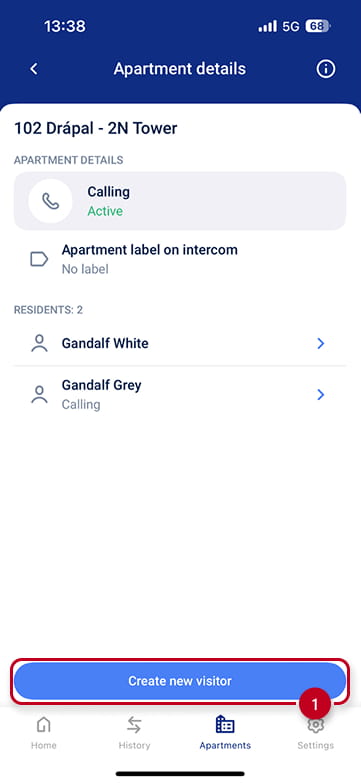
- Click su pulsante (1) "Creare un nuovo visitatore"
- Inserire il nome del visitatore (2)
-
(Opzionale) Impostare la Validità da/a per definire la durate (3)
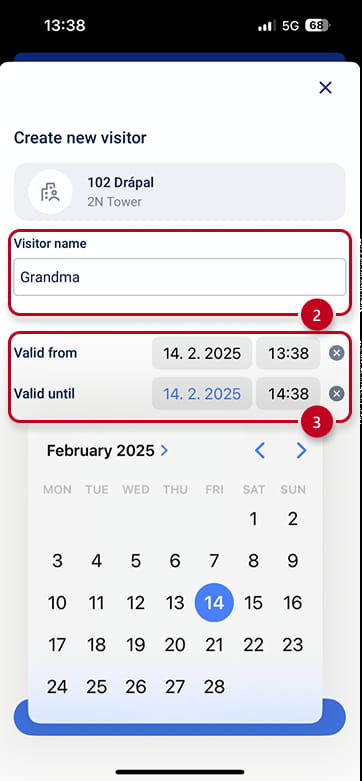
-
Click "Salvare/Crea visitatore" per completare il processo (4)
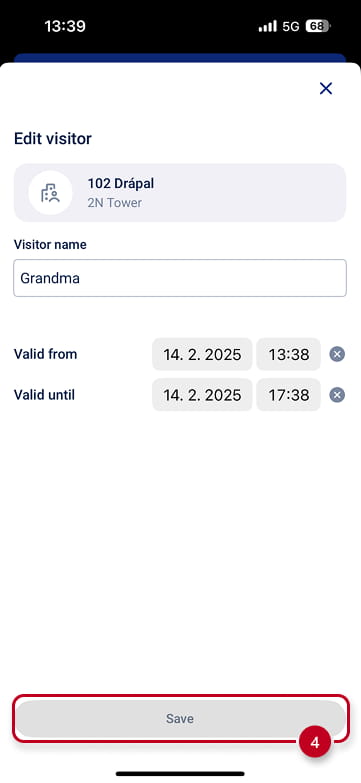
Schermata riepilogativa della visita/visitatore
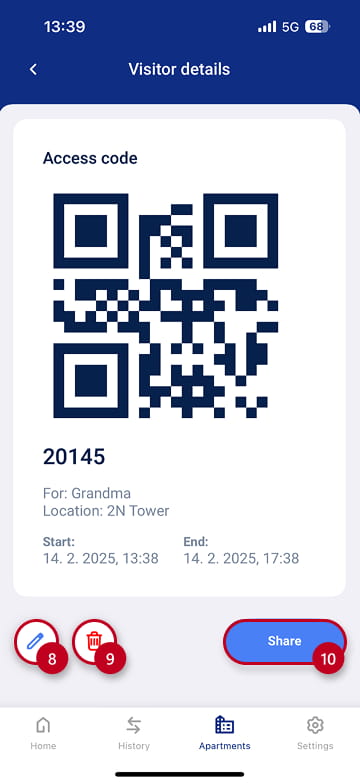
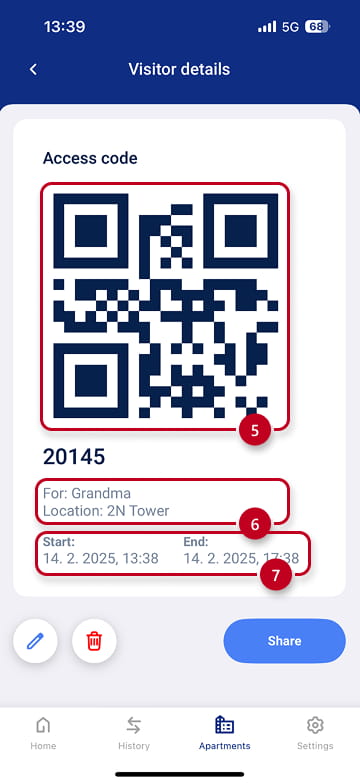
La pagina Dettagli del Visitatore fornisce una panoramica di tutte le informazioni essenziali per i visitatori e le azioni utili. A colpo d'occhio, si può vedere:
- Il QR code e PIN utilizzabili per l'accesso (o solo il PIN, se il QR code non è stato abilitato). (5)
- Il Nome del Visitatore ed il palazzo o location associato al visitatore. (6)
- L'Inizio e Fine della validità di accesso. (7)
Azioni Disponibili
- Modifica – Permette di modificare il nome del visitatore o di modificare il periodo di validità delle credenziali. (8)
- Elimina – Avvia la cancellazione del visitatore. Dopo aver confermato, il visitatore verrà rimosso in modo permanente (9)
- Condividi – Si aprirà una tab di condivisione, consentendo di condividere l'accesso dei visitatori attraverso qualsiasi canale di comunicazione preferito (ad esempio, e-mail, app di messaggistica) (10)