My2n App accoppiamento in modalità Online
Per poter utilizzare BT in My2n App, si possono utilizzare 2 differenti modi per abbinare il proprio smartphone con un citofono 2N o unità di accesso 2N. Accoppiamento Online e Accoppiamento Offline.
Consigliamo di utilizzare esclusivamente l'accoppiamento dal Cloud My2N, in quanto è possibile gestire facilmente tutti i tipi di credenziali per tutti gli utenti in My2N da un'unica posizione. È comunque possibile utilizzare l’accoppiamento offline, ad esempio nel caso in cui alcuni utenti dispongano di dispositivi mobili meno recenti (come Android 8 o 9 oppure iOS 15).
Tuttavia, l’accoppiamento offline non può essere eseguito tramite Access Commander.
Per un nuovo sito in My2N - Iniziare prima con l'accoppiamento Online! Una volta che i dispositivi 2N sono stati inseriti in My2n ed il primo accesso al cloud è stato configurato ed assegnato, è possibile creare credenziali di accoppiamento Offline sul dispositivo stesso - a tal fine è necessario creare un utente separato nella directory del dispositivoy. Se si creano prima le credenziali di accoppiamento Offline, dopo aver abilitato l'accesso al cloud , le credenziali Offline già create smetteranno di funzionare.
Per un sito My2n già attivo - Se il vostro sito in My2n utilizza già le credenziali di accoppiamento Offline che avete creato sui dispositivi, abilitando l'accoppiamento Online (abilitato l'accesso da app My2n ad almeno 1 utente) tutte le credenziali di accoppiamento Offline verranno revocate. Si consiglia di passare gli utenti accoppiati Offline, all'accoppiamento Online. Se non fosse possibile, si dovrà creare nuovamente l'accesso effettuando nuovamente l'accoppiamento Offline per questi utenti.
| Requisiti minimi versioni iOS / Android | |||
| Versione Android | Versione My2n App | Versione iOS | Versione My2n App |
|---|---|---|---|
| 10 o superiore* | 3.0.0 e superiore | iOS 16 e superiore* |
3.0.0 e superiore |
* L'utilizzo di Android 8 o 9 o di iOS 15 funzionerà parzialmente, le funzioni avanzate non saranno disponibili..
Funzionalità
Il Bluetooth viene utilizzato per lo scambio di informazioni tra due dispositivi a breve distanza. L'identificazione è fornita da un codice univoco dei dispositivi finali che contengono questa tecnologia, come quasi tutti gli smartphone di oggi. Esiste una comunicazione tra lo smartphone e il citofono 2N® IP Verso (o l'unità di accesso 2N) dotato di modulo Bluetooth. Questa comunicazione è sicura e si basa su chiavi pubbliche e private che vengono scambiate (utilizziamo la crittografia asimmetrica RSA-1028 e la crittografia simmetrica AES-128).
Requisiti
2N IP Verso con versione fw 2.33 o successiva
Modulo Bluetooth ( PN 9155046) collegato a 2N® IP Verso (o 2N Access Unit) tramite cavo bus interno.
My2n App versione 3.0.0 per iOS e Android
Bluetooth abilitato sul smartphone
Localizzazione abilitata sul smartphone (solo per Android)
Guida - Come configurare l'accoppiamento Online tra My2n App e un citofono IP 2N
1) In un sito My2n esistente, creare un Gruppo di accesso:
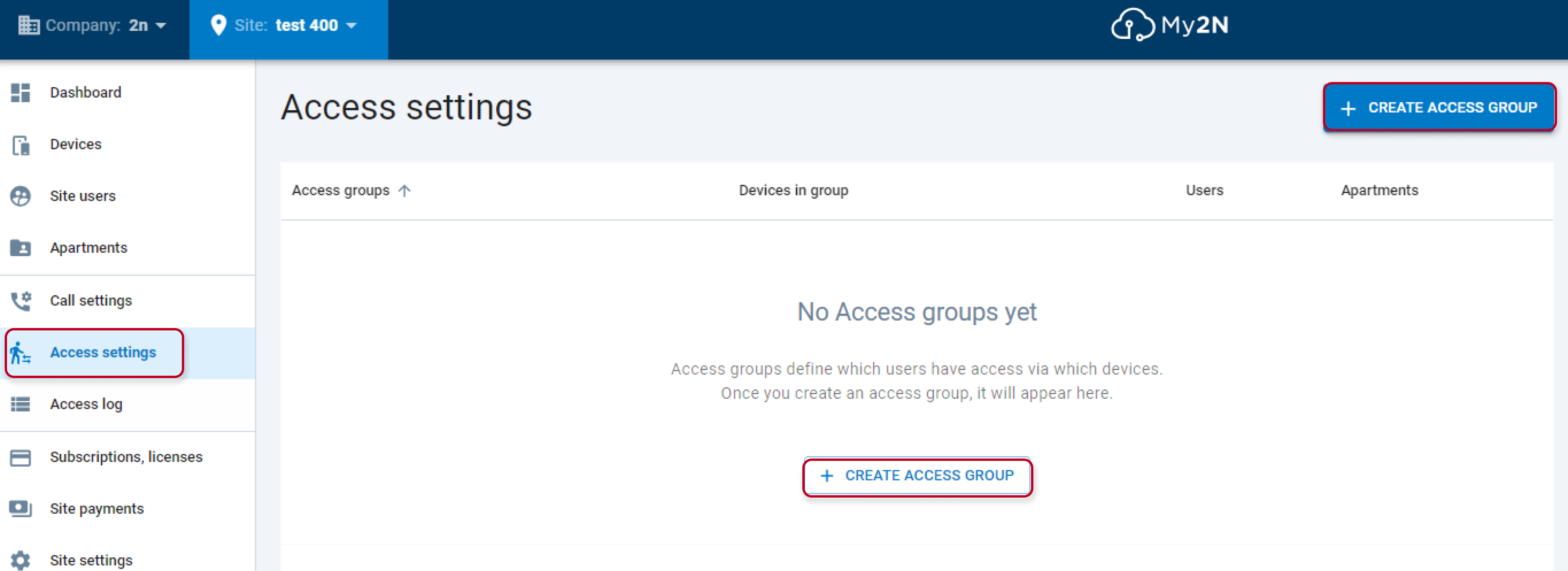
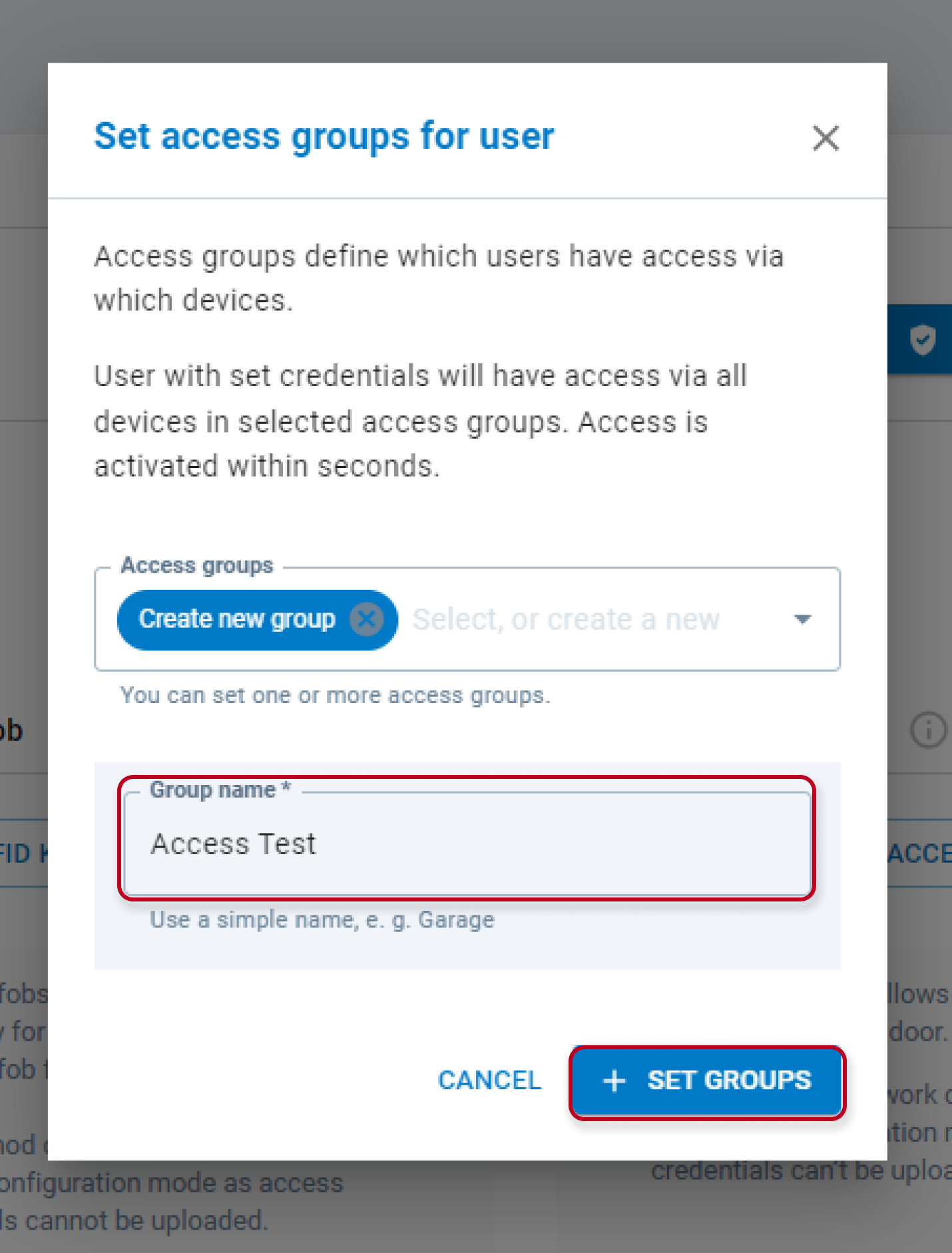
E quindi modificarlo con dispositivo, utente ed eventualmente l'appartamento:
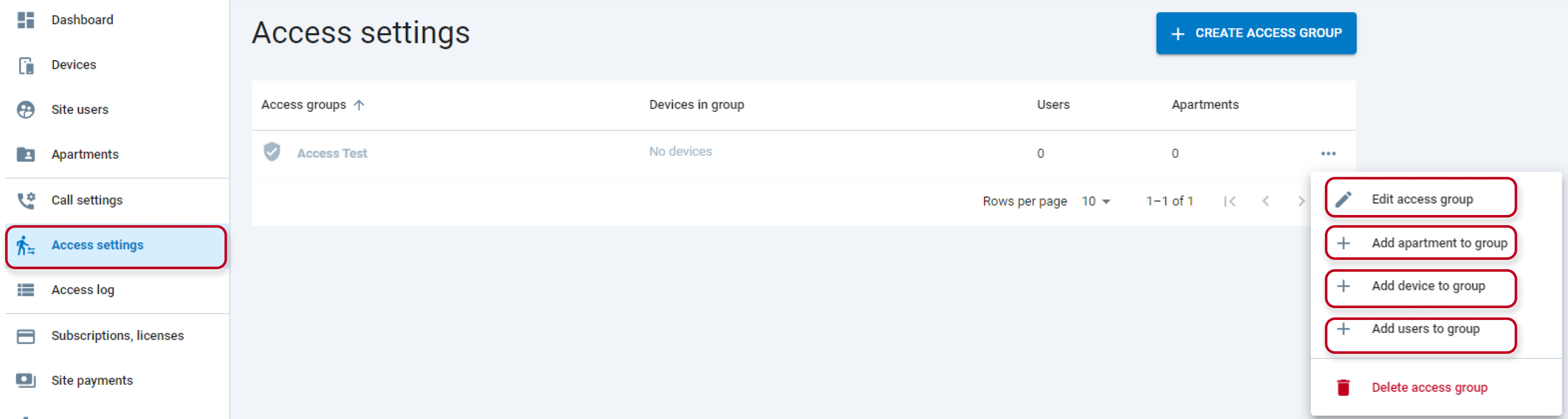
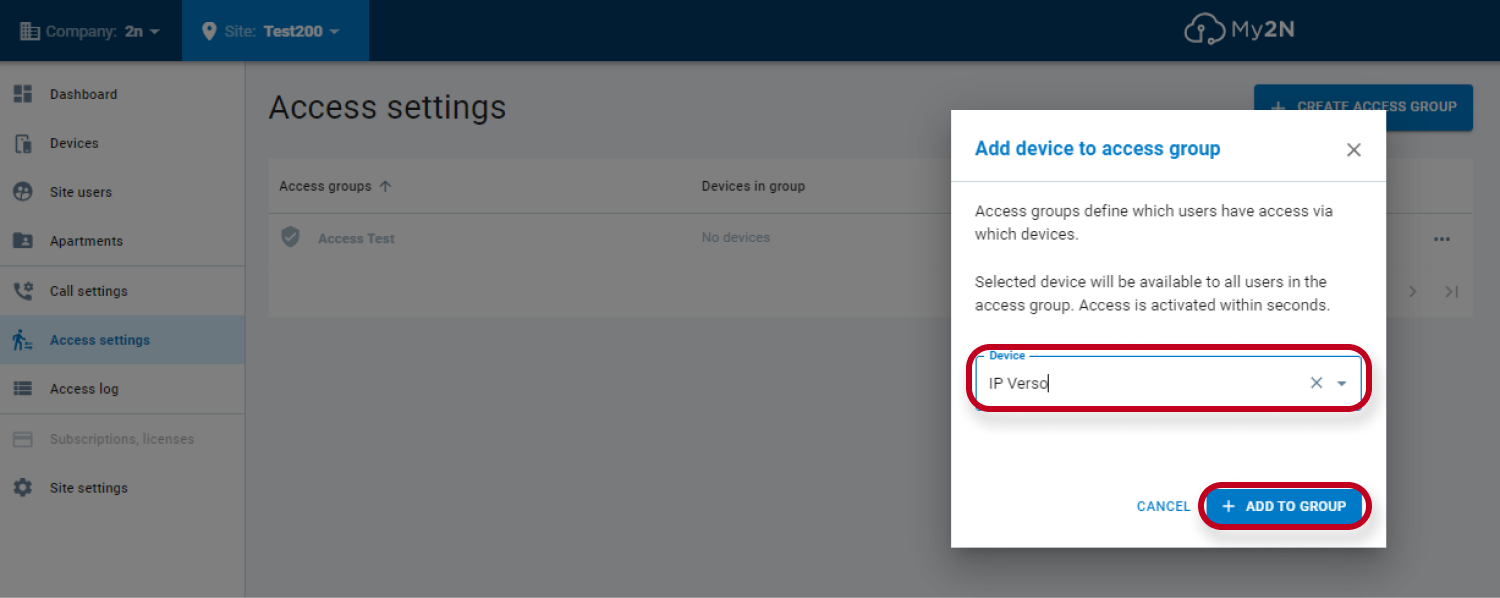
Aggiungete tutti i dispositivi a cui gli utenti avranno accesso con il gruppo di Accesso:
Aggiungere tutti gli utenti, il gruppo di accesso consente di utilizzare i dispositivi precedentemente aggiunti:
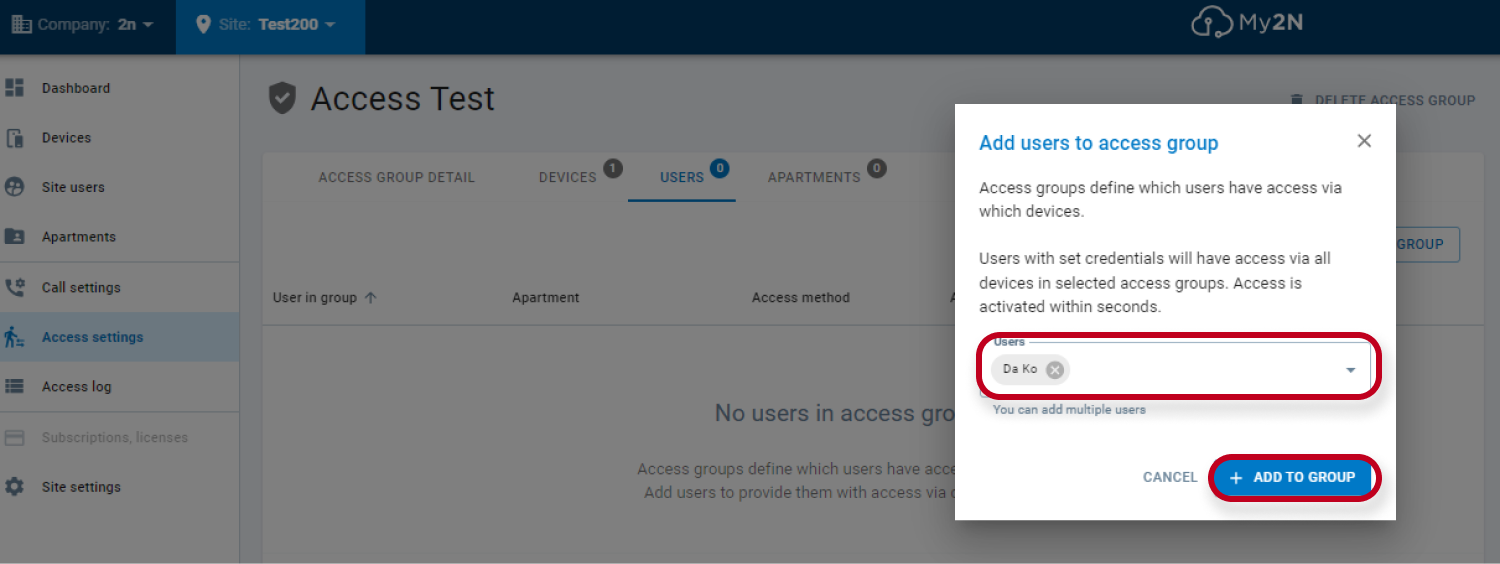
È quindi possibile , aggiungere un appartamento nello stesso modo. Sarà obbligatorio nel caso di un sito configurato come residenziale e degli appartamenti.
2) Successivamente, si dovrà abilitare l'accesso da My2n App access per l'utente:
Si vedrà che sotto la voce utenti del sito, l'opzione è grigiata e barrata:
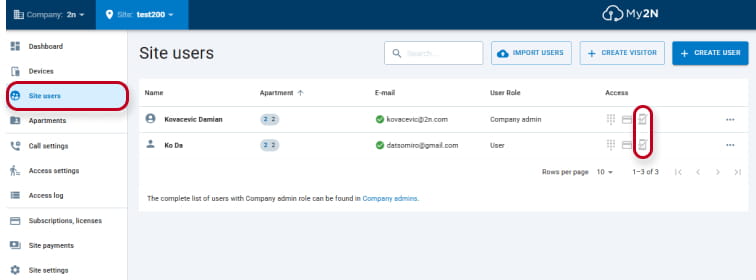
È quindi necessario prima autorizzarlo. A tale scopo, è possibile fare click direttamente sull'icona +, quindi scegliere la sezione ACCESSO e MODIFICA CONFIGURAZIONE:
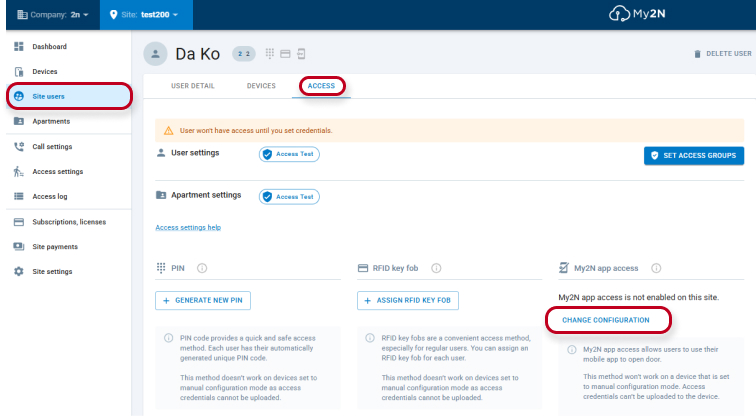
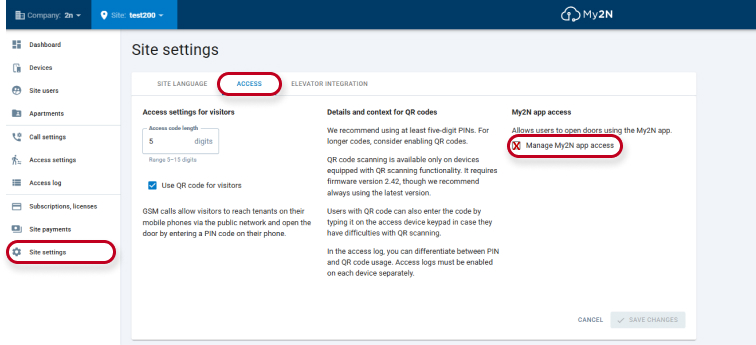
Verrete così reindirizzati automaticamente alla sezione Impostazioni del sito. In alternativa, è possibile accedere direttamente alla Sezione Impostazioni del sito e selezionare la casella di controllo Gestisci l'accesso dall'app My2N:
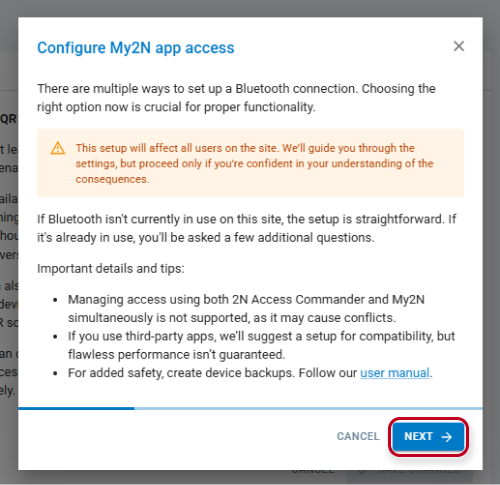
Verranno visualizzate nuove finestre con diversi avvisi, in cui si chiede di scegliere l'opzione migliore per la connessione BT e si informa che la gestione degli accessi utilizzando contemporaneamente 2N Access Commander e My2N non è uno scenario supportato.
Pertanto, se riterrete che questa sia l'opzione migliore per voi, potrete decidere di continuare premendo NEXT:
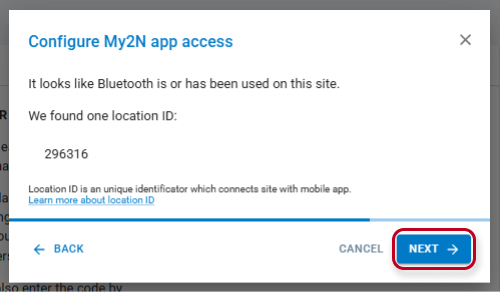
Verrà visualizzata una nuova finestra che mostra se uno o più ID di posizione sono già stati utilizzati nel sito, oppure no. Se viene visualizzato un ID di ubicazione con il formato acxxxxxxx, prestare attenzione poichè si sta sicuramente utilizzando Access Commander, o si è utilizzato Access Commander in passato. A questo punto, si può decidere di andare avanti premendo il pulsante NEXT.
L'ultima possibilità di cambiare idea o di continuare con la procedura, eventualmente con Access Commander per quanto riguarda l'accesso BT, vi viene offerta come impostazione predefinita. In questo caso basta premere CONFIGURA:
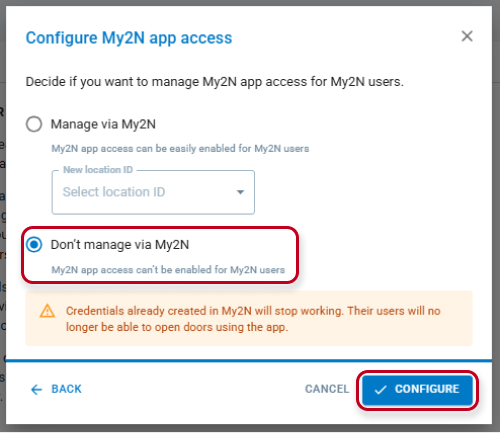
Se si decide di utilizzare l'accoppiamento My2n Online per l'accesso BT, scegliere Gestione tramite My2N:
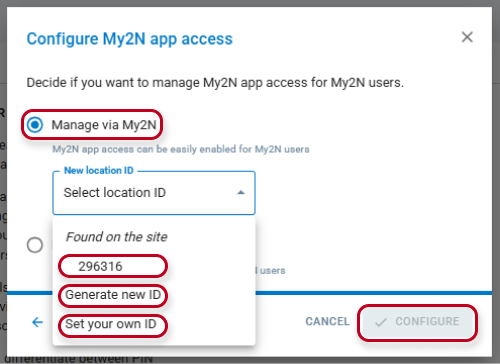
Se si riconosce che un ID posizione già esistente corrisponde a quello creato quando si è accoppiato offline un cellulare con un dispositivo fisico (non tramite ACOM), sarà possibile selezionarlo e l'utente che utilizza l'accoppiamento offline potrà avere continuare ad utilizzarlo.
Oppure si potrà scegliere di generarne uno casuale o impostarne uno personale.
In alternativa, è possibile generare un nuovo ID per l'accoppiamento online e successivamente offline, accoppiando un cellulare direttamente al citofono o all'unità di accesso, e questo funzionerà. Quindi premere su CONFIGURA.
Ora, l'icona My2n App Access non sarà più barrata e sarete in grado di attivarla direttamente con un click o usando il sibolo "..."
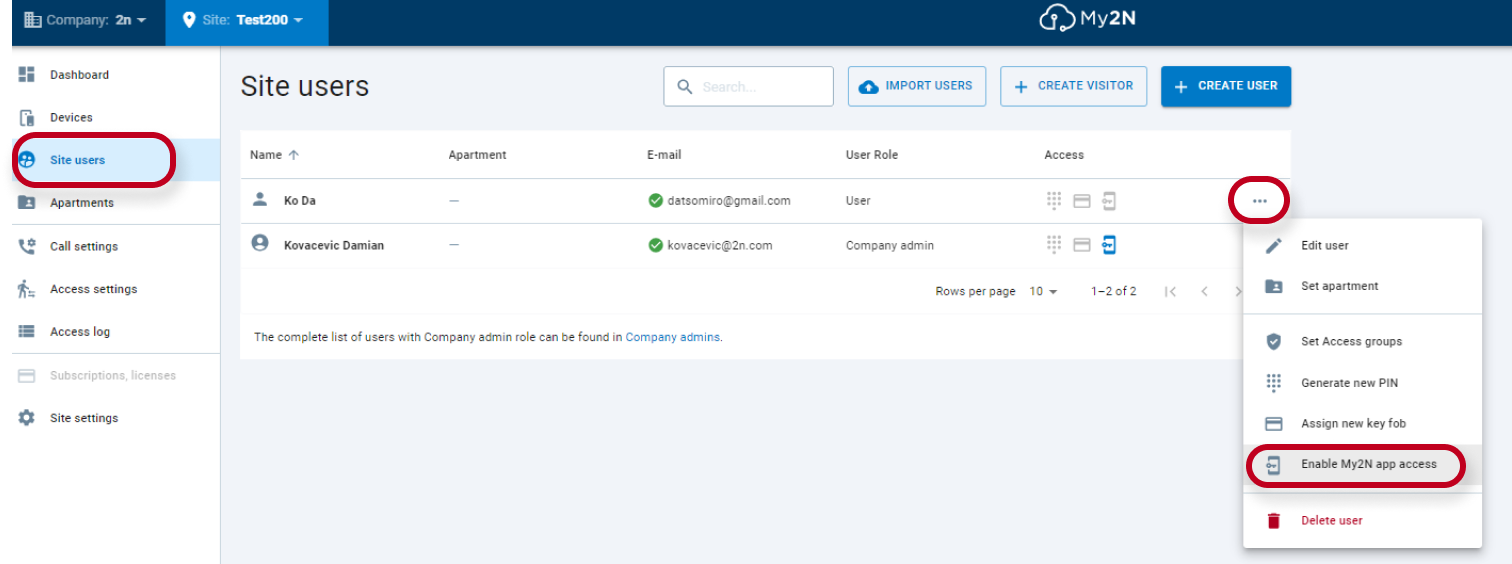
3) Una volta fatto questo, l'utente, se ha installato l'App My2n sul suo smartphone con le versioni Android o iOS richieste, vedrà apparire sulla sua App la seguente funzione che dovrà attivare:
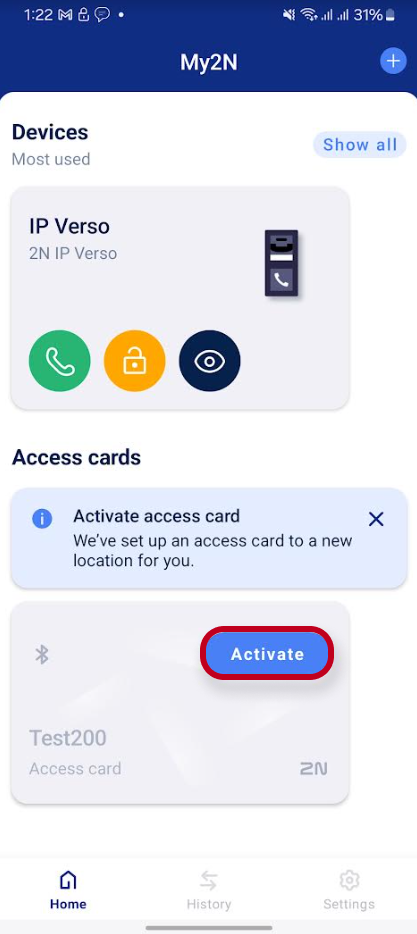
4) L'applicazione inizierà a cercare i dispositivi nelle vicinanze.
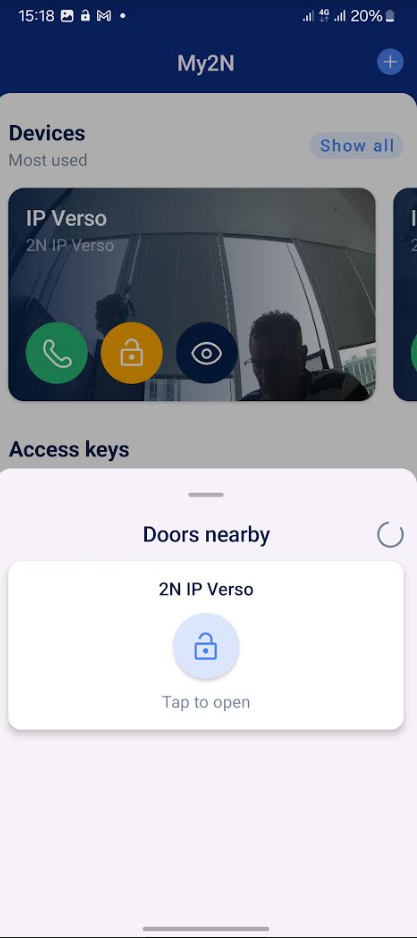
D'ora in poi, se si utilizza l'accoppiamento online, sarà possibile vedere tutti i dispositivi nelle prossimità ai quali si ha diritto di accedere.
Link per l'Accoppiamento Offline: How to set up Offline Pairing