Visitatori/Ospiti in My2N – Come creare un Visitatore/Ospite
È possibile creare visitatori/ospiti con accesso limitato nel tempo e codice PIN generato casualmente. Ciò può essere fatto sia sul sito My2N che in un appartamento specifico all'interno del sito.
Visitatori/Ospiti - Sito in My2N
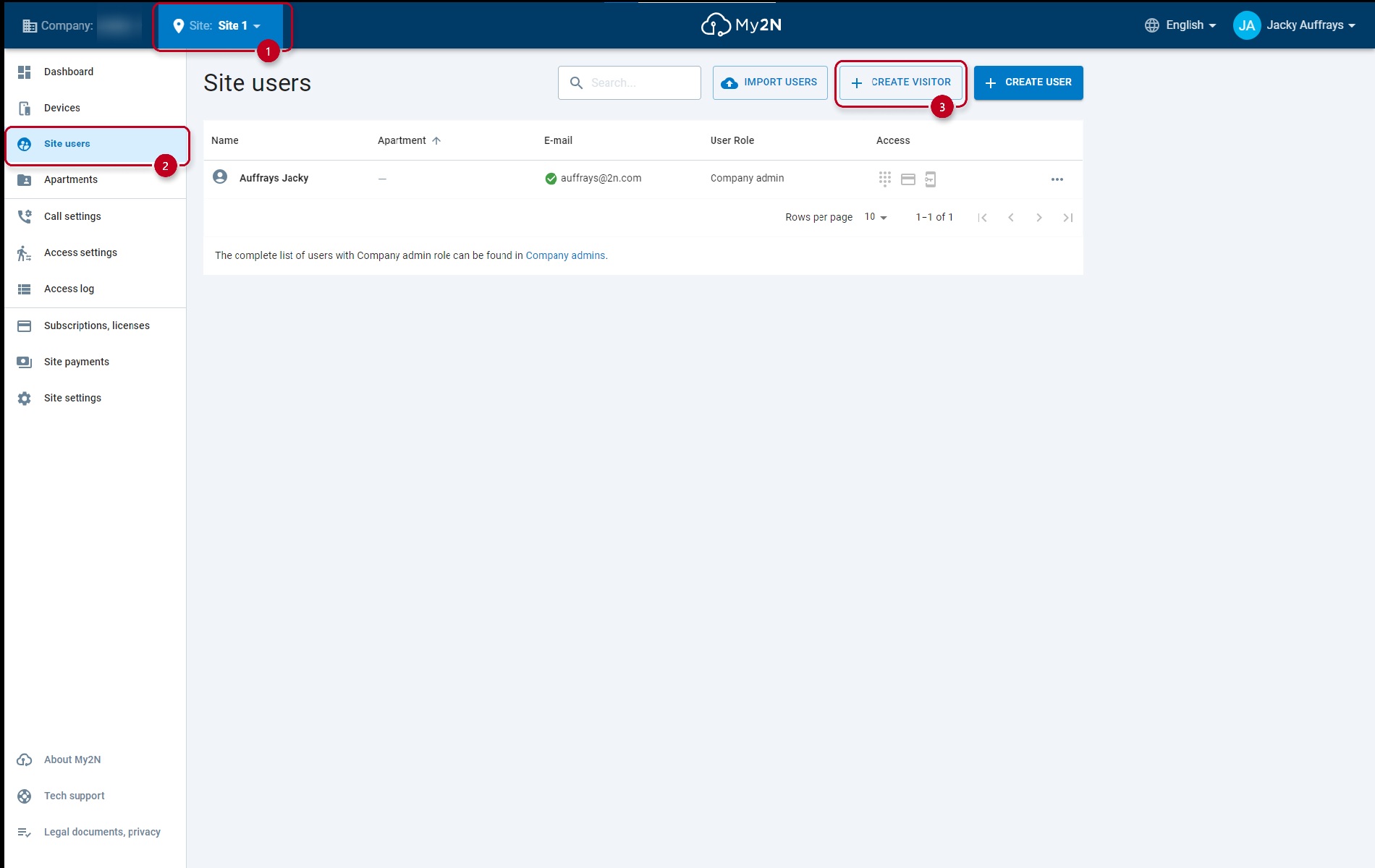
In My2N, scegli il sito dove vuoi creare il visitatore, vai nella sezione utenti del sito e clicca sul pulsante crea visitatore.
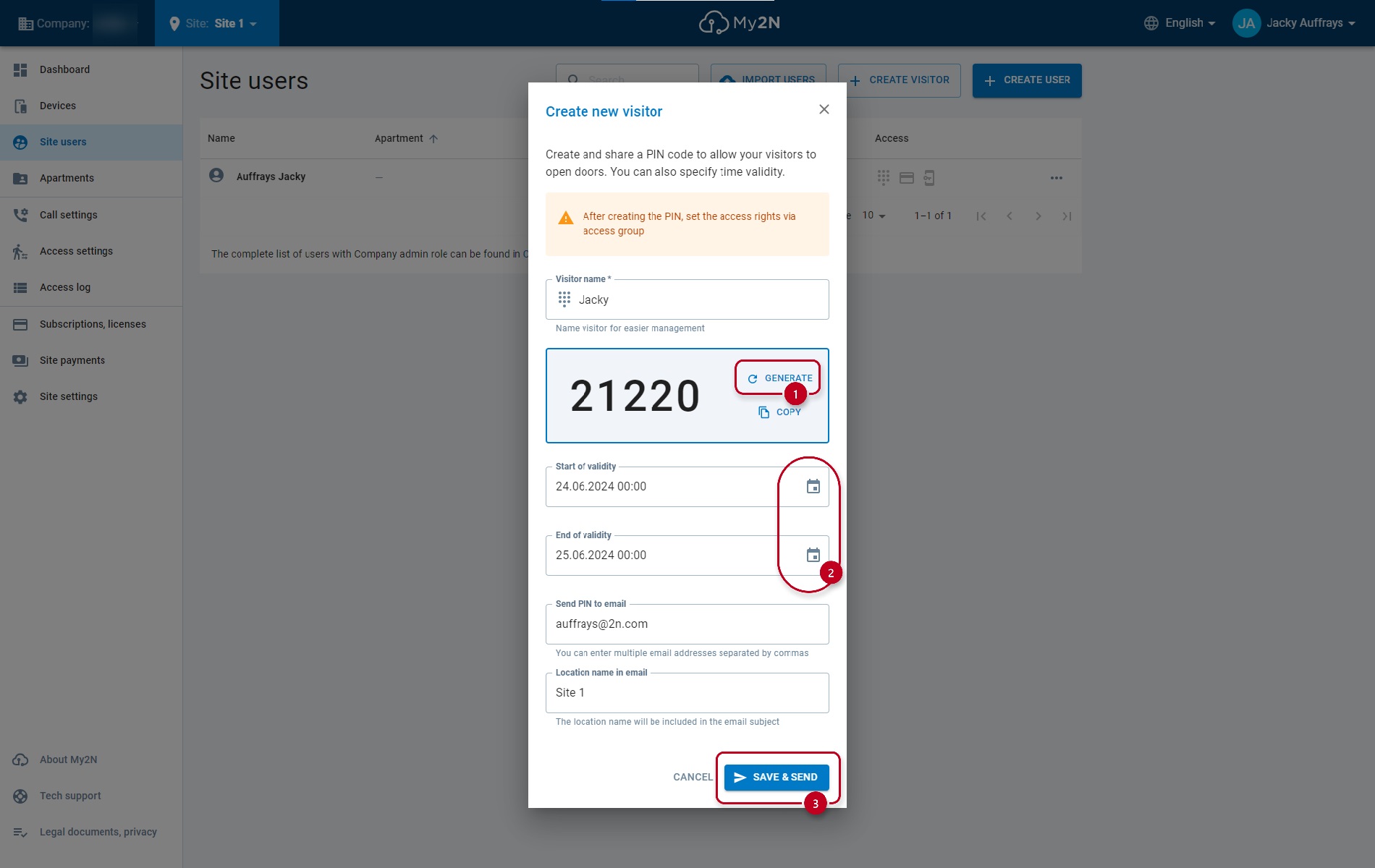
Apparirà una nuova finestra per compilare le informazioni necessarie. Il codice viene generato automaticamente, se ne vuoi uno diverso, puoi generarlo di nuovo. La data può essere scelta cliccando sui pulsanti del calendario. Quando hai tutto, clicca sul pulsante salva e invia.
Visitatori/Ospiti – Appartamento in My2N
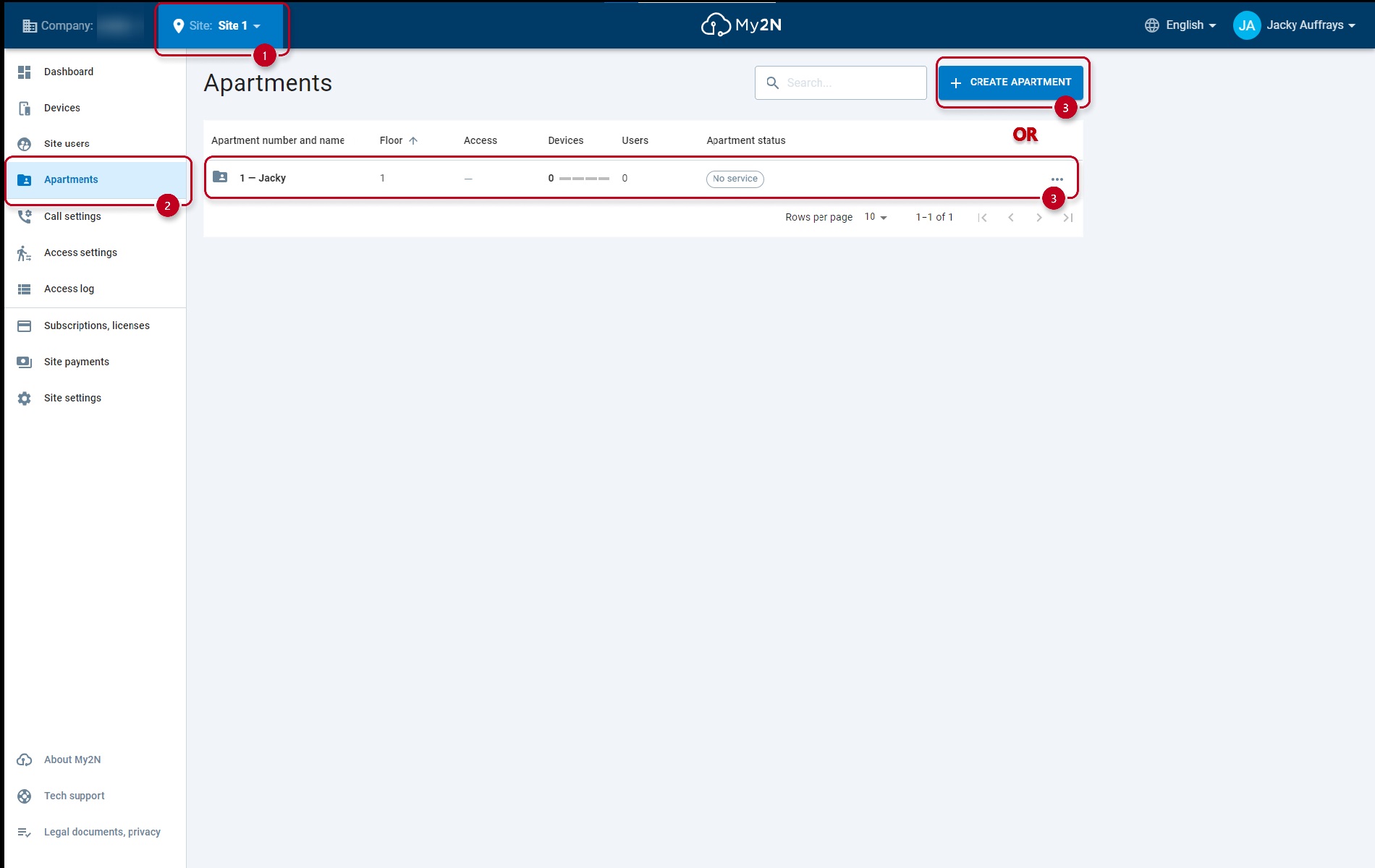
In My2N, scegli il sito dove vuoi creare il visitatore, vai nella sezione appartamenti e crea un nuovo appartamento oppure clicca su quello esistente.
Dopo aver cliccato sull'appartamento scelto, vai nella sezione utenti e clicca sul pulsante crea visitatore.
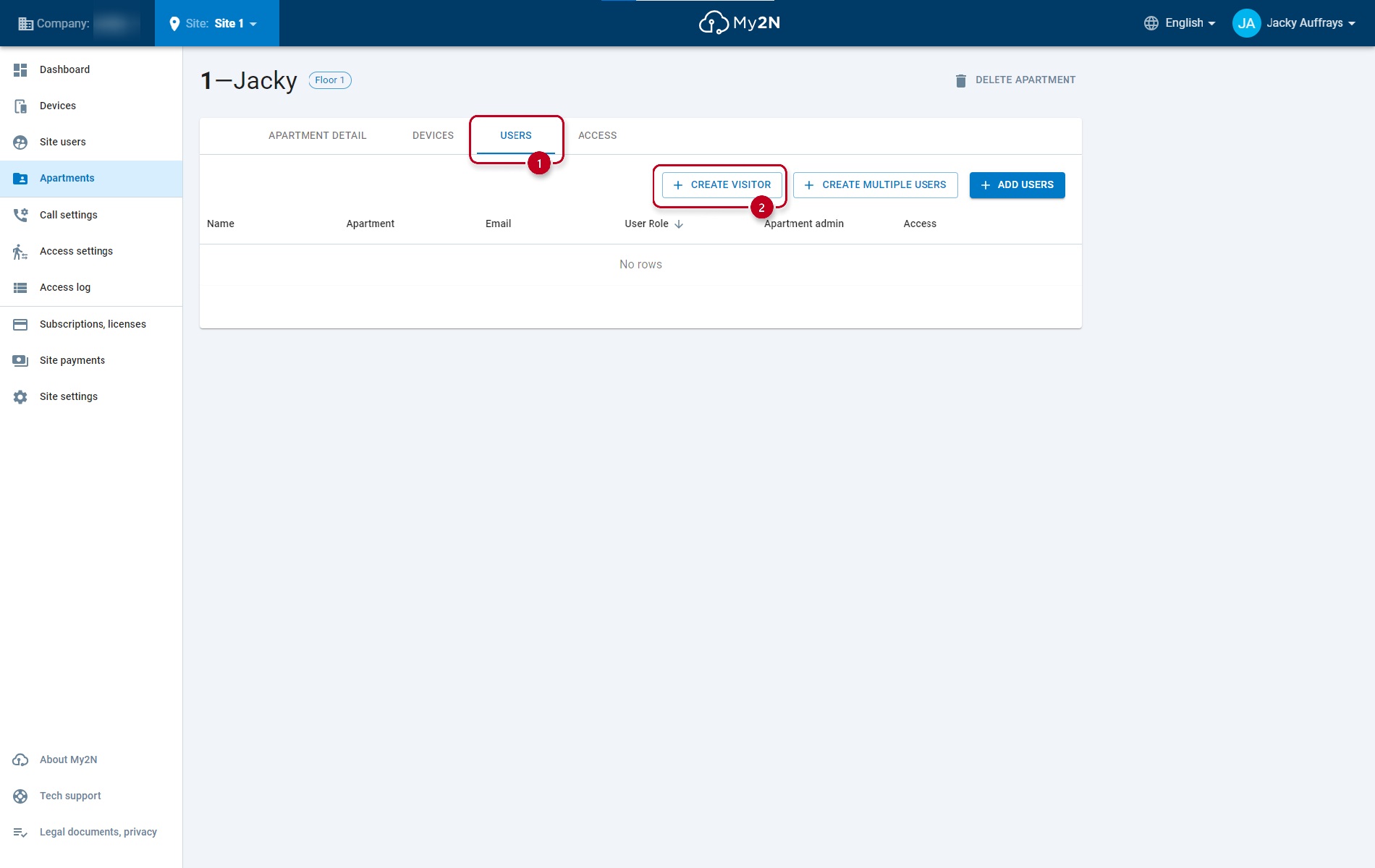
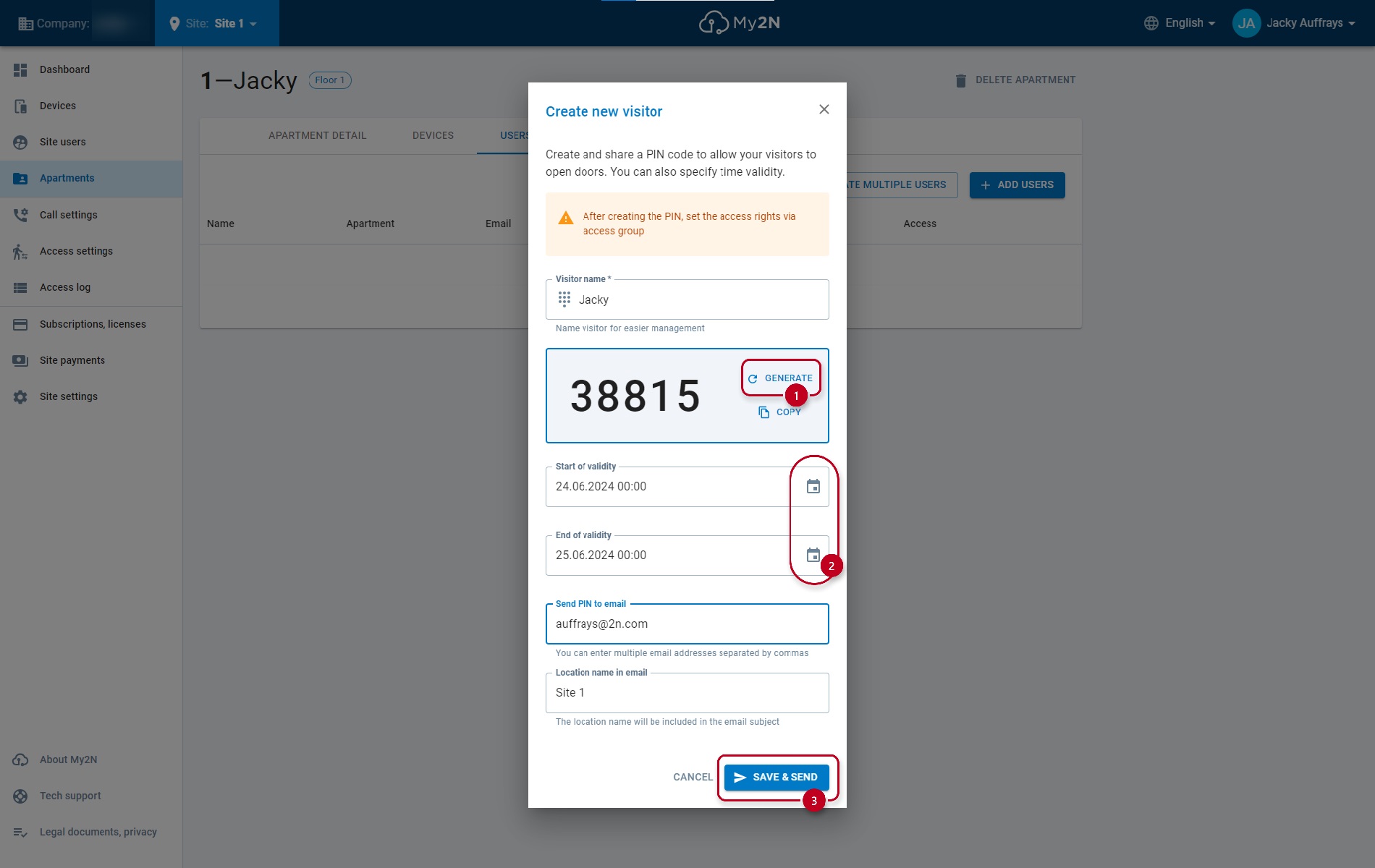
Apparirà una nuova finestra per compilare le informazioni necessarie. Il codice viene generato automaticamente, se ne vuoi uno diverso, puoi generarlo di nuovo. La data può essere scelta cliccando sui pulsanti del calendario. Quando hai tutto, clicca sul pulsante salva e invia.
Impostazioni di Accesso
Perché i visitatori potessero accedere, era necessario anche configurare le impostazioni di accesso in My2N.
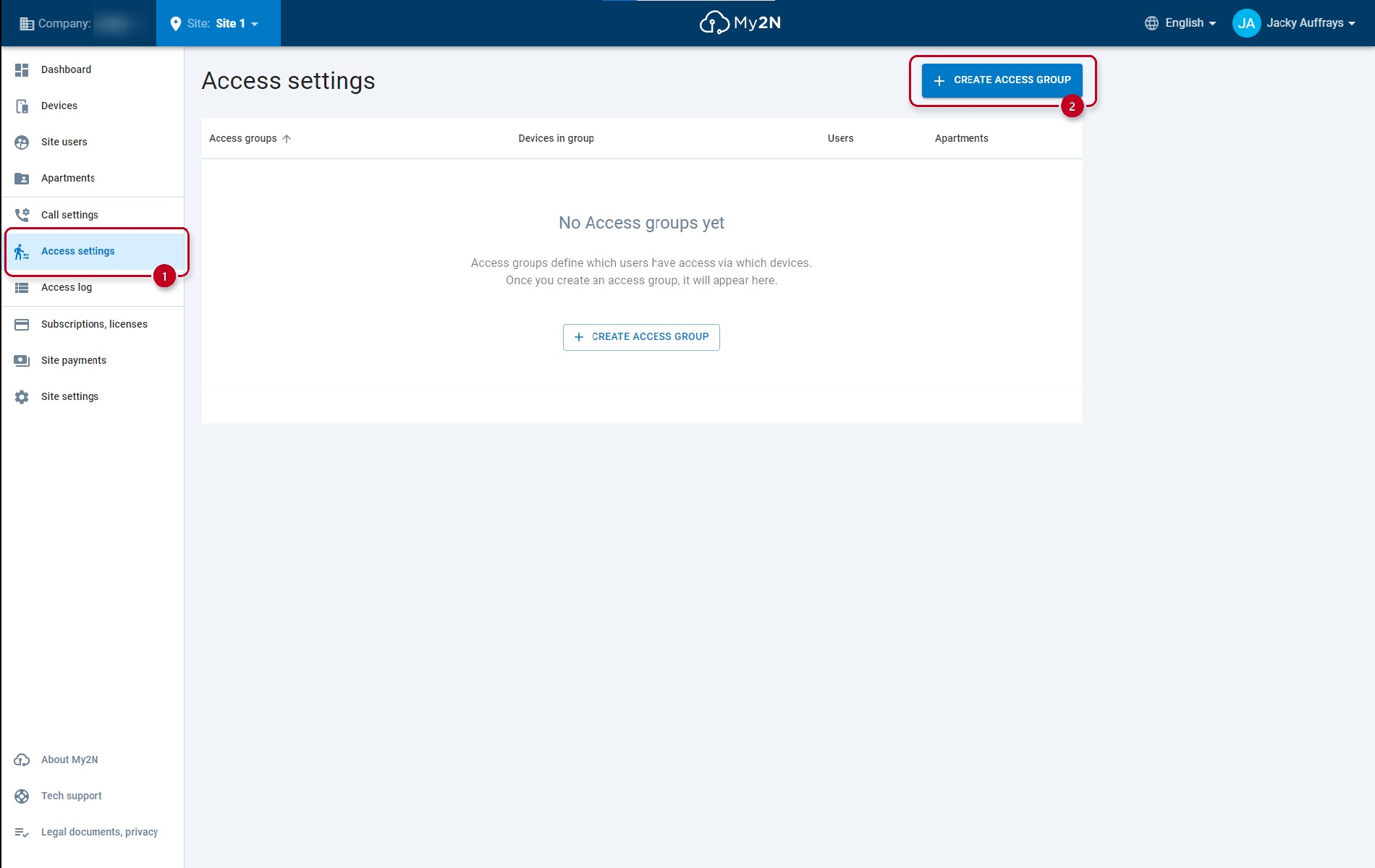
Sul tuo sito My2N, vai nella sezione Impostazioni di accesso e clicca sul pulsante crea gruppo di accesso.
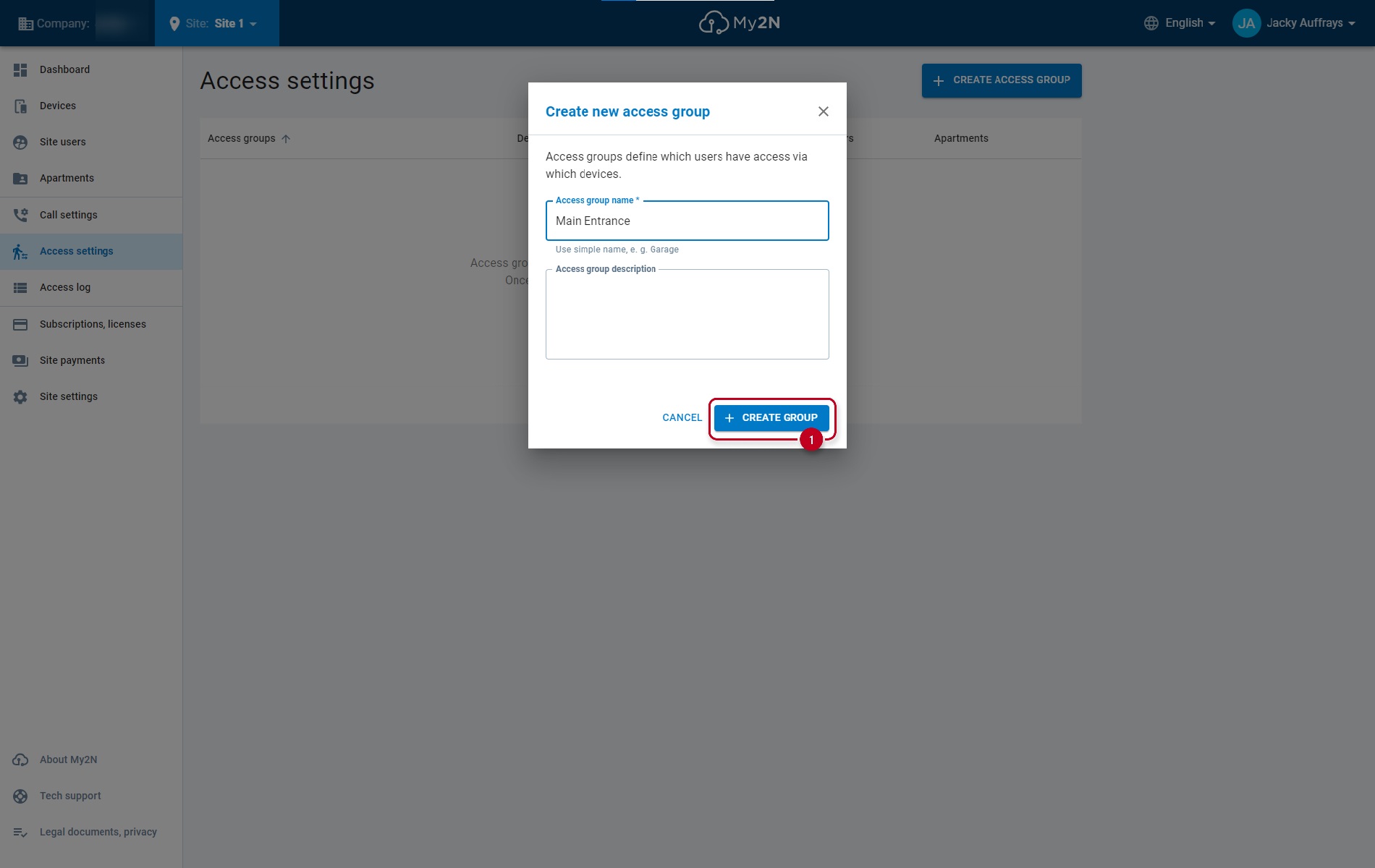
Apparirà una nuova finestra per creare il gruppo di accesso. Assegna un nome e clicca sul pulsante crea gruppo.
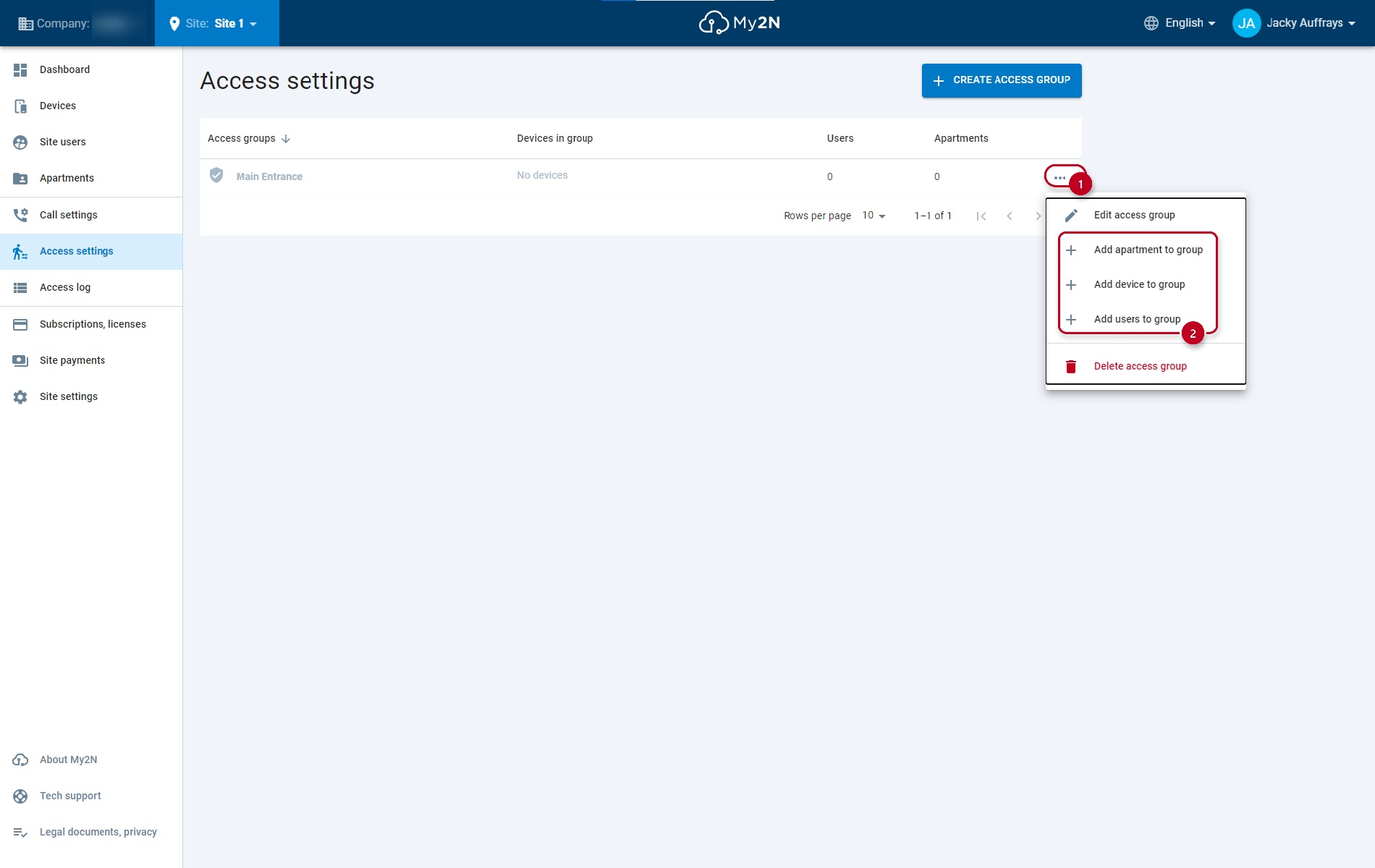
Ora, clicca sui 3 punti dell'appartamento creato. Apparirà un nuovo menu con opzioni per aggiungere appartamento, dispositivo e utente al gruppo di accesso. Perché le impostazioni di accesso funzionino, è obbligatorio aggiungere dispositivo (citofono, unità di accesso) e utente. L'appartamento è opzionale.
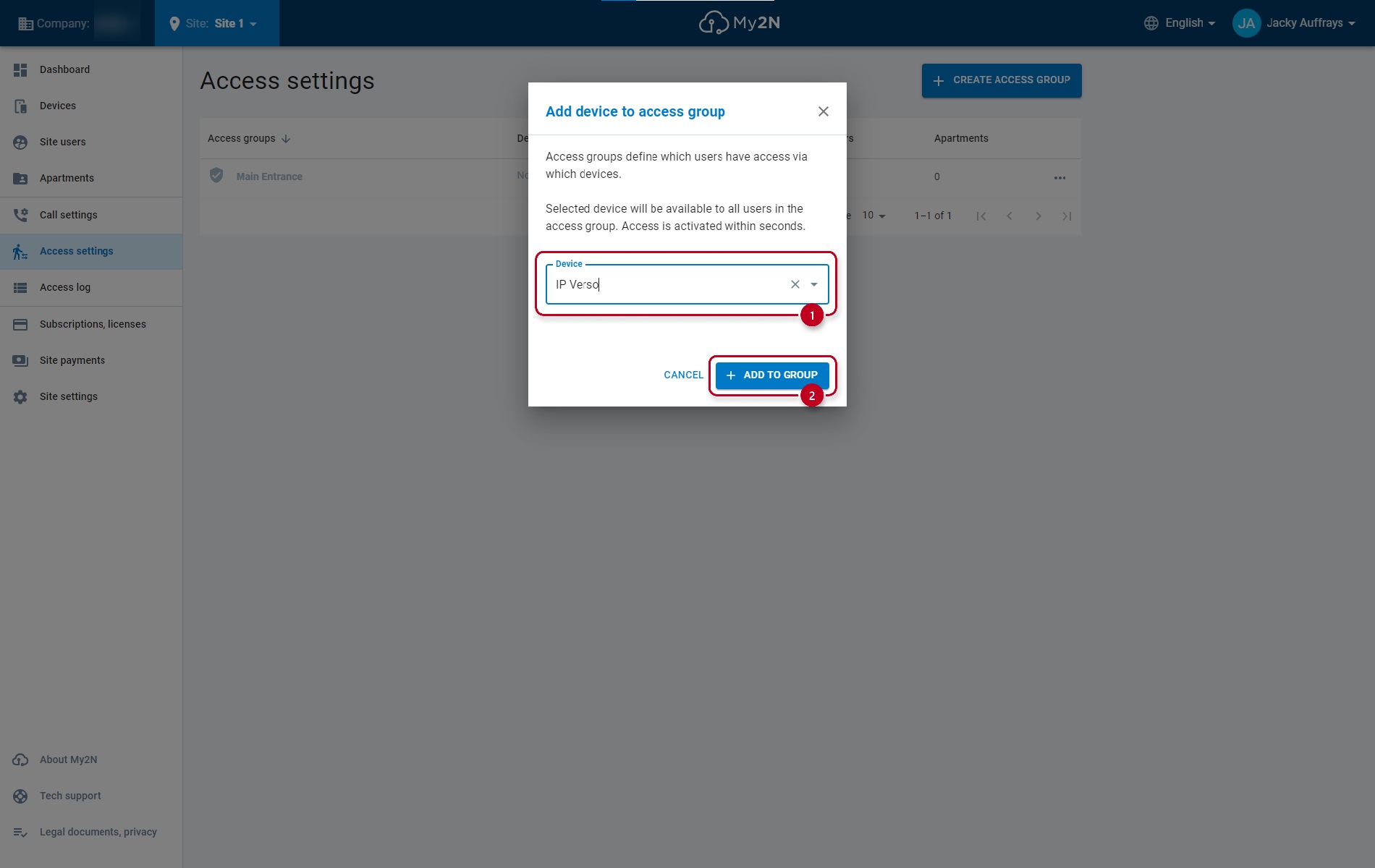
Innanzitutto, l'aggiunta del dispositivo. Scegli il dispositivo e clicca sul pulsante aggiungi al gruppo.
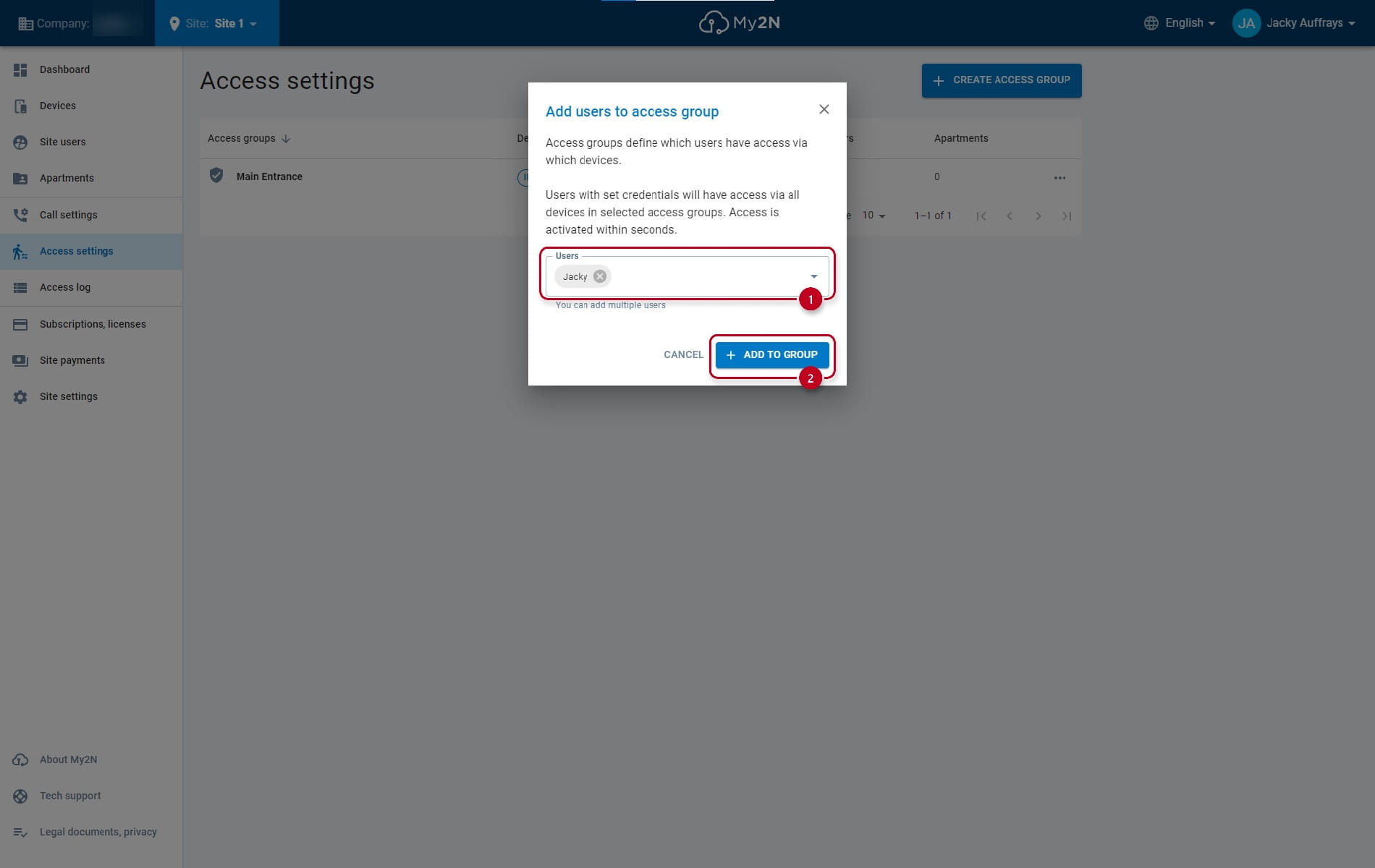
In secondo luogo, l'aggiunta dell'utente. Scegli l'utente (visitatore) e clicca sul pulsante aggiungi al gruppo.
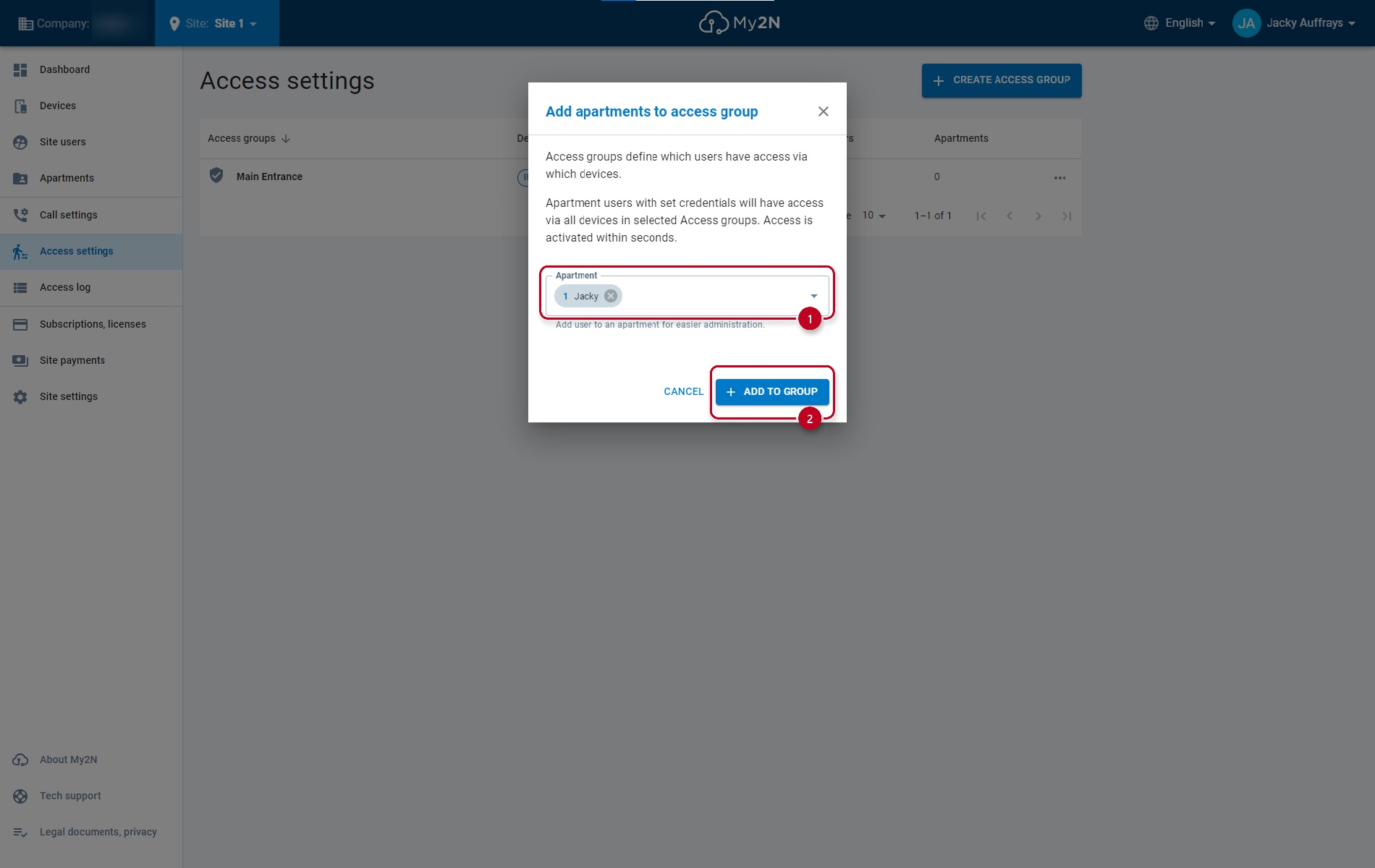
Opzionalmente, puoi aggiungere anche l'appartamento.
Dopo aver aggiunto il dispositivo, l'utente e, opzionalmente, l'appartamento al gruppo di accesso, il visitatore avrà accesso tramite il codice PIN generato.
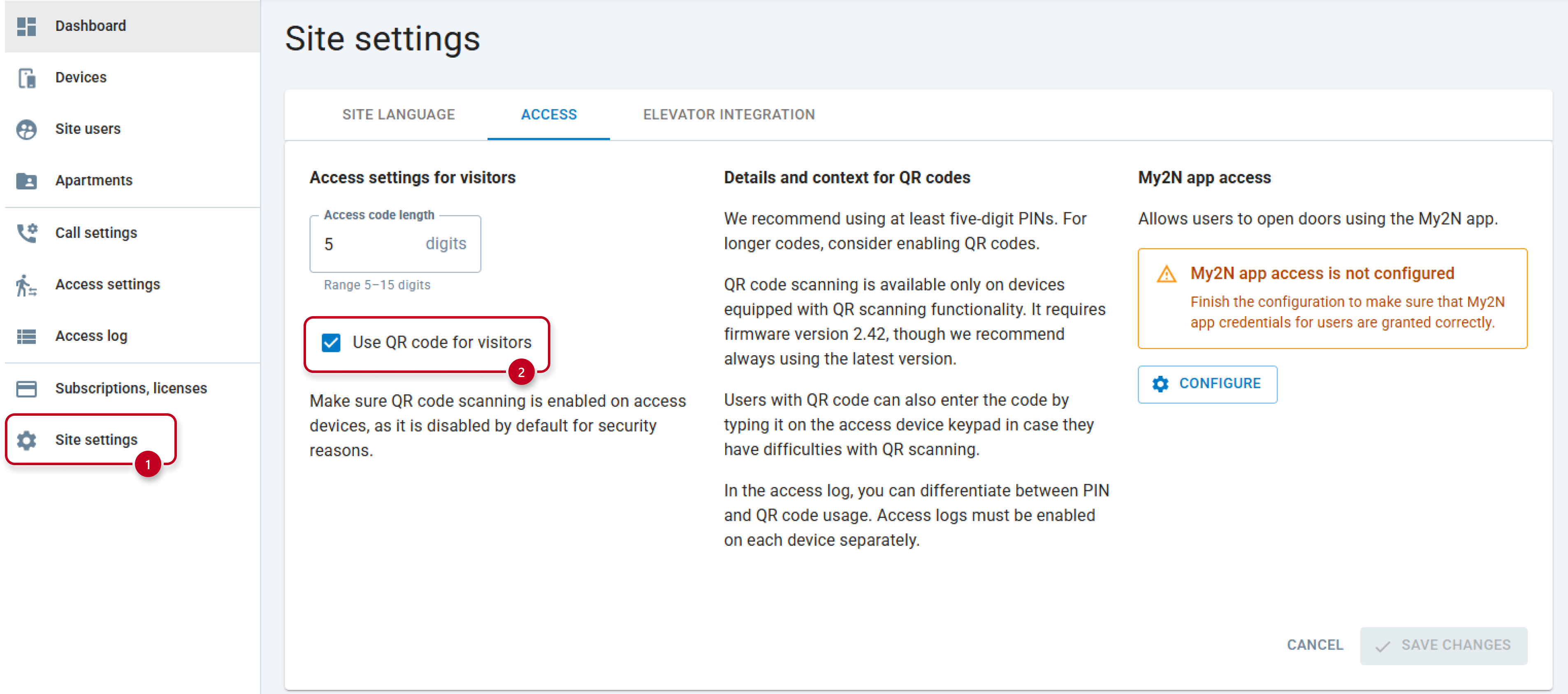
Inoltre, il visitatore può ottenere un PIN e un codice QR. Per questo assicurati di aver selezionato questa opzione (2) nella sezione delle impostazioni del sito (1).
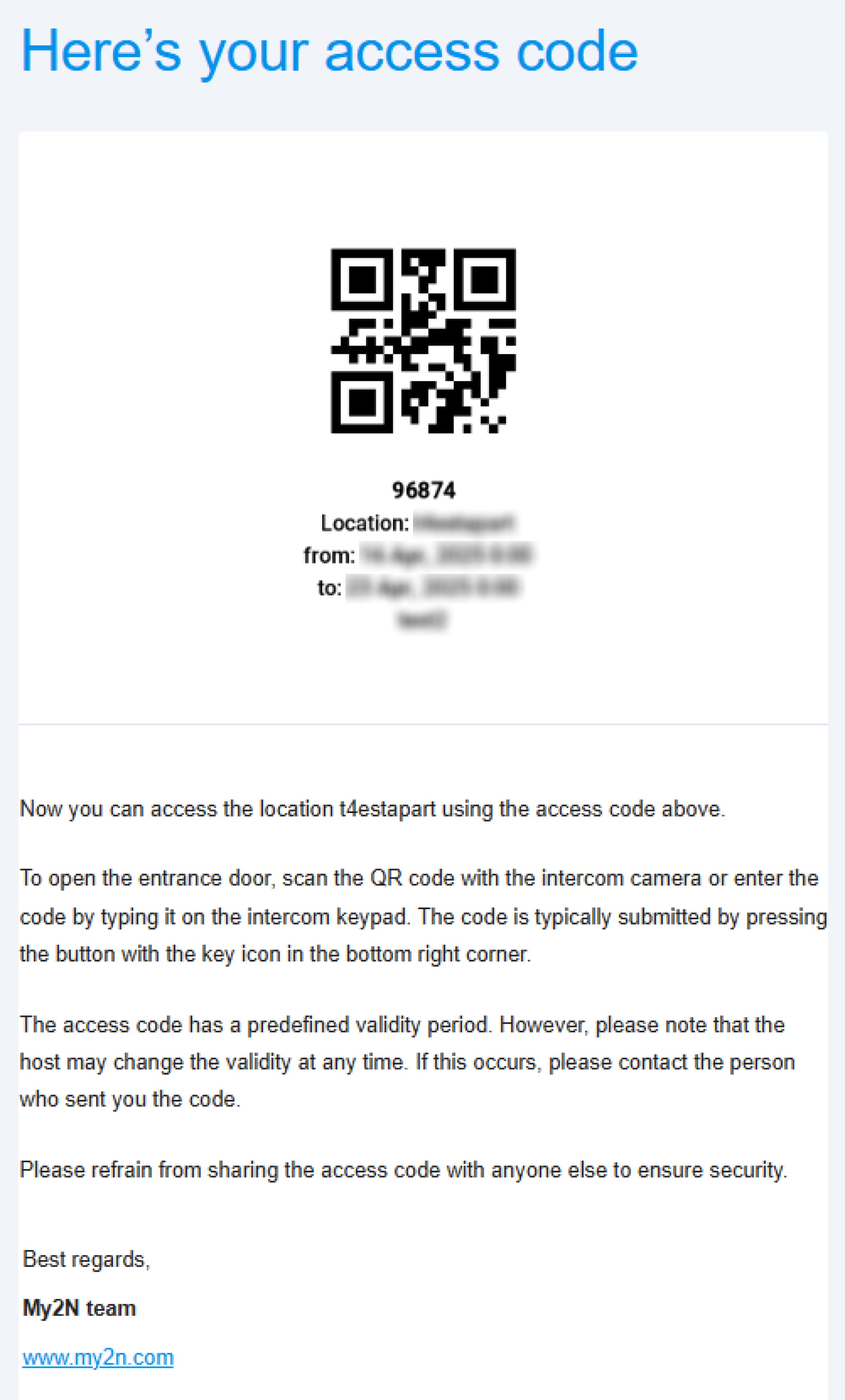
In questo caso, questo visitatore riceverà una email come questa: