Návštěvníci v My2N – Jak vytvořit přístup pro návštěvníky
Návštěvníci v My2N – Jak vytvořit přístup pro návštěvníky
V My2N můžete vytvářet účty pro návštěvníky s časově omezeným přístupem a náhodně vygenerovaným PIN kódem. To lze provést buď na webových stránkách My2N, nebo v rámci specifického apartmánu na stránkách.
Návštěvník - My2N lokalita
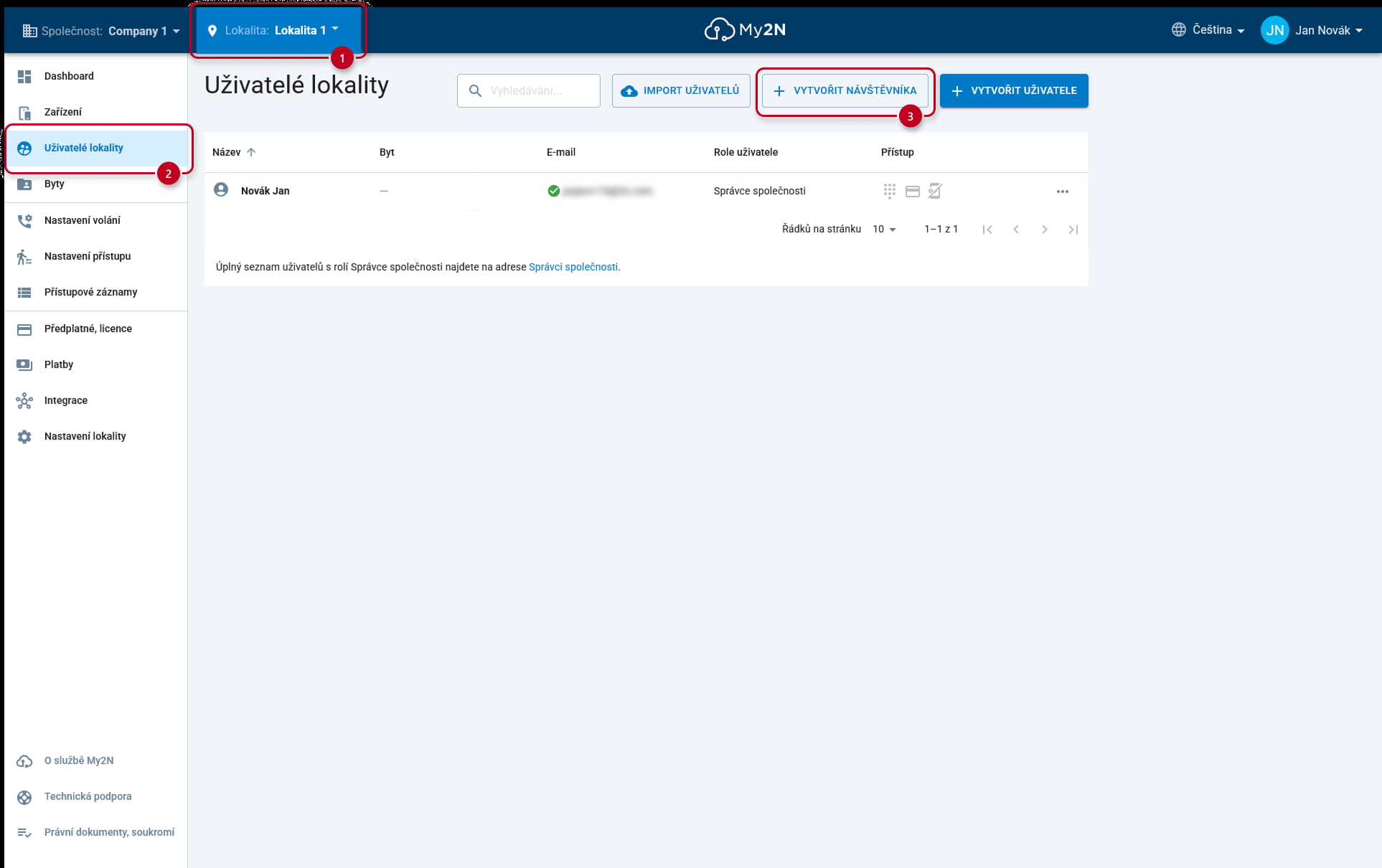
V My2N vyberte lokalitu, ve které chcete vytvořit profil návštěvníka, přejděte do sekce uživatelé lokality a klikněte na tlačítko vytvořit návštěvníka.
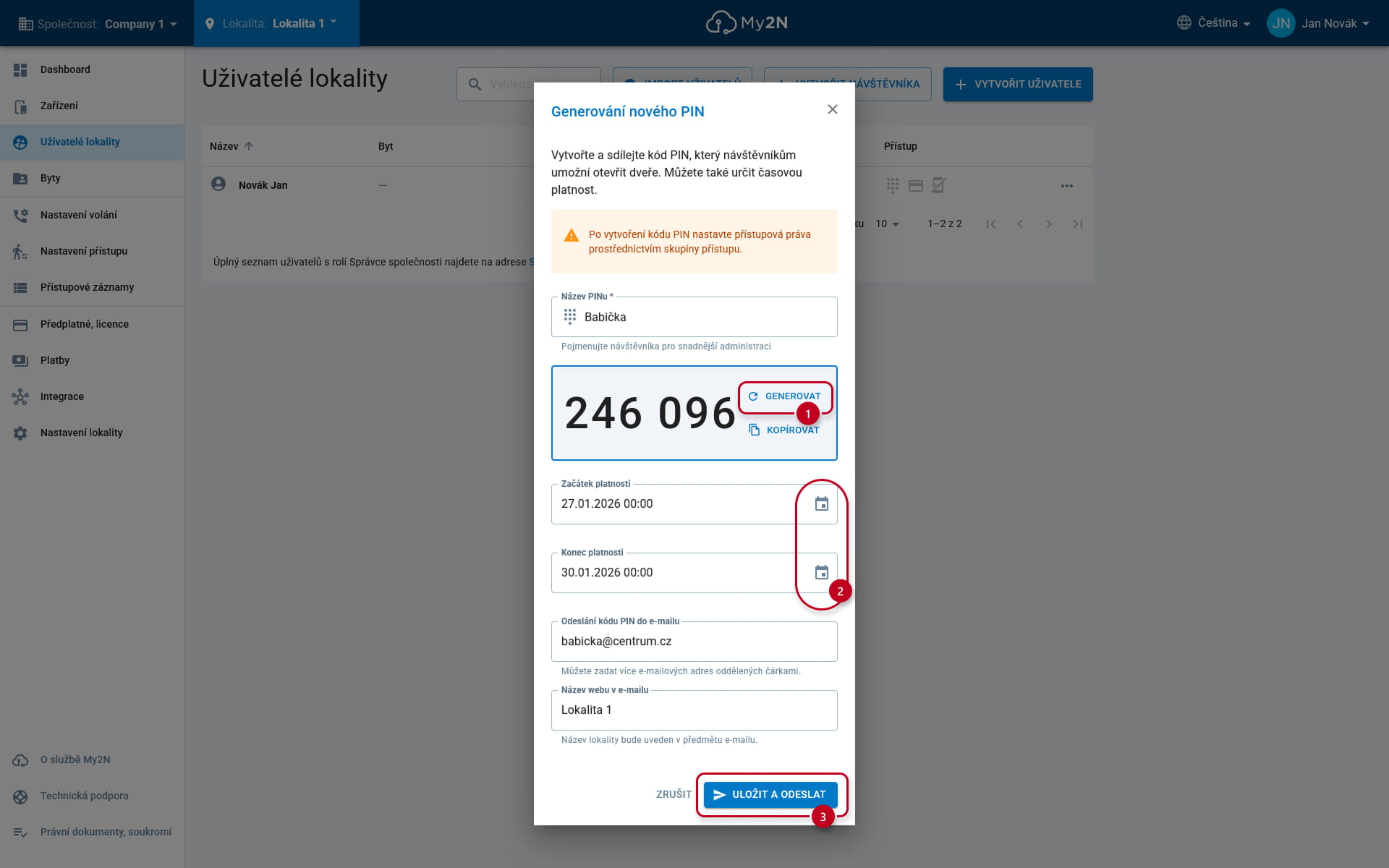
Objeví se nové okno, do kterého vyplníte potřebné informace. Kód je generován automaticky, pokud chcete jiný, můžete ho vygenerovat znovu. Datum platnosti lze vybrat kliknutím na tlačítka kalendáře. Když máte vše hotovo, klikněte na tlačítko uložit a odeslat.
Návštěvník - My2N byt
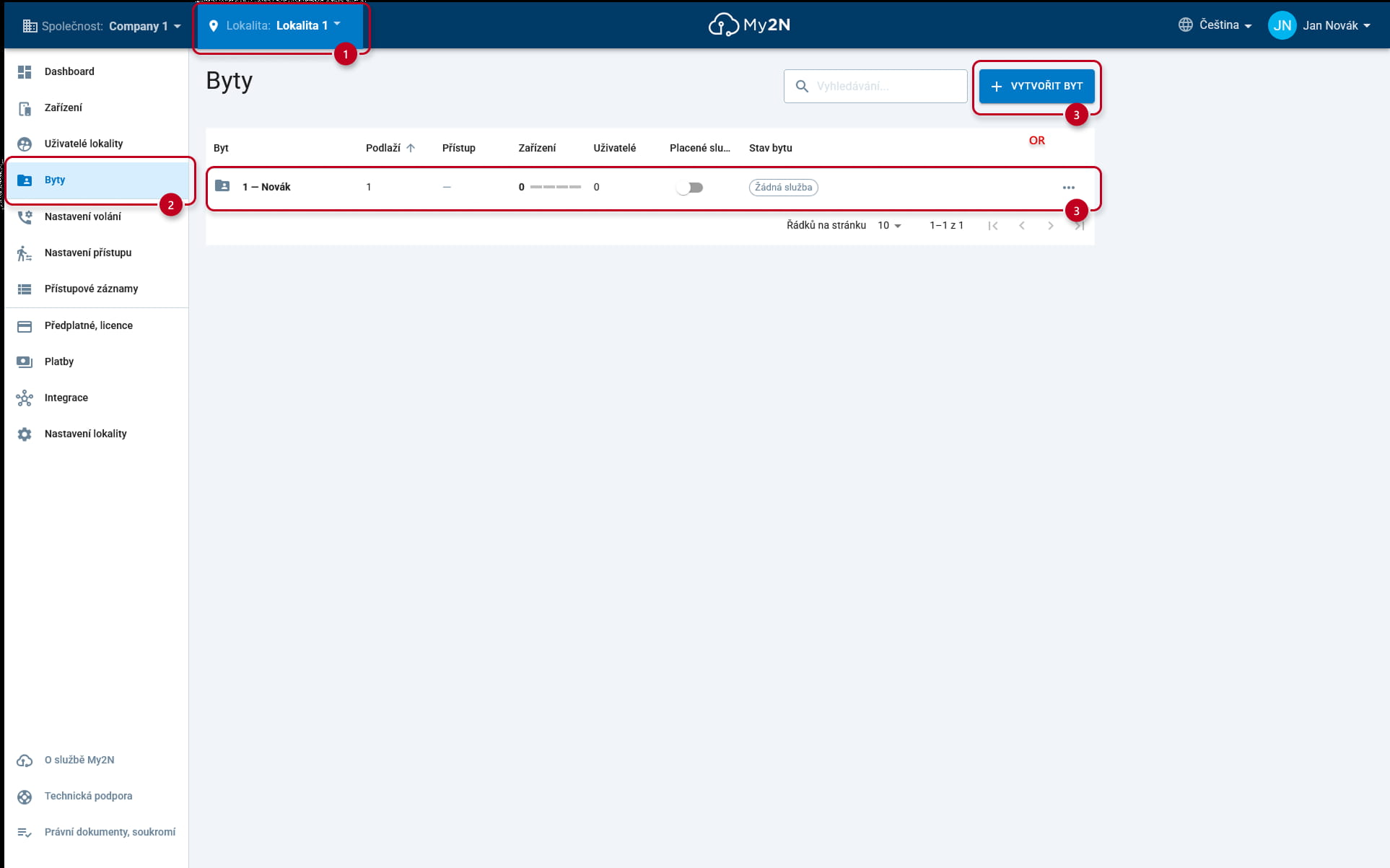
V My2N vyberte lokalitu, kde chcete vytvořit návštěvníka, přejděte do sekce byty a buď vytvořte nový byt, nebo klikněte na existující.
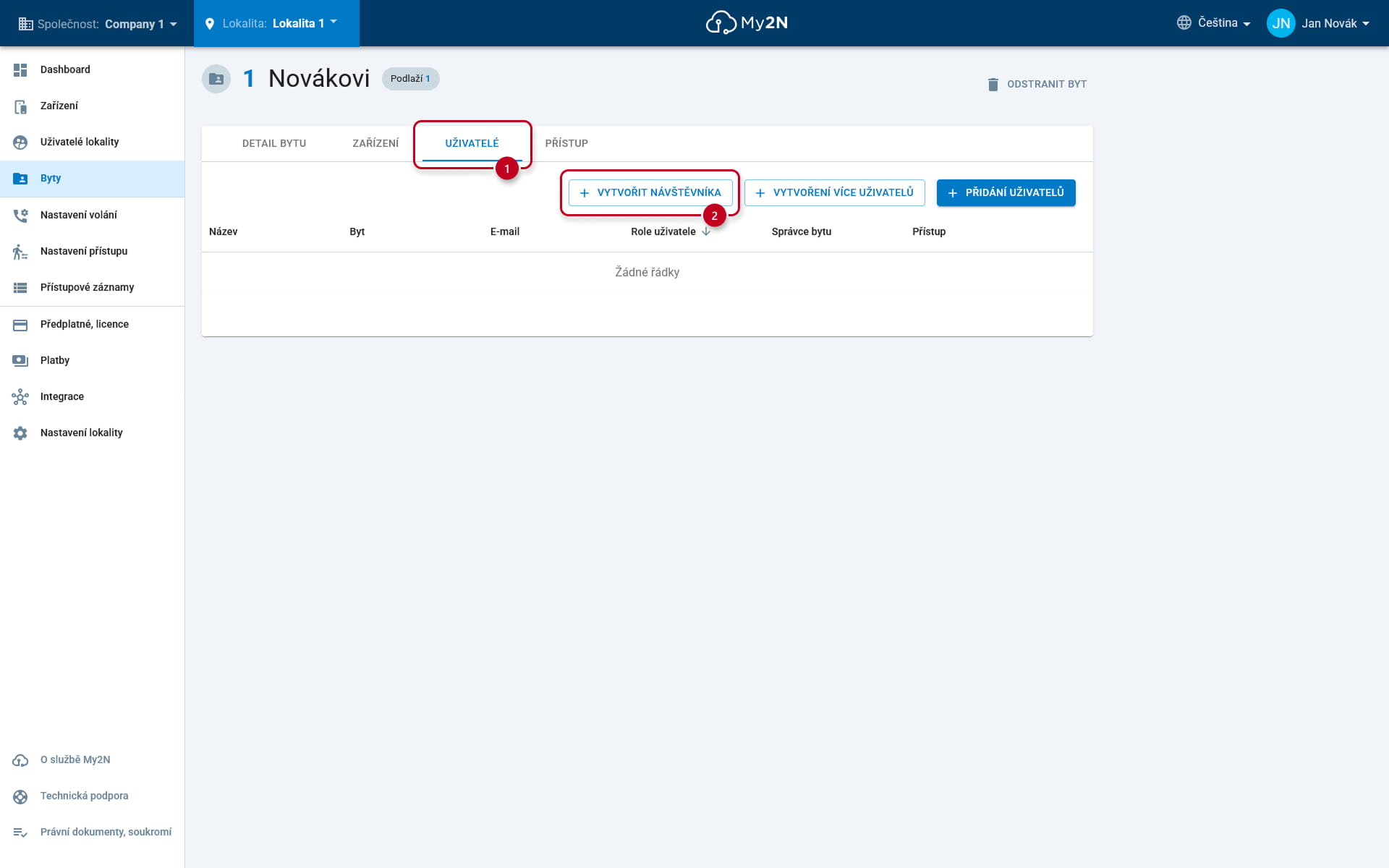
Po kliknutí na vybraný byt přejděte do sekce uživatelé a klikněte na tlačítko vytvořit návštěvníka.
Objeví se nové okno, do kterého vyplníte potřebné informace. Kód je generován automaticky, pokud chcete jiný, můžete ho vygenerovat znovu. Datum lze vybrat kliknutím na tlačítka kalendáře. Když máte vše hotovo, klikněte na tlačítko uložit a odeslat.

Nastavení přístupu
Aby návštěvníci měli přístup, je také třeba upravit nastavení přístupu v My2N.
Na webu My2N přejděte do sekce Nastavení přístupu a klikněte na tlačítko vytvoření přístupové skupiny.
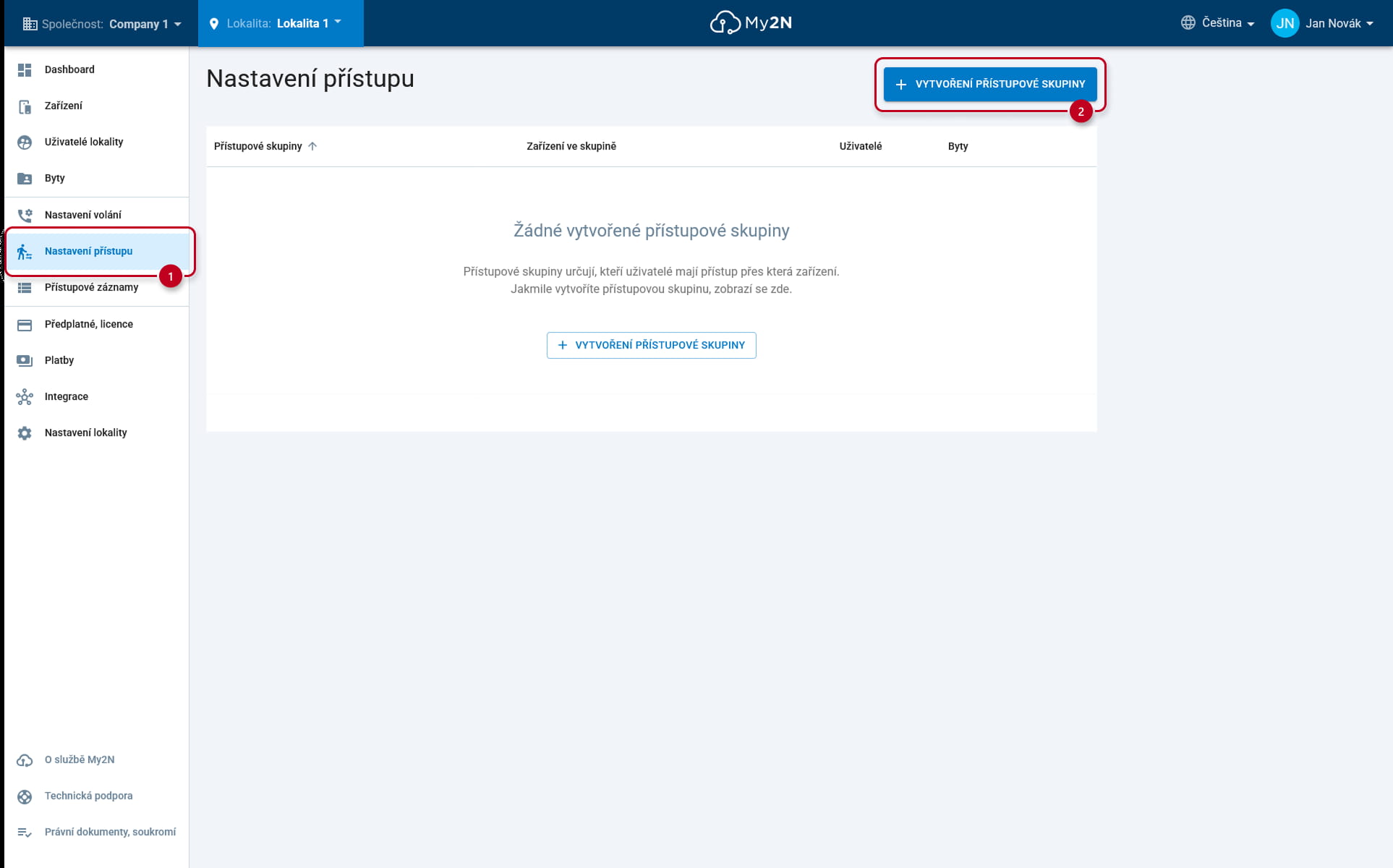
Objeví se nové okno pro vytvoření skupiny přístupové skupiny. Pojmenujte ji a klikněte na tlačítko vytvořit skupinu.
Poté klikněte na tři tečky u vytvořeného bytu. Objeví se nové menu s možnostmi přidat byt, zařízení a uživatele do přístupové skupiny. Aby nastavení přístupu fungovalo, je povinné přidat zařízení (interkom, přístupovou jednotku) a uživatele. Byt je nepovinný.

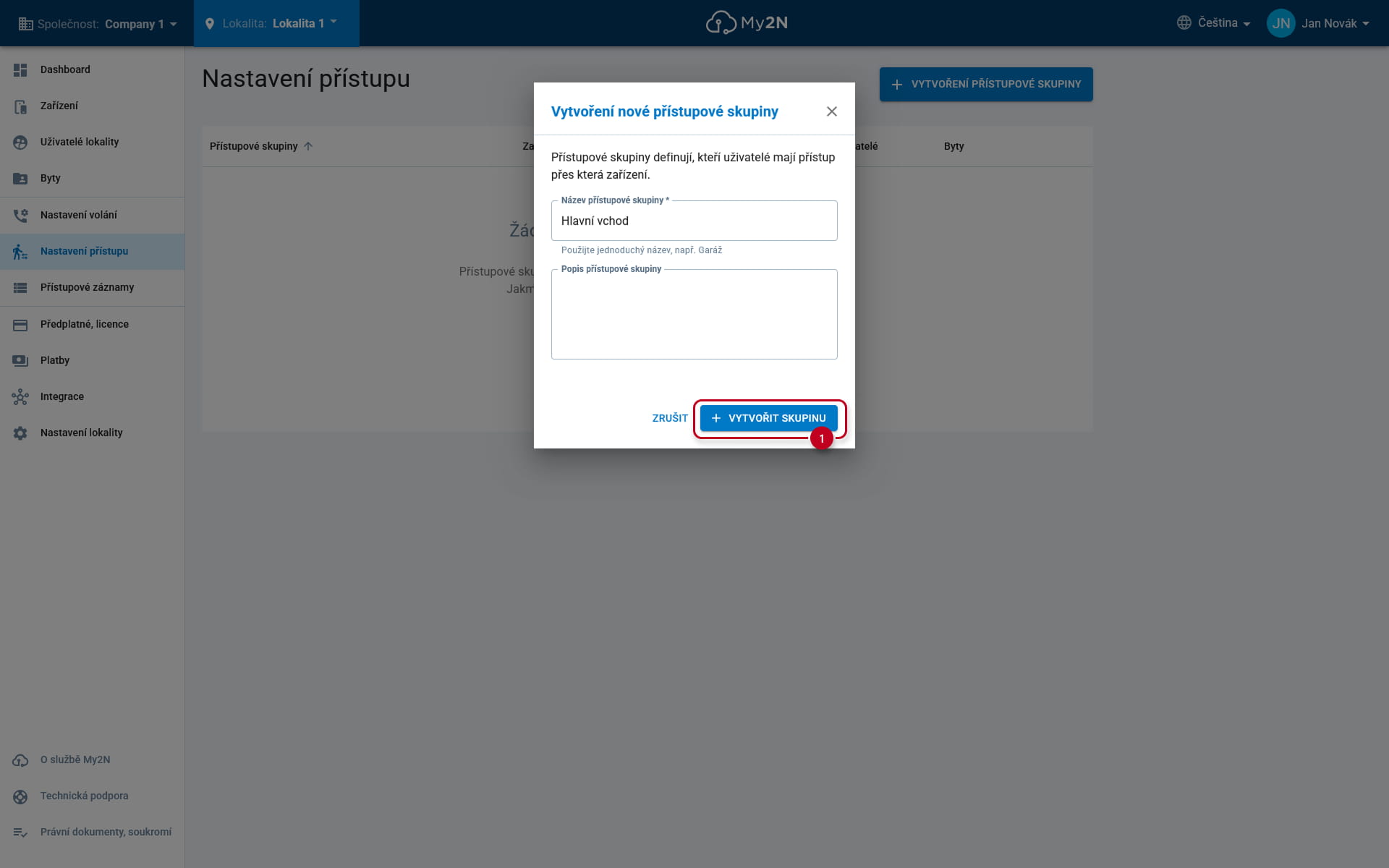
Prvním krokem je přídání zařízení. Vyberte zařízení a klikněte na tlačítko přidat do skupiny.
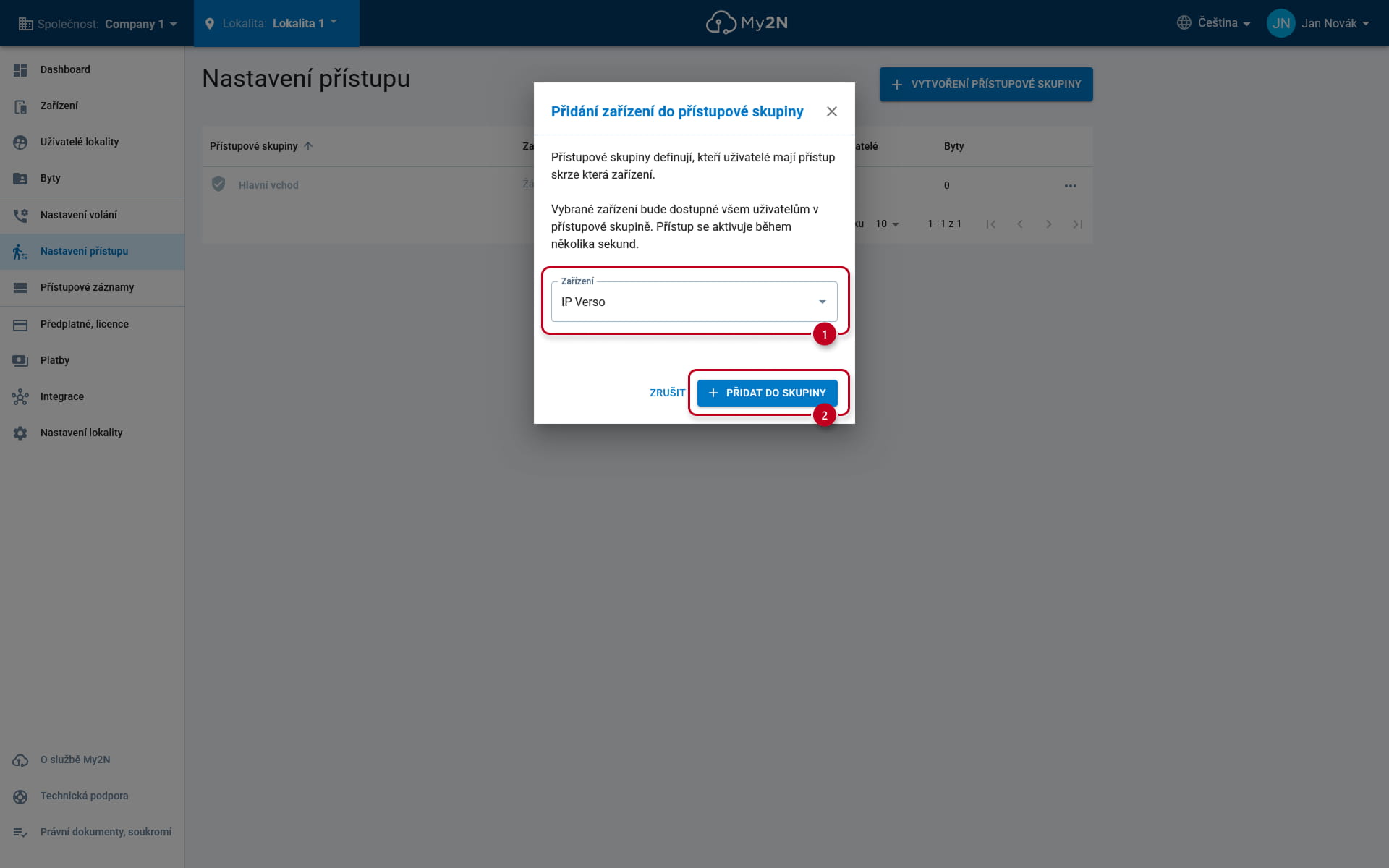
Jako další krok následuje přidání uživatele. Vyberte uživatele (návštěvníka) a klikněte na tlačítko přidat do skupiny.
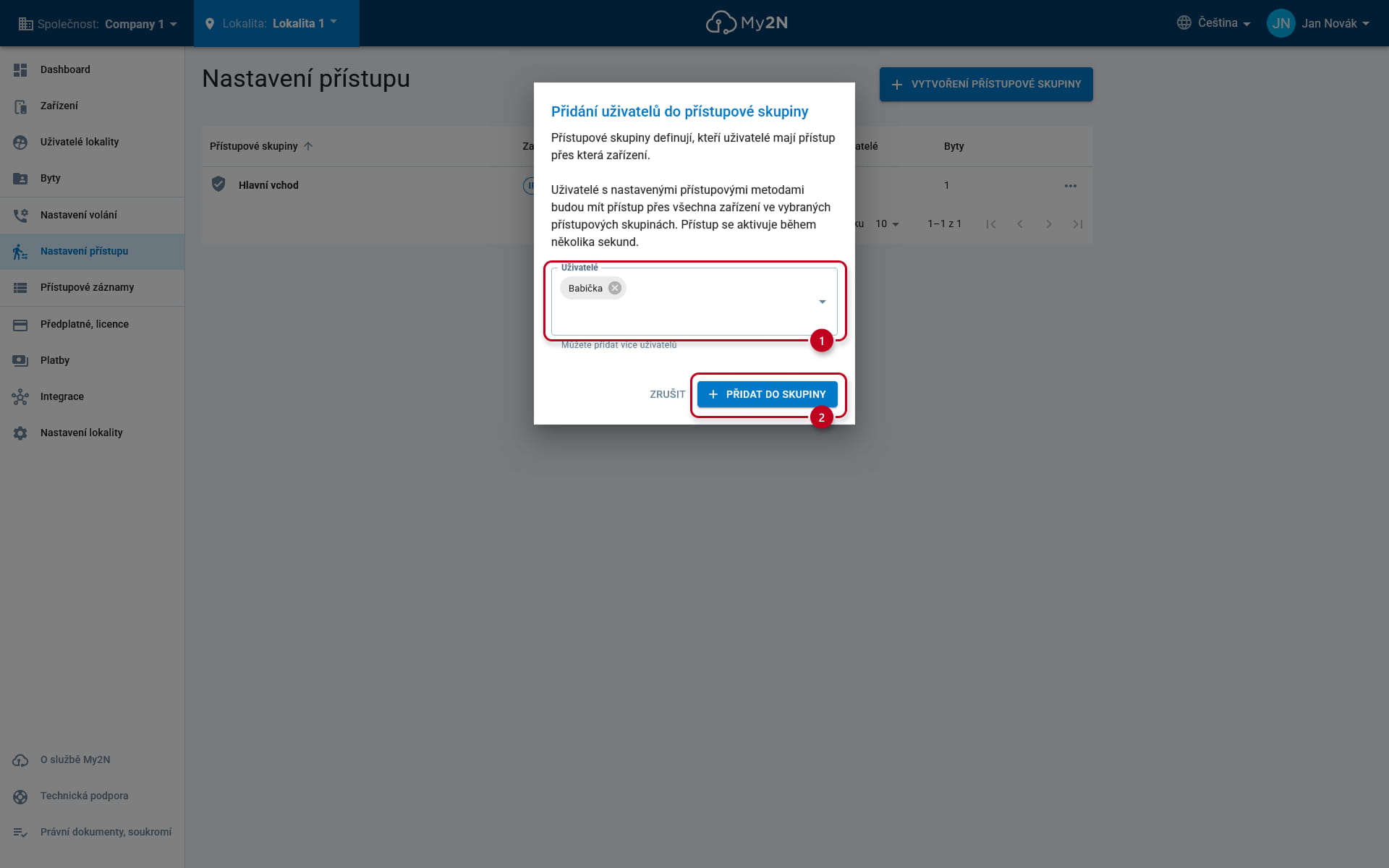
Můžete přidat i byt.
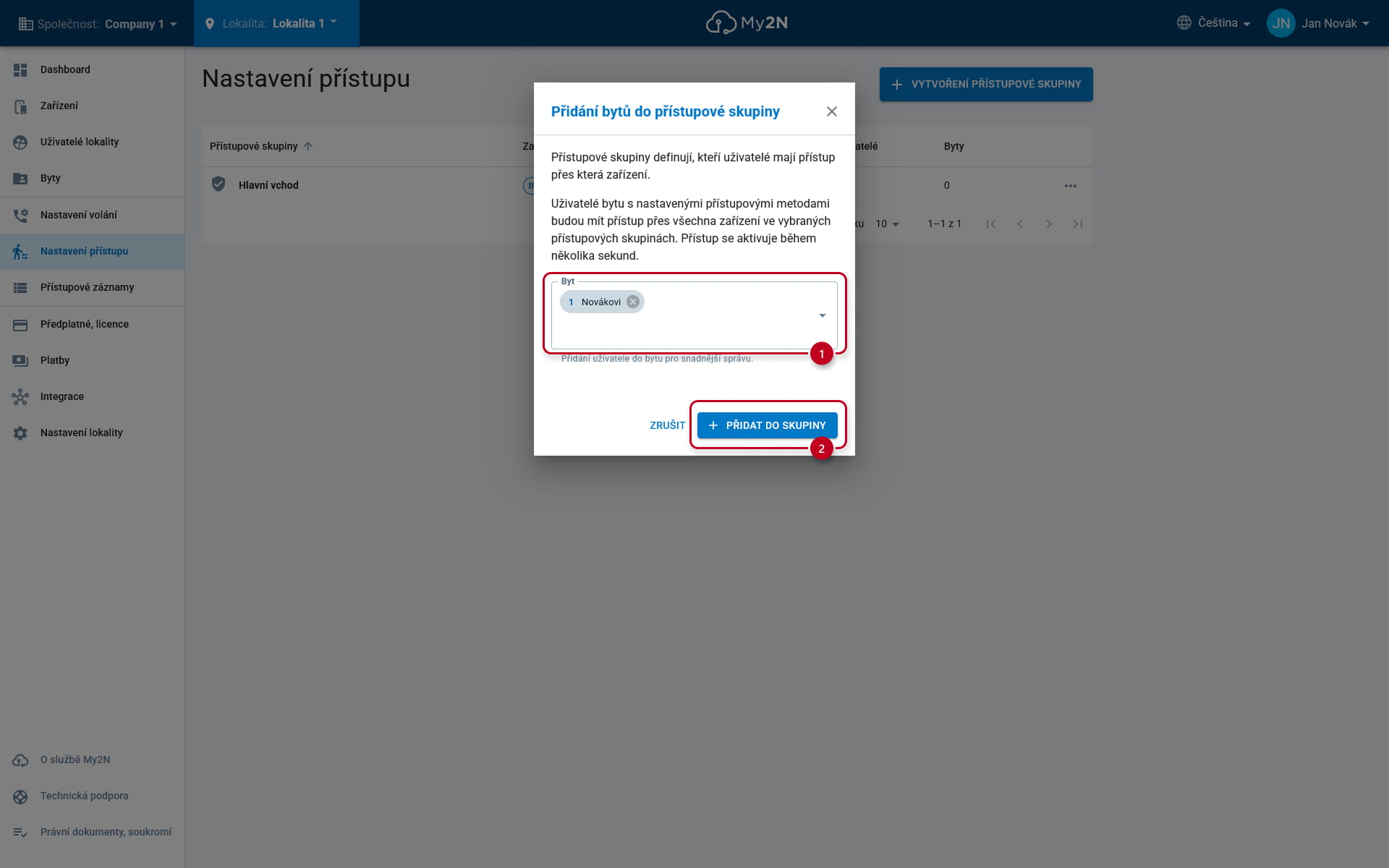
Po přidání zařízení, uživatele a volitelně i bytu do přístupové skupiny získá návštěvník přístup pomocí vygenerovaného PIN kódu.
Návštěvník může navíc získat jak PIN tak i QR kód. Ujistěte se, že máte zaškrtnutou tuto možnost (2) v sekci Nastavení lokality (1).
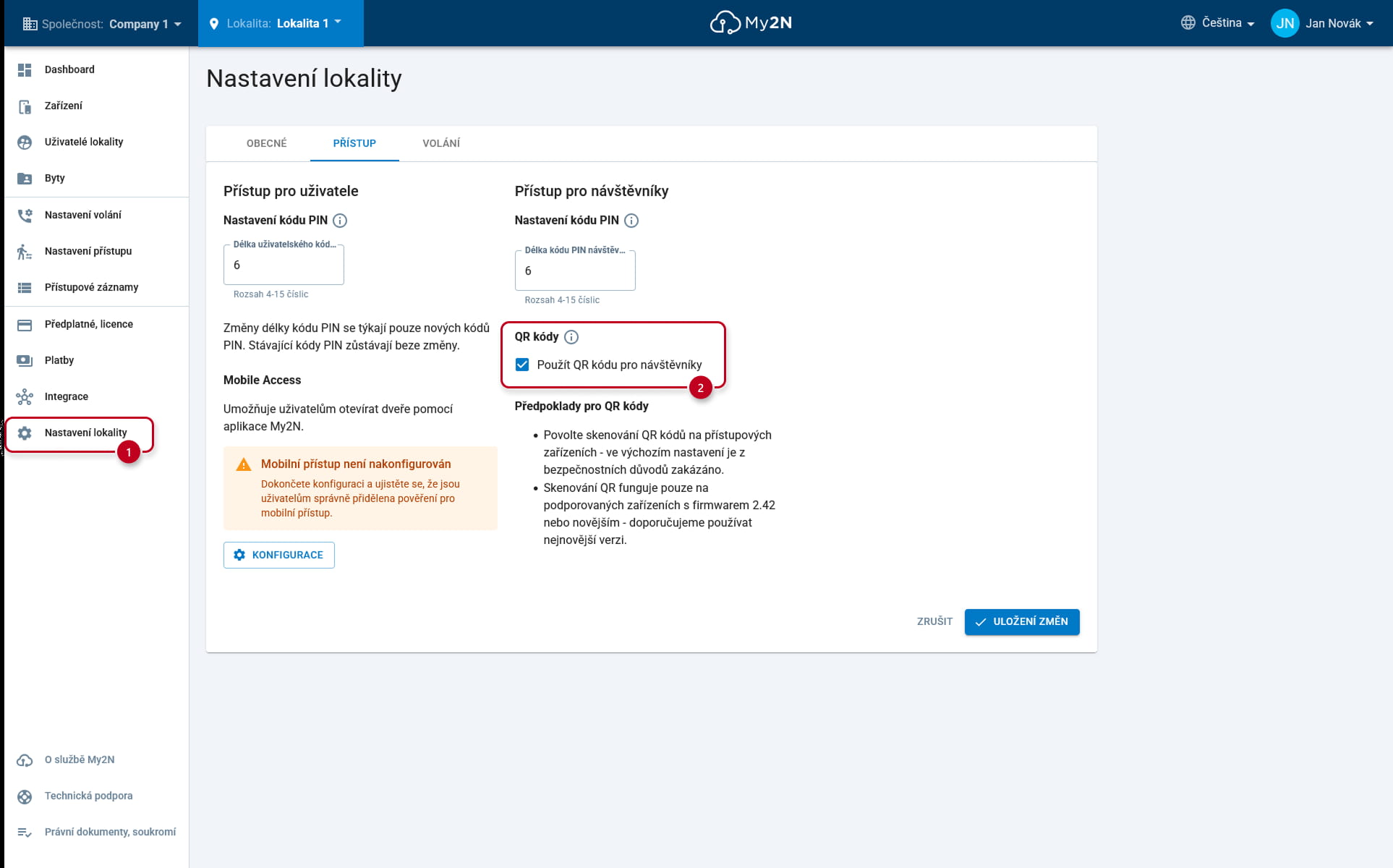
V takovém případě vám přijde email jako je tento:

Správa návštěvníků v aplikaci My2N
Návštěvy je možné vytvářet a spravovat přímo z aplikace My2N. Podrobný návod naleznete v na této stránce.