Bediening van het apparaat
2N IP Verso is een intercom waarmee:
andere apparaten bellen
de snelkiestoetsen gebruiken
naar een positie in het telefoonboek
door een telefoonnummer in te voeren
inkomende oproepen accepteren en weigeren
activering van de schakelaar (bijv. deur openen, lift bedienen, enz.)
Het apparaat fungeert als een autorisatieagent die de toegangsrechten van de gebruiker controleert en, als de gebruiker toegang krijgt volgens de configuratie, de schakelaar activeert. Het is mogelijk om bijvoorbeeld de deuropening, liftbesturing of andere te schakelen.
Het apparaat kan worden bestuurd volgens de geselecteerde productvariant:
met RFID-kaarten en -chips - door de kaart of chip aan het apparaat te bevestigen
gebruik van de 2N My2N app - druk op het aanraakgedeelte van het apparaat in de buurt van het mobiele apparaat met de 2N My2N app ingelogd
met behulp van NFC-technologie
biometrische gegevens (vingerafdruk) gebruiken
door de numerieke toegangscode in te voeren op het toetsenbord, het tiptoetsenbord of in de toepassing 2N My2N
bediening van het apparaat via het aanraakscherm
profielen activeren en deactiveren met de mobiele app 2N My2N
Bellen met snelkiestoetsen
Door op de snelkiestoets op het hoofdtoestel te drukken, kunt u snel bellen naar een toegewezen positie in het telefoonboek, zie het hoofdstuk Intercom Configuratie > Bellen > Kiezen in de configuratiehandleiding.
Het aantal snelkiestoetsen kan worden uitgebreid tot 146 met behulp van uitbreidingsmodules.
Het opzetten van de oproep wordt gesignaleerd door een lange onderbroken toon of op een andere manier, afhankelijk van de configuratie van de aangesloten telefooncentrale.
Door herhaaldelijk op dezelfde toets te drukken tijdens het opzetten van een gesprek, kunt u een ophangfunctie toewijzen, of op hetzelfde moment ophangen als een gesprek naar een ander telefoonnummer van de gebelde partij. Het is ook mogelijk dat het herhaaldelijk indrukken van dezelfde toets geen functie heeft, zie hoofdstuk in de configuratiehandleiding.
Op modellen die met een toetsenbord zijn uitgerust, kan de oproep ook op elk moment worden opgehangen door op de toets  te drukken, indien dit is ingeschakeld door de parameter Toetsfunctie tijdens een uitgaande oproep, zie hoofdstuk in de configuratiehandleiding.
Een positie in het telefoonboek bellen
Het telefoonboek 2N IP Verso kan maximaal 10 000 geprogrammeerde posities bevatten. Afhankelijk van het aantal daadwerkelijk geïnstalleerde snelkiestoetsen, kunt u een bepaald aantal posities in het telefoonboek bellen. Andere posities kunnen met het numerieke toetsenblok worden opgeroepen als Snelkiezen met nummers is ingeschakeld.
Voer met het numerieke toetsenbord het positienummer in (bijv. 05, 15, 200 - minimaal twee en maximaal vier cijfers) en bevestig dit door op de knop
te drukken.Op modellen die met een toetsenbord zijn uitgerust, kan de oproep ook op elk moment worden opgehangen door op de toets
te drukken, indien dit is ingeschakeld door de parameter Toetsfunctie tijdens een uitgaande oproep, zie hoofdstuk in de configuratiehandleiding.
Een opgegeven telefoonnummer bellen
Als de parameter Telefoonfunctie inschakelen is ingesteld, kunt u het numerieke toetsenblok gebruiken om een door de gebruiker opgegeven telefoonnummer te bellen.
Druk op de knop
.Er komt een rustige toon uit de luidspreker.
Voer het telefoonnummer in met het numerieke toetsenbord en bevestig door nogmaals op de knop
te drukken.Op modellen die met een toetsenbord zijn uitgerust, kan de oproep ook op elk moment worden opgehangen door op de toets
te drukken, indien dit is ingeschakeld door de parameter Toetsfunctie tijdens een uitgaande oproep, zie hoofdstuk in de configuratiehandleiding.
Een inkomend gesprek aannemen en weigeren
Als de automatische antwoordfunctie is uitgeschakeld, wordt een inkomend gesprek aangegeven door een luide belsignaal. Druk op de knop om de oproep te accepteren en op de knop  om de oproep te weigeren.
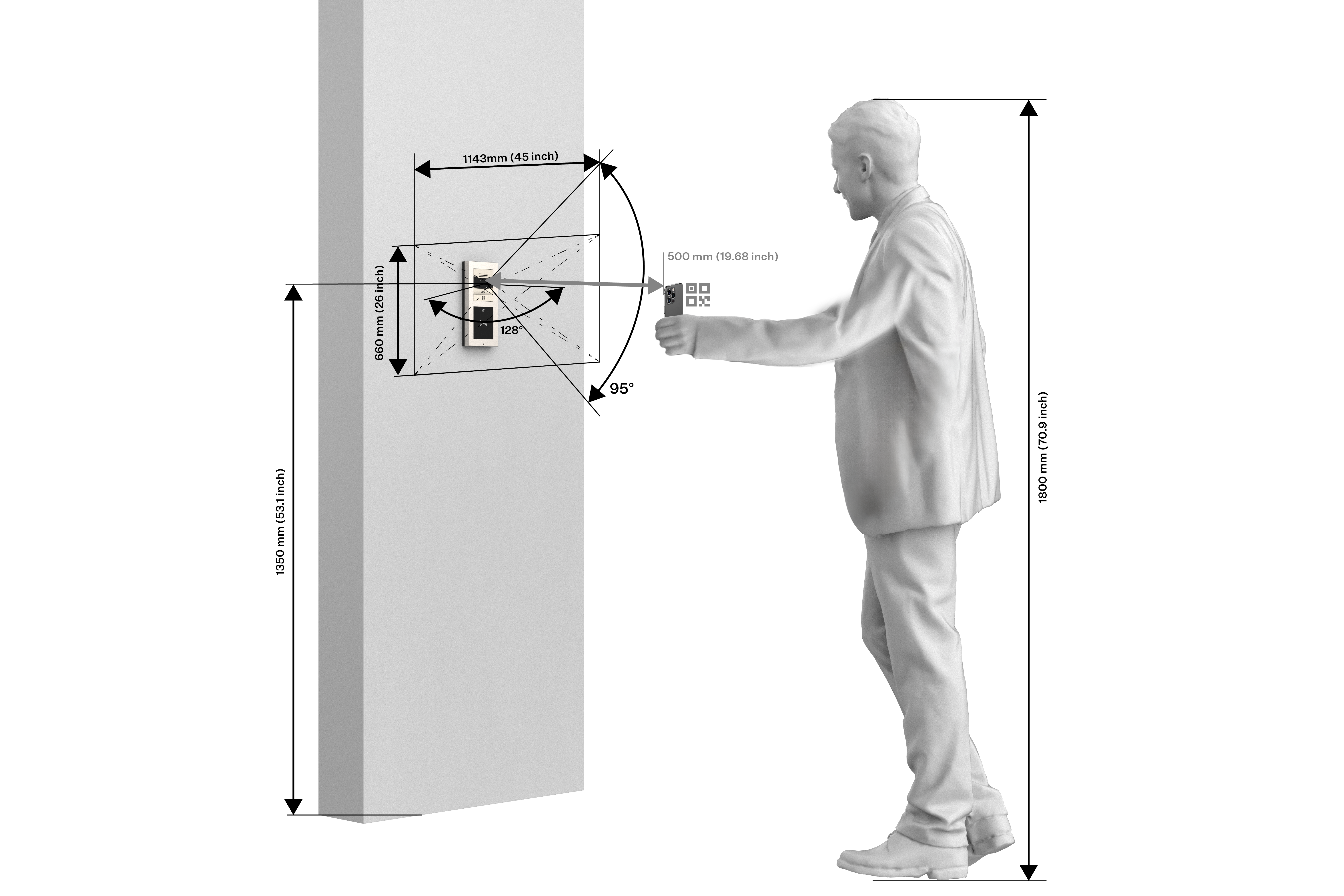
Uitschakelen met QR-code
De volgende visualisatie toont het bereik van het gezichtsveld van de camera van het apparaat en de optimale hoogtepositionering. Voor het optimaal lezen van de QR code wordt aanbevolen om deze op een afstand van ongeveer 50 cm voor de camera te plaatsen.
De deur openen (inschakelen) met de code
2N IP Verso is uitgerust met een schakelaar om het deurslot te openen. U kunt deze schakelaar uitschakelen door een geldige code in te voeren (zie hoofdstuk Schakelaars van de IP-intercomconfiguratiehandleiding) op het numerieke toetsenblok .
Voer met het numerieke toetsenbord de numerieke code in om de schakelaar te activeren en druk op de knop
.Het invoeren van een geldige code wordt visueel aangekondigd door en door een aanhoudende toon die aangeeft dat de schakelaar wordt ingeschakeld of door een door de gebruiker ingesteld geluid - het slot wordt ontgrendeld. Als er een ongeldige code wordt ingevoerd, of als de invoer wordt onderbroken gedurende een periode die langer is dan de periode die is ingesteld voor de parameter Timeout voor het invoeren van codes, wordt de gebruiker hiervan op de hoogte gesteld door een geluidssignaal
 of door een gebruikersgeluid.
De deur openen (de schakelaar activeren) met behulp van een biometrische lezer
De biometrische lezer wordt gebruikt om menselijke vingerafdrukken te verifiëren voor toegangscontrole, toegangsbeheer en apparaten van derden. Het uploaden van een vingerafdruk naar een gebruikersprofiel wordt in detail beschreven in het hoofdstuk Directory > Users van de IP Intercom Configuratiegids.
Plaats de geselecteerde vinger op het leesoppervlak van de lezer.
Het controlelampje voor toegangsbevoegdheid van de lezer geeft de status aan:
Groen - vingerafdruk is met succes herkend.
Groen knippert dan naar rood - vingerafdruk is herkend, maar toegang is niet toegestaan. Controleer de status van de instellingen voor het tijdsprofiel en de meervoudige verificatie van de gebruiker. De toegang kan ook worden geblokkeerd door eerst de sabotageschakelaar te blokkeren.
Rood - vingerafdruk niet herkend.
Let op
Een hogere luchtvochtigheid kan leiden tot een slechte weergave van de papillaire lijn van de vinger voor autorisatie. Het is raadzaam om uw vinger en het leesoppervlak van de lezer droog te maken.