Kaartcodering
Het kaartcoderingsproces in PICard Commander kent aan elke kaart een unieke 128-bits identificatie toe, die vervolgens wordt gecodeerd met behulp van de coderingssleutels van het bijbehorende project. Het is mogelijk om de kaart in het project uit te lezen en de toegewezen identificator te achterhalen, of andere informatie over de kaart en of deze gecodeerd kan worden in het project.
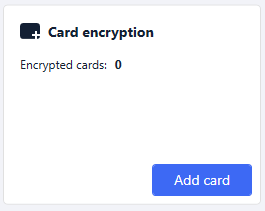
Klik in de begininterface van de toepassing op Aad card onder Card encryption.
Alternatief pad: tab
Credential ID for new card - nieuwe identificatiecode voor geüploade kaart
Plaats de kaart op de lezer. Als u op de knop Encrypt drukt, worden toegangsgegevens aan de kaart toegewezen, die tegelijkertijd gecodeerd worden.
Tip
Door het vakje rechts aan te vinken, kunt u de automatische versleuteling van andere aangesloten kaarten starten zonder dat u opnieuw op de knop Encrypt hoeft te drukken.
De toepassing informeert over de succesvolle codering van de kaart.
Als de kaart niet gecodeerd kon worden, informeert de toepassing u over de reden:
Card cannot be encrypted - PICard Commander toepassing heeft geen toegang tot de PICC-mastersleutel van de kaart. Als u kaarten wilt coderen met een vooraf ingestelde PICC-hoofdsleutel, moet u de juiste coderingsmodus selecteren in Projectinstellingen.
Not enough free space on card - niet genoeg vrije ruimte op kaart om technologie te laden 2N PICard. Het minimaal vereiste geheugen is 512 B.
Unsupported card - de toepassing ondersteunt dit type kaart niet. Technologie 2N PICard is ontworpen om MIFARE DESFire EV2 en EV3 kaarten te coderen.
Only MIFARE DESFire EV2 or EV3 are supported - de applicatie ondersteunt dit type kaart niet. De geladen kaart is MIFARE DESFire EV1.
Communication failure with card - de lezer heeft de kaart niet geladen. Bevestig de kaart aan de lezer en verwijder deze niet voordat het coderingsproces is voltooid.
Tip
In het onderste gedeelte van het venster staat een vervolgkeuzelijst met gecodeerde kaartidentifiers. Als u de lijst wilt bewaren, kopieert u deze voordat u het venster sluit. Als u het venster sluit, wordt de lijst verwijderd. Later kunt u de identificaties alleen voor individuele kaarten bekijken.