Het achterhalen van het IP-adres van een apparaat
Het IP-adres van het apparaat kan op de volgende manieren worden achterhaald.
Een IP-adres krijgen met 2N Network Scanner
De toepassing wordt gebruikt om de IP-adressen van alle 2N-apparaten in het lokale netwerk te achterhalen. De toepassing 2N Network Scanner kan worden gedownload van de website 2N.com. Om het te installeren moet Microsoft .NET Framework 2.0 geïnstalleerd zijn.
Start het installatieprogramma 2N Network Scanner.
De installatiewizard leidt u door de installatie.
Nadat u de toepassing 2N Network Scanner hebt geïnstalleerd, start u de toepassing in het menu Start van het Microsoft Windows-besturingssysteem.
Na het starten begint de toepassing automatisch het lokale netwerk af te zoeken naar alle 2N-apparaten die een IP-adres toegewezen hebben gekregen of statisch ingesteld zijn via DHCP. Deze apparaten worden vervolgens in een tabel weergegeven.

Selecteer het apparaat dat u wilt configureren uit de lijst en klik er met de rechtermuisknop op. Als u Browse... selecteert, wordt een webbrowservenster geopend waarmee u zich kunt aanmelden bij de webgebaseerde configuratie-interface van het apparaat en kunt beginnen met de configuratie ervan.
Let op
Als het gevonden apparaat grijs wordt weergegeven, kunt u het IP-adres ervan niet configureren met deze toepassing. Probeer in dit geval opnieuw naar het apparaat te zoeken door Vernieuwen te selecteren en controleer of multicast is ingeschakeld op uw netwerk.
Tip
De webgebaseerde configuratie-interface van het apparaat kan ook worden geopend door eenvoudig te dubbelklikken op een geselecteerde regel in de lijst 2N Network Scanner.
Het IP-adres van het apparaat kan worden gewijzigd door Config te selecteren en vervolgens het gewenste statische IP-adres in te voeren of door DHCP te activeren.
De standaardreferenties zijn:
Gebruikersnaam: Admin
Wachtwoord: 2n
Na de eerste keer inloggen dient u direct uw wachtwoord te wijzigen.
Tip
Het wordt aanbevolen om een wachtwoord te gebruiken dat moeilijk te kraken is. Het wordt afgeraden om namen, plaatsnamen of namen van voorwerpen in wachtwoorden te gebruiken, met name als deze een directe link hebben met de gebruiker.
Voor een hogere wachtwoordbeveiliging raden wij aan:
gebruik maken van een willekeurige wachtwoordgenerator
een wachtwoordlengte van minimaal 12 tekens
een combinatie van verschillende tekens uit verschillende tekensets (bijvoorbeeld kleine/hoofdletters, cijfers, speciale tekens, enzovoort)
Het achterhalen van het IP-adres met behulp van hardware
Volg de onderstaande stappen om uw huidige IP-adres te achterhalen:
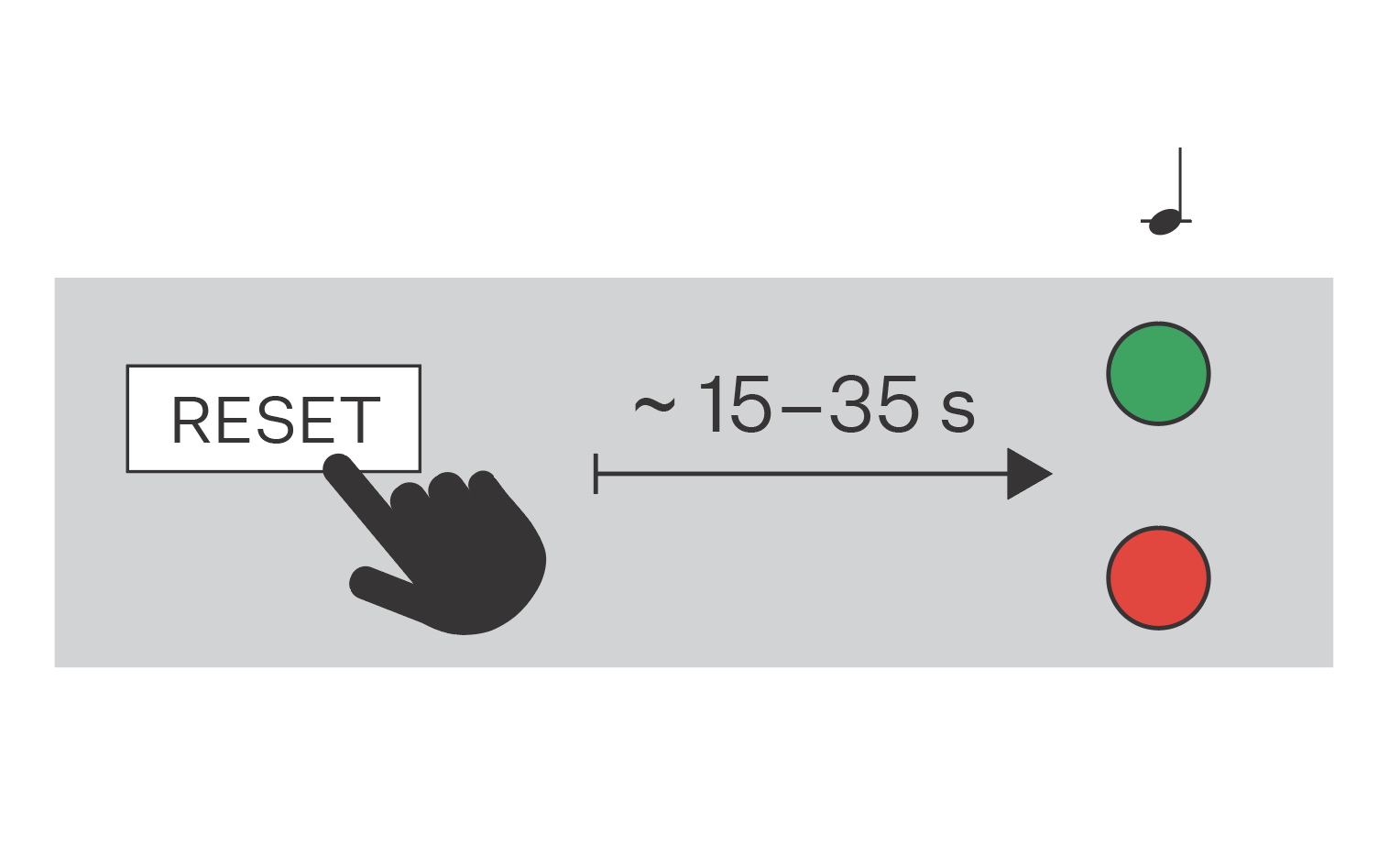
Houd de RESET-knop ingedrukt.
Wacht tot de rode en groene LEDs op het apparaat gelijktijdig oplichten en het geluidsalarm afgaat
 (ongeveer 15-35 seconden).
Laat de RESET-knop los.
Het apparaat zal automatisch de huidige IP-adres via spraak doorgeven.
Opmerking
De tijd tussen het indrukken van de RESET-knop en de eerste licht- en geluidssignalering ligt tussen 15 en 35 seconden, afhankelijk van het specifieke model van het apparaat.
Het IP-adres vinden met de snelkiestoets
Om het IP-adres van 2N IP Force te vinden, doet u het volgende:
Sluit het apparaat aan op de voeding (als het al is aangesloten, ontkoppel het dan en sluit het opnieuw aan).
Wacht op de tweede pieptoon.
Druk 5 keer op de eerste Snelkiestoets op het hoofdtoestel.
Het apparaat leest zijn IP-adres uit.
Opmerking
Als het adres 0.0.0.0 is, betekent dit dat het apparaat geen IP-adres van de DHCP-server heeft ontvangen.
Om veiligheidsredenen kan de toetsenreeks binnen maximaal dertig seconden na de pieptoon worden ingevoerd. Er mogen maximaal 2 seconden tussen elke druk zitten.