2N IP-Sprechstellen - Diagnostik und Troubleshooting
Haben Sie ein Problem mit unserer 2N IP-Sprechanlage festgestellt?
Keine Sorgen, wir zeigen Ihnen Diagnostiktools und -optionen zur Fehlerbehebung, damit alles wie erwartet läuft.
Voraussetzungen
- 2N IP Intercom mit der neuesten Firmware,
für keinen der genannten Schritte ist zusätzliche Lizenz erforderlich.
Was Sie selbst ausprobieren können
Bevor Sie sich an den technischen Support wenden (was später beschrieben wird), können Sie einige Punkte selbst ausprobieren.
Abhängig von Ihren technischen Fähigkeiten können Sie zwischen grundlegenden und erweiterten Methoden wählen.
Grundlegende Methoden
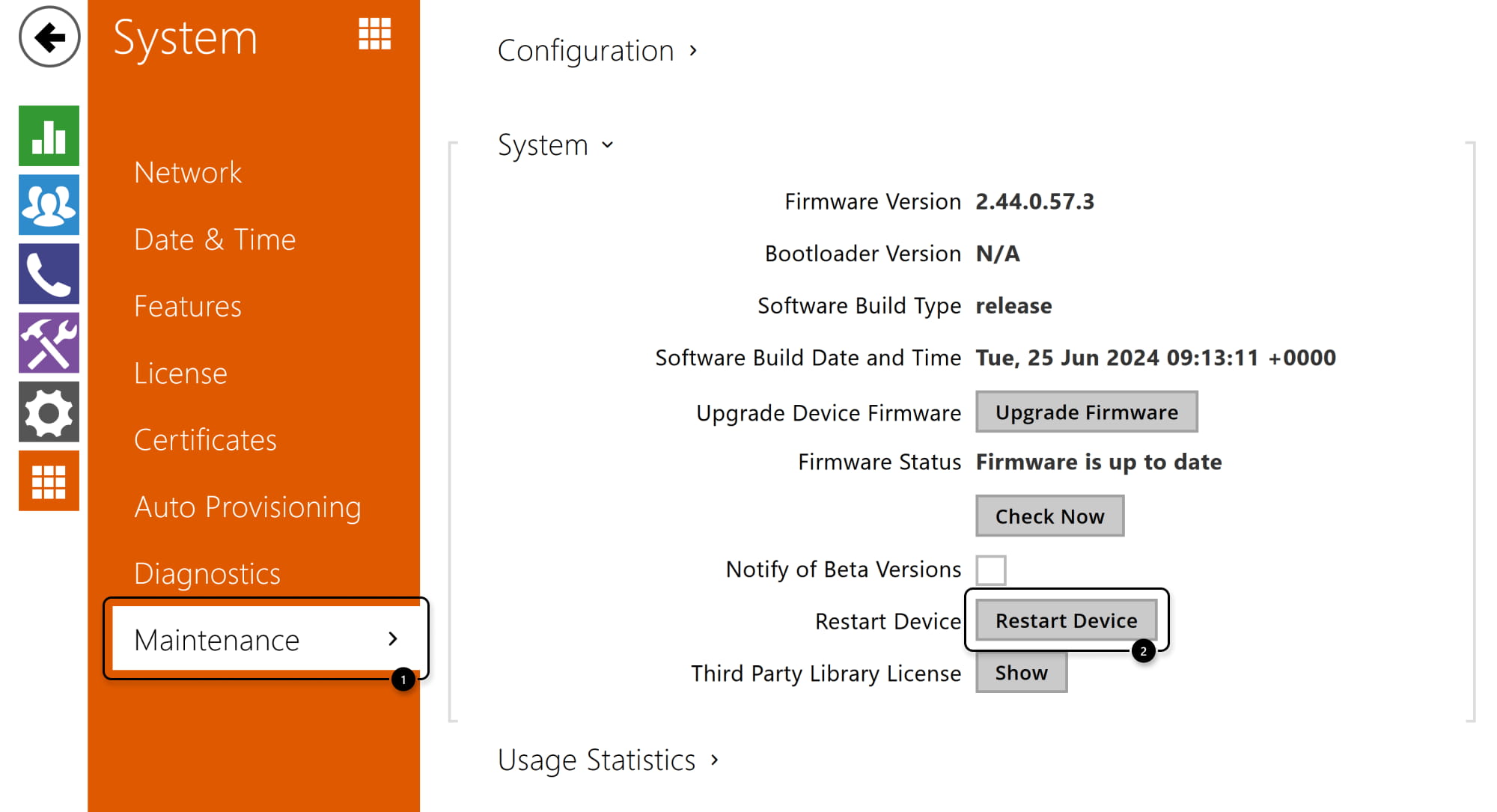
- Haben Sie das Gerät bereits neu gestartet? Sie können dies auch über die Weboberfläche des Gerätes im Abschnitt „System – Wartung“ tun.
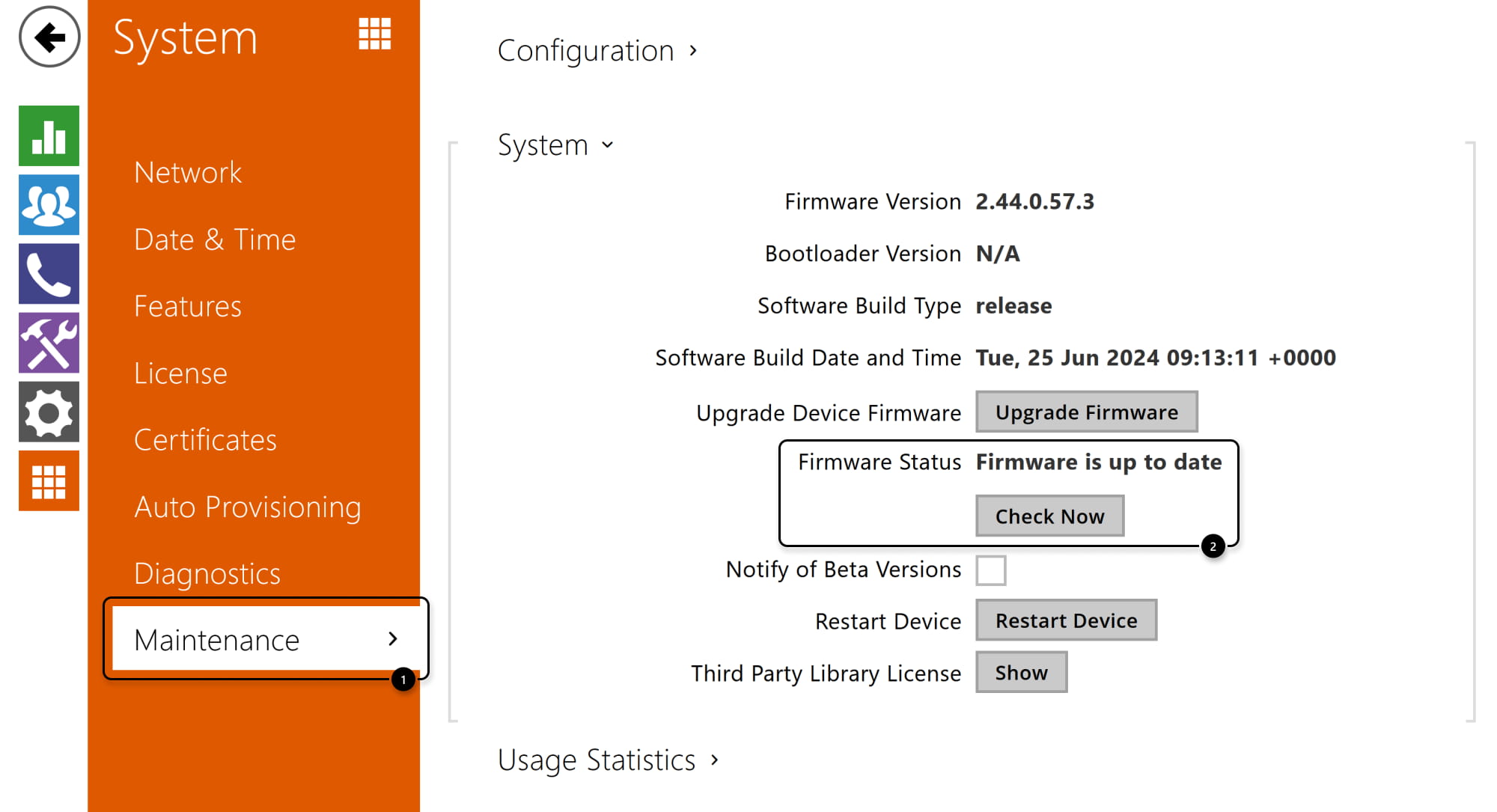
- Gibt es bereits die neueste Firmware? Wir empfehlen, das System immer auf dem neuesten Stand zu halten.
Anweisungen hierzu finden Sie in diesem Artikel: 2N IP Intercoms - Firmware-Upgrade
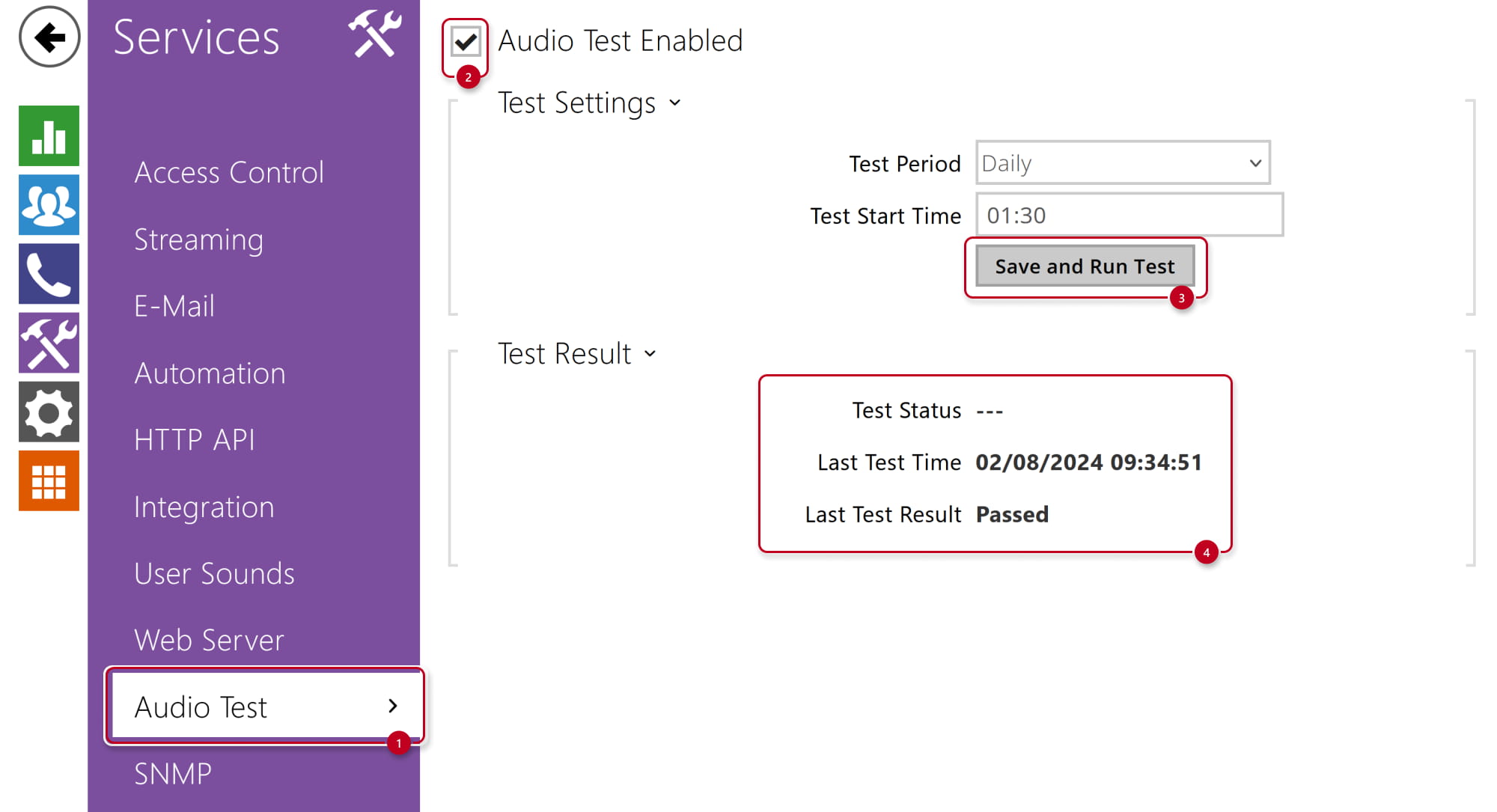
- Möchten Sie überprüfen, ob Mikrofon und Lautsprecher ordnungsgemäß funktionieren?
Lassen Sie im Abschnitt Services - Audiotest den Lautsprecher piepen und das Mikrofon den Ton aufnehmen.
Wenn alles in Ordnung ist, wird das Testergebnis als „Bestanden“ angezeigt.
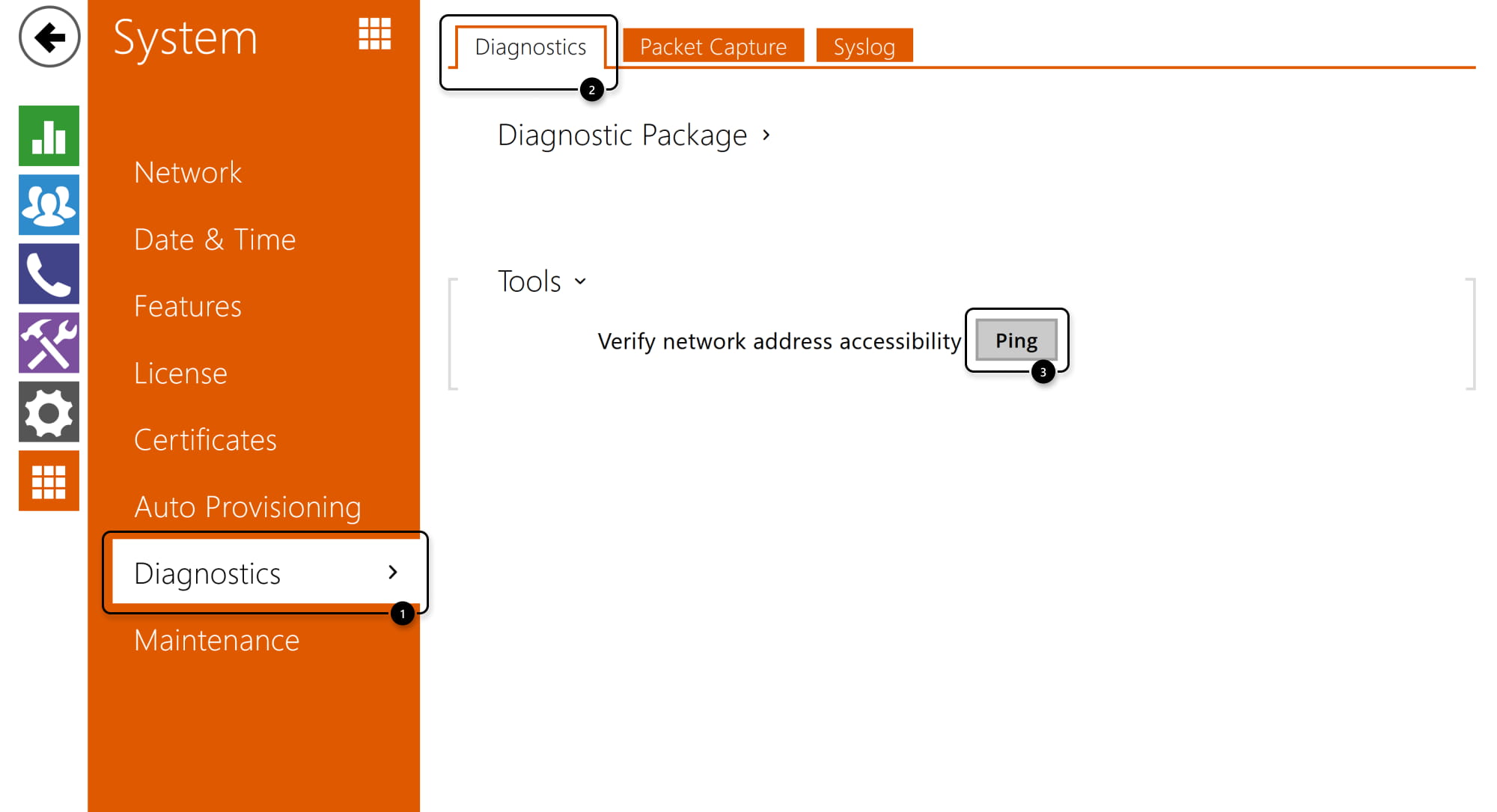
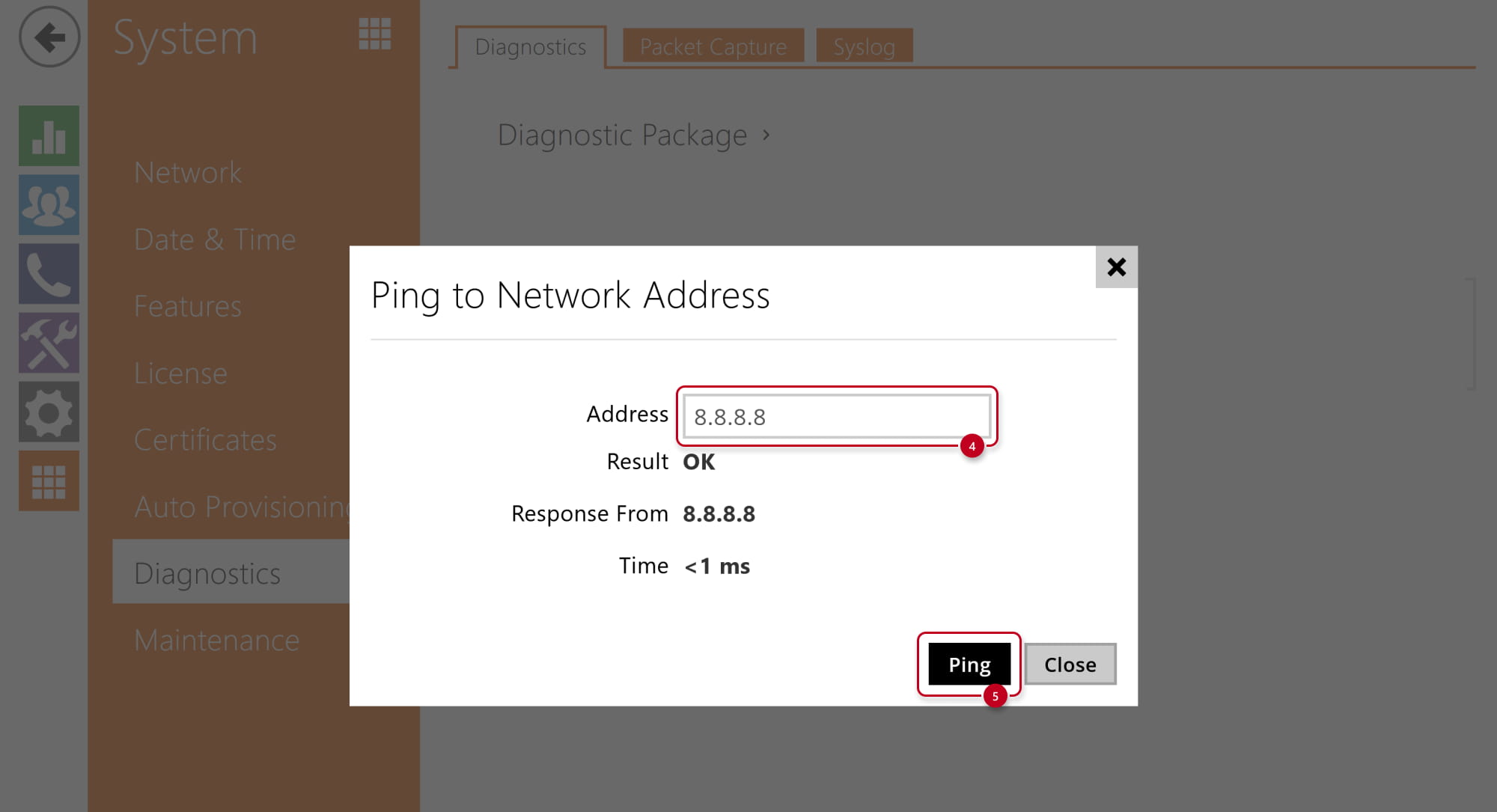
- Sie können die Erreichbarkeit der Netzwerkadresse überprüfen, um beispielsweise sicherzustellen, dass die Sprechanlage auf das Internet oder ein anderes Gerät im lokalen Netzwerk zugreifen kann.
Im Abschnitt System - Diagnostik können Sie das Ping-Tool ausführen. Möglicherweise verwenden Sie es bereits in der Befehlszeile Ihres Computers.
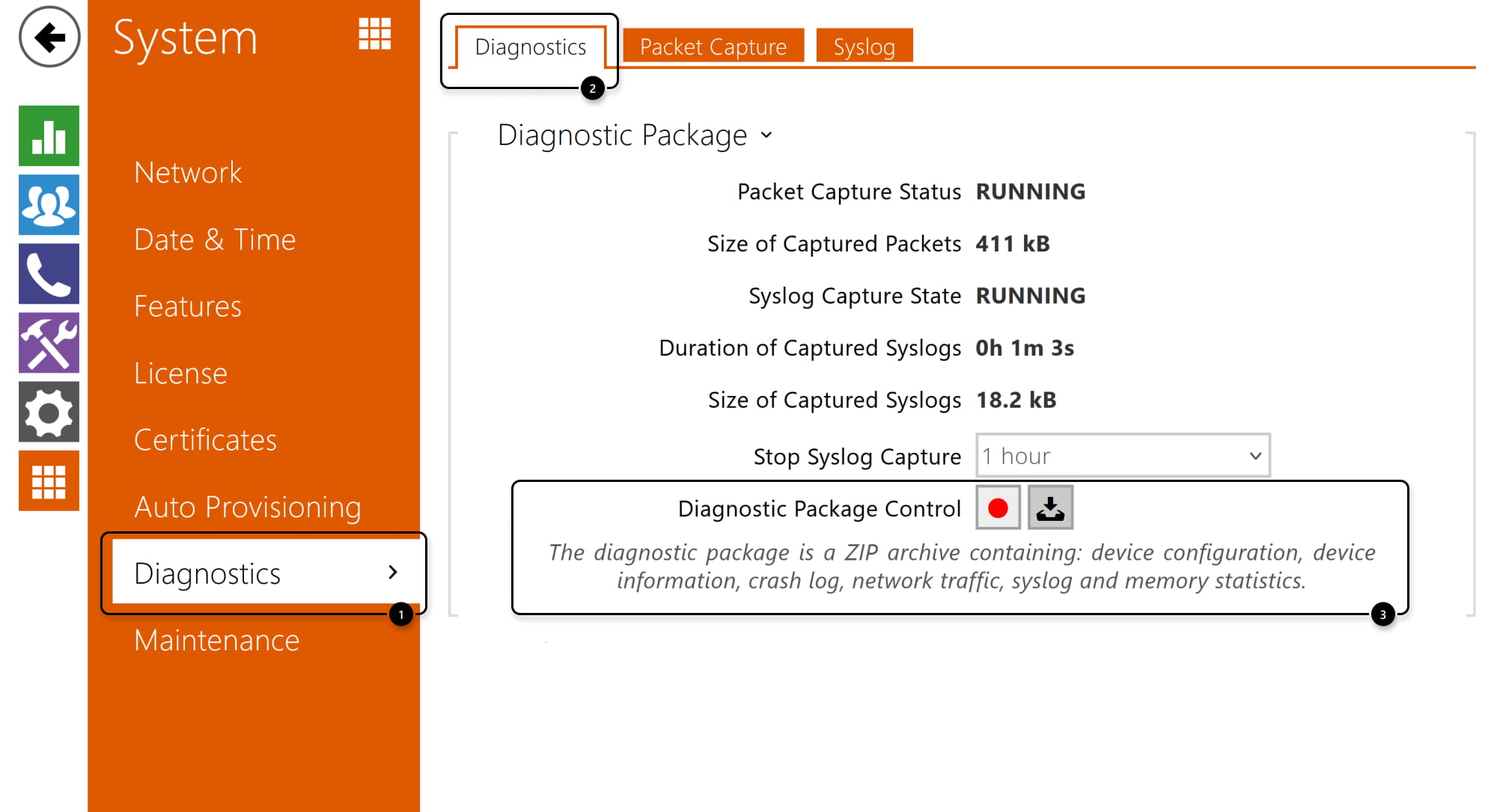
- Bevor Sie sich an den technischen Support wenden, bereiten Sie bitte immer ein Diagnostikpaket vor .
Es enthält alle erforderlichen Informationen, einschließlich Gerätekonfiguration, Systemprotokolle und Netzwerkverkehr.
Starten Sie einfach die Aufzeichnung, reproduzieren Sie das Problem und laden Sie das Paket herunter.
Die Aufzeichnungen bleiben erhalten, auch wenn Sie das Gerät neu starten.
Fortgeschrittene Methoden
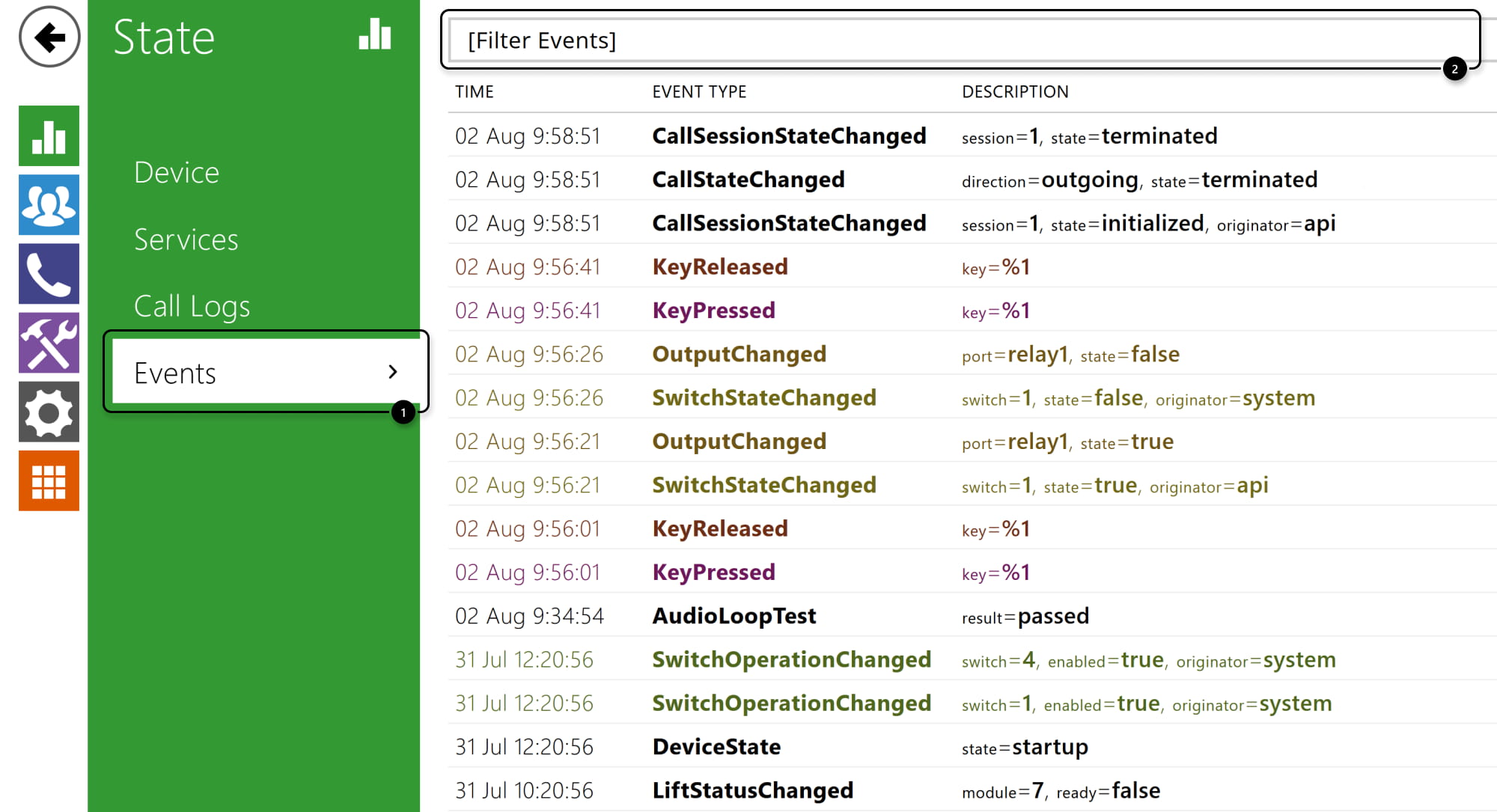
- In den Ereignissen können Sie sämtliche Gerätezustände und Vorgänge (z. B. Tastendruck, Schalterbetätigung, Anruf bei der Anrufbeantwortereinheit) einsehen.
- Für eine klare Übersicht gehen Sie zum Abschnitt Status – Ereignisse, wo Sie die Ereignisse auch filtern können.
-
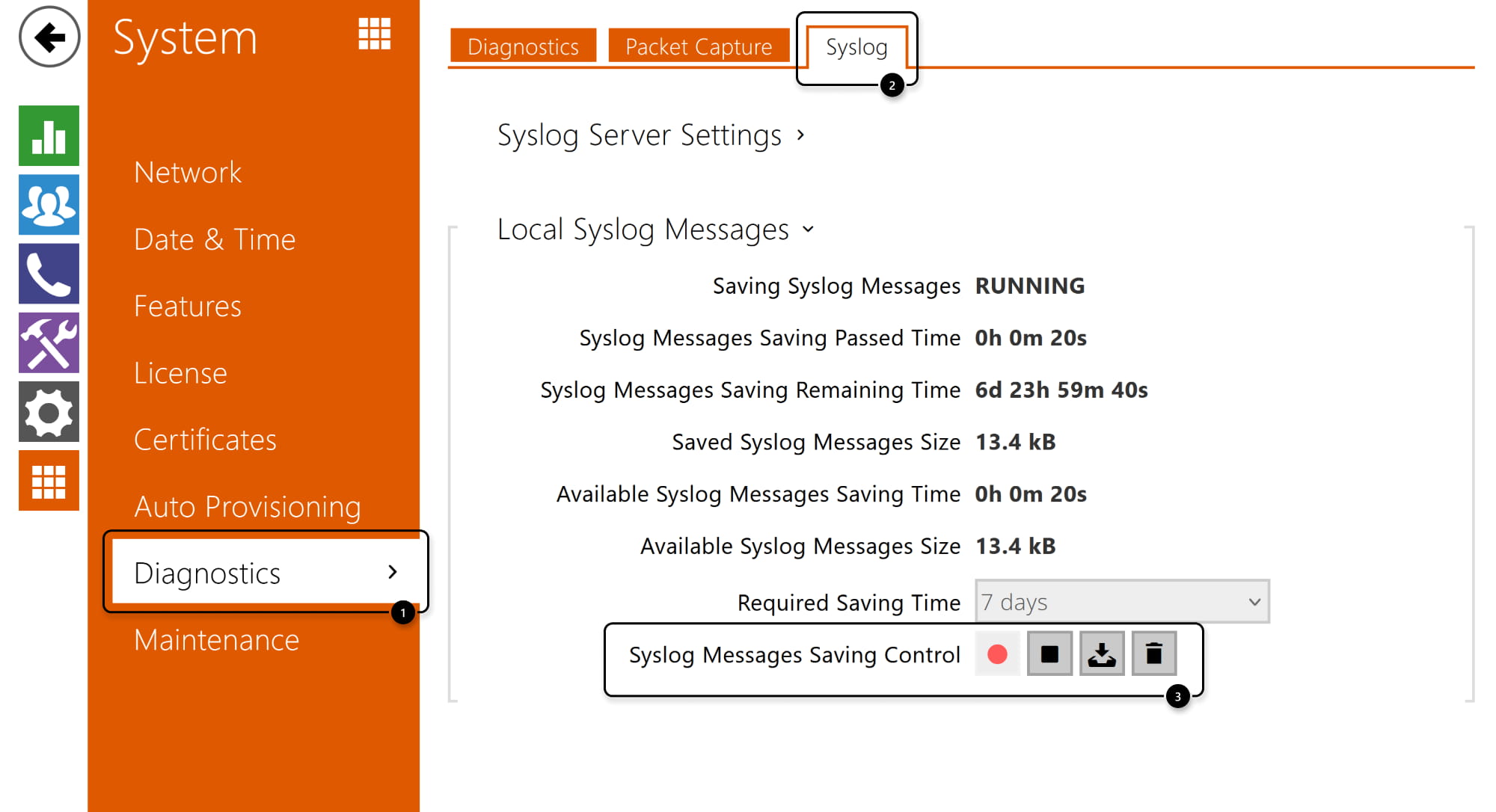
- Es ist auch möglich, eine detailliertere Syslog-Datei, insbesondere für den technischen Support, im Abschnitt System - Diagnostik - Syslog herunterzuladen.
Auf diese Weise bleiben die Aufzeichnungen erhalten, auch wenn Sie das Gerät neu starten.
- Es ist auch möglich, eine detailliertere Syslog-Datei, insbesondere für den technischen Support, im Abschnitt System - Diagnostik - Syslog herunterzuladen.
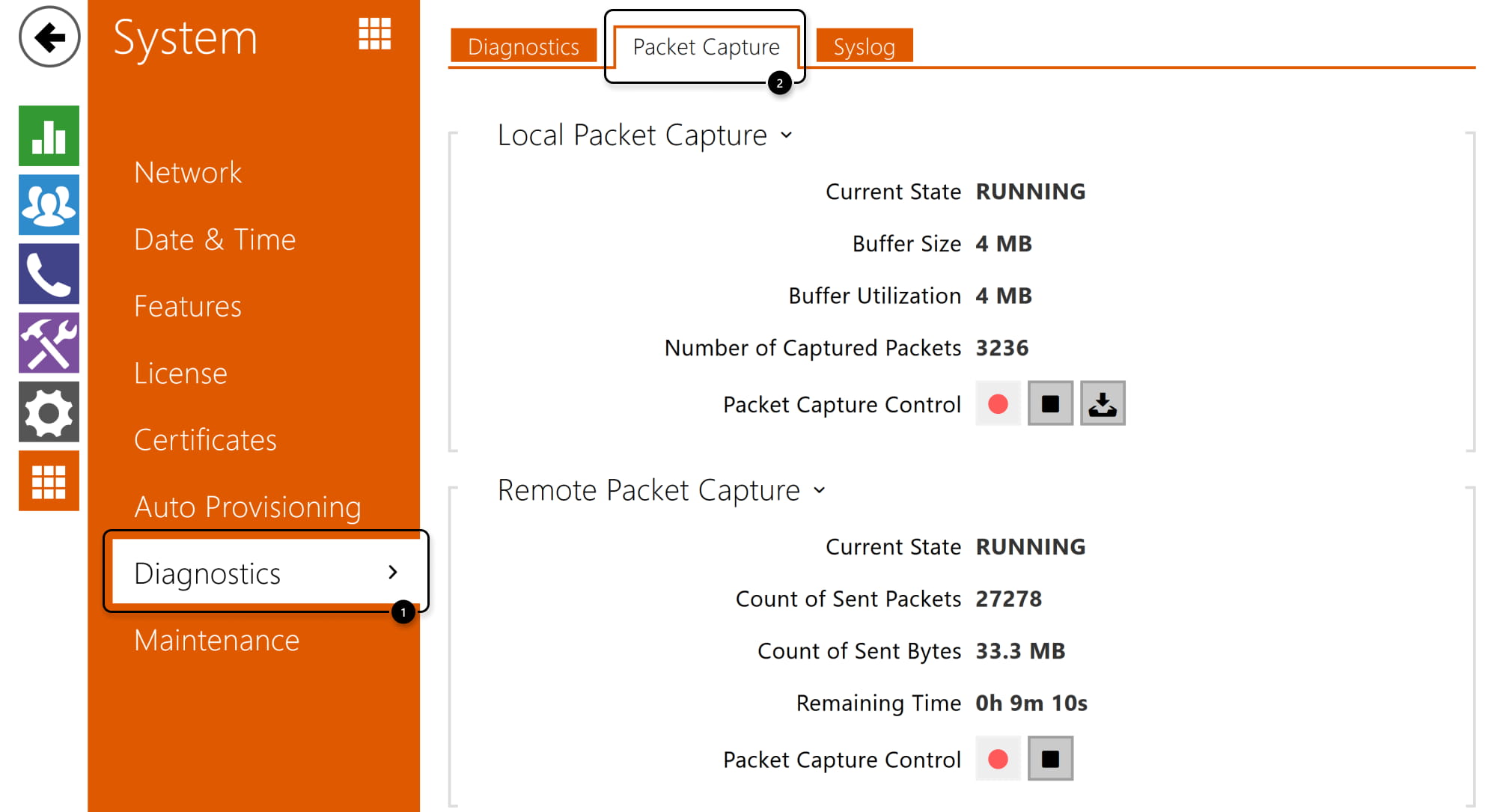
- Kennen Sie sich mit der Netzwerkpaketerfassung (PCAP) aus? Dann können Sie diese starten und, nach dem Nachvollziehen des Problems, die auch hier herunterladen.
- Lokale Paketerfassung
- Wird beim Hochfahren automatisch gestartet
- Speicherung im Gerät selbst; begrenzte Puffergröße, kann schnell genutzt werden, wenn während der Aufnahme ein aktiver Videostream vorhanden ist
- Remote-Paketerfassung
- Manueller Start
- Das Speichern auf Ihrem Computer erfolgt über den Webbrowser; der Puffer ist nicht begrenzt – empfohlen für längere Aufnahmen
- Lokale Paketerfassung
- In manchen Fällen kann es hilfreich sein, die Geräteeinstellungen auf die Werkseinstellungen zurückzusetzen. Bitte sichern Sie Ihre Konfiguration immer, zuerst.
Sie können den Anweisungen in diesem Artikel folgen: 2N IP Intercoms - Factory Reset
Wir helfen gerne
Bei Problemen können Sie sich gerne an den technischen Support Ihres lokalen Händlers oder direkt an das Supportteam von 2N wenden.
Hier sind alle Möglichkeiten aufgeführt,wie Sie das Supportteam von 2N kontaktieren können: https://www.2n.com/support/technical-support
Wir würden uns freuen, wenn Sie uns, zwecks eines reibungslosen Ablaufs, die folgenden Informationen mitteilen könnten, da dies die Sache für beide Seiten einfacher macht.
- Seriennummer der Geräte
- Version der Firmware in den Geräten
- Stellen Sie uns das Diagnostikpaket vom Gerät zur Verfügung.
Das Verfahren haben wir bereits in diesem Artikel beschrieben (am Ende der grundlegenden Diagnostikmethoden). - Bitte beschreiben Sie uns Ihr Problem im Detail, damit wir es verstehen und reproduzieren können.
Wenn Ihr Problem deutlich sichtbar oder hörbar ist, z. B. eine blinkende LED oder schlechte Tonqualität, machen Sie bitte ein Foto oder nehmen Sie ein Video (mit Ihrem Telefon) für uns auf.
können Sie es zur E-Mail anhängen oder in Ihren Cloud-Speicher (z. B. OneDrive oder Google Drive) hochladen und uns nur den Download-Link senden. - Bitte stellen Sie uns eine Beschreibung der LAN-Topologie, NATs, IP-Adressen usw. zur Verfügung. Wenn Sie ein Problem mit dem Stromkreis haben, senden Sie uns bitte einen Schaltplan davon, inkl. Spezifikationen des gesteuerten Gerätes (Schloss, Tor, Lichter usw.).