Einrichten des Verzeichnisses von 2N IP Style
Verzeichnis-Einstellungen
Diese Kurzanleitung zeigt Ihnen, wie Sie das Benutzerverzeichnis Ihres 2N IP Style konfigurieren und wie Sie es an Ihre Bedürfnisse anpassen können.
|
Vorproduktions-Firmware verwendet Die für diese Anleitung verwendete Firmware war eine Vorabversion der Betaversion 2.32 für 2N IP Style. Einige Texte in den beigefügten Screenshots sind möglicherweise unvollständig oder nicht korrekt. |
Benutzererstellung
Erstellen Sie einen neuen Benutzer oder bearbeiten Sie einen vorhandenen.
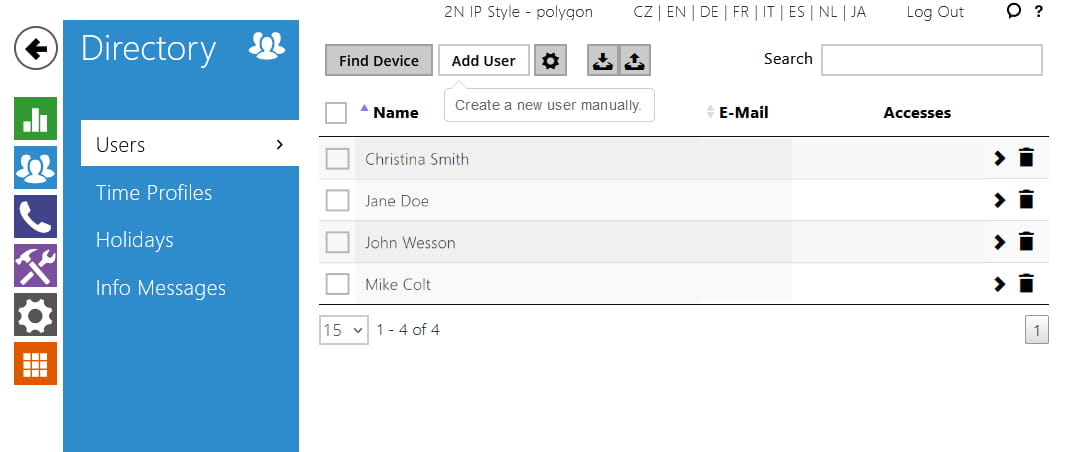
Benutzerinformationen
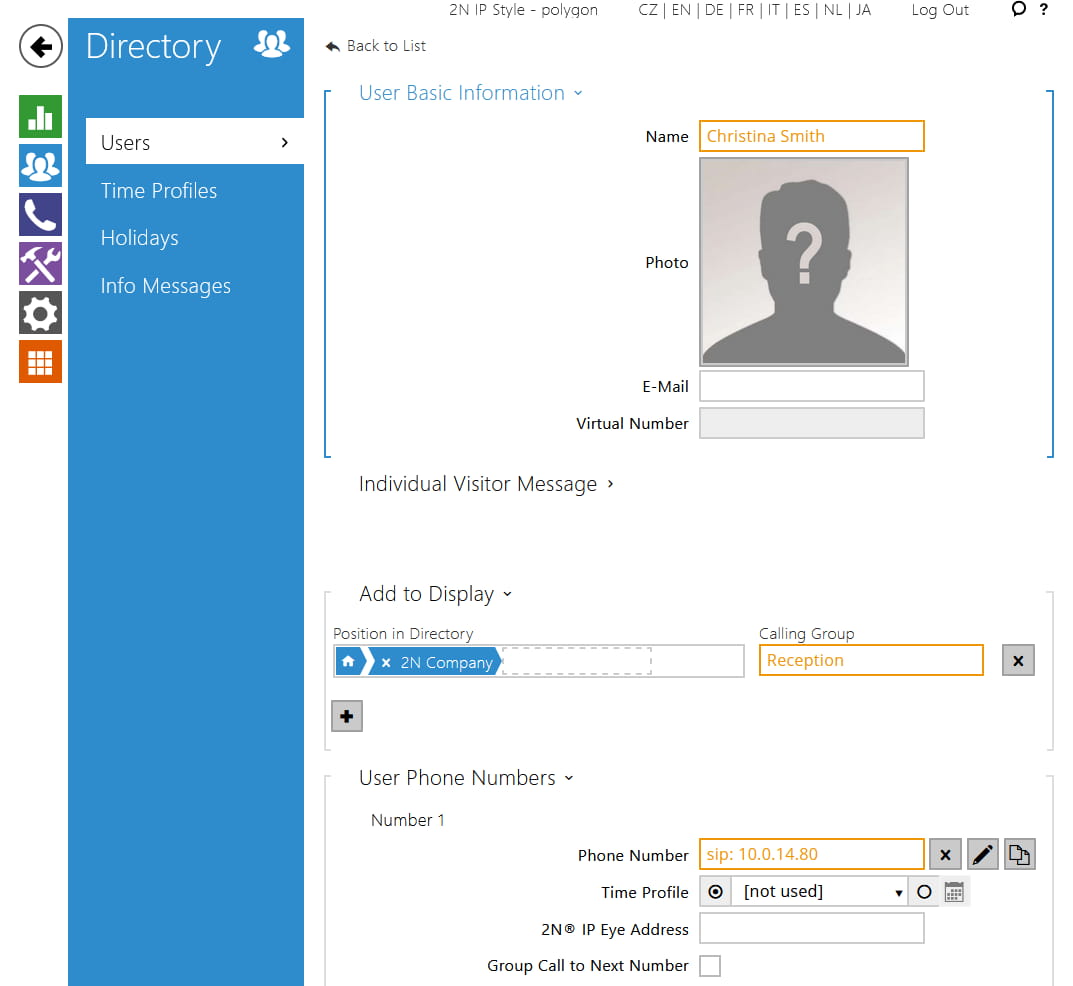
Geben Sie einen Namen und eine Telefonnummer in einer der unterstützten Syntaxen ein. Füllen Sie die restlichen Felder nach Bedarf aus. Benutzer mit Telefonnummern werden automatisch angezeigt. Sie können sie aber auch in einem oder mehreren Ordnern, z. B. Firma/Abteilung usw., ablegen. Optional können Sie ihnen auch einen Alias zuweisen, indem Sie sie in eine Anrufgruppe mit mehreren Benutzern einfügen - dies ist beispielsweise an der Rezeption nützlich, wo Sie mehrere Personen gleichzeitig erreichen müssen.
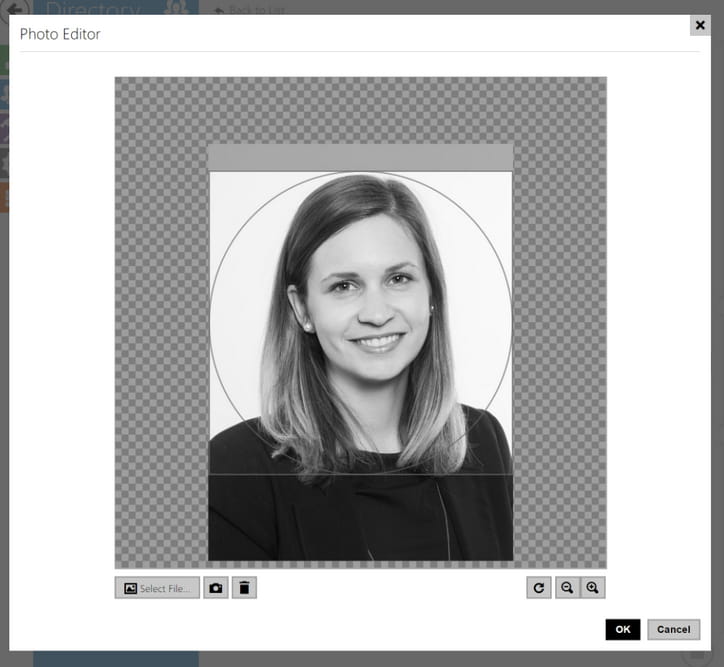
Benutzerfoto
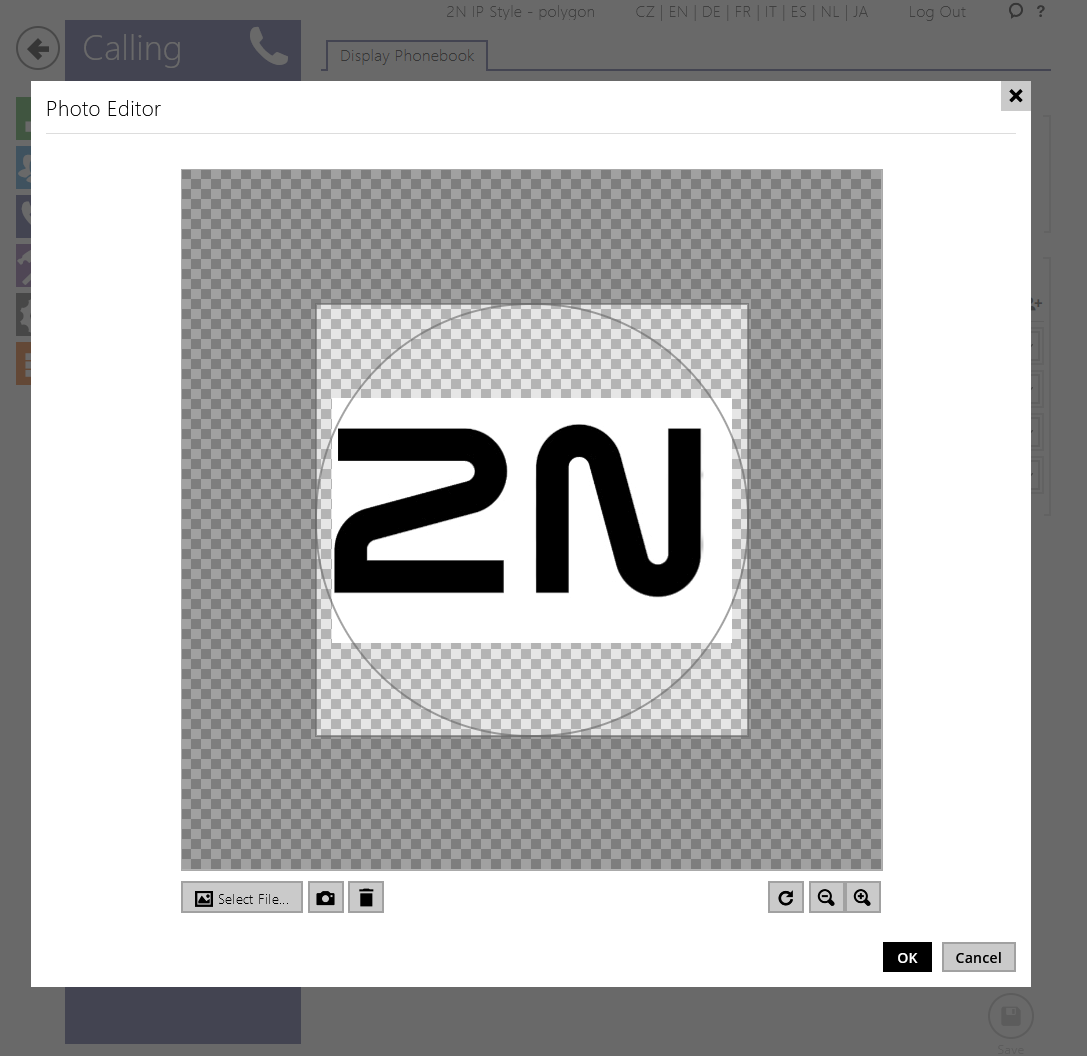
Mit 2N IP Style kann jedem Benutzer ein großes Foto zugewiesen werden. Klicken Sie auf das Foto-Symbol, um den Fotoeditor zu öffnen. Von hier aus können Sie über „Datei auswählen“ ein Bild hochladen. Achten Sie darauf, dass das Bild im JPEG- oder PNG-Format und mindestens 432 x 432 Pixel groß ist. Skalieren Sie es so, dass es in den Kreis passt und das gesamte Quadrat ausfüllt.
Sollten Sie dies nicht beachten, kann das Bild abgeschnitten oder unerwartet verschoben werden.
Klicken Sie auf „OK“. Das Foto wird dann in der Größe angepasst und auf dem Gerät gespeichert.
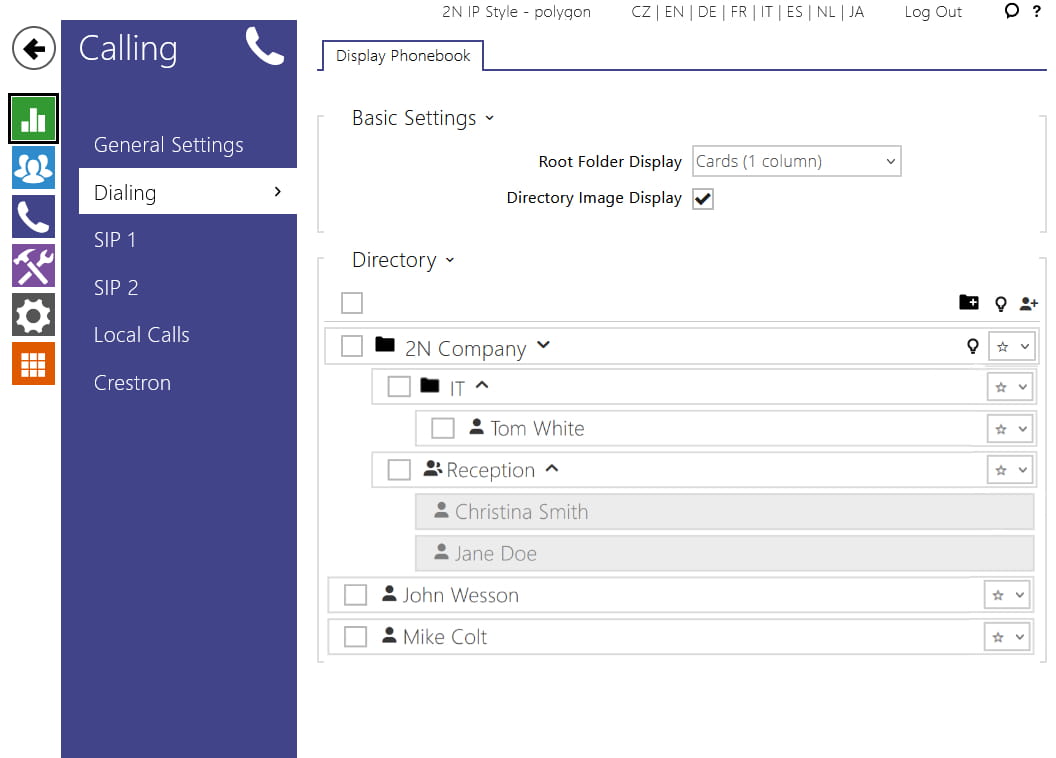
Verzeichnisstruktur
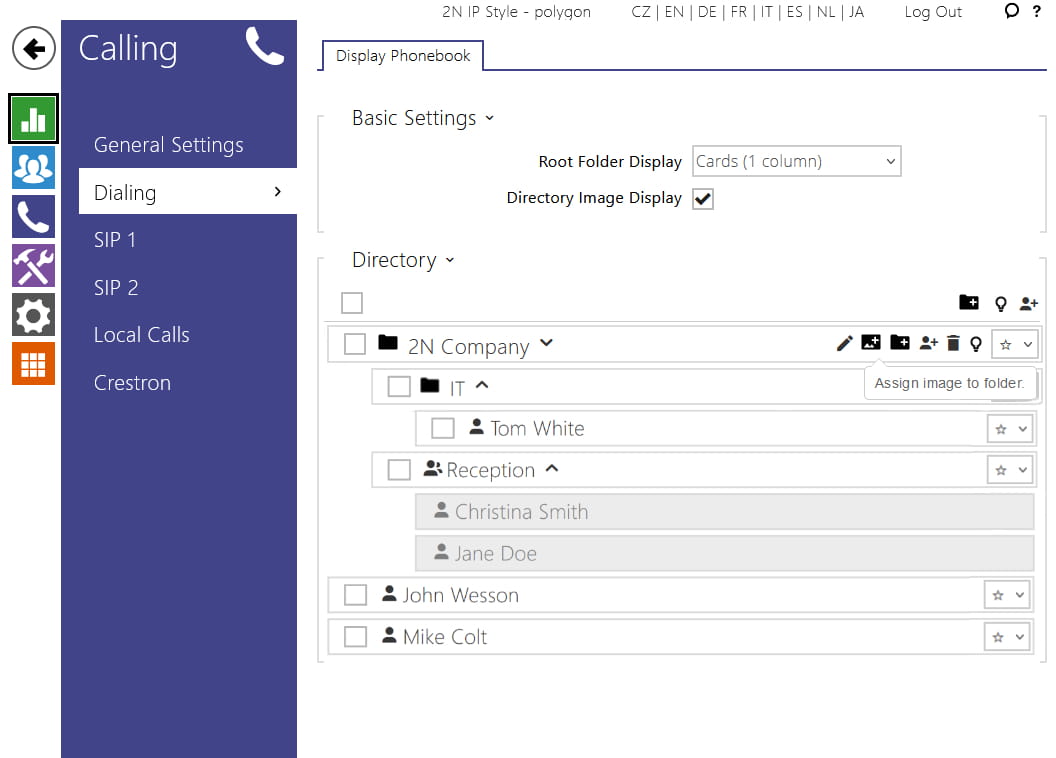
Dies ist eine Übersicht über die Verzeichnisstruktur. Sie können Elemente verschieben, löschen und priorisieren, indem Sie auf die entsprechenden Symbole klicken.
Ordnersymbol
Über die Schaltfläche Bild einem Ordner zuweisen können Sie auch Bilder oder Logos einem Ordner zuweisen .
Der Fotoeditor wird geöffnet und Sie können das Bild so anpassen, dass es in den Kreis passt, und das Quadrat mit seinem Hintergrund füllen, falls vorhanden.
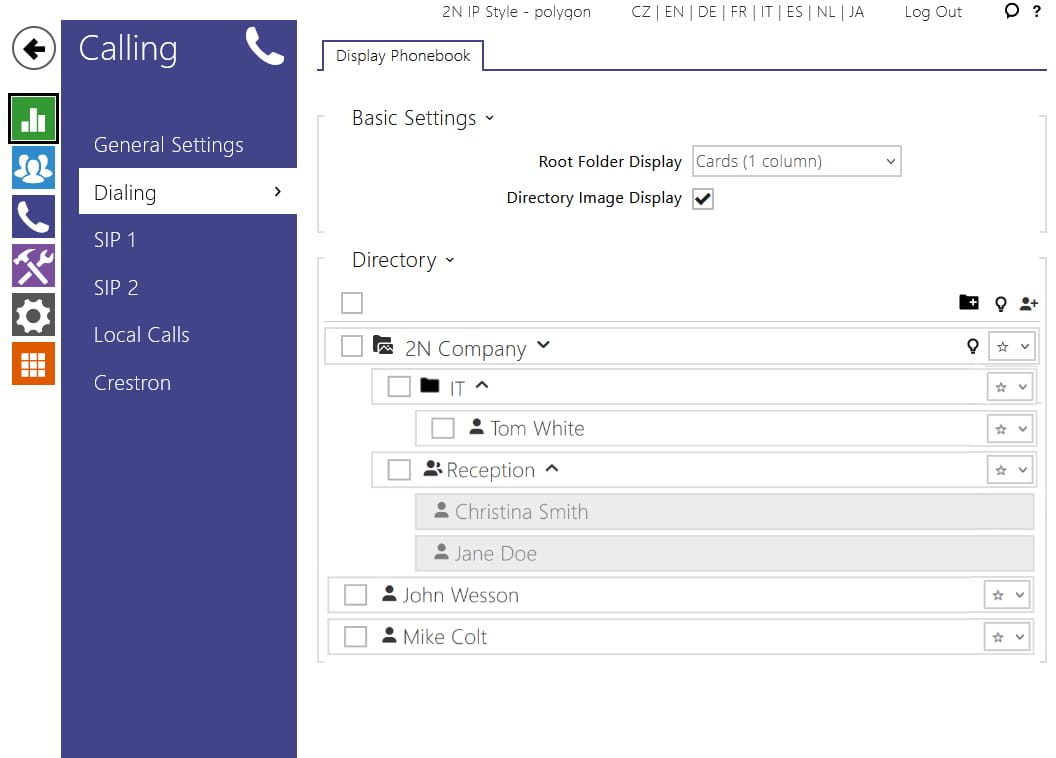
Sobald Sie auf „OK“ klicken, wird das Bild dem Ordner zugewiesen und seine Miniaturansicht ändert sich, um anzuzeigen, dass es sich um ein benutzerdefiniertes Symbol handelt.
Verzeichnisaufteilung
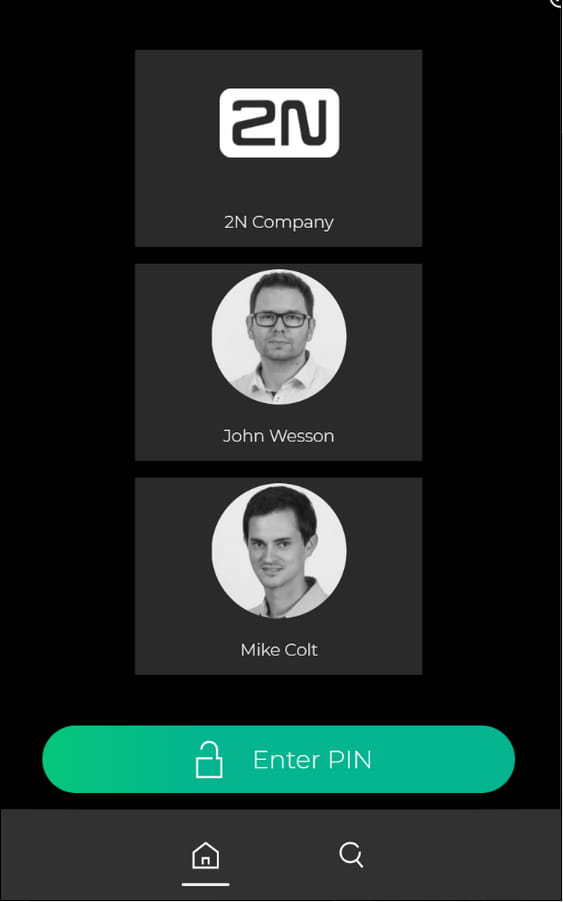
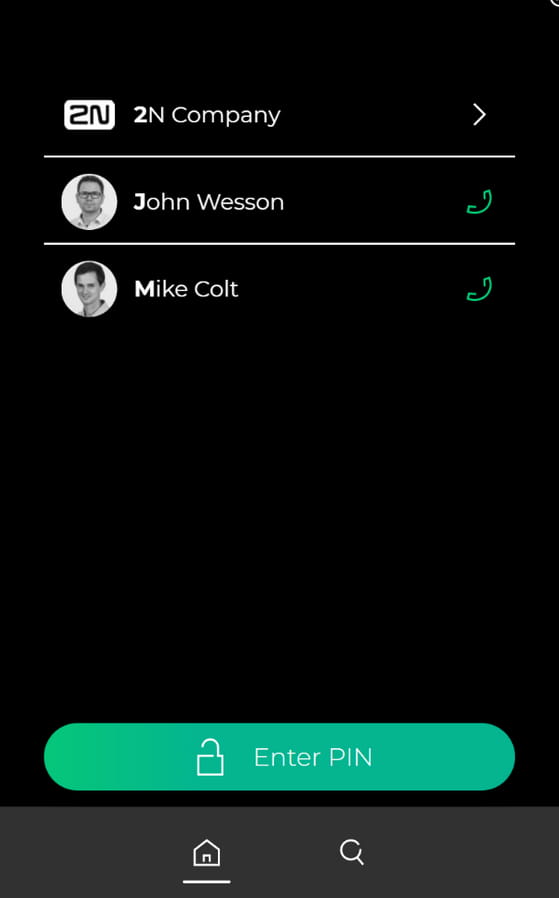
Es stehen zwei Aufteilungen zur Auswahl, das Standardaufteilung ist „Karten“.
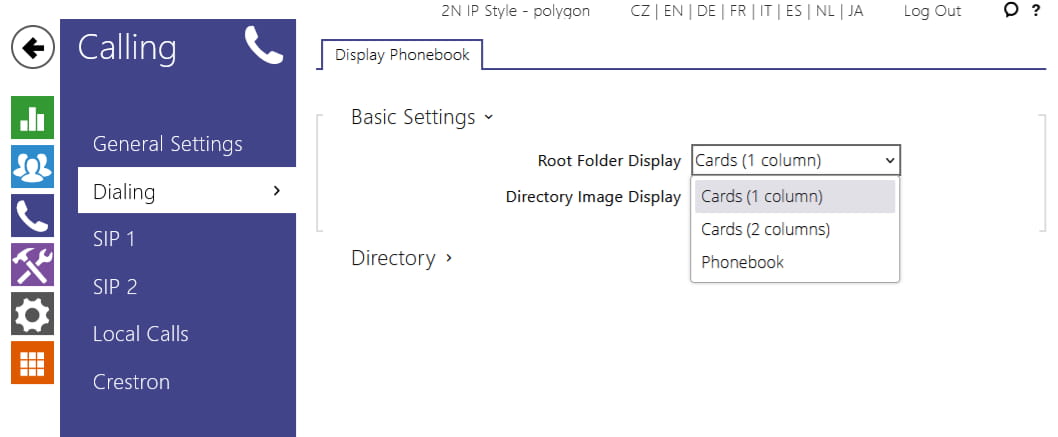
Karten
Die Karten bieten große Bilder oder Logos, die für Gebäude nützlich sein können, in denen mehrere Unternehmen untergebracht sind.
Telefonbuch
Das Telefonbuch ist ein alternativer Modus, mit dem Sie mehrere Kontakte gleichzeitig auf dem Display anzeigen können.
Letzte Aktualisierung
-
27.09.2024
Verwendete Geräte
-
2N IP Style
Erforderliche Lizenzen
-
keine