Direkte Integration 2N IP-Geräte mit MS Teams
Diese Integration ermöglicht Ihnen Audioanrufe von unseren Sprechanlagen zu verknüpften MS Teams-Konten und wird vom Microsoft SIP Gateway verwaltet. Weitere Informationen finden Sie unter https://learn.microsoft.com/en-us/microsoftteams/devices/sip-gateway-plan
Voraussetzungen:
- 2N IP-Gerät mit Firmware-Version 2.46.1 oder neuerer
- MS Teams-Lizenz* (Diese Lizenz ist kein Bestandteil der Standard-GOLD-Lizenz und muss separat erworben werden): EMEA-Lizenznummer: 9137921; AXIS-Lizenznummer: 03160-001
- MS Teams-Konto (https://learn.microsoft.com/en-us/microsoftteams/devices/sip-gateway-plan)
Für ein einzelnes 2N-Gerät wird die Verwendung einer Microsoft Teams Shared Device-Lizenz empfohlen.
Lizenzierung für Microsoft Teams Shared Devices – Microsoft Teams | Microsoft Learn
*Eine MS Teams-Lizenz ist nur für 2N IP-Sprechanlagen und SIP-Audiogeräte erforderlich.
Schritt-für-Schritt-Anleitung zur direkten MS Teams-Integration
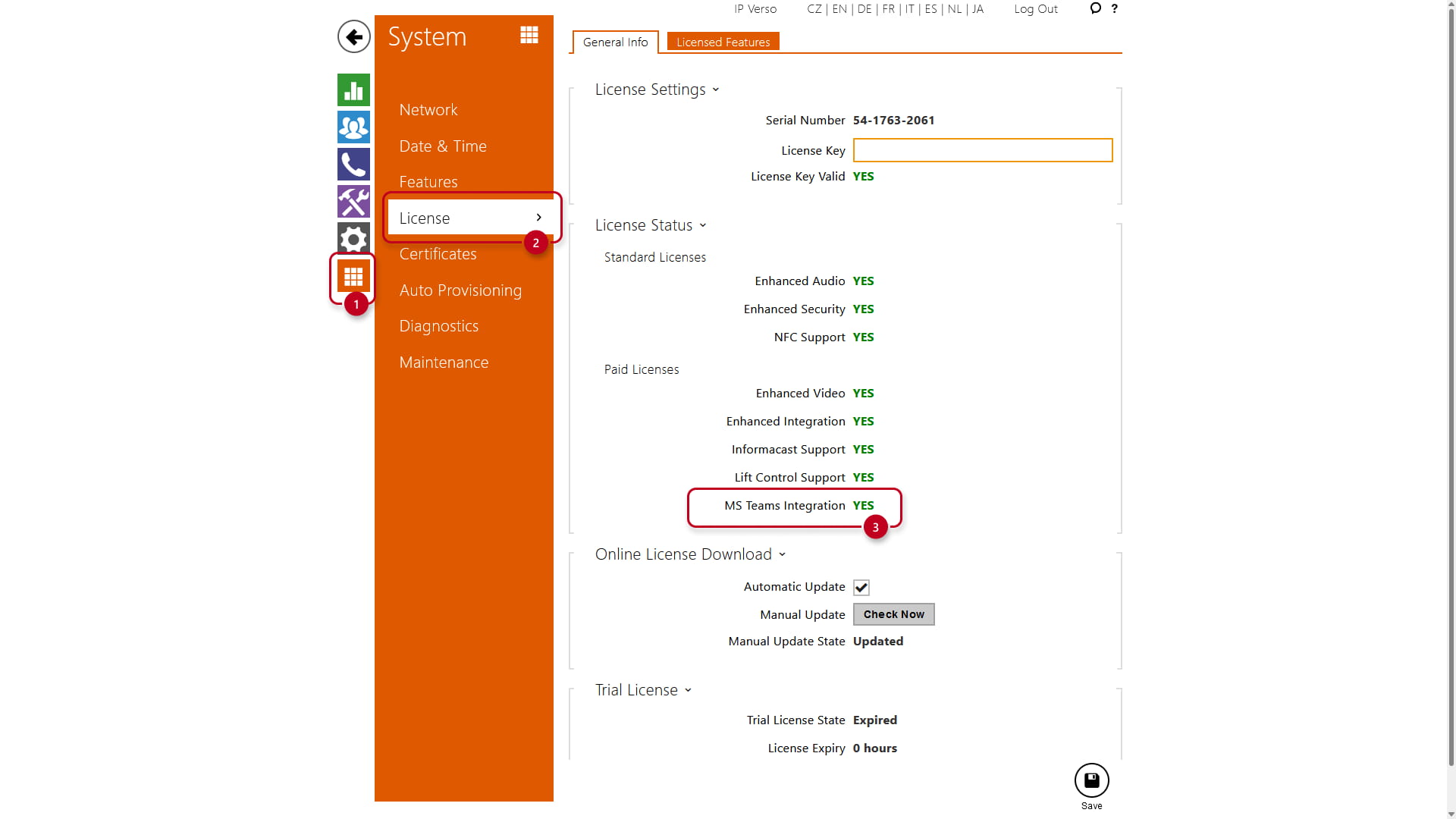
Überprüfung der Intercom- und Lizenzanforderungen
Unter „System > Lizenz“ prüfen Sie, ob für Ihre Sprechanlage eine Lizenz für die MS Teams-Integration aktiviert ist. Sie finden diese Lizenz im Abschnitt „Paid Licenses“.
Konfigurieren der Sprechanlage für die Verbindung mit dem Bereitstellungsserver von MS Teams
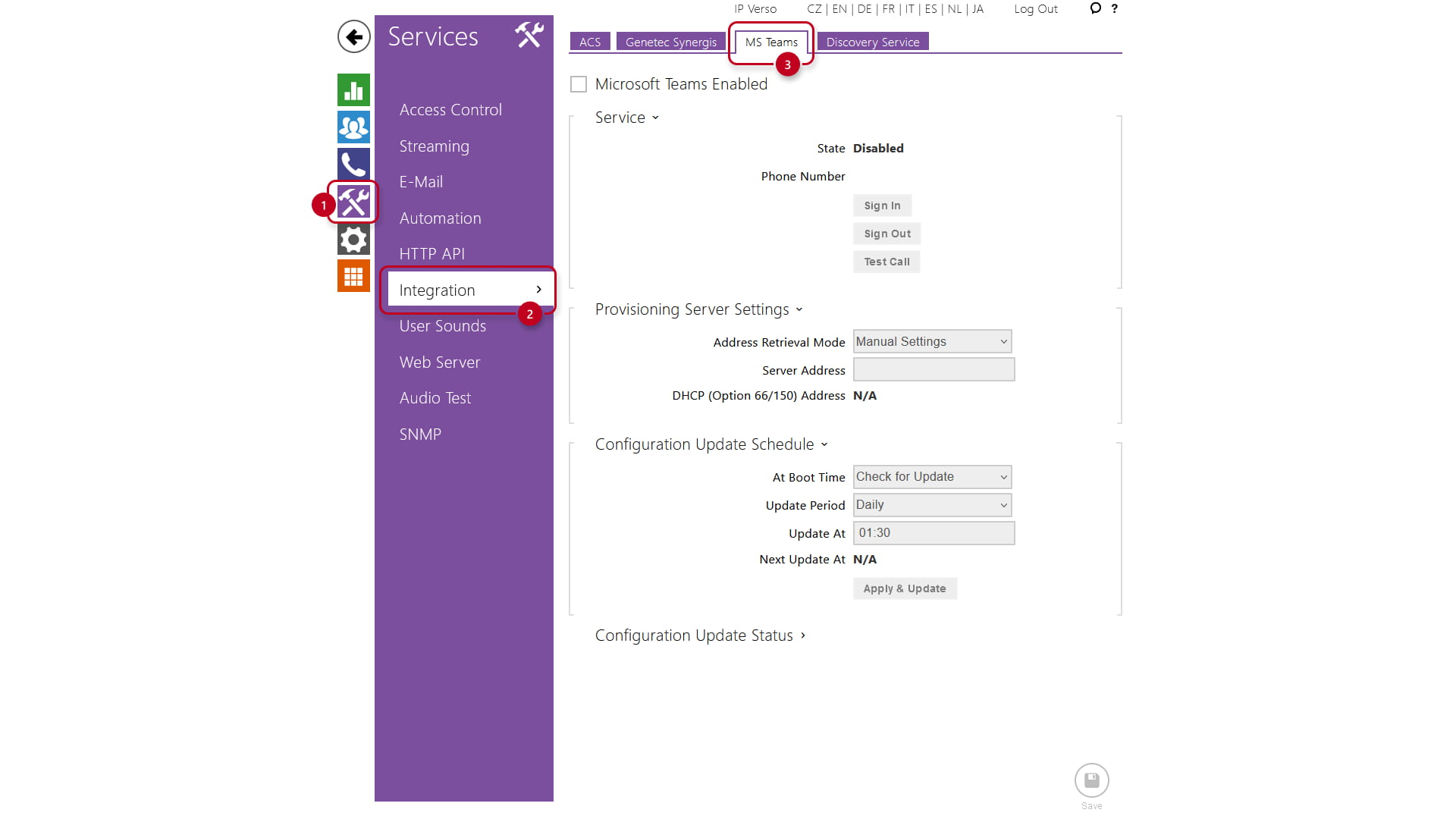
1) Nachdem Sie überprüft haben, ob Sie die richtige Lizenz haben und ob Ihre Microsoft Teams-Lizenz ausgeführt ist, können Sie zum Menü Services > Integration > MS Teams übergehen.
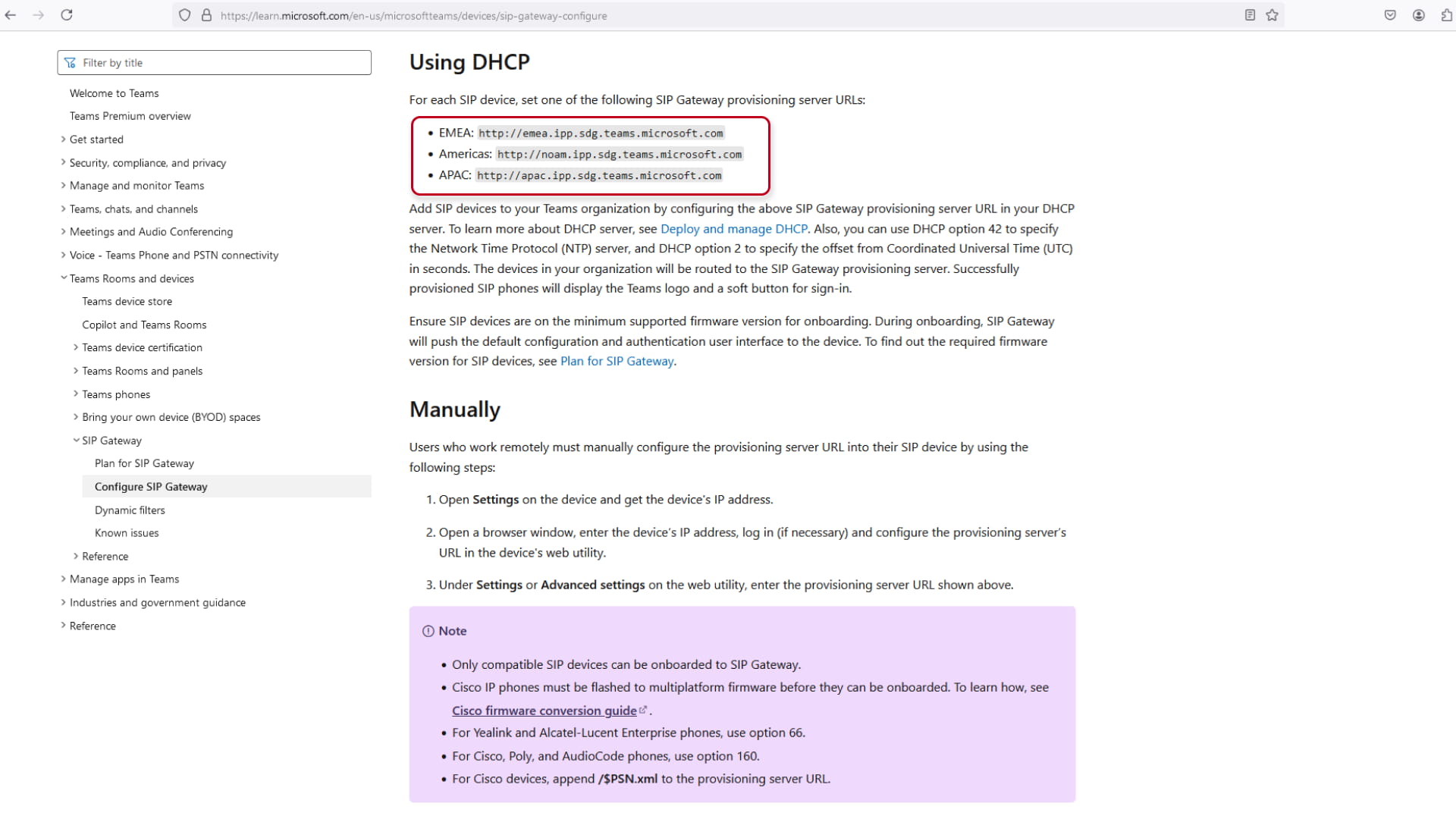
2) Sie benötigen eine regionale Bereitstellungsadresse (Ihre Region richtet sich nach dem Standort Ihrer Sprechanlage; die Region, in der sich der MS Teams-Benutzer befindet, kann abweichen).
Diese Adresse finden Sie auf der offiziellen Microsoft-Webseite:
https://learn.microsoft.com/en-us/microsoftteams/devices/sip-gateway-configure
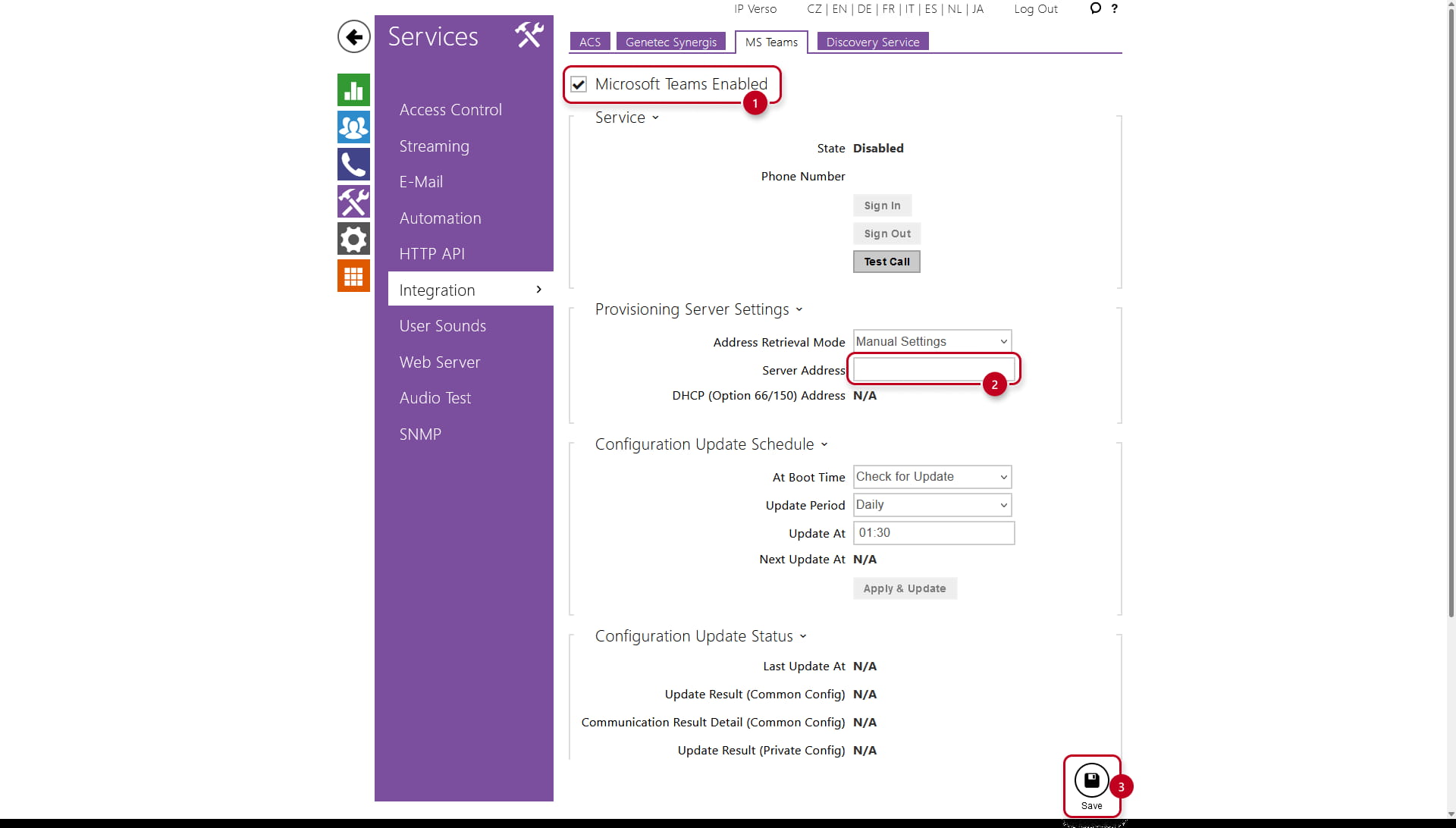
3) Klicken Sie auf das Kontrollkästchen „Microsoft Teams Enabled“, um die Integration zu aktivieren und Änderungen auf dieser Seite vorzunehmen. Gehen Sie anschließend auf die „Provisioning Server Settings" und geben Sie Ihre spezifische Provisioning-Adresse in das Feld „Server Address“ ein. Klicken Sie anschließend auf „Save“, um die auf der Seite vorgenommenen Änderungen zu speichern.
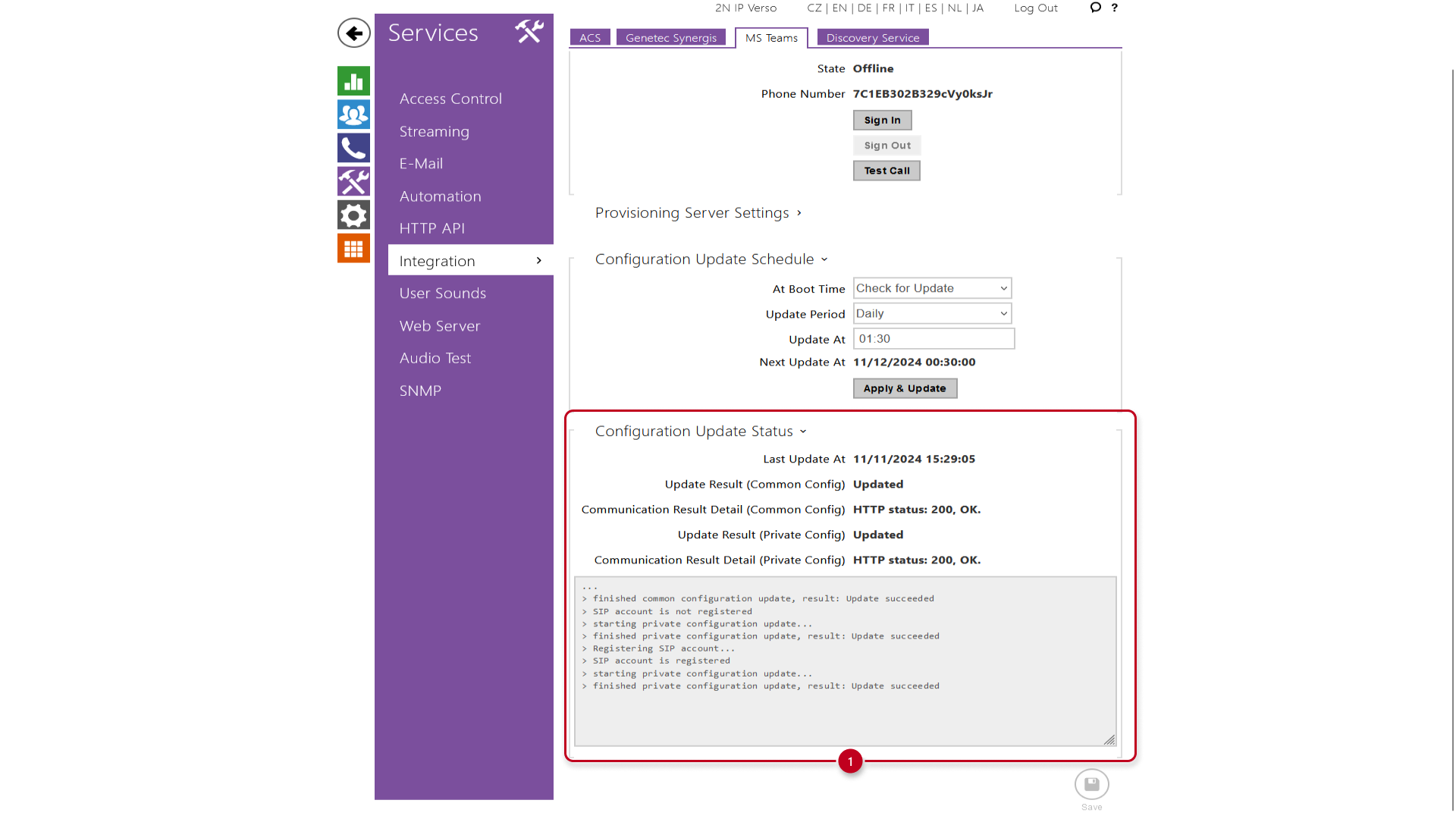
4) Sie können den Status auf der Registerkarte „Configuration Update Status“ einsehen. Sowohl im allgemeinen, als auch im privaten, Konfigurationsteil sollte der Status „Updated“ angezeigt werden.
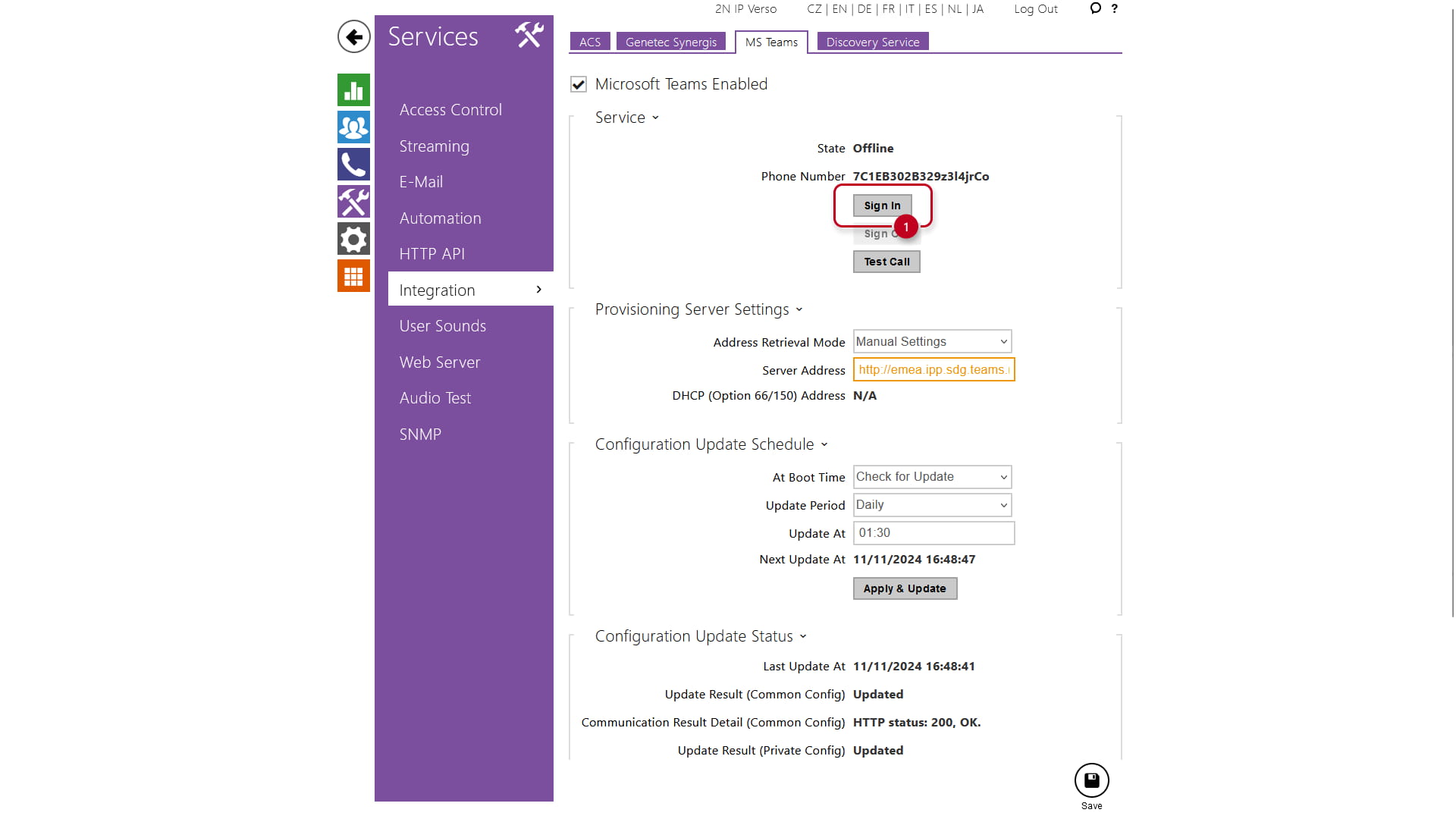
5) Die Taste „Sign in“ wird jetzt oben auf der Seite im Abschnitt „Service“ verfügbar sein.
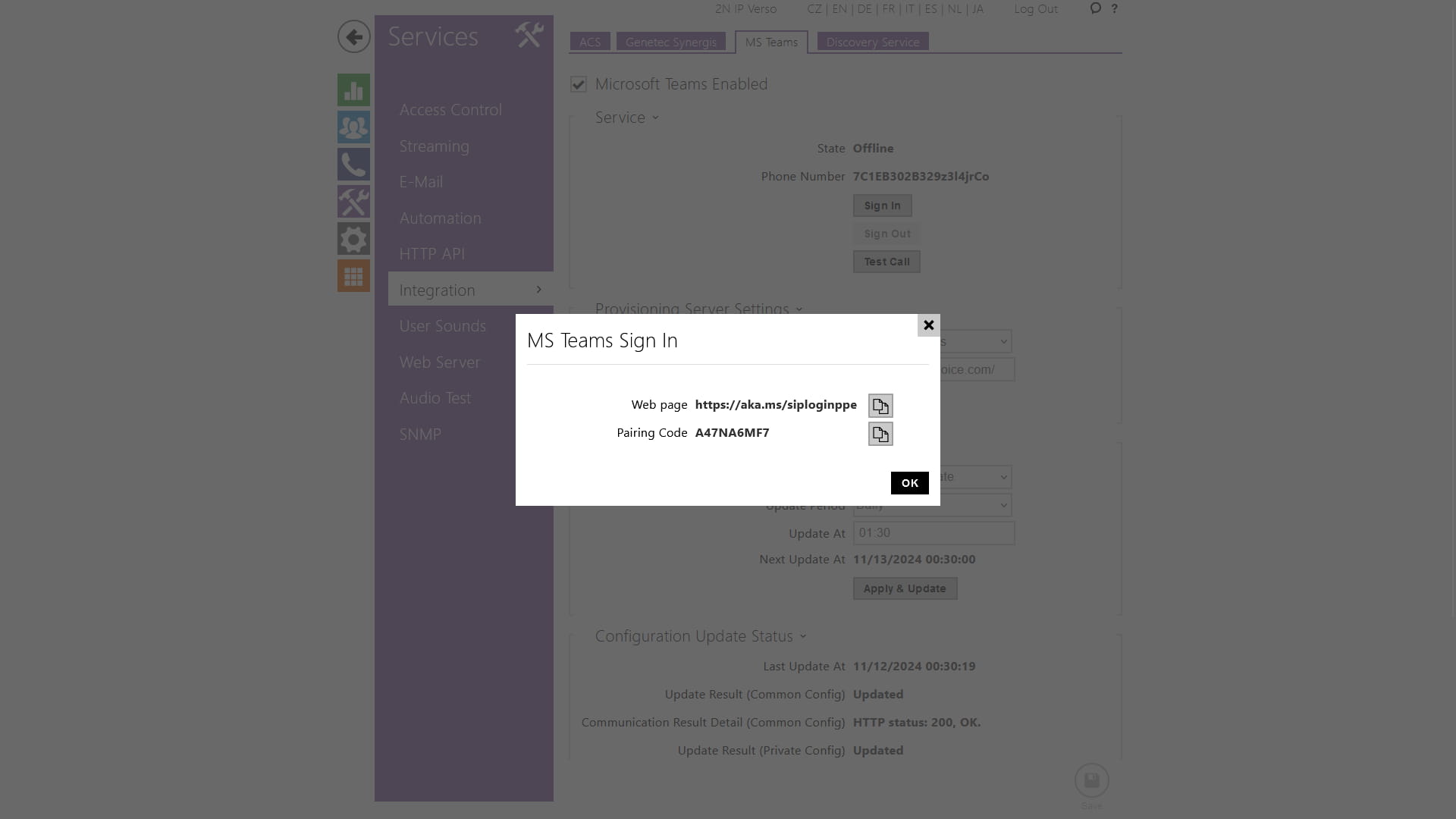
6) Klicken Sie auf die Taste „Log in“. Dann sollten ein Link zur MS Teams-Website und ein Pairing-Code angezeigt werden.
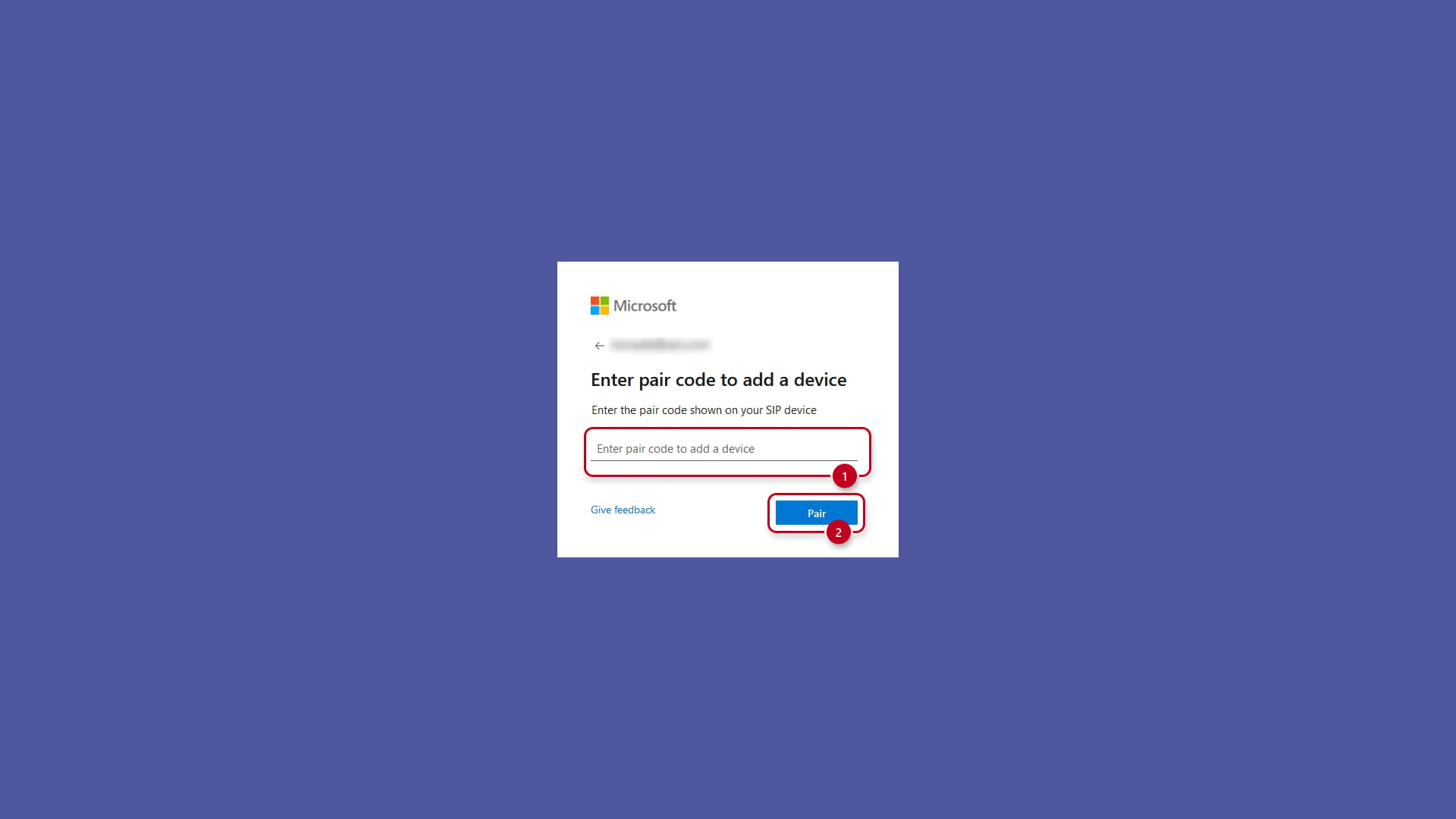
7) Öffnen Sie den Website-Link in Ihrem Webbrowser und kopieren Sie den Pairing-Code in das markierte Feld. Klicken Sie dann auf die Taste „Pair“.
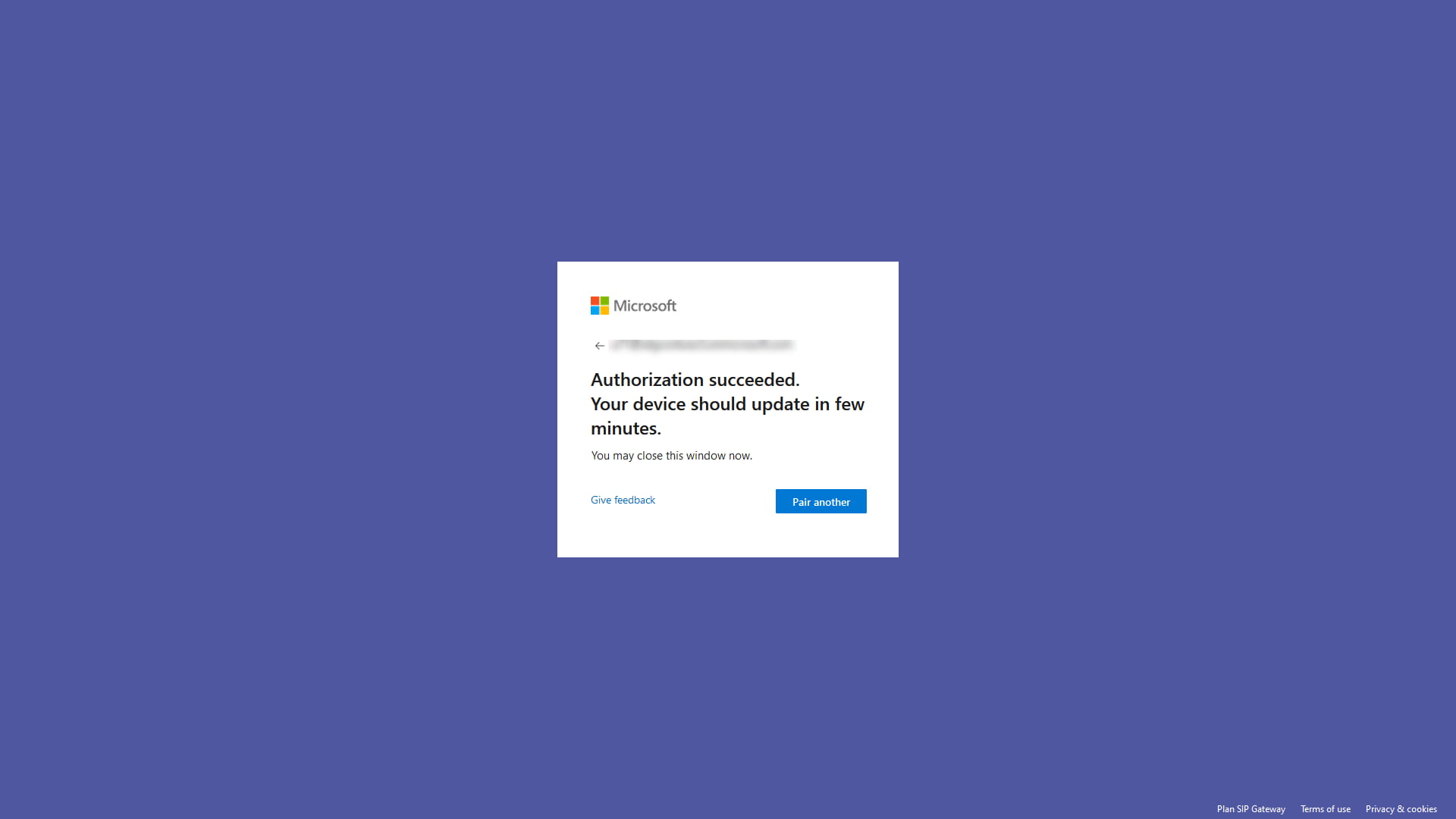
8) Sie sollten eine Meldung über die erfolgreiche Autorisierung erhalten. Falls nicht, versuchen Sie, zur Weboberfläche Ihrer Sprechanlage zurückzukehren, das Fenster mit dem Pairing-Code zu schließen und es erneut zu öffnen. Dadurch wird ein neuer Pairing-Code generiert, den Sie erneut auf der Pairing-Website eingeben können.
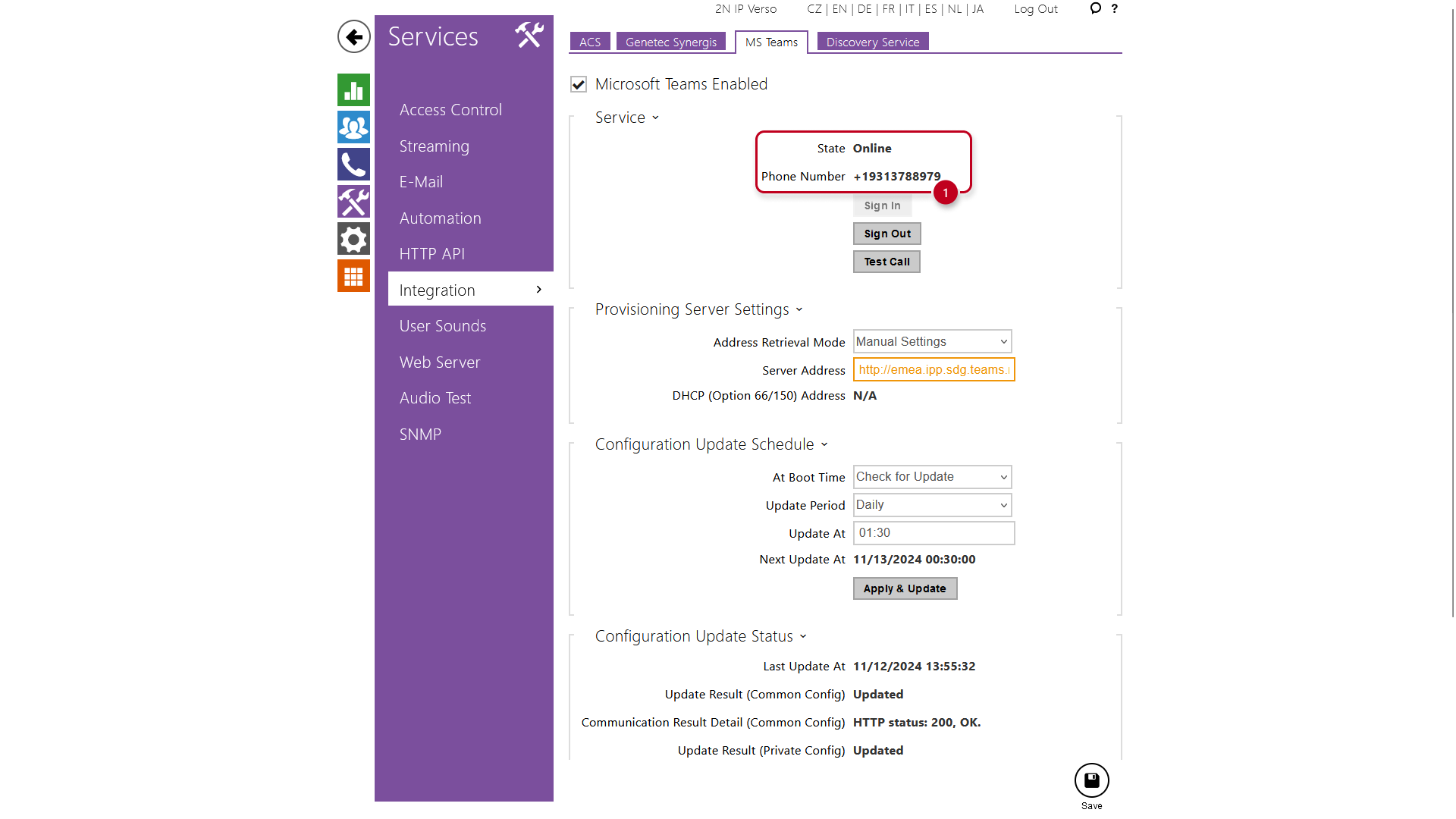
9) In der Weboberfläche Ihrer Sprechanlage sollte diese jetzt im Status „Online“ angezeigt werden. Sie können auch die Telefonnummer anzeigen, die Ihrer Sprechanlage vom MS Teams-Dienst zugewiesen wurde.
Erstellen von Benutzern mithilfe der MS Teams-Telefonnummer
Sie können jetzt Benutzer in 2N IP-Sprechanlagen mit MS Teams-Telefonnummern anlegen, um von der Sprechanlage aus direkt in die MS Teams-Desktop- oder Telefonanwendung zu telefonieren.
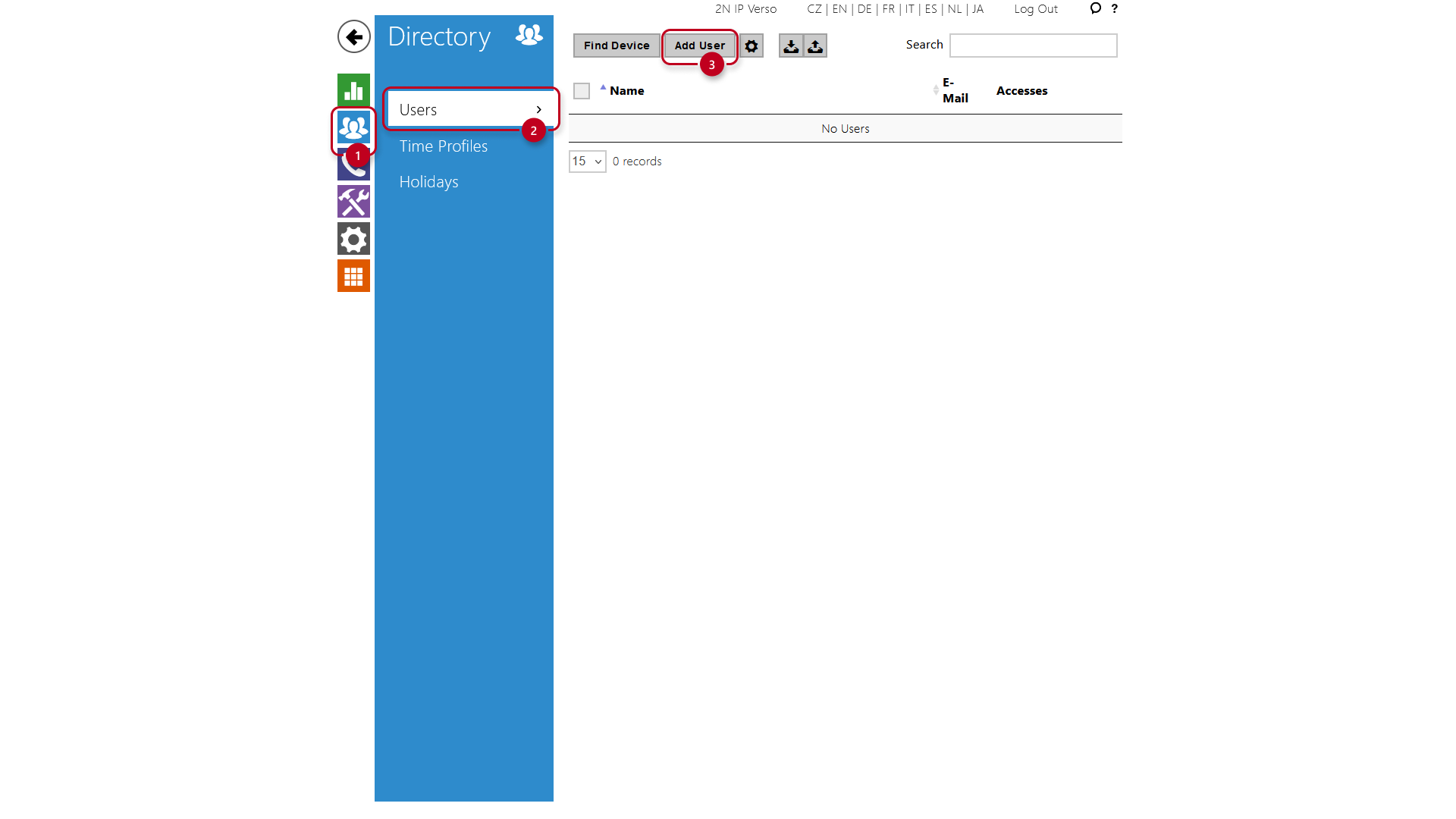
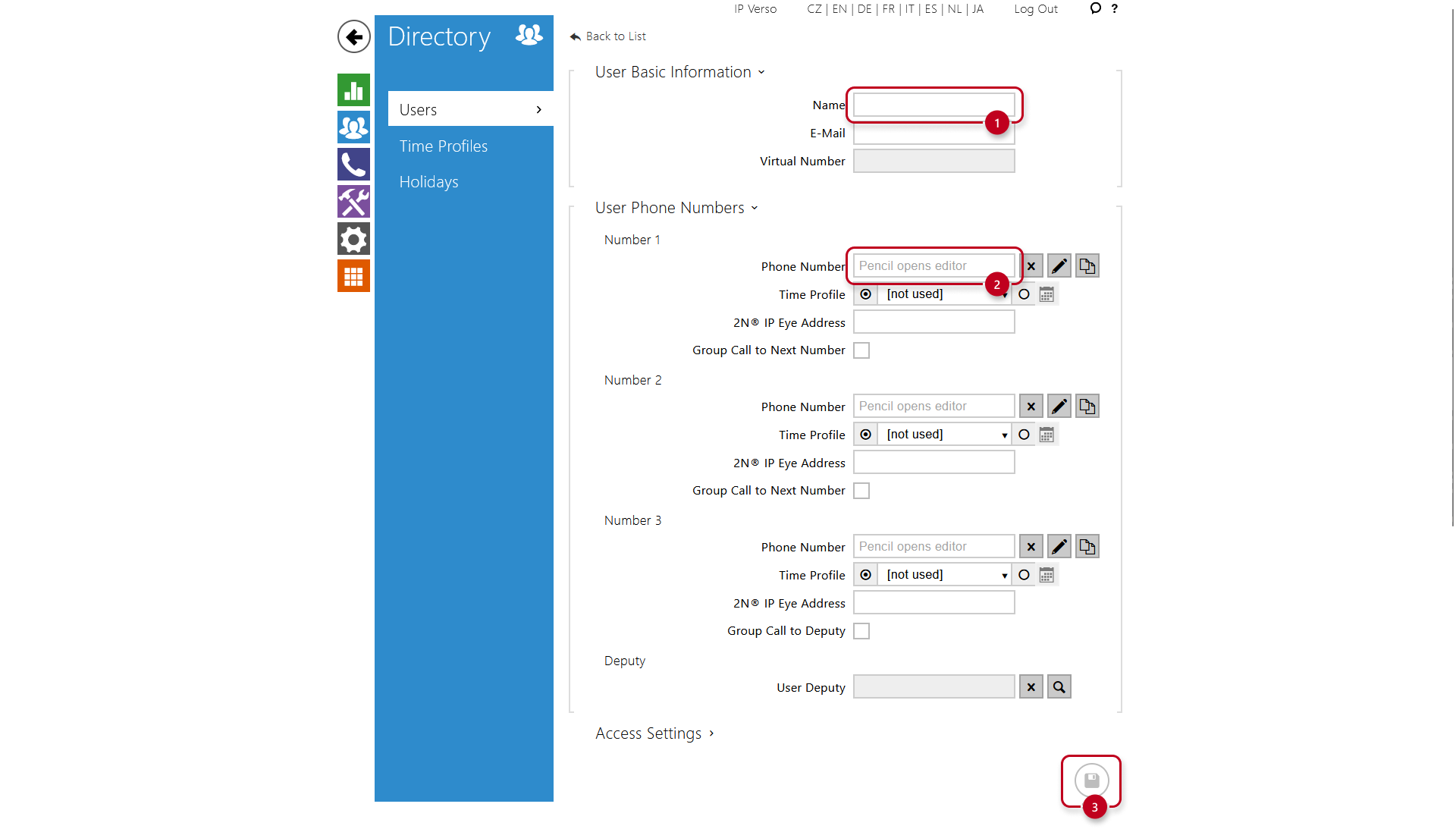
1) Gehen Sie auf das Menü „Directory > Users“ und klicken Sie auf die Taste „Add User“.
2) Füllen Sie die Felder „Name“ und „Phone Number“ aus. Die Telefonnummer muss im Format msteams: eingegeben werden, gefolgt von der vollständigen Telefonnummer, die Sie von MS Teams für die Empfangseinheit erhalten haben. Nachdem Sie den Namen und die Telefonnummer eingegeben haben, können Sie diese Informationen mit der Taste „Save“ speichern.
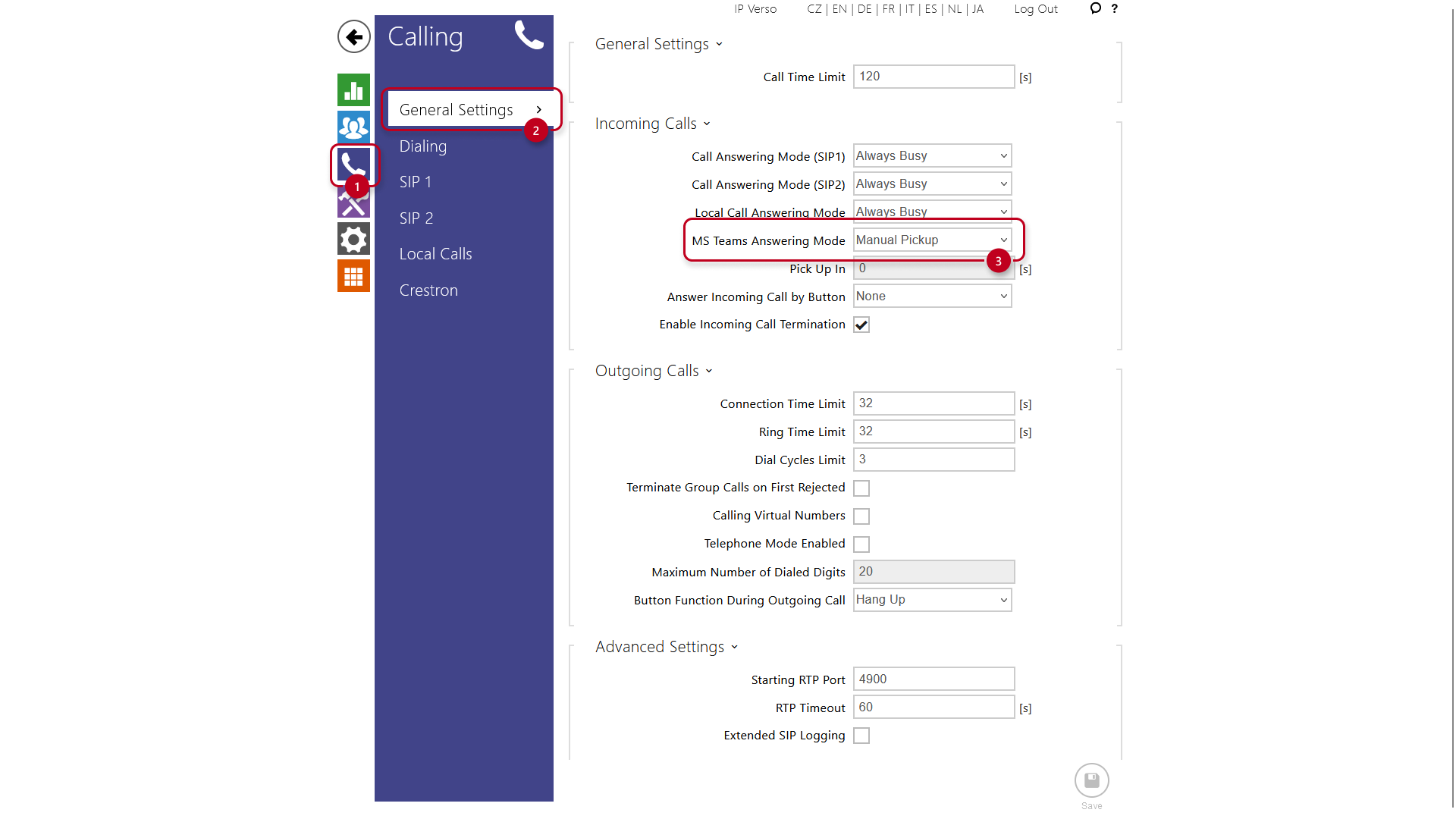
3) Falls Sie auch Anrufe von MS Teams über Ihre Sprechanlage empfangen möchten, können Sie den Anrufannahmemodus (wie Anrufe angenommen werden) ändern. Standardmäßig sind eingehende Anrufe in MS Teams im Modus „Manual Pickup“, d. h. Sie müssen die Taste auf Ihrer Sprechanlage drücken, um den Anruf anzunehmen. Dies kann auf „Always Busy“ (automatische Ablehnung) oder „Automatic Pickup“ (Anrufe werden sofort verbunden) geändert werden.
Sie können diese Einstellung im folgenden Menü ändern: Calling > General Settings > Incoming Calls > MS Teams Answering Mode.