Factory-Reset - Lift IP 2.0
Für die Schritte in diesem Artikel ist die Verwendung der Weboberfläche eines 2N-Geräts erforderlich. Bitte folgen Sie dieser Anleitung, falls Sie die Weboberfläche zum ersten Mal verwenden.
Bei Bedarf können Sie das Gerät auf die Werkseinstellungen zurücksetzen. Wenn Sie auf die Weboberfläche zugreifen können (das Anmeldekennwort kennen), können Sie die Konfiguration sichern und den Software-Reset mit der Möglichkeit verwenden, die Netzwerkeinstellungen beizubehalten. Ansonsten steht der Hardware-Reset zur Verfügung.
Voraussetzunzgen:
- 2N Lift IP 2.0 mit der letzen Firmware, wenn möglich
(insbesonders im Falle des Software-Resets)
Software-Reset
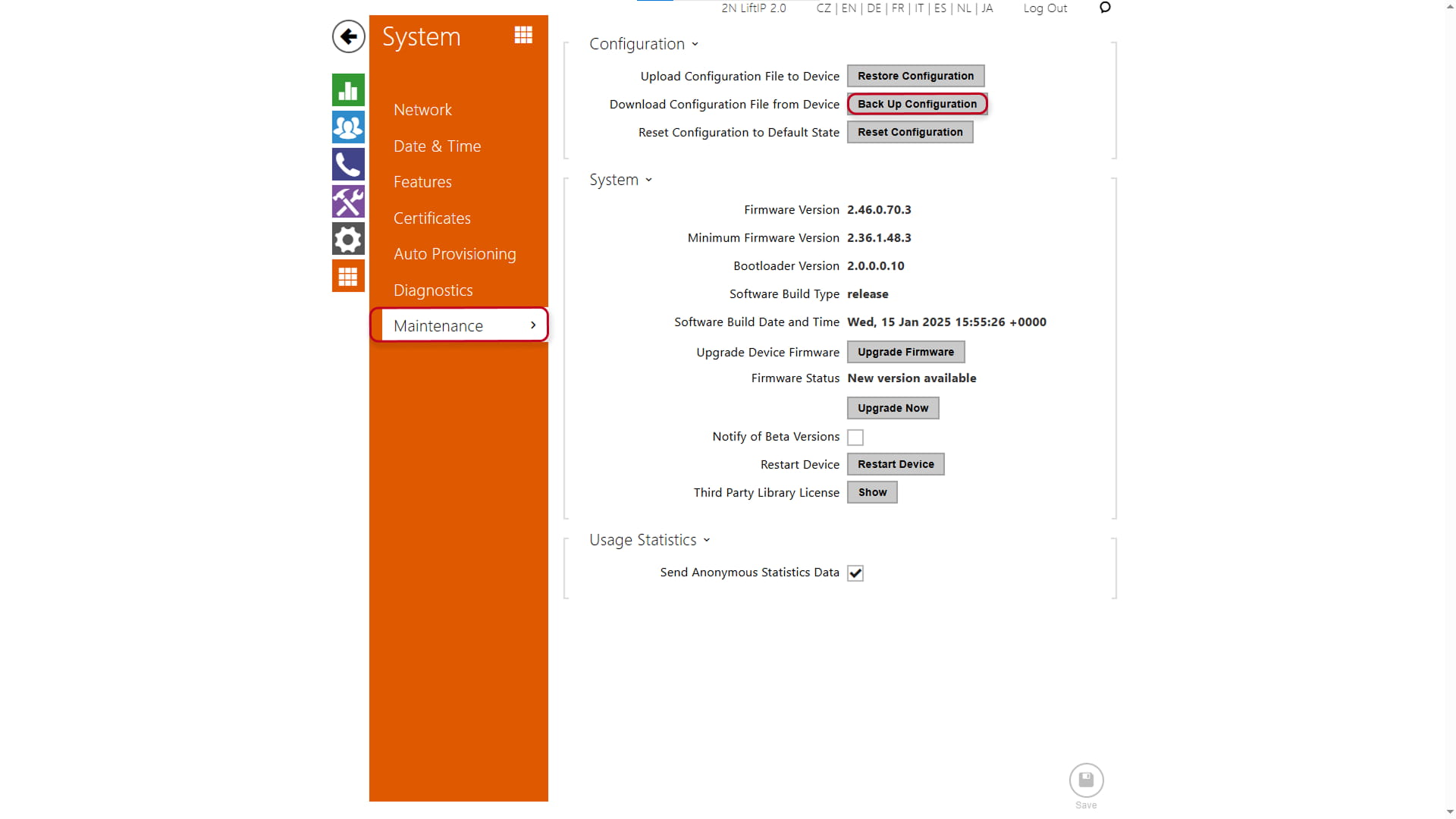
- Sichern Sie zunächst Ihre Konfiguration in der Weboberfläche von Lift IP 2.0, Abschnitt „System – Wartung“.
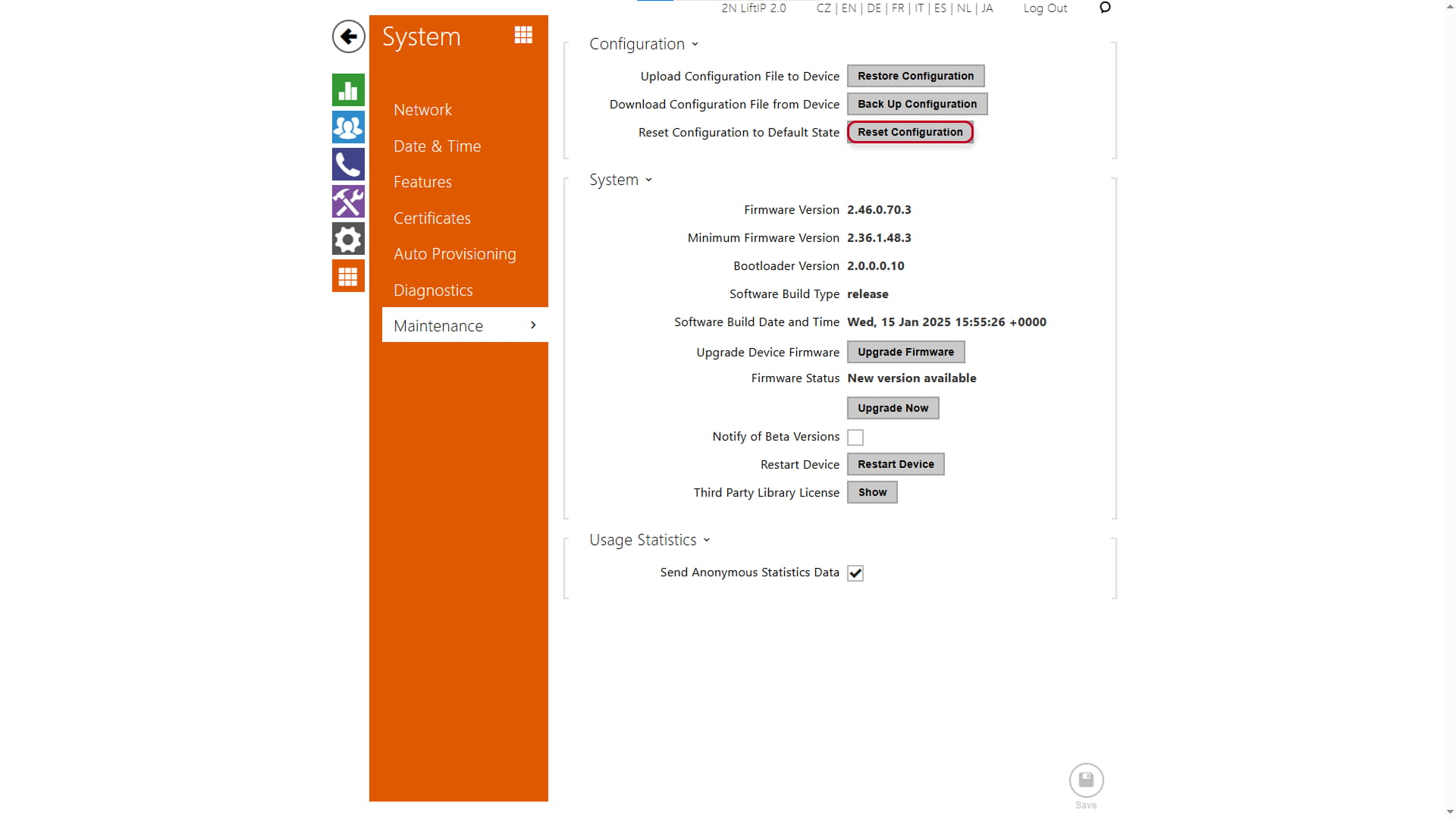
- Klicken Sie nun an derselben Stelle auf die Schaltfläche „Konfiguration zurücksetzen“ und bestätigen Sie diese. Sie können auswählen, ob die Netzwerkeinstellungen beibehalten werden sollen.
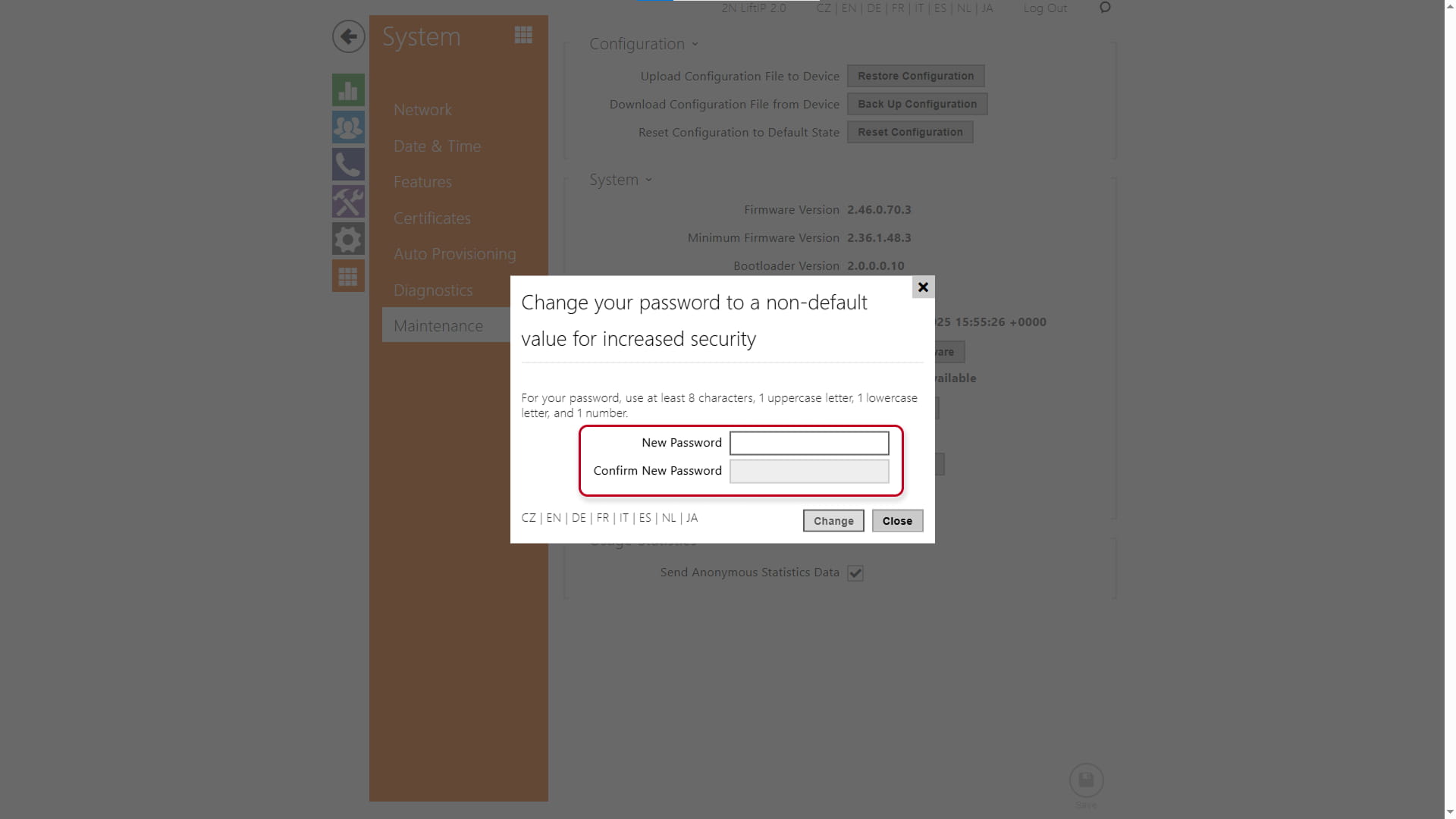
Der Vorgang ist nach einiger Zeit abgeschlossen und Sie werden nach dem neuen Login-Passwort gefragt.