Diese FAQ beschreibt, ob Sie überprüfen müssen, ob Probleme mit Ihrem My2N-Konto und den zugehörigen Geräten auftreten. In den meisten Fällen liegt eine Fehlfunktion an einer fehlenden Konfiguration.
Nachfolgend finden Sie die häufigsten Probleme und deren Lösungen. In der FAQ werden mögliche Probleme auf der Seite des My2N-Servers, der Gegensprechanlage oder Ihres Mobilgeräts beschrieben.
Nicht alle Schritte führen zu einer Lösung, einige davon zeigen Ihnen jedoch die Ursache des Problems, die Sie später über das Supportformular in Ihrem My2N-Konto melden können.
-
Was sollte ich an der Seite der 2N IP-Sprechanlage überprüfen?
-
Verfügt die Gegensprechanlage über eine ordnungsgemäße Internetverbindung?
-
Routereinstellungen (für Mobile Video- und Remote Configuration-Dienste)
-
Welche Angaben sollten Sie dem technischen Support mitteilen?
Was sollte ich auf der Seite des My2N-Kontos überprüfen?
Wurden die Geräte erfolgreich hinzugefügt, aktiviert und registriert?
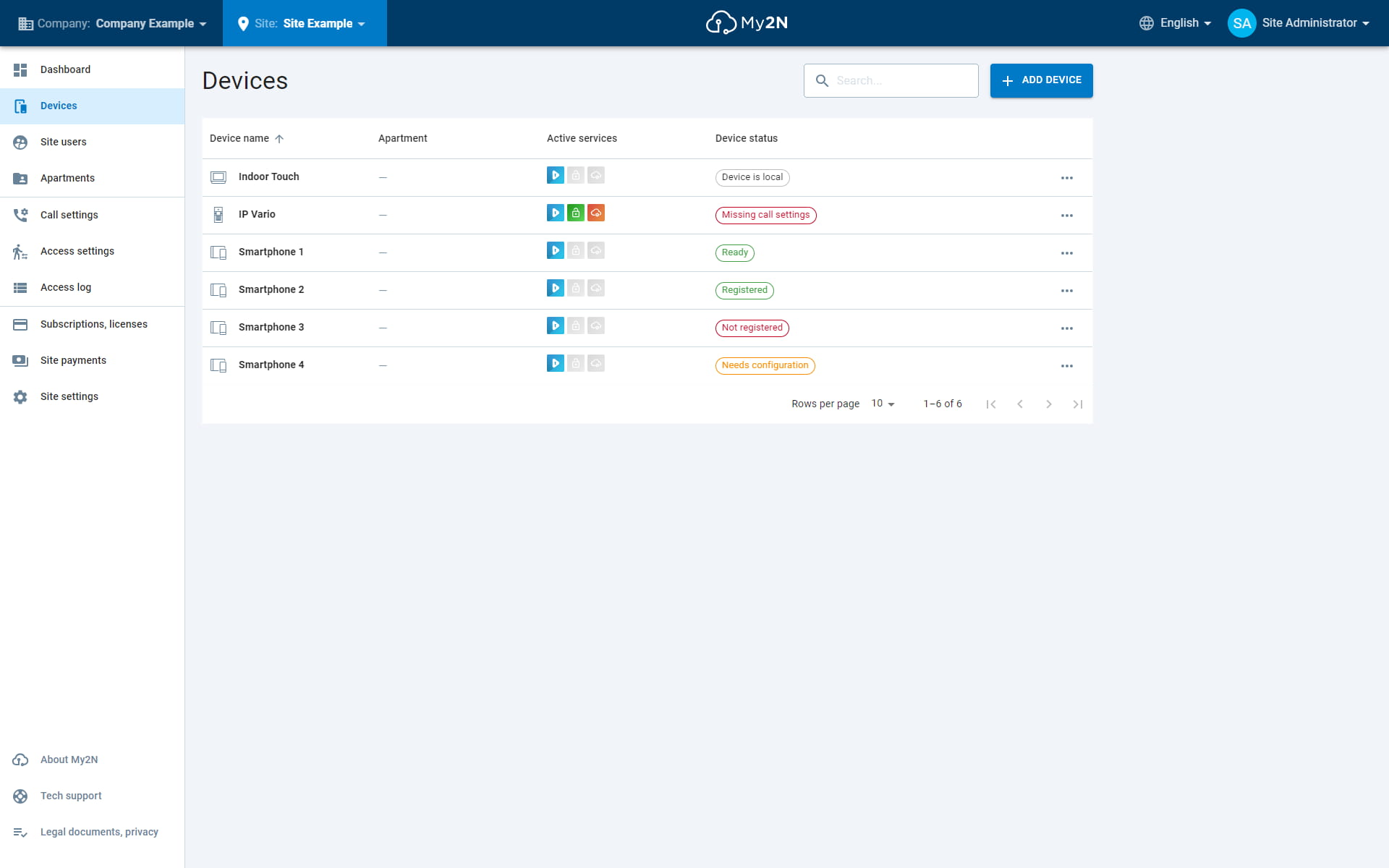
Auf der Seite „Geräte“ finden Sie eine Übersicht aller hinzugefügten Geräte.
Die Spalte „Gerätestatus“ zeigt den aktuellen Status des Geräts:
-
Registered – Das Gerät ist erfolgreich beim My2N-Server registriert (im Fall der My2N-Mobil-App bedeutet dies, dass die App derzeit geöffnet und im Vordergrund ist).
-
Ready – Dieser Status wird für die Anwendung angezeigt, die beim My2N-Server registriert ist, sich aber derzeit im Hintergrund Ihres Mobilgeräts befindet
-
Not Registered – Das Gerät war zuvor beim My2N-Server registriert, ist aber derzeit nicht mehr registriert. Überprüfen Sie die Konfiguration und Konnektivität des Geräts. Dies kann auch auf das Ablaufen der Lizenz hinweisen. Gilt für alle Gerätetypen.
-
Missing Configuration – Die Sprechanlage ist beim My2N-Server registriert, Sie haben jedoch keine Anrufeinstellungen konfiguriert. Bearbeiten Sie die Sprechanlage und klicken Sie auf „Call Settings“. Konfigurieren Sie anschließend die Tasten.
-
Needs Configuration – Dieser Status bedeutet, dass das Gerät auf dem My2N-Server erstellt, aber noch nicht konfiguriert, wurde. Konfigurieren Sie das Gerät, um es beim My2N-Server zu registrieren.
Sind für die Geräte bereits Abonnements erworben worden?
Auf der Seite "Geräte" finden Sie eine Übersicht aller hinzugefügten Geräte. Die Spalten
Unter „Gerätestatus“ zeigen die aktuellen Statusinformationen des Geräts an. Die anderen oben genannten Gerätezustände bleiben weiterhin gültig:
-
Ready/Registered – Das Gerät wird im Rahmen der kostenlosen Testphase verwendet und/oder die Lizenz wurde bezahlt. Das Gerät funktioniert wie vorgesehen.
-
Deactivated – Das Gerät wurde unter den Registerkarten „Geräte“ , „Gerät“ und „2N Mobile Video“ deaktiviert
-
Unlicensed - Zusammen mit Verfügbarem Guthaben verwenden - Das Abonnement wurde bezahlt, aber das Guthaben wurde diesem Gerät oder dieser Wohnung nicht zugewiesen. Sie können auf Verfügbares Guthaben verwenden klicken , um verfügbare Guthaben auf der Site zu verwenden
- Wenn Sie das Apartment-Building-Site-Modell verwenden, stellen Sie sicher, dass das Smartphone-Gerät der entsprechenden Wohnung zugewiesen ist
-
Unlicensed - Zusammen mit KAUF - Kein Abonnement erworben - Sie können auf BUY klicken, um ein neues Abonnement zu kaufen
- Sie können das Abonnement durch Eingabe einer Kredit-/Debitkarte oder durch den Kauf eines Gutscheins bei Ihrem 2N-Händler erwerben.
Wurden Telefonbücher erstellt?
Fällt alles aus dem vorgeschriebenen Schritt in Ordnung, Sie können aber kein Gerät von Ihrer mobilen App aus erreichen, dann sind die Geräte in keinem Telefonbuch .
- Sofern nicht anders konfiguriert, verwendet die App das Standardtelefonbuch. Sie können dies auf der Seite des jeweiligen Geräts überprüfen.
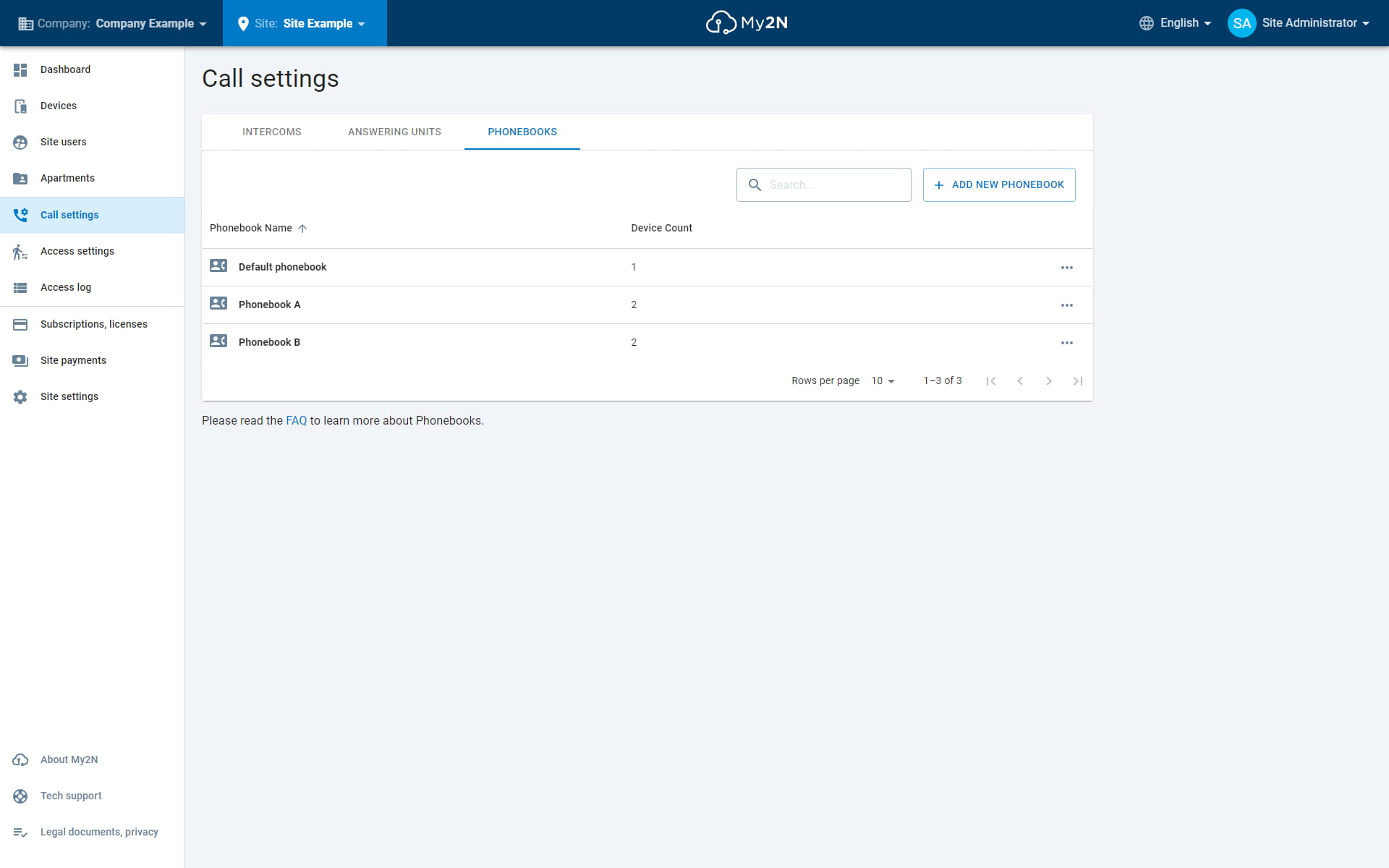
- Im Abschnitt „Anrufeinstellungen“ und „Telefonbücher“ können Sie überprüfen, welche Geräte zum Standardtelefonbuch hinzugefügt wurden, oder ein weiteres erstellen.
Was sollte ich auf der Seite der My2N-App überprüfen?
Überprüfen Sie immer, ob Sie die neueste Version der App bei Google Play für Android- Geräte oder im App Store für iOS- Geräte haben. Nächste Schritte:
-
Denken Sie bei der Nutzung der My2N-App immer daran, die alte2N IP Mobile- Anwendung zu deinstallieren . Verwenden Sie diese App NICHT in Kombination mit der My2N-App , da sie keine Push-Benachrichtigungen unterstützt.
-
Wenn alles gut aussieht, Sie Ihre App aber immer noch nicht beim Server registrieren können, testen Sie sie mit verschiedenen Internetverbindungen.
-
Die Kommunikation muss vollständig transparent sein. Einige Mobilfunkanbieter können den SIP-Verkehr oder bestimmte Ports blockieren. Wenn Sie den Test mit verschiedenen Verbindungen, aber nicht mit Ihren mobilen Daten, erfolgreich durchführen konnten, wenden Sie sich an Ihren Anbieter, um die Möglichkeit zu besprechen, SIP-Verkehr für Sie zu aktivieren.
-
Wenn Ihr Telefon nicht klingelt, während die App im Hintergrund läuft (Status in der Weboberfläche des My2N-Servers ist „Ready“), versuchen Sie, wie oben beschrieben, etwas in Ihrem Telefonbuch zu ändern und warten Sie, ob die Änderung in Ihrem App-Telefonbuch durchgeschrieben wird, oder nicht.
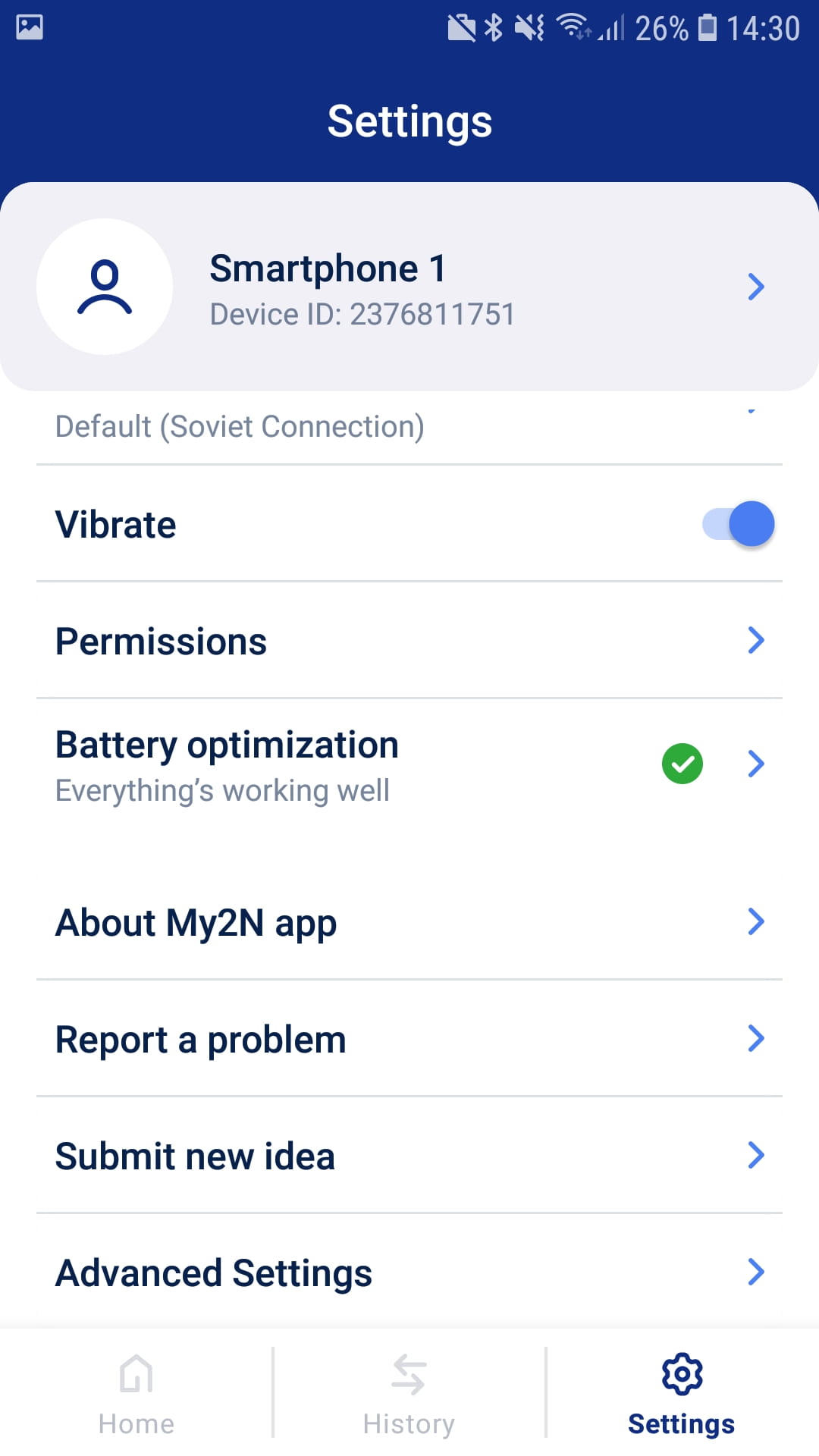
- Öffnen Sie die My2N-App , klicken Sie auf Einstellungen und Erweiterte Einstellungen :
- Die App registriert sich:
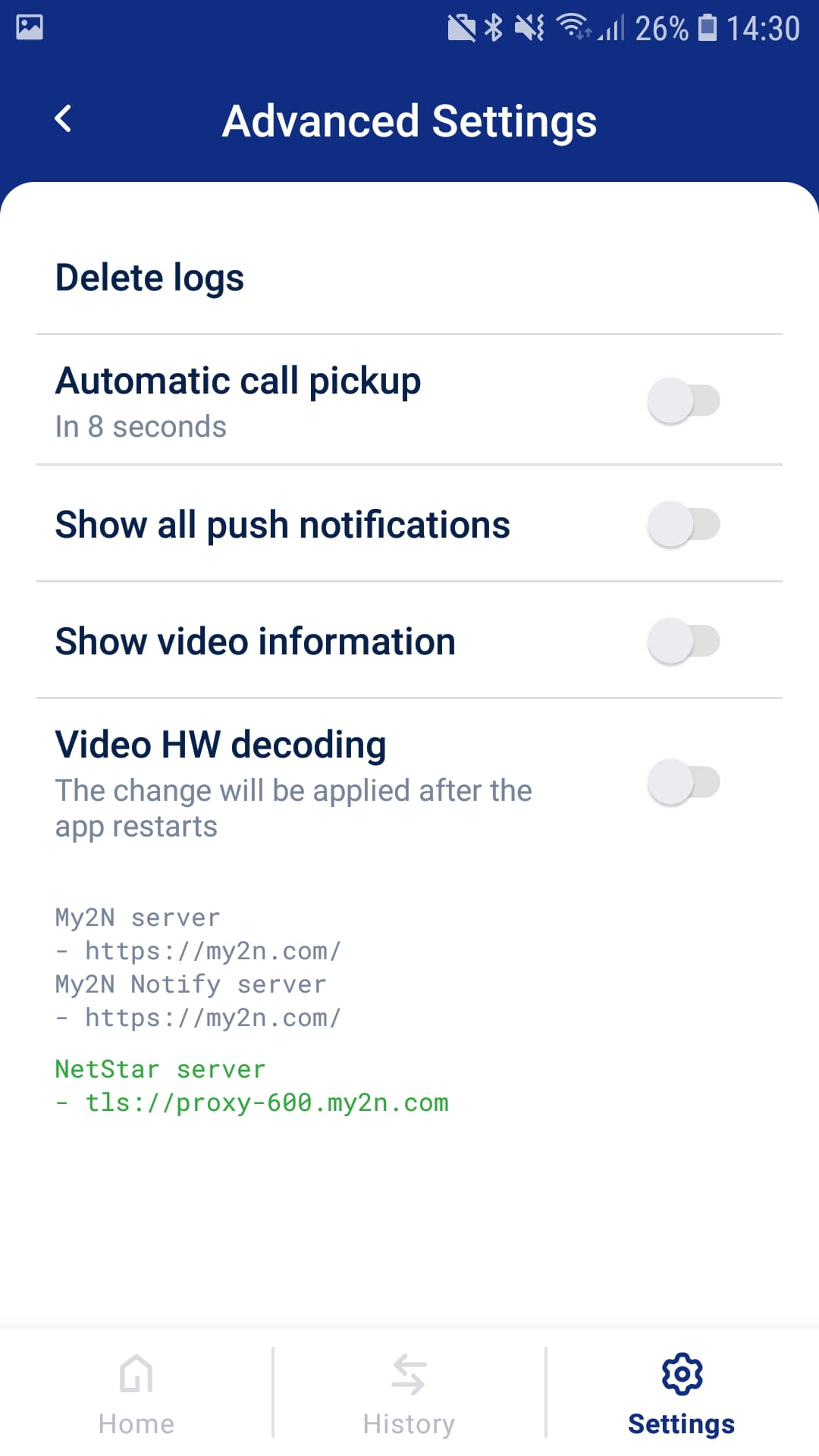
- Die App hat versucht, Folgendes zu registrieren:
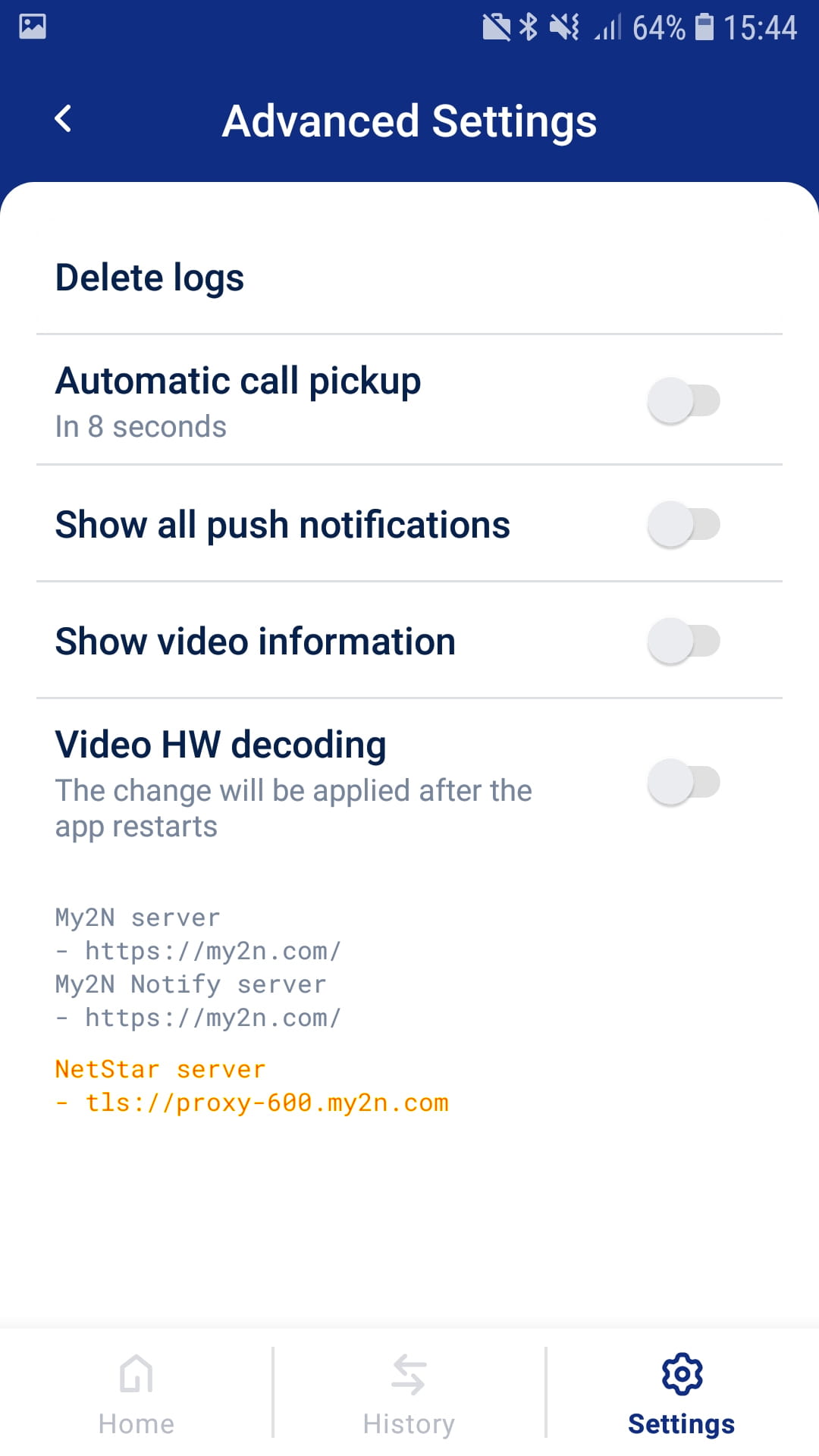
- Die App ist nicht registriert und die vorherige Registrierung ist fehlgeschlagen:
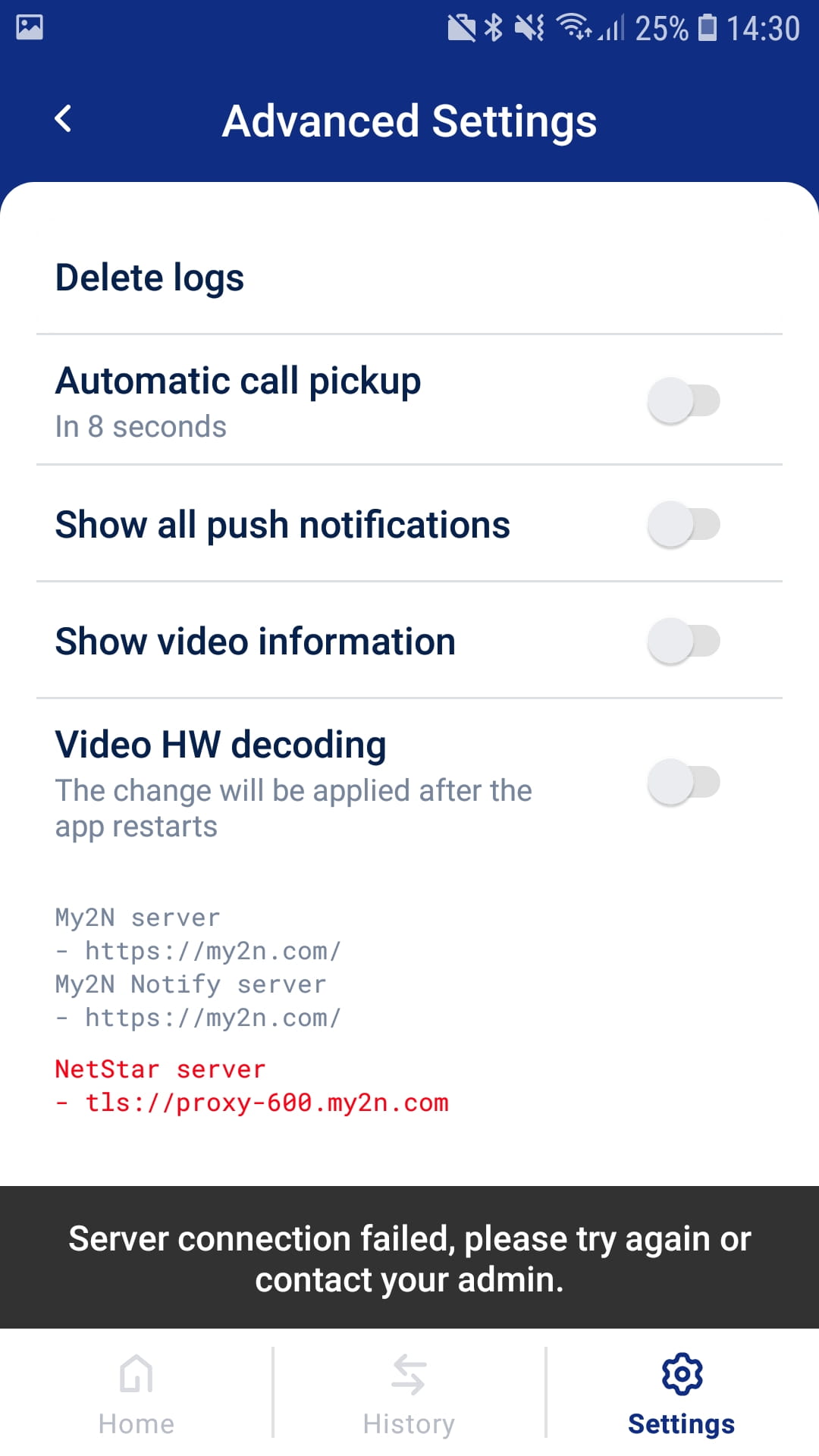
- Wenn Sie Probleme mit der App haben, versuchen Sie, die App zu deinstallieren, das Telefon neu zu starten und sie erneut zu installieren.
Was sollte ich an der Seite der 2N IP-Sprechanlage überprüfen?
Nachfolgend finden Sie einige Schritte, die Sie bei Problemen an der Sprechanlage überprüfen sollten. Bevor Sie mit diesen Schritten fortfahren, prüfen Sie jedoch immer, ob die Sprechanlage über die aktuelle Firmware-Version verfügt!
- Die neueste FW-Version für die Sprechanlagen kann jederzeit hier von unserer Website heruntergeladen werden .
Ist die Konfiguration der Gegensprechanlage auf automatischen oder manuellen Modus eingestellt?
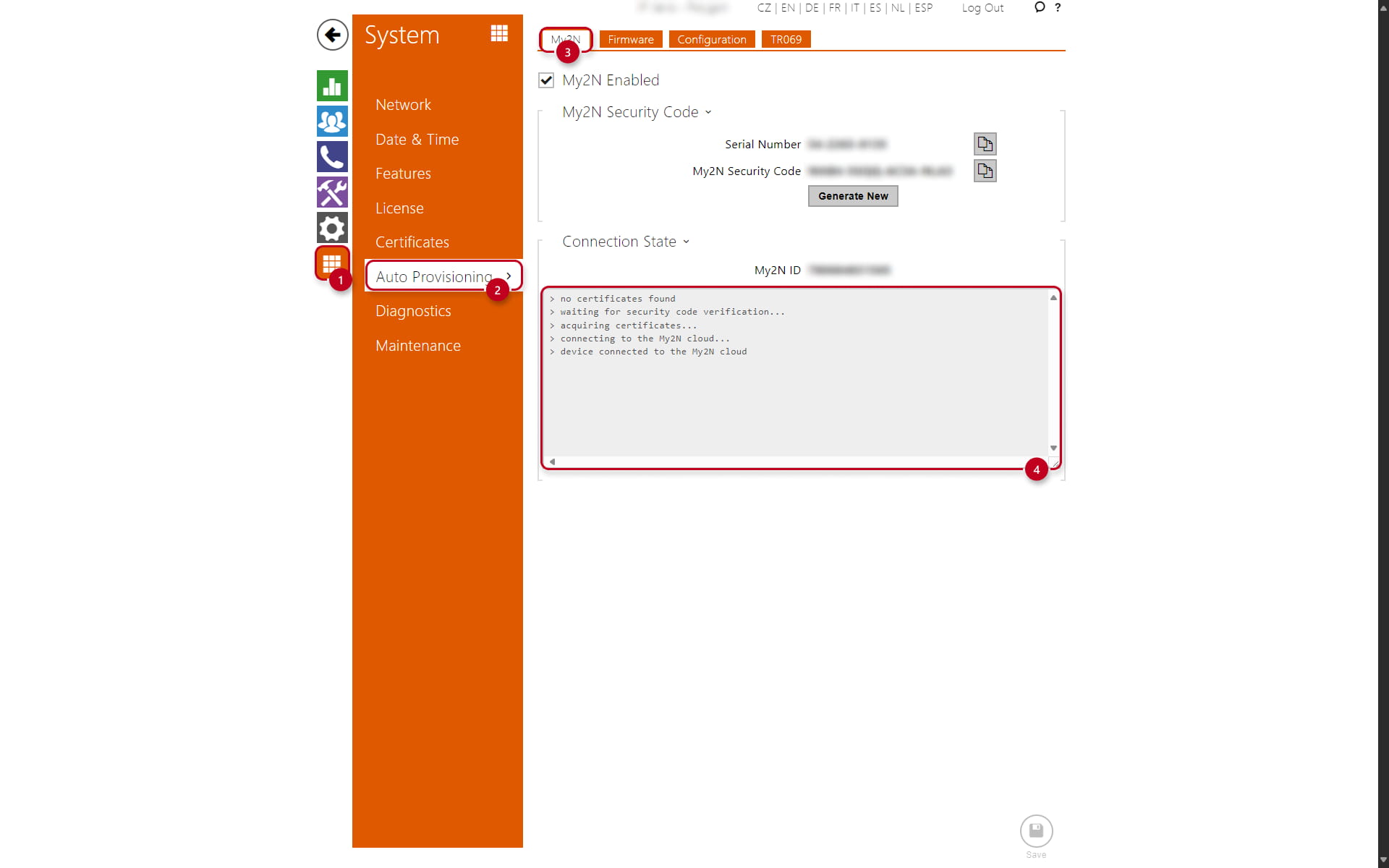
Sie haben zwei Möglichkeiten, die Sprechanlage zu konfigurieren. Die erste Möglichkeit ist die automatische Konfiguration. Sie können diese in den Abschnitten „System“ (1) , „Auto Provisioning“ (2) und „My2N“ (3) aktivieren/deaktivieren :
-
Wenn die Funktion aktiviert ist , wird das Gerät automatisch vom My2N-Server hinsichtlich Ihrer Anrufeinstellungen konfiguriert
-
Unter dem Verbindungsstatus können Sie den My2N-Status überprüfen (4).
- Es wird empfohlen, diese Funktion aktiviert zu lassen :
Verfügt die Sprechanlage über eine ordnungsgemäße Internetverbindung?
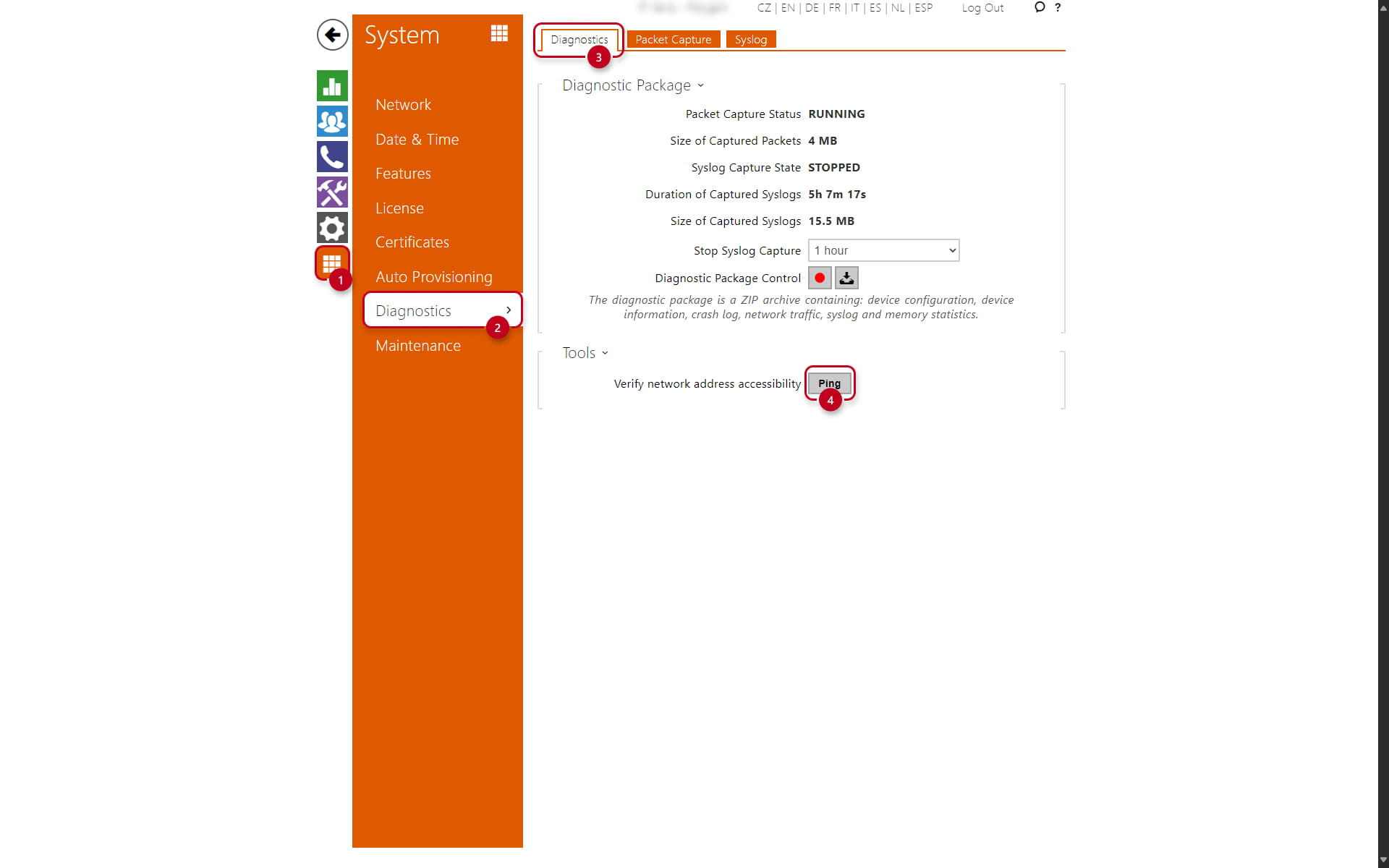
Die Internetverbindung der Sprechanlage lässt sich am einfachsten mit dem integrierten Ping-Tool überprüfen:
-
Es befindet sich im Abschnitt „System“ (1) , „Diagnostik“ (2) und „Diagnostik“ - „Diagnostikpaket“ (3).
-
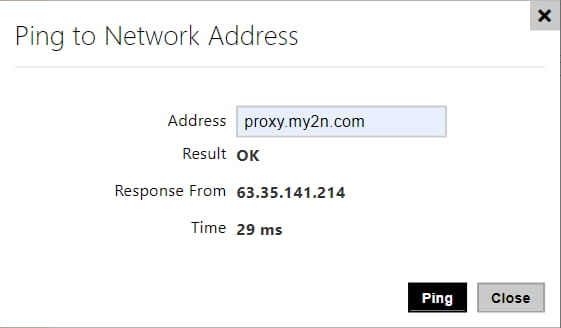
Sie können den Proxy-Server direkt anpingen, indem Sie auf „Ping“ (4) klicken.
-
Geben Sie die My2N-Proxy-Adresse ein und klicken Sie auf Ping
-
Das Ping-Ergebnis sollte „OK“ zurückgeben.
-
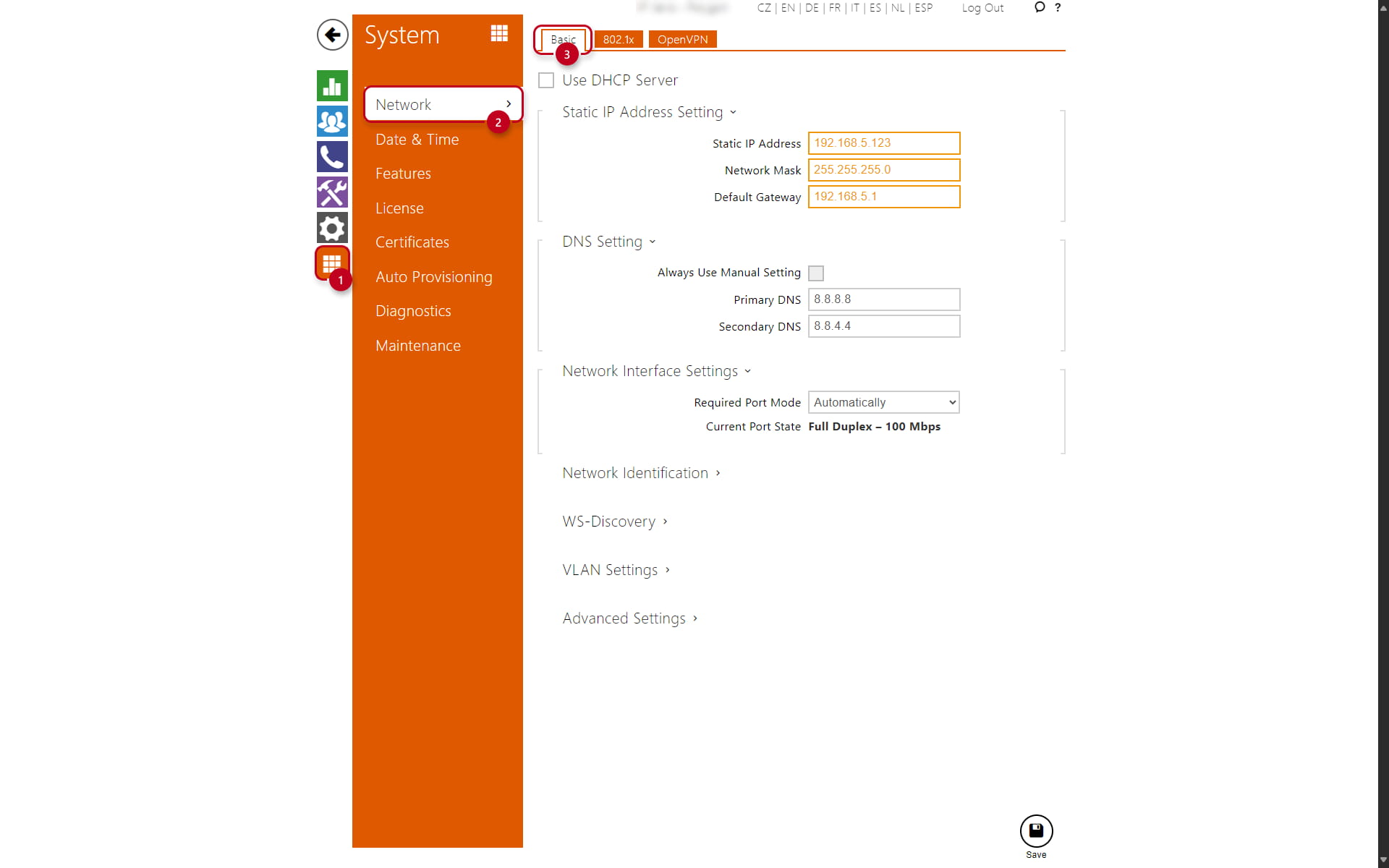
Wenn Sie eine statische IP-Adresse verwenden müssen, vergessen Sie nicht, auch die DNS- Server einzugeben
-
Wenn der DNS nicht richtig eingestellt ist, kann die Sprechanlage den My2N-Server nicht anpingen oder sich sogar bei ihm registrieren, da sie die Domäne nicht auflösen kann
- Die Einrichtung erfolgt unter „System“ (1), „Netzwerk“ (2) und „Basis“ (3)
-
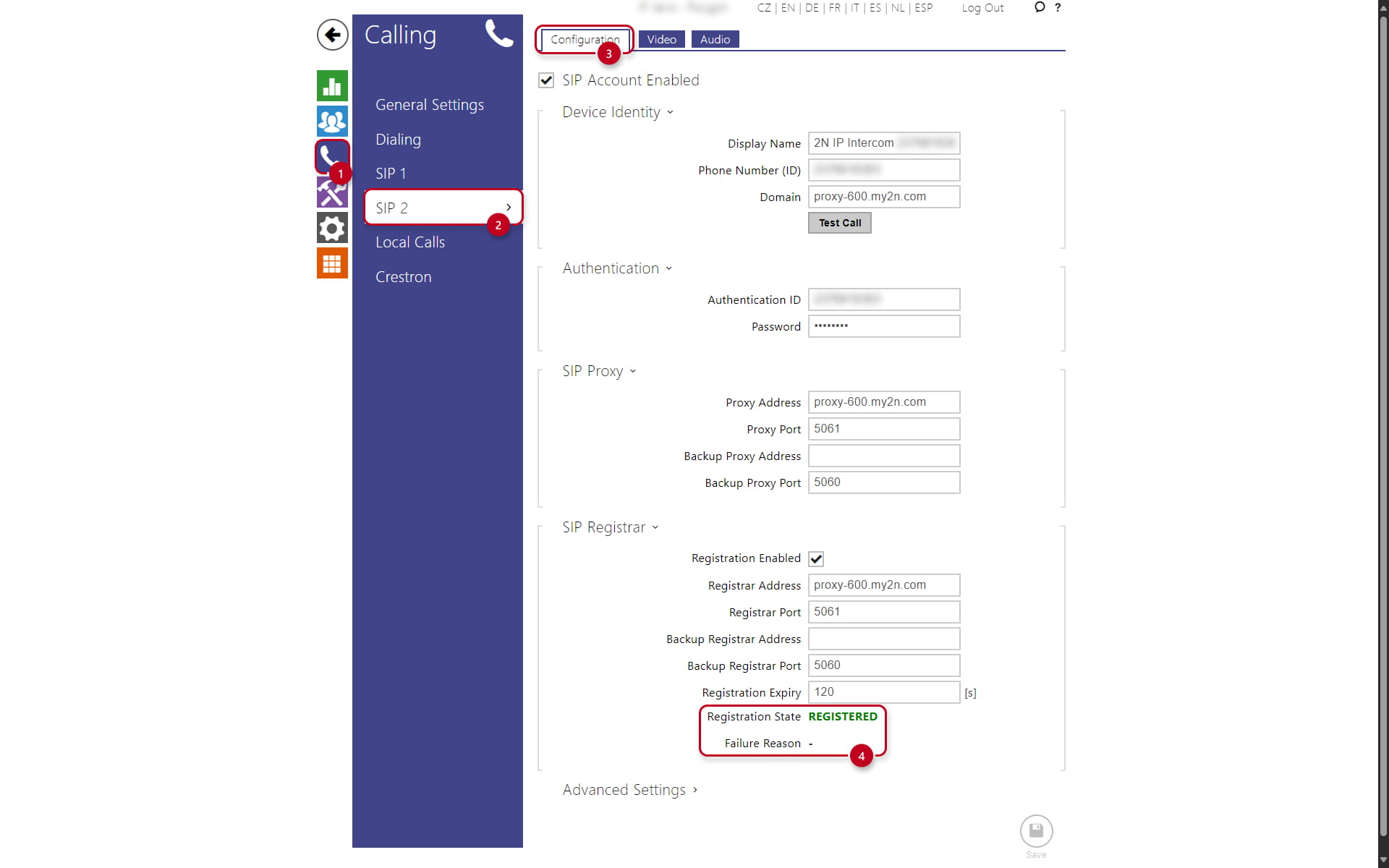
Sobald Sie sicher sind, dass die Verbindung hergestellt werden kann, können Sie den Registrierungsstatus des Geräts auch im Abschnitt sehen.
-
Gehen Sie unter „Anrufe“ (1) auf „SIP2“ (2) und wählen Sie anschließend „Konfiguration“ (3).
-
Den Status können Sie unten unter „Registrierungsstatus“ (4) überprüfen.
Routereinstellungen (für Mobile Video- und Remote Configuration-Dienste)
Wenn Ihr Router die Funktionen SIP ALG und UPnP unterstützt , stellen Sie bitte sicher, dass die Einstellungen dieser Parameter wie folgt sind:
-
UPnP aktiviert
-
SIP ALG deaktiviert
UPnP ( UniversalPlug and Play ) – ist eine Reihe von Netzwerkprotokollen, die den vernetzten Geräten wie PCs, Drucker, Mobilgeräte usw. ermöglichen, die gegenseitige Anwesenheit im Netzwerk nahtlos zu erkennen und funktionsfähige Netzwerkdienste einzurichten .
SIP ALG ( SIP -AnwendungLevel -Gateway ) – Dieser Dienst soll einige der durch Router-Firewalls verursachten Probleme verhindern, indem er den VoIP-Verkehr überprüft und bei Bedarf ändert .
Firewall-Einstellungen:
- Domänennamen : * .my2n.com (* = „any“.my2n.com)
- Sie können den Server angeben:
- my2n.com ( SIP-Server zum Anrufen)
- acs.my2n.com ( Auto Configuration Server – Server für Synchronisierung und Konfiguration)
- knock.my2n.com
- Proxy-{ x }.my2n.com (" x " ist eine Nummer des Proxyservers, Sie finden diese im Abschnitt "Anrufe"->"SIP2" )
- tribble.my2n.com ( Server für sichere Remote-Konfiguration )
- gw1.rc-vpn.my2n.com ( Server für die Fernkonfiguration – wird nicht verwendet, wenn die Firmware in der IP-Sprechanlage 2.32 oder neuer ist )
- gw2.rc-vpn.my2n.com ( Server für die Fernkonfiguration – wird nicht verwendet, wenn die Firmware in der IP-Sprechanlage 2.32 oder neuer ist )
-
Ports: 80, 443, 5060 TCP und UDP, 5061 TLS, 5062 TCP und UDP, 5666 TCP und UDP, 30000 - 31 999 UDP
-
Minimale Upload- und Downloadgeschwindigkeit: 640 kbps + etwas Reserve
-
IPS ( Intrusion Prevention System) muss deaktiviert oder angepasst werden , um SIP - Kommunikation zu ermöglichen.
Probleme sind noch nicht gelöst
Wenn Sie alle oben genannten Schritte und auch andere FAQs zum My2N-Dienst durchgegangen sind und die gesamte Einrichtung immer noch nicht funktioniert, können Sie den technischen Support von 2N direkt über das My2N-Portal kontaktieren:
-
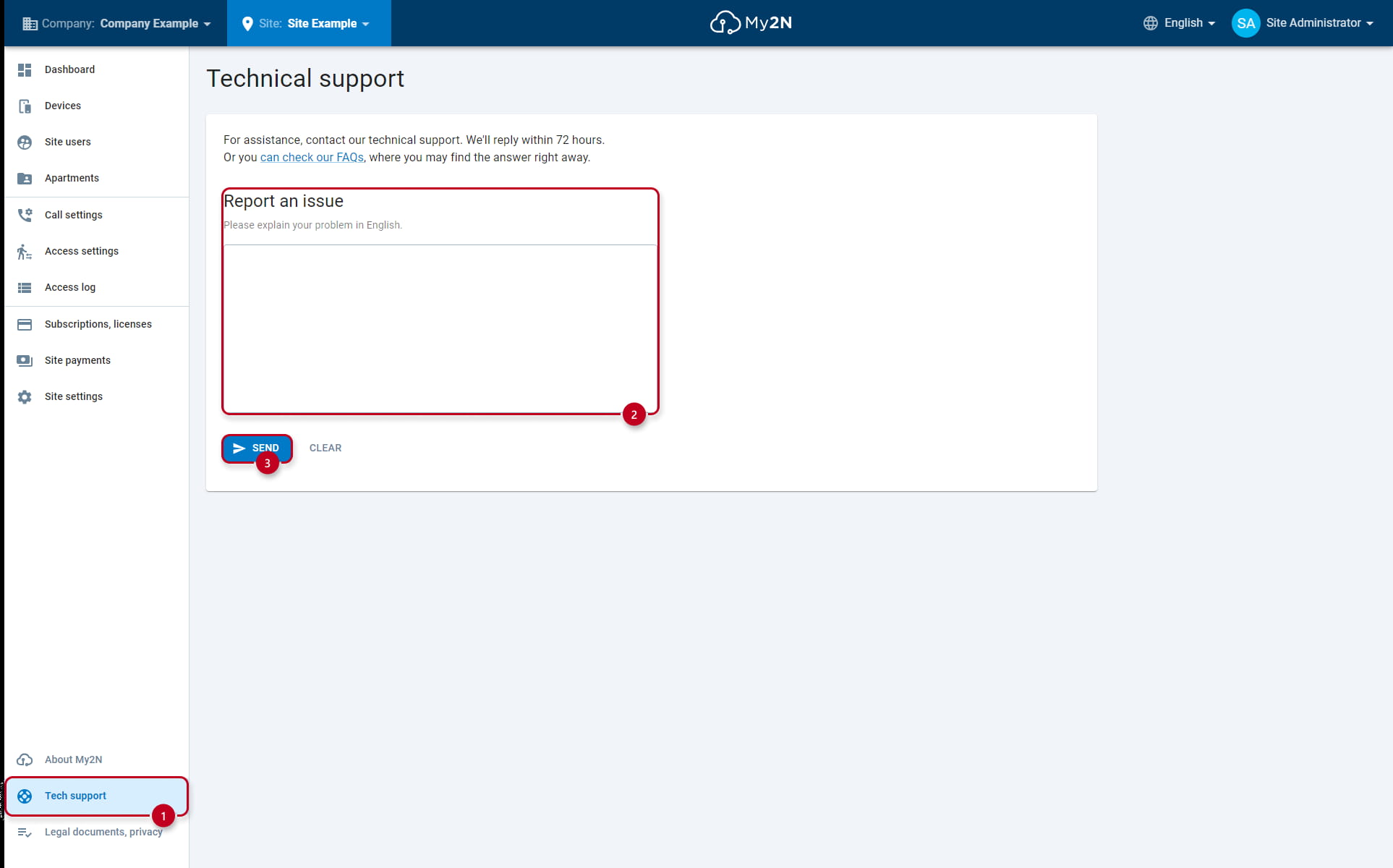
Der Support-Link befindet sich immer unter Links (1) auf der Webseite. Sobald Sie darauf klicken, können Sie Ihr Problem über unser Online-Formular beschreiben.
-
Beschreiben Sie Ihr Problem immer so detailliert wie möglich (2) Detaillierte Informationen können den gesamten Fehlerbehebungsprozess beschleunigen
-
Wenn Sie fertig sind, klicken Sie auf „SEND“ (3) und warten Sie auf die Antwort des technischen Supports an die E-Mail-Adresse des Kontos, mit dem Sie derzeit angemeldet sind:
- Alternativ können Sie die 2N-Website und den Support besuchen | 2N
Welche Angaben sollten Sie dem technischen Support mitteilen?
Um die Grundursache des Problems ermitteln zu können, ist es immer besser, so viele Informationen wie möglich bereitzustellen.
Hier ist die Liste der am häufigsten gestellten Fragen, die in der Anfangsphase der Fehlerbehebung gestellt werden sollten:
-
Welche Art von Telefonen (Typ, Systemversion) haben Sie ausprobiert?
-
Und was waren die Ergebnisse mit jedem Modell?
-
-
Wie verhält sich das Audio-/Videoproblem?
-
Funktioniert Audio/Video, sobald Sie mit dem LAN-Netzwerk verbunden sind?
-
Funktioniert Audio/Video, wenn Sie über 3G/4G verbunden sind?
-
In welcher Richtung funktioniert das Audio/Video nicht?
- Sprechanlage zum Smartphone oder Smartphone zur Sprechanlage oder beides?
-
Welche Version der App haben Sie?
- Haben Sie versucht, die App zu aktualisieren?
-
Haben Sie versucht, die App zu deinstallieren, das Telefon neu zu starten und sie erneut zu installieren?
-
Welche Art von Internetanbietern verwenden Sie im Falle von LAN und im Falle von 3G/4G?
-
Sie können auch folgendes auf Ihrem Router überprüfen:
-
UPnP ist aktiviert
-
SIP ALG ist deaktiviert
-