Gerät
Die Plattform My2N ermöglicht die Fernverwaltung von verschiedenen Gerätetypen in der gesamten Anlage. Um die Funktionalität von Diensten wie Anrufen, Zugriff auf mobile Apps oder die Integration mit anderen Systemen zu gewährleisten, muss das Gerät zunächst zur Plattform hinzugefügt werden.
In diesem Abschnitt erfahren Sie, welche Arten von Geräten zur Plattform hinzugefügt werden können, wie Sie diese erfolgreich zum System hinzufügen und wie Sie das Gerät für die Nutzung von 2N Diensten richtig konfigurieren.
2N Gerät hinzufügen
Gehen Sie wie folgt vor, um 2N Geräte hinzuzufügen:
Wählen Sie auf der Registerkarte von Unternehmen und von den Standort aus, zu dem Sie das Gerät hinzufügen möchten.
Gehen Sie zu Geräte.
Klicken Sie auf Gerät hinzufügen.
Klicken Sie auf 2N Gerät.
Bitte füllen Sie die erforderlichen Informationen aus.
Die Seriennummer und der Sicherheitscode befinden sich auf dem Zertifikat in der Produktverpackung.
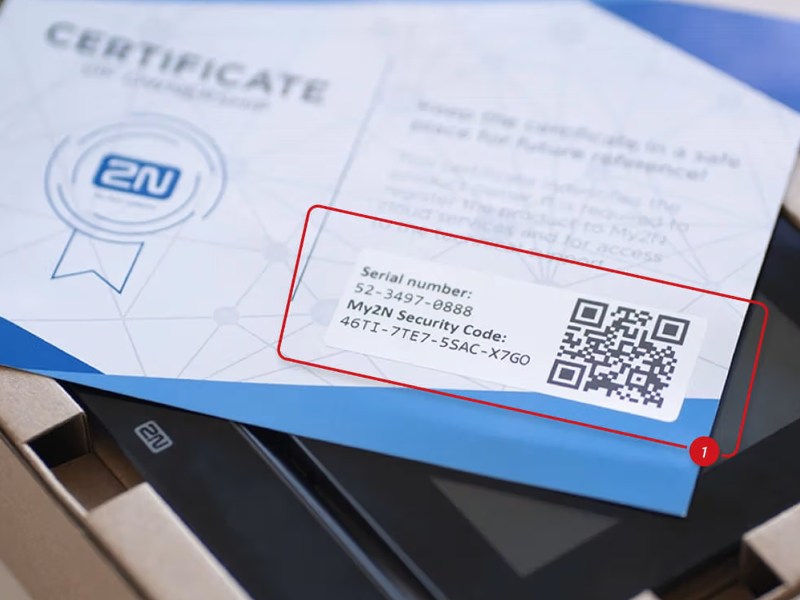
Alternativ können Sie auch auf QR-CODE Scannen klicken und die Kamera des Laptops oder Telefons auf das Zertifikat richten, um die beiden Informationen einfach auszufüllen.
Anweisungen zum Erhalt von der Seriennummer und des Sicherheitscodes, falls Sie das Zertifikat des hinzuzufügenden Geräts nicht haben, siehe hier.
Wir empfehlen Ihnen, zu überprüfen. Merken Sie sich den Sicherheitscode - so kann die Verbindung im Falle einer versehentlichen Unterbrechung automatisch wiederhergestellt werden.
Der Name des Geräts kann beliebig gewählt werden - z.B. nach dem Standort des Geräts, aber er darf nicht mit dem eines anderen Geräts übereinstimmen.
Wenn Sie einen Anrufbeantworter oder Zutrittsleser zu einem Standort mit einem Wohnungstyp hinzufügen, wählen Sie die Wohnung, in der sich das Gerät befindet.
Klicken Sie auf Weiter.
Wählen Sie Konfigurationsmodus.
Wir empfehlen , den Modus Auto-Konfiguration (standardmäßig eingestellt) zu belassen, damit My2N das Gerät automatisch konfigurieren kann. Dadurch werden unerwünschte Konfigurations- und Sicherheitsprobleme mit der Standort vermieden.
Wenn Sie Manueller Konfigurationsmodus wählen, legen Sie alle Konfigurationseinstellungen (Zugang und Anruf) manuell fest.
Die Zugriffsprotokollierung ist eine optionale Funktion, mit der Sie die Zugriffsprotokolle der Geräte auf der Plattform My2N einsehen können. Weitere Informationen finden Sie unter Zugriffsprotokoll.
Wenn Sie einen Anrufbeantworter oder Zugangsleser hinzufügen, wählen Sie Verbindungsmodus. Der Verbindungsmodus wirkt sich später auf die Gerätekonfiguration aus, siehe Konfigurieren des 2N Anrufbeantworters. Der Verbindungsmodus kann jederzeit unter gerätedetails geändert werden. Auf die Gerätedetails können Sie zugreifen, indem Sie auf Geräte > ... > Gerät bearbeiten klicken.
Klicken Sie auf Weiter.
Schließen Sie das Fenster, indem Sie auf Close klicken, oder fügen Sie ein weiteres Gerät hinzu, indem Sie auf Add New Device klicken.
Hinzufügen eines Smartphones oder Tablets
Um Anrufe von 2N Gegensprechanlagen auf Tablets und Smartphones mit Android oder iOS zu tätigen, müssen Sie diese zunächst zur My2N Plattform hinzufügen.
Voraussetzungen:
Tablet oder Smartphone mit Android 10 und höher oder Tablet oder Smartphone mit iOS Version 16 und höher
My2N App auf dem Mobiltelefon
Wählen Sie auf der Registerkarte von und von die Anlage aus, zu der Sie das Gerät hinzufügen möchten.
Gehen Sie zu Geräte.
Klicken Sie auf Gerät hinzufügen.
Klicken Sie auf Smartphone oder Tablet.
Füllen Sie die erforderlichen Felder aus.
Klicken Sie auf Weiter.
Die Anmeldedaten für das SIP-Gerät für My2N werden an die E-Mail-Adresse des ausgewählten Benutzers gesendet.
Klicken Sie erneut auf Weiter.
Die Plattform wird Sie direkt auffordern, eine Ruftaste auf der Gegensprechanlage einzurichten, wenn Sie ein Smartphone oder Tablet hinzufügen. In der Zwischenzeit empfehlen wir Ihnen, auf Später fertigstellen zu klicken und den Anruf später einzurichten, damit Sie den Anruf für mehrere Geräte gleichzeitig konfigurieren können. Weitere Informationen zu Anrufeinstellungen für Gegensprechanlagen finden Sie unter Einstellungen für Interkom-Anrufe.
Wählen Sie Intercom, mit dem das Smartphone oder Tablet verbunden werden soll.
Klicken Sie auf Erledigt
Schließen Sie das Fenster, indem Sie auf Schließen klicken, oder fügen Sie ein weiteres Gerät hinzu, indem Sie auf Neues Gerät hinzufügen klicken.
Sobald dies geschehen ist, wird eine E-Mail an die E-Mail-Adresse des Benutzers gesendet und ein Bestätigungsdialog angezeigt.
Drittanbietergerät hinzufügen
Voraussetzungen:
2N Gerät zum Konto My2N hinzugefügt.
Geräte oder Anwendungen von Drittanbietern, die dies unterstützen:
SIP (Signalisierungsprotokoll)
Codecs G.711a/G.711u (PCMA/PCMU) für Audio
Kodierung H.264 für Video
Wählen Sie auf der Registerkarte von und von den Bereich aus, zu dem Sie das Gerät hinzufügen möchten.
Gehen Sie zu Geräte.
Klicken Sie auf Gerät hinzufügen.
Klicken Sie auf Geräte von Drittanbietern.
Füllen Sie die erforderlichen Felder aus.
Benutzer zuweisen.
Der Name des Geräts kann beliebig gewählt werden - z.B. nach dem Standort des Geräts.
Zur einfacher Verwaltung können Sie flat wählen.
Klicken Sie auf Weiter.
Die Anmeldedaten für das Gerät werden von an die E-Mail-Adresse des ausgewählten Benutzers gesendet.
Klicken Sie erneut auf Weiter.
Wählen Sie Intercom, mit dem das Drittanbietergerät verknüpft werden soll.
Klicken Sie auf Abgeschlossen.
Schließen Sie das Fenster, indem Sie auf Schließen klicken, oder fügen Sie ein weiteres Gerät hinzu, indem Sie auf Neues Gerät hinzufügen klicken.
Die Registrierungsdaten finden Sie in den Gerätedetails. Die Details zum Gerät können Sie aufrufen, indem Sie auf den Abschnitt Geräte und klicken ...
Öffnen Sie die Registerkarte Mobiles Video und stellen Sie sicher, dass aktiviert ist.
Die Statusinformationen für werden als "Benötigt Konfiguration" angezeigt.
Suchen Sie die SIP Proxy Details in den Gerätedetails und kopieren Sie sie in das entsprechende SIP-Registrierungskonto auf Ihrem SIP-Gerät:
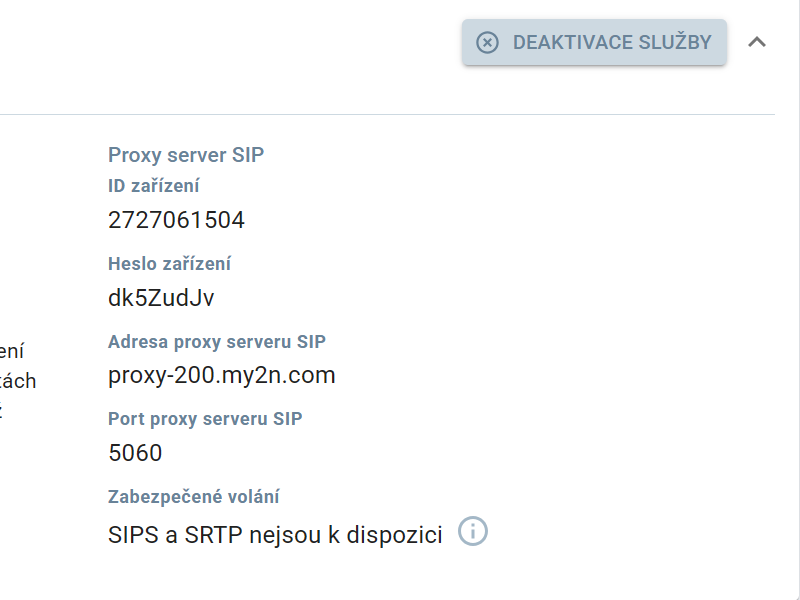
Geräte-ID ist die Rufnummer/der Benutzername für die SIP-Registrierung.
Die SIP-Nord-Proxy-Adresse ist sowohl die SIP-Proxy-Adresse als auch die SIP-Registrar-Adresse.
Sicherer Anruf - es kann nur UDP oder TCP verwendet werden.
Wenn die Registrierung auf beiden Seiten erfolgreich ist, ändert den Gerätestatus von in "Registriert".
Die Konfiguration des Fremdgeräts ist abgeschlossen.
AXIS-Gerät hinzufügen
Wählen Sie das gewünschte Unternehmen und Standort.
Gehen Sie zu Geräte.
Klicken Sie auf Gerät hinzufügen.
Wahlen sie AXIS-Gerät
Wahlen sie den Gerätetyp.
Bitte füllen Sie die erforderlichen Informationen aus.
Der Name des Geräts kann beliebig gewählt werden - z.B. nach dem Standort des Geräts.
Tipp
Die MAC-Adresse ist die gleiche wie die Seriennummer - siehe das gedruckte Etikett direkt auf dem AXIS Gerät (das Etikett kann verdeckt sein, wenn das Axis Gerät installiert ist).
Schließen Sie das Fenster, indem Sie auf Close klicken, oder fügen Sie ein weiteres Gerät hinzu, indem Sie auf Adding a new device klicken.
Konfiguration des Gerätes
Die Konfiguration jedes Geräts ist ein wichtiger Schritt, damit es richtig funktioniert. Die Konfiguration umfasst:
Anrufeinstellungen
Einstellen des Entsperrcodes
Schalter-codes einstellen
Achtung
Die in diesem Handbuch beschriebenen Verfahren zur Gerätekonfiguration setzen die Verwendung des automatischen Konfigurationsmodus voraus.
Konfigurationsmodus
Es gibt zwei Modi der Gerätekonfiguration in der My2N-Plattform
Tipp
Die Auswahl des Konfigurationsmodus ist verfügbar, wenn ein Gerät hinzufügt und in Gerätedetails - Geräte > ... > Gerät bearbeiten
Automatische Konfigurierung
Der Autokonfigurationsmodus konfiguriert Ihr Gerät automatisch, entsprechend den Anforderungen des Integrators. Wir empfehlen, diesen Modus in fast allen Fällen zu wählen - der Autokonfigurationsmodus maximiert die Sicherheit und erleichtert die Verwendung des Geräts und der Plattform in gängigen Szenarien.
Manuelle Konfiguration
Der manuelle Konfigurationsmodus ermöglicht die manuelle Konfiguration des Geräts. Wir empfehlen, diesen Modus zu wählen, wenn Sie das Gerät für spezielle Anforderungen konfigurieren müssen oder wenn Sie die Nutzung von 2N Diensten mit einer anderen Plattform (z.B. 2N Access Commander) kombinieren.
Achtung
Um bestimmte Funktionen im manuellen Konfigurationsmodus einzurichten, besuchen Sie Häufig gestellte Fragen auf unserer Website.
Verbindungsmodi
Es gibt zwei Modi für die Verbindung von Geräten mit der My2N Plattform.
Cloud-Modus
In diesem Modus können Sie über 2N Mobile Video in verschiedenen Netzen telefonieren und umgekehrt. Sie können diesen Modus zum Beispiel in Situationen verwenden, in denen sich der Anrufbeantworter in einem anderen LAN befindet als die Gegensprechanlage.
Lokaler Modus
Der lokale Modus ermöglicht die Verwendung von Geräten in Ihrem lokalen Netzwerk. Wir empfehlen, diesen Modus zu wählen, wenn Sie die Konfiguration der Gegensprechanlage erleichtern möchten, ohne die automatische Konfiguration zu deaktivieren. Wählen Sie einfach beim Hinzufügen eines Geräts lokalen Modus und die Gegensprechanlage wird automatisch konfiguriert. In diesem Modus muss sich das Gerät im selben LAN befinden wie die Gegensprechanlage.
Einstellungen für Interkom-Anrufe
Die Einrichtung eines Anrufs ist die wichtigste Voraussetzung für einen reibungslosen Anruf und die Nutzung des Abonnementdienstes 2N Mobile Video. Um die Gegensprechanlage richtig einzurichten, befolgen Sie das Verfahren unten.
Gehen Sie zu den Details der ausgewählten Gegensprechanlage - Gerät > ... > Gerät bearbeiten.
Erweitern Sie die Registerkarte Anrufeinstellungen.
Fügen Sie im Feld "Anrufziel" das Gerät hinzu, das anrufen soll.
Speichern Sie, indem Sie auf Speichern klicken.
Einstellung der Anrufbeantworter
Um die Gegensprechanlage richtig einzurichten, befolgen Sie das Verfahren unten.
Für Geräte können Sie eine Liste von Geräten erstellen, die das Ziel des Anrufs sein werden.
Öffnen Sie zunächst Gerätedetails - Geräte > ... > Gerät bearbeiten
Erweitern Sie die Registerkarte Anrufeinstellungen.
Wählen Sie im Feld "Anzurufendes Gerät" das Gerät aus, das das Ziel des Anrufs sein soll.
Sie können einen Kontakt auch im Feld "Kontaktname" benennen.
Speichern Sie die Konfiguration, indem Sie auf Speichern klicken.
Einstellen des Entsperrcodes
Sie können auch die Reihenfolge der Entsperrcodes ändern.
Öffnen Sie zunächst Gerätedetails - Geräte > ... > Gerät bearbeiten.
Gehen Sie zu Einstellungen entsperren.
Der Code kann im Feld "Default unlock code" geändert werden, der Standardcode ist 00*.
Speichern Sie die Konfiguration, indem Sie auf Speichern klicken.
Anmerkung
Der Code kann 1 bis 15 Ziffern einschließlich * oder # enthalten
Bei der Verwendung mit intercom 2N muss der Code ein Zeichen * enthalten, das am Ende stehen muss.
Schalter-codes
Schalter-codes ermöglichen die Steuerung von Peripheriegeräten, wie z.B. elektrische Türschlösser, Beleuchtung und andere Signalisierungsfunktionen. In diesem Abschnitt erfahren Sie, wie Sie Schaltercodes in der Plattform My2N konfigurieren.
Anmerkung
Wenn Sie kein elektrisches Schloss an die Gegensprechanlage angeschlossen haben, lesen Sie die folgenden Artikel, bevor Sie den Schalter konfigurieren:
Gerätedetails öffnen - Geräte > ... > Gerät bearbeiten.
Gehen Sie auf die Registerkarte switch codes .
Hier können Sie die Schalter-codesfür jeden Schalter konfigurieren. Sie können auch einen eigenen Namen für den Schalter festlegen. Der Name des Switches wird in der Anwendung My2N angezeigt.
Wählen Sie den Schalter aus und geben Sie den benutzerdefinierten Code in das Feld ein DTMF-Code und benennen Sie den Schalter in das Feld Funktionsname.
Prüfen Sie My2N administration im Feld "Setup source".
Bestätigen Sie, indem Sie auf Speichern klicken.
Der Code wird automatisch auf die Gegensprechanlage hochgeladen, aber Sie können auch in den Einstellungen der Gegensprechanlage nachsehen, ob der Code auf die Gegensprechanlage hochgeladen wurde, oder im Falle einer Fernkonfiguration kann der Code unter Hardware > Schalter > Schalter 1 eingestellt werden.
Tipp
Sollten Sie Probleme mit der Türöffnung haben, öffnen Sie die Schnittstelle 2N Fernkonfiguration Anrufen > SIP2 > Audio und markieren Sie die DTMF-Empfang RTP und SIP INFO.
Von der Einrichtung angebotene Dienstleistungen
Geräte, die mit der Plattform My2N kompatibel sind, bieten bis zu drei Dienste.
2N Mobile Video
2N Residential Access
2N Remote Configuration
2N Mobile Video
2N Mobile Video ist ein Cloud-basierter Dienst für den Empfang von Anrufen von 2N Sprechanlagen auf Empfangsgeräten (Anrufbeantworter, Smartphones, Tablets usw.) über die Plattform My2N. Bietet einen zuverlässigen Videoanrufkanal zwischen intercom und user, ohne dass eine lokale SIP-Server-Konfiguration erforderlich ist. Weitere Informationen zum Anrufen finden Sie unter
2N Mobile Video Einstellungen
Um 2N Mobile Video einzurichten, gehen Sie auf Gerätedetails - Geräte > gewünschtes Gerät > 2N Mobile Video. Auf der rechten Seite finden Sie den Bereich 2N Mobile Video Settings.
2N Residential Access
2N Residential Access ist ein Cloud-Dienst, über den alle Zugriffsmechanismen des Gerätes erfolgen. Die Zugriffsmethoden hängen vom jeweiligen Gerät ab. Die meisten Geräte sind mit diesen Optionen kompatibel:
PIN-Code
Zugangskarte / Schlüsselanhänger
Bluetooth Zugang
Für die Zugriffsverwaltung in der My2N-Plattform, siehe Zugang.
2N Remote Configuration
2N Remote Configuration ist eine webbasierte Schnittstelle zur Gerätekonfiguration, über die Sie das Gerät manuell konfigurieren oder bestimmte Aktionen ohne direkten Zugriff auf das lokale Netzwerk beobachten können.
Öffnen der 2N Remote-Konfiguration
Um die Webschnittstelle für die Konfiguration zu öffnen, gehen Sie auf Gerätedetails - Geräte > gewünschtes Gerät > 2N Fernkonfiguration und klicken Sie auf Konfiguration öffnen.
Aktivieren und Deaktivieren von kostenpflichtigen Diensten
Wenn Sie aktivieren oder kostenpflichtige Dienste in der Flat deaktivieren möchten, folgen Sie der Prozedur unten.
Wählen Sie das gewünschte Unternehmen und Standort.
Gehen Sie auf apartments.
Schalten Sie für die gewünschte Wohnung den Schalter auf "Bezahlte Dienste" um.
Gerätestatus
Unter Geräte finden Sie eine Übersicht über alle hinzugefügten Geräte. Die Spalte "Gerätestatus" zeigt den aktuellen Status des Geräts an:
Registriert - das Gerät ist erfolgreich inMy2N registriert (im Falle von der My2N Mobile App bedeutet dies, dass die App derzeit geöffnet ist und sich im Vordergrund befindet).
Online – Das Gerät ist auf dem My2N-Server registriert, kann aber noch nicht verwendet werden.
Bereit - dieser Status wird für die Anwendung angezeigt, die auf dem My2N Server registriert ist, sich aber gerade im Hintergrund des mobilen Geräts befindet.
Unregistriert - das Gerät war zuvor in My2N registriert, aber ist derzeit nicht mehr registriert. Überprüfen Sie die Konfiguration und Gerätekonnektivität, dies kann auch mit dem Ablauf der Lizenz zusammenhängen. Wenn das Problem weiterhin besteht, wenden Sie sich an unseren technischen Support, siehe Technische Unterstützung
Offline - das Gerät ist in My2N registriert, aber nicht verbunden. Überprüfen Sie, ob das Gerät über das LAN-Kabel mit dem Netzwerk verbunden ist.
Fehlende Anrufeinstellungen - Das Gerät ist in My2N registriert, aber Sie haben keine Anrufeinstellungen konfiguriert. Weitere Informationen zu den Anrufeinstellungen finden Sie unter Einstellungen für Interkom-Anrufe
Benötigt Konfiguration - Dieser Status bedeutet, dass das Gerät in My2N erstellt wurde, aber das Gerät noch nicht konfiguriert wurde.
Warten auf Antwort - Das Gerät ist nicht mit My2N verbunden oder hat seine Firmware nicht aktualisiert.
Lizenzstatus
In diesem Abschnitt wird der Lizenzstatus der einzelnen Geräte beschrieben. Weitere Informationen zu Abonnements und Lizenzen finden Sie unter Vorstellung von My2N und Basis-Einstellungen
Bereit/Registriert - Das Gerät wird im Rahmen einer kostenlosen Testversion verwendet und/oder es wurde eine Lizenz bezahlt. Das Gerät funktioniert so, wie es sollte.
Deaktiviert - Der Gerätedienst wurde in Gerätedetails deaktiviert.
Nicht lizenziert - In Verbindung mit Verfügbares Guthaben verwenden - Das Abonnement wurde bezahlt, aber das Guthaben wurde dieser Einrichtung oder diesem Apartment nicht zugewiesen. Sie können auf Verfügbares Guthaben verwenden klicken, um das verfügbare Guthaben an diesem Ort zu verwenden.
Wenn Sie das Standortmodell Residential verwenden, stellen Sie sicher, dass das Gerät der entsprechenden Wohnung zugewiesen ist.
Nicht lizenziert - Zusammen mit kaufen - Es wurde kein Abonnement erworben, können Sie auf kaufen klicken und ein neues Abonnement erwerben.