Het achterhalen van het IP-adres van een apparaat
Het IP-adres van het apparaat kan op de volgende manieren worden achterhaald.
Een IP-adres krijgen met 2N IP Utility
Om het IP-adres van een 2N-apparaat op uw lokale netwerk te achterhalen, gebruikt u de 2N IP Utility. De toepassing 2N IP Utility kan worden gedownload van de website 2N.com. Voor de installatie moet Microsoft .NET Framework 4.7.2 geïnstalleerd zijn.
Start het installatieprogramma 2N IP Utility.
De installatiewizard leidt u door de installatie.
Nadat u de toepassing 2N IP Utility hebt geïnstalleerd, start u de toepassing in het menu Start van het Microsoft Windows-besturingssysteem.
Na het starten begint de toepassing automatisch het lokale netwerk af te zoeken naar alle 2N- en AXIS-apparaten die een IP-adres toegewezen hebben gekregen of statisch ingesteld zijn via DHCP. Deze apparaten worden vervolgens in de tabel weergegeven.

Selecteer het apparaat dat u wilt configureren uit de lijst en klik er met de linkermuisknop op. Hierdoor wordt de rechterkant van het webconfiguratiescherm geopend.
Tip
De webconfiguratie-interface is ook toegankelijk via de knop Open in external browser, waarmee u de interface in een apart browservenster kunt openen.
Klik op een apparaat in de lijst om gedetailleerde informatie te bekijken. Klik op de knop IP settings om het IP-adres te wijzigen door het gewenste statische IP-adres in te voeren of door DHCP te activeren.
Met de applicatie kunt u ook geselecteerde apparaten exporteren naar een CSV-bestand. Selecteer eerst het apparaat door de vakjes voor elk apparaat in de lijst aan te vinken en gebruik dan de knop Export die onderaan het venster verschijnt. Het geëxporteerde bestand bevat de naam, het IP-adres en het serienummer van de geselecteerde apparaten.
De standaardreferenties zijn:
Gebruikersnaam: Admin
Wachtwoord: 2n
Na de eerste keer inloggen dient u direct uw wachtwoord te wijzigen.
Tip
Het wordt aanbevolen om een wachtwoord te gebruiken dat moeilijk te kraken is. Het wordt afgeraden om namen, plaatsnamen of namen van voorwerpen in wachtwoorden te gebruiken, met name als deze een directe link hebben met de gebruiker.
Voor een hogere wachtwoordbeveiliging raden wij aan:
gebruik maken van een willekeurige wachtwoordgenerator
een wachtwoordlengte van minimaal 12 tekens
een combinatie van verschillende tekens uit verschillende tekensets (bijvoorbeeld kleine/hoofdletters, cijfers, speciale tekens, enzovoort)
Het achterhalen van het IP-adres via het display van het apparaat
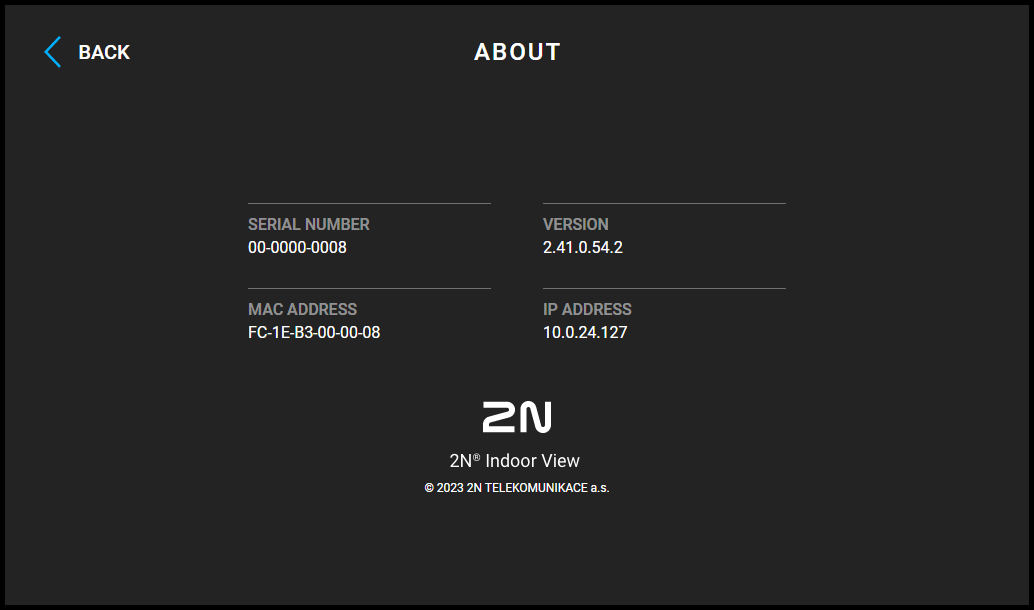
Om het IP-adres op het apparaat te achterhalen, beëindigt u de slaapstand van het apparaat door op een willekeurige plek op het scherm te drukken
of op de knop
. Op het startscherm van het display,
na
drukken op het pictogram voor instellingen
 in de rechterbenedenhoek
, verschijnt het menu
menu Instellingen. Informatie over het IP-adres is te vinden in het menu
in de rechterbenedenhoek
, verschijnt het menu
menu Instellingen. Informatie over het IP-adres is te vinden in het menu
Het achterhalen van het IP-adres met behulp van hardware
Volg de onderstaande stappen om uw huidige IP-adres te achterhalen:
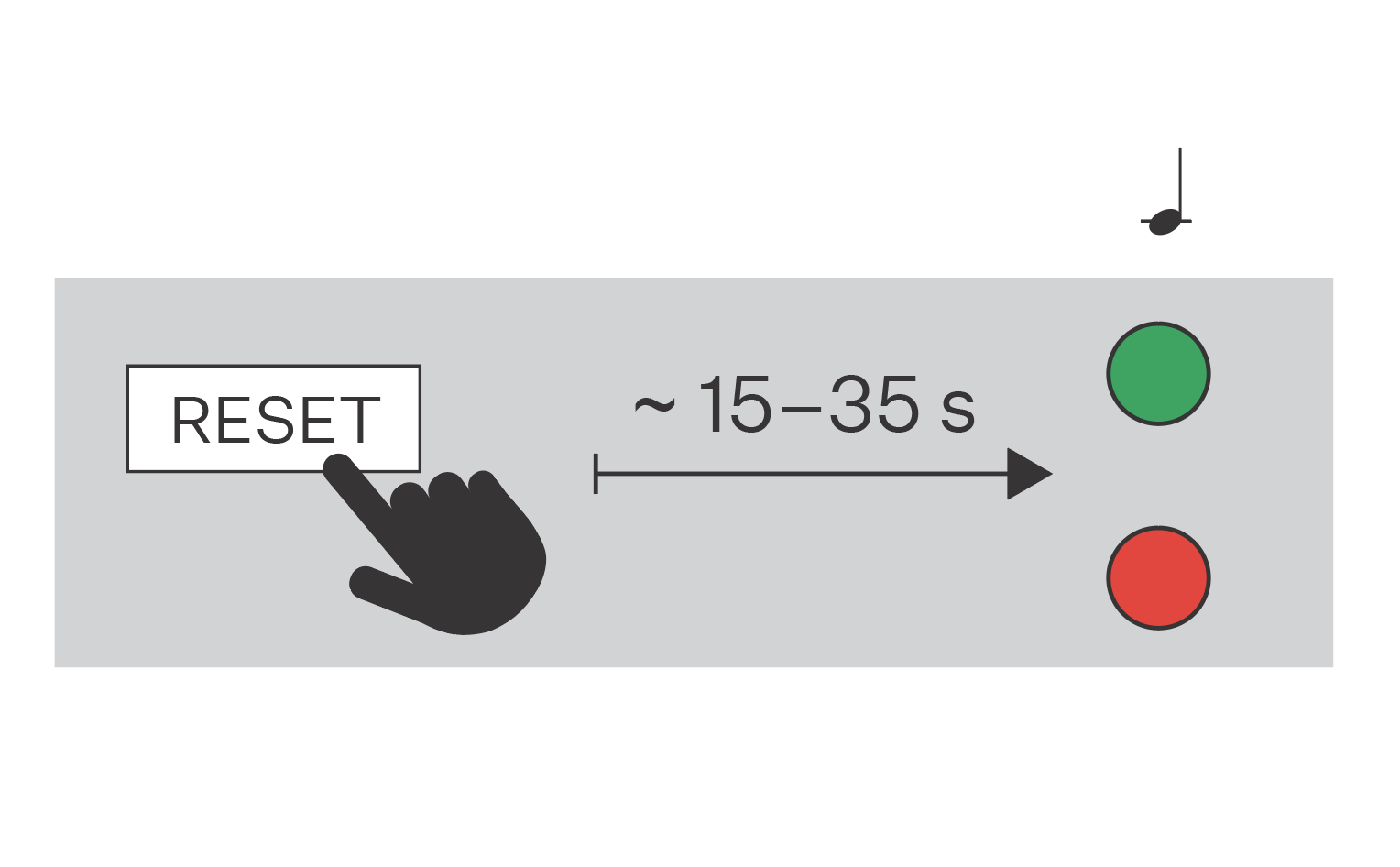
Houd de RESET-knop ingedrukt.
Wacht tot de rode en groene LEDs op het apparaat gelijktijdig oplichten en het geluidsalarm afgaat
 (ongeveer 15-35 seconden).
Laat de RESET-knop los.
Het apparaat zal automatisch de huidige IP-adres via spraak doorgeven.
Opmerking
De tijd tussen het indrukken van de RESET-knop en de eerste licht- en geluidssignalering ligt tussen 15 en 35 seconden, afhankelijk van het specifieke model van het apparaat.