Factory-Reset - Zurücksetzen der 2N Fortis Geräte
Seit der Version 3.5 des 2N Access Commanders ist es möglich, die 2N Fortis elektronischen Schlösser durch die Software 2N Fortis Commander zu konfigurieren.
Diese Software kann vom 2N Download Center heruntergeladen werden.
Der Link ist auch im Abschnitt „Settings -> Electronic locks -> Fortis Commander -> App herunterladen“ der Weboberfläche vom 2N Access Commander verfügbar.
Mit dem 2N Fortis Commander können Sie den 2N Fortis Zylinder oder die 2N Fortis Klinke auf Werkseinstellungen zurücksetzen.
Dazu benötigen Sie die richtige Schlosskonfiguration und die "Servicekarte" für das 2N Fortis Gerät.
Die Einrichtung von den Schlössern und die Erstellung von den Servicekarten können im 2N Access Commander unter „Settings -> Electronic locks -> Maintenance cards" erfolgen.
Um die Schlosskonfiguration und die Servicekarte zu programmieren, stellen Sie bitte sicher, dass der 2N USB-Treiber installiert und der externe 2N USB-RFID-Leser angeschlossen ist.
Diese Karte enthält die korrekten Entschlüsselungsschlüssel, die die Bluetooth-Kommunikation auf programmierten 2N Fortis-Geräten ermöglichen.
Sobald Sie die Konfiguration des Schlossgerätes, der Servicekarte und des 2N Fortis Commandes bereit haben, befolgen Sie bitte die nächsten Schritte, um jedes 2N Fortis Gerät einzeln zurückzusetzen.
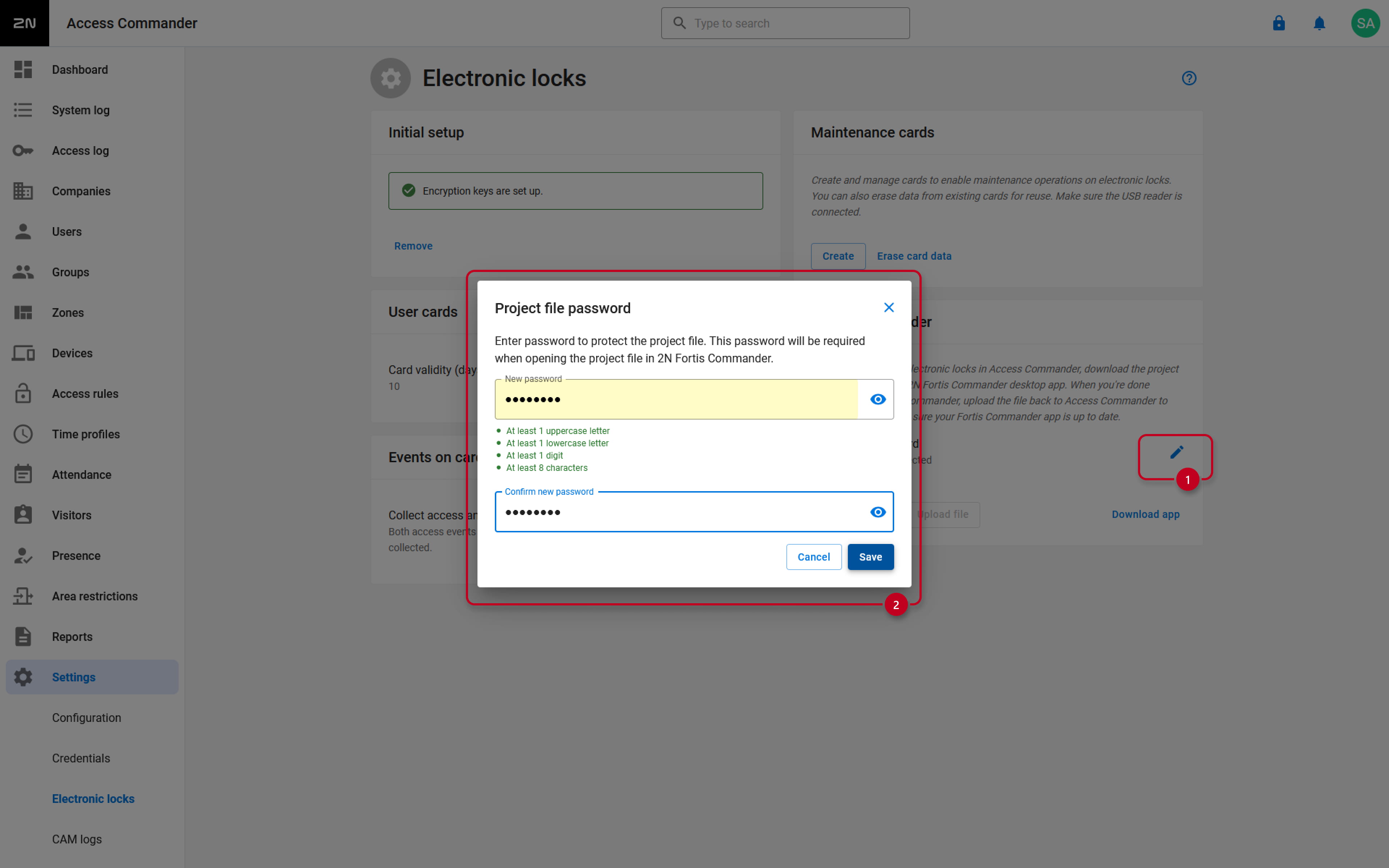
- Falls dies im 2N Fortis Commander noch nicht vorhanden ist, gehen Sie zu 2N Access Commander und schützen Sie die Fortis-Datei mit einem Passwort („Settings -> Electronic locks -> Fortis Commander").
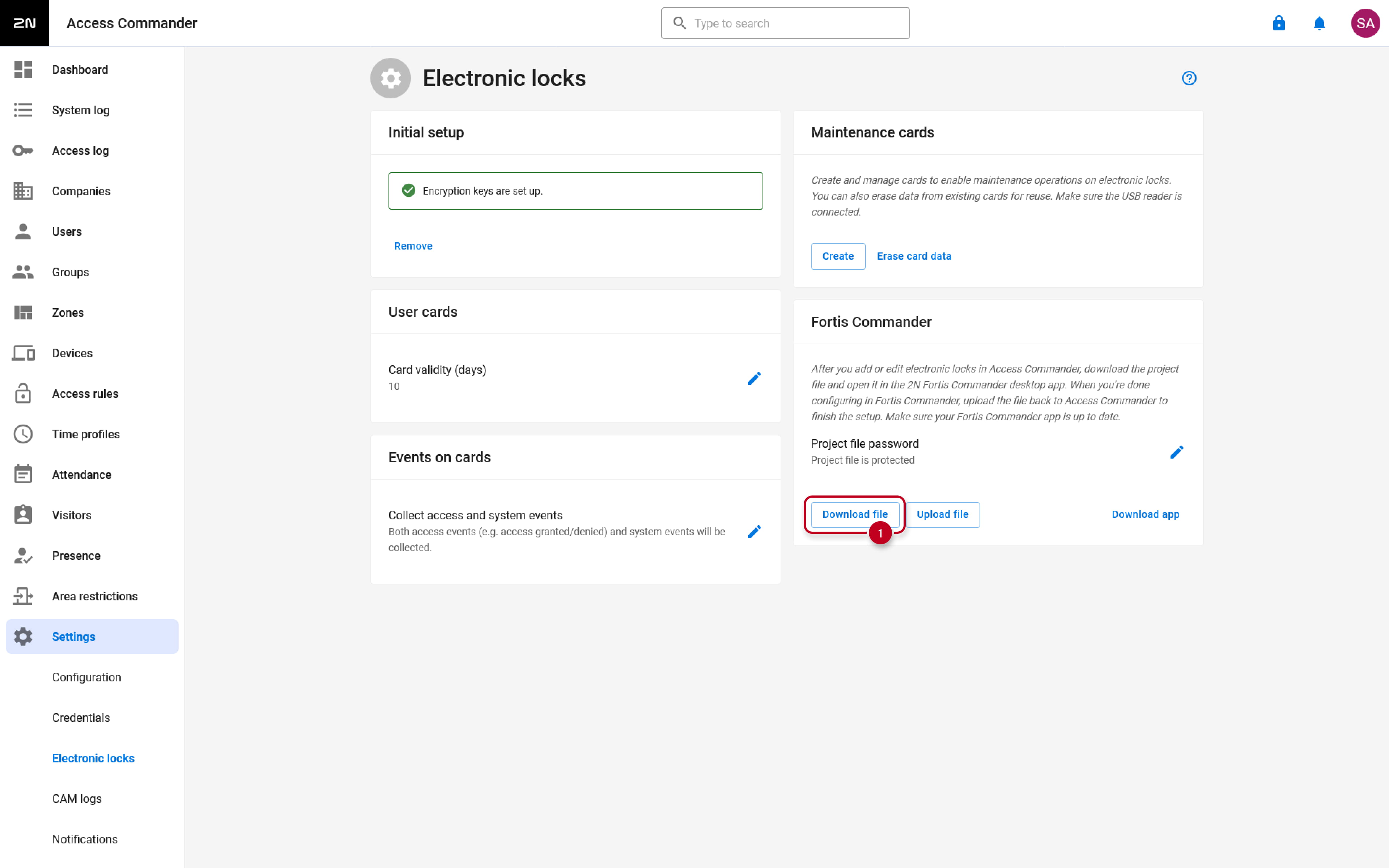
- Laden Sie anschließend die Datei mit Informationen zu den 2N Fortis Geräten aus dem 2N Access Commander herunter („Settings -> Electronic locks -> Fortis Commander").
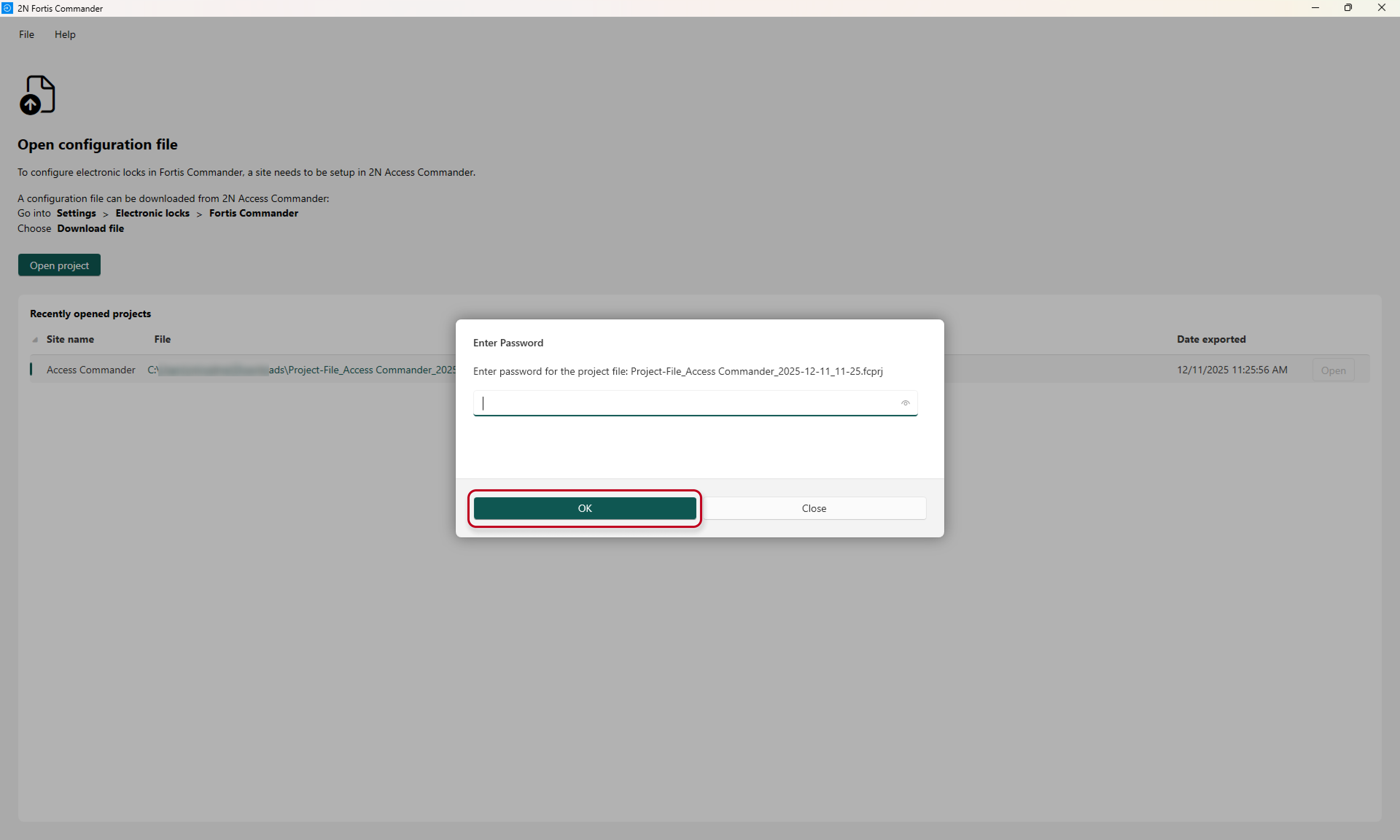
- Die heruntergeladene Datei im 2N Fortis Commander öffnen (das Passwort zum Entsperren der Datei ist im 2N Fortis Commander einzugeben).
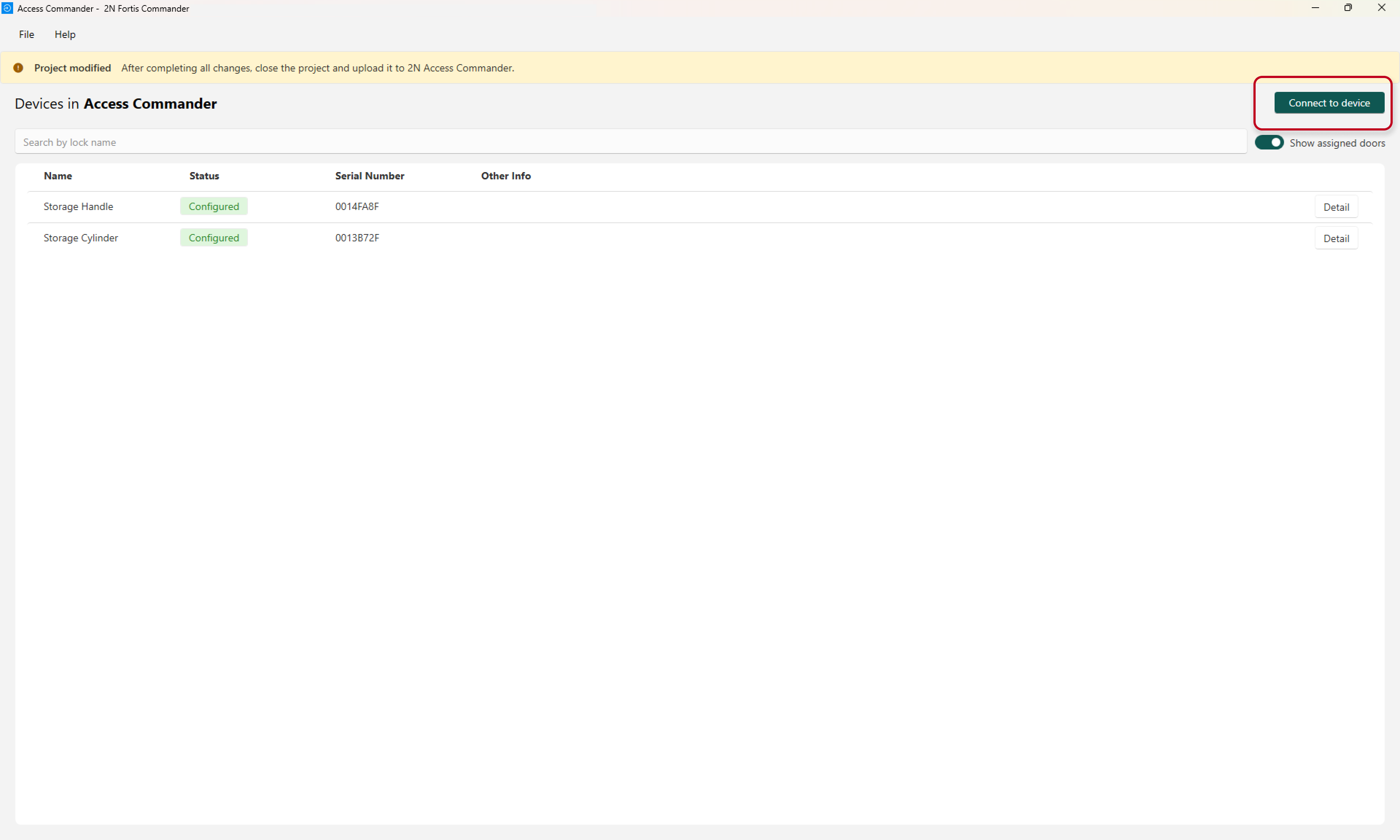
- Klicken Sie auf die Schaltfläche „Connect to device“.
- Richten Sie die Sperre per Wischgeste ein und legen Sie die Servicekarte auf das 2N Fortis Gerät, das Sie zurücksetzen möchten. Die LED blinkt dann blau. Bitte führen Sie diesen Vorgang jeweils nur an einem 2N Fortis Gerät durch.
- Nachdem der 2N Fortis Commander mit dem Gerät verbunden ist, verwenden Sie die Taste „Factory reset“, um es zurückzusetzen.
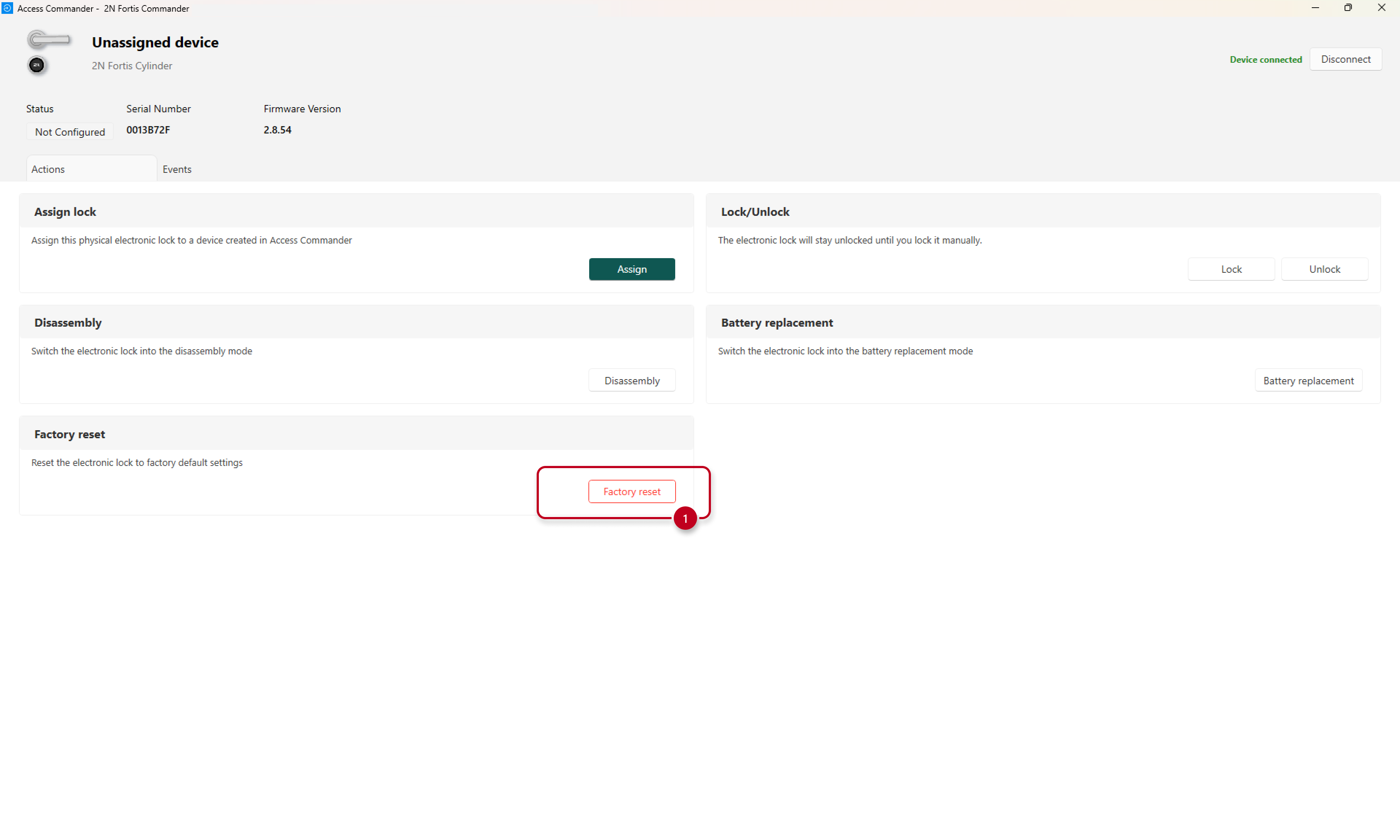
- Trennen Sie die Verbindung zum Gerät .
Bitte wiederholen Sie die Schritte 3-6 für jedes Gerät, das Sie auf die Werkseinstellungen von 2N zurücksetzen möchten.