My2N Basisinstellingen
Dit gedeelte beschrijft de basisinstellingen van het My2N-platform voor het toevoegen van apparaten en gebruikers.
Structuur van My2N
De bedrijven, sites en flats vormen de basisstructuur van het platform My2N. Deze hiërarchie maakt een duidelijke scheiding mogelijk tussen individuele installaties en het beheer ervan en één account.
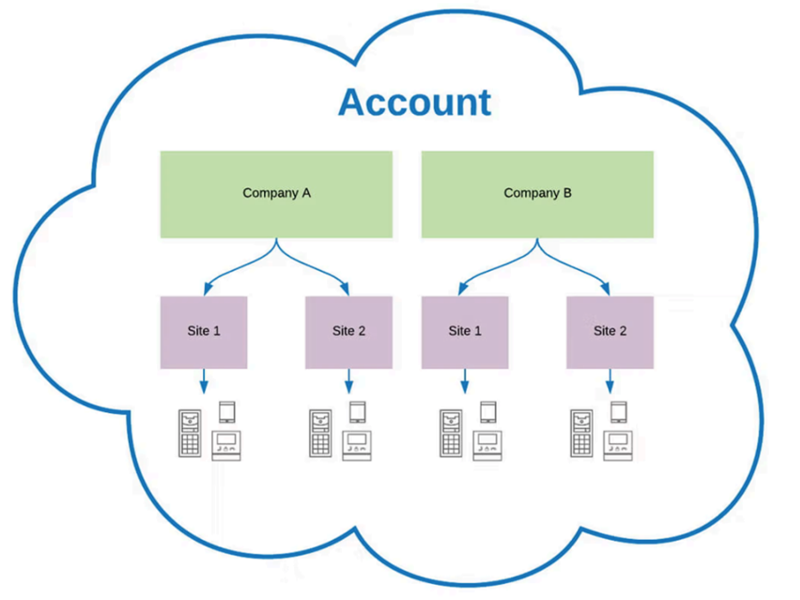 |
Het bedrijf vertegenwoordigt de organisatorische eenheid op het hoogste niveau waar factureringsgegevens worden opgeslagen en van waaruit alle ondergeschikte sites worden beheerd.
U kunt meerdere sites maken in één bedrijf . U kunt ook een gloednieuw bedrijf aanmaken.
Elk bedrijf heeft zijn eigen factureringsinformatie.
Na registratie wordt automatisch aangemaakt.
U kunt schakelen tussen bedrijven in het tabblad Bedrijf: in de linkerbovenhoek van het My2N-platform.
Tip
Voor beheerders wordt aanbevolen om slechts één bedrijf te houden en een nieuwe site te maken voor elke installatie van . Er zijn uitzonderingen wanneer er een nieuw bedrijf moet worden aangemaakt in plaats van een nieuwe locatie:
Voor een nieuwe installatie zijn andere factureringsgegevens (factureringsadres) vereist - factureringsgegevens worden voor elk bedrijf afzonderlijk gedefinieerd.
De site vertegenwoordigt de specifieke fysieke locatie waar de faciliteiten zich bevinden. U kunt meerdere sites maken binnen één bedrijf - elk met zijn eigen instellingen, apparaten en gebruikers. Deze structuur maakt het gemakkelijker om meerdere objecten vanuit één interface te beheren.
De site bevat apparaten, gebruikers en appartementen.
Een site kan alleen worden gemaakt binnen een specifiek bedrijf.
Gesprekken tussen apparaten kunnen alleen worden gevoerd binnen een specifieke locatie. Kan niet bellen naar tussen locaties.
U kunt schakelen tussen locaties in het tabblad Locatie: in de linkerbovenhoek van het platform, in de My2N app kunt u erop klikken in de sectie appartementen.
Het locatietype wordt bepaald door het betalingsmodel. Het is mogelijk om te kiezen tussen residentieel type en commercieel type locatie.
Type woongebied gebruik voor appartementsgebouwen, of eengezinswoningen. Als u een type residentiële site kiest, kiest u voor betaalde diensten in My2N voor appartement.
De limieten zijn 4 apparaten per appartement, of het nu gaat om smartphones, of apparaten van derden, waarvoor de sitebeheerder een abonnement moet kopen.
Elk antwoordapparaat (antwoordapparaat 2N, smart phone of apparaat van derden) moet worden toegewezen aan een appartement.
Wanneer u een nieuwe intercom 2N of AXIS en antwoordunit 2N of AXIS toevoegt, krijgt u een licentie 2N Mobile Video voor het appartement gratis.
Elk appartement heeft een aangewezen appartementmanager.
Gebruik het locatietype Commercieel voor kantoorgebouwen, gebouwen voor gemengd gebruik of elk ander gebouw dat niet voldoet aan een van de vermelde toepassingen. Als u kiest voor het commerciële sitetype, kiest u voor betaalde diensten in My2N voor het apparaat.
Deze betaalde apparaten zijn smartphones, tablets, antwoordapparaten van derden, IP-telefoons van derden, maar ook, 2N IP Handset, 2N IP Phone D7A en 2N SIP Speaker Horn.
Flat verbindt eindgebruikers met specifieke apparaten en zijn diensten, zoals bellen naar of toegang krijgen tot.
Registratie
Om het My2N platform te gebruiken, moet u eerst registreren. Registratie vindt plaats via een webbrowser op my2n.com.
Open My2N.com.
Klik op Maak een My2N account aan.
Vul de vereiste informatie in, vink het toestemmingsvakje aan en controleer via reCAPTCHA.
Klik op Een account aanmaken.
Open de activeringsmail.
Klik op Uw account activeren.
Voer een nieuw wachtwoord in het veld "Nieuw wachtwoord" in.
Klik opnieuw op Uw account activeren
Zodra de account is geactiveerd, maakt automatisch het standaardbedrijf aan met de naam die u hebt ingevoerd. Het platform zal dan aanbieden om een site te maken.
Een site maken
Geef de site een naam in het veld "Site name".
Selecteer Site Taal.
Klik op Volgende.
Selecteer Land, regio, en postcode.
U kunt specifieke locatiegegevens instellen om onze gebruikers beter te begrijpen. Deze informatie is optioneel en kan later worden toegevoegd.
Klik op Volgende.
Selecteer sitetype.
De keuze van het type locatie heeft een directe invloed op de abonnementskosten, zie Structuur van My2N
Klik opnieuw op Volgende.
Selecteer het subtype site.
De keuze heeft geen invloed op het abonnementsgeld, het is een informatieve keuze.
Bevestig door te klikken op Site maken.
Uw site is nu gemaakt. Wij raden u aan om twee-factor authenticatie in te stellen direct nadat u de site hebt gemaakt.
Verificatie met twee factoren
Authenticatie met twee factoren biedt een extra beveiligingslaag voor systeemintegrators en bedrijfsbeheerders.
Vereisten:
Vooraf geïnstalleerde verificatietoepassing op uw telefoon (bijv. Google Authenticator of Microsoft Authenticator).
Klik op uw account in de rechterbovenhoek en selecteer Mijn profiel.
Klik onder Mijn profiel op Twee-factor authenticatie inschakelen.
Klik op Volgende.
Scan QR code met uw telefoon.
Voer de code van de authenticatietoepassing in het veld "Authenticatiecode" in.
Klik op Opslaan.
Voer uw wachtwoord in het veld "Huidig wachtwoord" in.
Klik opnieuw op Opslaan
Kopieer Twee-factor herstelcodes en bewaar ze veilig.
Schakel het selectievakje in Codes worden gekopieerd en veilig opgeslagen.
Bevestig door te klikken op Bevestig codes.
Authenticatie met twee factoren werkt nu.
Belangrijk
Regenereer deze codes regelmatig voor maximale beveiliging. U kunt dit op elk gewenst moment doen.
Abonnement
Wanneer u zich voor de eerste keer registreert, krijgt u een gratis 30-dagen proefversie van 2N Mobile Video. Tijdens deze proefperiode kunt u alle functies testen met een onbeperkt aantal apparaten. Wij raden u aan door te gaan met de gratis proefperiode voordat u voor de eerste keer een betaald abonnement aanschaft. U kunt uw huidige accountstatus bekijken in het Dashboard.
Kredietsysteem
Door een abonnement aan te schaffen, creëert u een pool van credits. Elke maand wordt een bepaald aantal credits afgetrokken van uw credit pool. Voor een maandabonnement op 1 flat vereist 1,5 credits. Het kredietfonds wordt aangevuld door regelmatige betalingen met uw creditcard of vouchers van uw distributeur.
Als de hoeveelheid credits niet voldoende is voor het abonnement van al uw betaalde apparaten voor de volgende maand, dan wordt u hiervan op de hoogte gesteld in het Dashboard. en wordt u gevraagd een aankoop te doen.
Het bedrag komt overeen met het aantal actieve apparaten met de 2N Mobile Video service aan het begin van de maand. Gekochte credits worden onmiddellijk afgetrokken om het abonnement van de huidige maand te dekken . Daarom is het aantal credits in de pool gewoonlijk nul. Als u credits van een distributeur hebt, worden deze afgetrokken om uw abonnement voor minstens één jaar te dekken.
Factureringsgegevens
Voordat u uw abonnement activeert, moet u uw factureringsgegevens invullen.
Selecteer het gewenste bedrijf.
Ga naar Factureringsinformatie.
Klik op Factureringsgegevens bewerken.
Vul de vereiste informatie in.
Klik op Wijzigingen opslaan.
Een abonnement kopen
Selecteer het gewenste bedrijf en site.
Ga naar Abonnementen, Licenties.
Selecteer 2N Mobile Video.
Voor informatie over de prijzen voor de service, klikt u op (prijzen bekijken).
Selecteer het gewenste abonnementstype en vink Terugkerende betaling aan.
Als u een factuur wilt bestellen, vult u het veld Uw bestelling in.
Vink de verplichte velden aan:
Ik ga ermee akkoord dat deze aankoop een onmiddellijke download van de digitale inhoud inhoudt, en ik erken dat ik daarmee mijn recht verlies om het contract te annuleren na voltooiing van de aankoop.*
Ik ga akkoord met My2N Cloud Overeenkomst en heb Consumenteninformatie gelezen.
Let op
Door de selectievakjes aan te vinken en te betalen, doet u afstand van uw recht om het contract binnen de wettelijke termijn te herroepen. Zie voor meer informatie algemene voorwaarden.
Opmerking
De BTW-kosten zijn standaard bij de prijs inbegrepen. Als u zonder BTW wilt kopen, neem dan contact op met onze klantenservice (bijvoorbeeld om uw BTW-nummer te controleren). Dit proces is nodig om fraude te voorkomen. Het is vereist om de identiteit van de koper te bewijzen. Zie voor meer informatie Algemene voorwaarden.
Klik op Bestelling met betalingsverplichting.
De volgende stap geeft u een overzicht van uw betalingsgegevens. Controleer ze dubbel. Directe betaling van de rekening is momenteel alleen mogelijk met een creditcard.
Opmerking
Als u geen creditcard wilt gebruiken, kunt u een voucher kopen bij een van onze distributeurs. U kunt hier vinden hoe u de voucher op kunt gebruiken.
Klik op 3D Secure Payment.
Vul de vereiste informatie in.
Nadat de betaling met succes is voltooid, verschijnt de tekst "Bedankt voor uw betaling" op het nieuwe tabblad. U kunt dit tabblad sluiten. Een factuur voor betaling wordt naar uw e-mailadres gestuurd.
In het Dashboard kunt u controleren of uw betaling is verwerkt en of uw service actief is. U kunt de totale kosten van de betaling zien en ook details over wanneer de volgende betaling zal plaatsvinden.
In het geval dat een betaling om welke reden dan ook niet is verwerkt , zoals een verlopen creditcard of laag saldo op uw account, wordt u per e-mail op de hoogte gesteld . U hebt 3 dagen de tijd om het probleem op te lossen; in die tijd is de service nog steeds actief. Na deze periode wordt de service gedeactiveerd.