2N Indoor View - Nastavení volání přes My2N
Existují dva režimy přidání jednotky 2N Indoor View do portálu My2N:
- Lokální - umožňuje používat 2N Indoor View v místní síti. Důvodem přidání zařízení do portálu My2N jako lokálního je usnadnění konfigurace zařízení, aby nebylo nutné deaktivovat automatickou konfiguraci interkomu a stačilo přidat 2N Indoor View jako kontakt pod tlačítko interkomu přímo v portálu My2N.
V tomto režimu musí být zařízení 2N Indoor View umístěno ve stejné síti LAN jako interkom. - Cloud - tento režim umožňuje například volat z 2N Indoor View do aplikace 2N Mobile Video a naopak. 2N Indoor View se nemusí nacházet ve stejné síti.
1. Přidání zařízení do služby My2N
-
Zařízení 2N Indoor View přidáte kliknutím na tlačítko PŘIDAT ZAŘÍZENÍ a výběrem možnosti „Zařízení 2N“ (viz obrázek níže).

- Zobrazí se nové okno s výzvou k zadání sériového čísla a bezpečnostního kódu My2N pro přidání zařízení.
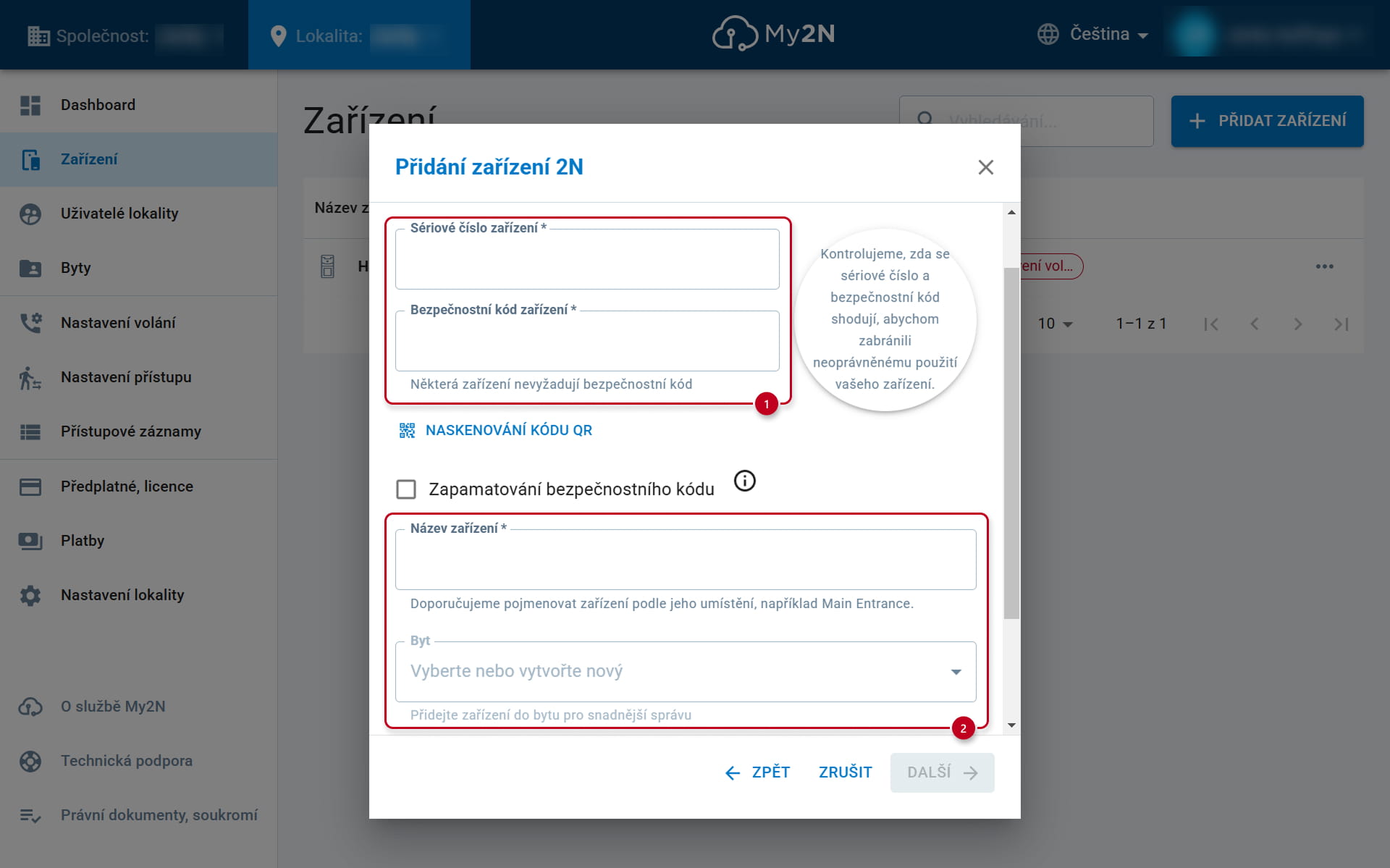
Bezpečnostní kód
- Bezpečnostní kód My2N je uveden na kartě dodané se zařízením.
Dalším způsobem, jak získat bezpečnostní kód, je přejít do webového rozhraní: Systém > Aktualizace > My2N.
Vezměte prosím na vědomí, že bezpečnostní kód je uveden ve firmwaru verze 2.26 a vyšší (pokud jej zde nevidíte, aktualizujte zařízení: Systém > Údržba).

- Po úspěšném přidání zařízení jej uvidíte na portálu My2N v části Nastavení - viz obrázek níže:

V případě cloudového režimu se místo „Zařízení je lokální“ zobrazí „Registrováno“.
2. Registrace do služby My2N (možná v režimu cloud)
- V sekci DETAIL ZAŘÍZENÍ je třeba přepnout do režimu cloud. Poté je třeba na kartě Mobile video aktivovat službu. Po aktivaci se zařízení automaticky pokusí zaregistrovat k serveru SIP Proxy. Pokud se to podaří, zobrazí se v sekci Zařízení stav Registrováno.

3. Nastavení volání
- Na straně 2N Indoor View vytvoříme v portálu My2N kontakt pro volání na 2N IP Interkom, pokud je v automatickém režimu.
Přímo v detailu daného 2N Indoor View v sekci NASTAVENÍ VOLÁNÍ pod příslušným tlačítkem, kde vybereme volané zařízení.

- Pokud chcete volat na 2N IP Interkom, musí být režim příjmu příchozích hovorů nastaven na Automatické nebo Ruční vyzvednutí pro SIP 2:

- Pokud jste zvolili „manuální“ režim konfigurace pro 2N Indoor View, musíte nastavit kontakt přímo v rozhraní 2N Indoor View
vytvořením uživatele v Adresáři - viz obrázky zde:

(Telefonní číslo bude My2N ID Zařízení - následuje „/ 2“, pokud je jednotka správně zaregistrována do My2N prostřednictvím účtu SIP 2.)
- Na straně interkomu 2N IP Interkomu vytvoříme kontakt pro volání na 2N Indoor View, pokud je v automatickém režimu.
Konkrétně v detailu interkomu pod příslušným tlačítkem v rámci portálu My2N, kde vybereme volané zařízení.

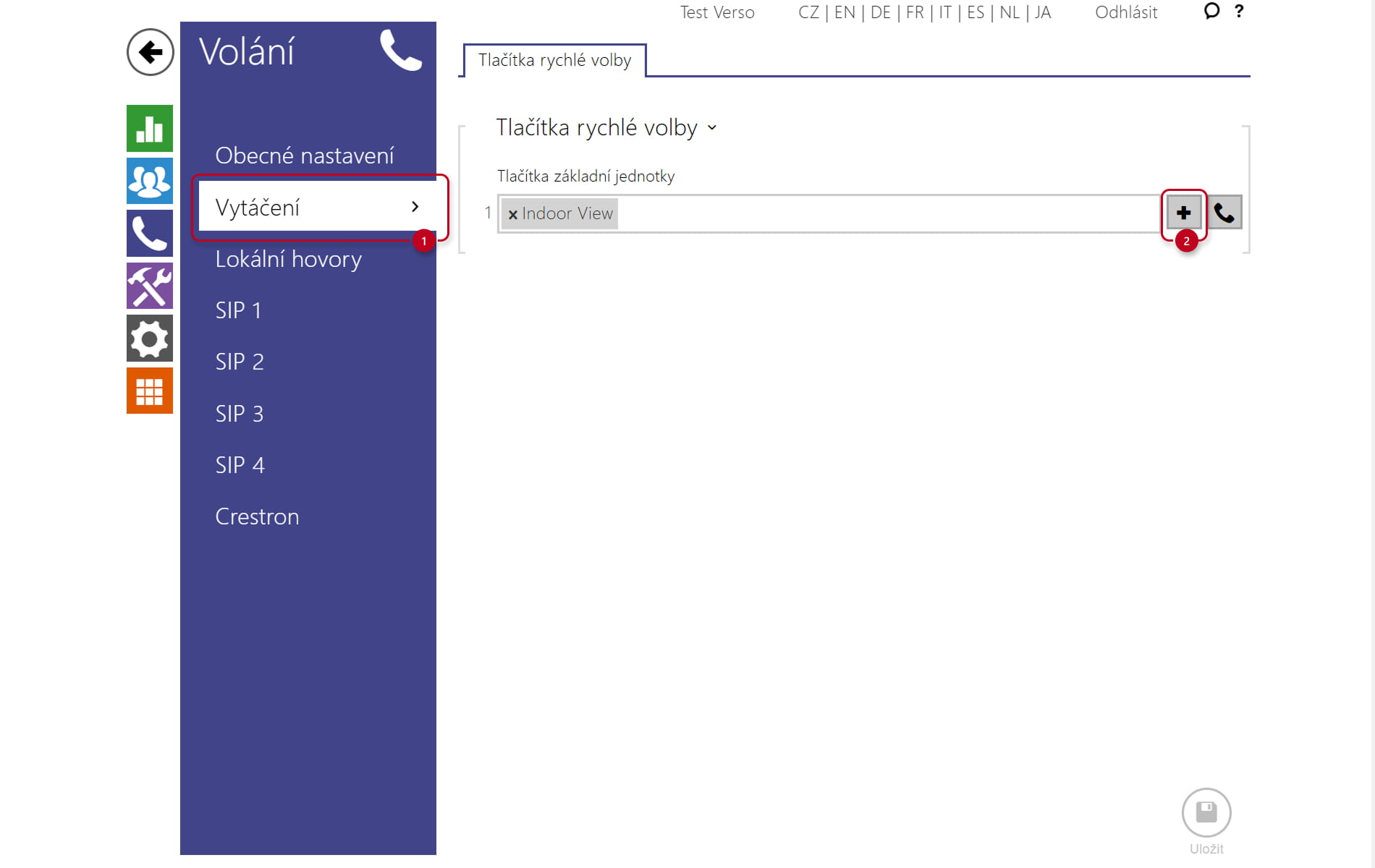
- Pokud jste zvolili „manuální“ režim konfigurace interkomu, je nutné nastavit daný kontakt pod dané tlačítko přímo v rozhraní interkomu:
- Vytvoříte uživatele v adresáři:
(Telefonní číslo bude My2N ID Zařízení - následuje „/ 2“, pokud je interkom správně zaregistrován do My2N prostřednictvím účtu SIP 2.)
- Vytvoříte uživatele v adresáři:

- Přidejte uživatele pod tlačítko: