Tovární nastavení 2N® Access Commander Box
2N Access Commander Box je plně plug and play řešení s předinstalovaným softwarem 2N Access Commander na miniaturním počítači. Pro instalaci není třeba zajišťovat samostatný hardware hostitelského serveru ani přístup ke stávajícímu serveru. Nyní se podíváme na to, jak postupovat při obnovení továrního nastavení tohoto produktu.
Upozorňujeme, že resetováním se vymažou všechna uživatelská data (uživatelé, zařízení, protokoly, další nastavení a licence), proto je nutné před spuštěním zálohovat všechna uživatelská nastavení.
Předpoklady
- Hardwarová distribuce 2N® Access Commanderu
- 2N® Access Commander Box, obj. č. 91379030
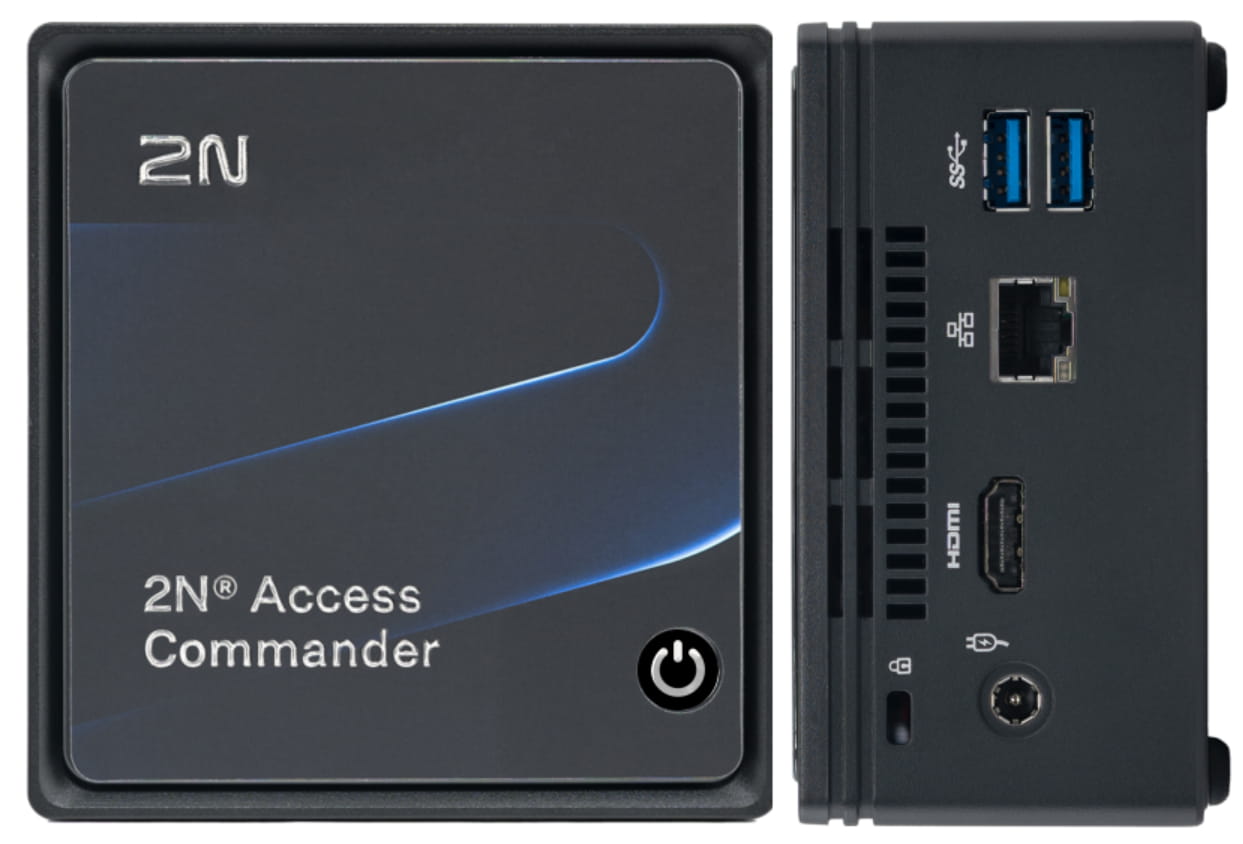
- nebo 2N® Access Commander Box 2.0, obj. č. 1120120E / 1120120GB / 1120120US
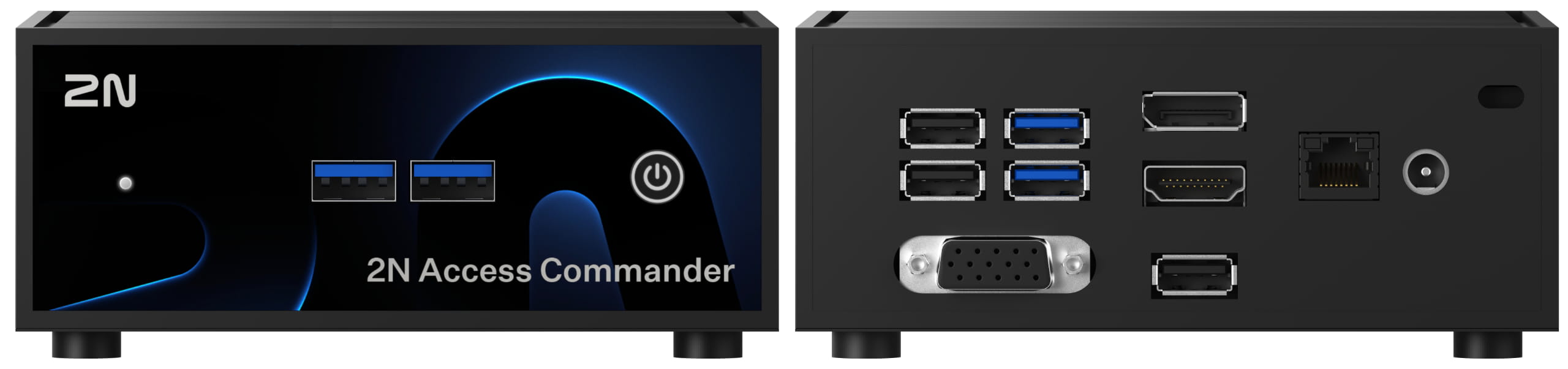
- 2N® Access Commander Box, obj. č. 91379030
SW distribuce 2N® Access Commander nepodporuje obnovení továrního nastavení. Je nutné provést novou čistou instalaci programu 2N® Access Commander.
- Displej ( VGA/HDMI ) a klávesnice (USB).
Postup obnovení továrního nastavení
Klikněte na část, která vás zajímá, a zobrazí se vám.
2N Access Commander Box
- Připojte klávesnici USB a displej VGA nebo HDMI k příslušnému portu na zařízení Box.
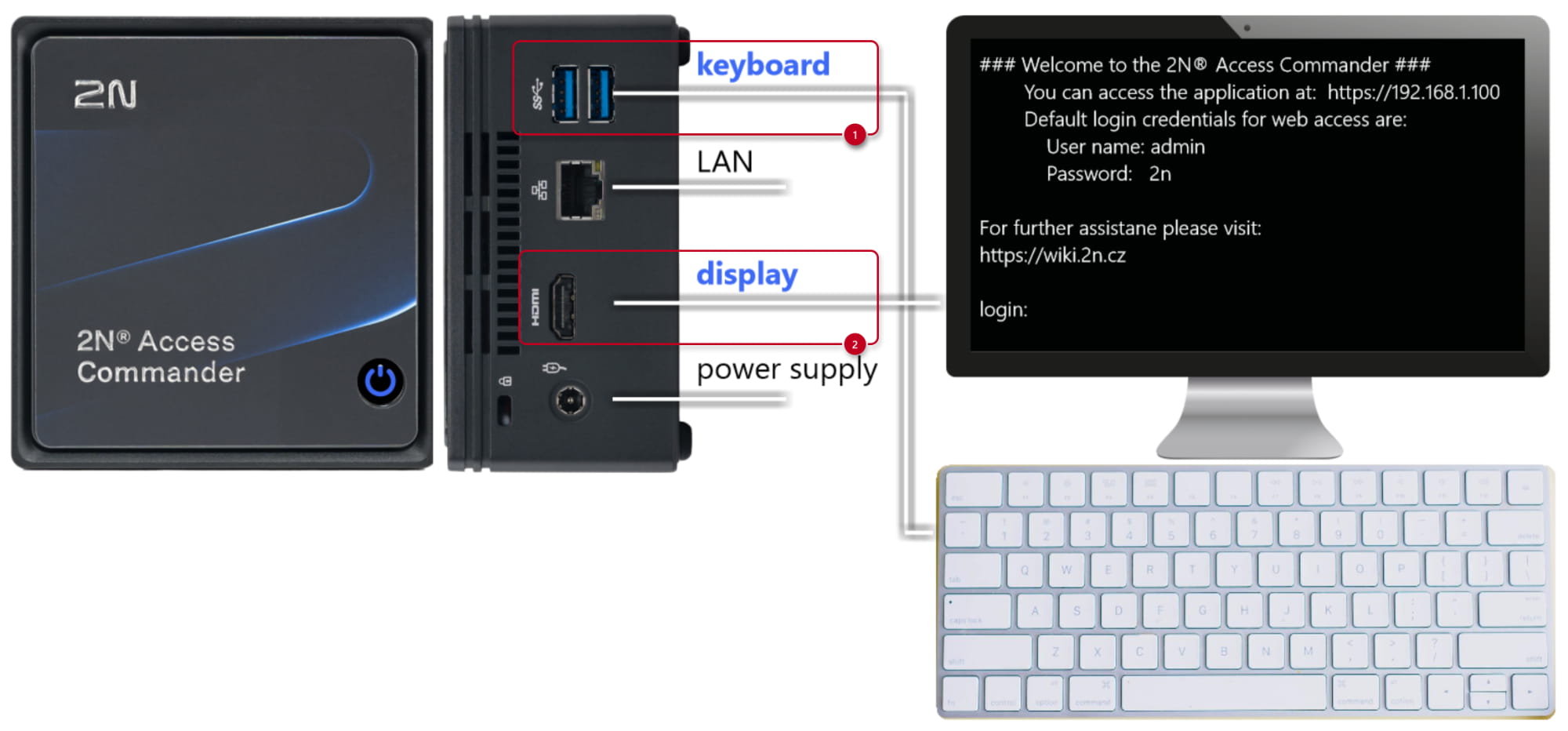
- Pokud je zařízení již spuštěno, vypněte jej krátkým stisknutím modrého tlačítka napájení na horní straně.
2N Access Commander Box 2.0
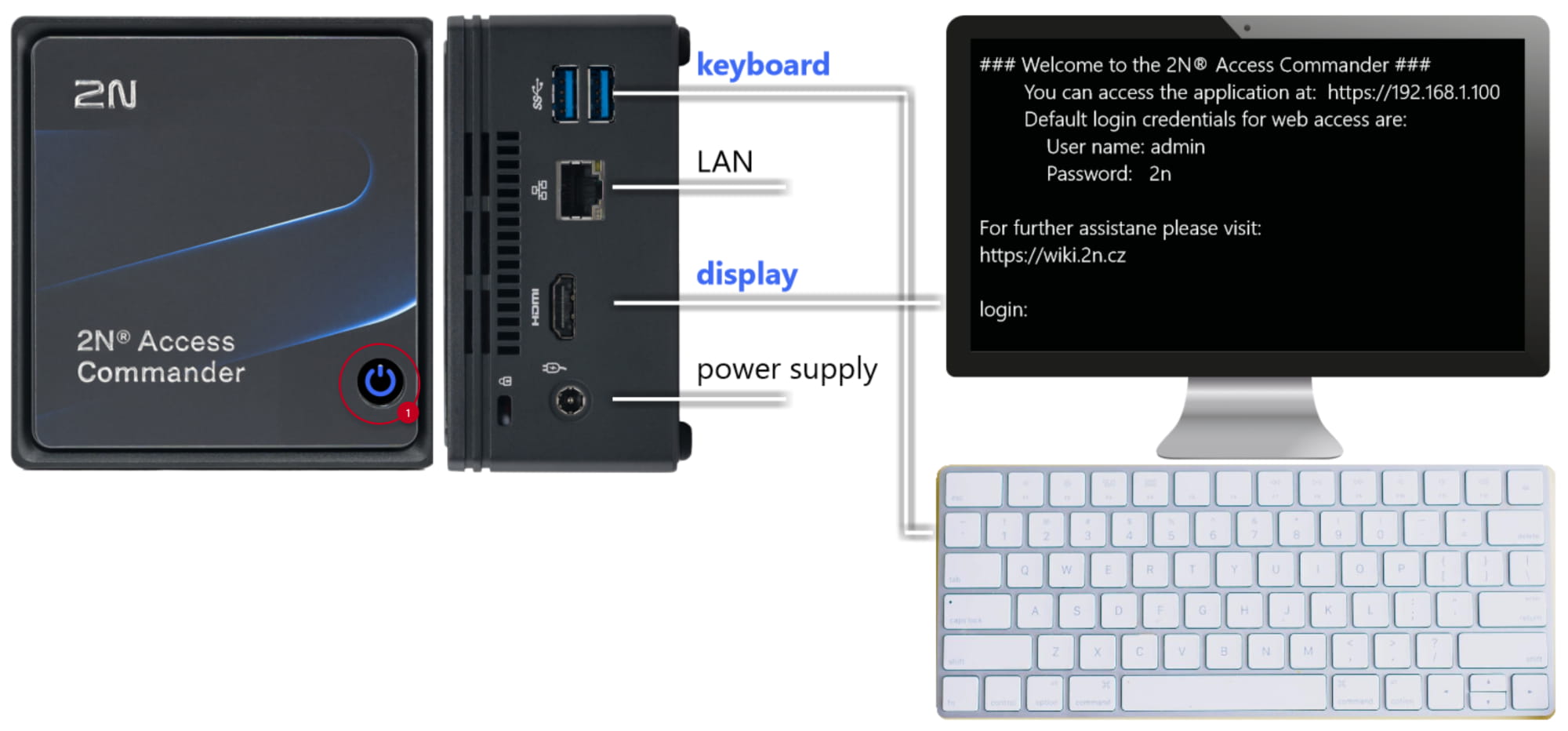
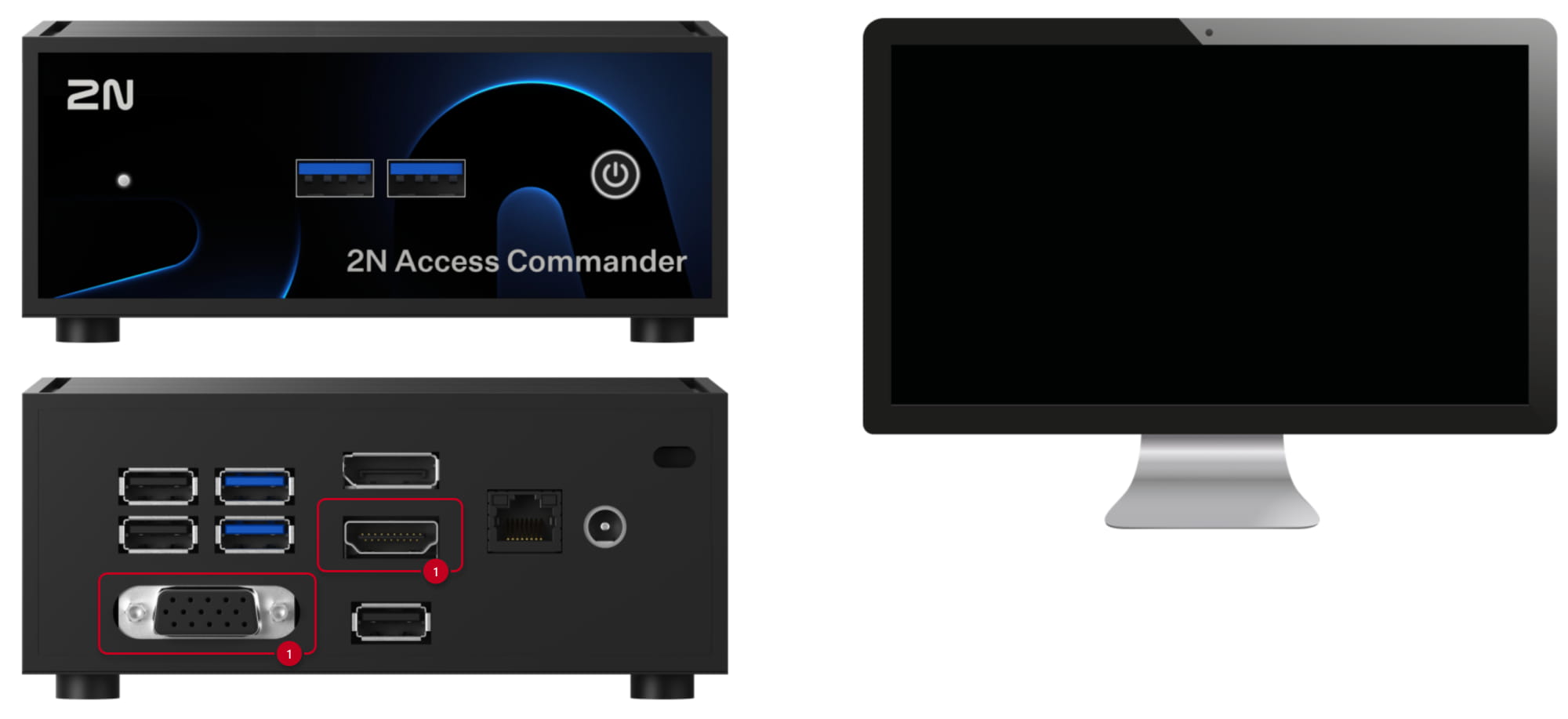
- Připojte displej VGA nebo HDMI k příslušnému portu na zařízení Box.
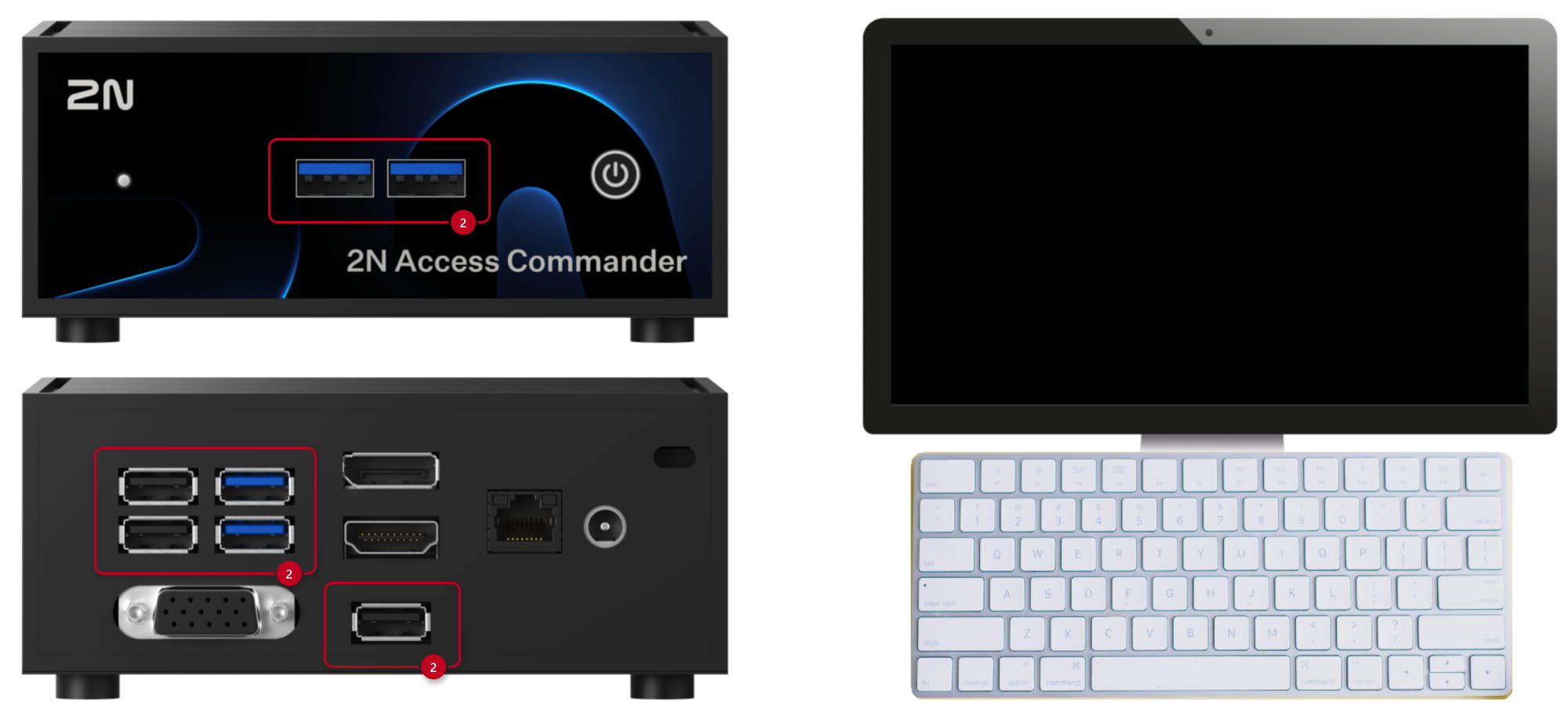
- Připojte klávesnici USB k jednomu z příslušných portů zařízení Box.
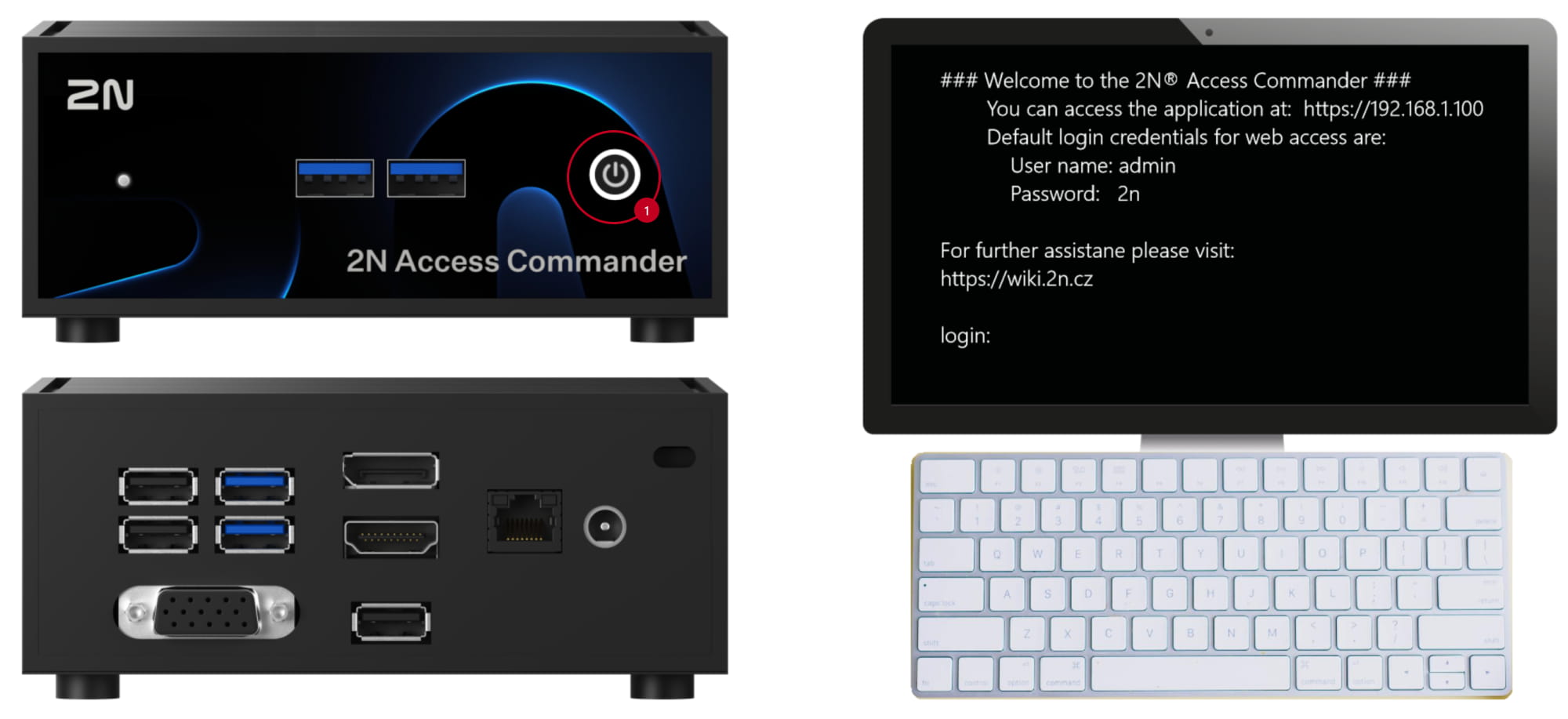
- Pokud je zařízení již spuštěno, vypněte jej krátkým stisknutím modrého tlačítka napájení na horní straně.
- Po vypnutí počkejte alespoň 10 sekund a poté zařízení spusťte krátkým stisknutím tlačítka napájení.
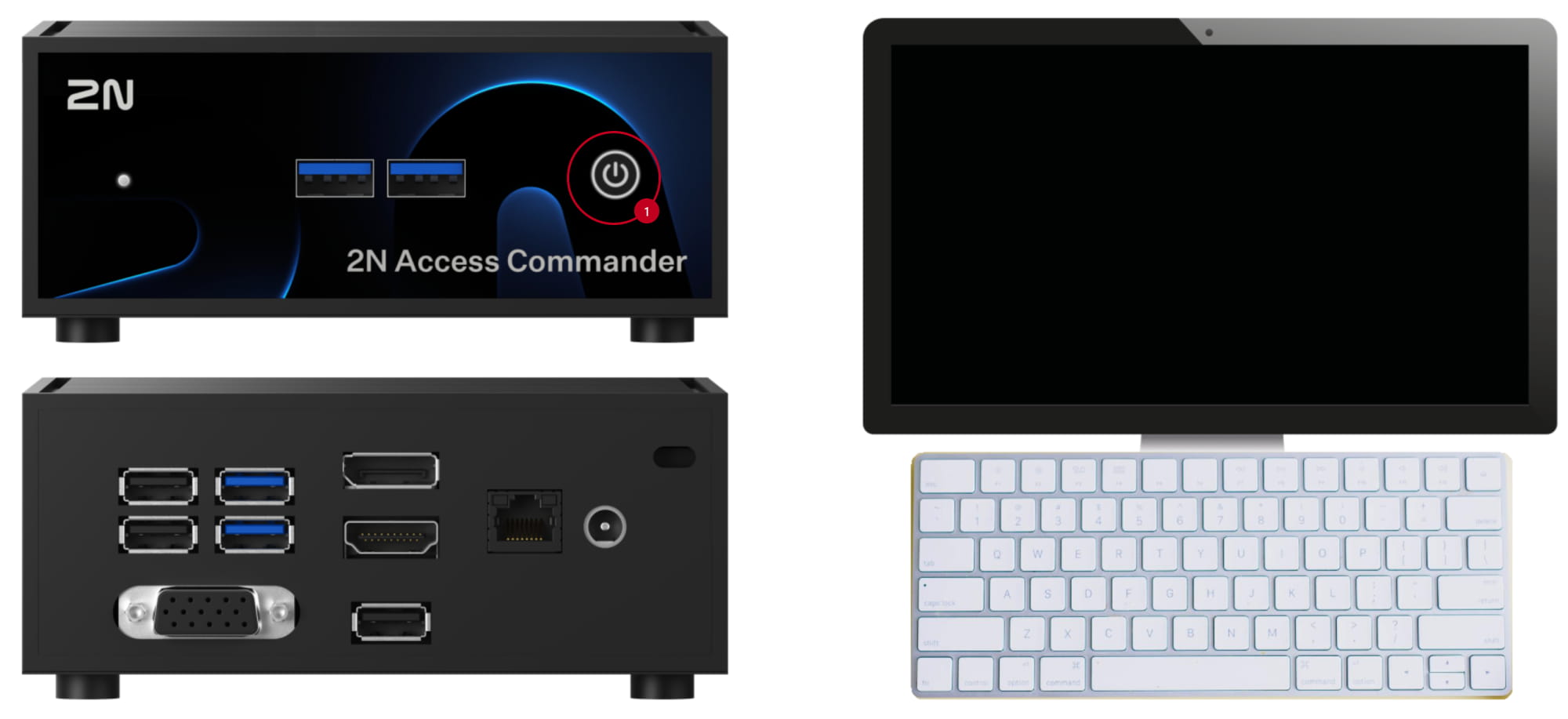
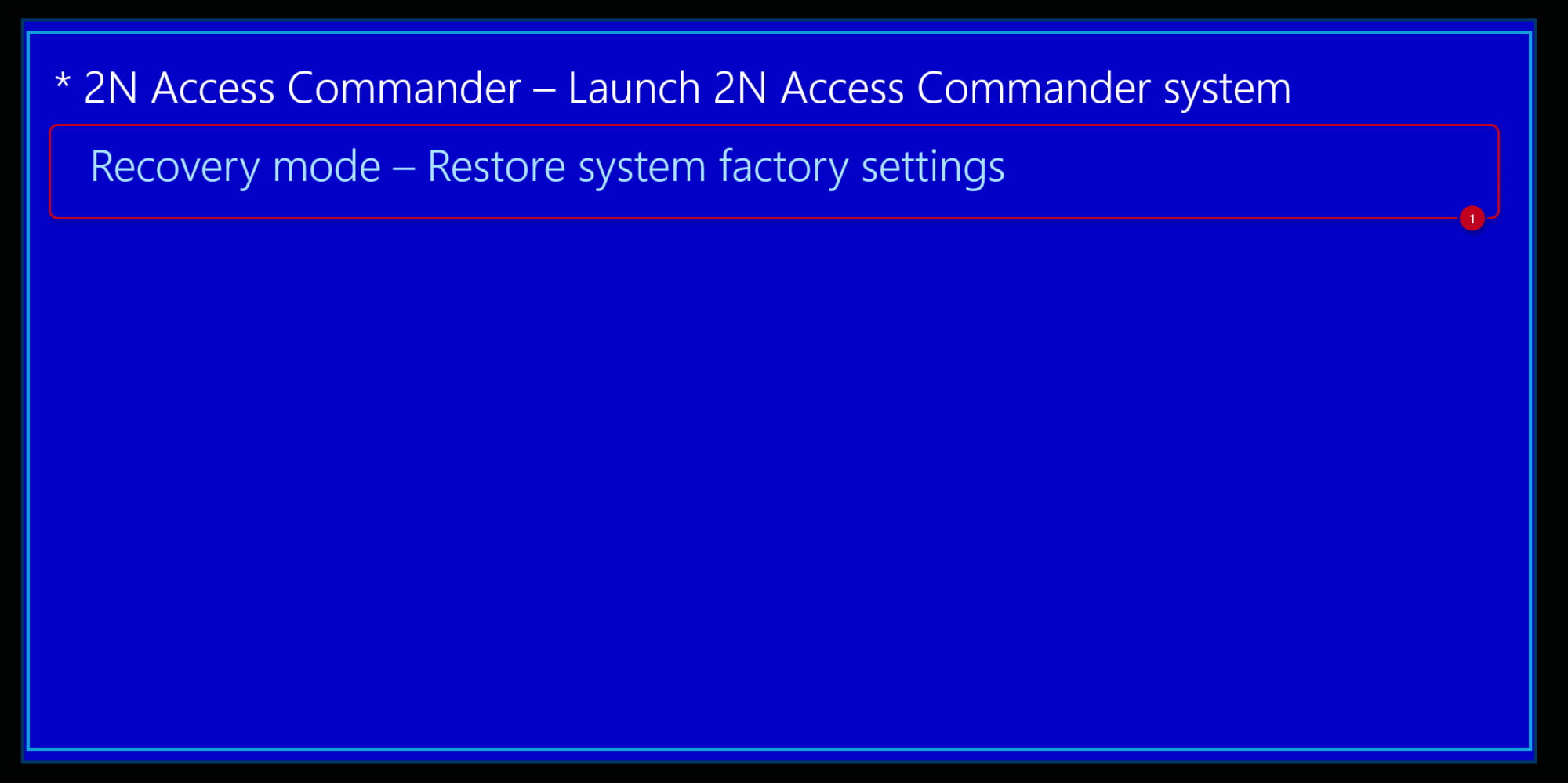
- Během restartovací sekvence se na obrazovce zobrazí modré pole. Pokud spouštěcí sekvenci nepřerušíte, počítač se po několika sekundách začne normálně spouštět. Chcete-li přerušit úvodní spouštěcí sekvenci, je nutné rychle zareagovat (libovolnou klávesou) a modrý rámeček zůstane na obrazovce.
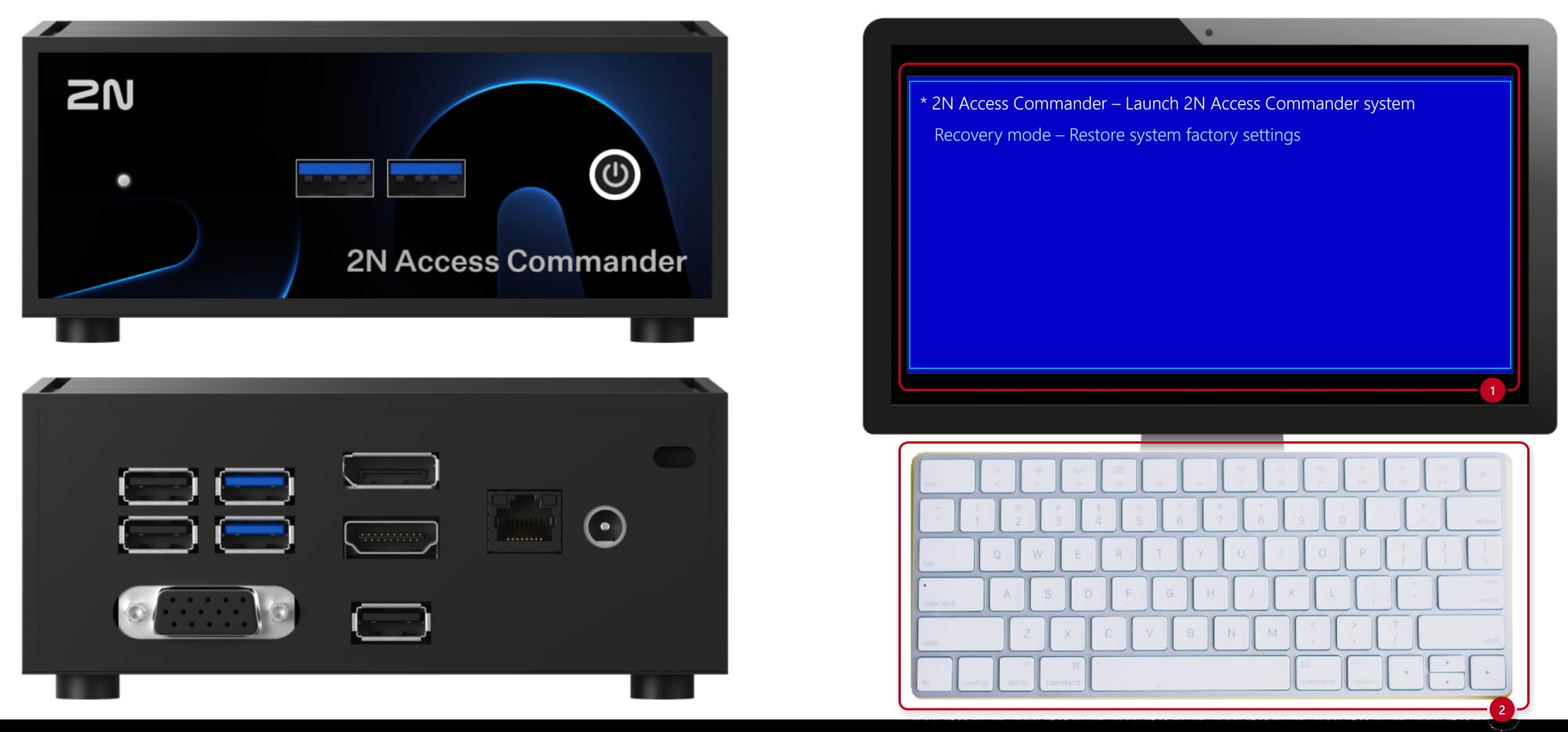
-
Zde byste měli zvolit možnost „Režim obnovení - Obnovit tovární nastavení systému“.
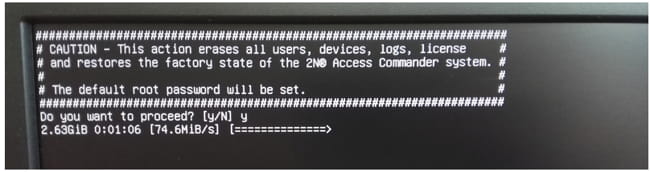
- Po závěrečném potvrzení se automaticky spustí proces obnovení továrního nastavení (cca 10 minut).
- Po závěrečném potvrzení se automaticky spustí proces obnovení továrního nastavení (cca 10 minut).
- Zařízení provede závěrečný restart a počká na přihlašovací údaje (výchozí = root/2n).
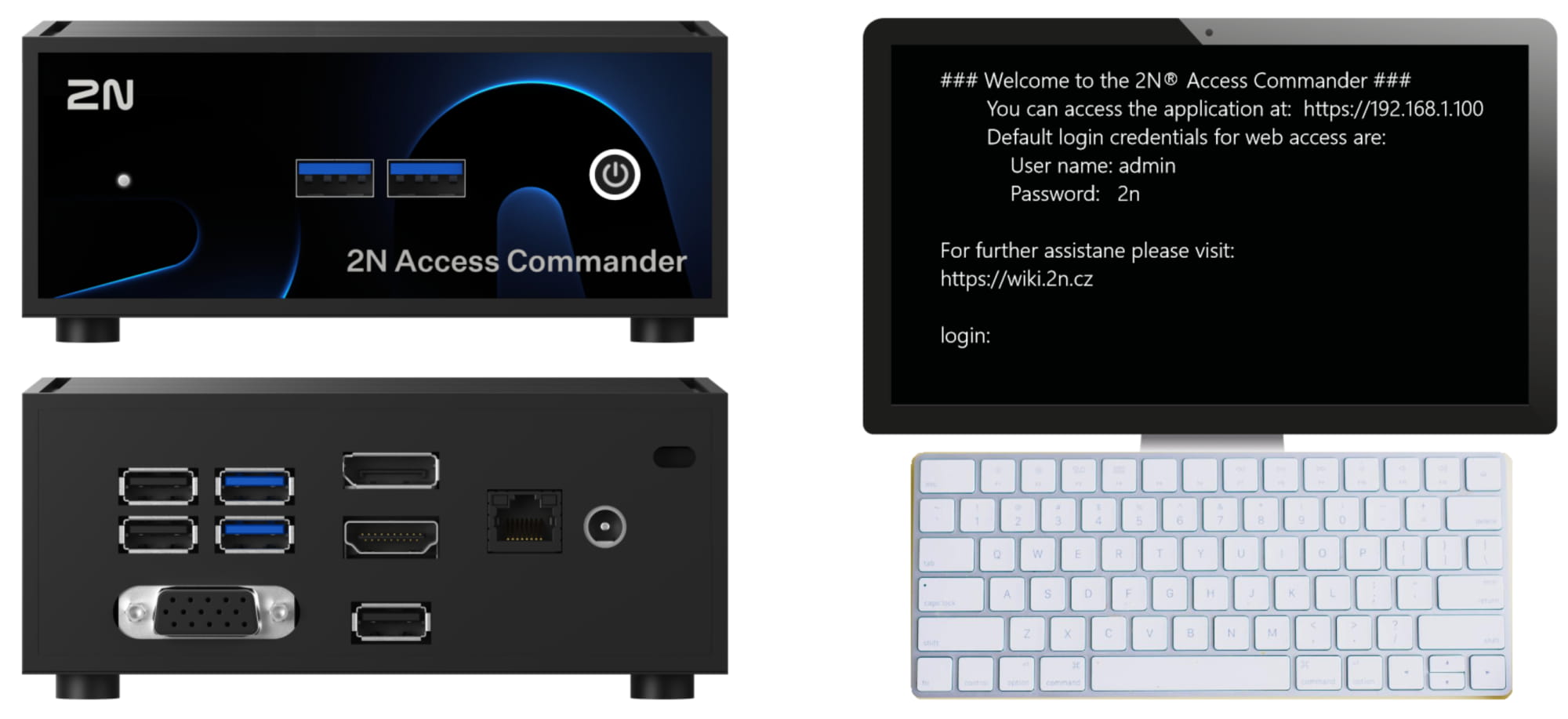
- Jste nuceni změnit heslo a poté se zobrazí toto konzolové okno.
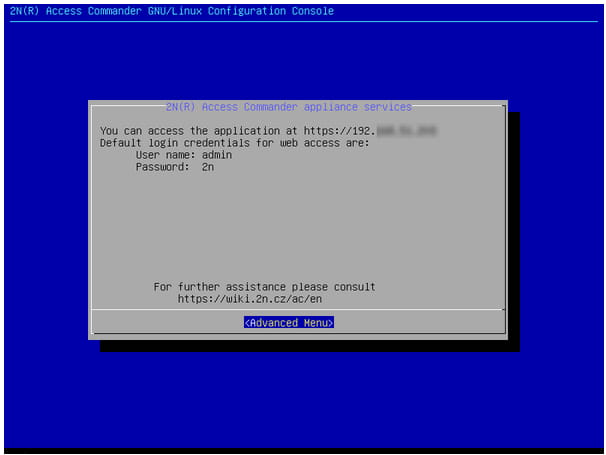
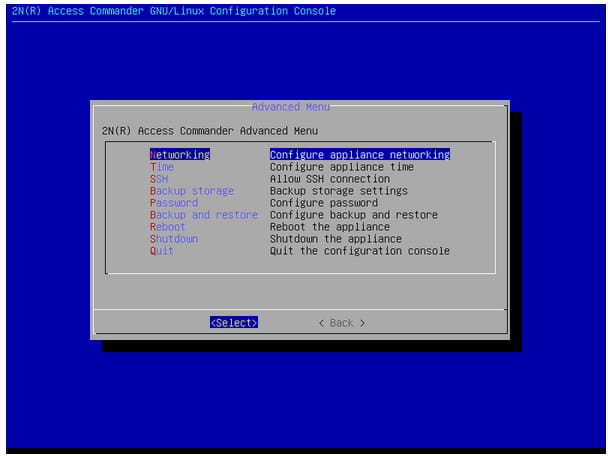
- Zkontrolujte a nastavte základní nastavení (například parametry sítě LAN, čas, heslo) v nabídce Advanced Menu. Většinu parametrů najdete také ve webovém rozhraní 2N Access Commander.
-
Box je nyní ve stavu z výroby, včetně počáteční (zakoupené) verze aplikace AC.
Obnovení továrního nastavení je ve skutečnosti přeinstalování AC ze samostatného oddílu tovární zálohy