Dveřní sekce – konfigurace na IP interkomu 2N
Kroky popsané v tomto článku vyžadují použití webového rozhraní zařízení 2N. Pokud používáte webové rozhraní poprvé, postupujte podle tohoto návodu.
|
INFO: Rodina IP interkomů 2N obsahuje v webovém rozhraní nabídky „Hardware-> Digitální vstupy-> Dveře“, „Služby-> Kontrola přístupu-> Pravidla vstupu/Pravidla výstupu“ a „Služby-> Integrace-> Genetec Synergis“. Tyto nabídky nabízejí následující:
|
Konfigurace sekce Dveře
Přejděte do sekce „Hardware-> Digitální vstupy-> Dveře“. Nabízí následující nastavení:
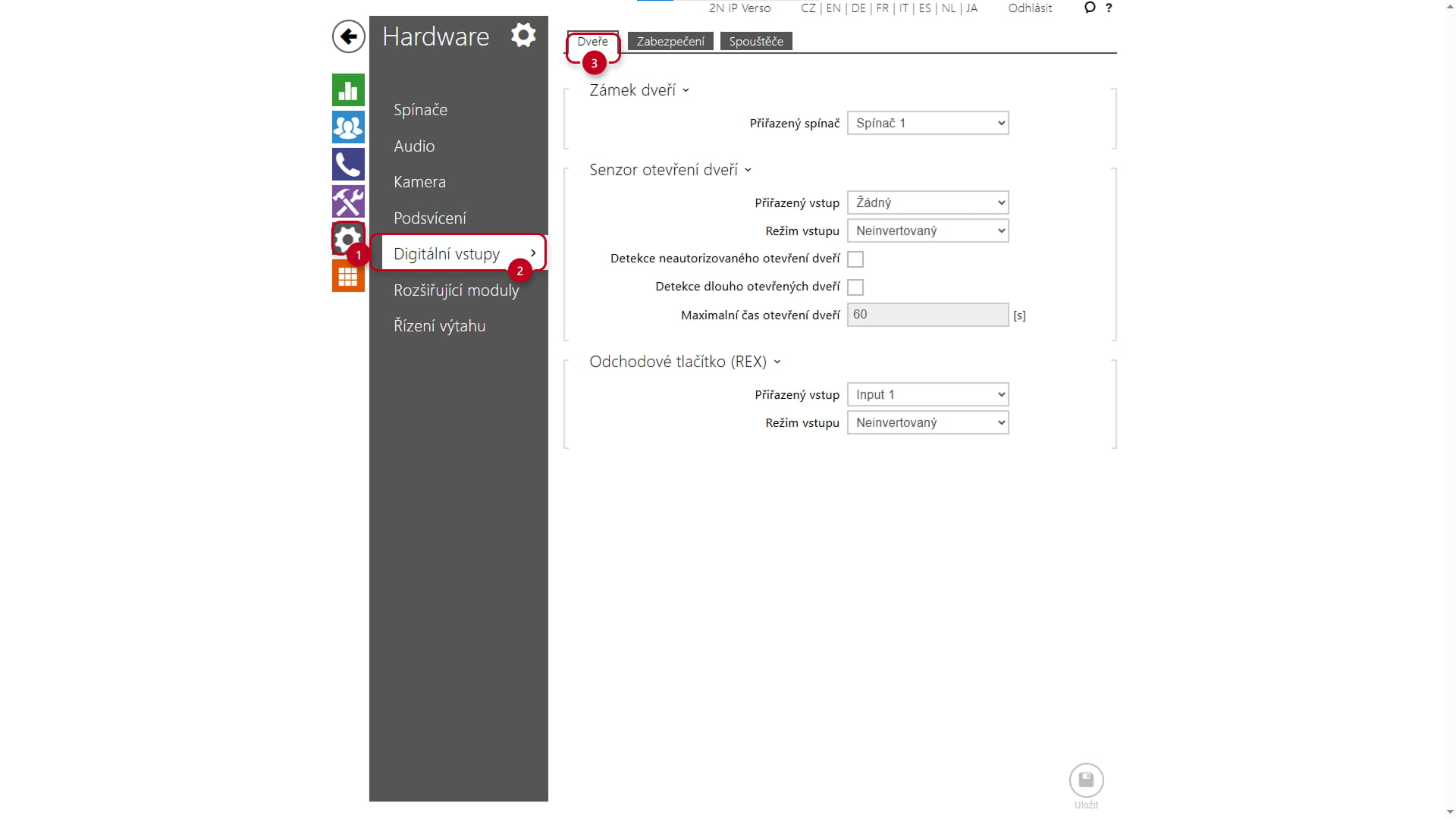
Zámek dveří
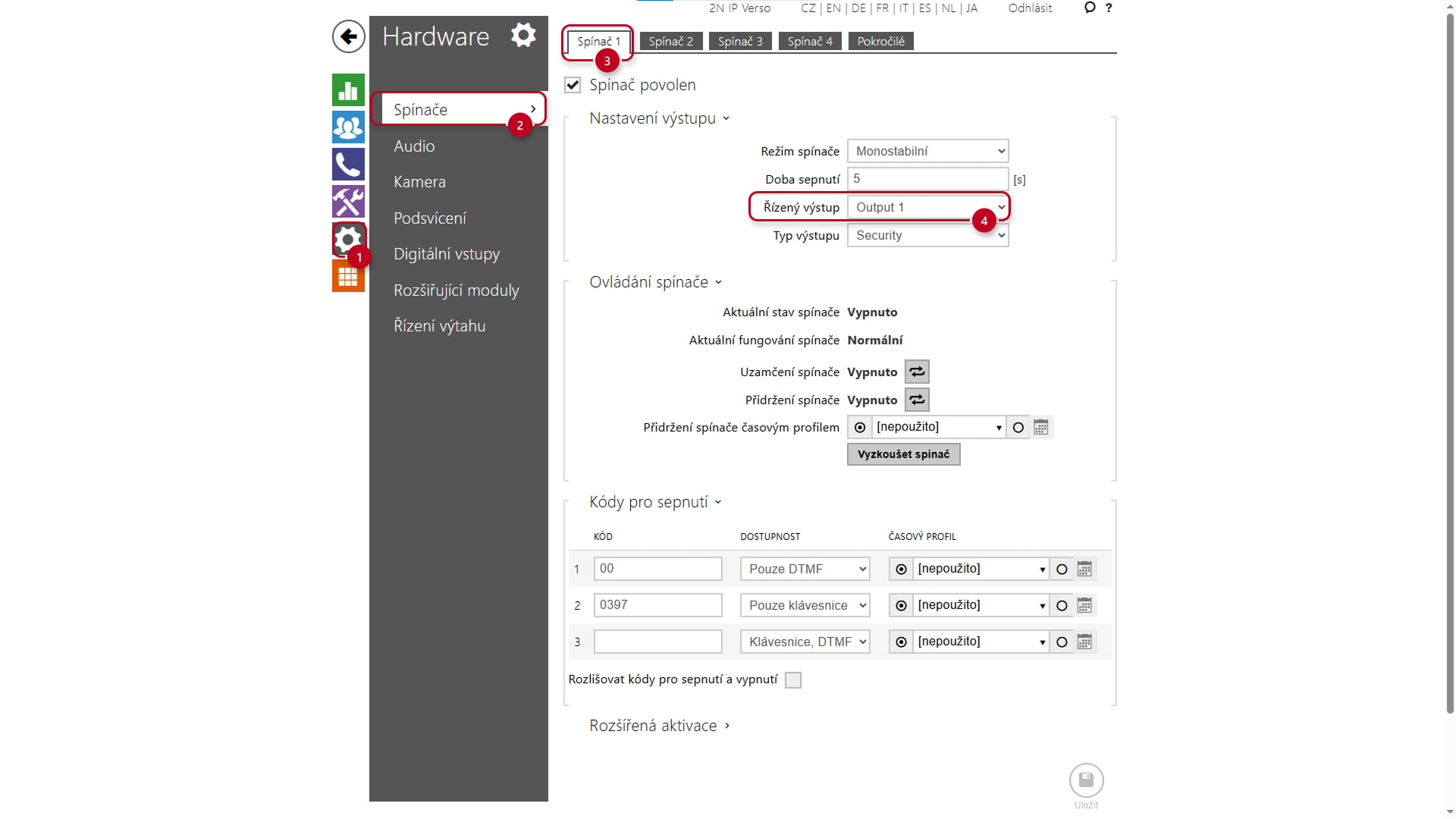
V této sekci se definuje, který přepínač ze sekce „Hardware->Přepínače“ se používá pro fyzický zámek dveří (nebo dveřní zámek). V této sekci je také nutné nakonfigurovat konkrétní spínač (na obrázku spínač 1). Logika v této sekci zůstává stejná. Stačí vybrat konkrétní spínač (v našem případě „Hardware->Spínače->Spínač 1“) a zvolit fyzický výstup pro parametr „Řízený výstup“, jak je znázorněno na obrázku níže.
Senzor otevření dveří
V této části můžete nakonfigurovat všechna nastavení související se senzorem dveří (může se jednat například o magnetický kontakt od společnosti 2N, objednací číslo 9159012).
- Přiřazený vstup – Vyberte fyzický vstup na interkomu, ke kterému je připojen senzor otevření dveří. Může se jednat o vstup na hlavní jednotce samotné, na čtečce karet nebo na I/O modulu.
- Režim vstupu – Vyberte jeden ze dvou režimů vstupu. „Invertovaný“ pro normálně uzavřené tlačítko a „Neinvertovaný“ pro normálně otevřené tlačítko.
- Detekce neoprávněného otevření dveří – Zaškrtněte toto políčko, chcete-li sledovat neoprávněné otevření dveří. Jakmile interkom zjistí, že byly dveře otevřeny (prostřednictvím přiřazeného vstupu a senzoru dveří), ale přiřazený spínač z části „Dveře“ nebyl aktivován, vygeneruje událost „UnauthorisedDoorOpen“ do protokolu událostí. Tuto událost lze načíst prostřednictvím HTTP API a je také viditelná v aplikaci 2N Access Commander, která s touto událostí může dále pracovat.
- Detekce příliš dlouhého otevření dveří – Zaškrtnutím tohoto políčka aktivujete detekci příliš dlouhého otevření dveří (například když někdo vloží do dveří překážku a nelze je zavřít). Po překročení časového limitu „Maximální doba otevření dveří“ uvedeného níže se do protokolu událostí zapíše událost „DoorOpenTooLong“. Tuto událost lze načíst přes HTTP API a je také viditelná v aplikaci 2N Access Commander, která s ní může dále pracovat.
- Maximální doba otevření dveří – Definuje časový limit pro zaškrtávací políčko „Detekce příliš dlouhého otevření dveří“.
Tlačítko REX
V této části se konfiguruje tzv. tlačítko žádosti o otevření při opuštění, které umožňuje otevřít dveře při opuštění budovy. Po stisknutí tlačítka se dveře otevřou.
- Přiřazený vstup – Vyberte fyzický vstup na interkomu, ke kterému je připojeno tlačítko REX. Může to být vstup na hlavní jednotce samotné, na čtečce karet nebo na modulu I/O.
- Režim vstupu – Vyberte jeden ze dvou režimů vstupu. „Invertovaný“ pro normálně uzavřené tlačítko a „Neinvertovaný“ pro normálně otevřené tlačítko.
Genetec Synergis
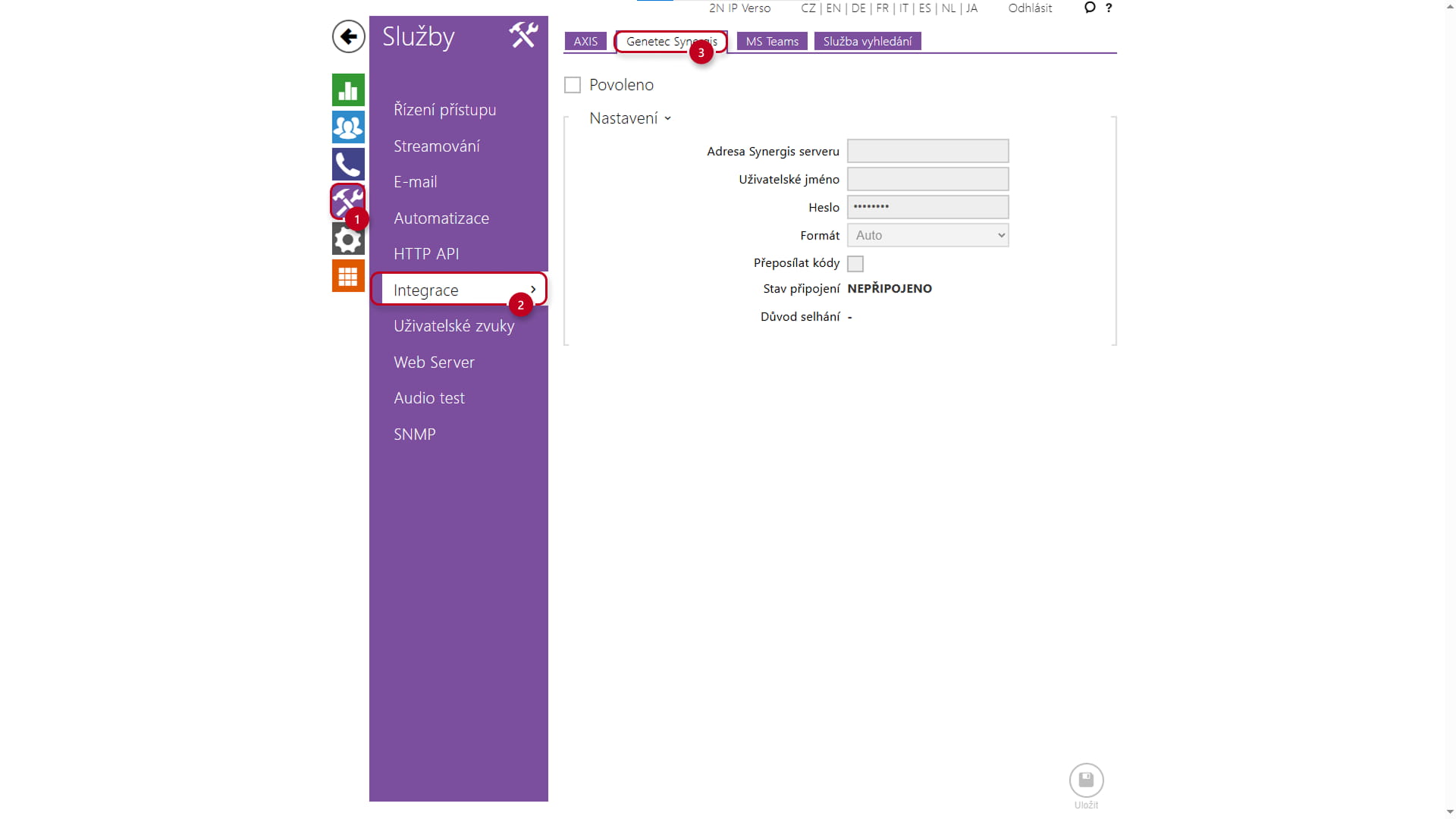
Tato část umožňuje integraci s částí platformy Genetec Security Center, konkrétně s přístupovým systémem Genetec Synergis. Interkom FW obsahuje protokol RIO společnosti Genetec, který se používá pro komunikaci se serverem Genetec. Pokud je nakonfigurován, interkom předává ID každé přiložené karty (nebo Bluetooth a otisk prstu, pokud se používá ID virtuální karty) serveru, který má databázi, a ověřuje, zda je platné. Na základě toho interkom buď otevře dveře, nebo ne.
V této sekci stačí zaškrtnout políčko „Enable“ (Povolit) a do pole „Synergis Server Address“ (Adresa serveru Synergis) zadat skutečnou IP adresu vašeho serveru a přihlašovací údaje („Username“ (Uživatelské jméno) a „Password“ (Heslo)). „Connection state“ (Stav připojení) ukazuje, zda bylo připojení úspěšně navázáno. Sekce „Services-> Integration-> Genetec Synergis“ (Služby-> Integrace-> Genetec Synergis).
Konfigurace pravidel pro vstup a výstup
Níže uvedený obrázek znázorňuje rozložení nabídky „Pravidla pro vstup“. Parametry jsou vysvětleny pod obrázkem. Služby->Řízení přístupu->Pravidla pro vstup.
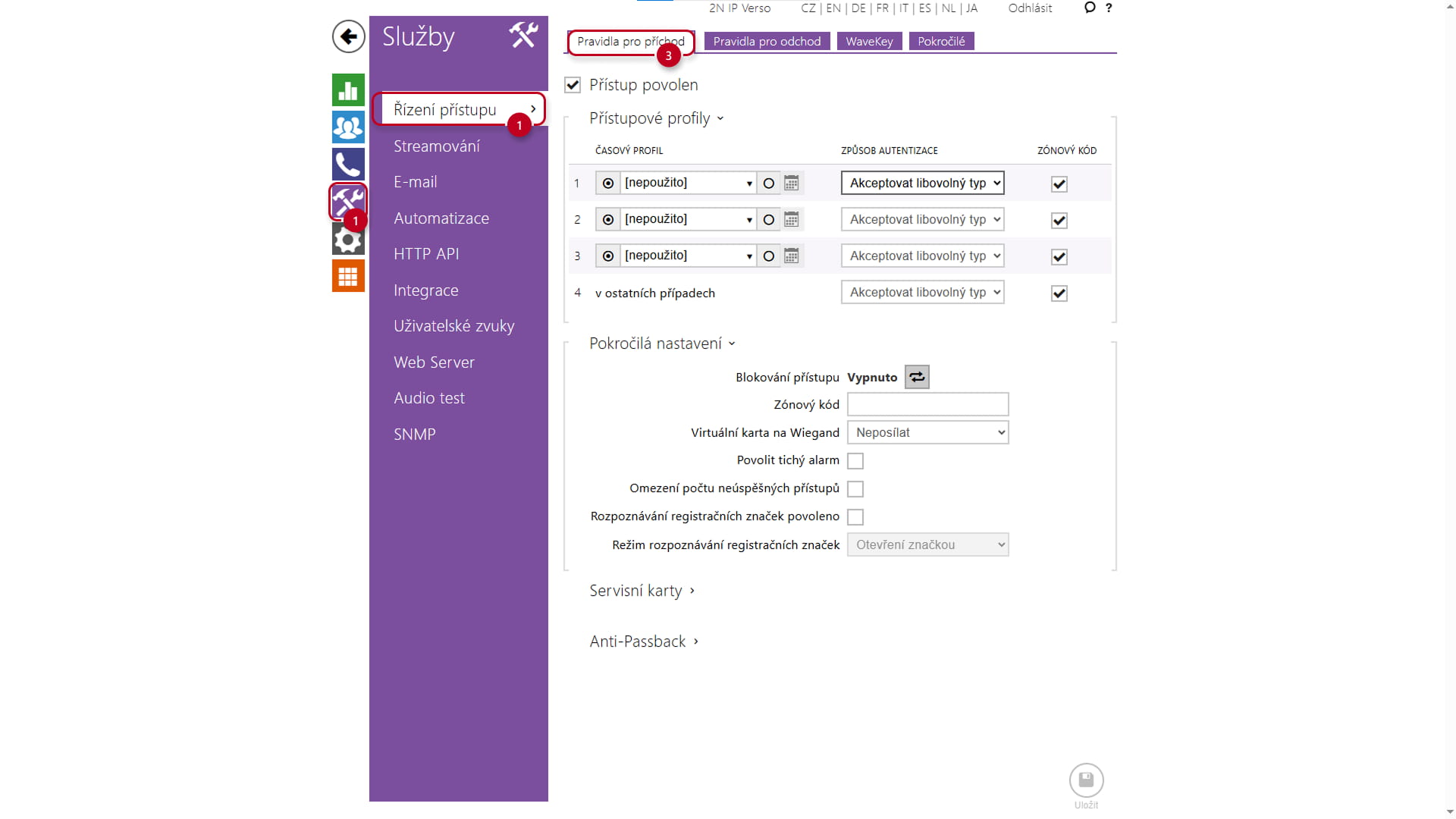
Pravidla vstupu
Tato sekce slouží ke konfiguraci více pravidel vstupu s různými režimy ověřování. Režimy ověřování se konfigurují globálně zde a není možné je konfigurovat pro každého uživatele zvlášť.
Přístup povolen – 2N Access Commander nemá na toto zaškrtávací políčko žádný vliv.
Profily přístupu – Tato sekce umožňuje konfiguraci více pravidel přístupu. Pravidlo přístupu z 2N Access Commander (zóna + skupina + časový profil) se aplikuje na 1. a 4. řádek. Jelikož interkom aplikuje první odpovídající pravidlo (počínaje shora), nemusíte se obávat, že 4. řádek povolí přístup 24/7, protože nemá žádný časový profil. Časový profil pro druhý a třetí řádek není v současné době konfigurován aplikací 2N Access Commander a můžete jej nakonfigurovat ručně. Na tento řádek se aplikuje více ověřování nastavených pro zónu, tyto řádky můžete deaktivovat pomocí zaškrtávacích políček. Zaškrtávací políčko „Zónový kód“ souvisí s parametrem se stejným názvem v pokročilých nastaveních. Zaškrtávací políčko umožňuje otevření dveří pomocí tohoto kódu. Co tento kód znamená, je popsáno níže.
Pokročilá nastavení
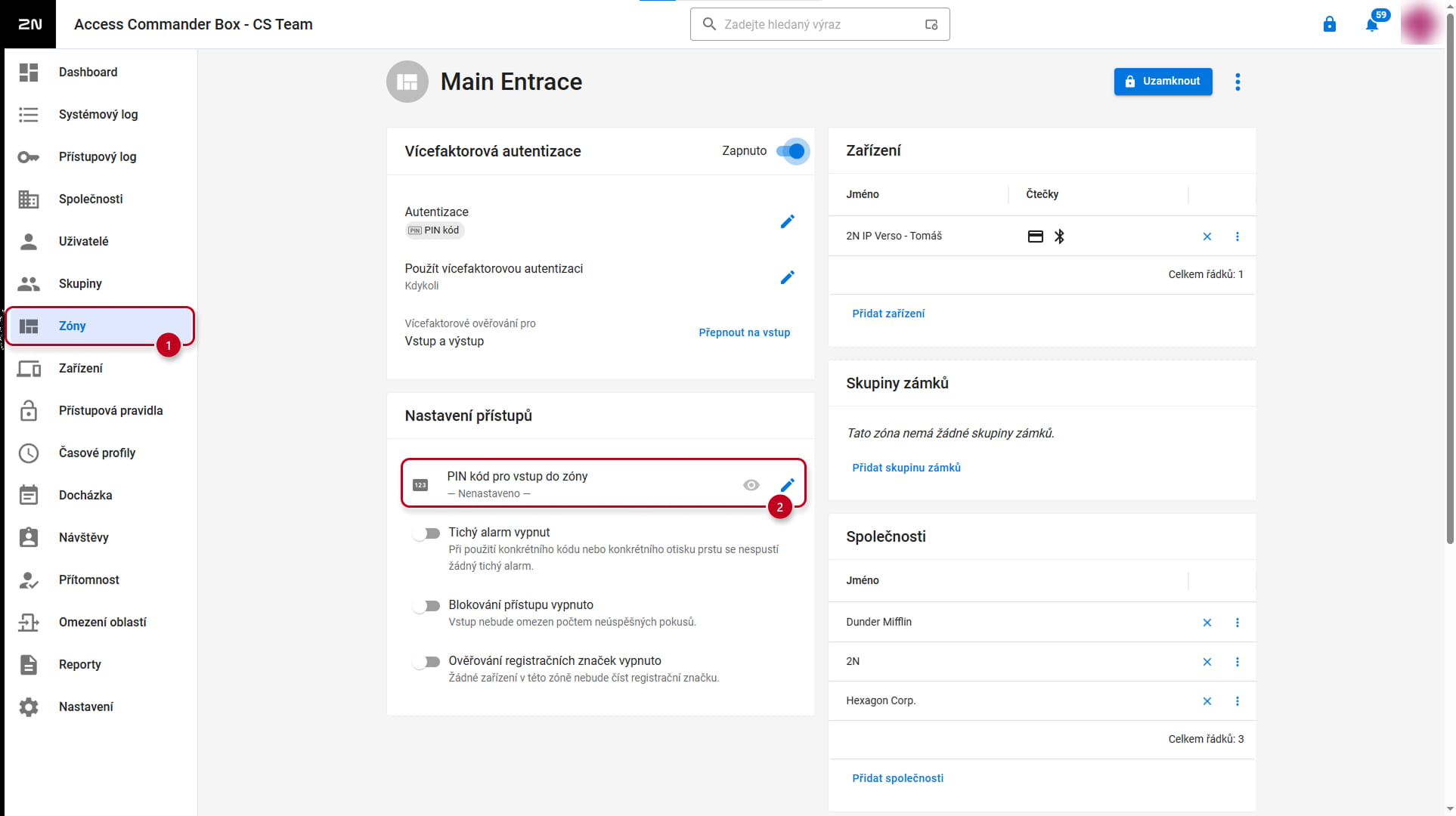
Zónový kód – V aplikaci 2N® Access Commander můžete nastavit jeden globální PIN kód pro celou zónu („PIN kód pro přístup do zóny“). Tento kód se poté vyplní zde. Důrazně doporučujeme nastavit tento parametr pouze přes aplikaci 2N Access Commander! Níže je uvedeno, kde můžete tento kód nakonfigurovat na straně serveru.
- Virtuální karta do Wiegandu – Pokud používáte virtuální identifikační číslo karty (můžete jej přidat ke každému uživateli v sekci „Adresář->Uživatelé“ a v sekci „Přístupové karty“ na stránce konkrétního uživatele), můžete toto identifikační číslo předat do rozhraní Wiegand výběrem skupiny. Skupinu Wiegand pro každý modul Wiegand lze nakonfigurovat v sekci „Hardware->Rozšiřující moduly“ pro 2N IP Verso a v sekci „Hardware->Čtečka karet“ pro ostatní interkomy 2N IP.
- Tichý alarm povolen – Pokud je tato funkce povolena, můžete přidat virtuální kód o 1 vyšší než přístupový kód uživatele. Například pokud je přístupový kód 0000, tichý alarm se spustí při zadání kódu 0001. S tichým alarmem můžete dále pracovat v sekci Automatizace – událost „SilentAlarm“.
- Omezit neúspěšné pokusy o přístup – pokud je tato funkce povolena, po 5 neúspěšných pokusech o přístup není po dobu 30 sekund možný žádný přístup.
Servisní karty
- Plus Card ID – Přidejte jednu servisní kartu, abyste přidali RFID karty do adresáře. Jakmile přiložíte plus kartu, všechny následující karty se přidají do adresáře, pokud není plný.
- Minus Card ID – Přidejte jednu servisní kartu, abyste odstranili RFID karty z adresáře. Jakmile přiložíte minus kartu, všechny následující karty se odstraní z adresáře.
Pravidla pro výstup
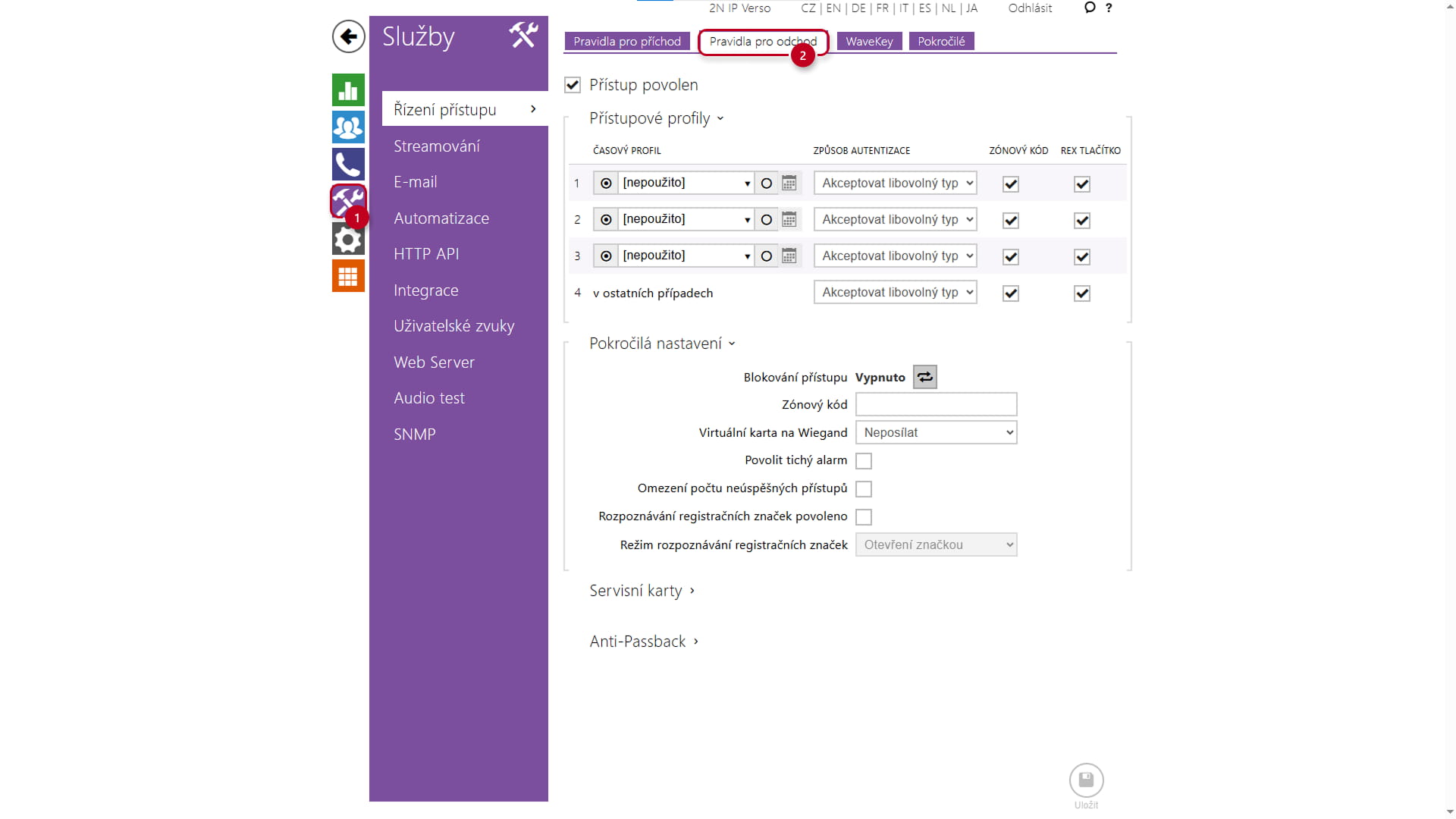
Pravidla pro výstup nejsou v současné době serverem 2N Access Commander nijak ovlivňována. Jak je vidět na obrázku níže, pravidla pro výstup mají stejné parametry jako pravidla pro vstup. Kromě toho, že server 2N Access Commander nic nekonfiguruje, platí zde vše, co bylo popsáno výše pro pravidla pro vstup. Je zde pouze jeden rozdíl. U každého pravidla přístupu máte zaškrtávací políčko, kde můžete definovat, zda by mělo být možné otevřít dveře pomocí tlačítka REX, když se toto pravidlo použije.
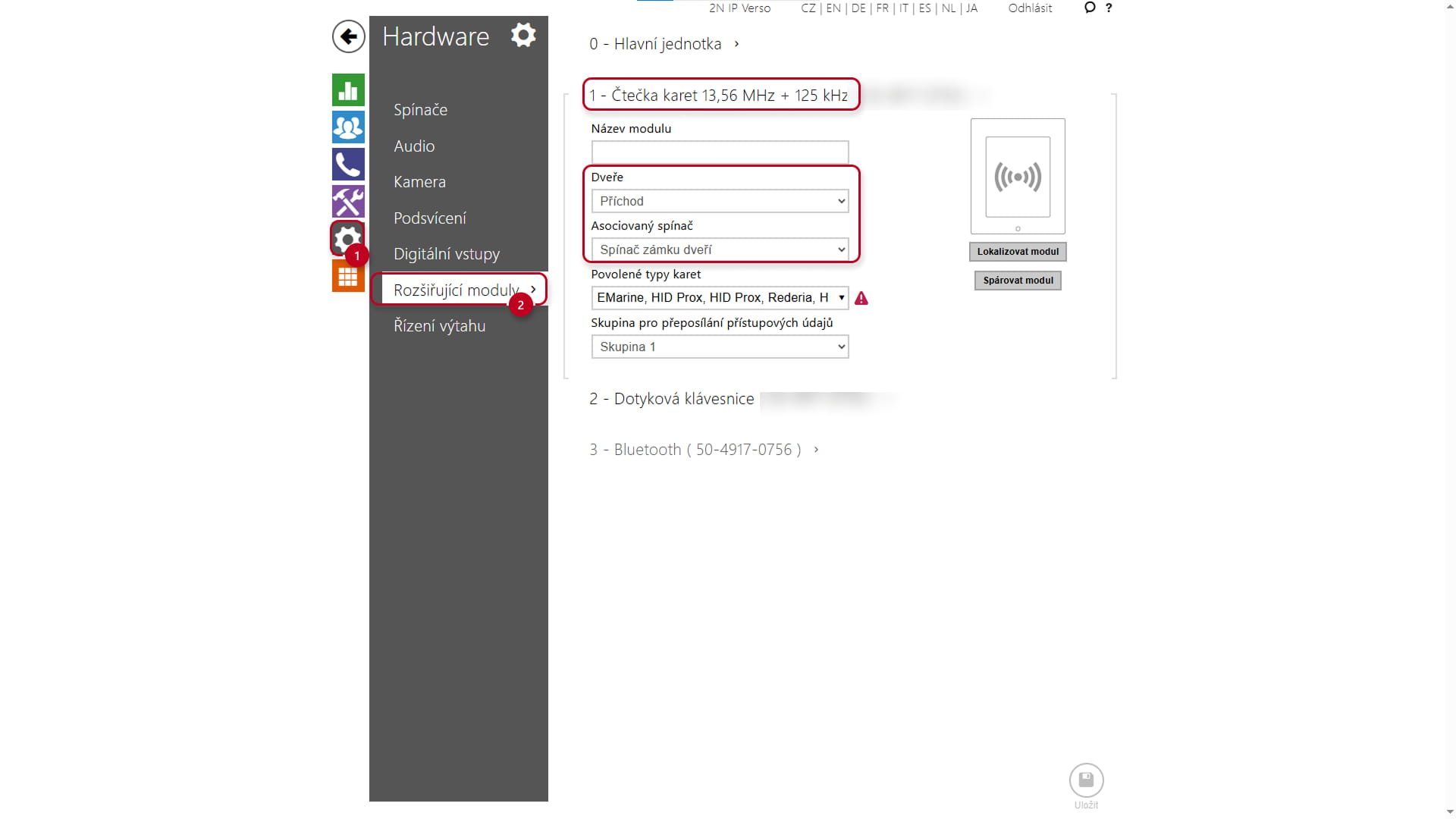
Konfigurace čtečky karet
Poslední věcí, kterou musíte udělat, je konfigurace čtečky nebo čteček karet (v případě, že používáte pravidla pro vstup i výstup). Čtečku můžete nakonfigurovat buď v sekci „Hardware->Extenders“ pro 2N IP Verso, nebo v sekci „Hardware->Card reader“ pro ostatní interkomy 2N IP. Musíte definovat dvě věci. První je parametr „Door“, kde můžete vybrat, zda bude čtečka na straně vstupu nebo výstupu. Možnosti jsou tedy „Door Entry“ a „Door Exit“. Druhou věcí je parametr „Associated Switch“, který definuje, který spínač bude ovládán čtečkou karet. Můžete vybrat jeden ze 4 spínačů v sekci „Hardware->Spínače“ nebo „Spínač zámku dveří“, který byl definován na začátku tohoto článku. V našem případě použijeme spínač zámku dveří.