IP interkomy 2N – připojení externí IP kamery (včetně průvodce IP kamerami Axis)
Kroky popsané v tomto článku vyžadují použití webového rozhraní zařízení 2N. Pokud používáte webové rozhraní poprvé, postupujte podle tohoto návodu.
K 2N IP Intercomu můžete přidat externí IP kameru, abyste mohli sledovat druhý video stream, např. během hovoru. IP kameru lze umístit například za vstupní dveře nebo někde venku před budovou. To je velmi užitečné, protože můžete zkontrolovat, zda volající osoba je sama, zda již vstoupila do budovy, zda se vedle ní nenachází nějaký vetřelec atd. Je možné určit, který obrázek se zobrazí jako první, když někdo volá z interkomu – bude to obrázek z interní kamery nebo z externí kamery? Poté můžete mezi nimi snadno přepínat. 2N IP Intercom zpracovává stream z externí kamery sám, takže SIP videohovor bude používat stále stejné kodeky bez ohledu na to, jaký vstup kamery je použit.
Požadavky
- 2N IP Intercom s nejnovějším firmwarem
- 2N IP AudioKit a 2N IP Uni nejsou podporovány.
- Je nutná licence GOLD.
- Více informací naleznete zde: Rozdíly mezi modely a licencování funkcí
- Podporovaná odpovídací jednotka pro přepínání mezi vnitřní a vnější kamerou během hovoru.
- 2N Indoor Compact s nejnovějším firmwarem.
- 2N Indoor Touch 2.0 s nejnovějším firmwarem.
- 2N Indoor View s nejnovějším firmwarem.
- Aplikace My2N v nejnovější verzi.
Více informací zde: Platforma My2N – registrace a nastavení cloudového volání.
- Video SIP telefon třetí strany.
- IP kamera poskytující RTSP stream
- Požadované rozlišení: 640 x 480 px
- Požadovaný formát kódování: H.264 Baseline nebo MJPEG
- Již otestované IP kamery: 2N® IP Kompatibilita / IP kamery
- Pokyny pro IP kameru Axis:
- Vytvořte v kameře nový profil streamu s následujícími nastaveními:
- Formát kódování H.264 Baseline nebo MJPEG
- Rozlišení 640 x 480 px
- Snímková frekvence 15 FPS
- Datový tok omezený na 5 Mb/s+
- Pro získání streamu použijte následující adresu: rtsp://CAMERA-IP/axis-media/media.amp?streamprofile=PROFILE-NAME
Přidání externí IP kamery k 2N IP Intercom
- Přejděte do webového rozhraní 2N IP Intercom, sekce Hardware - Kamera - Externí kamera.
- Povolte tuto funkci.
- Vyplňte adresu RTSP streamu v následujícím formátu: rtsp://ip_kamera_adresa/parametry
(parametry závisí na modelu připojené IP kamery).
- Vyplňte uživatelské jméno a heslo, pokud externí IP kamera vyžaduje autentizaci.
- Po uložení byste měli vidět náhled kamery, pokud jste vše nakonfigurovali správně.

- Časté problémy, se kterými se můžete setkat:
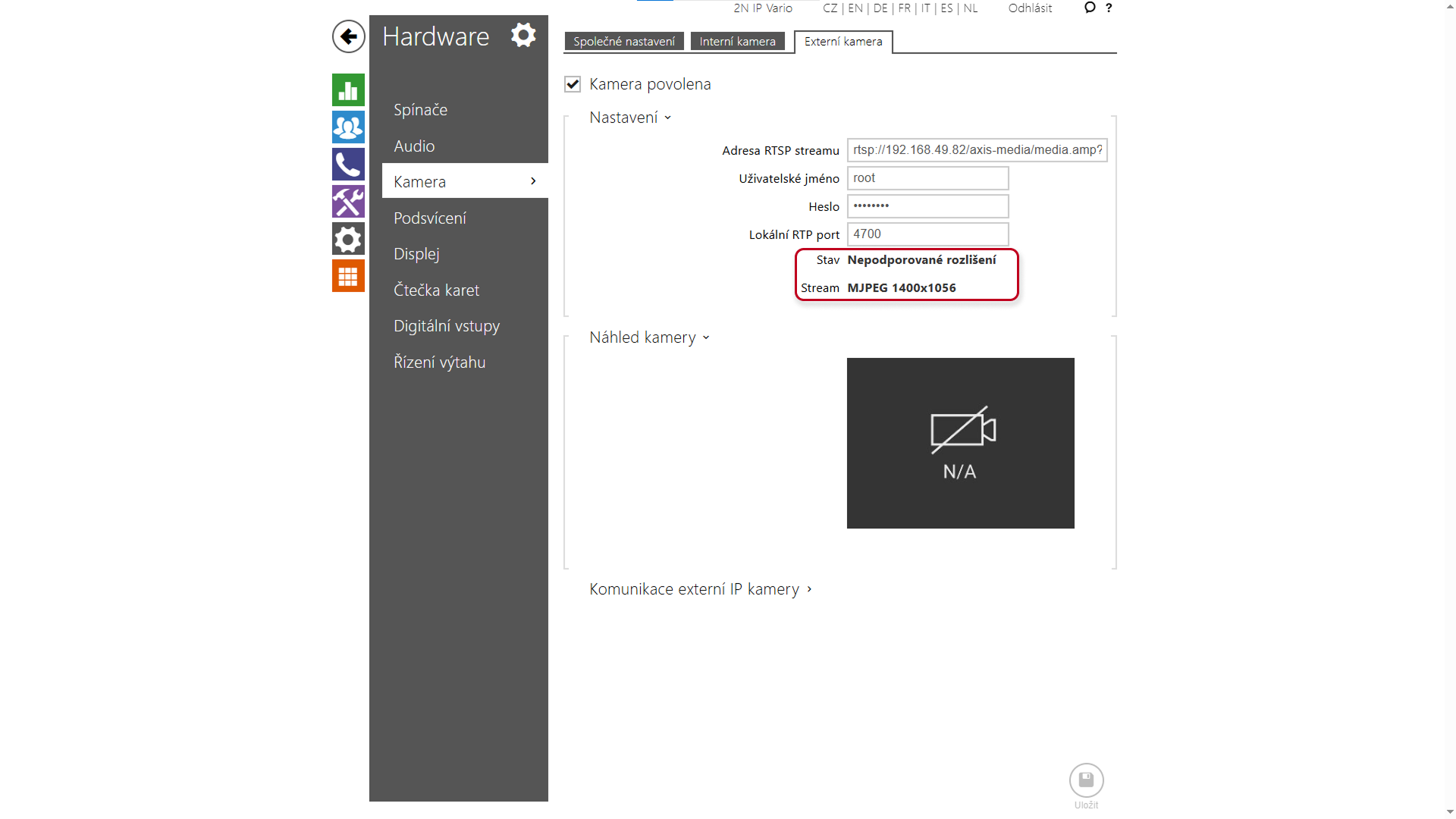
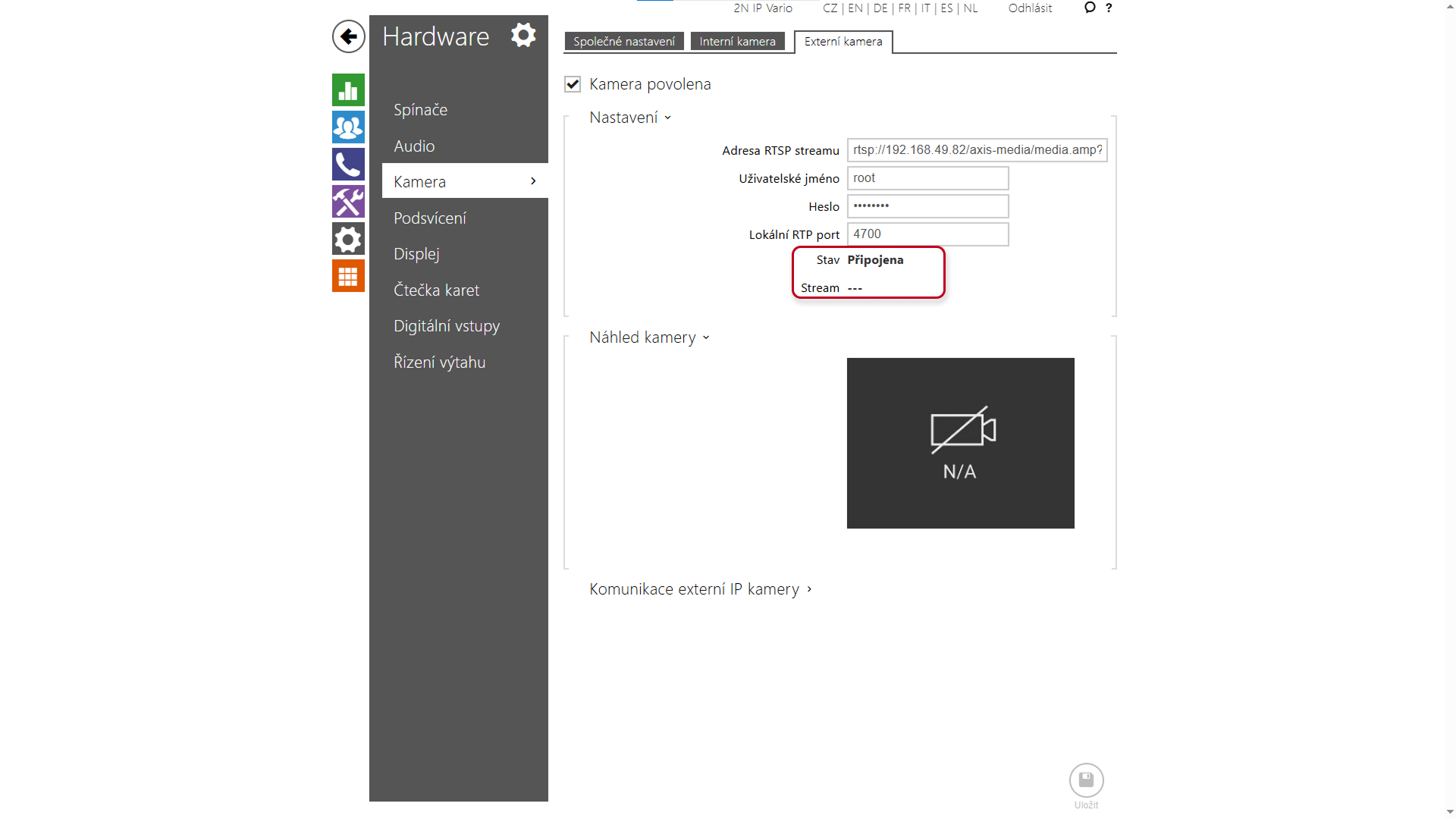
- Stav: Připojeno > Nepodporované rozlišení
Důvod: Rozlišení je vyšší než 640 x 480 px nebo není v poměru stran 4:3
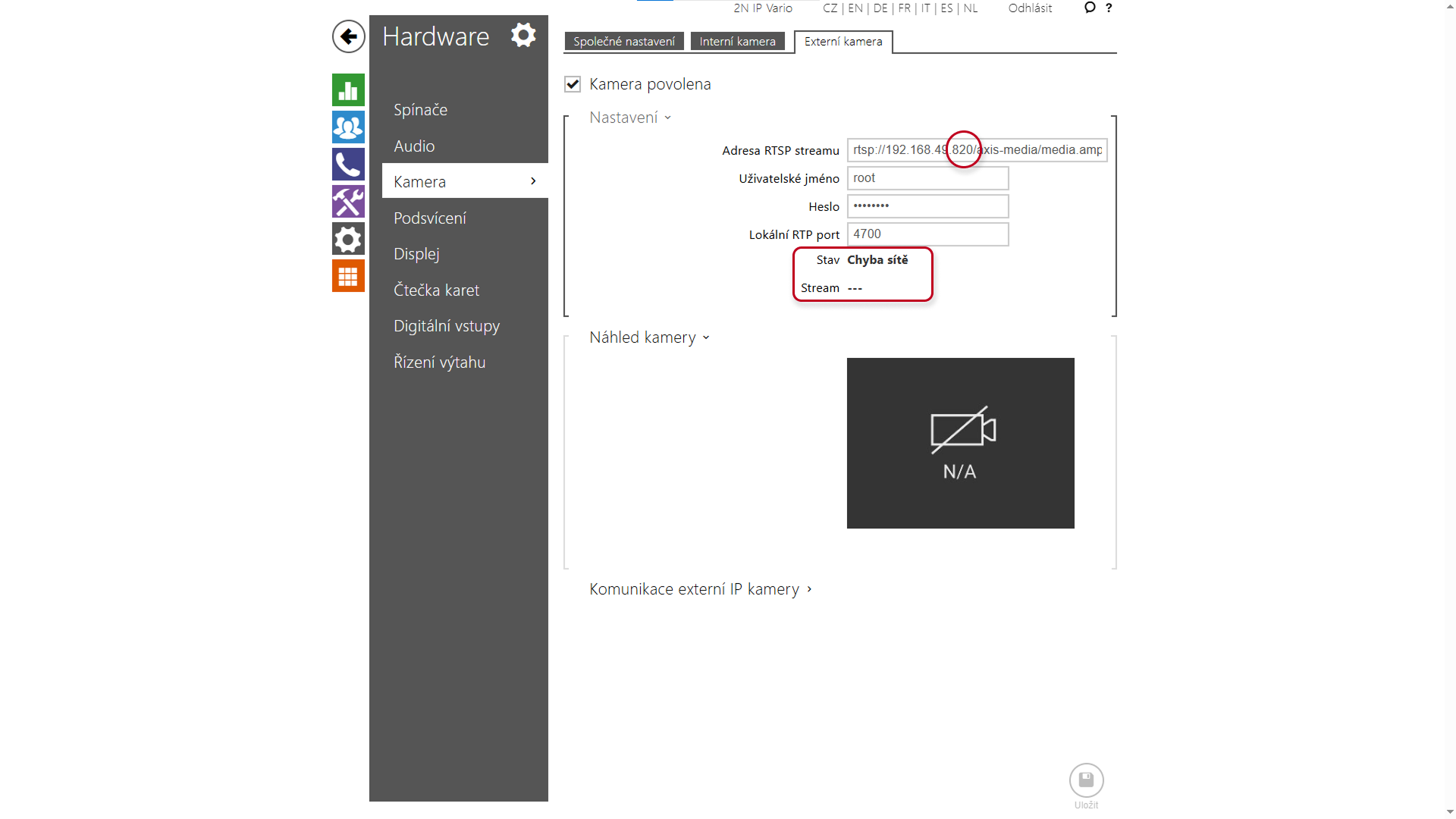
- Stav: Chyba sítě
Důvod: Nesprávný formát adresy RTSP streamu, např. neplatná IP adresa.
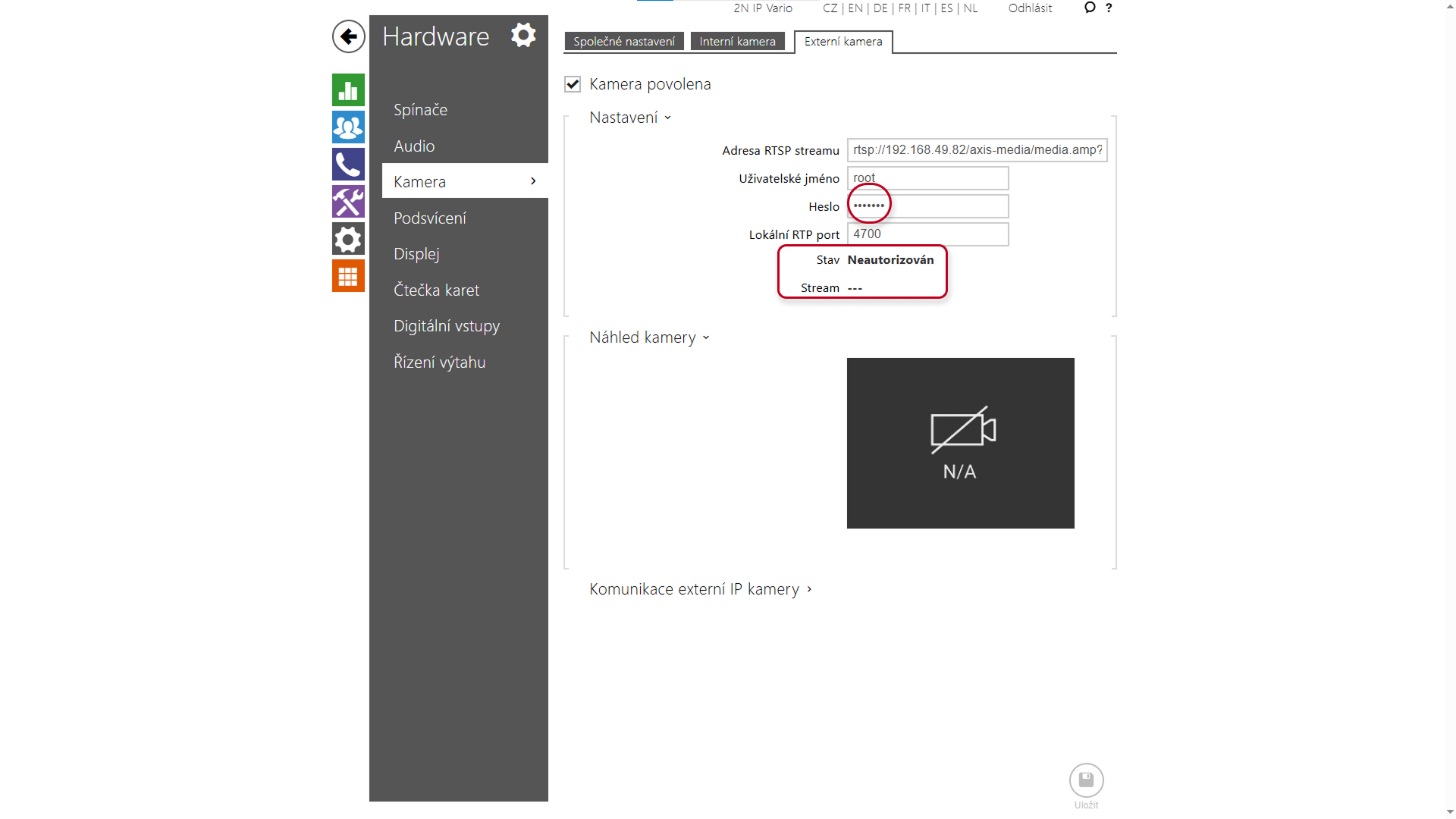
- Stav: Neoprávněný přístup
Důvod: Neplatné uživatelské jméno nebo heslo
Vyberte výchozí zdroj videa (z interní nebo externí kamery).
Během hovoru budete moci mezi nimi přepínat.
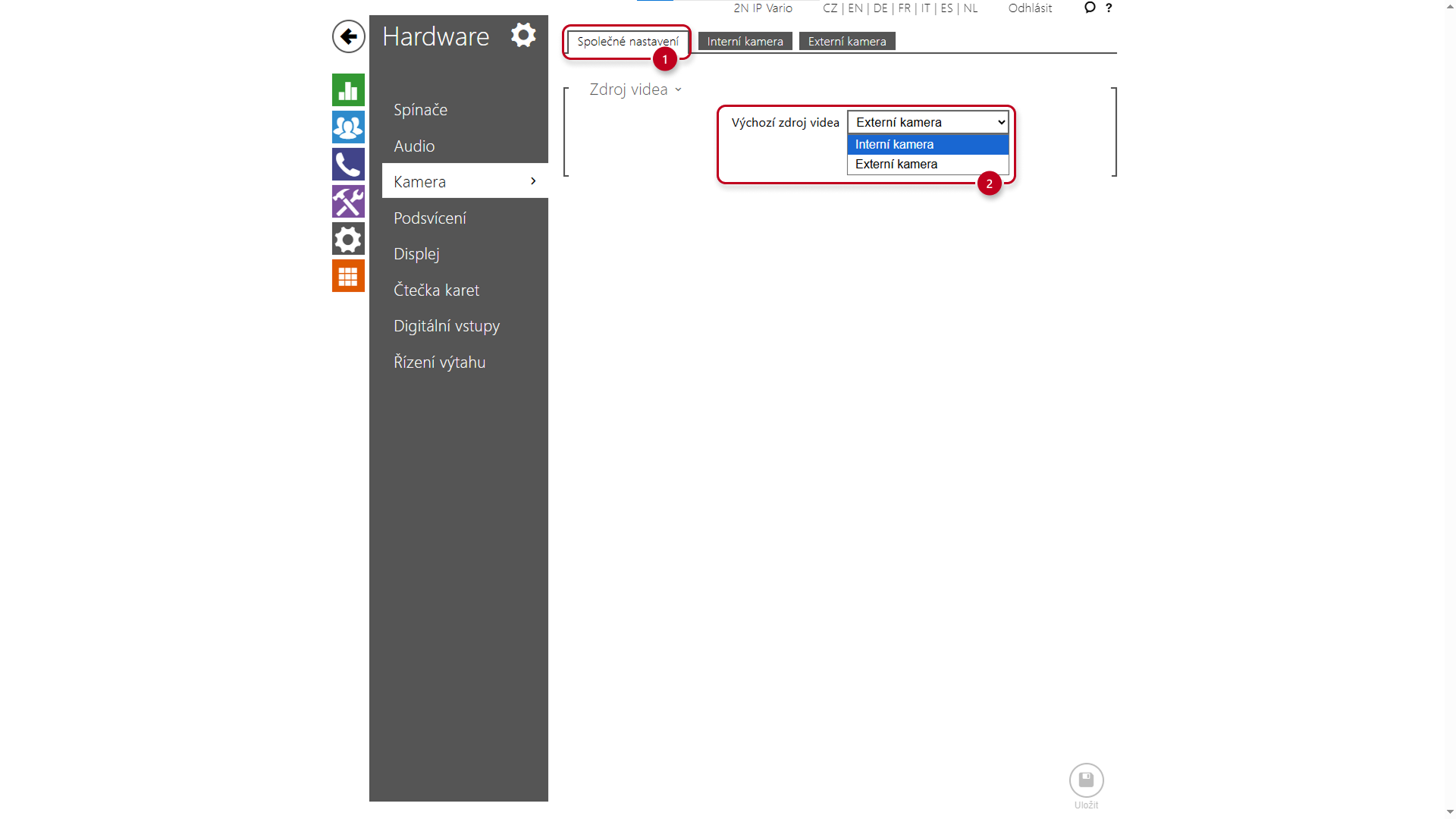
Přepínání mezi vnitřní a vnější kamerou během hovoru
Ukážeme vám, jak tuto funkci aktivovat na podporovaných odpovídacích jednotkách.
- 2N Indoor Compact nebo 2N Indoor View
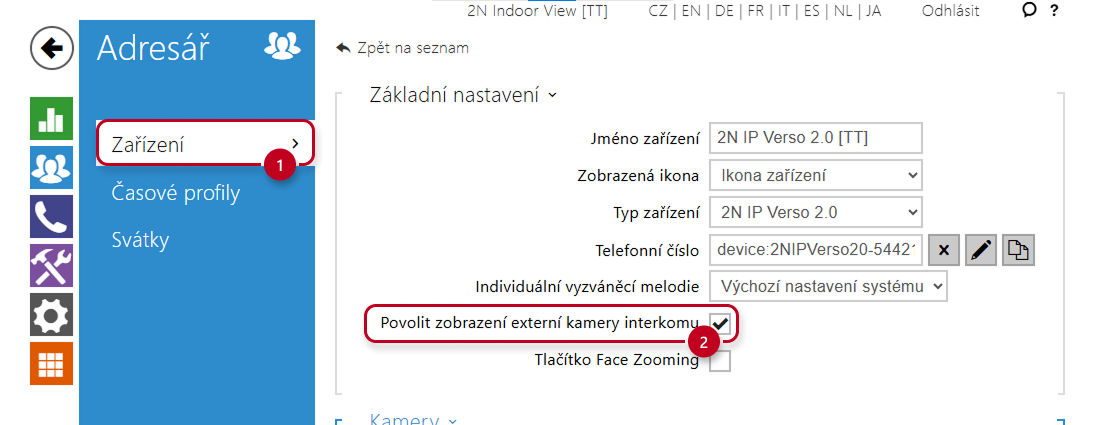
- Přejděte do webového rozhraní zařízení – Adresář – Zařízení.
- Přidejte 2N IP Intercom do seznamu zařízení a povolte zobrazení vnější kamery.
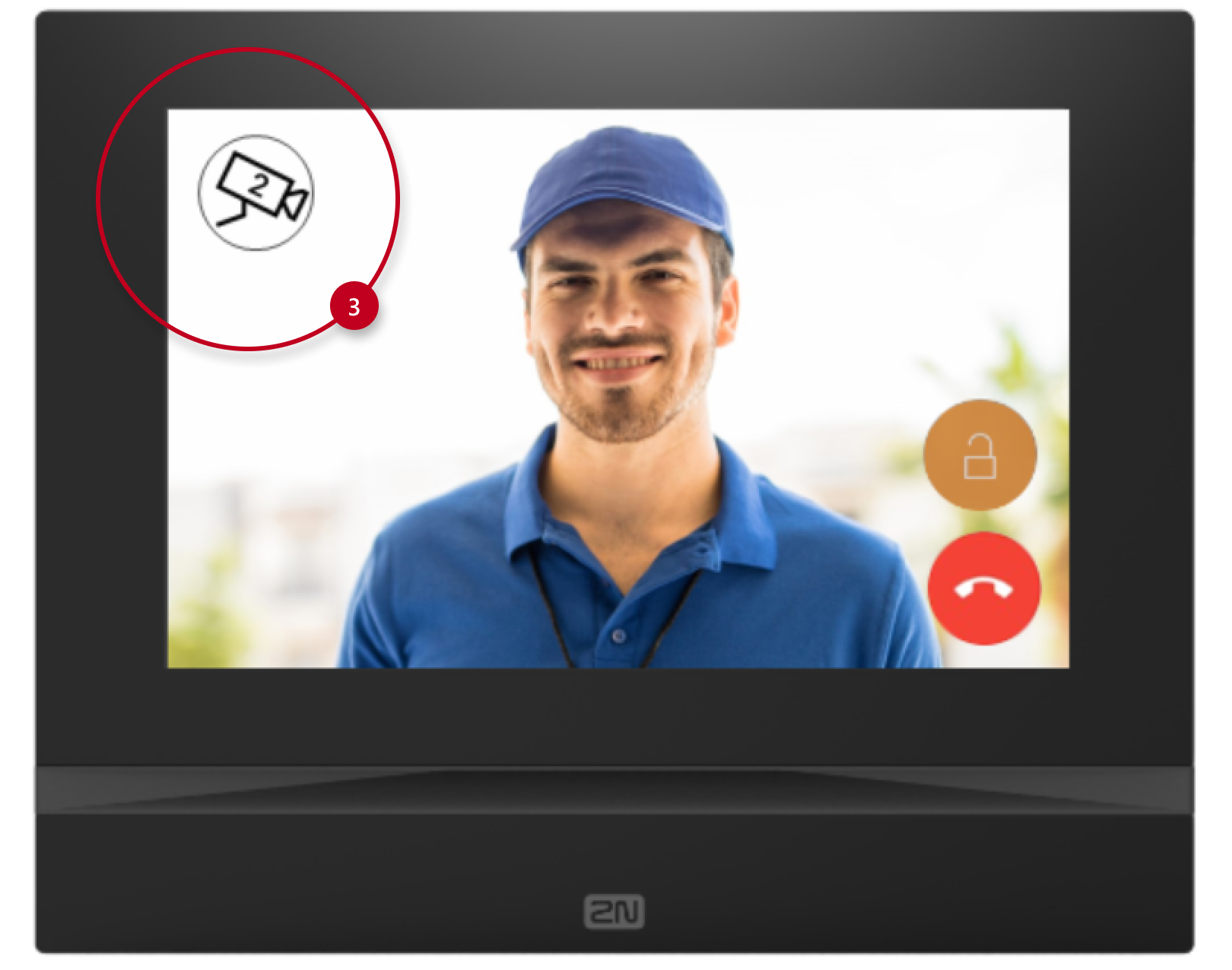
- Poté se během hovoru zobrazí ikona kamery.
- 2N Indoor Touch 2.0
- Přejděte do webového rozhraní 2N IP Intercom.
- V sekci Hardware - Spínače nakonfigurujte přepínač, který jste vybrali pro ovládání kamer, parametr „Switch Mode“ musí být nastaven na „Bistable“.

- V sekci Služby – Automatizace nakonfigurujte funkci přepínání mezi kamerami aktivací vybraného přepínače.
- Další informace: Příručka k automatizaci

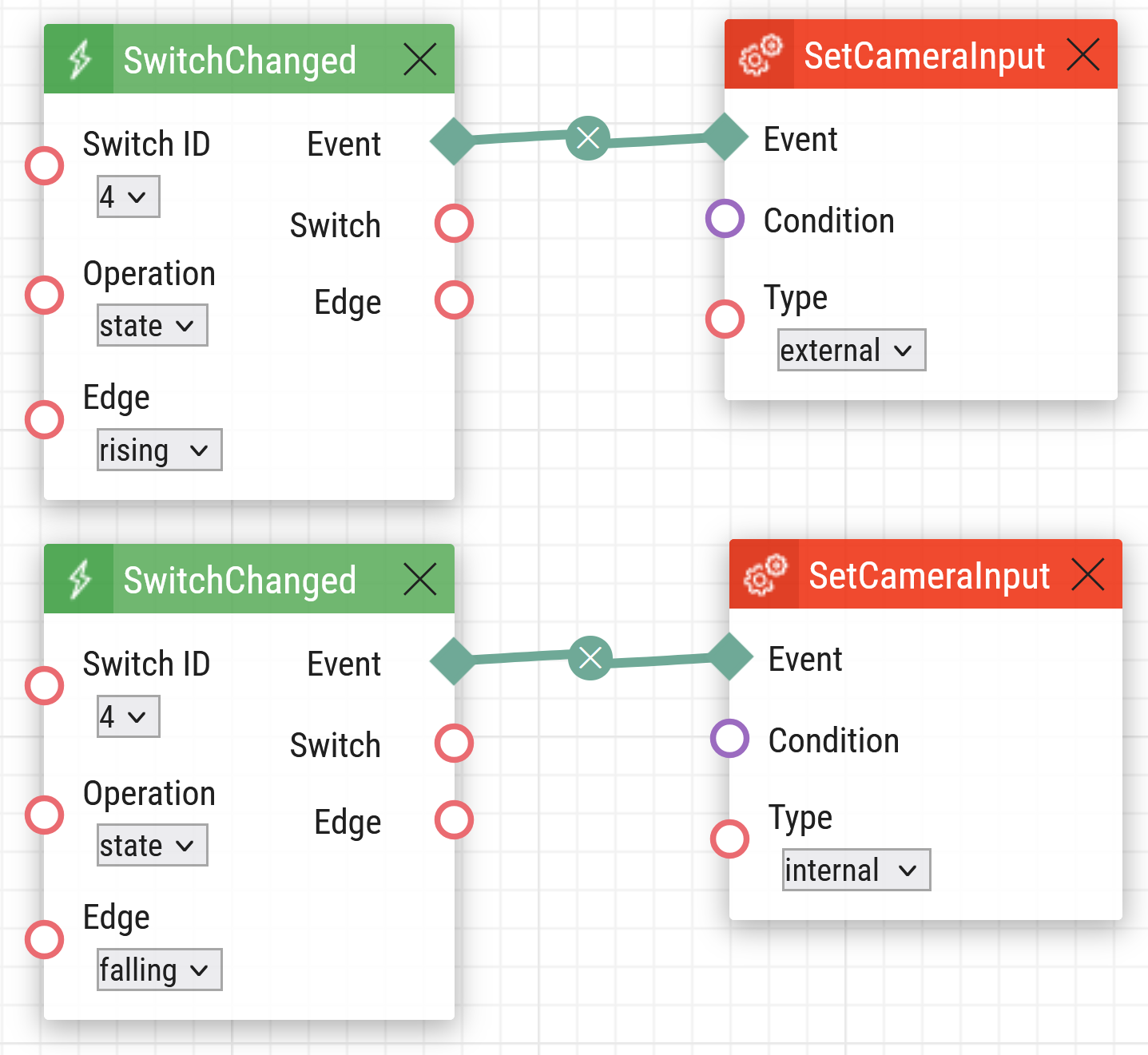
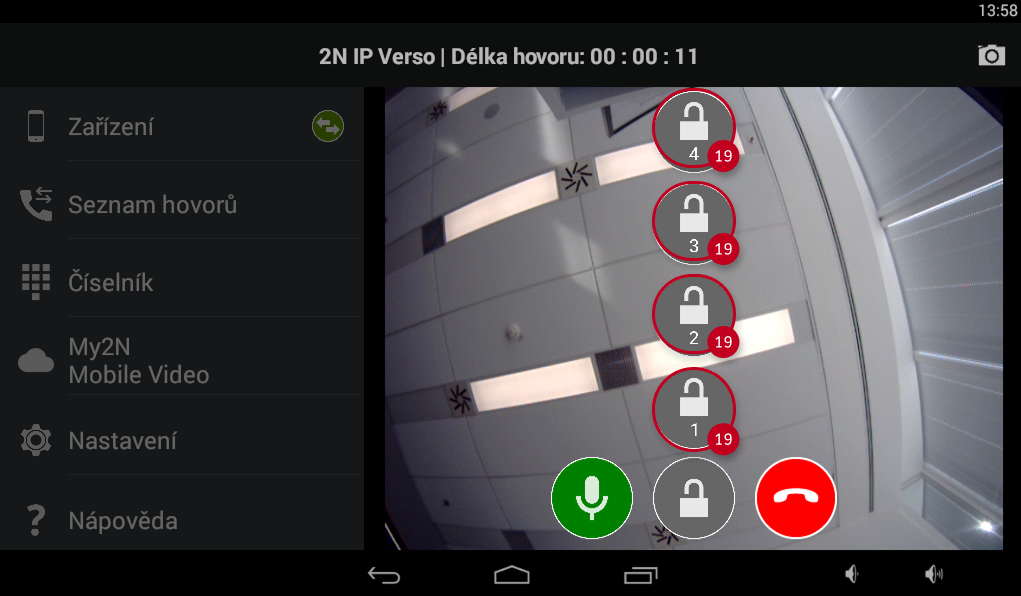
- Nyní musíte během hovoru podržet ikonu visacího zámku, dokud se nezobrazí 4 zámky představující 4 přepínače v 2N IP Intercomu.
Poté můžete snadno přepínat mezi kamerami klepnutím na konkrétní přepínač, který jste použili v konfiguraci 2N IP Intercomu.
- Aplikace My2N
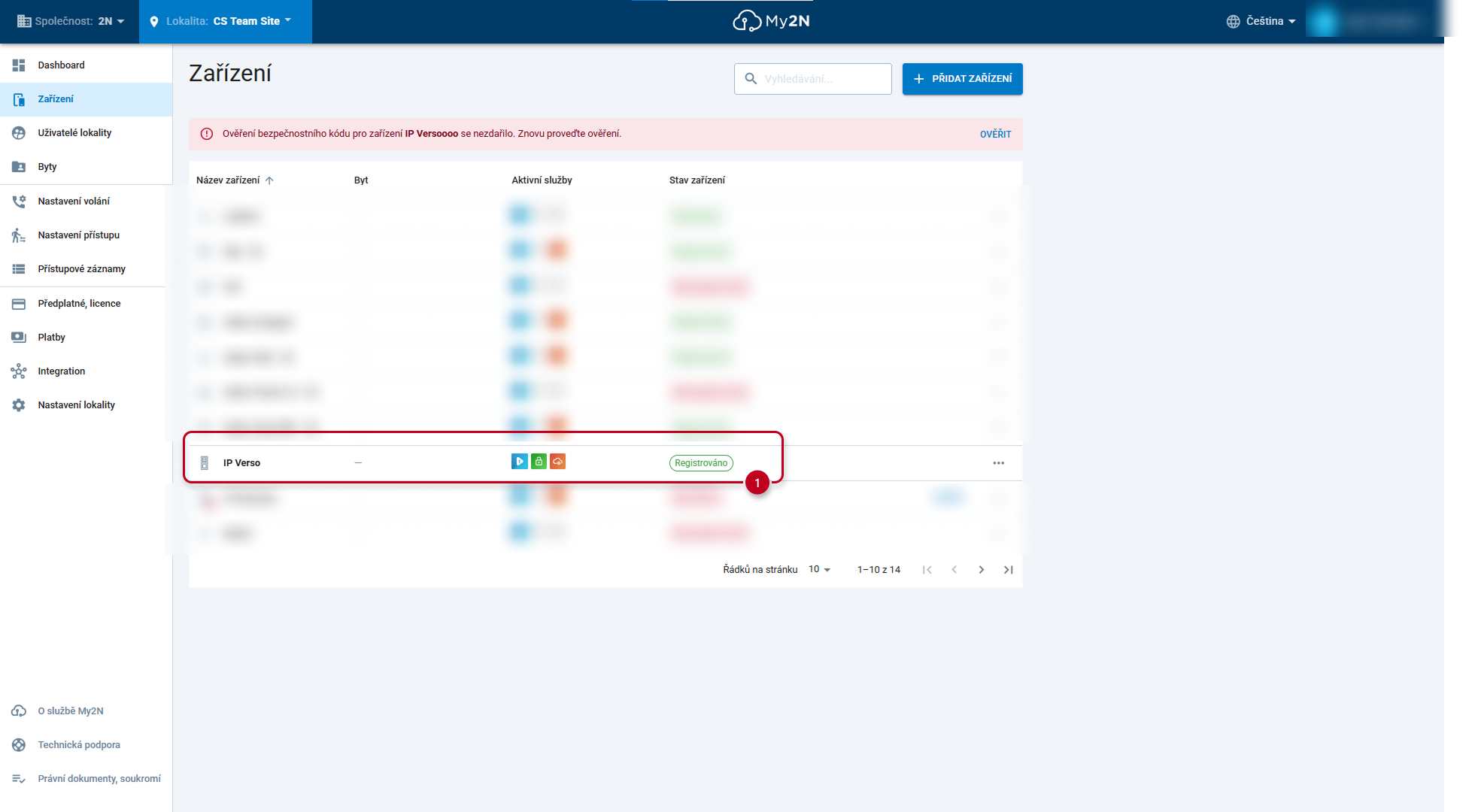
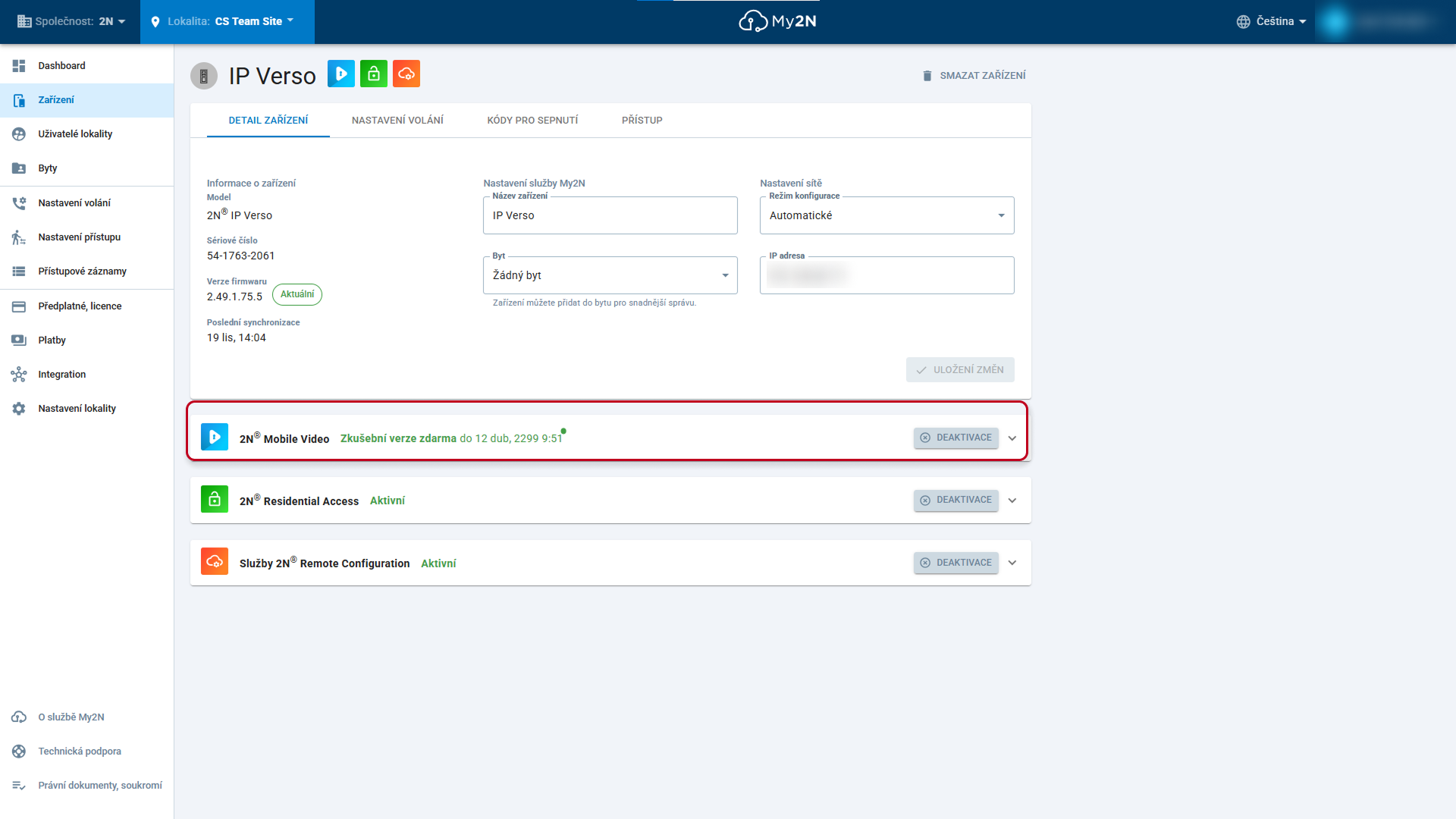
- Přejděte na portál platformy My2N – sekce Zařízení a otevřete podrobnosti o IP interkomu.
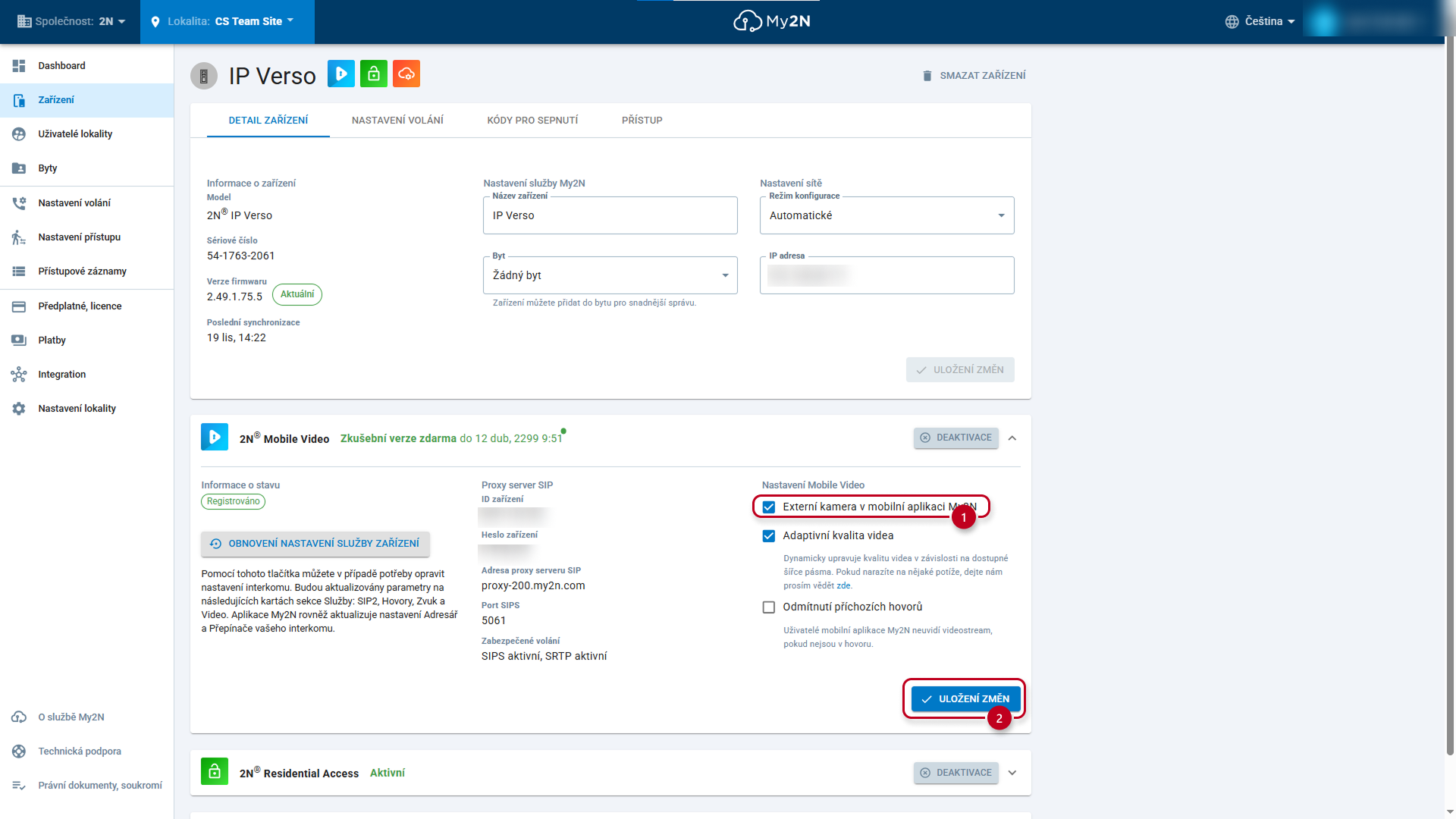
- V části 2N Mobile Video povolte externí kameru.
- Poté se během hovoru zobrazí ikona kamery.
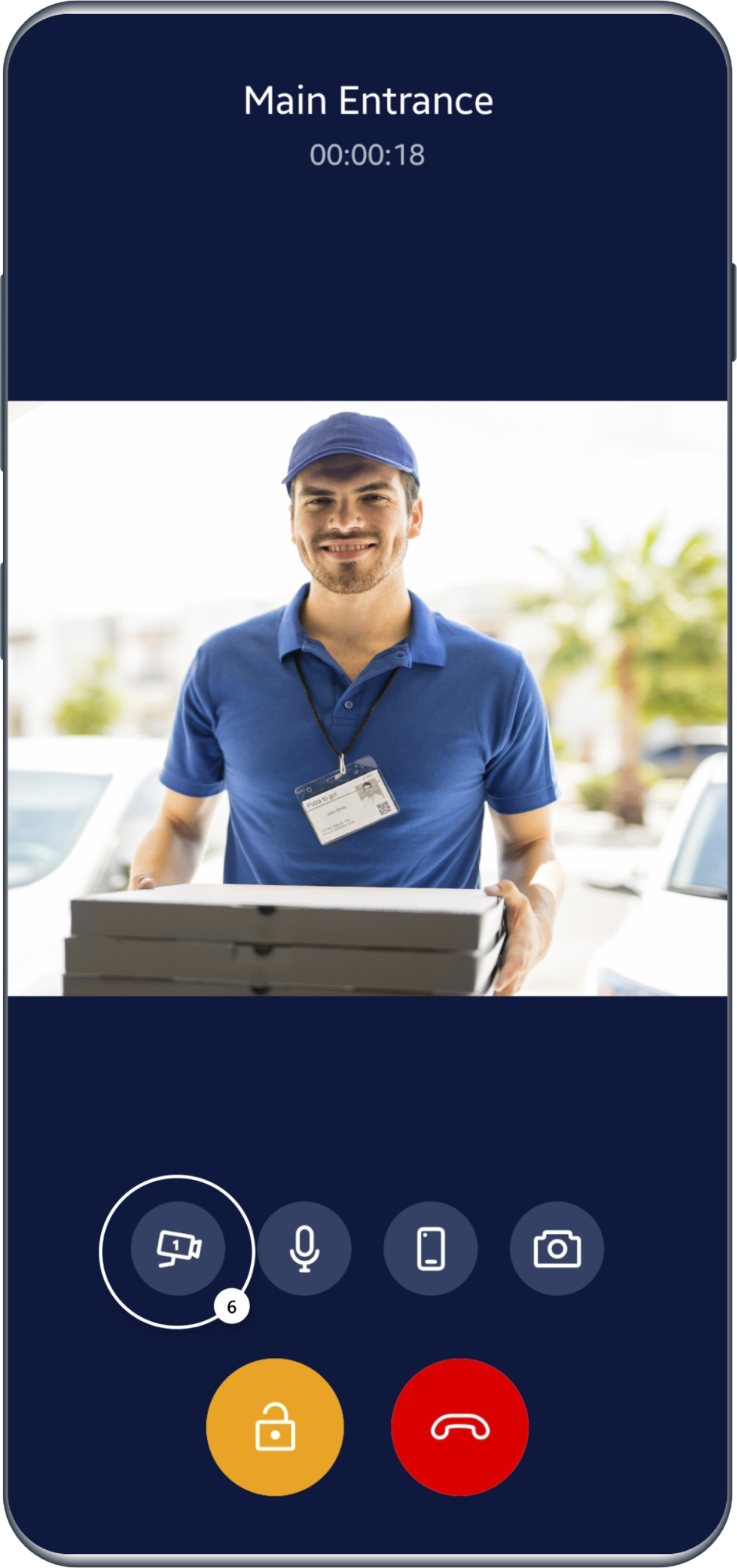
- Videozařízení třetí strany
- Tato zařízení mohou přepínat mezi interní a externí kamerou pomocí DTMF kódu díky nastavené automatizační funkci v 2N IP Intercom.
- Celý postup je popsán v tomto videu:
Získejte RTSP stream z 2N IP Intercom
RTSP stream můžete získat také z našeho 2N IP Intercom, který se chová jako IP kamera v systémech VMS.
- Přejděte do webového rozhraní 2N IP Intercom – sekce Služby – Streamování a povolte RTSP server.
- Vygenerujte URL RTSP streamu a vytvořte uživatelský účet pro autentizaci streamu.
Nyní můžete stream zachytit např. pomocí systému VMS nebo přehrávače VLC Player.
VLC Player – Jak sledovat a nahrávat video z 2N IP Intercom