Nastavení adresáře 2N IP Style
Nastavení adresáře
Tento stručný průvodce vám ukáže, jak nakonfigurovat uživatelský adresář 2N IP Style a jakým způsobem si jej můžete upravit podle svých představ.
Vytvoření uživatele
Vytvořte nového uživatele nebo upravte stávajícího.
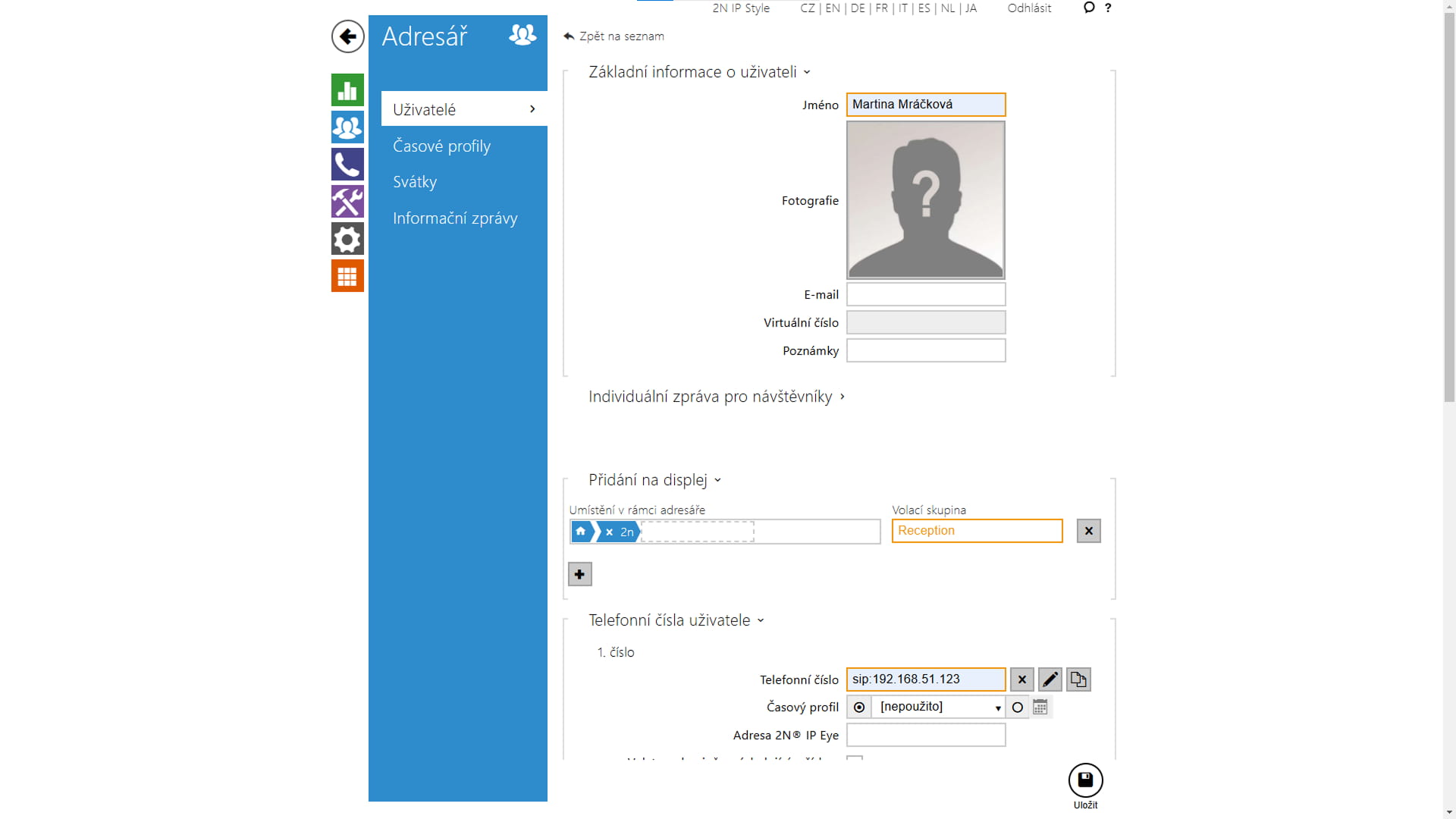
Informace uživatele
Vyplňte jméno a telefonní číslo v některé z podporovaných syntaxí. Zbývající pole vyplňte podle potřeby. Uživatelé s telefonními čísly jsou automaticky přidáni do zobrazení, ale můžete je také zařadit do jedné nebo více složek, např. firma/oddělení atd. Volitelně jim také můžete přidělit alias tím, že je umístíte do skupiny Volání, která může obsahovat více uživatelů - to může být užitečné např. na recepci, kde potřebujete oslovit více lidí najednou.
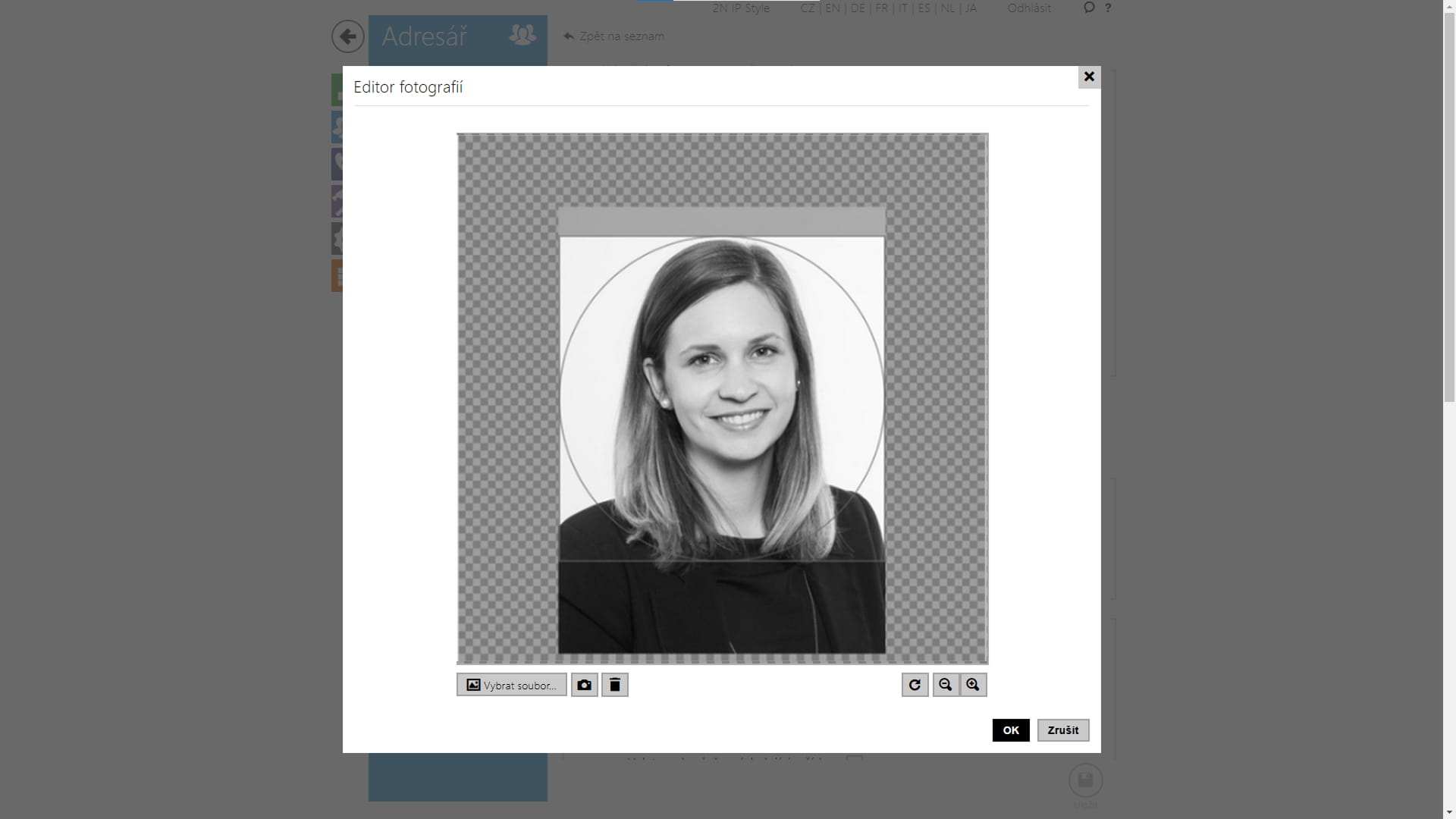
Fotografie uživatele
S 2N IP Style může mít každý uživatel přiřazenou velkou fotografii. Kliknutím na ikonu Fotografie vstoupíte do editoru fotografií. Odtud můžete nahrát obrázek přes tlačítko Vybrat soubor... Ujistěte se, že obrázek je ve formátu JPEG nebo PNG a má alespoň 432 × 432px. Zmenšete jej tak, aby se vešel do kruhu a vyplnil celý čtverec.
Pokud toto nedodržíte, může dojít k neočekávanému oříznutí nebo přesunutí obrázku. Klepněte na tlačítko OK, velikost fotografie se změní a uloží se do zařízení.
Struktura adresáře
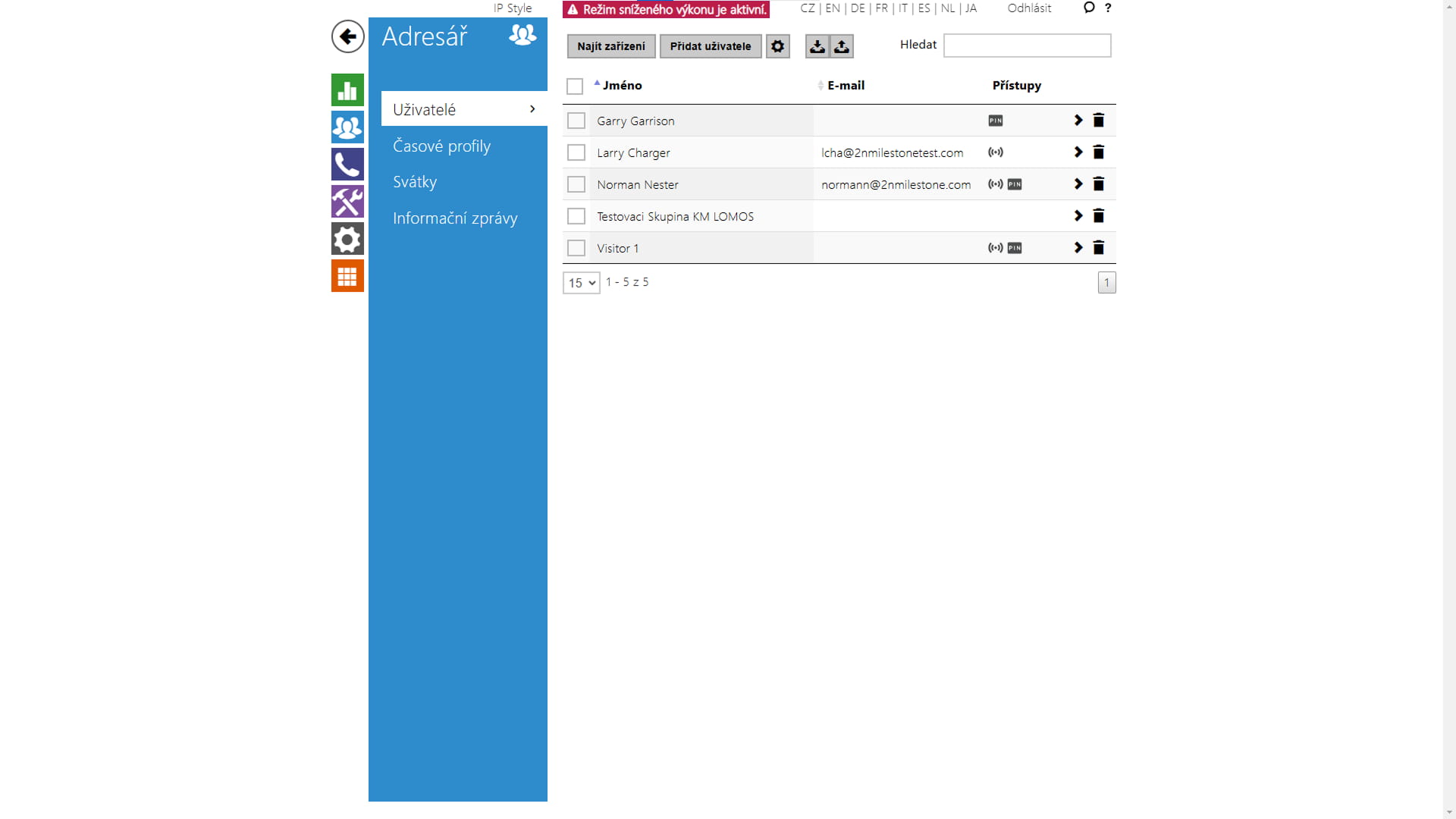
Toto je přehled adresářové struktury. Položky můžete přesouvat, mazat a upřednostňovat kliknutím na příslušné ikony.
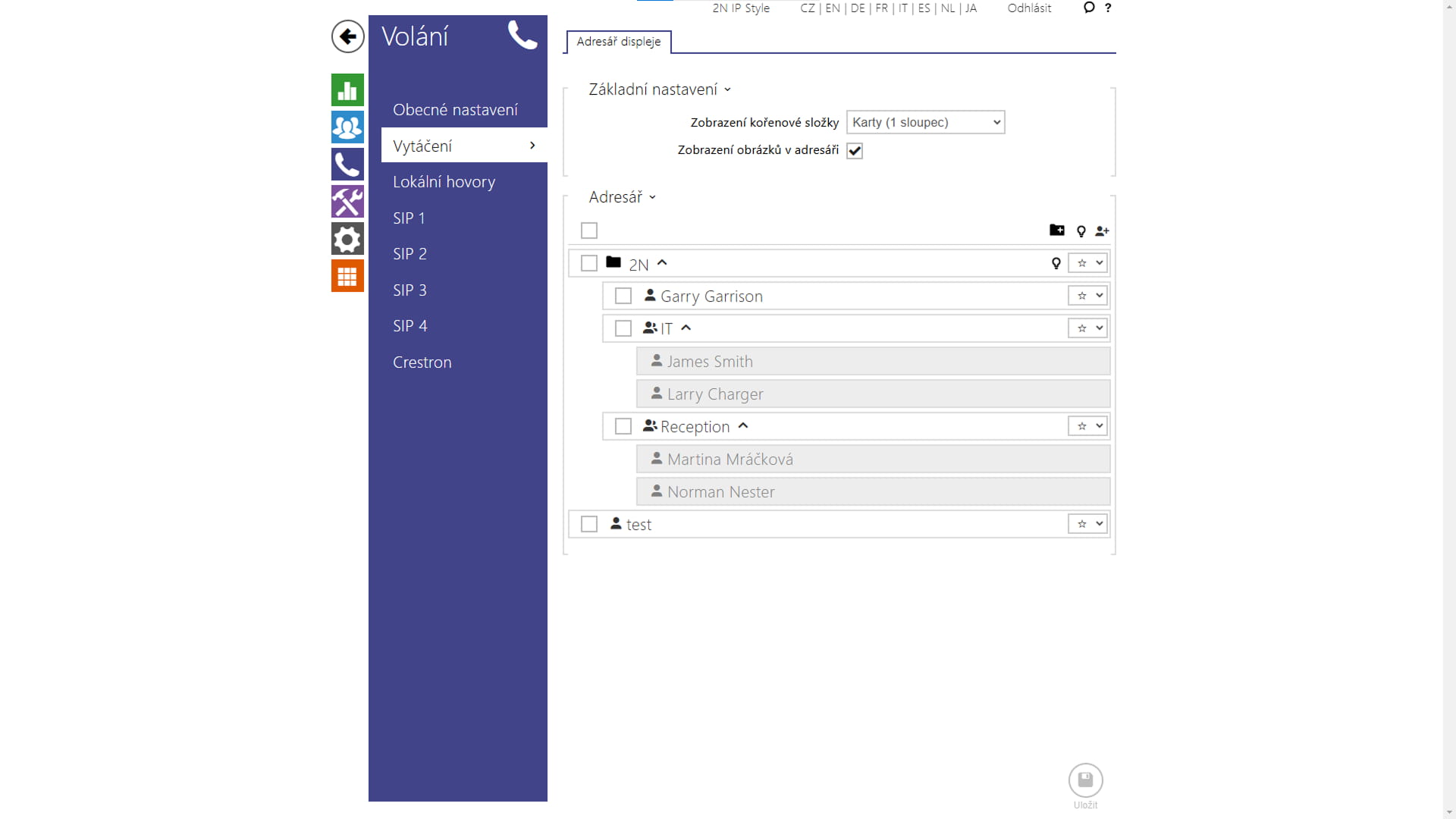
Ikona složky
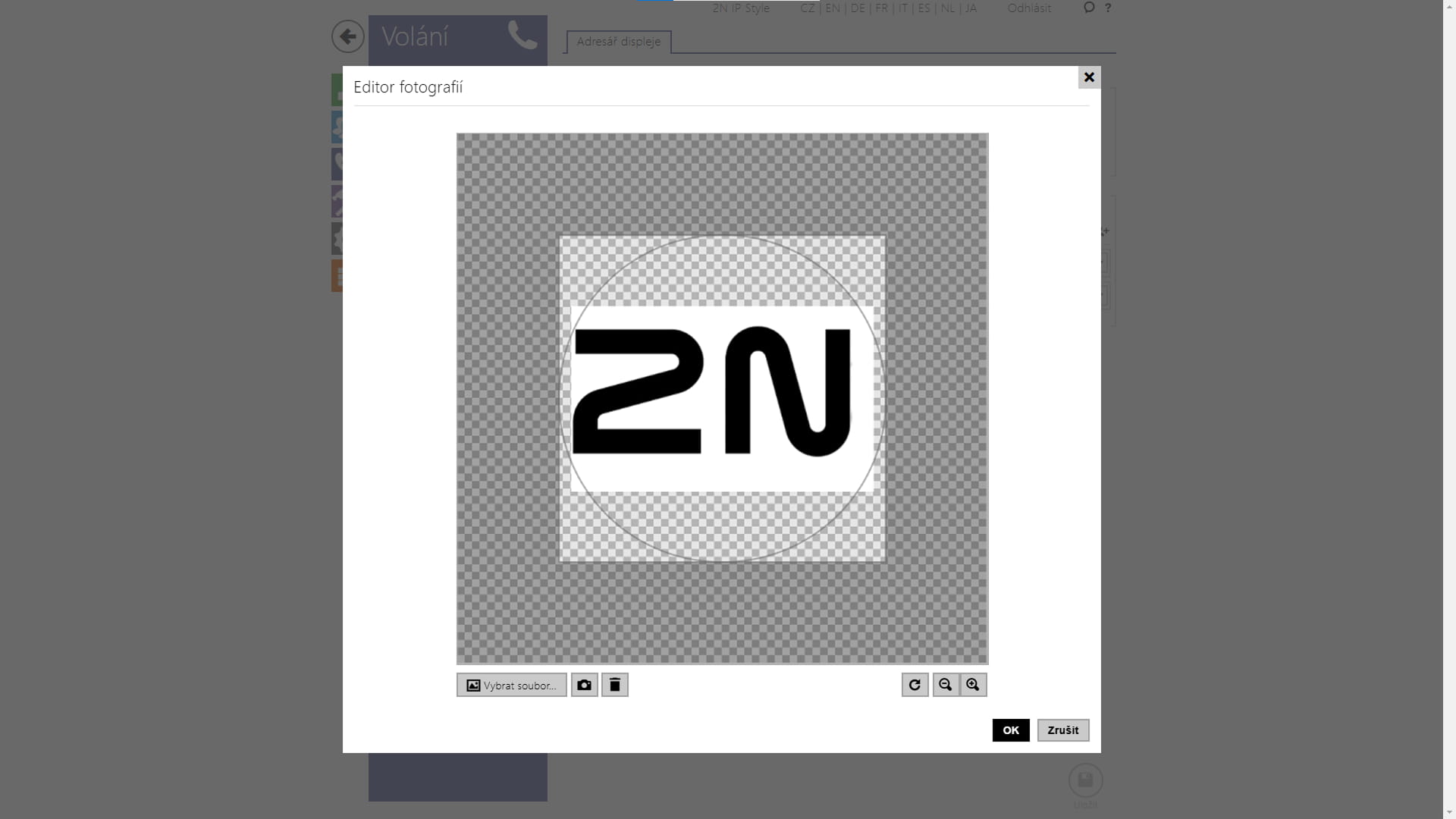
Obrázky nebo loga můžete složkám přiřadit také pomocí funkce Přiřadit složce obrázek.
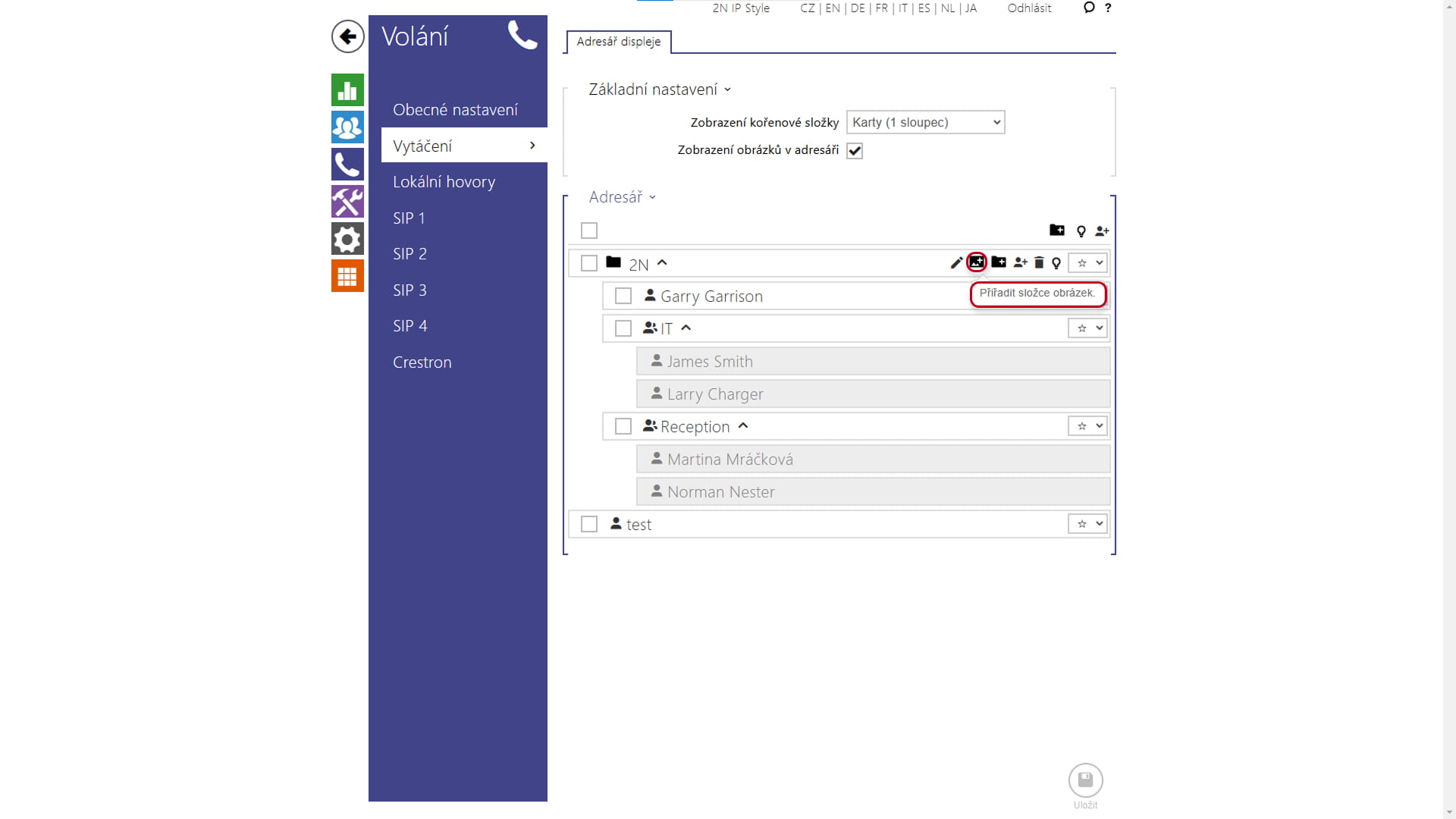
Otevře se editor fotografií a vy můžete upravit obrázek tak, aby se vešel do kruhu, a vyplnit čtverec jeho pozadím, pokud tam nějaké je.