Nastavení přístupu pomocí aplikace My2N
Abyste mohli používat BT v My2n aplikaci, máte 2 různé způsoby, jak spárovat mobilní telefon s jiným 2N interkomem nebo jinou 2N přístupovou jednotkou. Párování online a párování offline.
Doporučujeme používat výhradně cloudové párování, protože pak můžete snadno spravovat všechny typy přístupových údajů pro všechny uživatele v My2N na jednom místě. Offline párování však můžete použít v případě, pokud mají někteří uživatelé některé staré mobilní telefony (Android 8 nebo 9 , případně iOS 15). Pokud používáte Access Commander, nelze nastavit Offline párování společně s Online párováním v My2N.
Pro zcela novou lokalitu v My2N - Začněte nejprve s online párováním! Jakmile máte 2N zařízení v My2N a je přidělen první přístup do cloudu, můžete si na samotném zařízení vytvořit také offline přístupové údaje ke spárování - k tomu je třeba vytvořit samostatného uživatele v adresáři zařízení. Pokud nejprve vytvoříte offline spárované přístupové údaje, po povolení cloudového přístupu přestanou již vytvořené offline přístupové údaje fungovat.
Pro již existující My2N lokalitu - Pokud vaše lokalita v My2N již používá offline spárované přístupové údaje, které jste v zařízeních vytvořili povolením online párování (povolte přístup pomocí My2N aplikace alespoň pro 1 uživatele), budou všechna offline spárované přístupové údaje zrušeny. Doporučujeme přepnout tyto offline spárované uživatele na online párování. Pokud to není možné, musíte pro tyto uživatele znovu vytvořit offline spárovaný přístup.
| Minimální požadovaná verze iOS / Android | |||
| Android verze | Verze My2N aplikace | iOS verze | Verze My2N aplikace |
| 10 a vyšší* | 3.0.0 a vyšší | iOS 16 a vyšší* | 3.0.0 a vyšší |
* Použití Androidu 8 nebo 9 , případně iOS 15 bude fungovat částečně, pokročilé funkce nebudou k dispozici.
Funkce
Bluetooth slouží k výměně informací mezi dvěma zařízeními na krátkou vzdálenost. Identifikaci zajišťuje jedinečný kód koncového zařízení, které tuto technologii obsahuje, jako je dnes téměř každý chytrý telefon. Mezi chytrým telefonem a interkomem 2N IP Verso (nebo 2N Access Unit) vybaveným modulem Bluetooth probíhá komunikace. Tato komunikace je bezpečná a je založena na výměně veřejných a soukromých klíčů (používáme asymetrické šifrování RSA-1028 a symetrické šifrování AES-128).
Požadavky
2N IP Verso s verzí firmwaru 2.33 nebo vyšší
Bluetooth modul (obj. č. 9155046) připojený k 2N IP Verso (nebo k 2N Access Unit) přes interní sběrnicový kabel Verso.
Aplikace My2n App verze 3.0.0 pro iOS a Android.
Bluetooth v telefonu povoleno
Poloha povolena v telefonu (pouze pro Android)
Průvodce krok za krokem - Jak nastavit online párování mezi aplikací My2n a 2N IP Interkomem/Přístupovou jednotkou
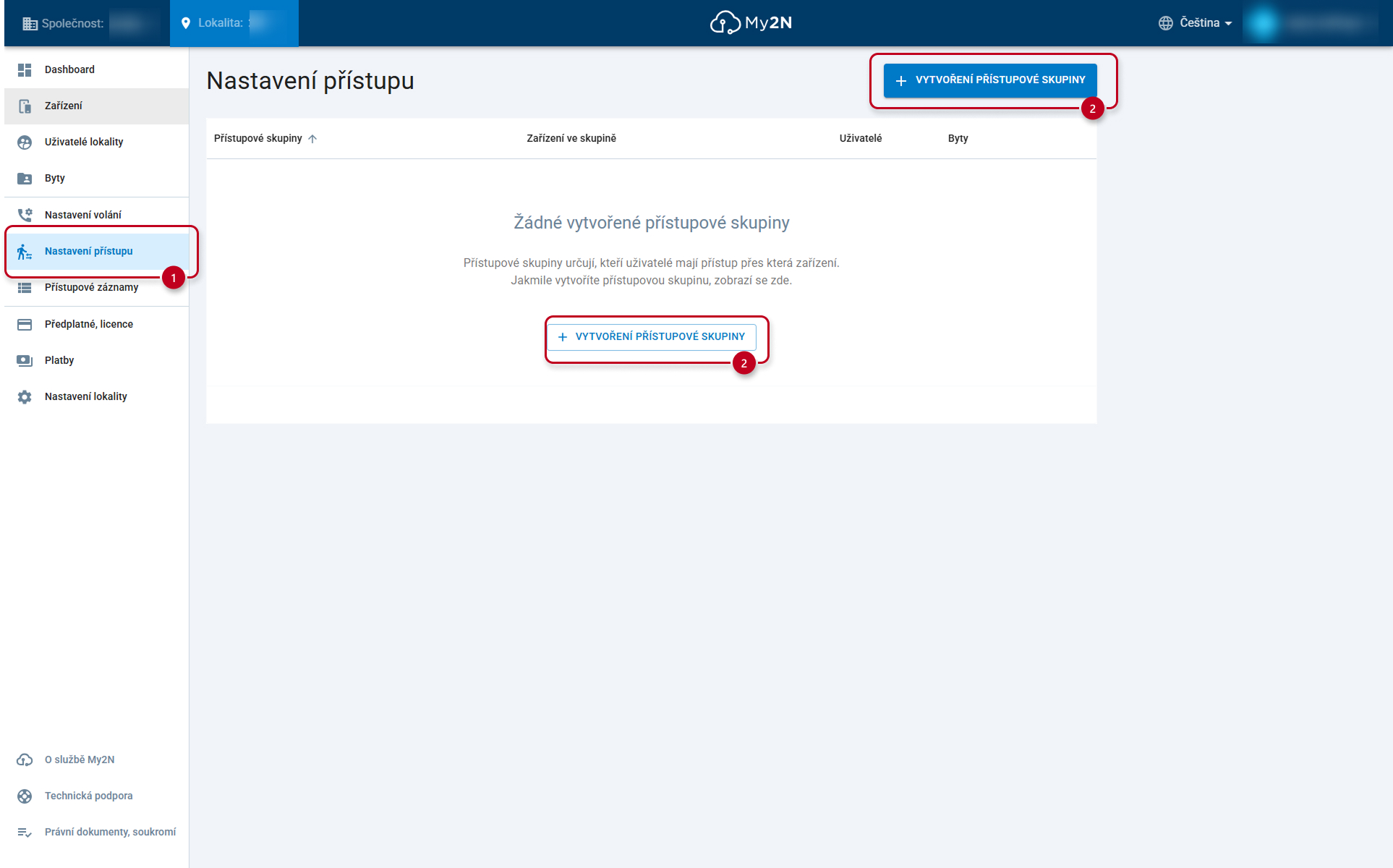
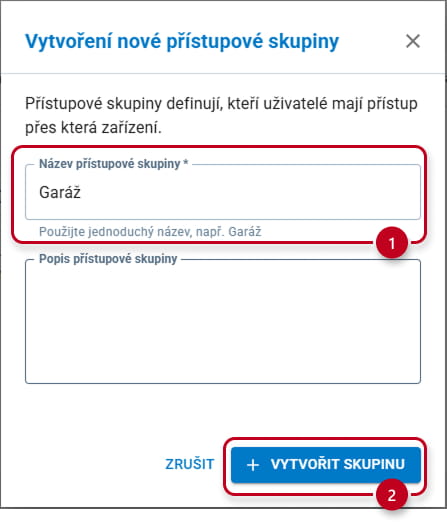
1) Na existující my2n lokalitě vytvořte přístupovou skupinu:
A pak jej upravte pomocí zařízení, uživatele a případně bytu:
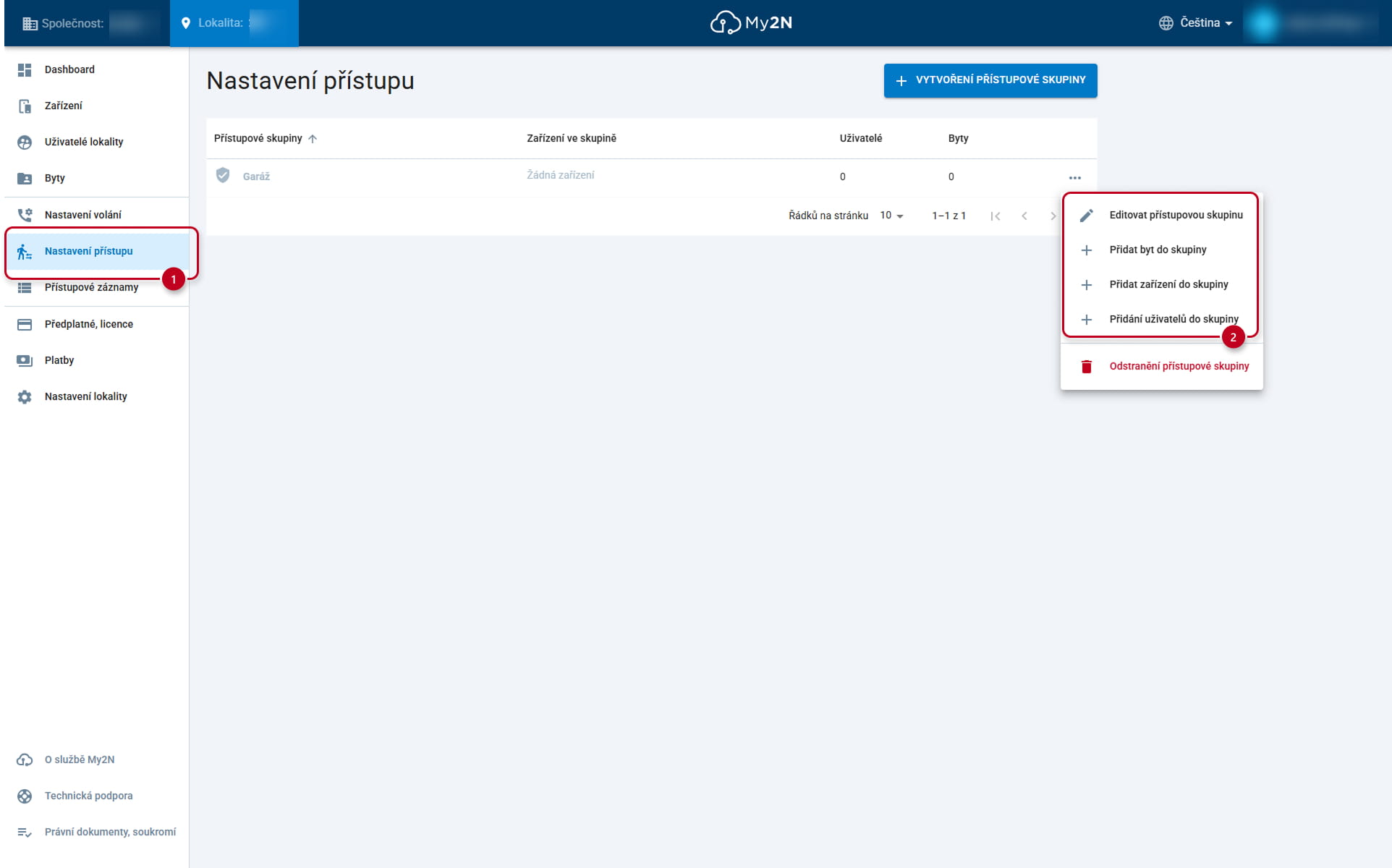
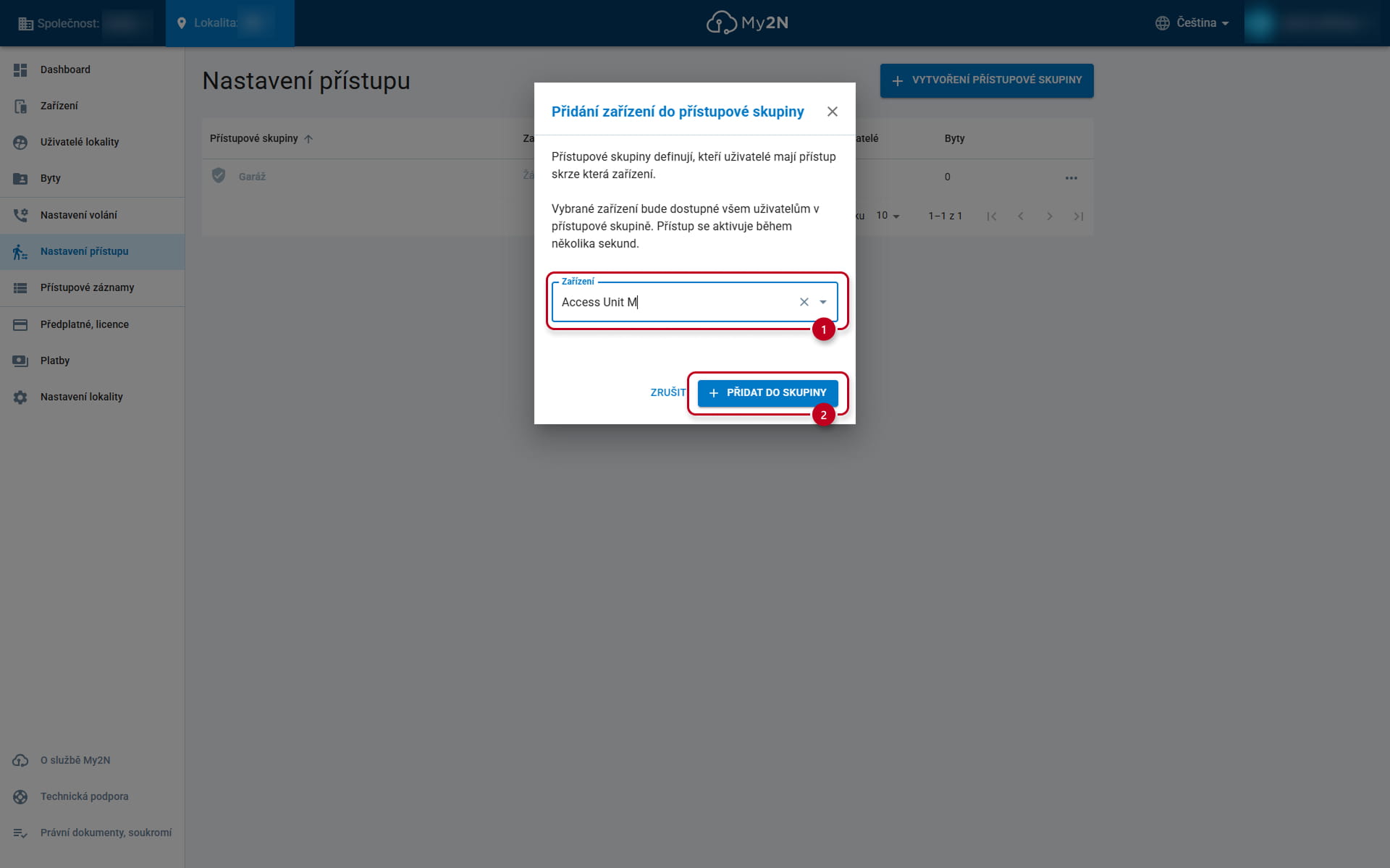
Přidejte všechna zařízení, ke kterým budou mít uživatelé přístup pomocí přístupové skupiny:
Přidejte všechny uživatele, přístupová skupina umožňuje používat dříve přidaná zařízení:
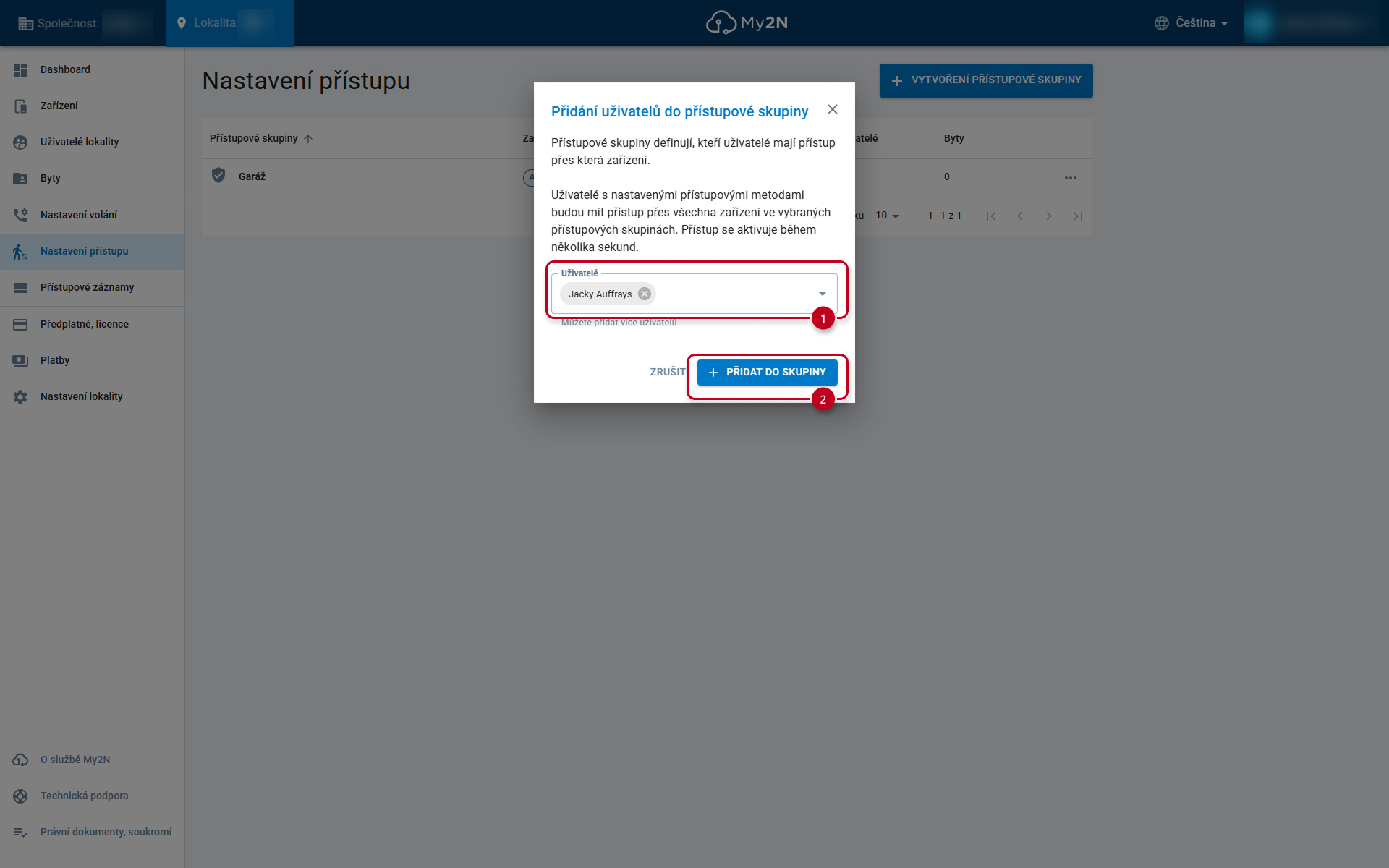
Stejným způsobem můžete přidat i byt. V případě typu lokality rezidenční to bude povinné.
2) Poté je třeba povolit přístup pomocí aplikace My2n uživateli:
Pak ale uvidíte, že v části uživatelé lokality je tato možnost šedá a přeškrtnutá:
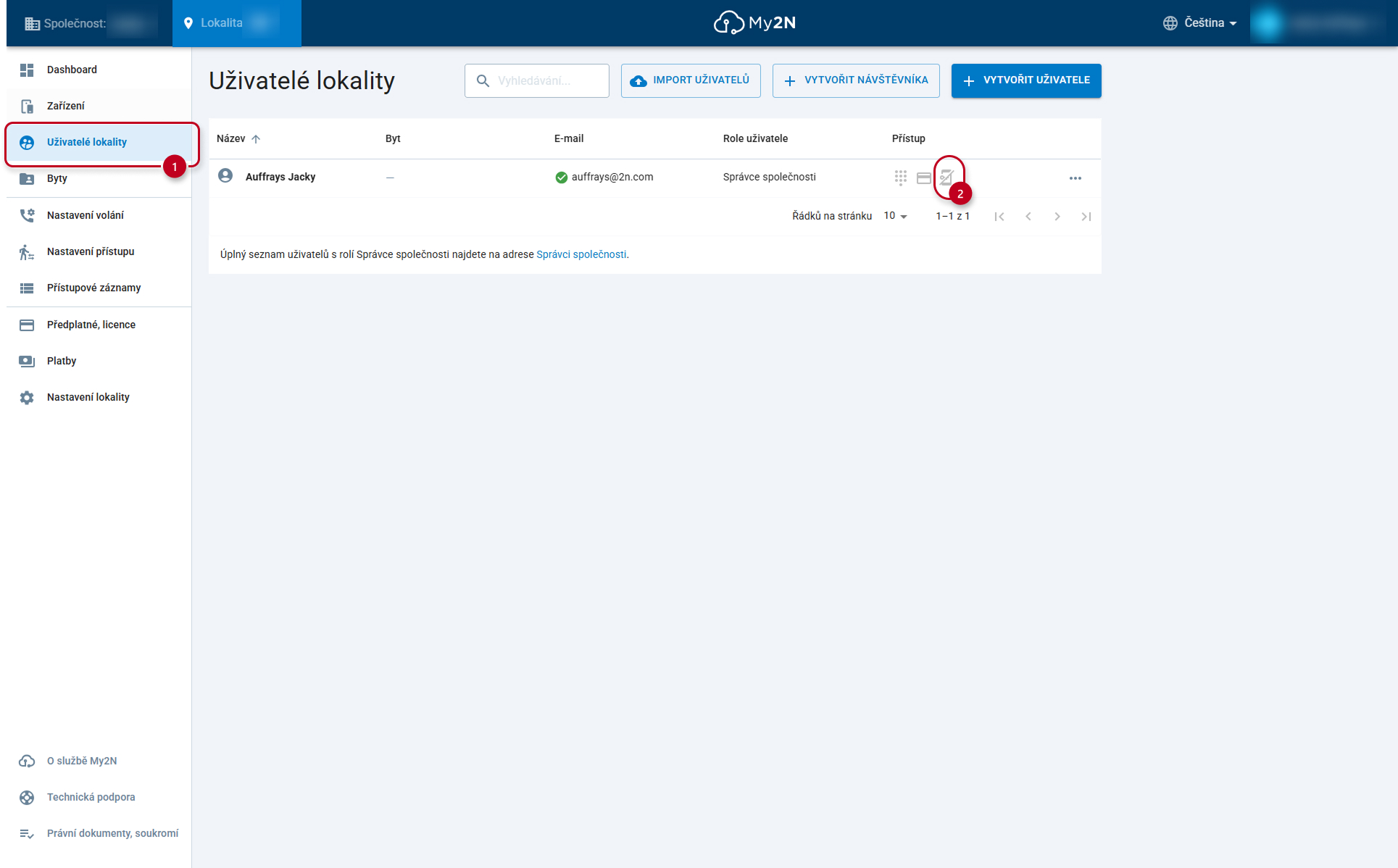
Nejprve je to tedy třeba povolit. Za tímto účelem můžete buď přímo kliknout na ikonu s křížkem, poté vybrat sekci PŘÍSTUP a ZMĚNA KONFIGURACE:
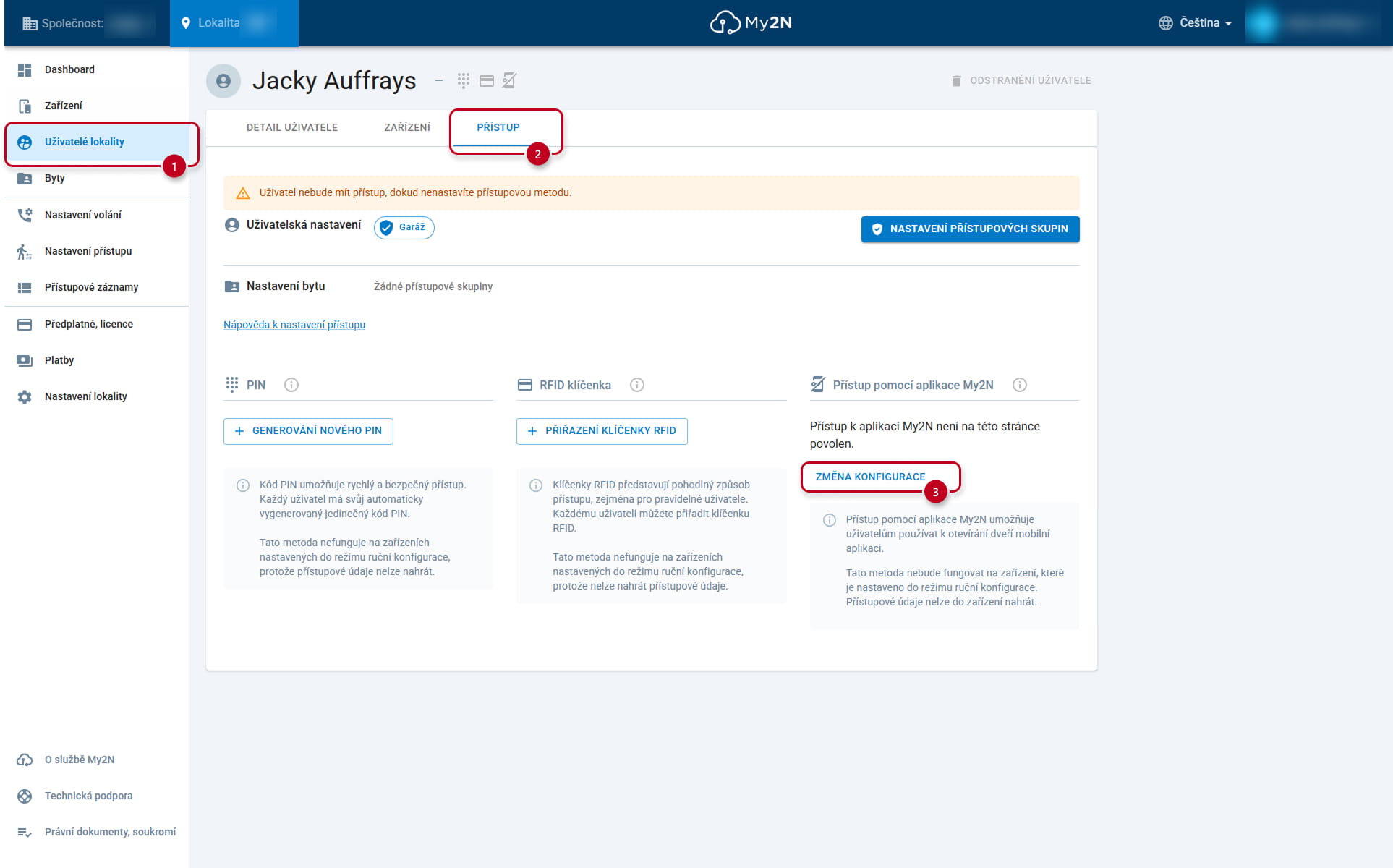
Budete automaticky přesměrováni do sekce Nastavení lokality. Nebo můžete přímo přejít do sekce Nastavení lokality a zaškrtněte políčko Správa přístupu k aplikaci My2N :
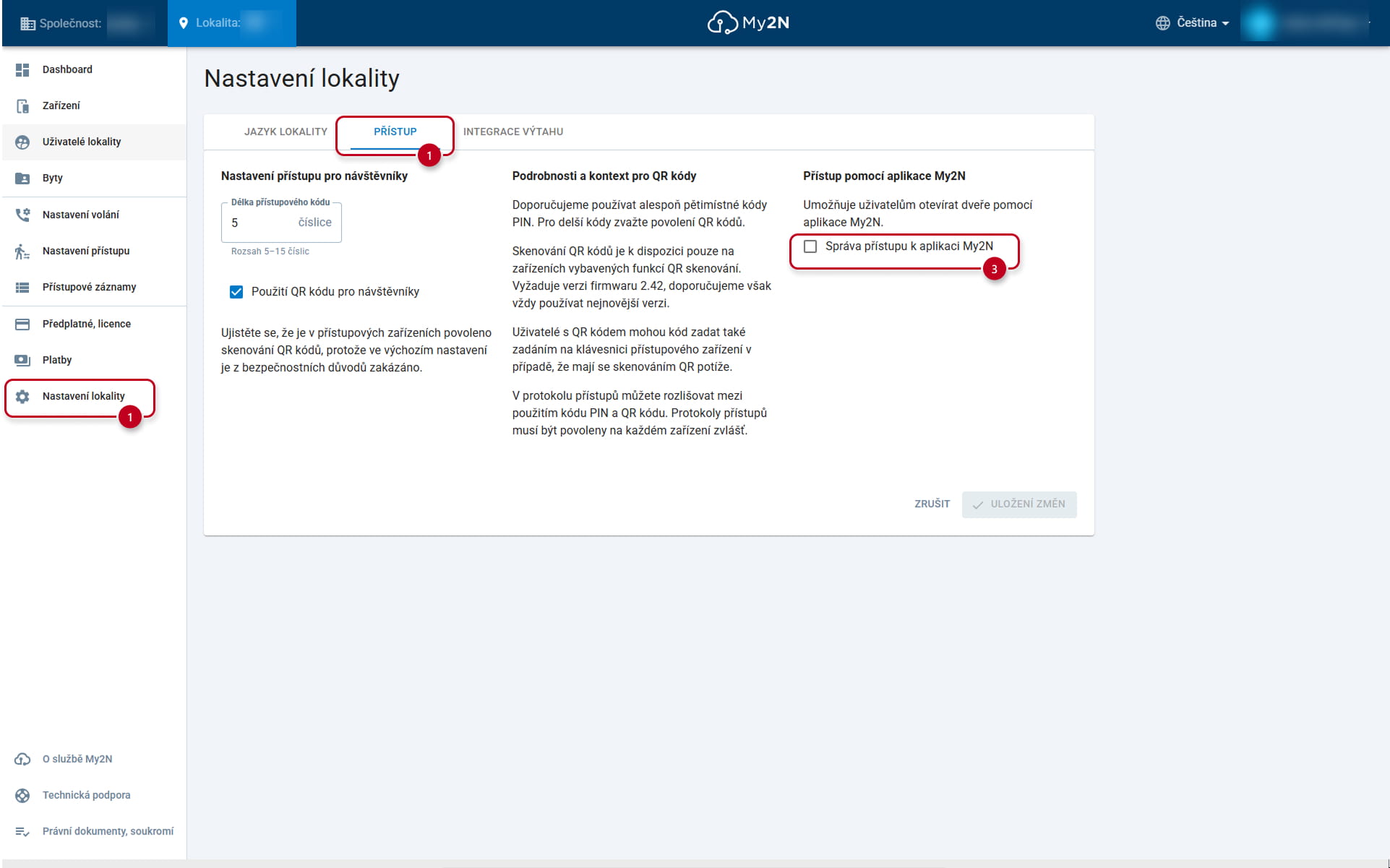
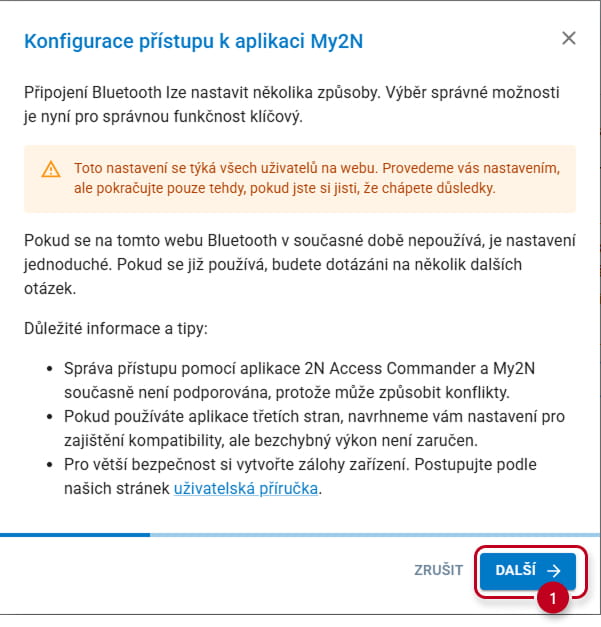
Zobrazí se nová okna s několika varováními, která vás vyzvou k výběru nejlepší možnosti pro připojení BT a tvrdí, že správa přístupu pomocí 2N Access Commanderu a My2N současně není podporovaným scénářem.
Pokud si tedy myslíte, že je to pro vás nejlepší možnost, všichni se mohou rozhodnout pokračovat stisknutím tlačítka DALŠÍ :
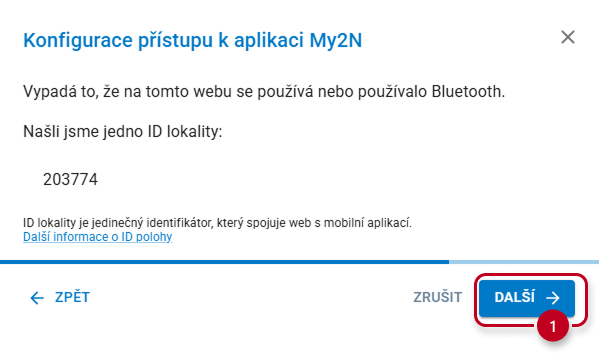
Zobrazí se nové okno, ve kterém se zobrazí, zda již bylo na lokalitě použito jedno nebo více ID lokality, či nikoli. Pokud se zobrazí ID lokality ve formátu acxxxxxxx , vězte, že určitě používáte Access Commander, nebo jste jej alespoň v minulosti používali. Poté se můžete rozhodnout, zda budete pokračovat stisknutím tlačítka DALŠÍ:
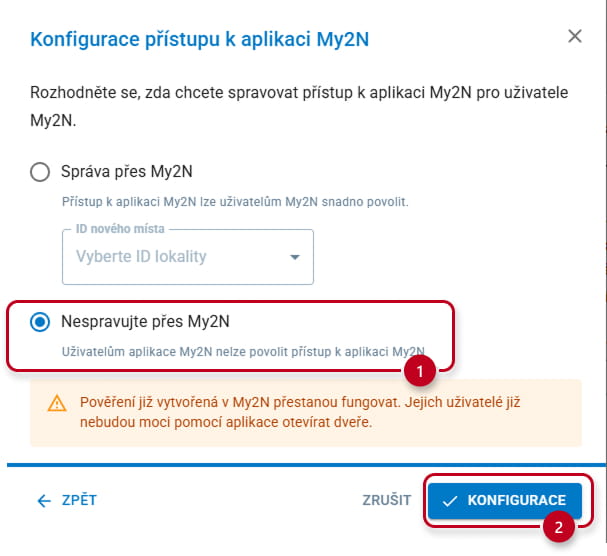
Poslední možnost změnit názor a rozhodnout se pokračovat v práci, případně možnost využití Access Commaderu pro BT přístup, je Vám nabídnuta standardně. V tomto případě stačí stisknout tlačítko KONFIGURACE:
Pokud se nakonec rozhodnete, že chcete pro BT přístup používat My2N Online párování, zvolte možnost Správa přes My2N:
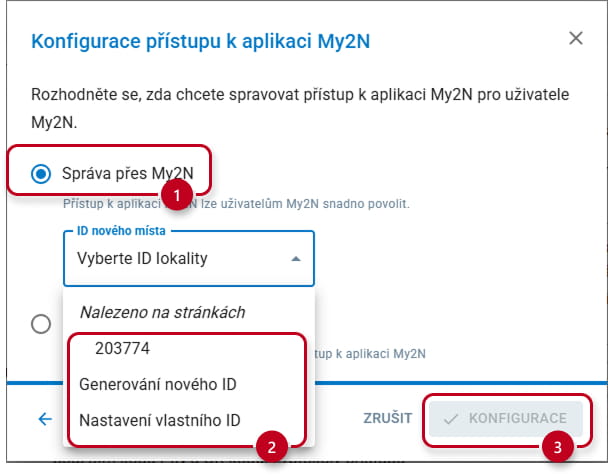
Pokud se nakonec rozhodnete, že chcete pro BT přístup používat My2N Online párování, zvolte možnost Správa přes My2N.
Pokud rozpoznáte, že již existující ID lokality je ID vytvořené při offline párování mobilu s fyzickým zařízením (ne pomocí Access Commanderu), můžete jej zvolit a uživatel používající offline párování bude moci mít offline spárované zařízení funkční.
Nebo můžete zvolit náhodné vygenerování nebo nastavit vlastní ID.
Nebo můžete vygenerovat nové ID pro online párování a poté offline spárovat mobil přímo s interkomem nebo přístupovou jednotkou a bude fungovat. Poté stiskněte tlačítko KONFIGURACE.
Nyní již ikona My2n aplikace není přeškrtnutá a můžete ji povolit přímo stisknutím nové ikony nebo pomocí "...“.
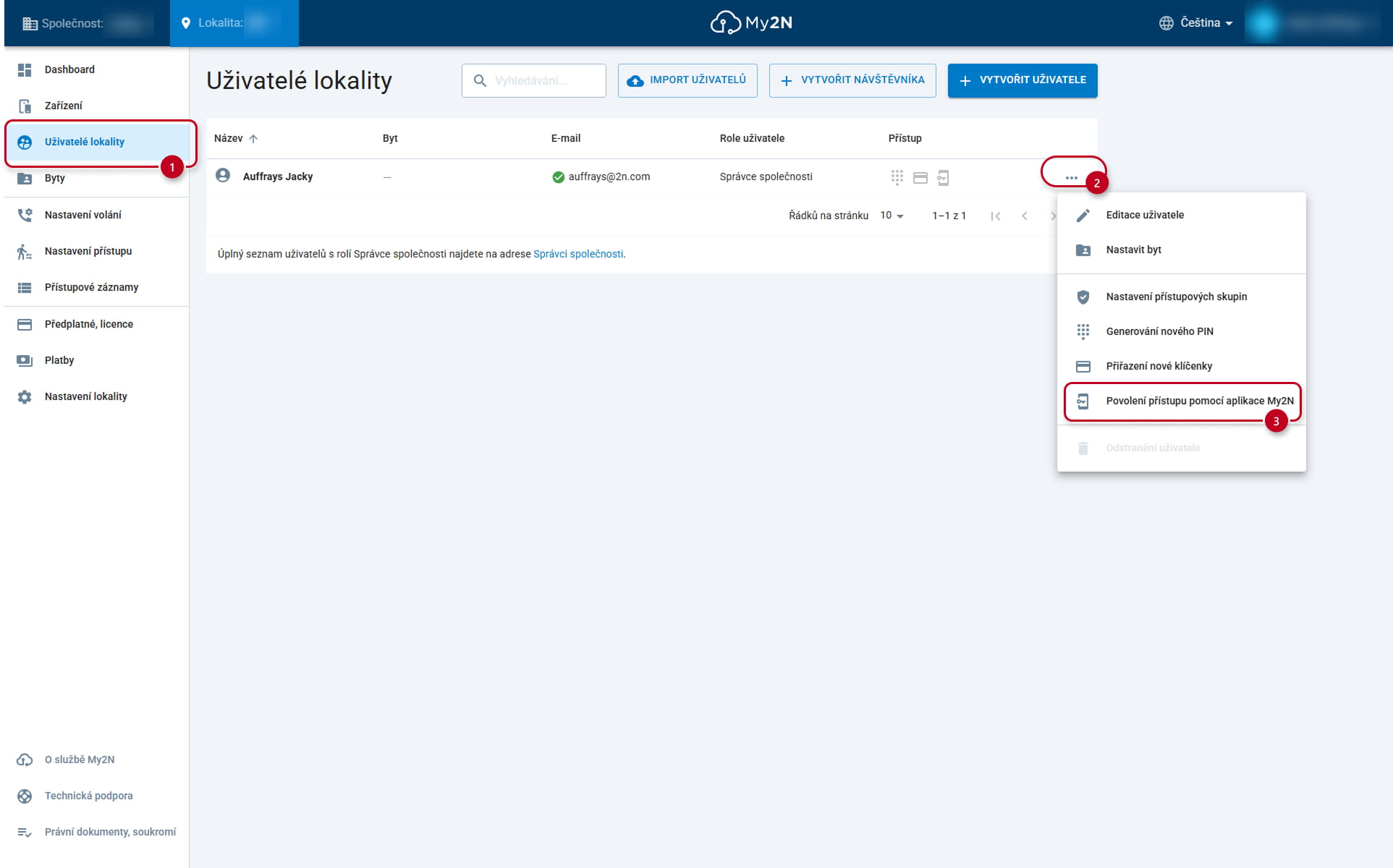
3) Po provedení této operace se uživateli, který má v mobilním telefonu nainstalovanou aplikaci My2n s požadovanou verzí pro Android nebo iOS, zobrazí v aplikaci níže uvedená funkce, kterou musí aktivovat:
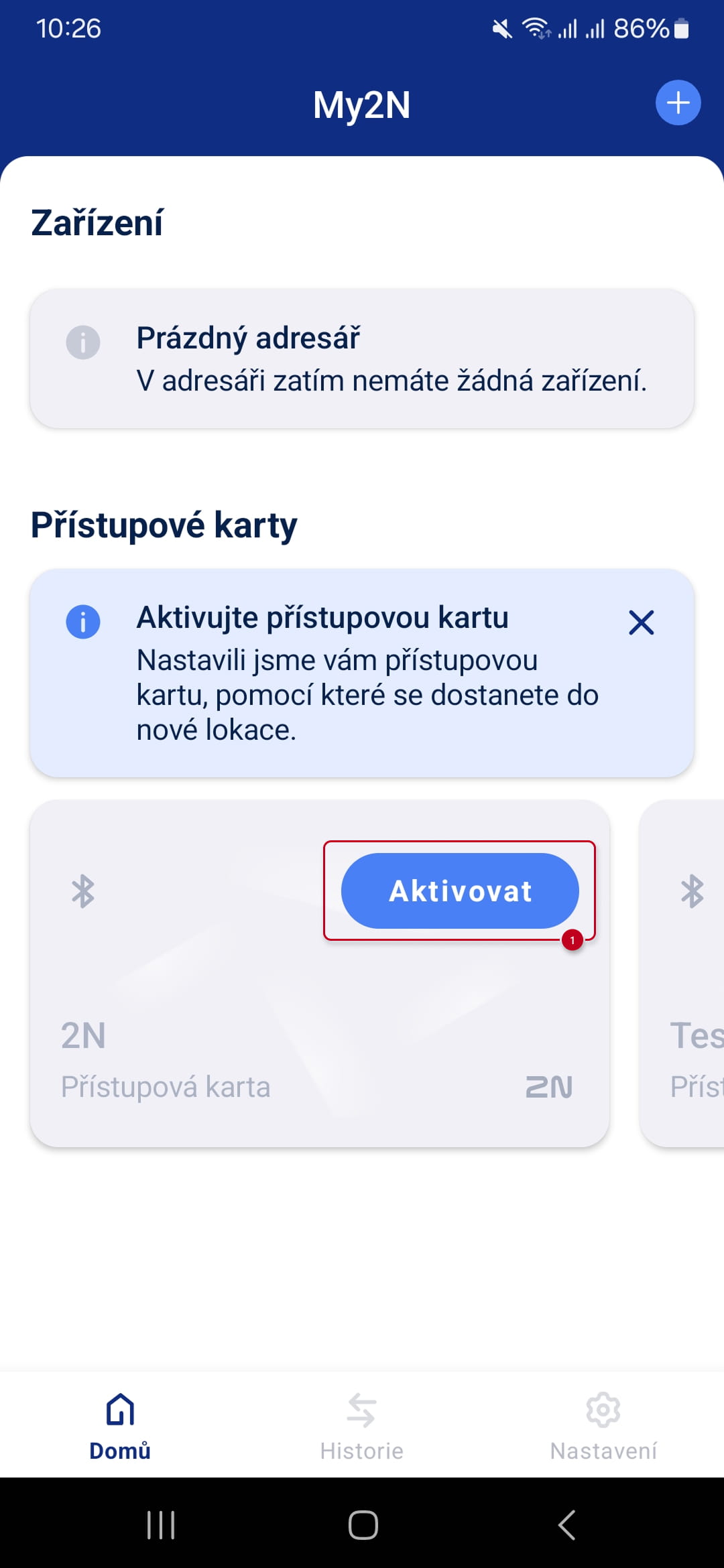
4) Aplikace začne vyhledávat zařízení v blízkosti.
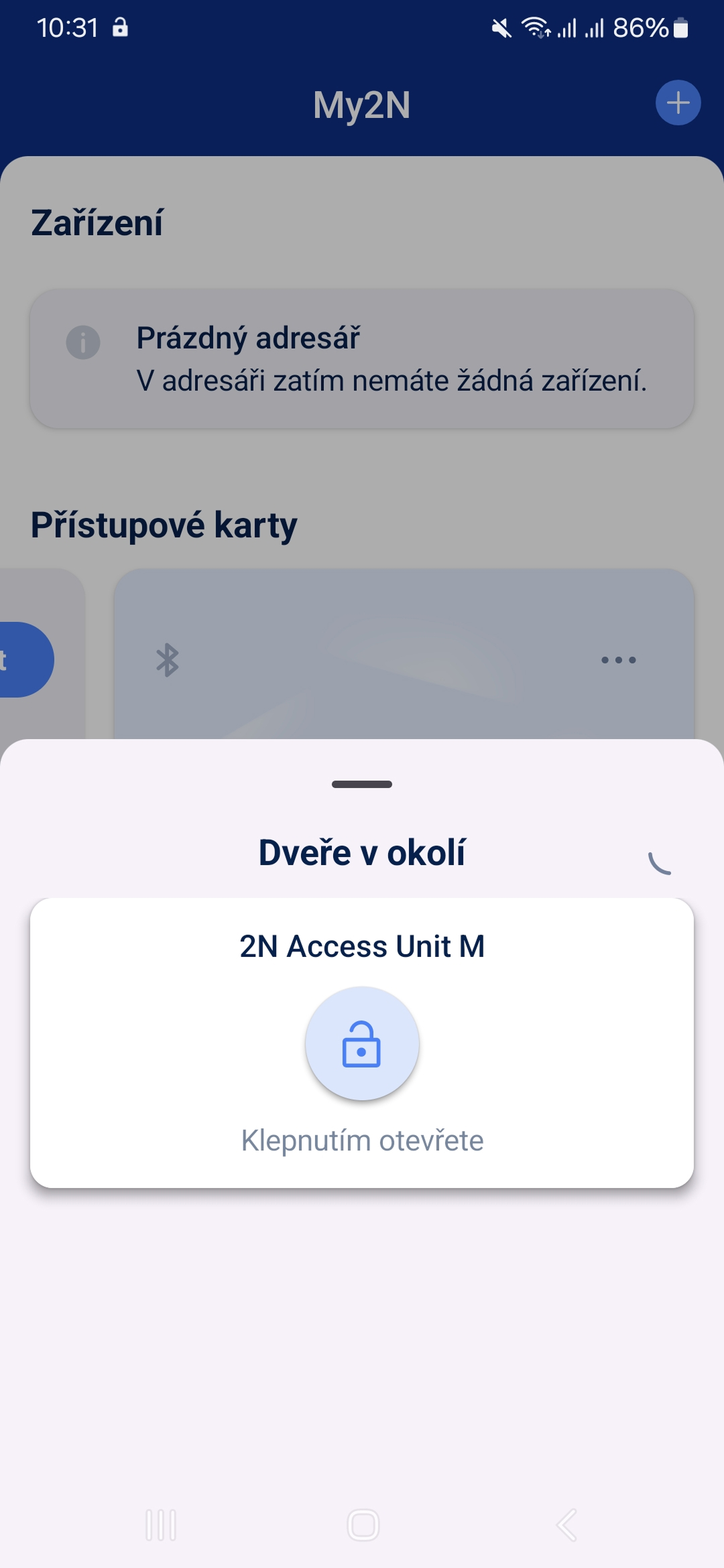
Pokud používáte funkci Párování online, můžete od této chvíle vidět všechna zařízení v blízkosti, která máte právo používat.
Zde je odkaz na článek pro offline párování: Nastavení offline párování