Přímá integrace 2N zařízení s MS Teams
Tato integrace vám umožní uskutečňovat audiohovory z našich interkomů do propojených účtů MS Teams a je řešena pomocí Microsoft SIP Gateway – více informací naleznete na: https://learn.microsoft.com/cs-cz/microsoftteams/devices/sip-gateway-plan
Požadavky:
- 2N IP Zařízení s verzí firmwaru 2.46.1 nebo vyšší
- MS Teams licence* (Tato licence není součástí standardní licence GOLD a je nutné ji zakoupit samostatně.)
- EMEA číslo licence: 9137921
- AXIS číslo licence: 03160-001
- MS Teams účet (https://learn.microsoft.com/cs-cz/microsoftteams/devices/sip-gateway-plan)
Pro jedno zařízení 2N se doporučuje použít licenci Microsoft Teams Shared Device.
Microsoft Teams Shared Space licensing - Microsoft Teams | Microsoft Learn
*Licence MS Teams je vyžadována pouze pro interkomy 2N IP a 2N SIP Audio zařízení.
| Prosím vezměte na vědomí, že integrace MS Teams není k dispozici u OEM verzí produktů. |
Postup krok za krokem k nastavení MS Teams integrace
Kontrola Interkomu a požadavků integrace
Pro firmware 3.0 a vyšší
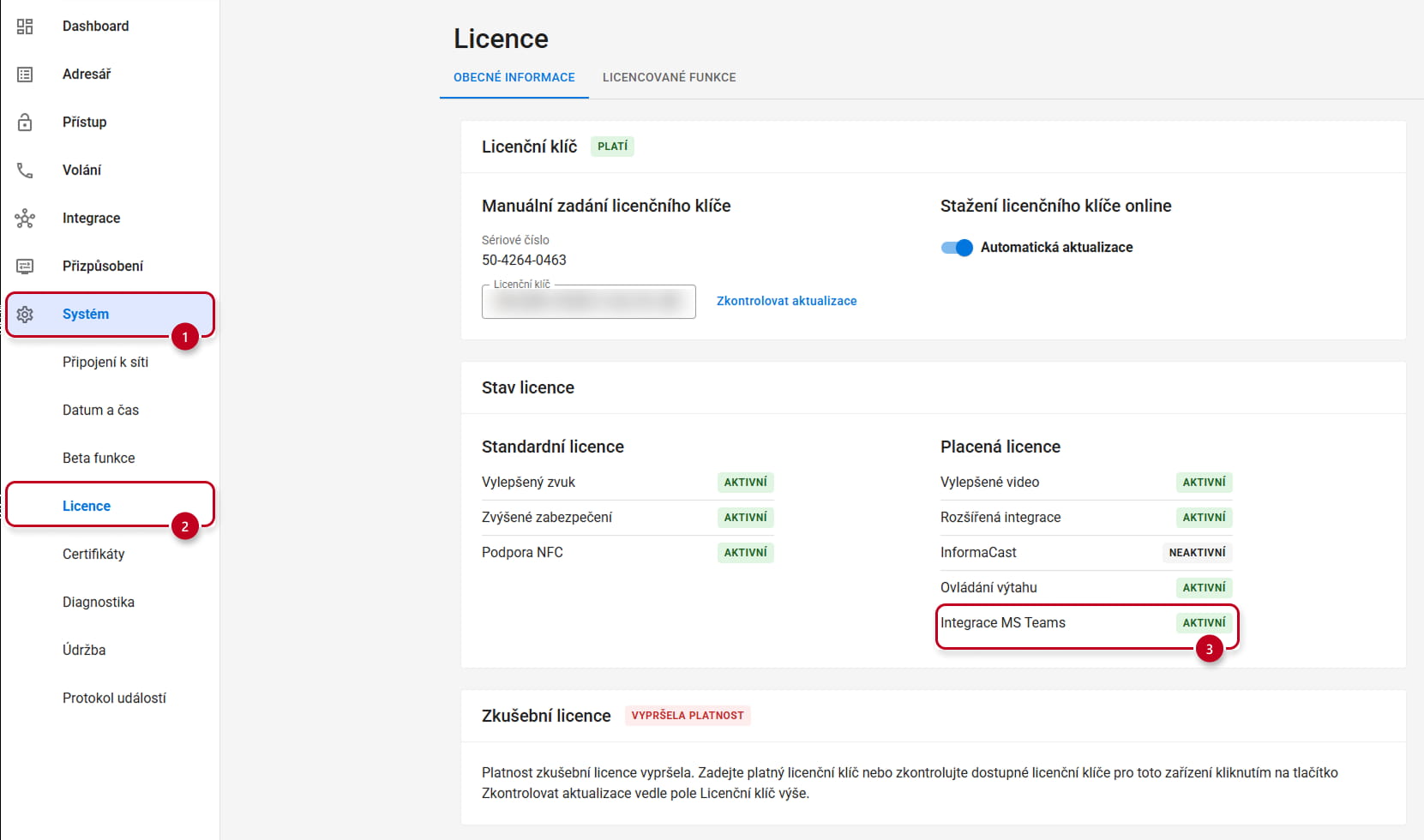
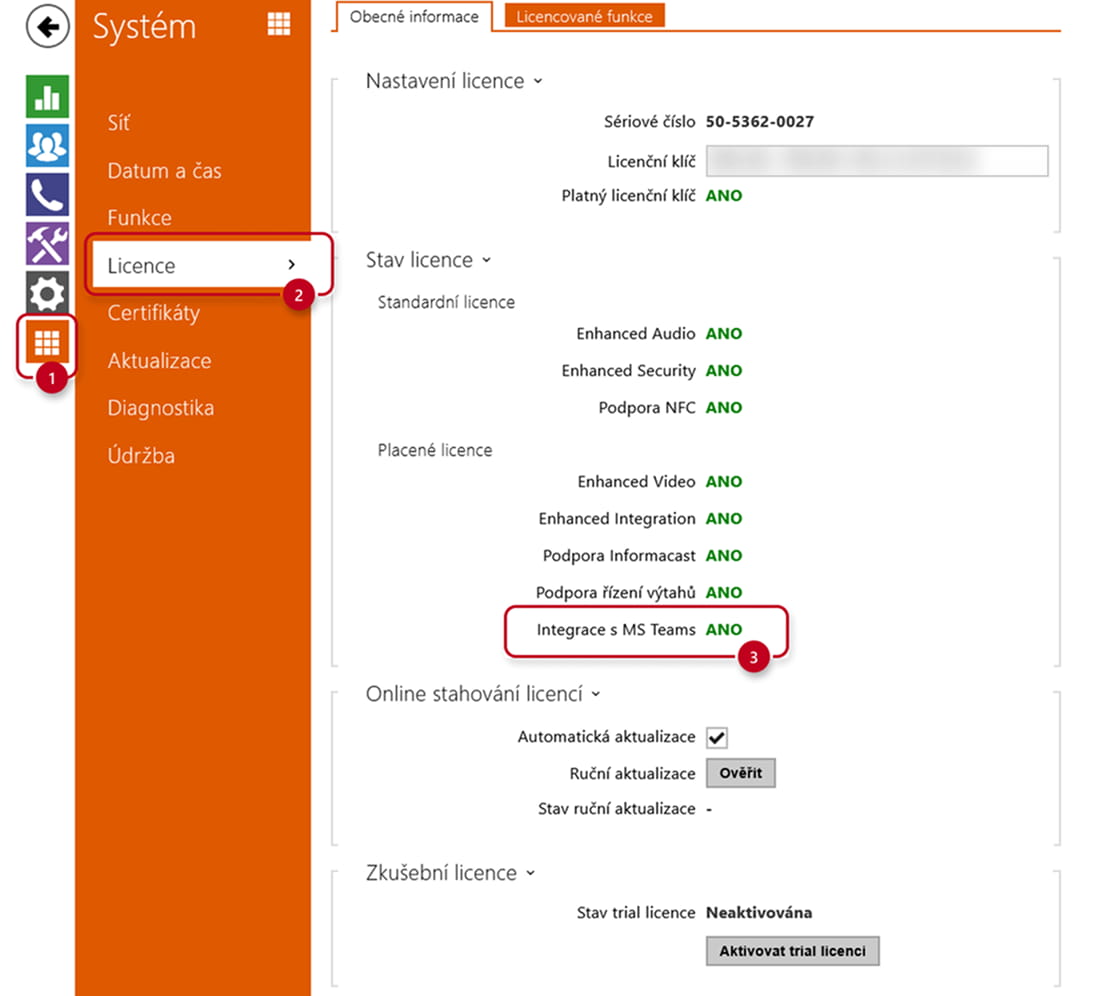
1) Přejděte do sekce Systém – Licence a zkontrolujte, zda má váš interkom aktivní licenci Integrace MS Teams. Tuto licenci naleznete v části Placená licence (Paid License):
Pro firmware 2.50 a LTS (Long Term Support)
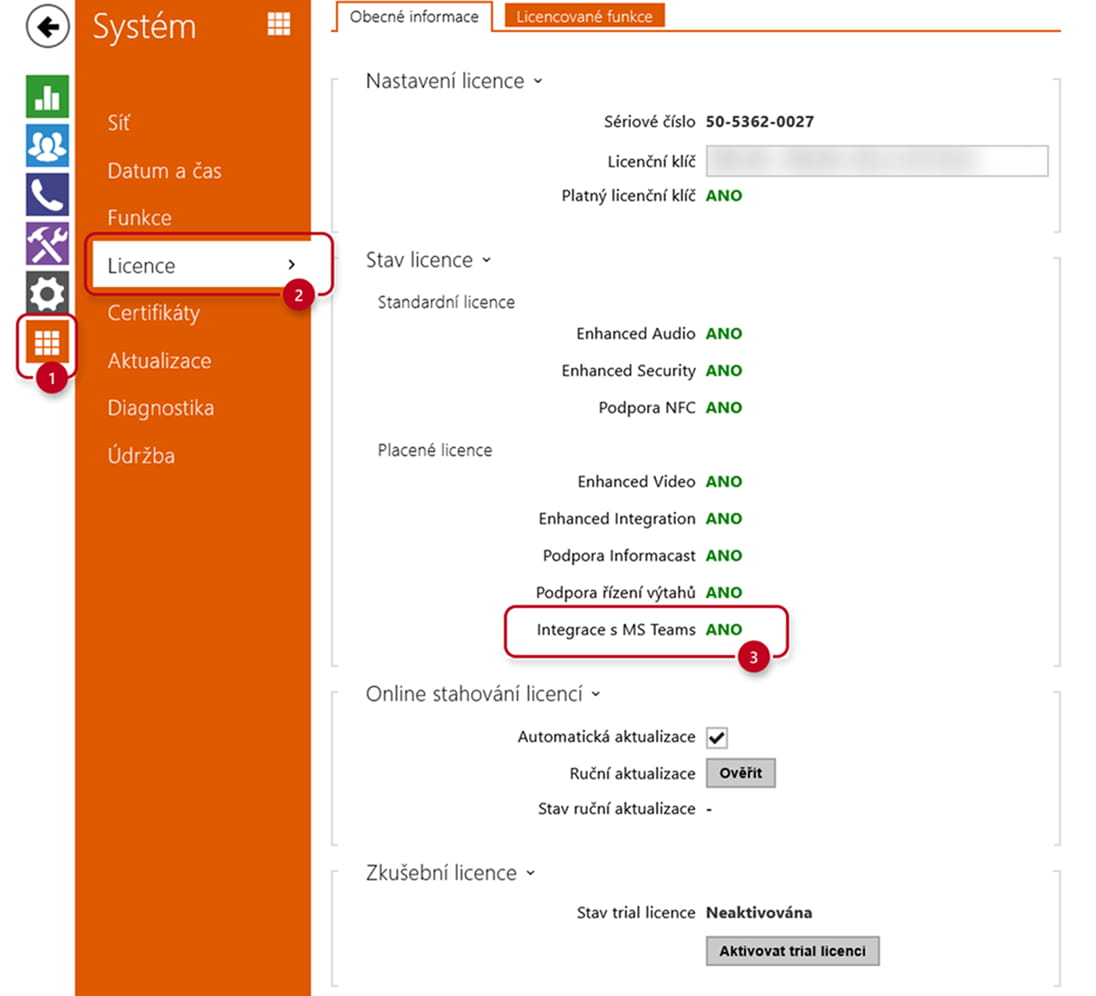
1) Přejděte do sekce Systém – Licence a zkontrolujte, zda má váš interkom aktivní licenci Integrace MS Teams. Tuto licenci naleznete v části Placené licence (Paid License):
Pro firmware 2.46
1) Přejděte do webového rozhraní svého interkomu, do sekce Systém – Funkce. Tam se ujistěte, že je Beta funkce Microsoft Teams ve stavu Spuštěno (Running). Tento stav můžete změnit kliknutím na tlačítko Spustit/Zastavit ve sloupci akcí. Pokud tuto funkci zapnete, musíte interkom restartovat, aby se změna projevila.
2) Pokud Microsoft Teams v seznamu Beta funkcí nemůžete najít, ujistěte se, že je váš interkom aktualizován na firmware verze 2.46.1 nebo novější.
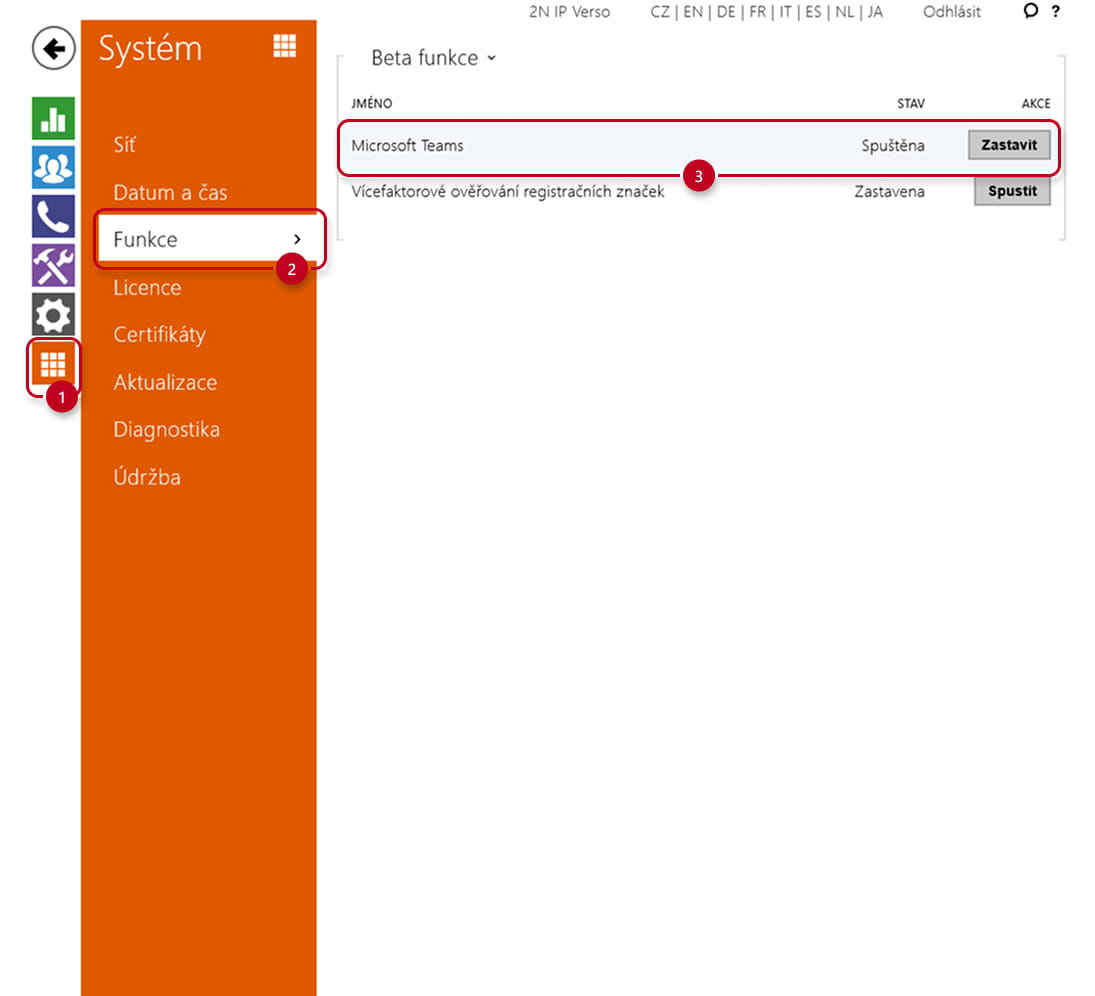
3) Přejděte do sekce Systém – Licence a zkontrolujte, zda má váš interkom aktivní licenci Integrace s MS Teams. Tuto licenci naleznete v části Placené licence (Paid License):
4) Proveďte zálohu nastavení a aktualizujte zařízení na nejnovější verzi firmwaru
Nastavení Interkomu pro připojení k MS Teams provisioning serveru
Pro firmware od 3.0
1) Poté, co zkontrolujete, zda máte správnou licenci a zda je vaše licence Microsoft Teams spuštěna, můžete přejít do nabídky Integrace – Volání – MS Teams. 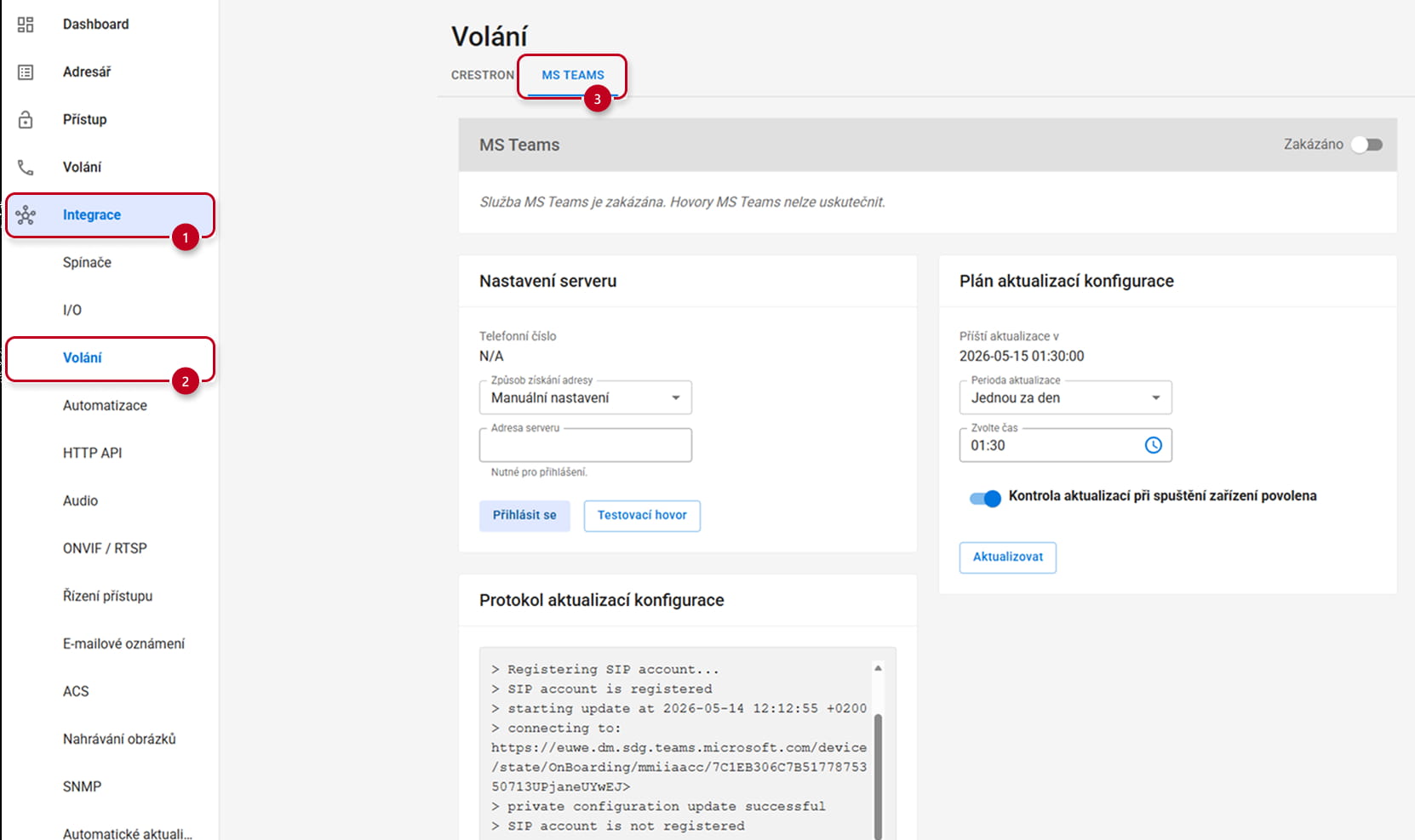
2) Musíte získat konfigurační (provisioning) adresu specifickou pro váš region (váš region se určuje podle toho, odkud se bude váš interkom připojovat; region, ve kterém se nachází uživatel MS Teams, může být odlišný).
Tuto adresu naleznete na oficiálních webových stránkách Microsoftu: https://learn.microsoft.com/cs-cz/microsoftteams/devices/sip-gateway-configure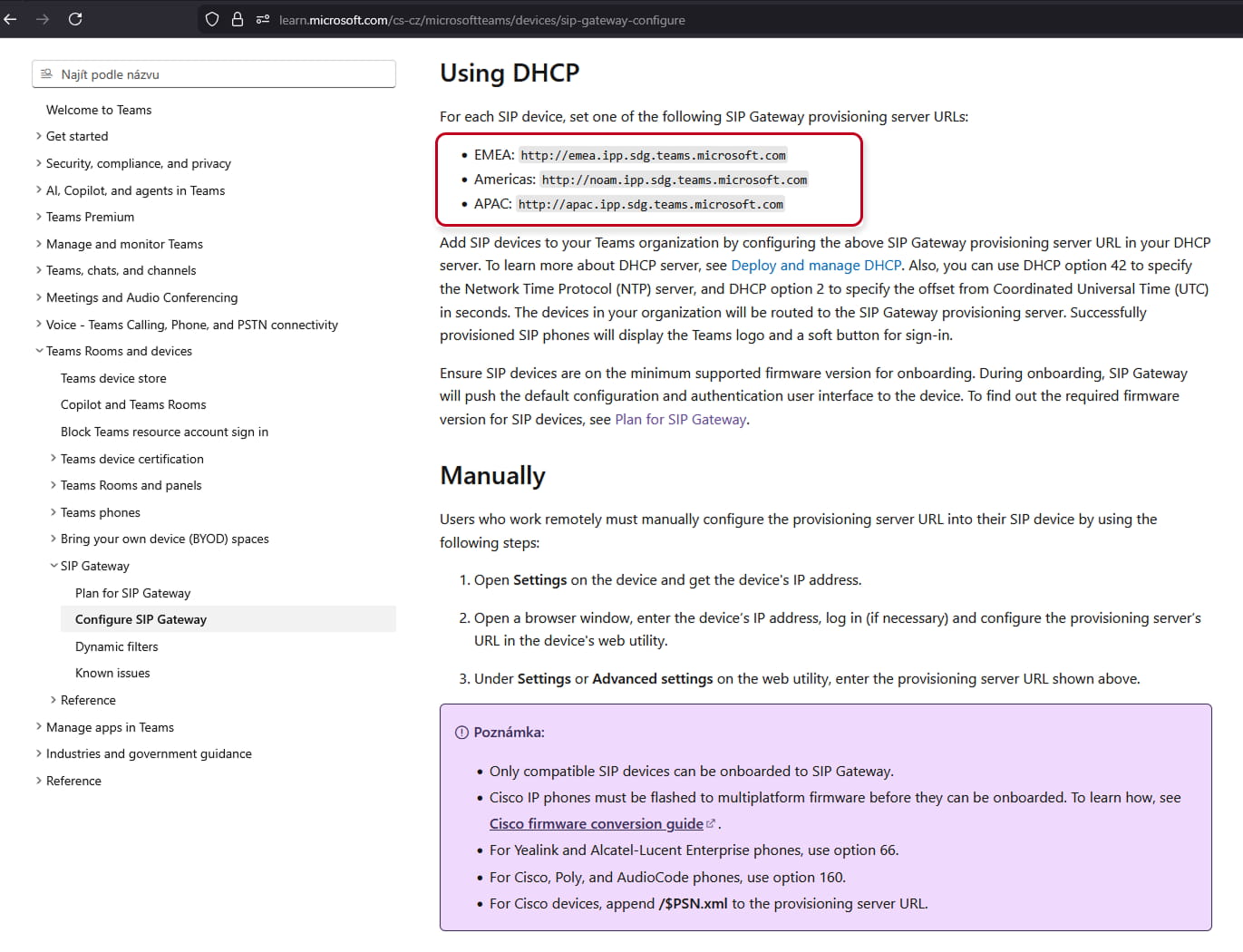
3) Klikněte na přepínač Microsoft Teams, čímž aktivujete integraci a umožníte provádění změn na této stránce. Poté přejděte do Nastavení konfiguračního serveru (Server settings) a do pole Adresa serveru (Server address) vyplňte svou konkrétní konfigurační adresu. Následně klikněte na Uložit (Save), aby se provedené změny na stránce uložily.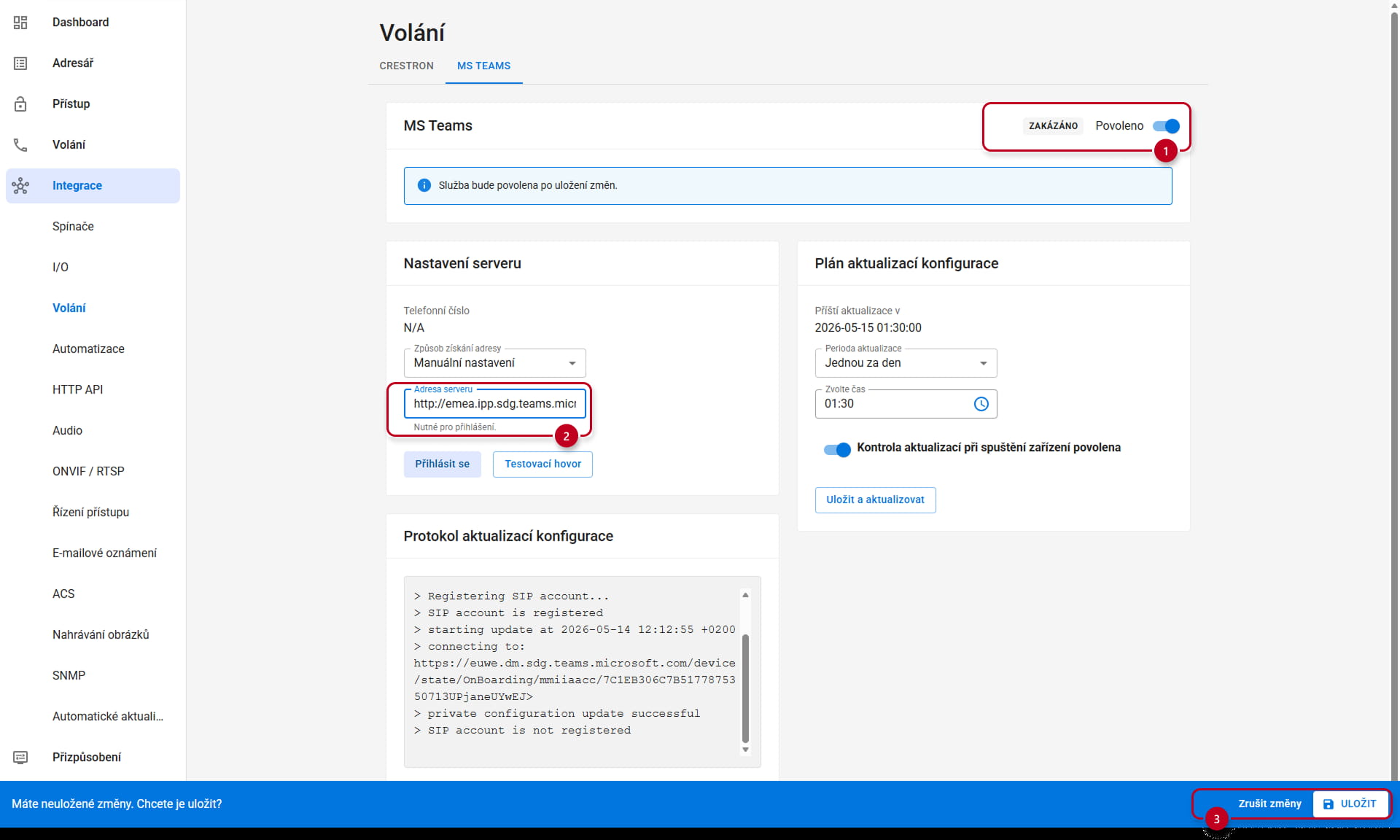
4) Průběh registrace můžete sledovat na kartě Protokol aktualizací konfigurace (Configuration update log). Jako poslední záznam protokolu by měla být úspěšně provedená aktualizace konfigurace (update successful).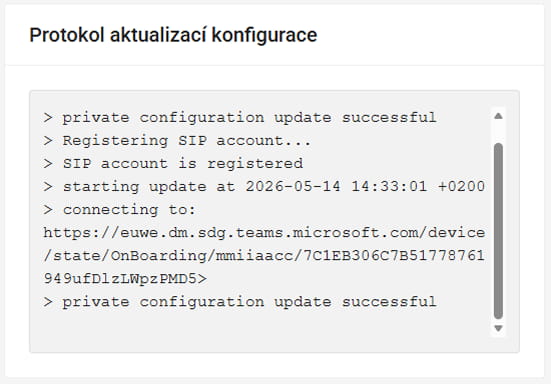
5) Tlačítko Přihlásit se (Sign In) bude nyní k dispozici v části stránky v sekci Nastavení serveru (Server settings).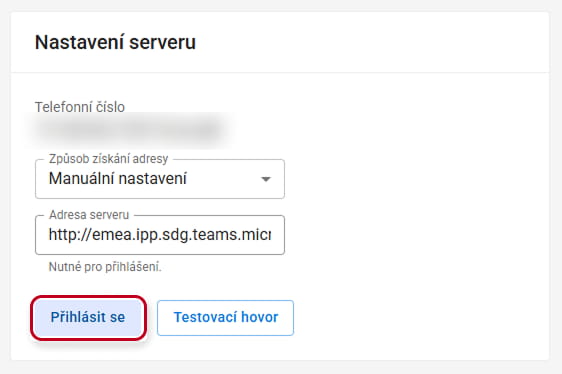
6) Po kliknutí na přihlašovací tlačítko by se měl zobrazit postup, odkaz na webovou stránku MS Teams a párovací kód.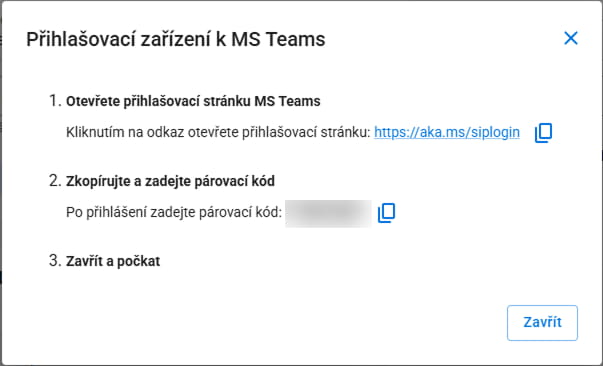
7) Otevřete odkaz na webovou stránku ve svém prohlížeči a zkopírujte párovací kód (Pairing code) do označeného pole. Poté klikněte na tlačítko Spárovat (Pair).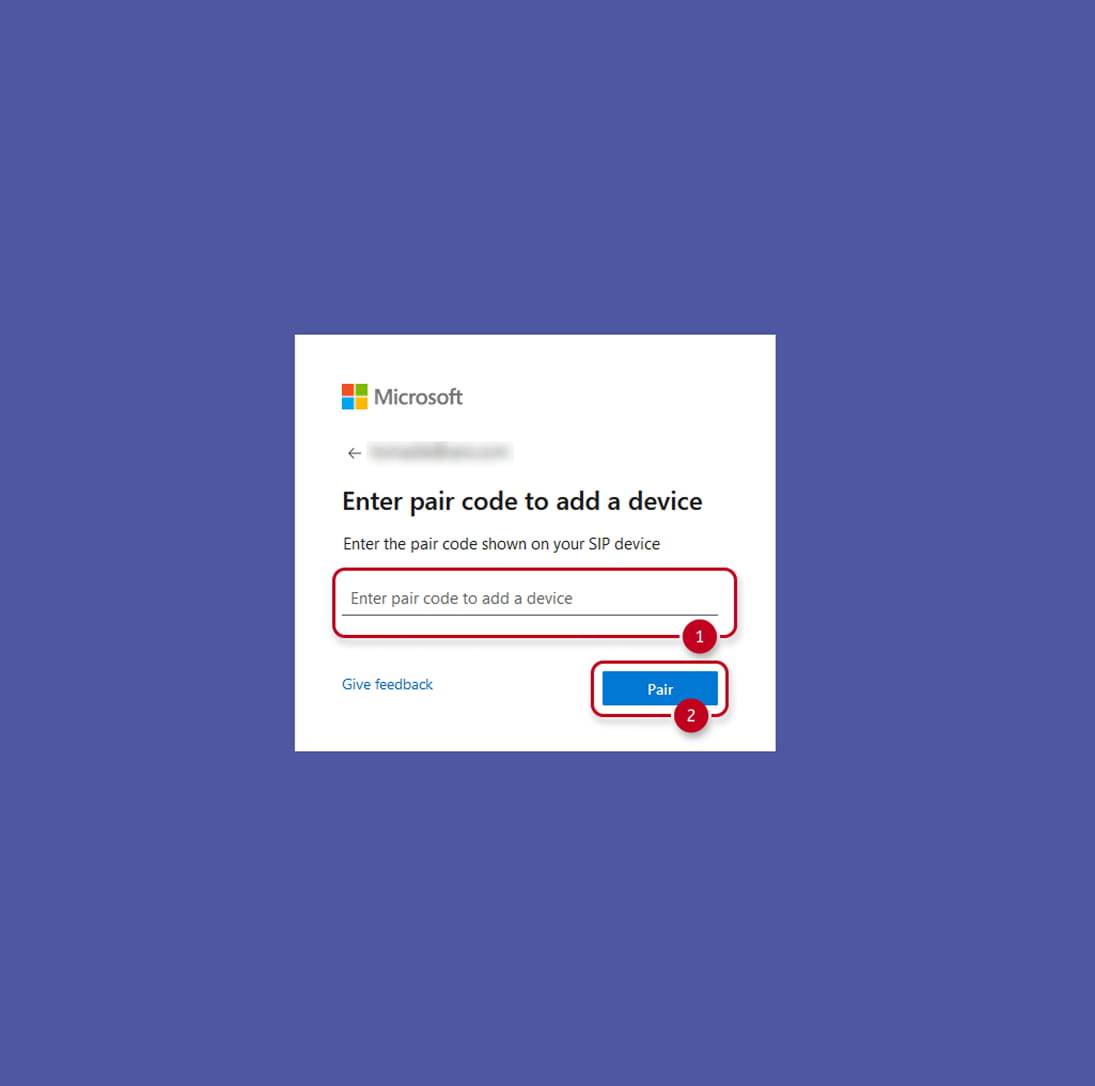
8) Měli byste obdržet zprávu o úspěšné autorizaci (Authorization succeeded). Pokud ne, zkuste se vrátit do webového rozhraní interkomu, zavřete okno s párovacím kódem a poté jej znovu otevřete. Tím se vygeneruje nový párovací kód, který můžete zkusit znovu zadat na párovací stránce.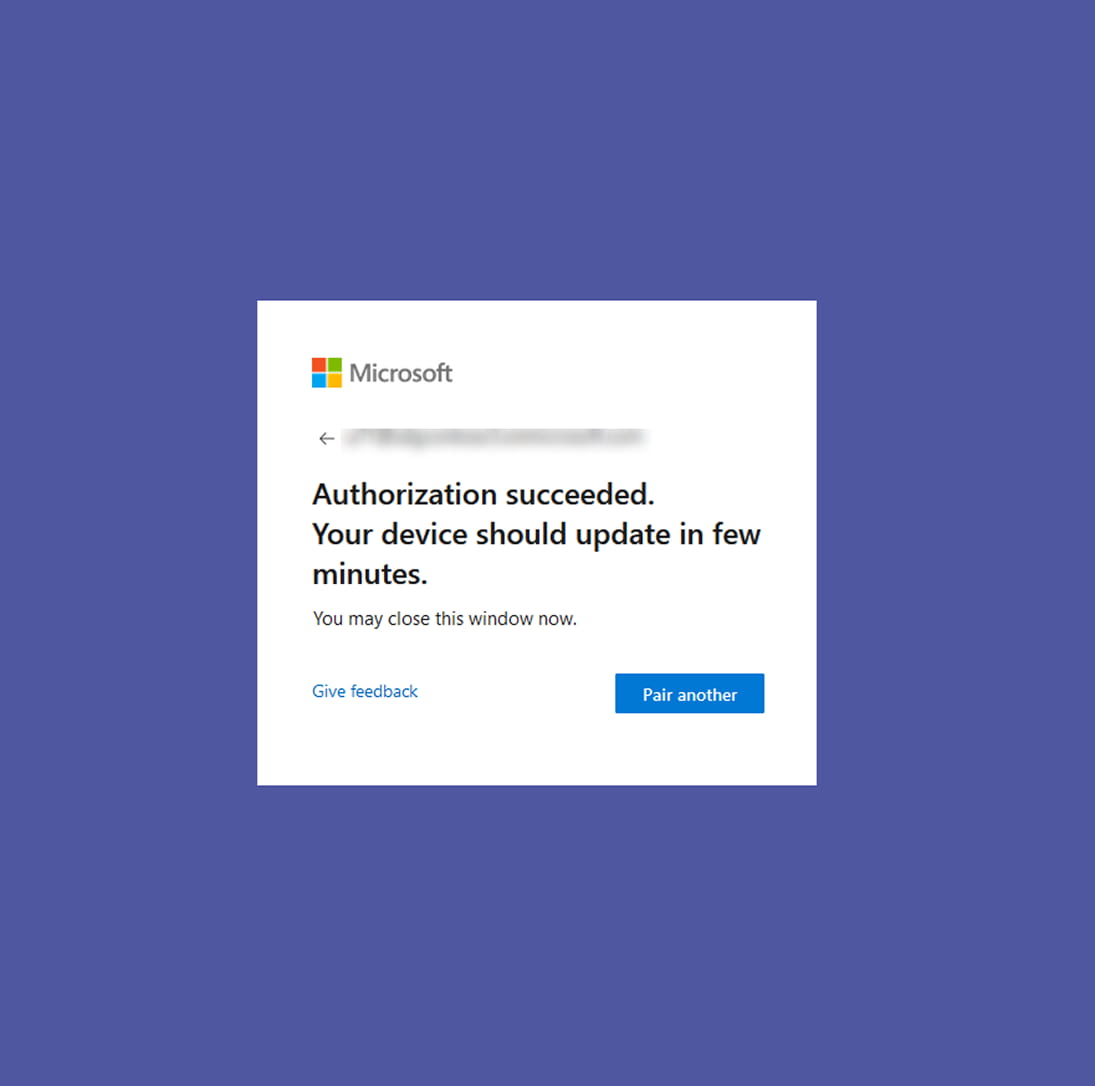
9) Ve webovém rozhraní interkomu byste nyní měli vidět, že je váš interkom ve stavu Online a hlášku o úspěšné registraci na koncovém SIP serveru. Můžete si zde také prohlédnout telefonní číslo, které vašemu interkomu přidělila služba MS Teams. Pokud se tak nestane, klikněte na tlačítko Aktualizovat (Update) a vyčkejte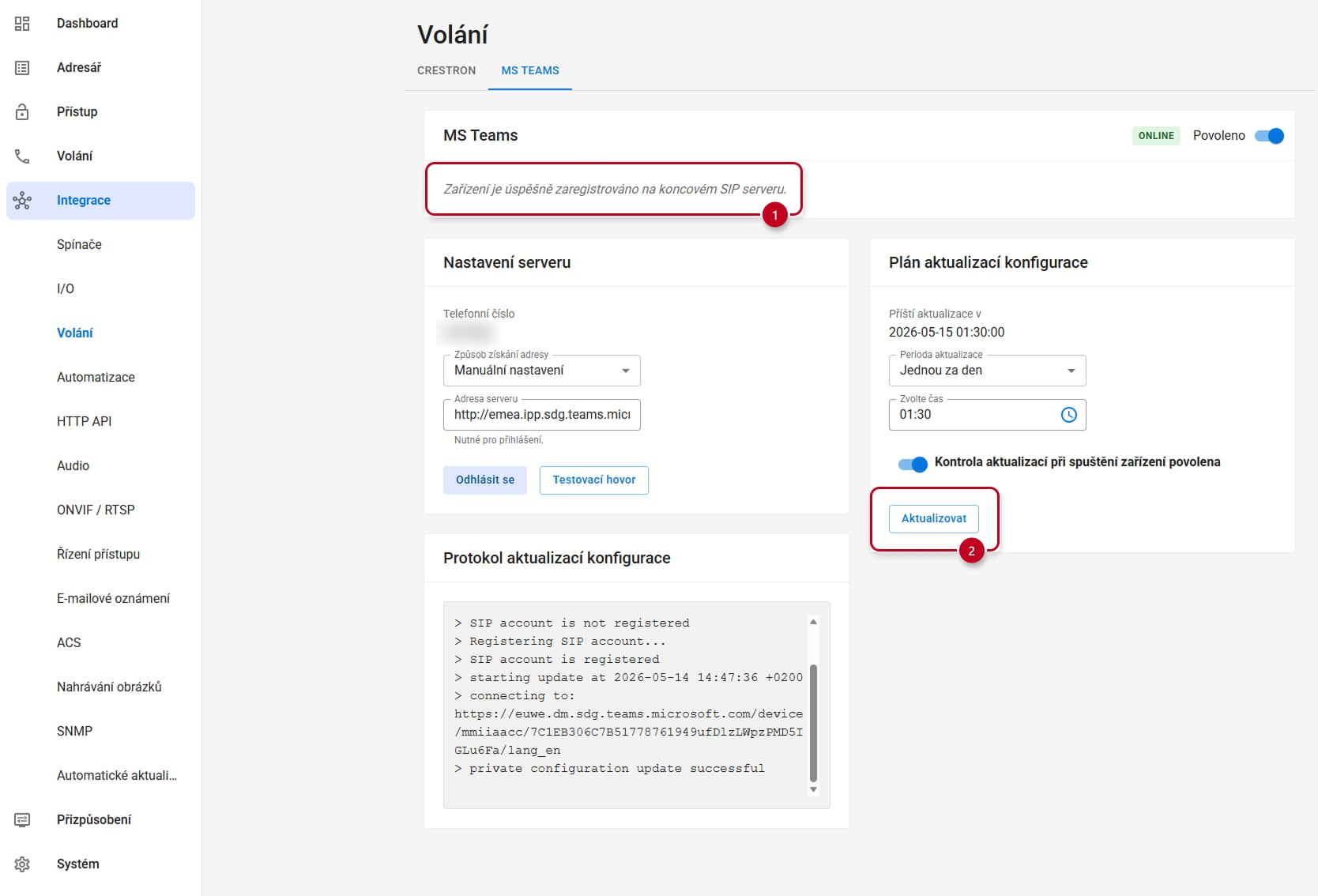
Pro firmware od 2.46.1 do 2.50 a LTS (Long Term Support)
1) Poté, co zkontrolujete, zda máte správnou licenci a zda je vaše licence Microsoft Teams spuštěna, můžete přejít do nabídky Služby – Integrace – MS Teams.
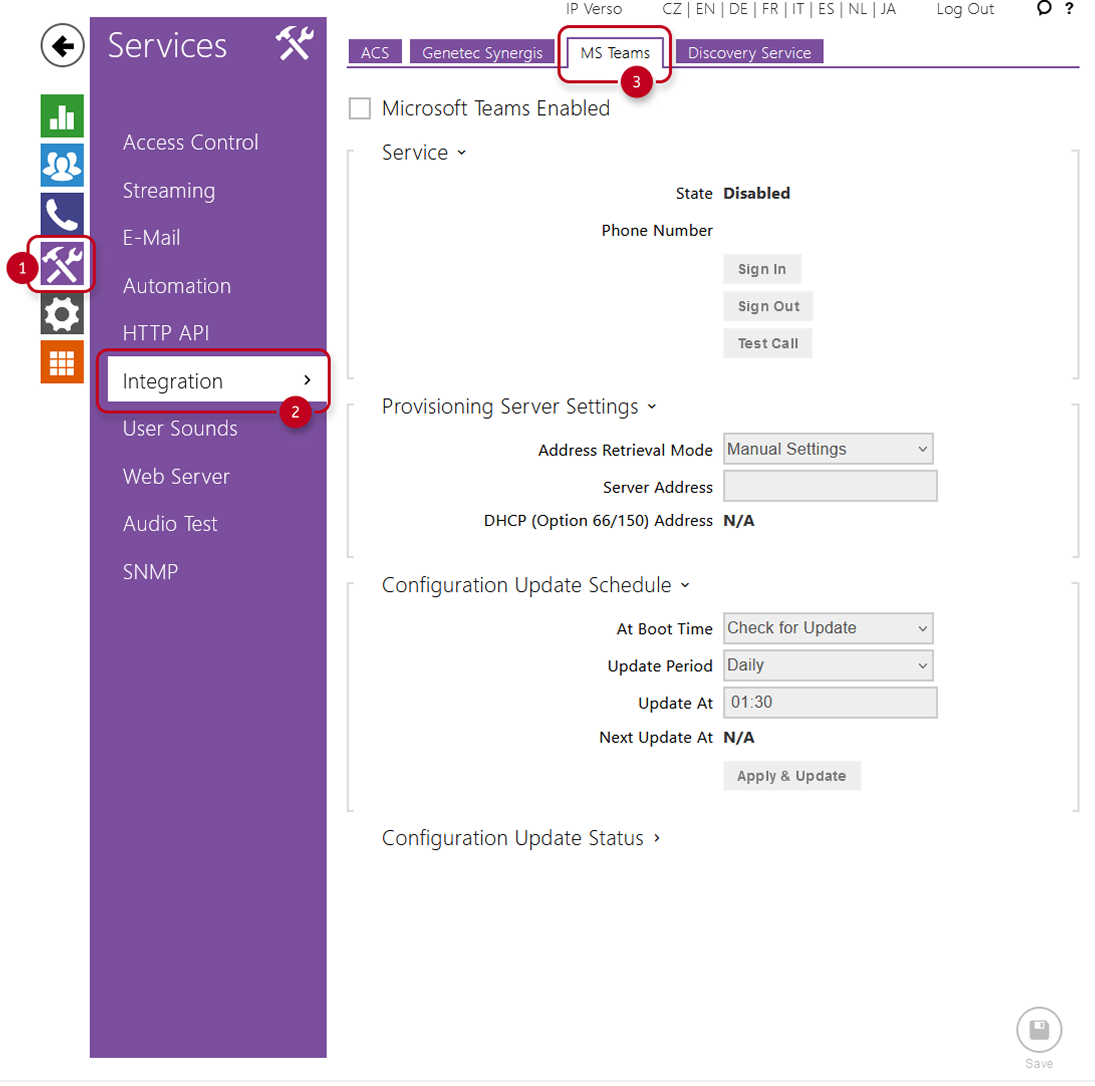
2) You need to get provisioning address specific for your region (your region will be based on where your intercom will be connecting from, region in which MS Teams user is located can be different).
This address can be found at official Microsoft webpage: https://learn.microsoft.com/en-us/microsoftteams/devices/sip-gateway-configure
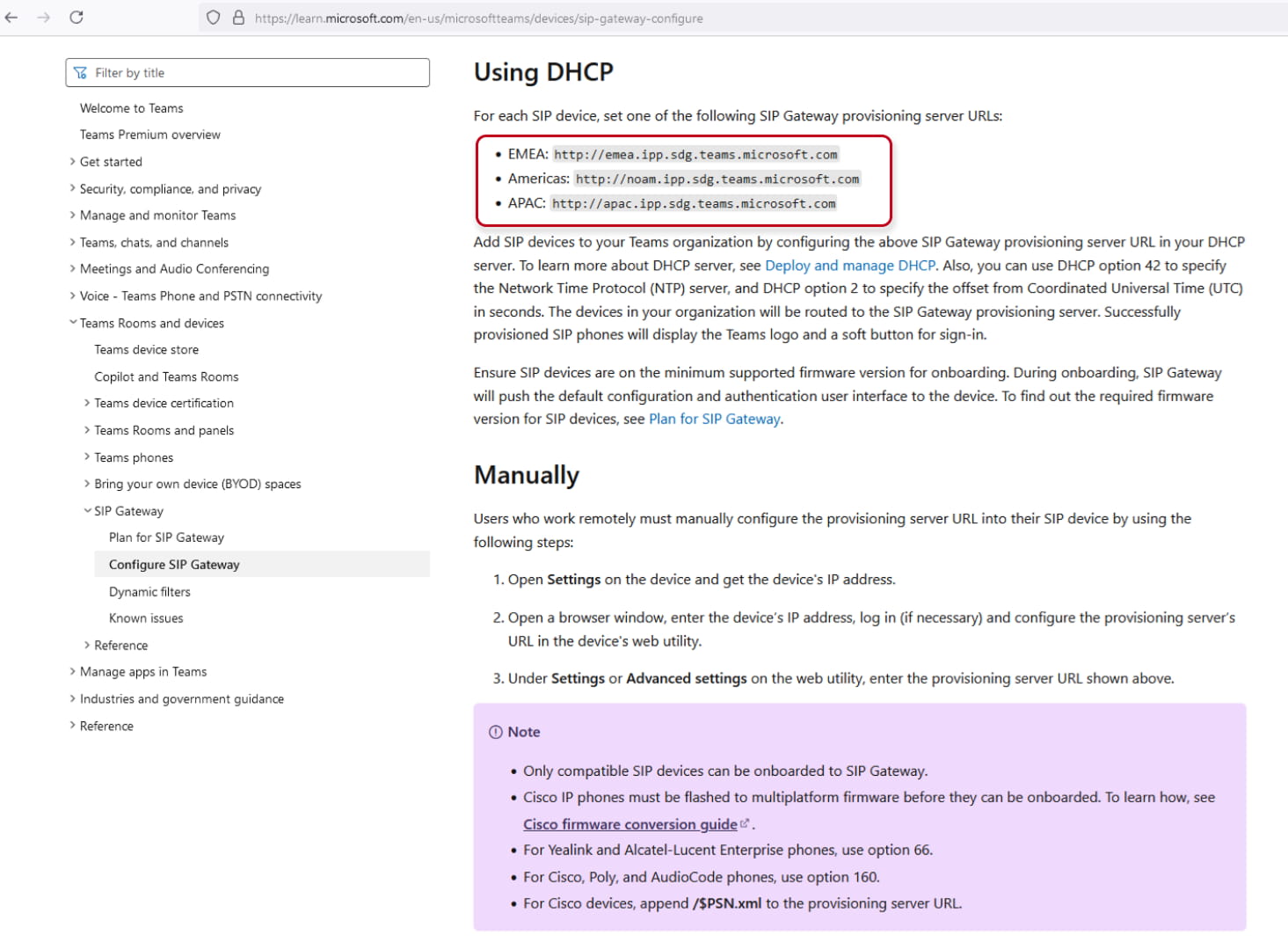
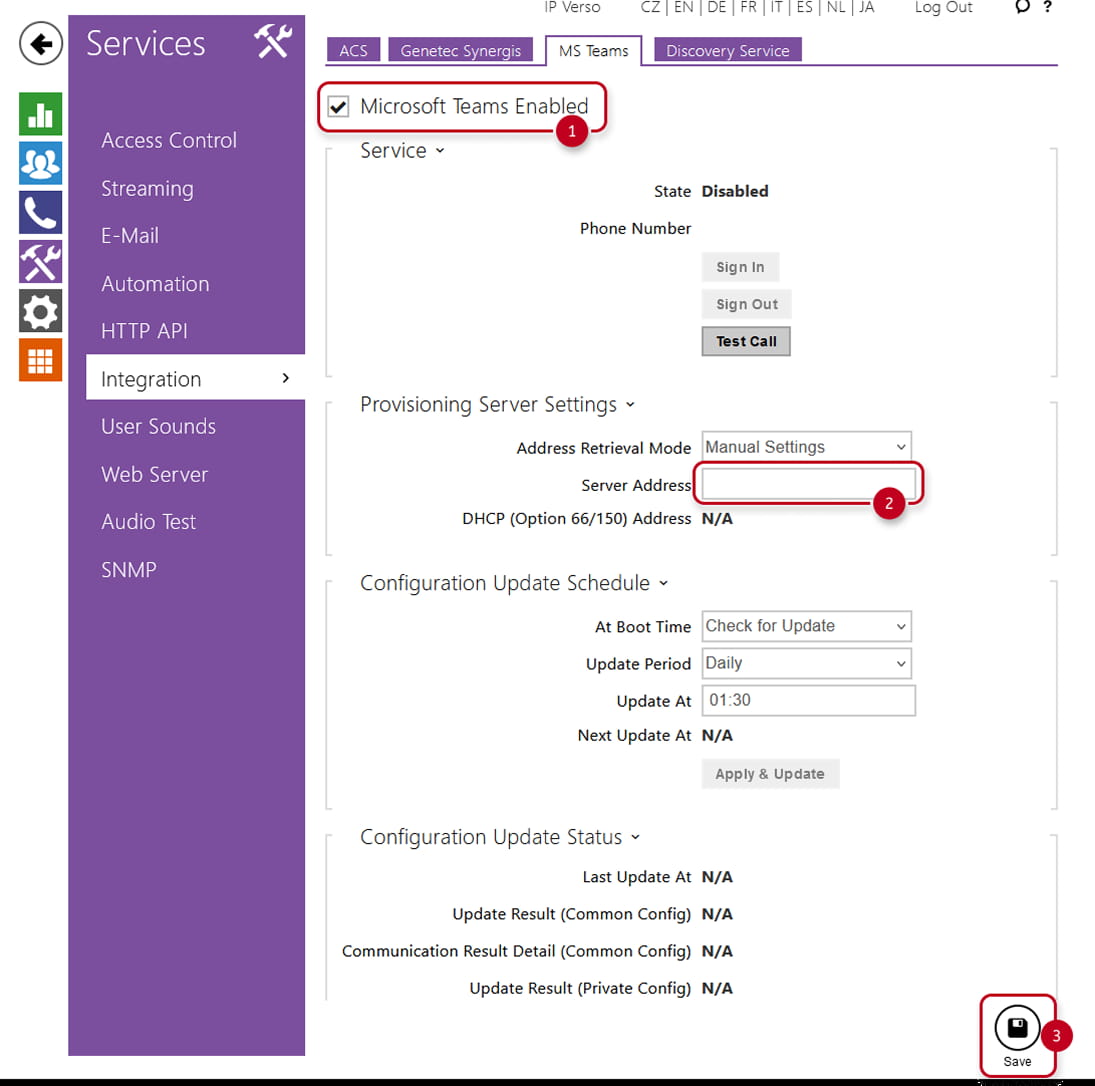
3) Click on Microsoft Teams Enabled checkbox in order to enable integration and changes to be made to this page. Afterward navigate to Provisioning Server Settings and fill in your specific provisioning address into Server Address field. Then click on Save in order to save changes made to the page.
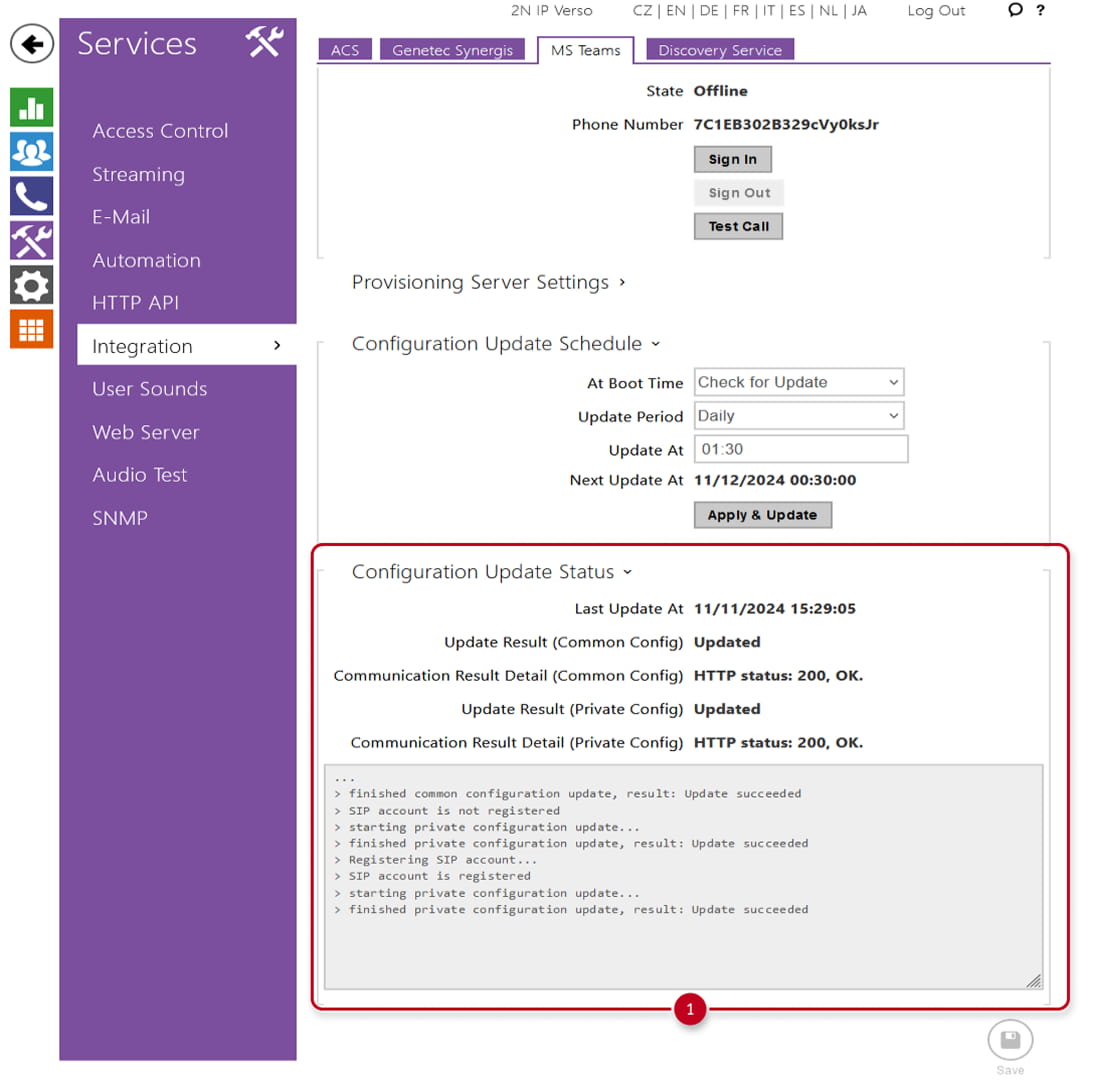
4) You can view boarding process in tab Configuration Update Status. You should have status Updated in both common config and private config part
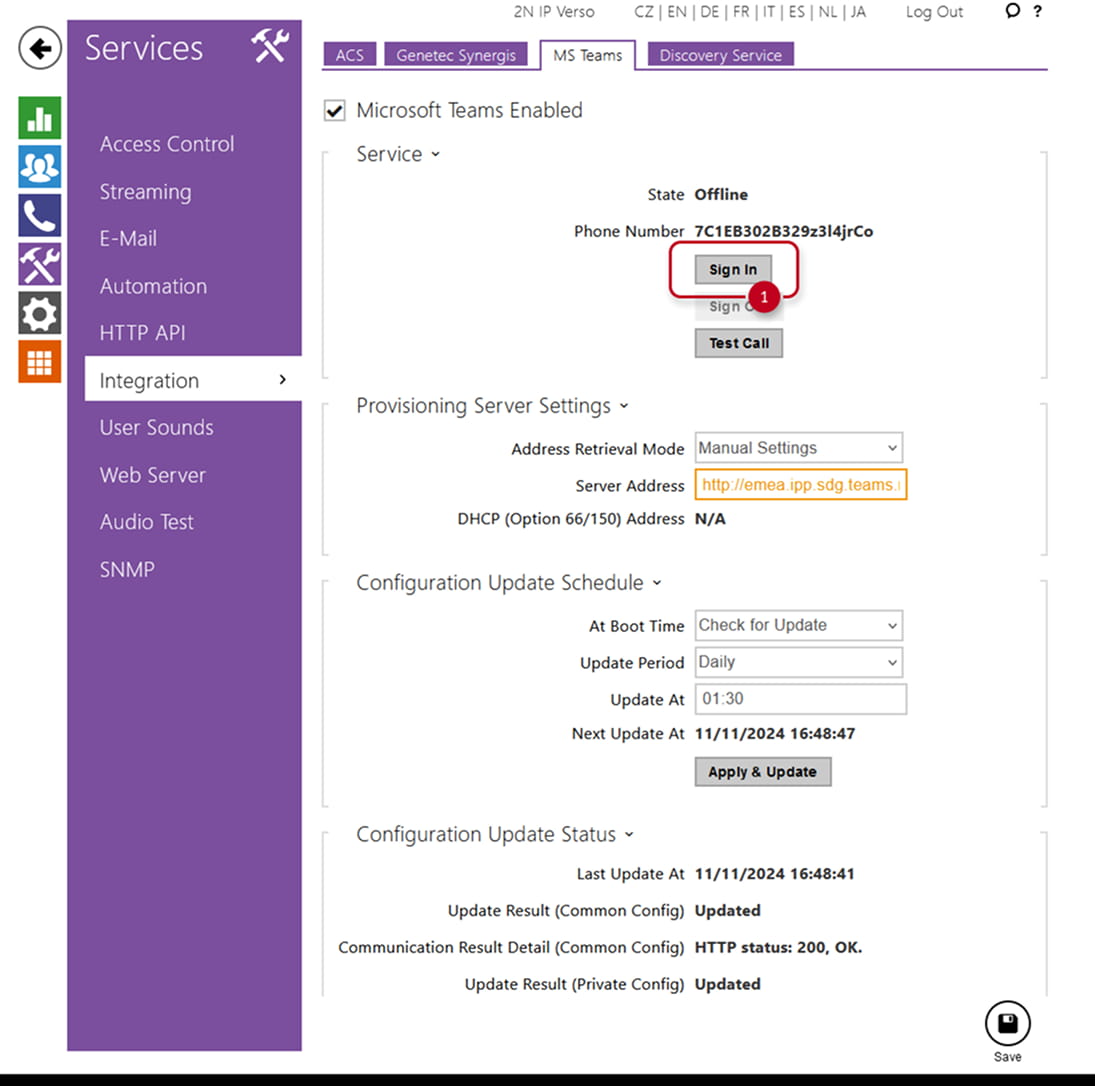
5) Sign In button will now become available on top of the page, in section Service.
6) Click on Sign In button. This should bring up link to MS Teams website and pairing code.
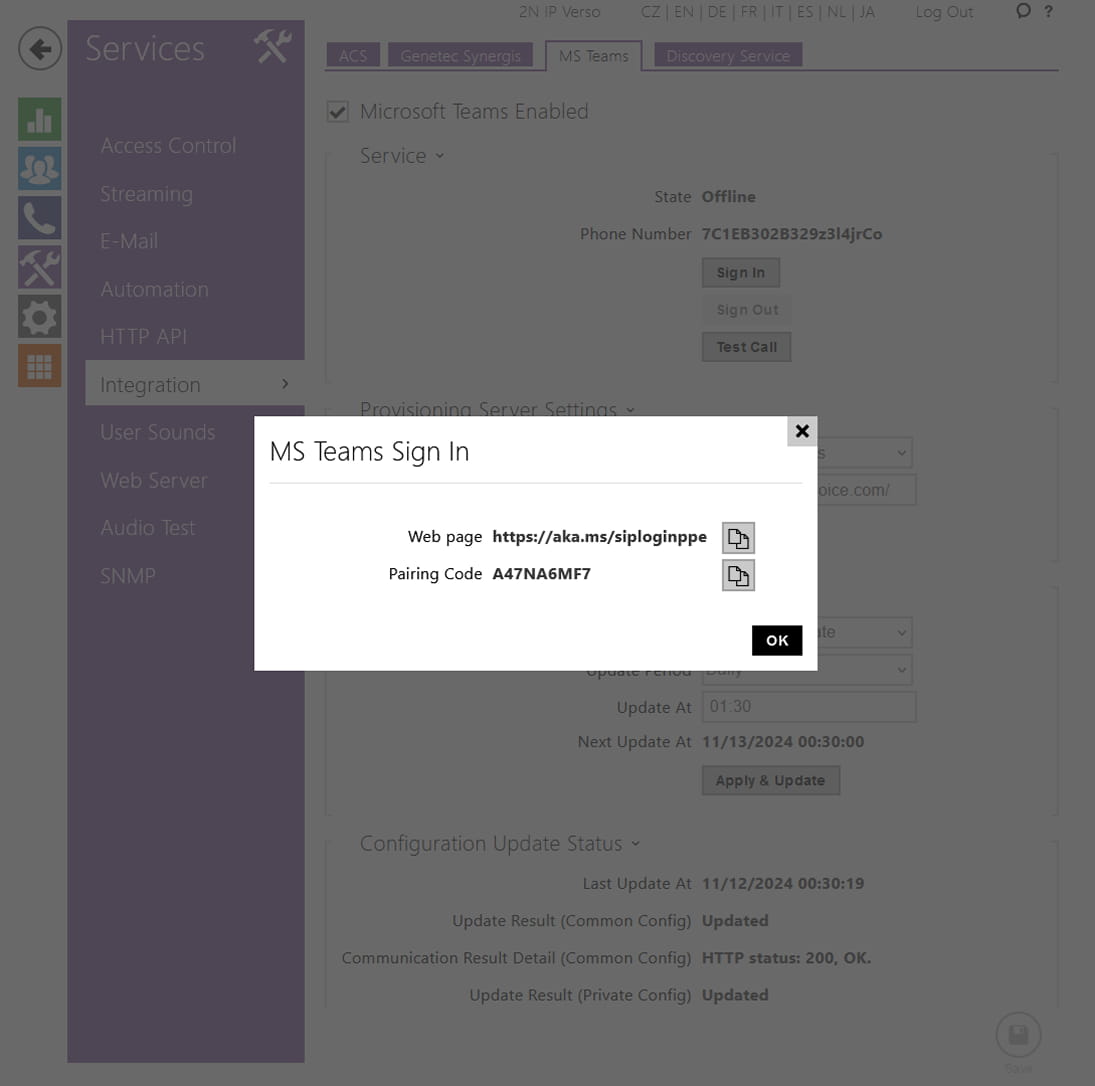
7) Open website link in your web browser and copy Pairing code into marked field. Then click on Pair button
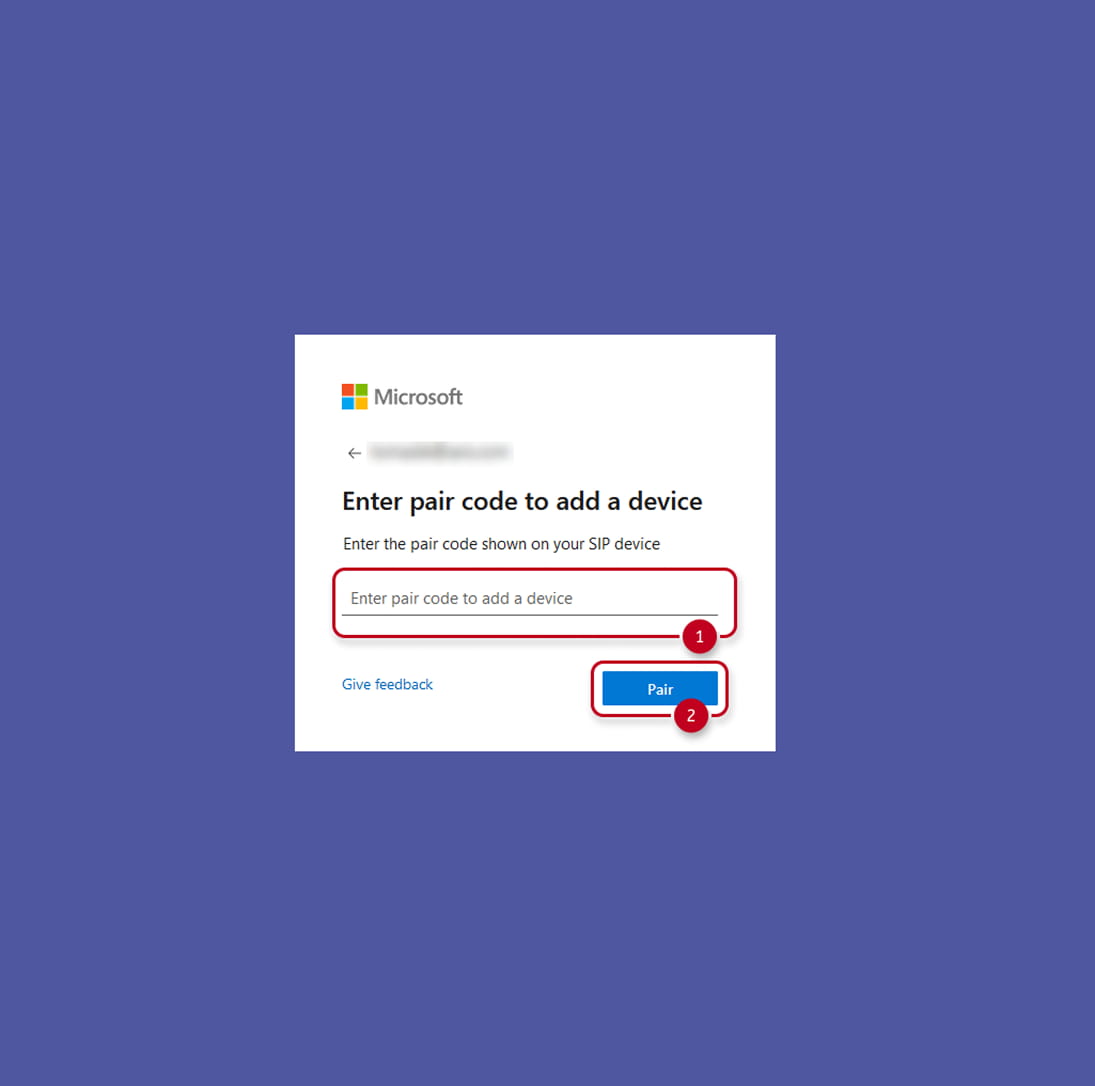
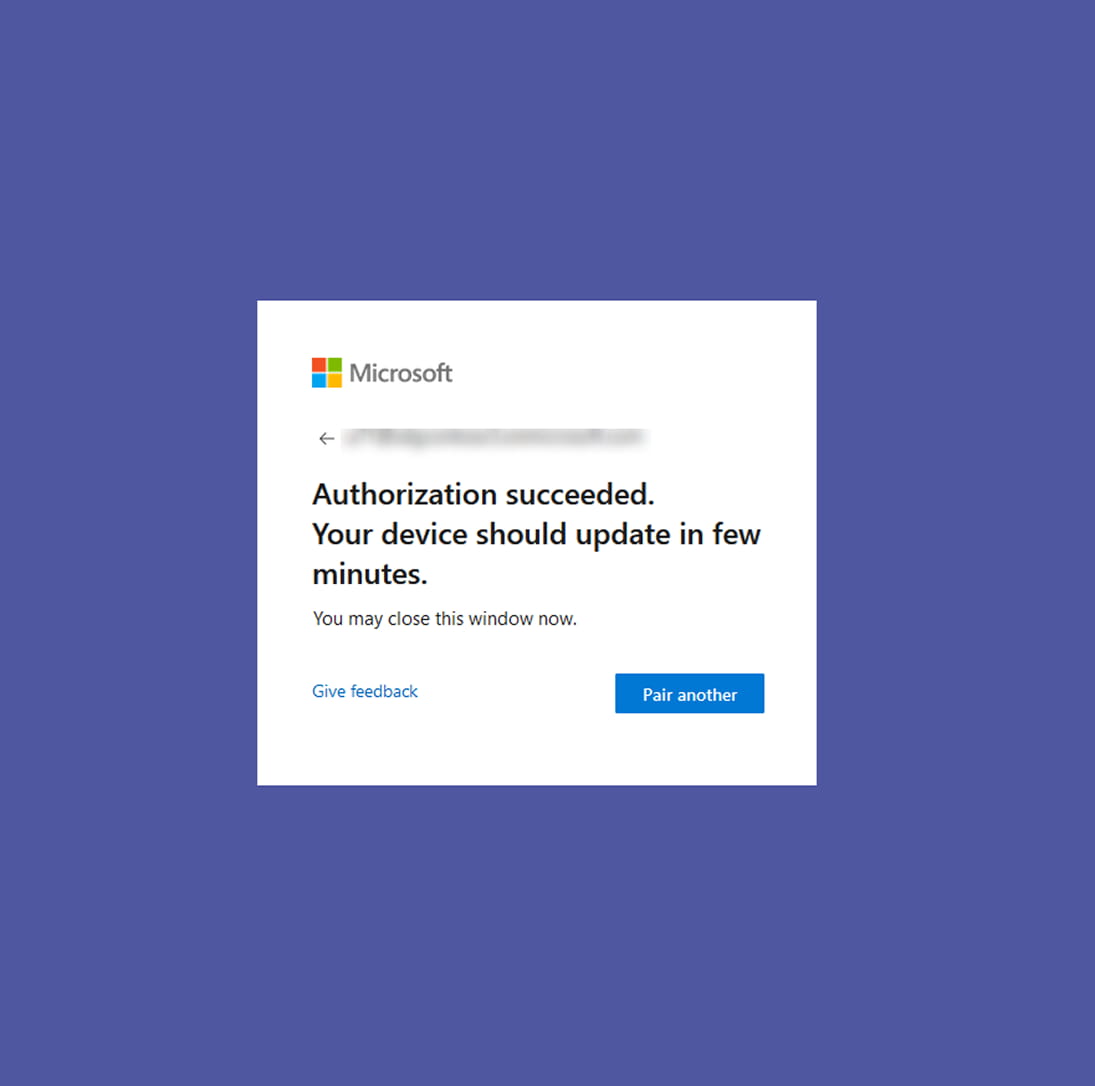
8) You should receive successful authorization message. If not, try to go back into your intercom web interface, close window with the pairing code and then open it again. This will generate new pairing code for you which you can try to input into pairing website again.
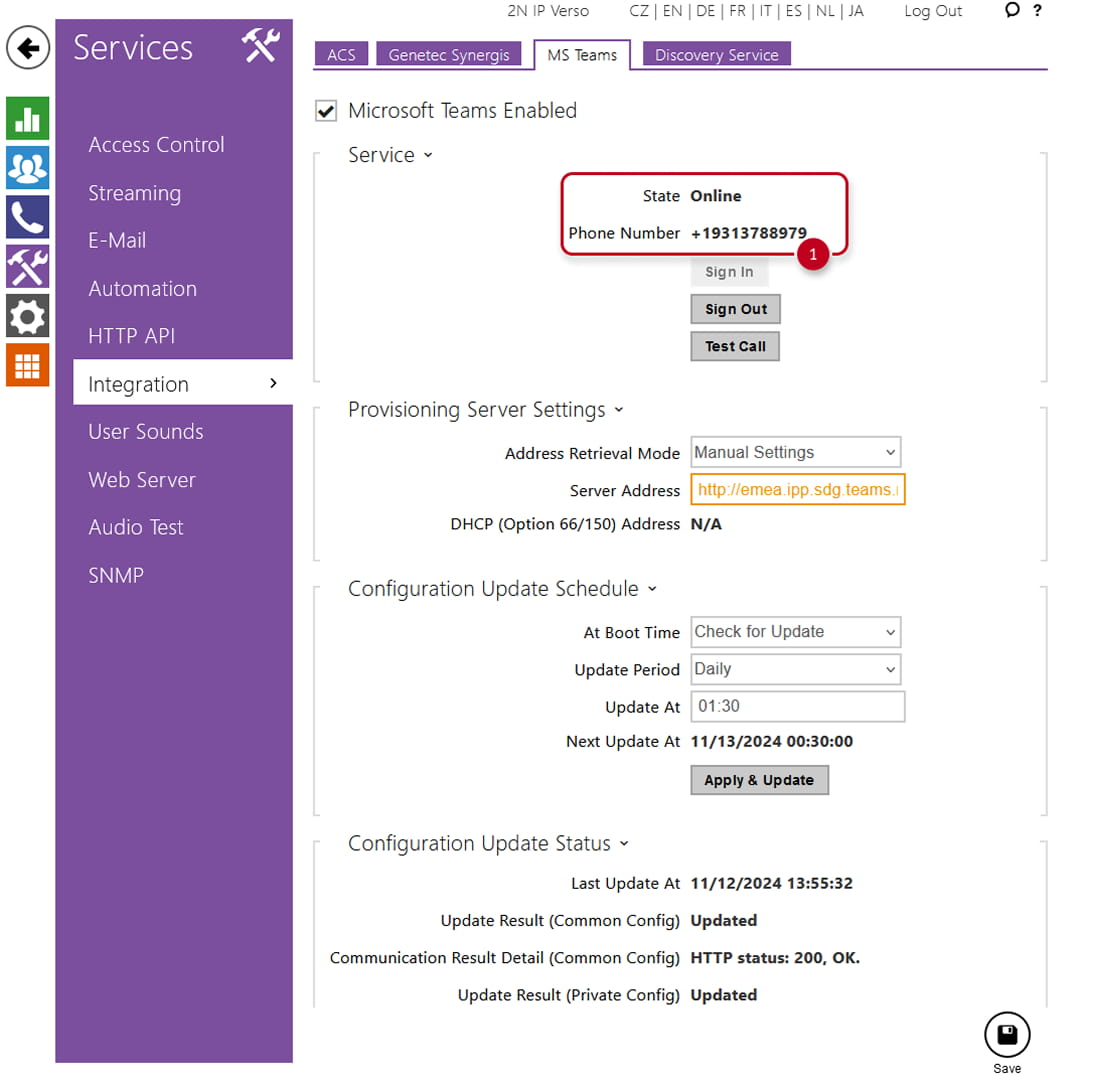
9) In your intercom web interface you should now see your intercom in Online status. You can also view phone number that is assigned to your intercom by the MS Teams service.
Creating users using MS Teams phone number
You can now create users in 2N IP Intercoms using MS Teams phone numbers in order to call from intercom directly into MS Teams desktop or phone application.
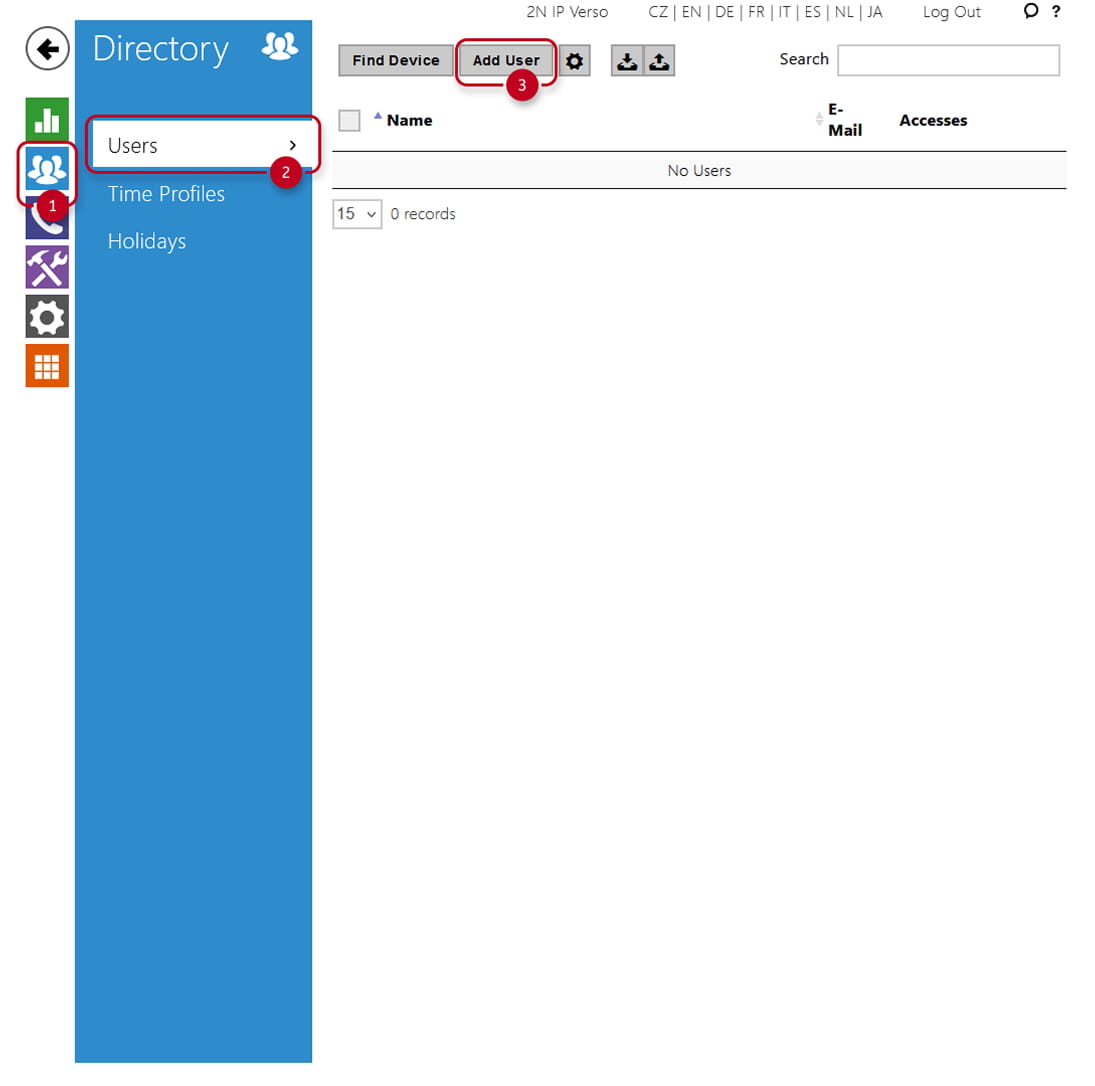
1) Navigate to menu Directory - Users and click on Add User button.
2) Fill in fields Name and Phone Number. Phone number needs to be entered in format msteams: followed by full phone number you have been provided by MS Teams for receiving unit. After you enter both name and phone number you can save these information by button Save.
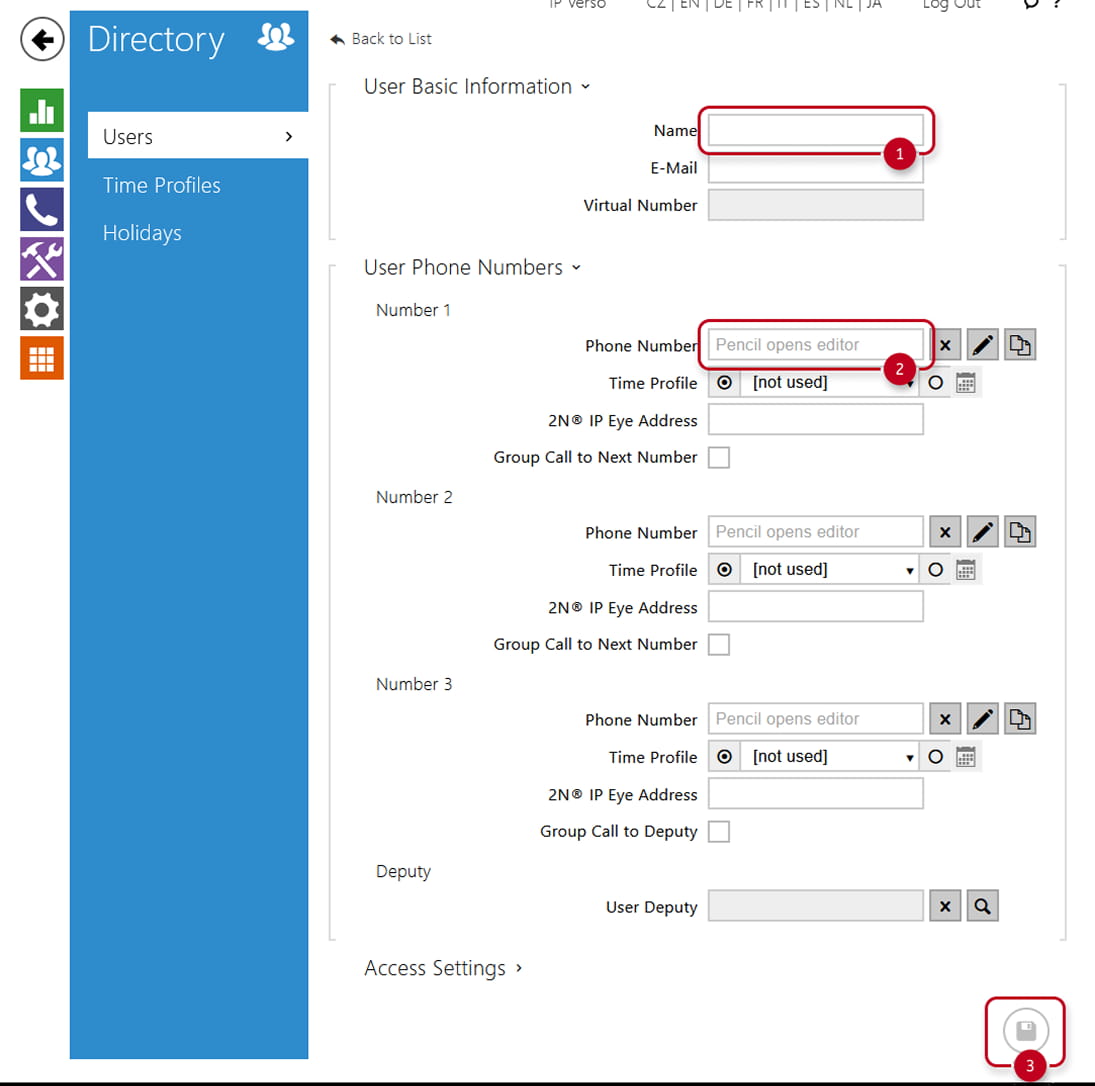
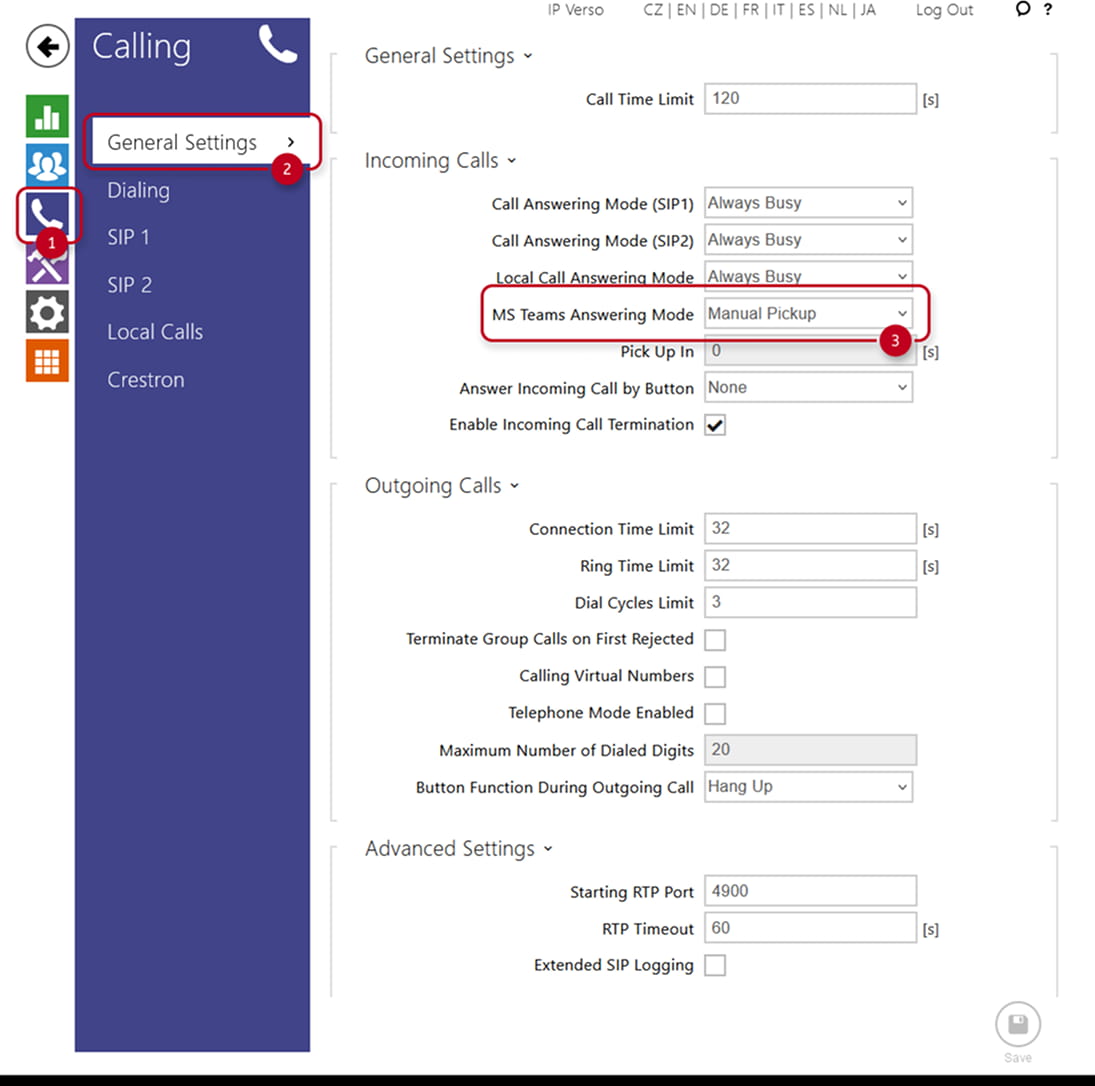
3) In case you also need to receive calls from MS Teams to your intercom, you can change call answering mode (how calls will be accepted). By default MS Teams incoming calls are in mode Manual Pickup which means you need to press button on your intercom to accept the call. This can be changed to always busy (automatic rejection) or automatic pickup (calls will be immediately connected).
You can change this setting in following menu: Calling - General Settings - MS Teams answering mode
Vytváření uživatelů s MS Teams telefonním číslem
Nyní můžete v interkomu 2N IP vytvořit uživatele s využitím telefonních čísel MS Teams, abyste mohli z interkomu volat přímo do aplikace MS Teams v počítači nebo v telefonu.
Pro firmware 3.0 a vyšší
Nyní můžete v interkomu 2N IP vytvořit uživatele s využitím telefonních čísel MS Teams, abyste mohli z interkomu volat přímo do aplikace MS Teams v počítači nebo v telefonu.
1) Přejděte do nabídky Adresář a klikněte na tlačítko Přidat uživatele.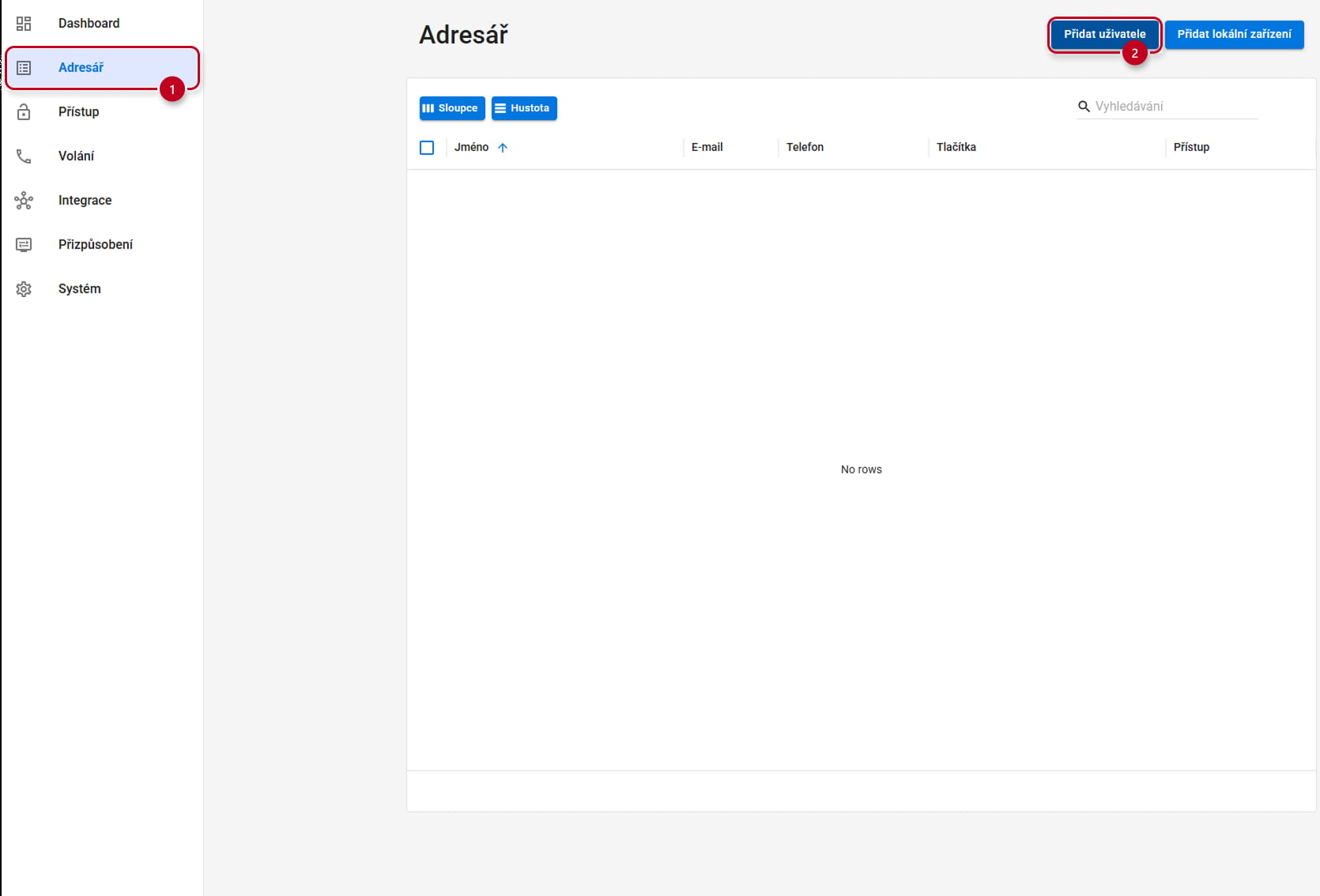
2) Vyplňte Osobní údaje a Telefonní číslo (Phone Number).
Vyberte typ volání MS Teams, bude použit formát telefonních čísel msteams: a následně doplňte celým telefonním číslem, které vám bylo pro přijímací jednotku přiděleno službou MS Teams a uložte toto pomocí tlačítka Potvrdit a uživatele uložte.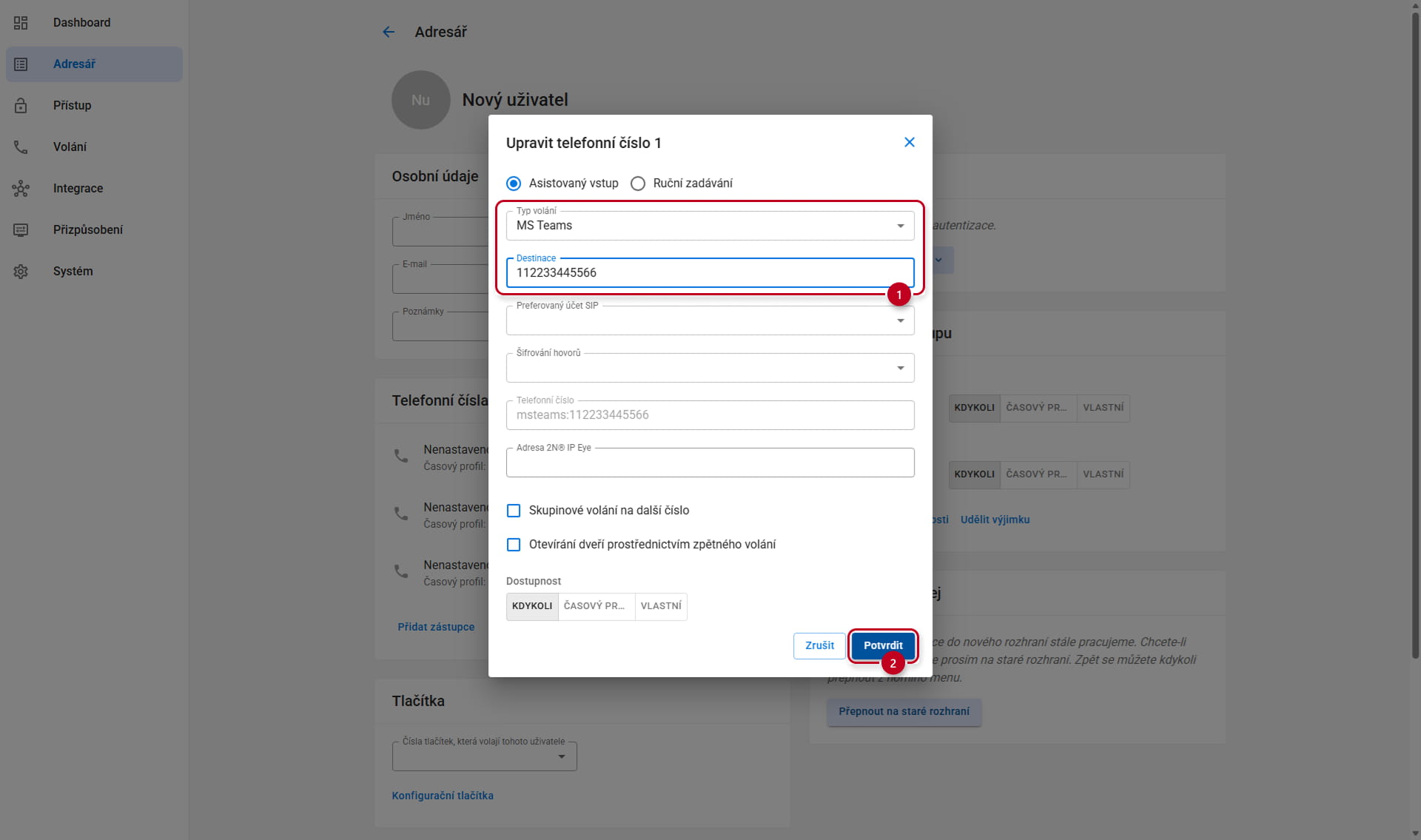
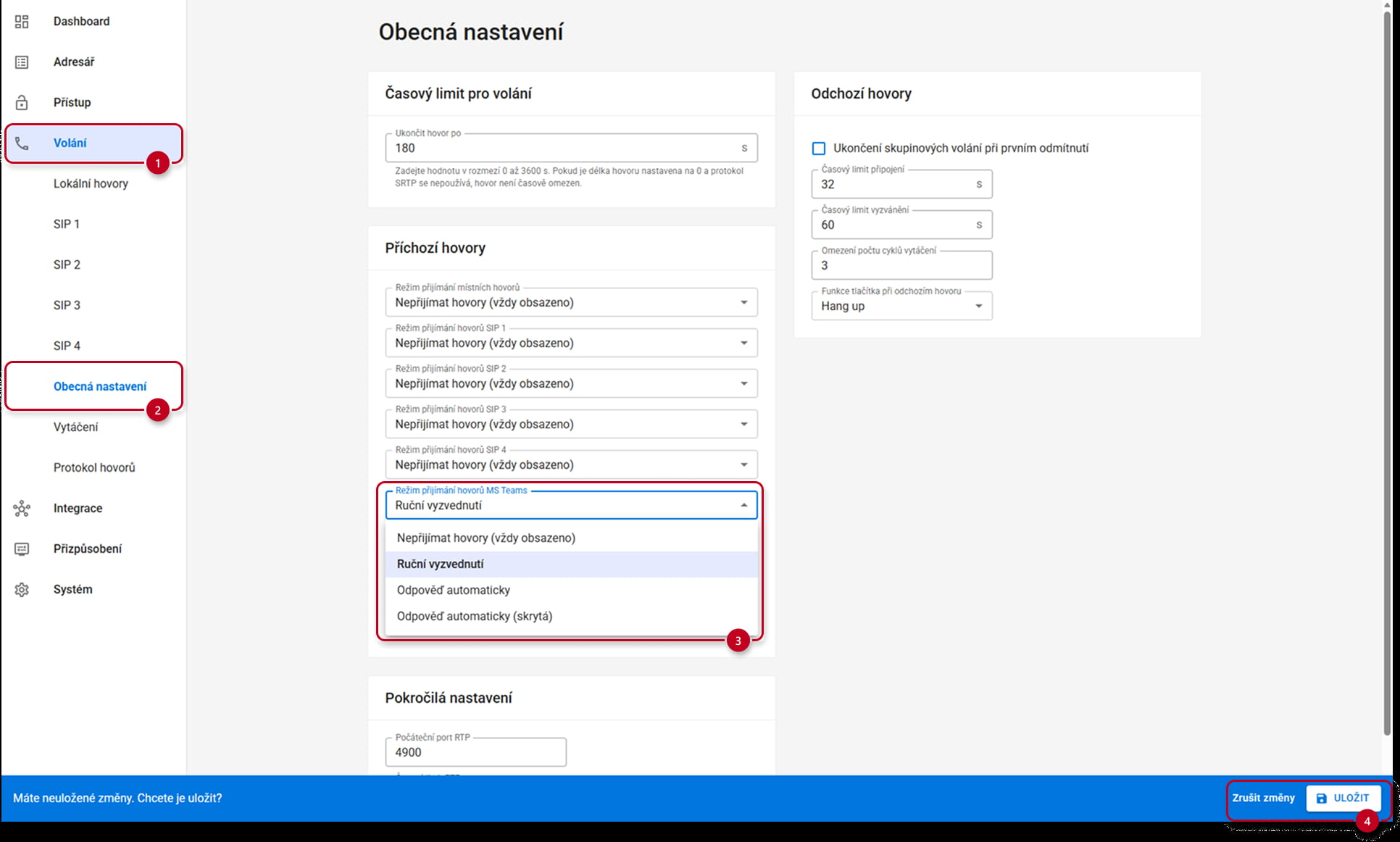
3) V případě, že potřebujete přijímat hovory z MS Teams i na vašem interkomu, můžete změnit režim přijímání hovorů MS Teams (způsob, jakým budou hovory přijímány). Ve výchozím nastavení jsou příchozí hovory z MS Teams v režimu Ruční vyzvednutí (Manual Pickup), což znamená, že pro přijetí hovoru musíte na interkomu stisknout tlačítko. Toto lze změnit na Nepřijímat hovory (vždy obsazeno) nebo Automatická odpověď (hovory budou okamžitě spojeny).
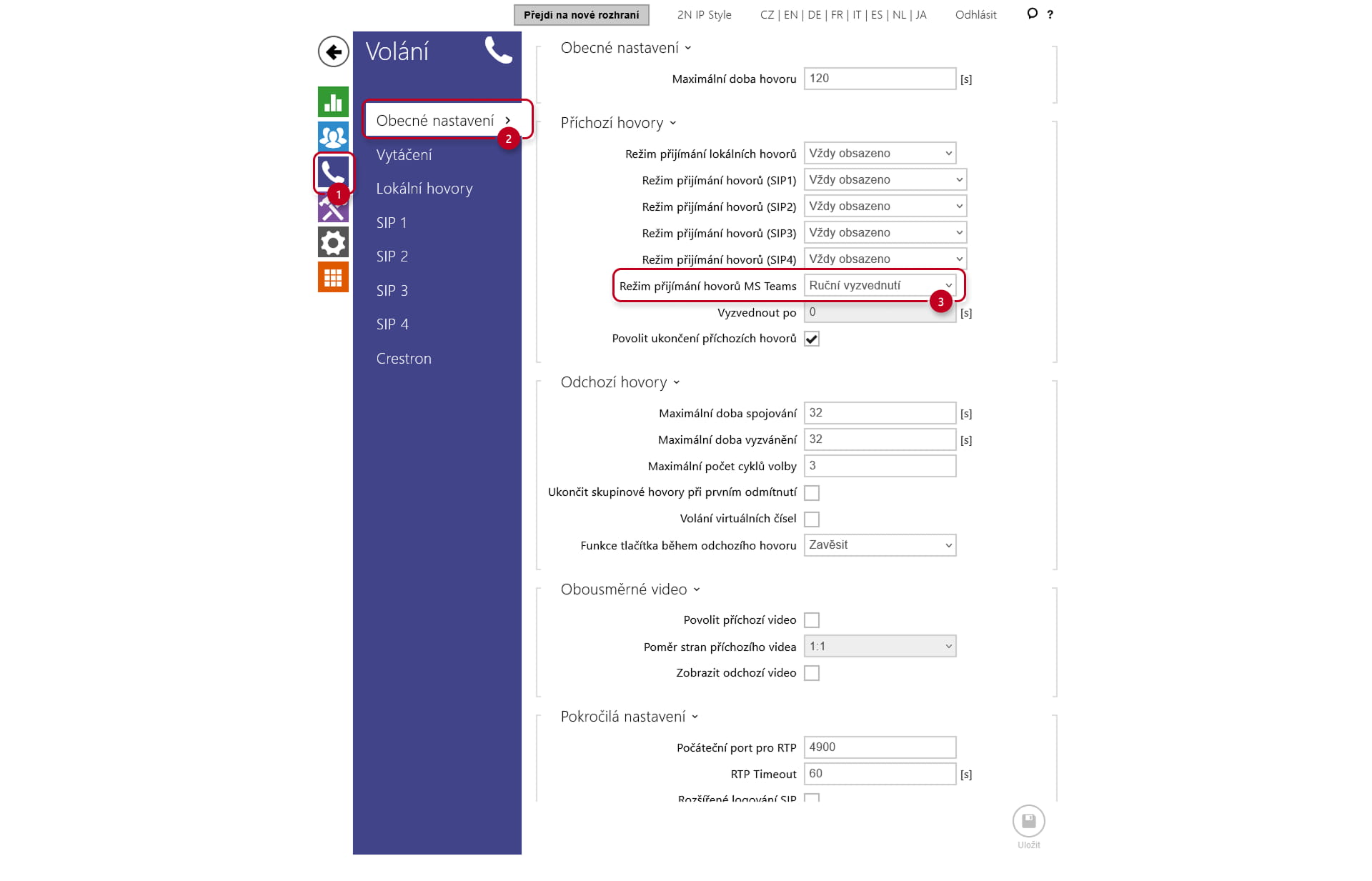
Toto nastavení můžete změnit v následující nabídce: Volání – Obecná nastavení – Příchozí Hovory – Režim přijímání hovorů MS Teams (MS Teams call answering mode) a volbup potvrďte tlačítkem Uložit.
Pro firmware od 2.46.1 do 2.50 a LTS (Long Term Support)
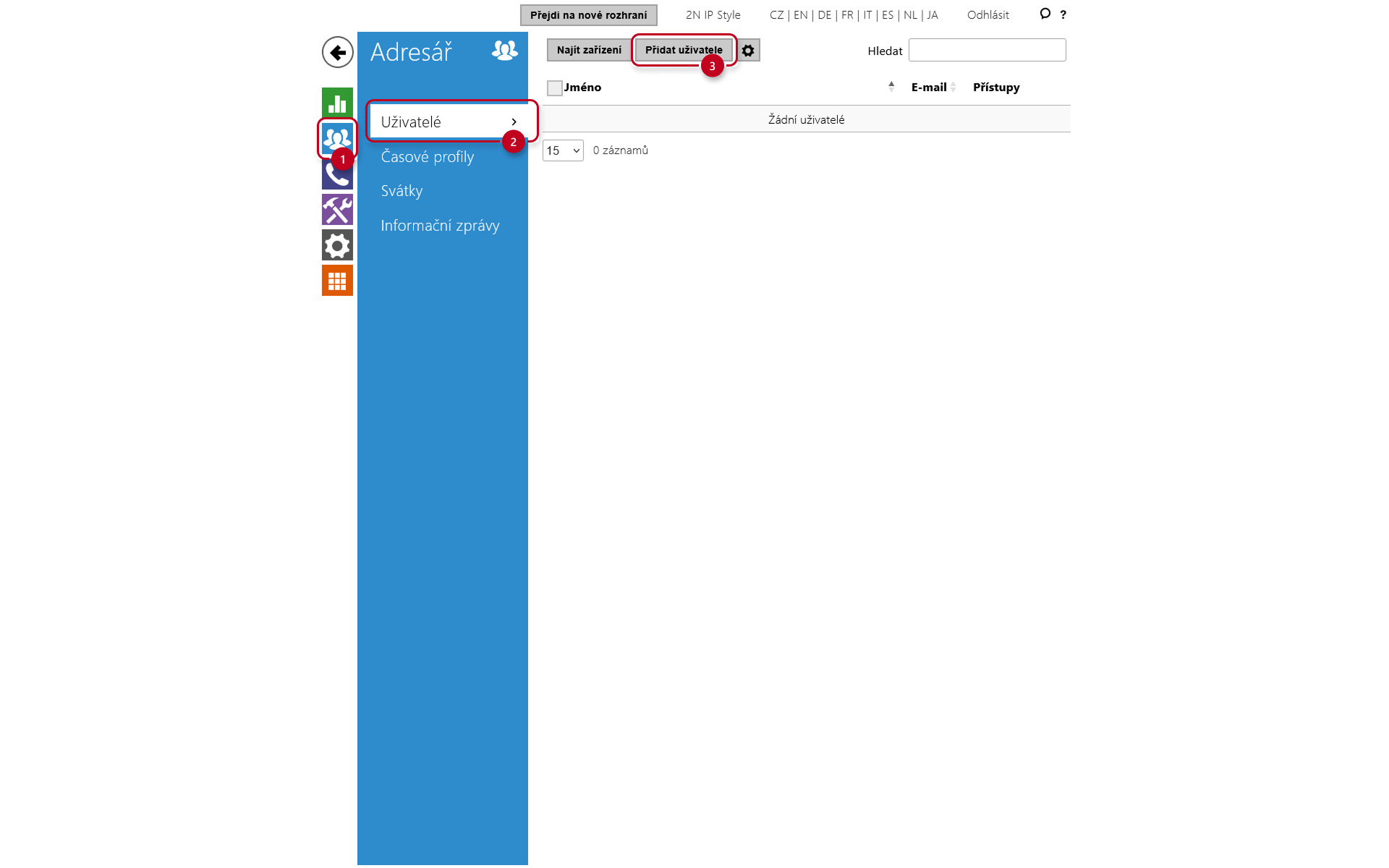
1) Přejděte do nabídky Adresář – Uživatelé a klikněte na tlačítko Přidat uživatele.
2) Vyplňte pole Jméno (Name) a Telefonní číslo (Phone Number). Telefonní číslo je nutné zadat ve formátu msteams: následovaném celým telefonním číslem, které vám bylo pro přijímací jednotku přiděleno službou MS Teams. Jakmile zadáte jméno i telefonní číslo, můžete tyto informace uložit pomocí tlačítka Uložit (Save).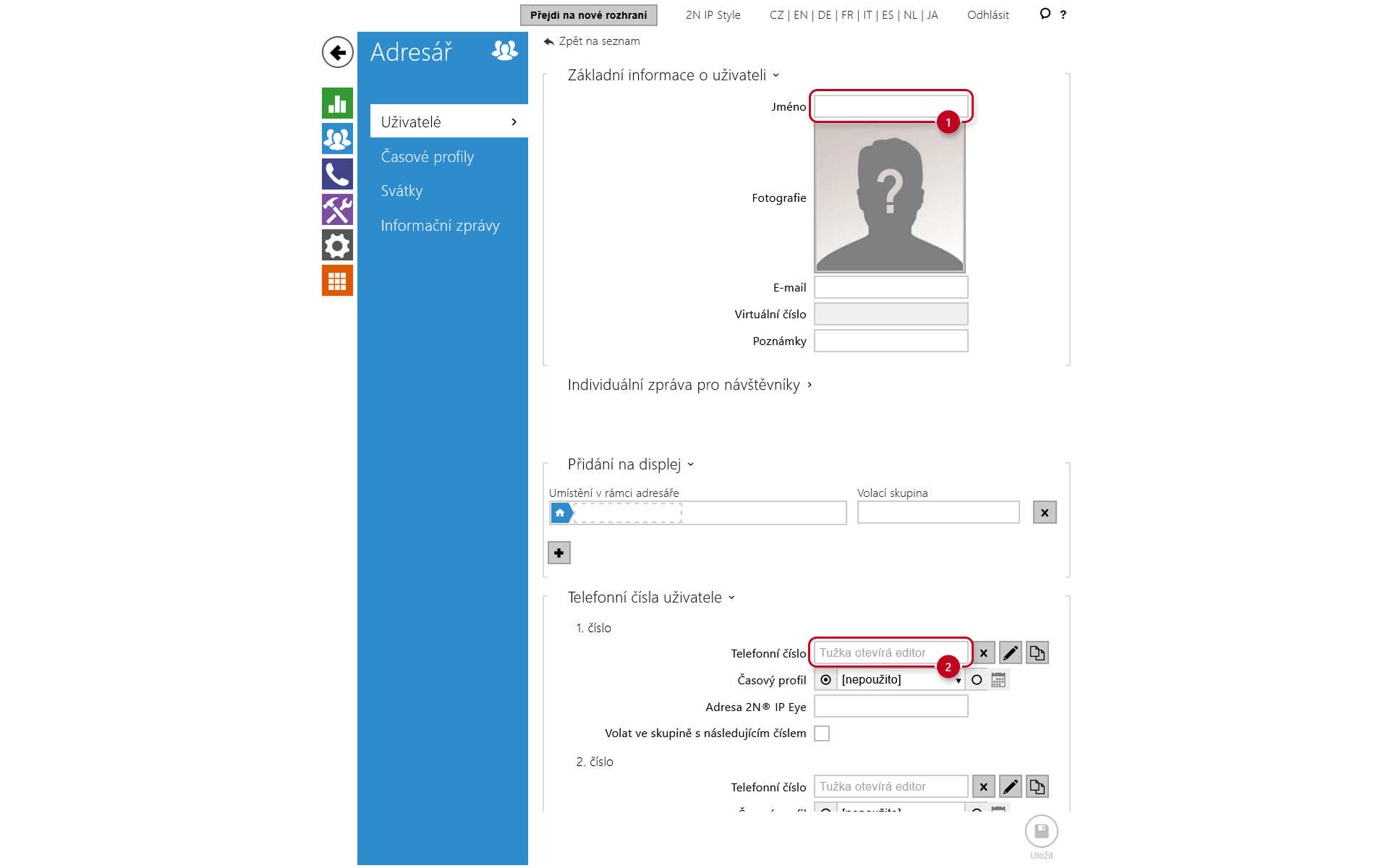
3) V případě, že potřebujete přijímat hovory z MS Teams i na vašem interkomu, můžete změnit režim zvedání hovorů (způsob, jakým budou hovory přijímány). Ve výchozím nastavení jsou příchozí hovory z MS Teams v režimu Ruční vyzvednutí (Manual Pickup), což znamená, že pro přijetí hovoru musíte na interkomu stisknout tlačítko. Toto lze změnit na Vždy obsazeno (Always Busy) nebo Automatické (Automatic).
Toto nastavení můžete změnit v následující nabídce: Volání – Obecné nastavení – Režim přijímání hovorů MS Teams (MS Teams call answering mode).