Přístupové údaje - Jak je přidat do 2N zařízení?
Kroky v tomto článku vyžadují použití webového rozhraní zařízení 2N. Pokud používáte webové rozhraní poprvé, postupujte podle tohoto návodu.
Tento FAQ článek popisuje, jak přidat přístupové údaje do IP interkomů a přístupových jednotek 2N. Tyto postupy lze využít u následujících zařízení:
-
2N IP Verso
-
2N IP Vario
-
2N IP Base
-
2N IP Force
-
2N IP Style
-
2N Access Unit
-
2N Access Unit 2.0
-
2N Access Unit M
Mezi přístupové údaje, které lze použít, patří:
- Přístup pomocí RFID karty
- Přístup pomocí otisku prstu
- Přístup pomocí PIN kódu
- QR kód
- Virtuální karta
- Přístup přes Bluetooth
- Rozpoznávání registračních značek (LPR)
Přístup pomocí RFID karty
Verze 2.50 (LTS) nebo starší
- Chcete‑li do jednotky přidat novou RFID kartu, musíte nejprve zjistit její ID. Přiložte prosím kartu ke čtečce a poté se podívejte do logu jednotky v části Stav -> Události.
- Uvidíte událost ‚CardEntered‘, ve které potřebujete najít parametr ‚uid‘.
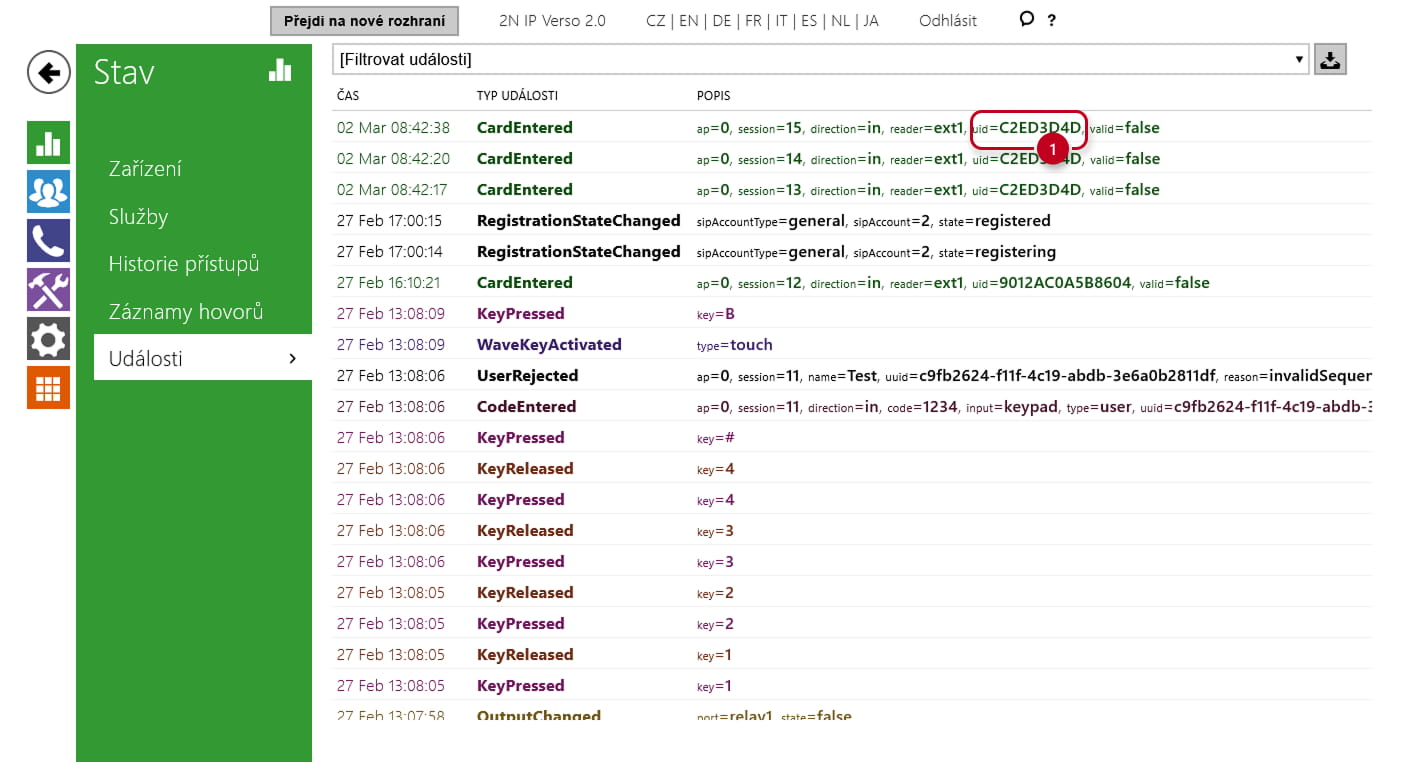
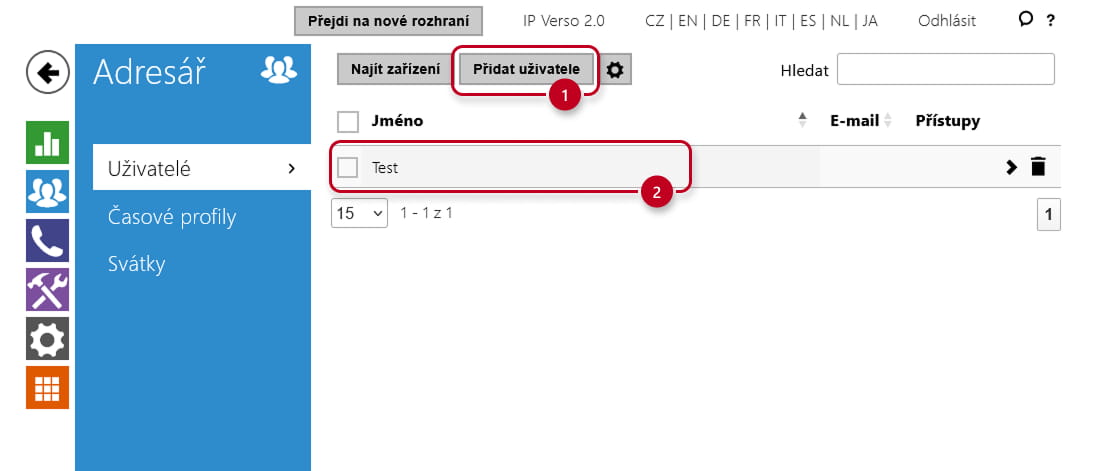
- Nyní přejděte do Adresář -> Uživatelé. Můžete buď vytvořit nového uživatele (1), nebo upravit stávajícího (2):
- V detailu uživatele přejděte do sekce RFID Karty a vložte sem ID karty:
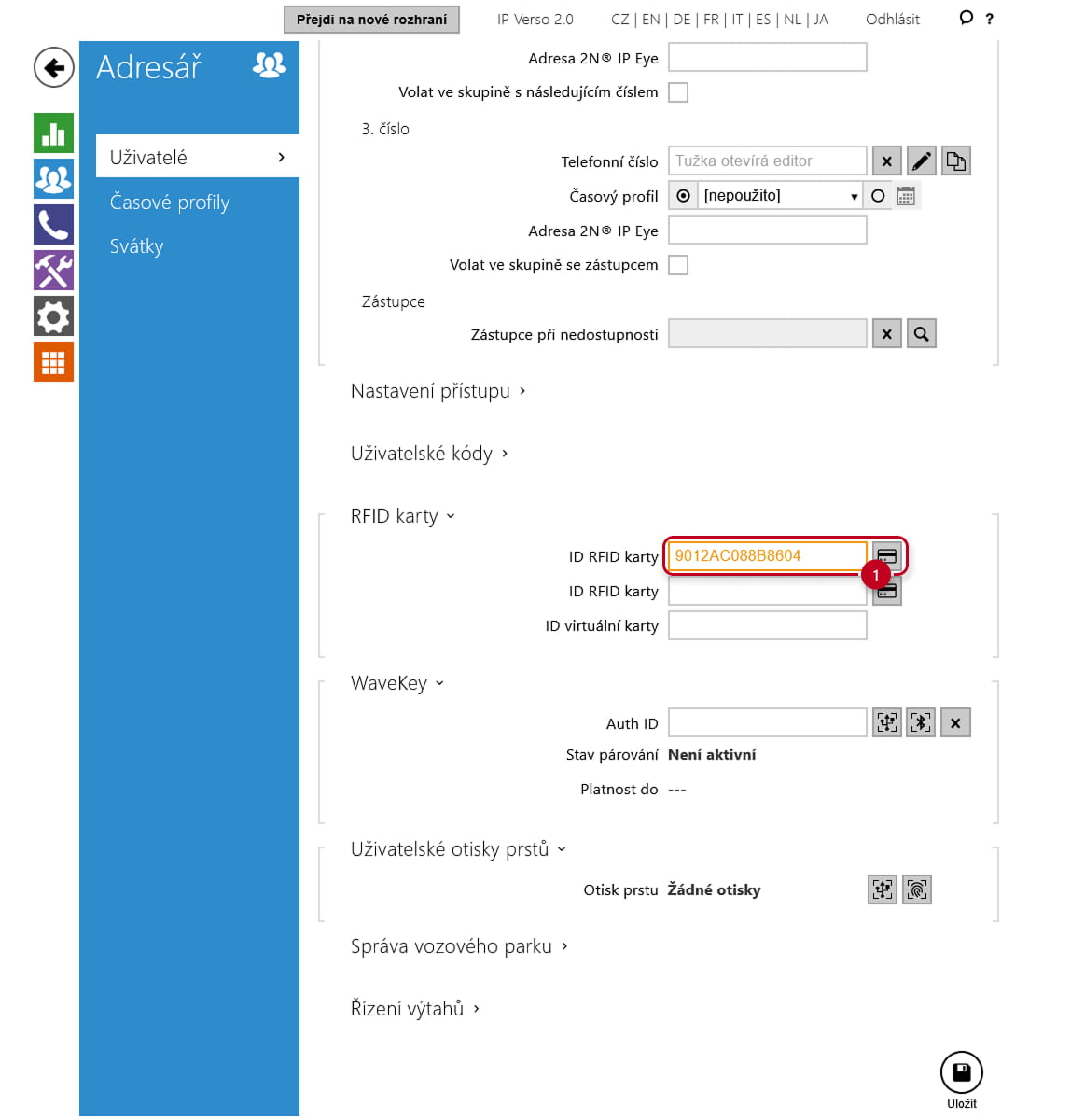
- Nyní byl vytvořen přístup pomocí RFID karty.
- Uložení ID nové RFID karty lze provést také pomocí 2N USB RFID čtečky. 2N USB RFID čtečka vyžaduje ovladač; více informací najdete zde. Po instalaci ovladače můžete začít skenovat z čtečky kliknutím na tlačítko vedle pole ID RFID Karty.
Verze 3.0 nebo novější
- Chcete‑li do jednotky přidat novou RFID kartu, musíte nejprve zjistit její ID. Přiložte prosím kartu ke čtečce a poté se podívejte do logu jednotky v části Systém -> Protokol událostí.
- Uvidíte událost ‚CardEntered‘, ve které potřebujete najít parametr ‚uid‘.
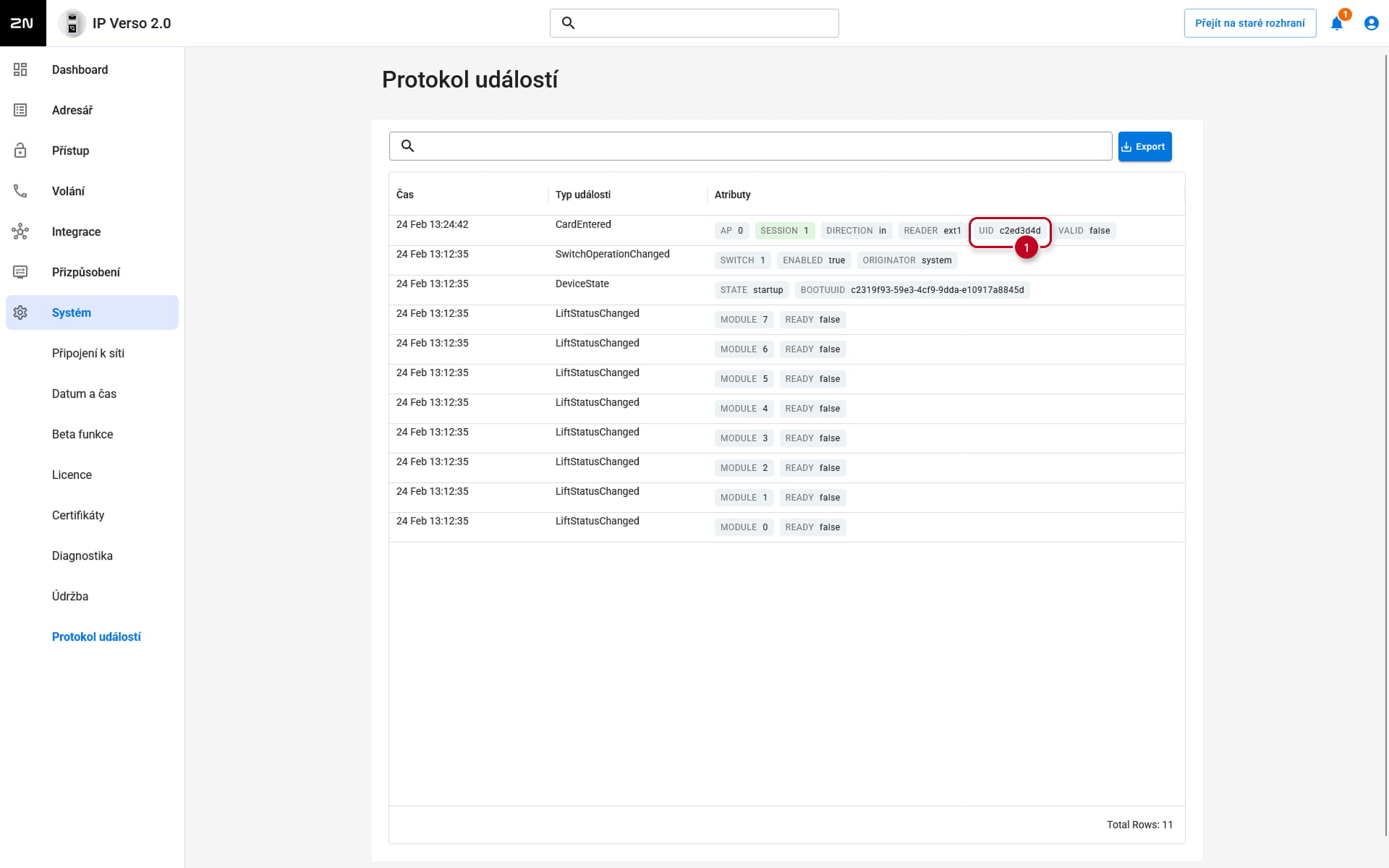
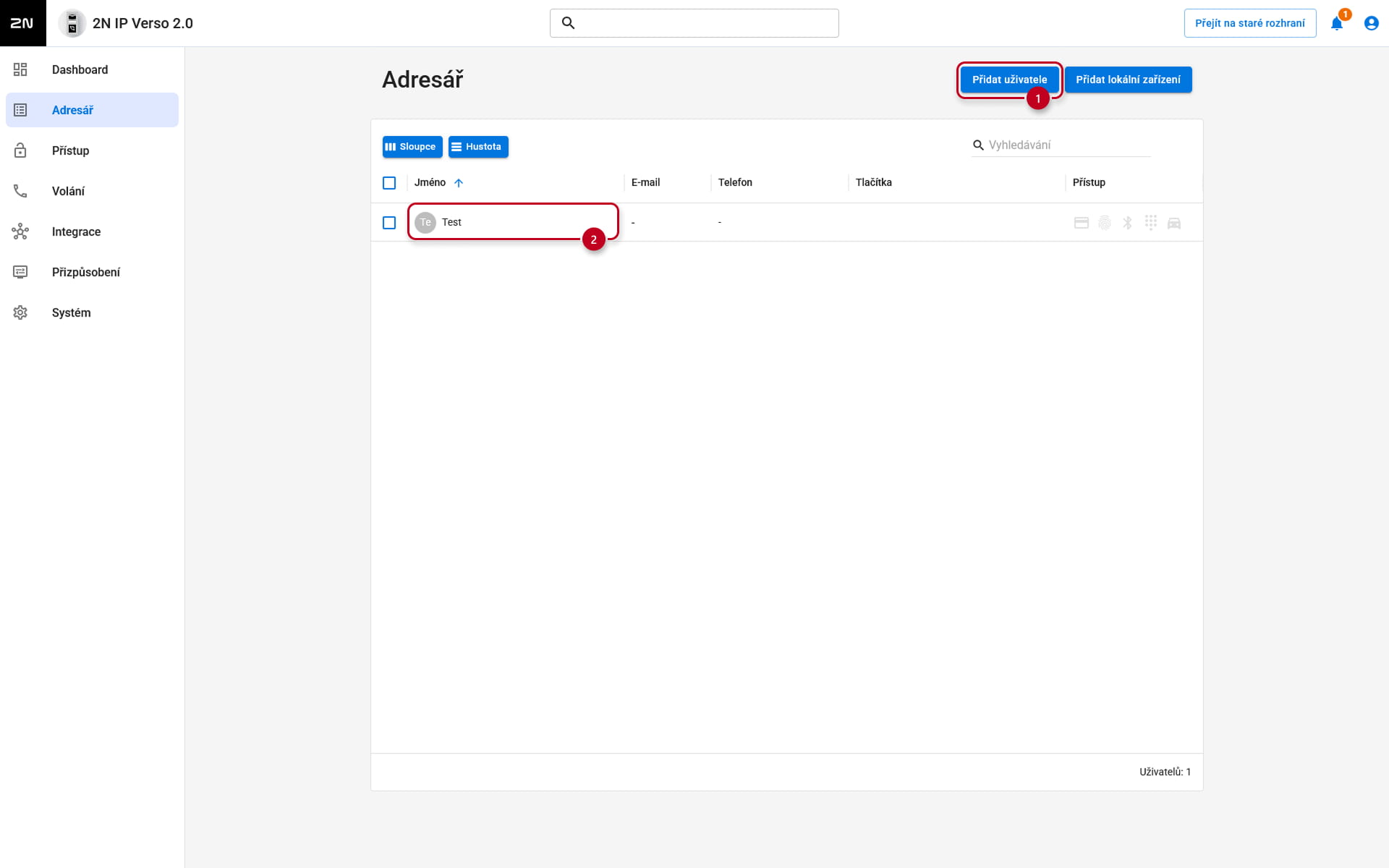
- Nyní přejděte do kategoire Adresář. Můžete buď vytvořit nového uživatele (1), nebo upravit již existujícího. (2)
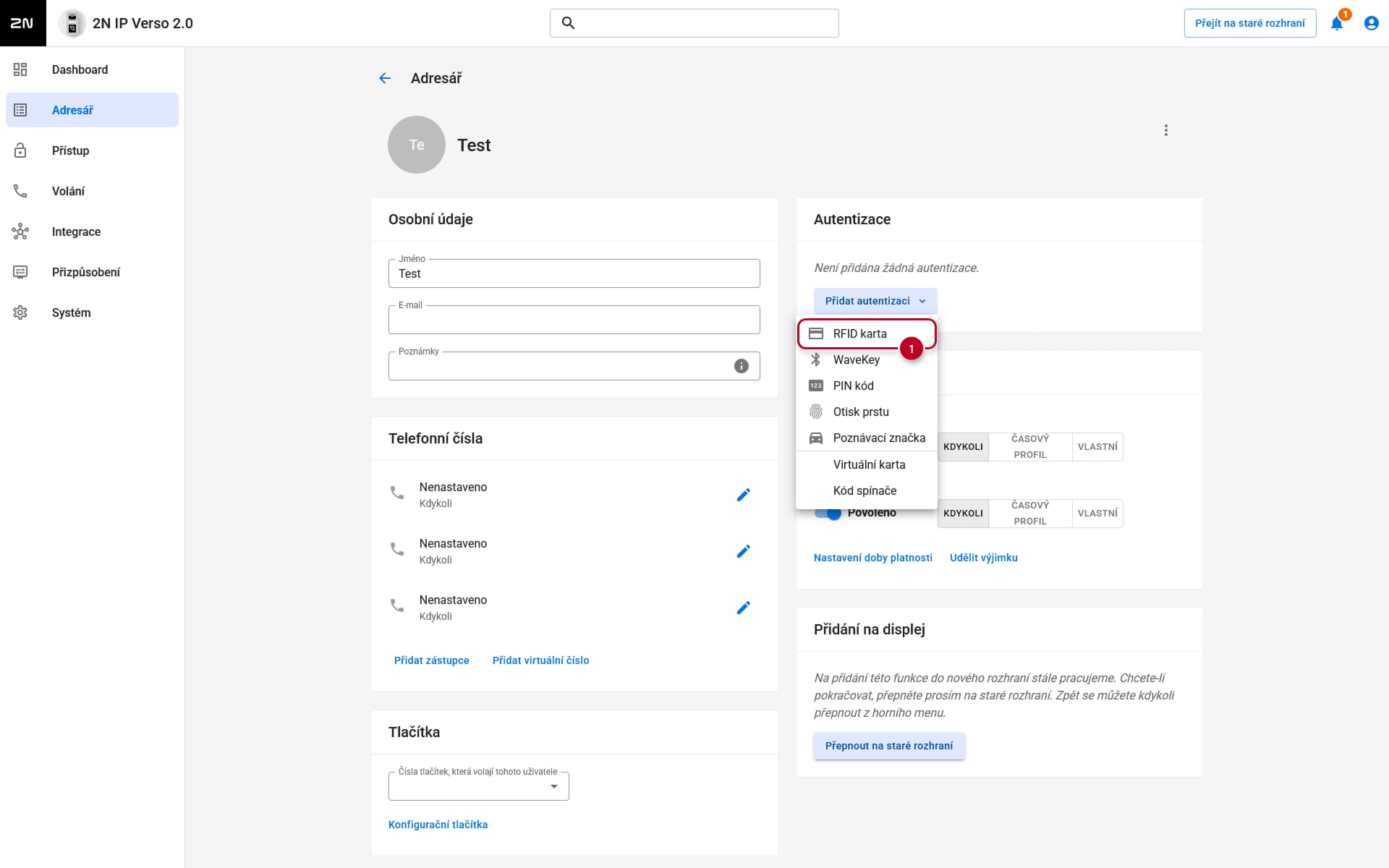
- Po otevření profilu uživatele přejděte do části Autentizace, zvolte možnost Přidat autentizaci a klikněte na RFID karta a vložte sem ID karty.
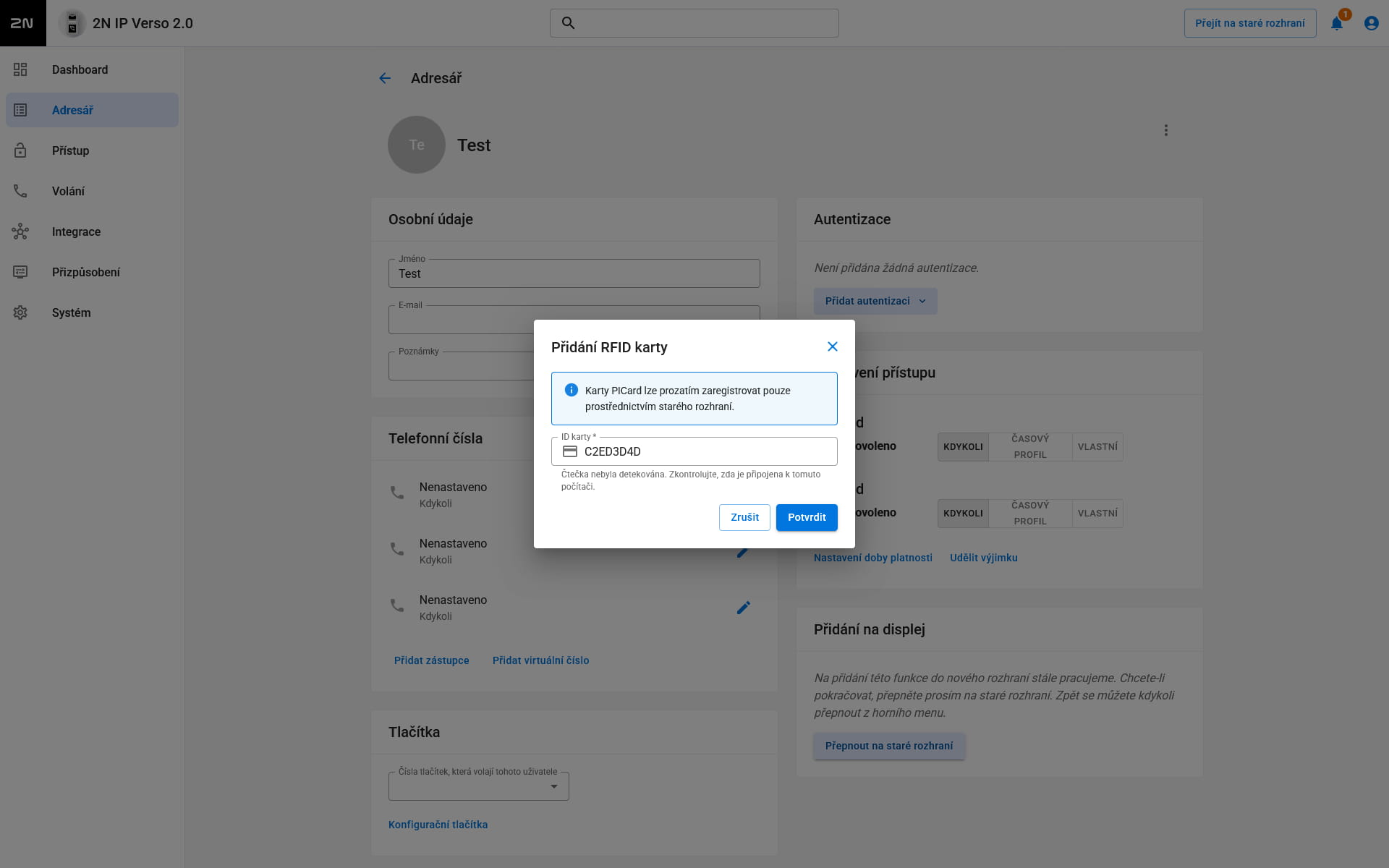
- Nyní byl vytvořen přístup pomocí RFID karty.
- Uložení ID nové RFID karty lze provést také pomocí 2N USB RFID čtečky. 2N USB RFID čtečka vyžaduje ovladač; více informací najdete zde. Po instalaci ovladače můžete začít skenovat z čtečky kliknutím na tlačítko vedle pole ID RFID Karty.
Přístup pomocí otisku prstu
Verze 2.50 (LTS) nebo starší
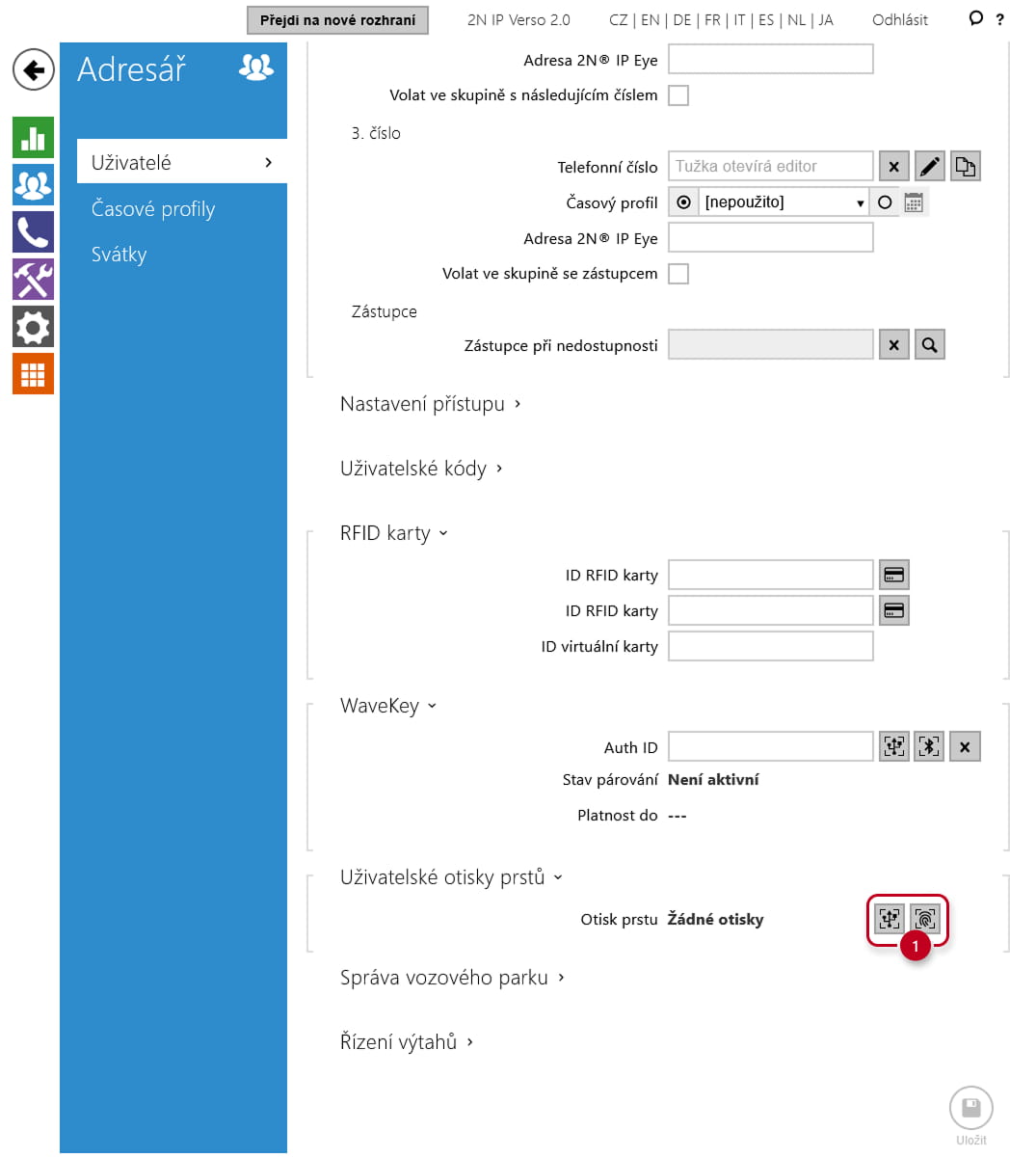
Pro nastavení přístupu pomocí otisku prstu přejděte do kategorie Adresář -> Uživatelé, vyberte uživatele a klikněte na jedno z označených tlačítek.
- Levé je pro vytvoření otisku za pomoci 2N Externí čtečky otisků prstů.
- Pravé slouží k vytvoření záznamu otisku prstu za pomoci modulu na zařízení.
- Nyní vyberte který prst chcete skenovat a klikněte na Skenovat Prst.
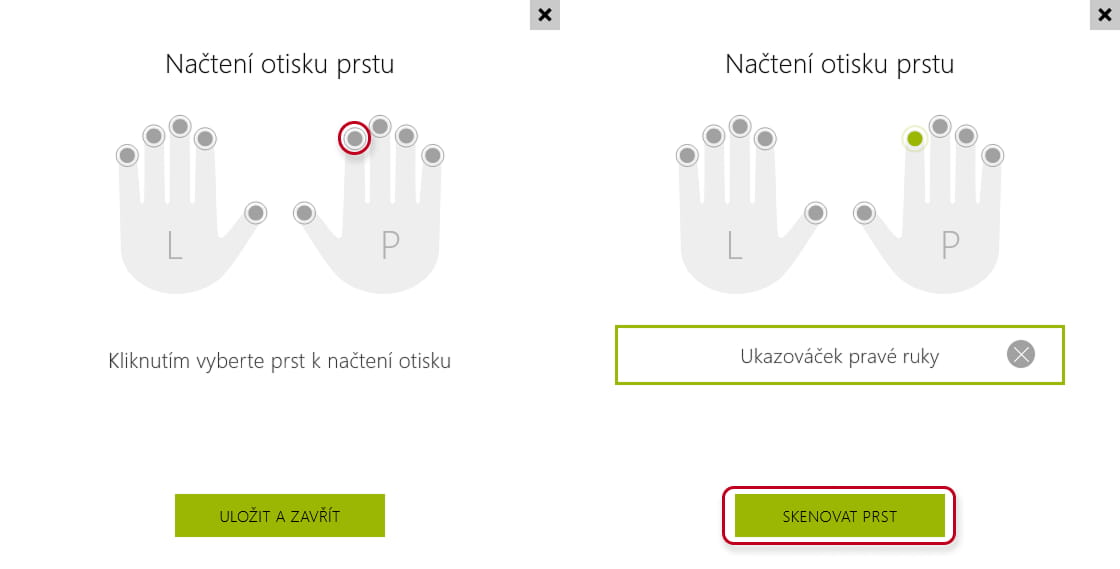
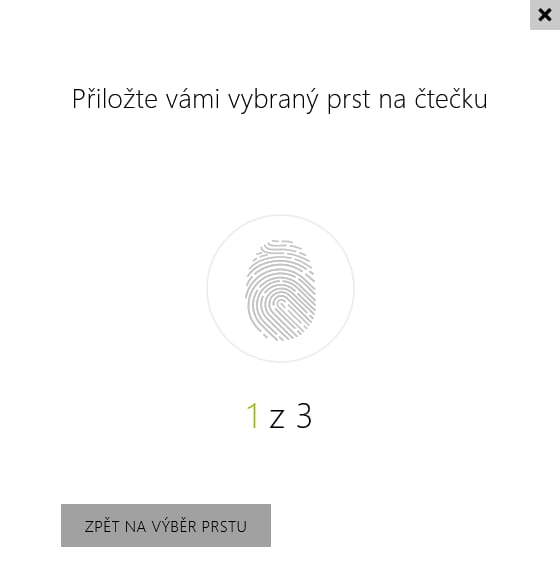
- Nyní prst musíte třikrát přiložit a naskenovat:
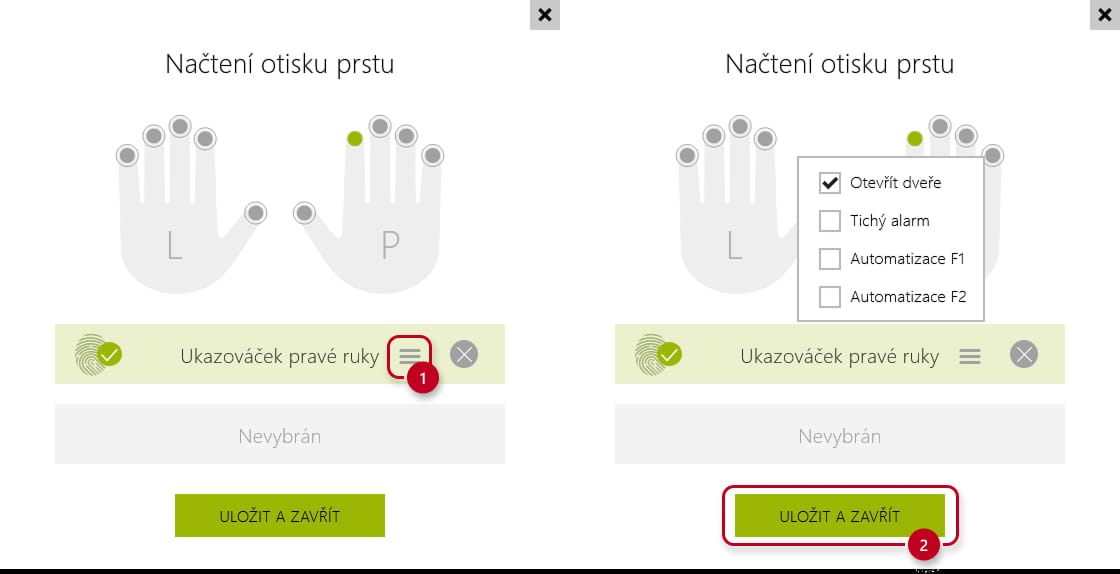
- Nyní můžete zvolit, k čemu bude tento otisk prstu používán, kliknutím na zvýrazněné tlačítko:
Verze 3.0 a novější
- Pro přidání otisku prstu, otevřete profil uživatele, přejděte do části Autentizace, zvolte možnost Přidat autentizaci a klikněte na Otisk prstu.
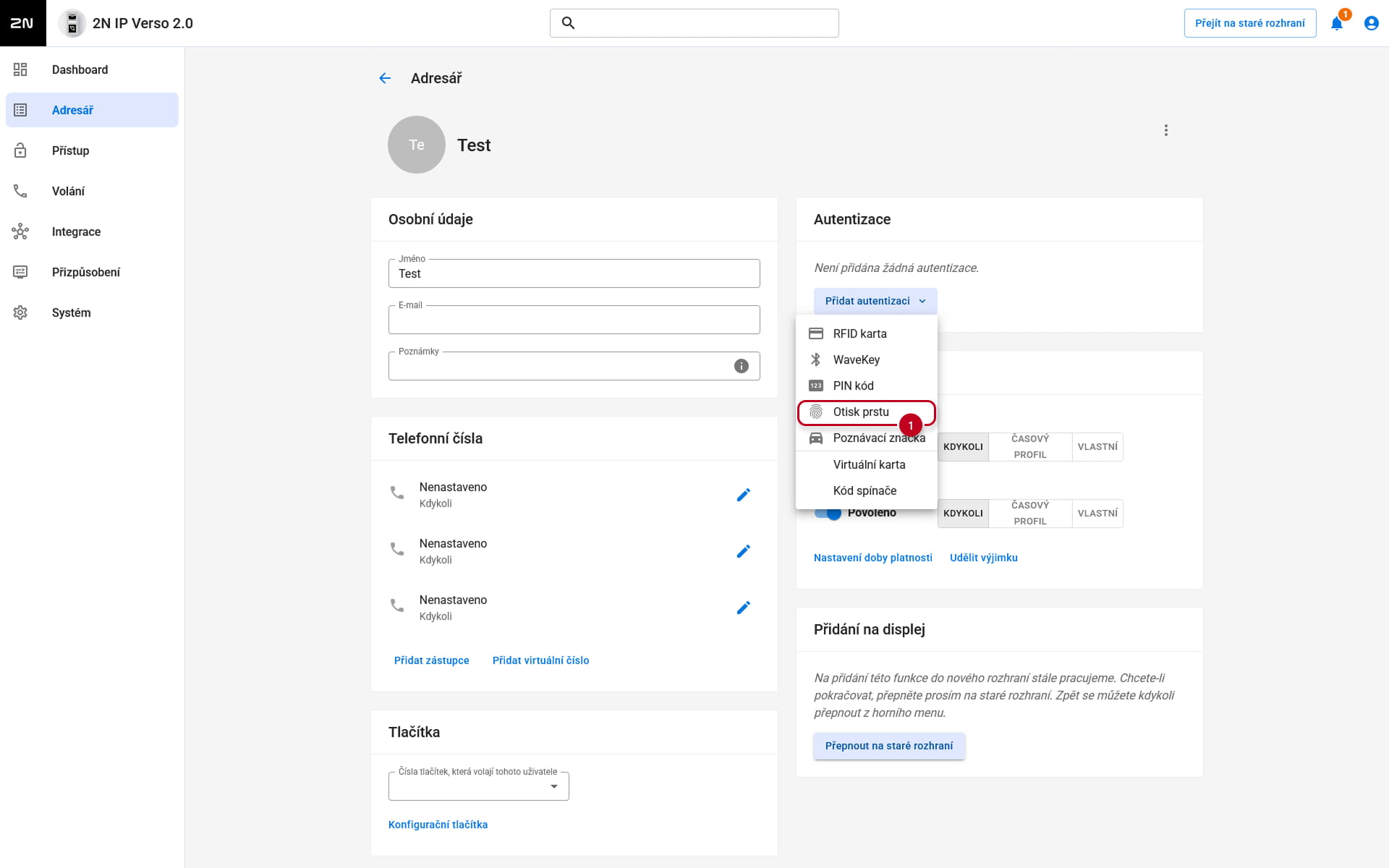
- Nyní zvolte prst, který chcete naskenovat:
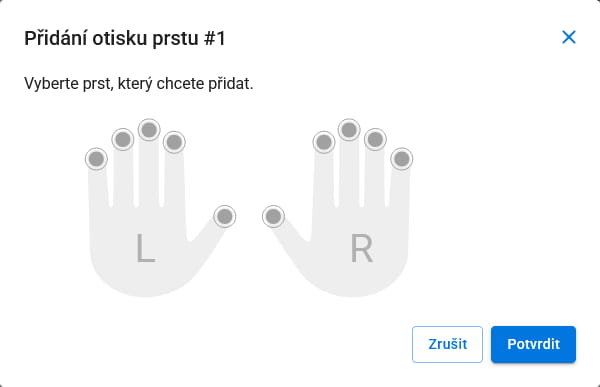
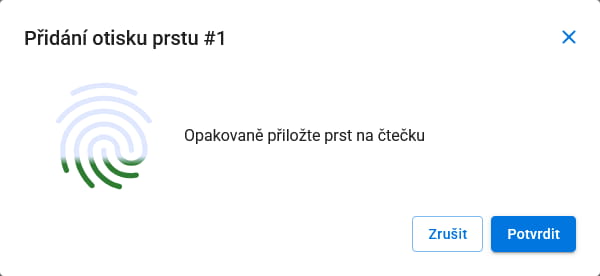
- Nyní musíte prst třikrát po sobě naskenovat a pokračovat tlačítkem Porvrdit.
- Nyní můžete zvolit, k čemu bude tento otisk prstu používán, kliknutím na zvýrazněné tlačítko:
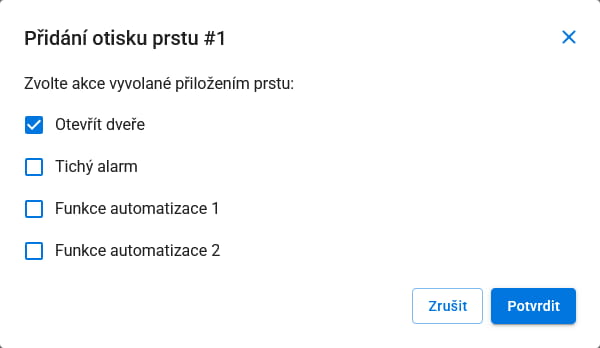
- Ve výchozím nastavení je zvolena možnost Otevřít dveře. Možnost Tichý alarm slouží k vyvolání tichého alarmu při načtení tohoto otisku. Možnosti Funkce automatizace 1 a Funkce automatizace 2 se používají v automatizačních scénářích. Po nastavení požadované funkce klikněte na Potvrdit.
Přístup pomocí PIN kódu
Verze 2.50 (LTS) nebo starší
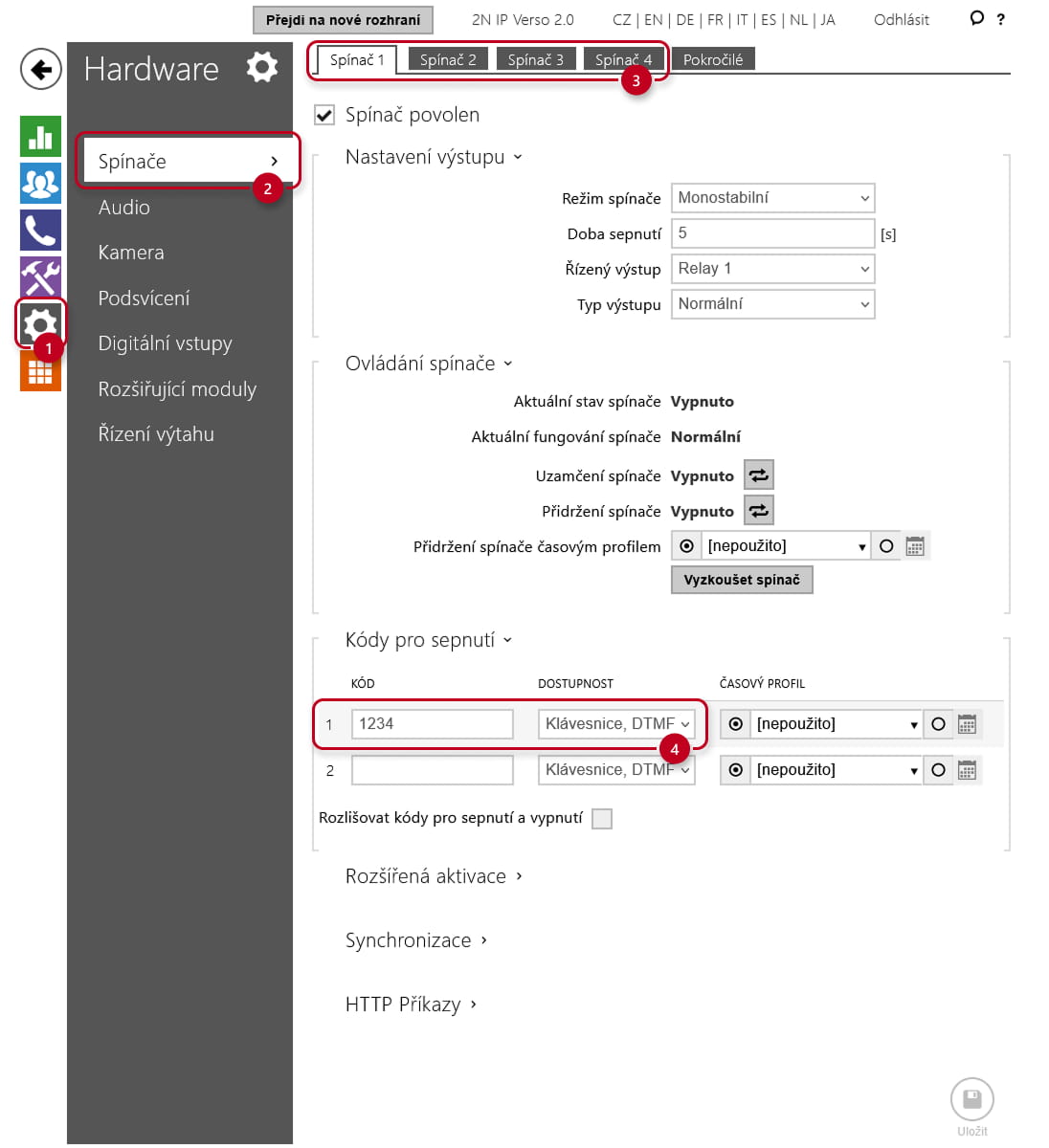
1) PIN kód je přiřazen k příslušnému spínači
V tomto případě jednotka po zadání správného PINu nezobrazí, který uživatel spínač aktivoval; pouze zobrazí, že byl zadán správný PIN a spínač byl aktivován.
- Toto můžete nastavit v Hardware -> Spínače -> (například) Spínač 1 -> Kódy pro sepnutí. Také je potřeba se ujistit, že je aktivní možnost Klávesnice, DTMF nebo pouze DTMF a nebo pouze Klávesnice. Po zadání kódu klikněte na Uložit:
2) PIN kód je přiřazen ke konkrétnímu uživateli
V tomto případě se po použití PIN kódu v jednotce vygeneruje událost, která bude obsahovat, čí uživatelský PIN byl použit. V takovém scénáři má každý uživatel svůj vlastní PIN kód (nebo více kódů).
- Přejděte do Adresář -> Uživatelé -> vyberte Uživatele -> Uživatelské kódy:
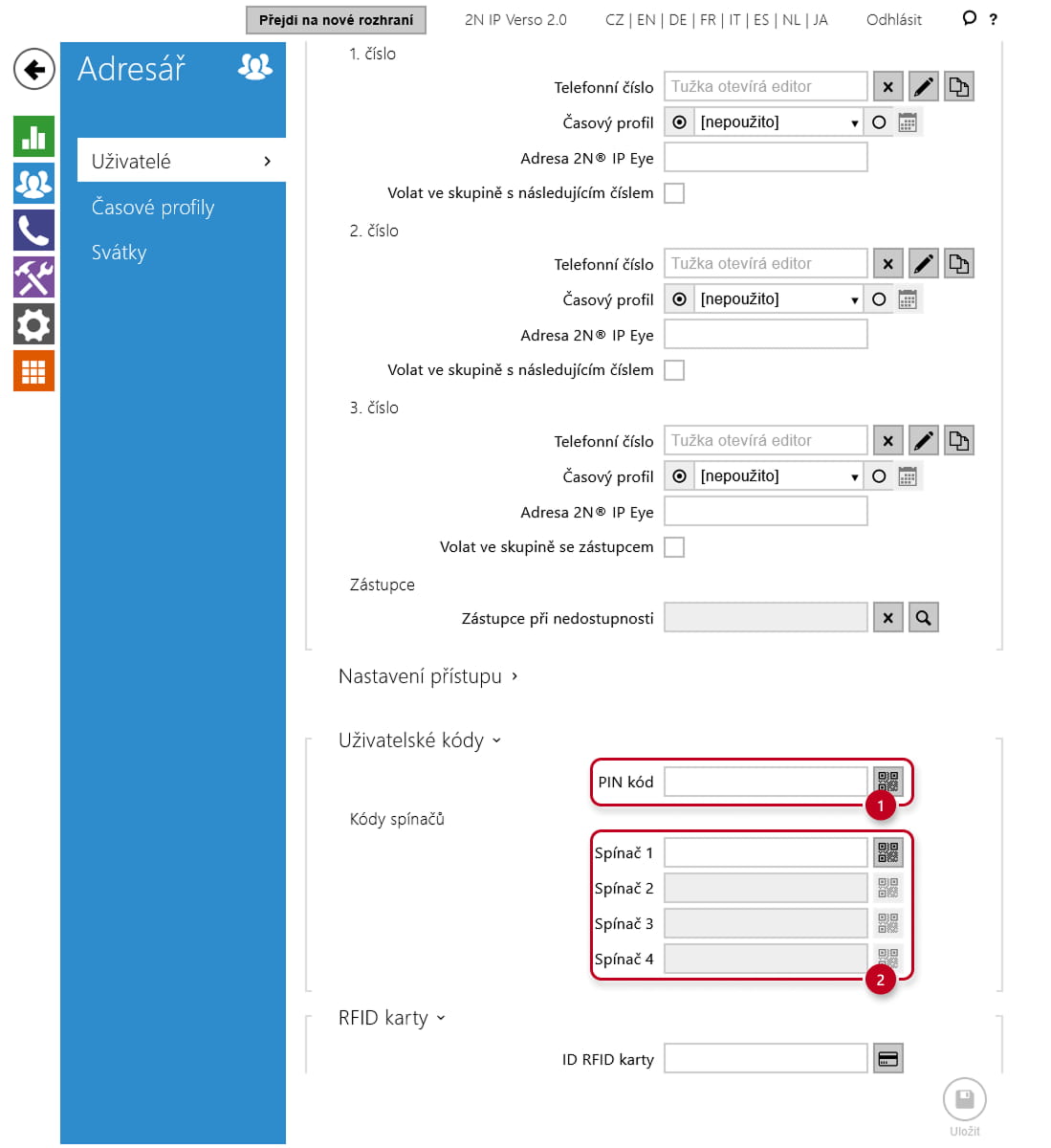
- Možnost PIN Kód - aktivuje spínač přiřazený ke dveřím v Hardware -> Digitální vstupy. Je vhodná pro situace, kdy každý uživatel potřebuje vlastní PIN kód a má ovládat pouze jeden konkrétní spínač.
- Kódy spínačů - umožňuje přiřadit PIN kódy přímo ke konkrétnímu spínači. Uživatel tak může ovládat každý spínač samostatně a tyto PIN kódy jsou přiřazeny výhradně tomuto uživateli. Pole pro zadání kódů jsou zde šedá v případě, že daný spínač není aktivní. Spínač můžete aktivovat v Hardware -> Spínače.
Verze 3.0 nebo novější
1) PIN kód je přiřazen k příslušnému spínači
V tomto případě jednotka po zadání správného PINu nezobrazí, který uživatel spínač aktivoval; pouze zobrazí, že byl zadán správný PIN a spínač byl aktivován.
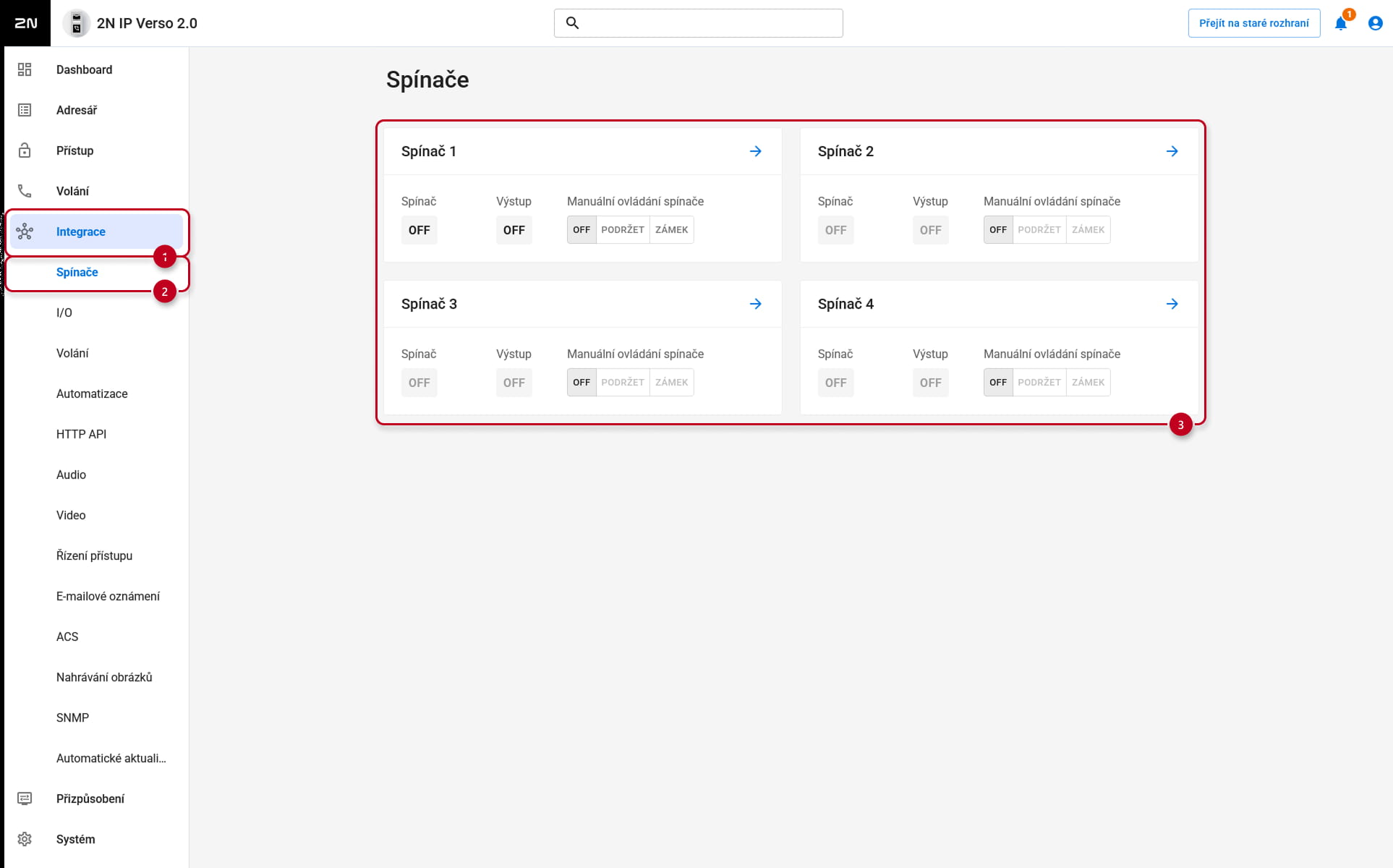
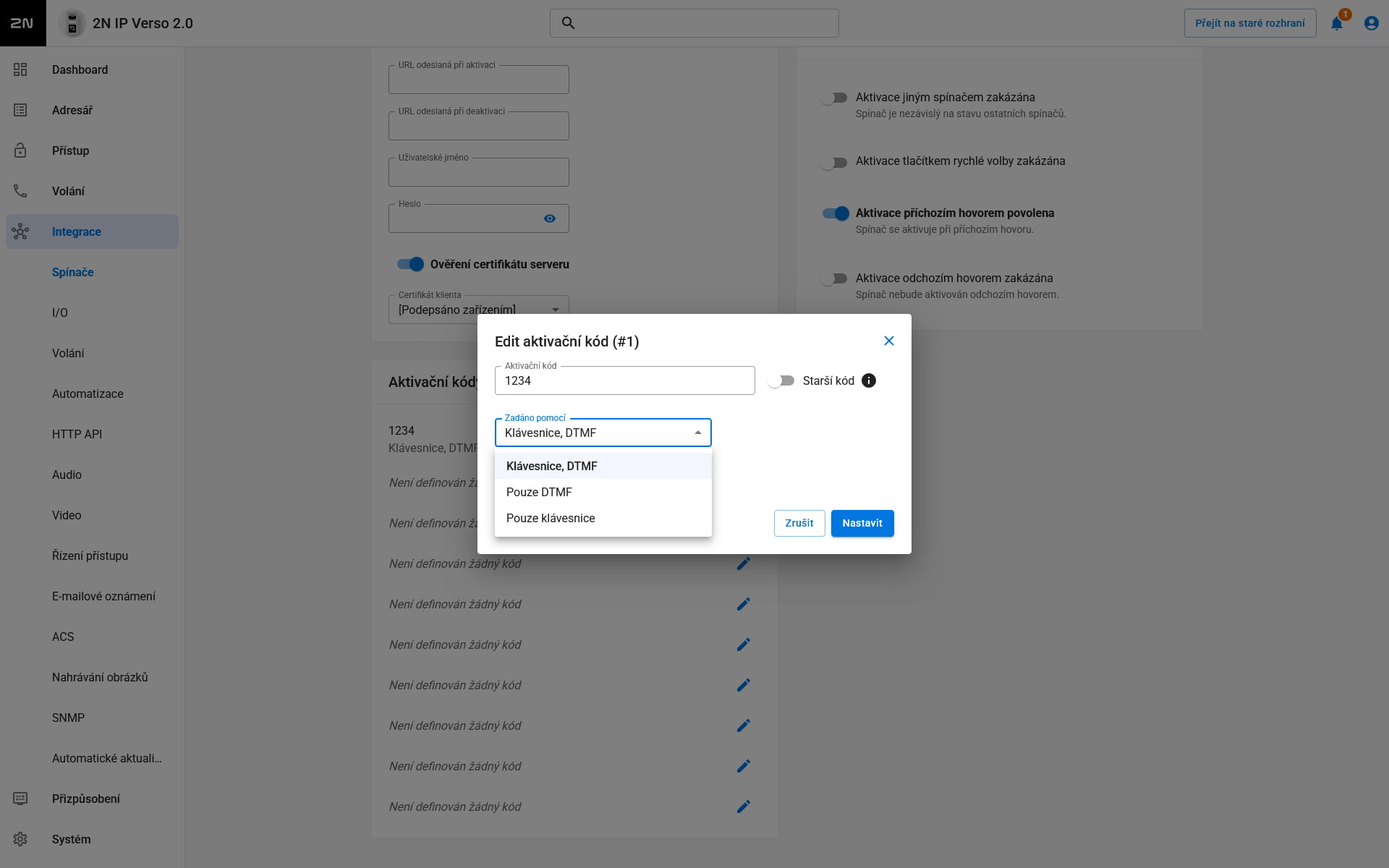
- Toto můžete nastavit v Integrace -> Spínače -> (například) Spínač 1 -> Aktivační kódy. Také je potřeba se ujistit, že je aktivní možnost Klávesnice, DTMF nebo pouze DTMF a nebo pouze Klávesnice. Po zadání kódu klikněte na Uložit:
2) PIN kód je přiřazen ke konkrétnímu uživateli
V tomto případě se po použití PIN kódu v jednotce vygeneruje událost, která bude obsahovat, čí uživatelský PIN byl použit. V takovém scénáři má každý uživatel svůj vlastní PIN kód (nebo více kódů).
- Pro přidání uživatelského kódu, otevřete profil uživatele, přejděte do části Autentizace, zvolte možnost Přidat autentizaci a klikněte na PIN kód/Kód spínače.
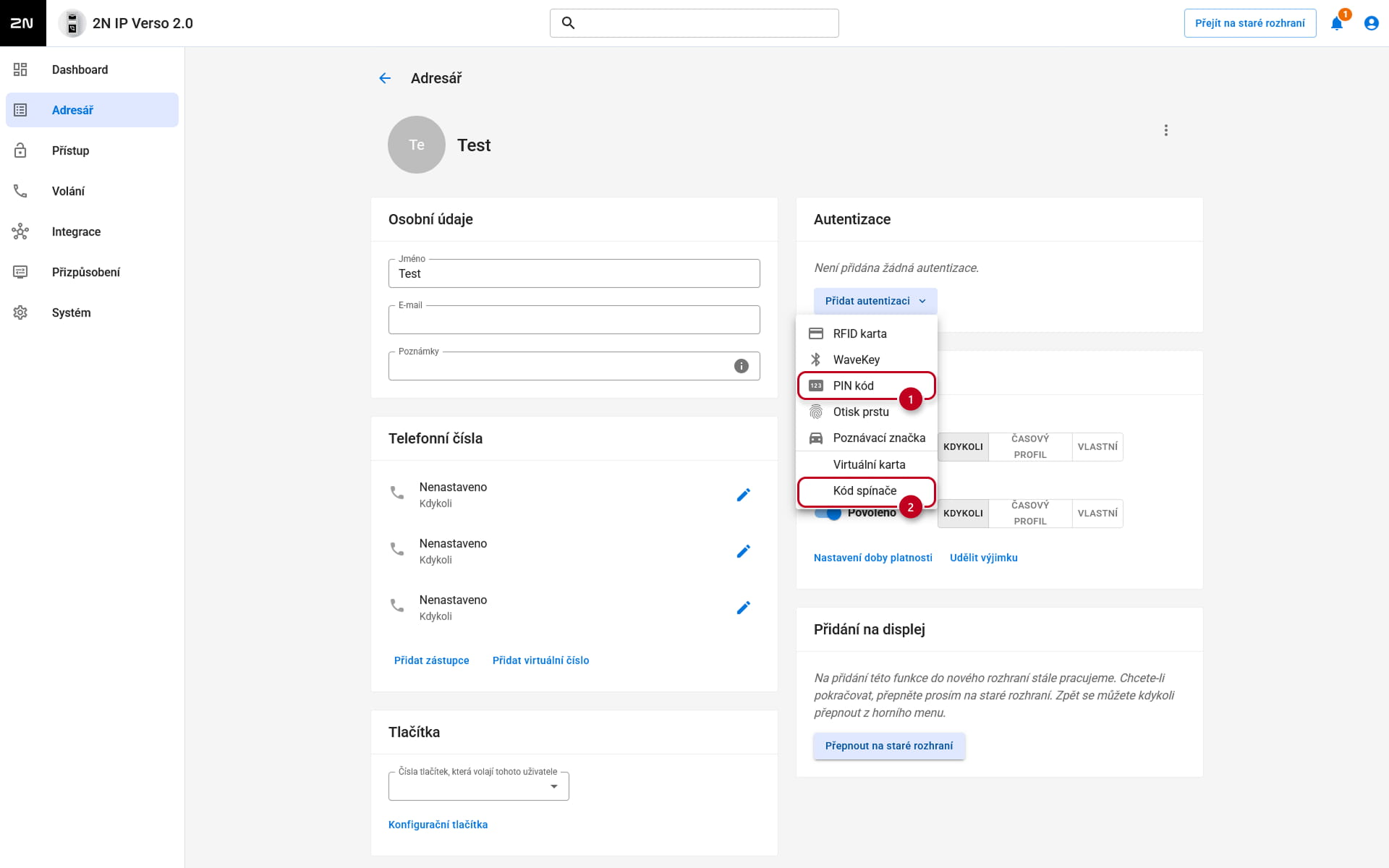
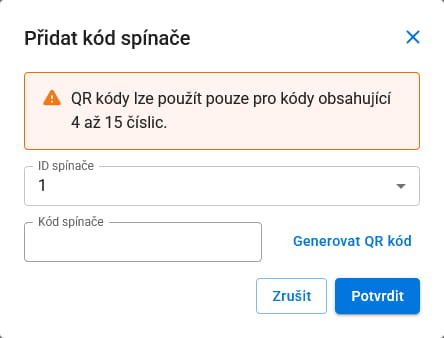
- Možnost PIN Kód - aktivuje spínač přiřazený ke dveřím Integrace -> Spínače. Je vhodná pro situace, kdy každý uživatel potřebuje vlastní PIN kód a má ovládat pouze jeden konkrétní spínač.
- Kódy spínačů - umožňuje přiřadit PIN kódy přímo ke konkrétnímu spínači. Uživatel tak může ovládat každý spínač samostatně a tyto PIN kódy jsou přiřazeny výhradně tomuto uživateli.
QR Kód
Verze 2.50 (LTS) nebo starší
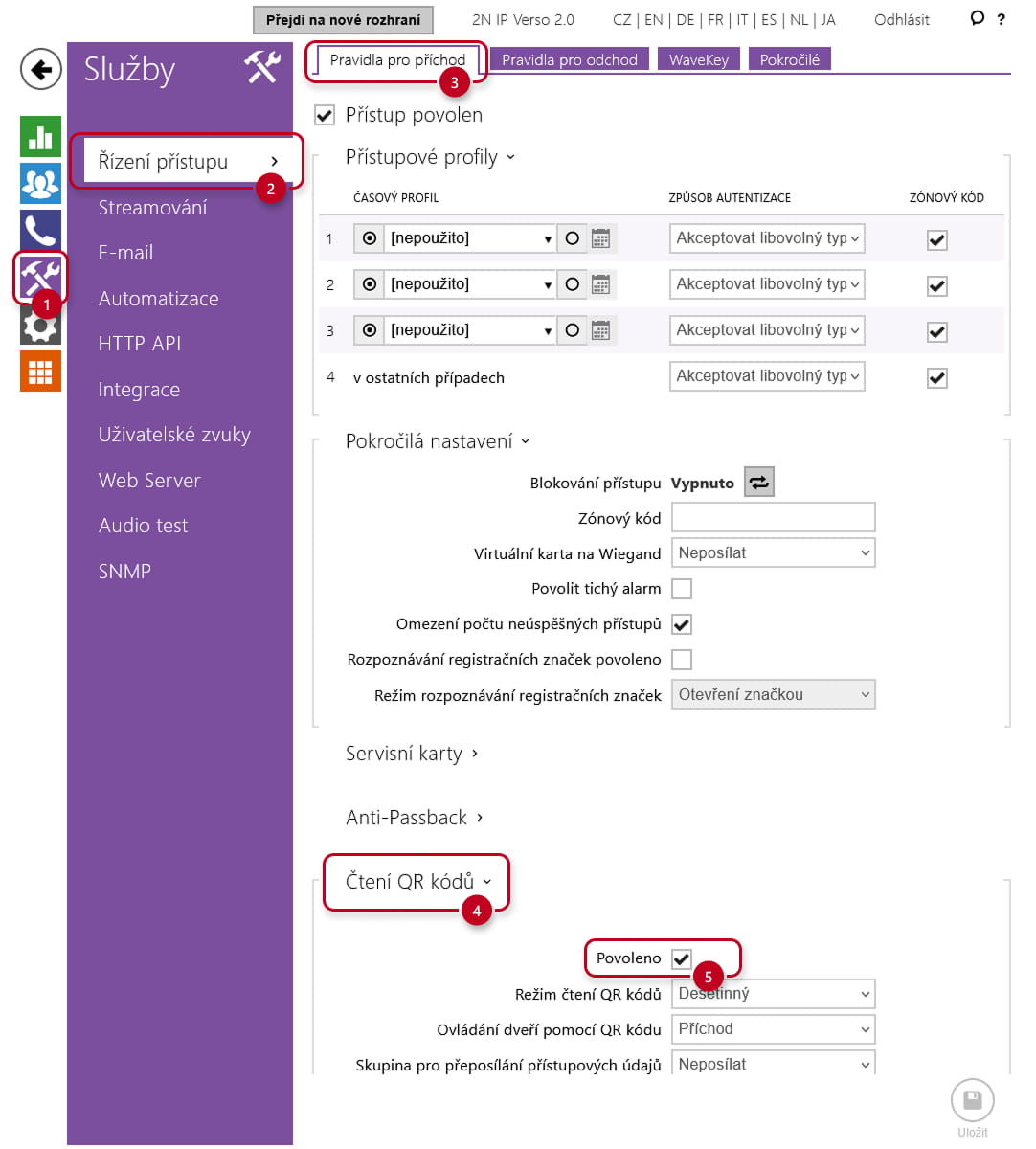
Abyste mohli používat QR kódy pro autentizaci, musíte tuto funkci nejprve povolit.
- To můžete v Služby -> Řízení přístupu -> Pravidla pro příchod -> Čtení QR kódů
- Pro vytvoření nové QR kódové přihlašovací údaje přejděte do Adresář -> Uživatelé ->vyberte uživatele -> Uživatelské kódy:
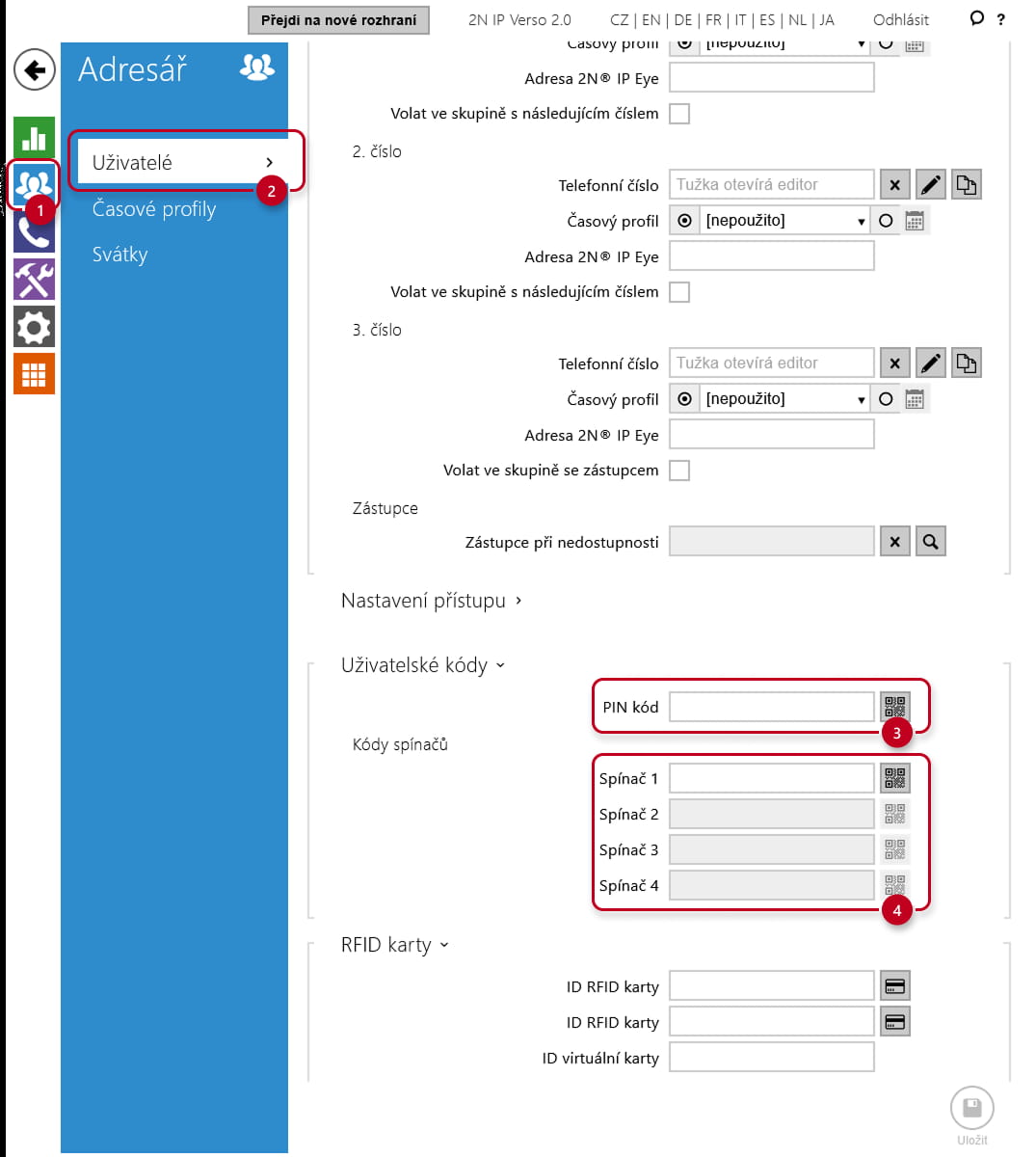
- PIN Kód - tento QR code je spojený se spínačem, který je přiřazený ke Dveřím v sekci Hardware -> Digitální vstupy.
- Kódy spínačů - tyto kódy jsou spojené s odpovídajícím Spínačem
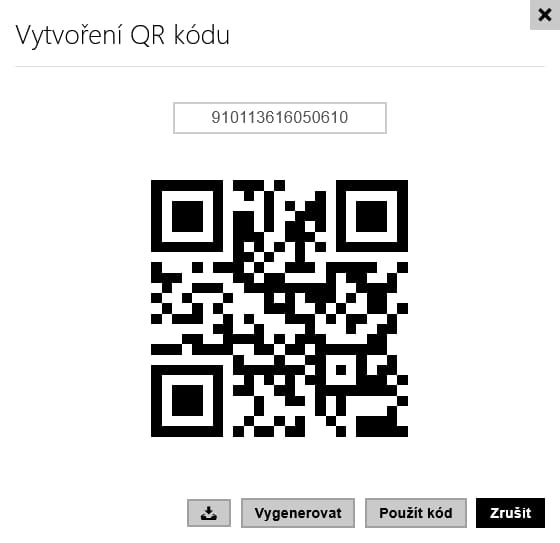
Můžete zadat číselný kód o délce alespoň 10 číslic a poté kliknout na tlačítko se symbolem QR vedle pole pro zadání kódu. Zobrazí se vám QR kód, který odpovídá zadaným číslicím:
Verze 3.0 nebo novější
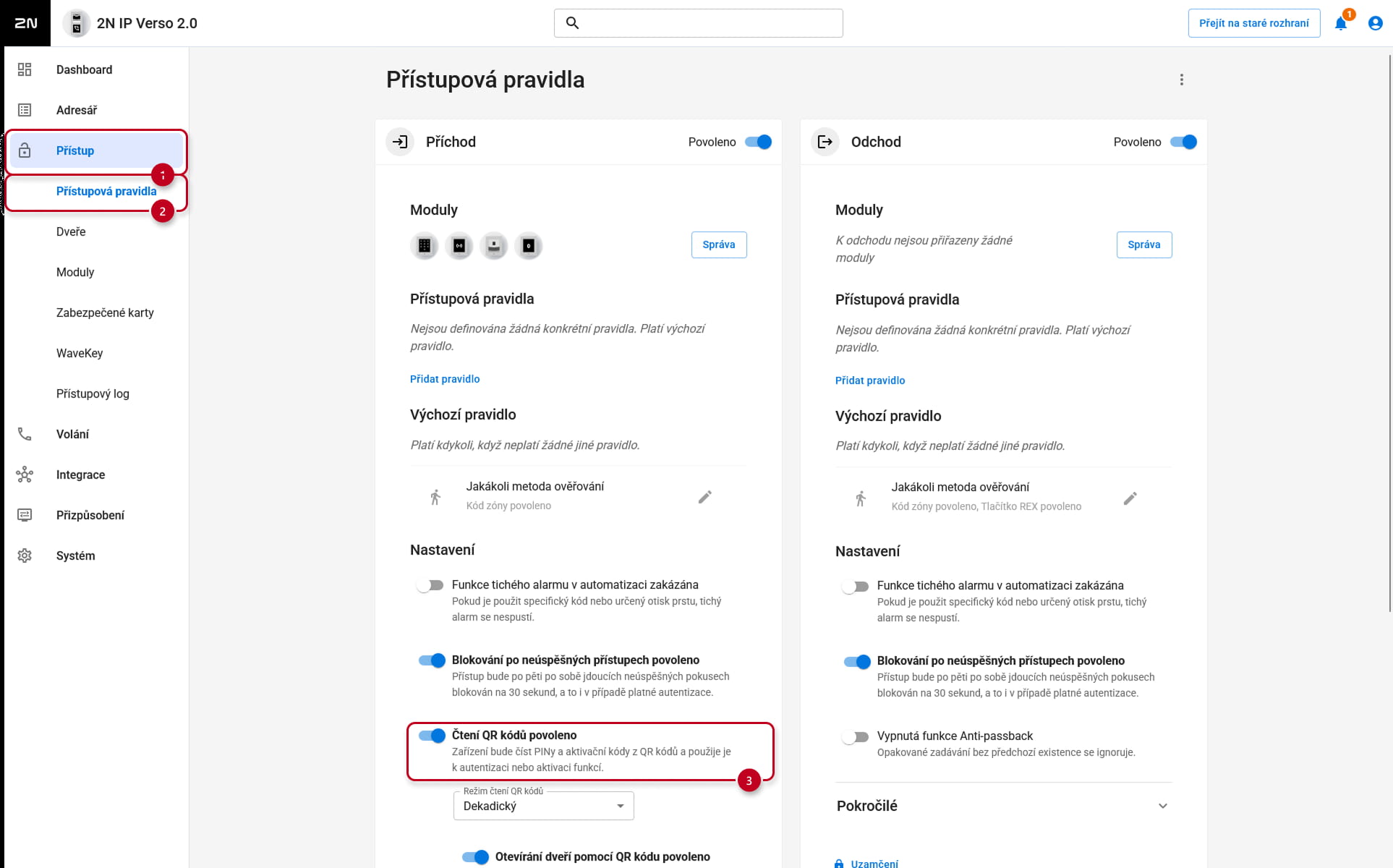
Abyste mohli používat QR kódy pro autentizaci, musíte tuto funkci nejprve povolit.
- To můžete v Přístup -> Přístupová pravidla -> Příchod -> Čtení QR kódů povoleno
- Pro přidání QR kódu, otevřete profil uživatele, přejděte do části Autentizace, zvolte možnost Přidat autentizaci a klikněte na PIN kód/Kód spínače.
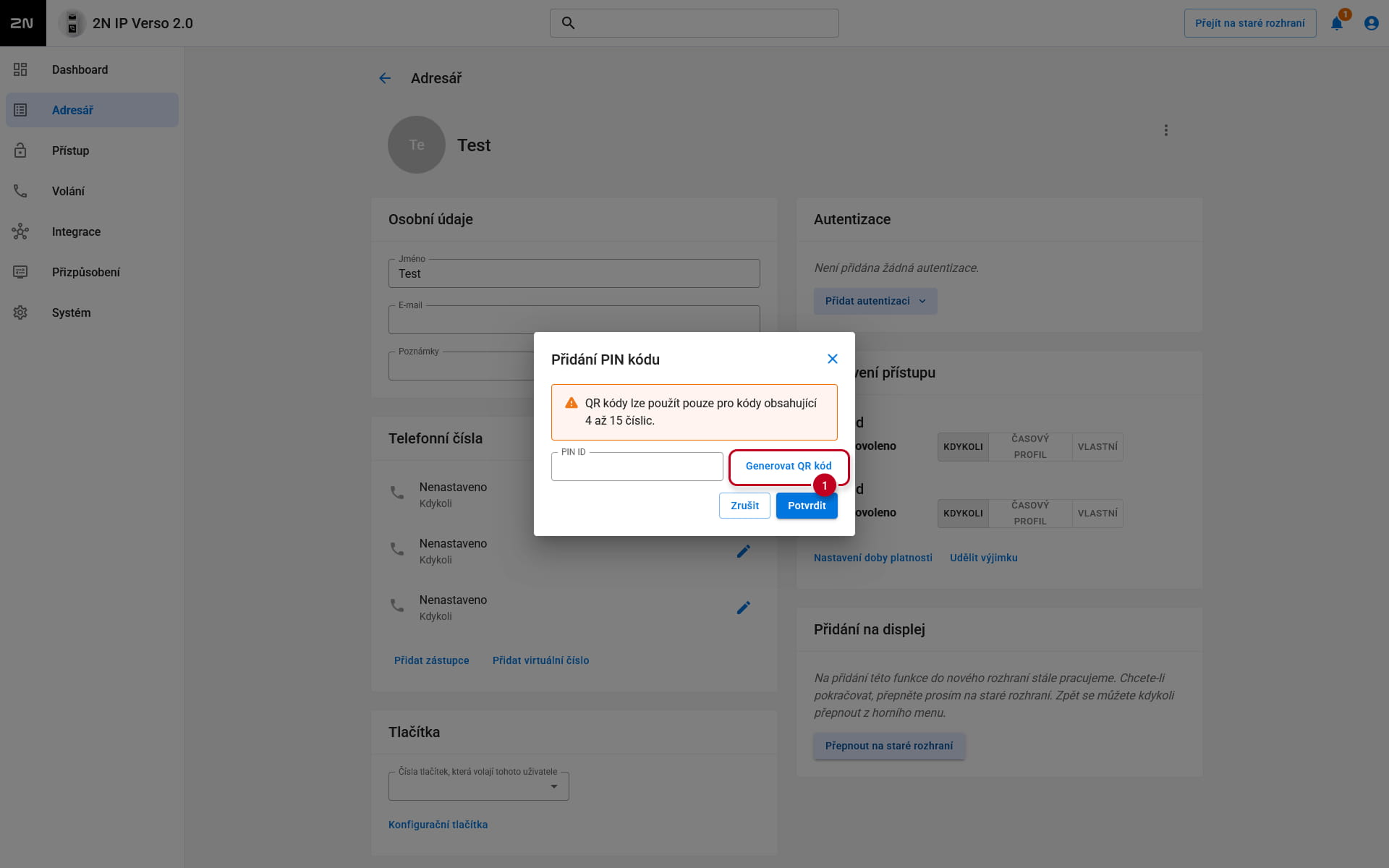
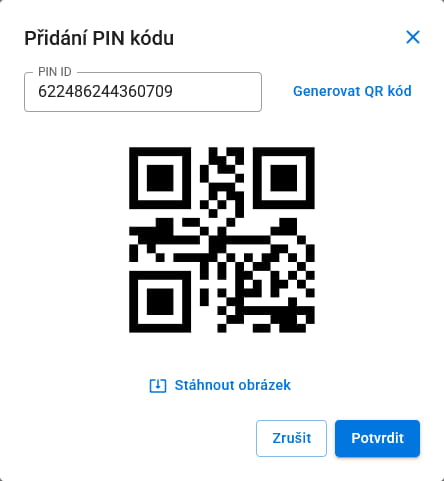
Obrázek s QR kódem si můžete stáhnout pomocí tlačítka Stáhnout obrázek. Tlačítko Generovat QR kód vygeneruje nový kód. Tlačítko Potvrdit zavře okno a do pole pro zadání kódu vloží naposledy vygenerovaný kód.
Virtuální karta
Další informace o funkci Virtuální karta naleznete v tomto manuálu: Virtual Card ID – What is it for and how to set it up.
Přístup přes Bluetooth
Pro více informací o přidávání Bluetooth klíčů naleznete v tomto video manuálu: Video - Bluetooth - Configuring 2N Mobile Key app with 2N IP intercoms and Access Units.
Rozpoznávání registračních značek (LPR)
Pro více informací o rozpoznávání registračních značek jdětě na tento manuál: License Plate Recognition (LPR) – how to configure it?