Registrace zařízení LTE Verso do služby My2N a základní nastavení
Tato příručka popisuje, jak připojit 2N LTE Verso k síti LTE a dvěma následujícím službám My2N - 2N Mobile Video a 2N Remote Configuration.
Než začnete, vytvořte si prosím vlastní účet My2N podle tohoto videa - Průvodce platformou My2N - registrace a nastavení cloudového volání.
Vložení SIM karty do 2N LTE Verso
Před vložením SIM karty je nutné deaktivovat PIN kód.
Můžete tak učinit vložením SIM karty do standardního mobilního telefonu. Většina telefonů má možnost zakázat kód PIN v nastavení.
Zde je příklad z telefonu Samsung. Pokud si nejste jisti, jak to provést, nahlédněte do návodu k obsluze mobilního telefonu.

Registrace do sítě LTE
Po vložení SIM karty do zařízení 2N LTE Verso můžete sledovat chování červené LED diody umístěné pod hlavním tlačítkem rychlé volby a ověřit stav zařízení.

Významy jednotlivých signálů jsou popsány v následující tabulce:
|
Chování LED diod |
Význam |
Poznámka |
|
Dioda po spuštění systému bliká |
2N LTE Verso se připojuje k síti |
To je normální chování. |
|
Dioda je vypnutá |
2N LTE Verso je připojeno k datové síti | |
|
Dioda se rozsvítí na 5 sekund |
Chyba karty SIM (nevložená SIM karta, povolený požadavek na PIN nebo žádná aktivní datová služba) |
Po uplynutí tohoto 5sekundového časového limitu se provede další pokus o připojení a kontrolka LED začne znovu blikat. |
|
Dioda pouze bliká |
Signál LTE je nedostatečný |
Zkontrolujte pokrytí signálem LTE v oblasti a připojení antény. Případně použijte vhodně umístěnou externí anténu. Pozor - externí anténu nelepte na kovový povrch! |
Příkazy SMS
2N LTE Verso obsahuje sadu příkazů SMS, které pomáhají identifikovat stav zařízení a konfigurovat základní parametry mobilního datového připojení.
Pošlete SMS ve formátu state pwd=<password> a interkom vrátí informace o síti a signálu.
Registrace 2N LTE Verso do cloudu My2N - služba 2N Mobile Video
Vstupte do svého účtu My2N, přejděte na stránku, kde chcete 2N LTE Verso zaregistrovat, a postupujte podle následujících kroků:
1) IP interkom 2N přidáte kliknutím na tlačítko Zařízení a poté na tlačítko Přidat Zařízení
2) Vyberte možnost Zařízení 2N.

3) V novém otevřeném okně vyplňte podrobnosti o svém interkomu 2N IP.
A) Vyplňte název interkomu (definovaný podle vašich požadavků, aby bylo možné toto zařízení snadno identifikovat).
B) Vyplňte sériové číslo tohoto zařízení z papírové karty, která k zařízení patří.
C) Vyplňte bezpečnostní kód ze stejné papírové karty.

4) Sériové číslo a bezpečnostní kód My2N najdete v balení.

5) Interkom se během několika minut zobrazí jako registrovaný s chybějícím nastavením volání.

6) Mezitím můžete pokračovat a přidat zařízení (nebo několik zařízení), které bude vyvoláno po stisknutí tlačítka. Stačí kliknout na LTE Verso, otevře se detail zařízení a poté klikněte na Nastavení volání.

Nyní můžete stisknutím tlačítka uskutečnit hovor směrem k zařízení. Tím jste dokončili základní nastavení.
Vstup do služby 2N LTE Verso 2N Remote Configuration
Bezplatná služba 2N Remote Configuration umožňuje kompletní konfiguraci interkomů 2N IP a LTE a přístupových jednotek pomocí portálu My2N.
Přístup ke konfiguračnímu rozhraní interkomu vyžaduje pouze připojení k internetu.
1) Chcete-li vstoupit do Vzdálené konfigurace vašeho LTE Verso, přejděte na detail zařízení a poté klikněte na možnost 2N Remote Configuration Services:

Poté klikněte na možnost Otevřená konfigurace:

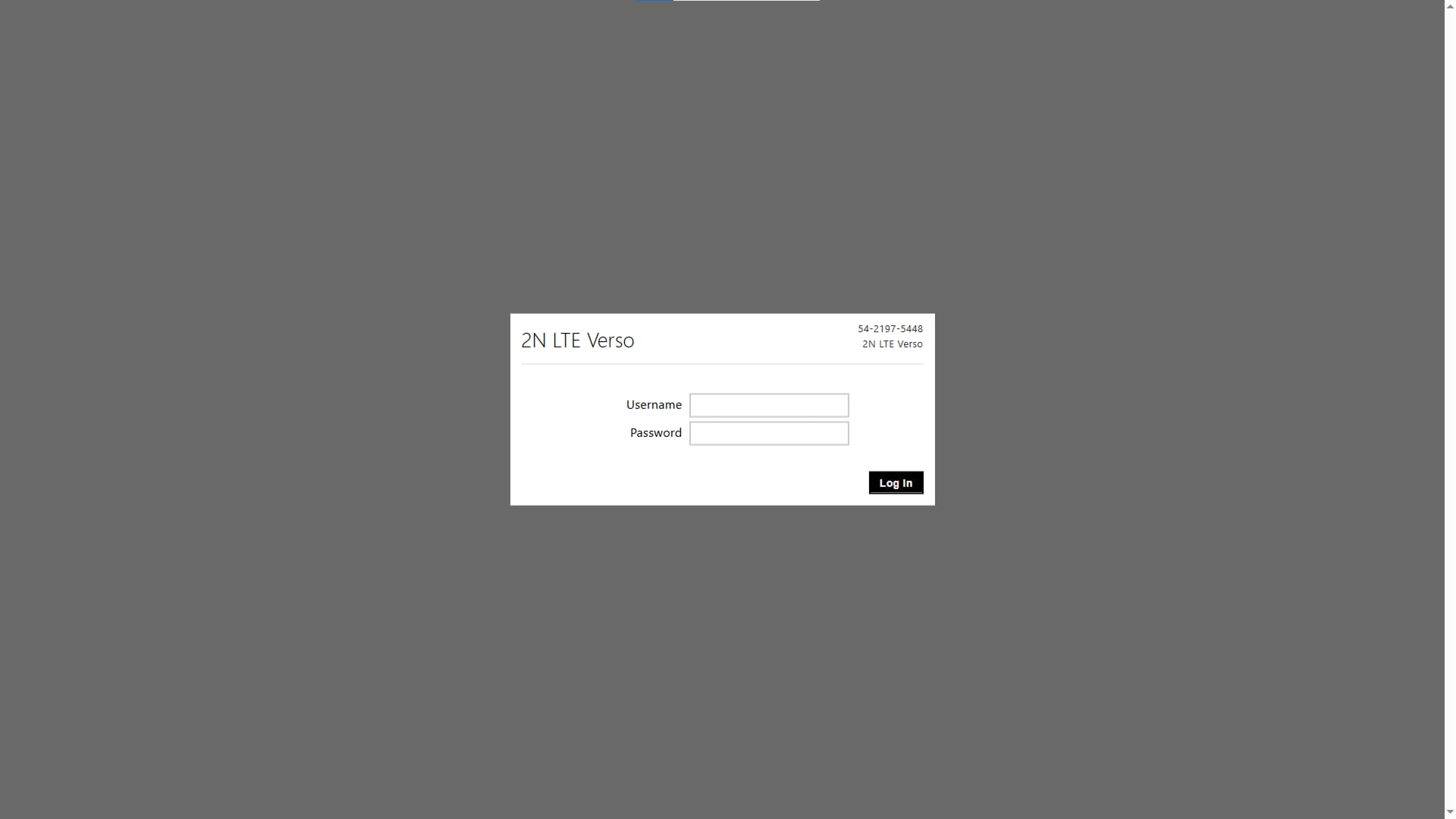
Nyní prohlížeč otevře novou kartu s webovým rozhraním LTE Verso. Nyní se můžete přihlásit a plně nakonfigurovat svůj interkom.
Mějte na paměti, že uživatelé vytvoření v My2N a nastavení tlačítek jsou synchronizováni s cloudem My2N a jejich změny je třeba provádět uvnitř účtu My2N.