Řešení potíží se službou Mobile Video
V tomto článku je popsáno, co je třeba zkontrolovat, když se objeví potíže s účtem My2N a souvisejícími zařízeními. Ve většině případů je porucha způsobena chybějící konfigurací.
Níže najdete nejčastější problémy a jejich řešení. Článek popisuje možné problémy na straně serveru My2N, interkomu nebo vašeho mobilního zařízení.
Ne všechny kroky vám přinesou řešení, ale některé z nich vám napoví, kde je příčina problému, který můžete později nahlásit prostřednictvím formuláře podpory ve svém účtu My2N.
- Co mám zkontrolovat na straně My2N
- Co mám zkontrolovat na straně My2N aplikace
- Co mám zkontrolovat na straně 2N IP interkomu
- Má interkom správné připojení k internetu
- Nastavení routeru (pro služby Mobile Video a Remote Configuration)
- Jaké údaje byste měli poskytnout technické podpoře
Co mám zkontrolovat na straně My2N
Jsou zařízení úspěšně přidána, povolena a zaregistrována?
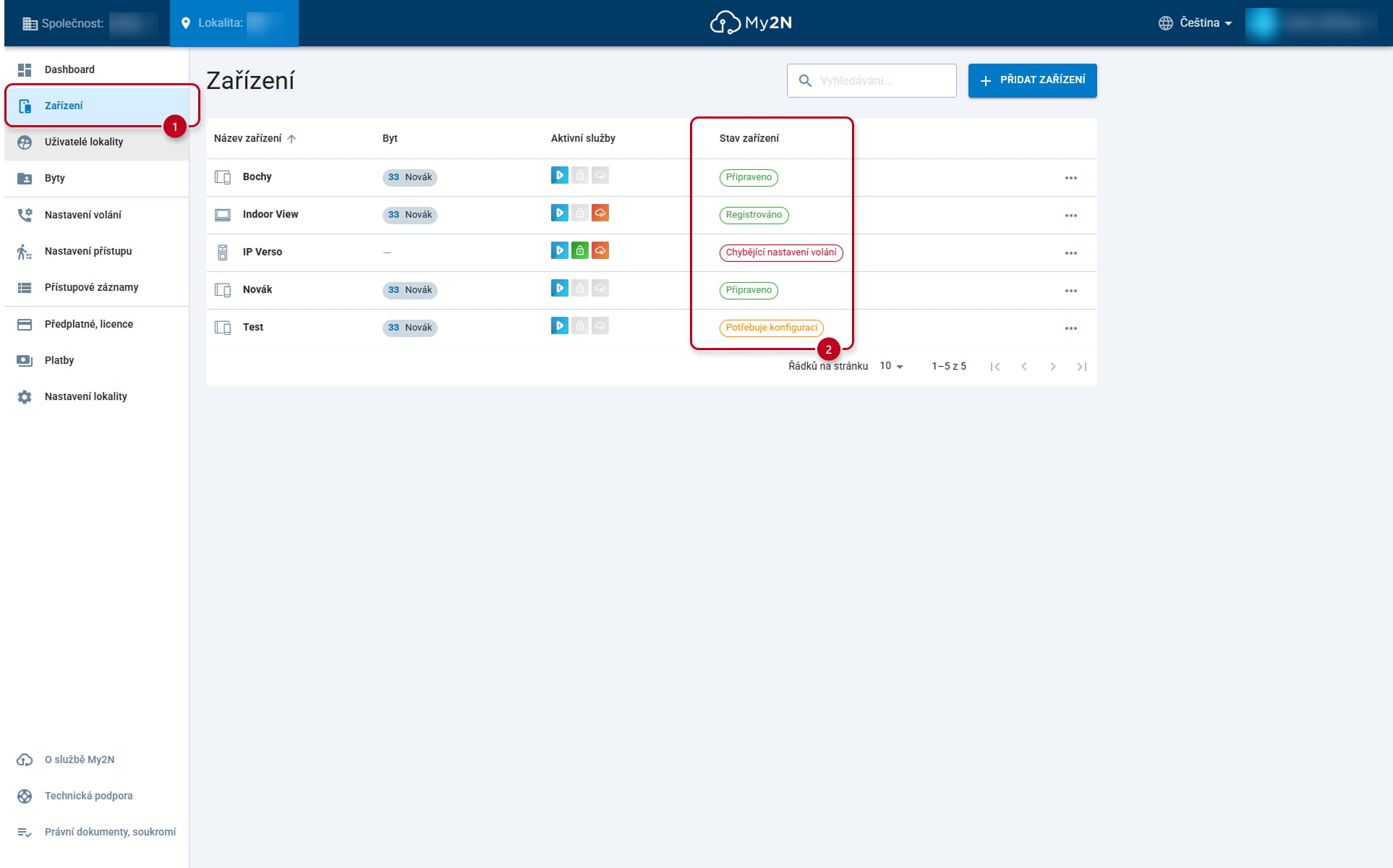
Na stránce "Zařízení" najdete přehled všech přidaných zařízení
Sloupec "Stav zařízení" zobrazuje aktuální stav zařízení:
- Registrováno - zařízení je úspěšně zaregistrováno na serveru My2N (v případě mobilní aplikace My2N to znamená, že aplikace je aktuálně otevřena a je na popředí)
- Připraveno - tento stav se zobrazuje u aplikace registrované na serveru My2N, ale aktuálně na pozadí vašeho mobilního zařízení.
- Nezaregistrováno - zařízení bylo dříve zaregistrováno na serveru My2N, ale v současné době již není registrováno. Zkontrolujte konfiguraci a konektivitu zařízení, může se to týkat také vypršení platnosti licence. Lze použít pro všechny typy zařízení.
- Chybějící nastavení volání - Interkom je registrován na serveru My2N, ale nemáte nakonfigurováno nastavení volání. Upravte interkom a klikněte na nastavení volání. Poté nakonfigurujte tlačítka.
- Potřebuje konfiguraci - Tento stav znamená, že zařízení bylo vytvořeno v rámci serveru My2N, ale zařízení ještě nebylo nakonfigurováno. Nakonfigurujte zařízení a zaregistrujte jej na serveru My2N.
Jsou předplatná pro zařízení již zakoupena?
Na stránce "Zařízení“ najdete přehled všech přidaných zařízení.
Sloupec "Stav zařízení" zobrazuje informace o aktuálním stavu zařízení. Ostatní stavy zařízení z výše uvedených položek jsou stále platné:
- Připraveno/Registrováno - Zařízení je používáno v rámci bezplatného zkušebního období a/nebo byla zaplacena licence. Zařízení funguje, jak má
- Deaktivováno - Zařízení 2N Mobile Video bylo deaktivováno v záložce "Zařízení", "Zařízení" a záložka "2N Mobile Video"
- Bez licence - Společně s Využití dostupného kreditu - Předplatné bylo zaplaceno, ale kredit nebyl přiřazen tomuto zařízení nebo bytu, můžete kliknout na Využití dostupného kreditu pro použití dostupných kreditů v lokalitě
- Pokud používáte model lokality Rezidenční, ujistěte se, že je mobilní zařízení přiřazeno k příslušnému bytu
- Bez licence - Společně s NÁKUPEM - Nebylo zakoupeno žádné předplatné, můžete kliknout na NÁKUP a zakoupit nové předplatné
- Předplatné můžete zakoupit zadáním kreditní/debetní karty nebo zakoupením kreditního poukazu u nejbližšího 2N distributora.
Jsou vytvořeny nějaké telefonní seznamy?
V případě, že vše z předchozího kroku vypadá v pořádku, ale z mobilní aplikace se nemůžete dovolat na žádné zařízení, pak zařízení nejsou v telefonním seznamu nebo jsou v jiném
- Pokud není nakonfigurováno jinak, aplikace používá výchozí telefonní seznam. Můžete to zkontrolovat na stránce konkrétního zařízení
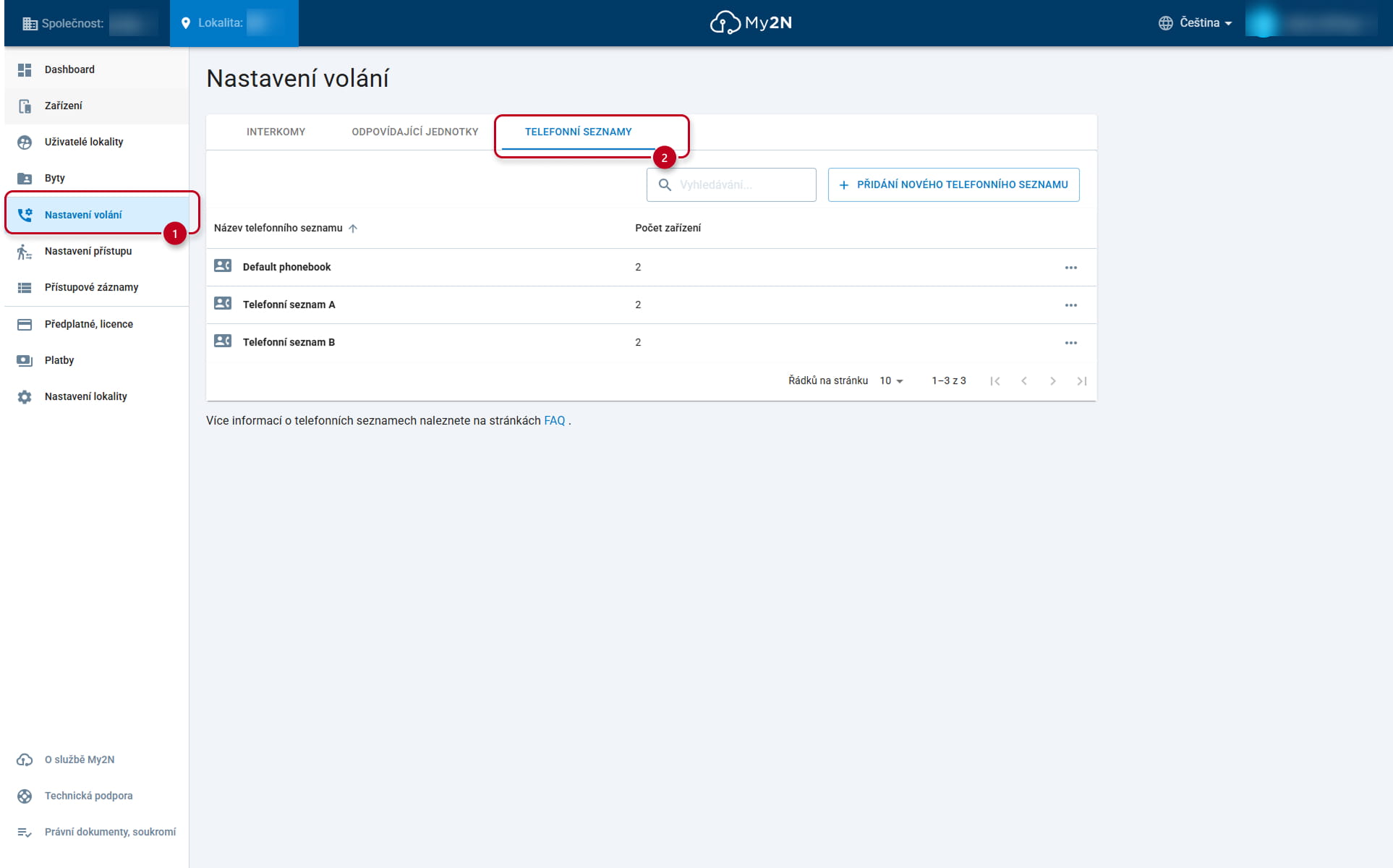
- V sekci "Nastavení volání" a "Telefonní seznamy" můžete zkontrolovat, která zařízení jsou přidána do výchozího telefonního seznamu, nebo vytvořit jiný.
Co mám zkontrolovat na straně My2N aplikace
Vždy zkontrolujte, zda máte nejnovější verzi aplikace v Google Play pro zařízení se systémem Android nebo v App Store pro zařízení se systémem iOS, další kroky:
- Při používání aplikace My2N vždy nezapomeňte odinstalovat starou aplikaci 2N IP Mobile. Tuto aplikaci také NEPOUŽÍVEJTE v kombinaci s aplikací My2N, protože nepodporuje push notifikace
- Pokud vše vypadá v pořádku, ale přesto se vám nedaří aplikaci zaregistrovat na serveru, vyzkoušejte totéž na různých internetových připojeních
- Komunikace musí být zcela transparentní. Někteří mobilní operátoři mohou blokovat provoz SIP nebo určité porty. Pokud se vám podařilo provést úspěšný test na různých připojeních, až na vašich mobilních datech, pak se obraťte na svého operátora ohledně možnosti povolit vám SIP provoz
- Pokud váš telefon nezvoní, když je aplikace na pozadí (stav ve webovém rozhraní serveru My2N je Připraveno), pak zkuste něco změnit v telefonním seznamu, jak je popsáno výše, a počkejte, zda se změna zapíše do telefonního seznamu vaší aplikace, nebo ne
- Otevřete aplikaci My2N, klikněte na Nastavení a Pokročilá nastavení:
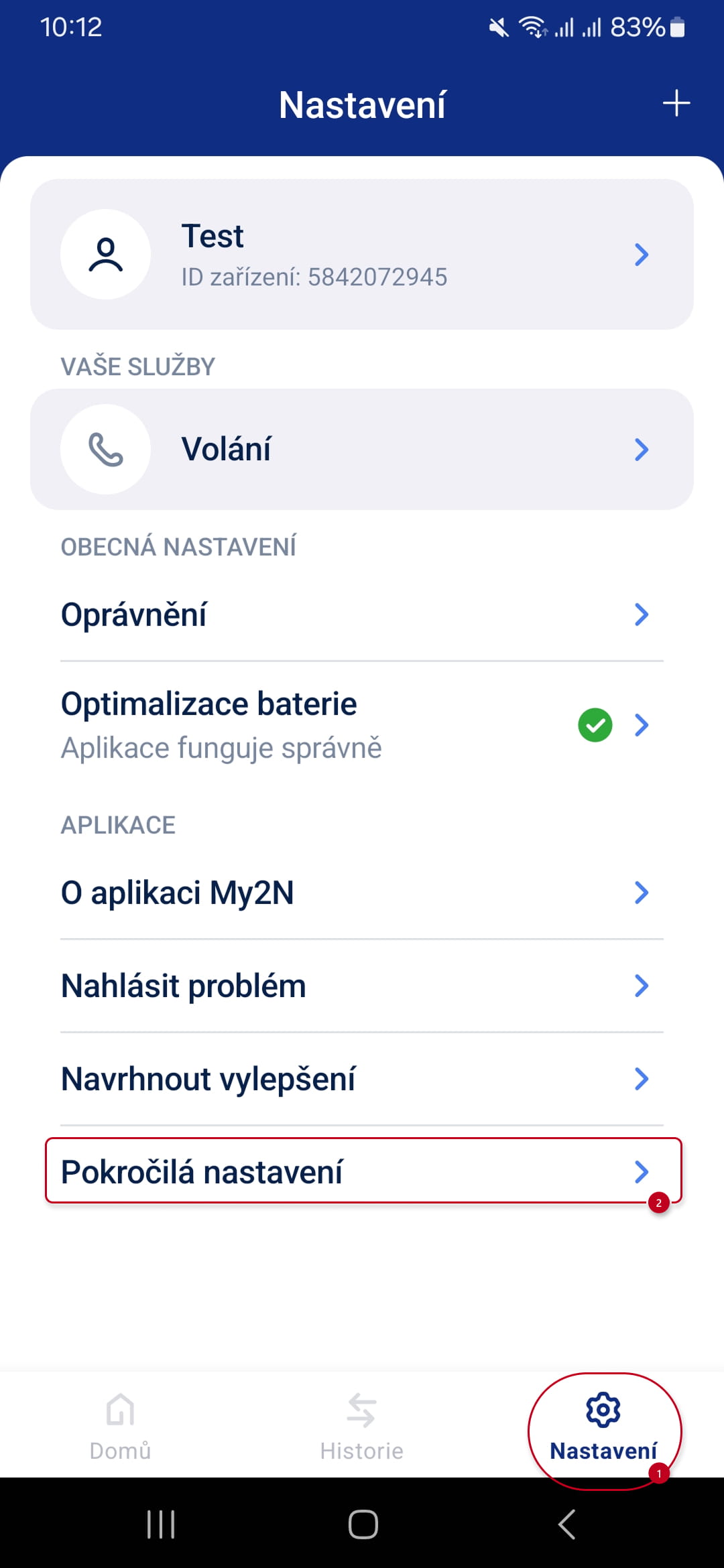
- Aplikace je zaregistrována:
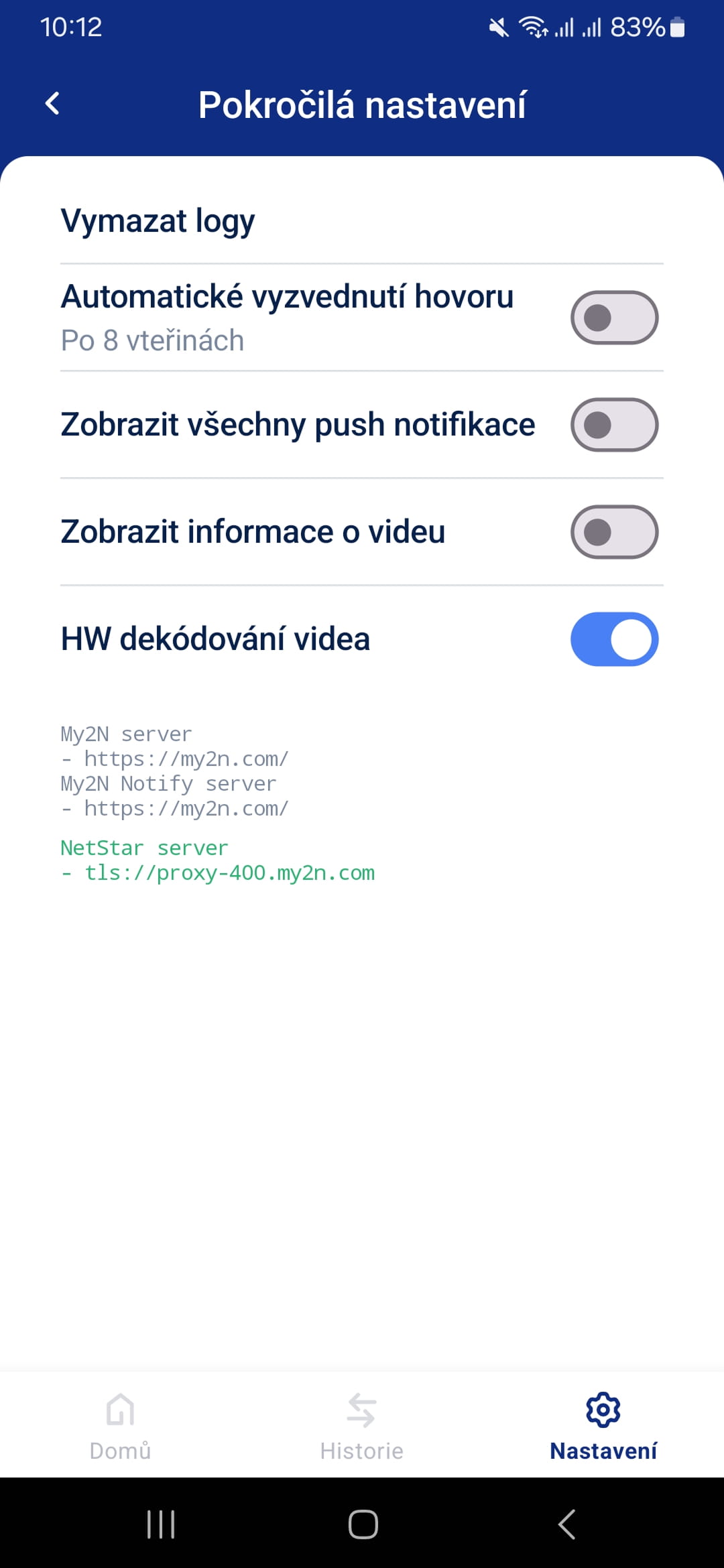
- Aplikace se pokouší zaregistrovat:
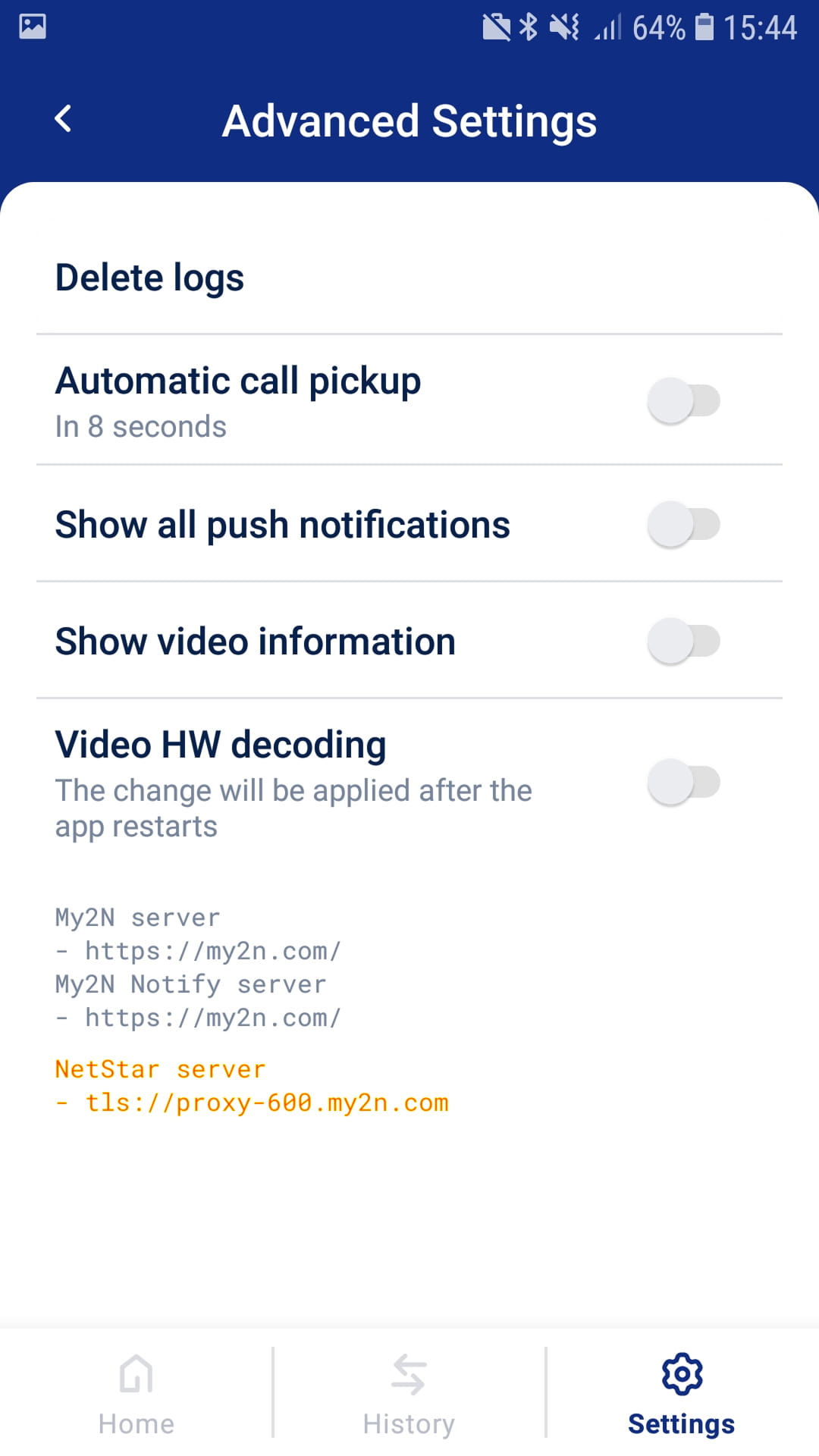
- Aplikace není zaregistrována a předchozí registrace se nezdařila:
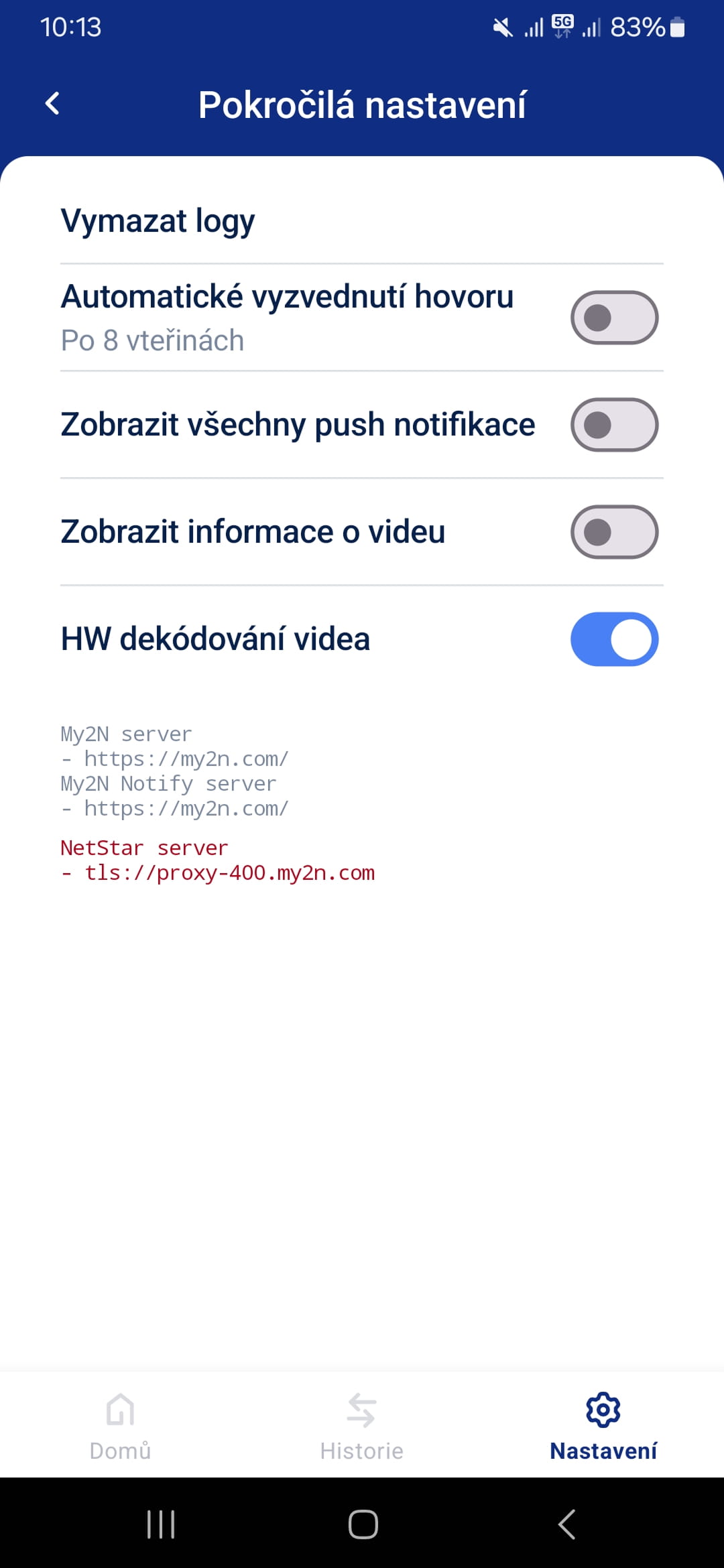
- Pokud máte s aplikací potíže, zkuste aplikaci odinstalovat, restartovat telefon a znovu ji nainstalovat.
Co mám zkontrolovat na straně 2N IP interkomu
Níže najdete několik kroků, které je třeba zkontrolovat na straně interkomu v případě jakýchkoli problémů. Než však budete pokračovat v těchto krocích, vždy zkontrolujte, zda má interkom aktuální verzi FW!
- Nejnovější verzi FW pro interkomy si můžete vždy stáhnout z našich webových stránek zde.
Je konfigurace interkomu nastavena na automatický nebo manuální režim?
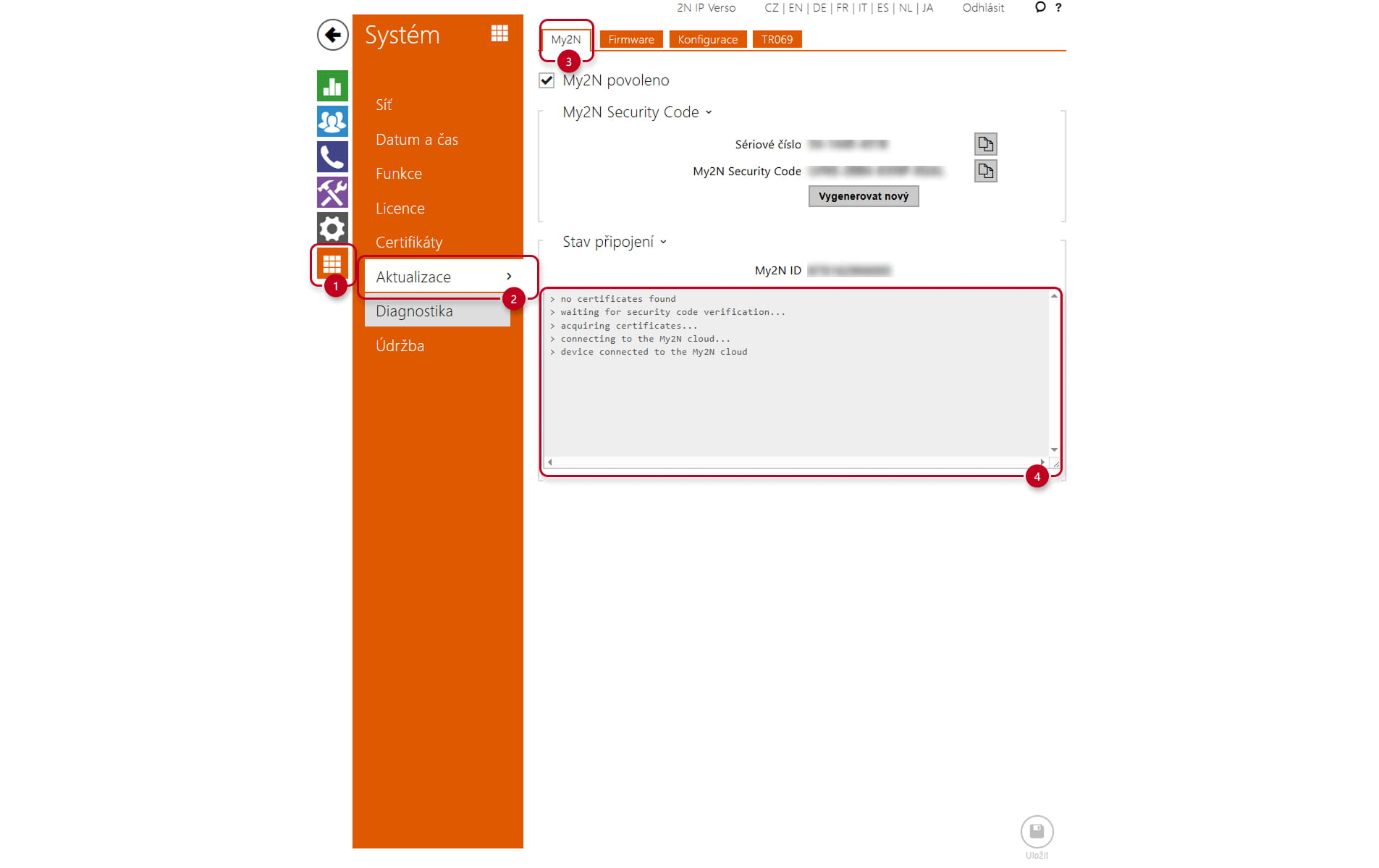
Máte dvě možnosti, jak interkom nakonfigurovat. První z nich je prostřednictvím funkce Aktualizace a můžete ji povolit/zakázat v části „Systém“ (1), „Aktualizace“ (2) a „My2N“ (3):
- Pokud je funkce povolena, pak je zařízení automaticky konfigurováno serverem My2N s ohledem na vaše nastavení volání
- V části „Stav připojení“ můžete zkontrolovat stav My2N (4)
- Doporučujeme ponechat tuto funkci povolenou:
Má interkom správné připojení k internetu
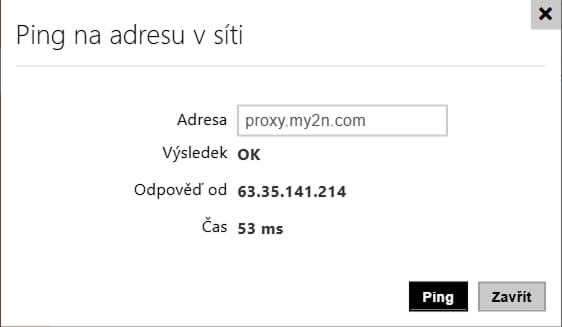
Nejjednodušší způsob, jak zkontrolovat internetové připojení interkomu, je použít vestavěný nástroj ping:
- Najdete ho v sekci "Systém" (1), "Diagnostika" (2) a "Diagnostika" - "Diagnostický balíček" (3)
- Kliknutím na "Ping" (4) můžete přímo pingnout proxy server.
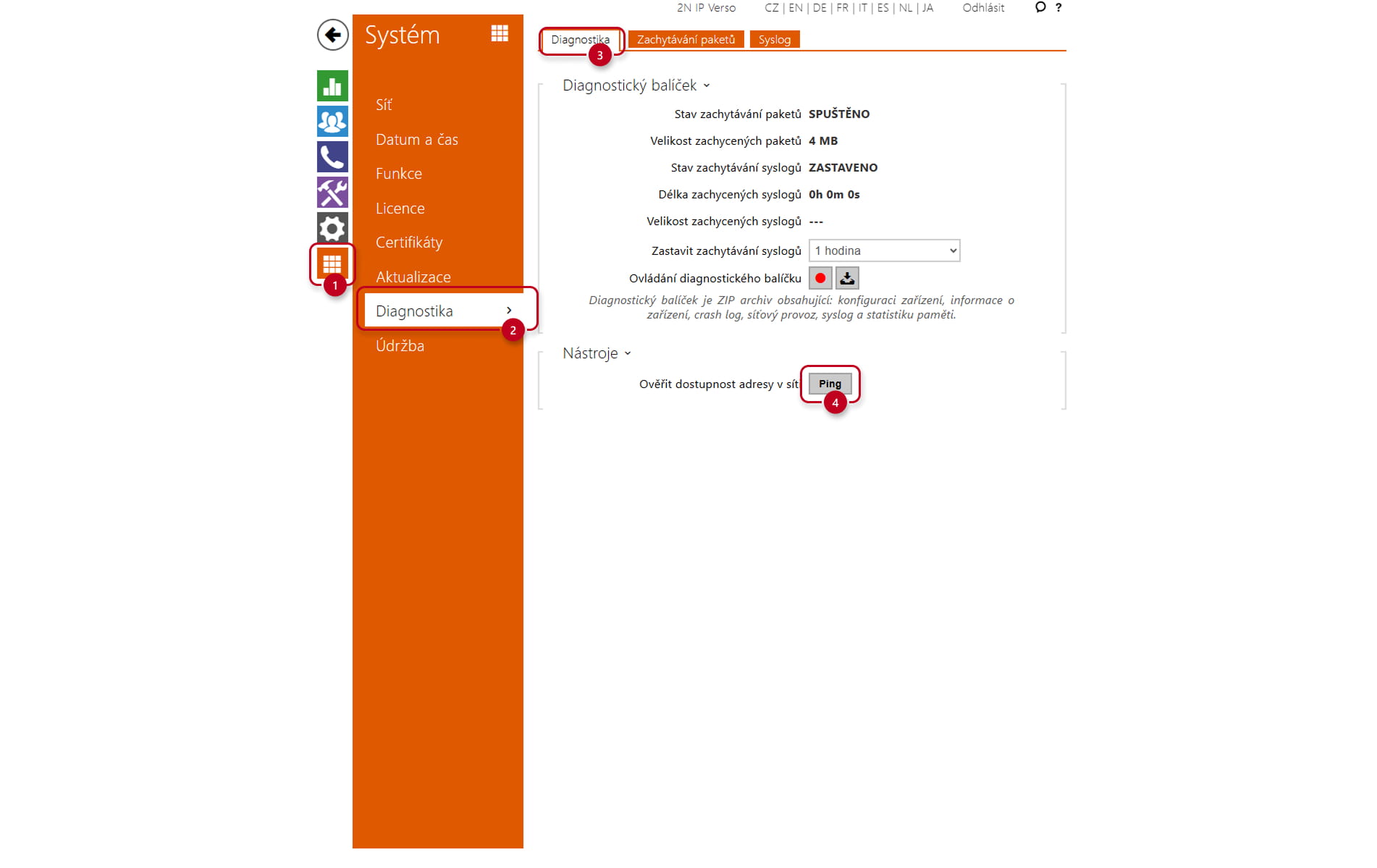
- Zadejte adresu proxy serveru My2N a klikněte na tlačítko Ping
- Výsledek pingu by měl vrátit: OK
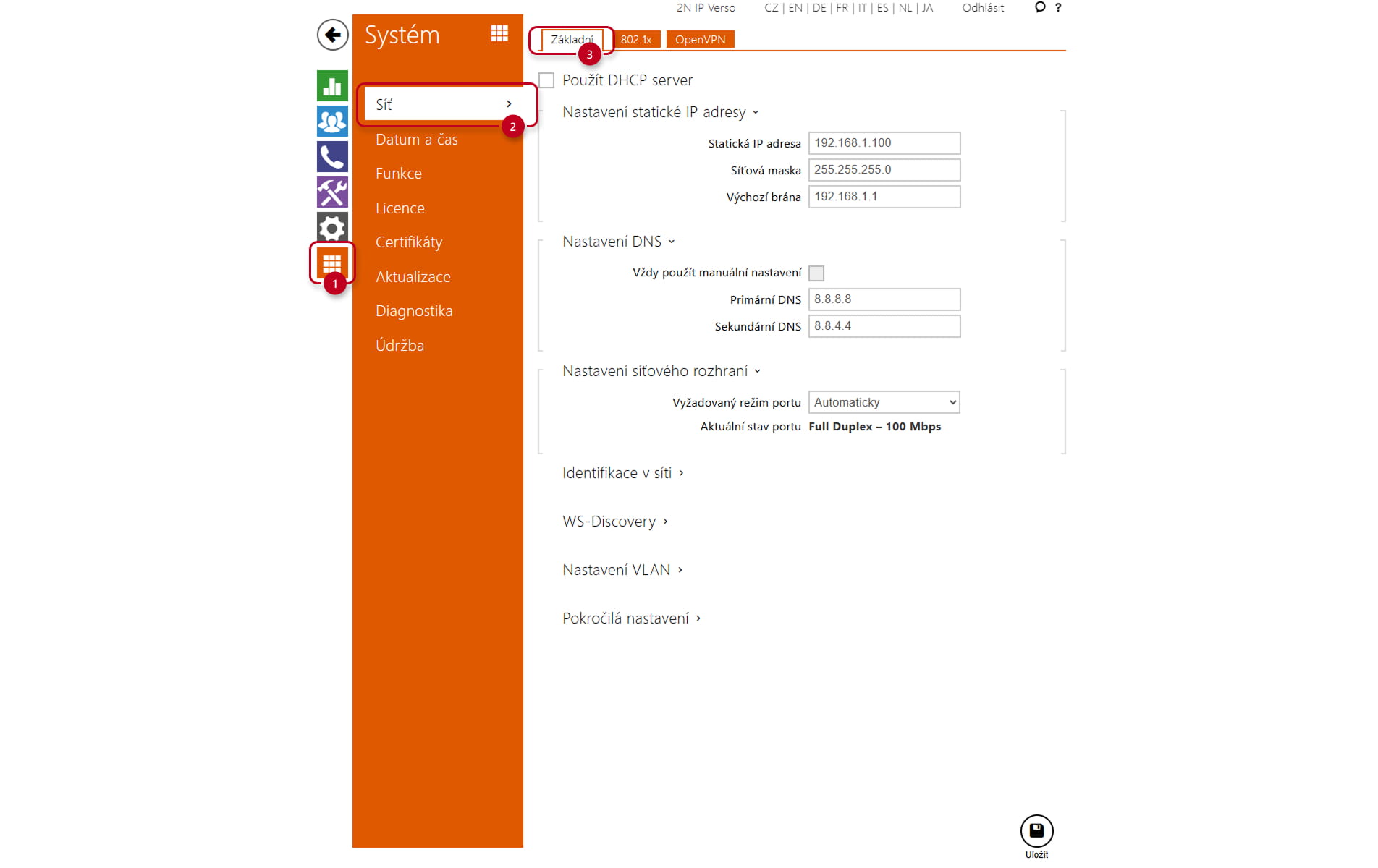
- Pokud potřebujete použít statickou IP adresu, nezapomeňte vyplnit také DNS servery
- Pokud není DNS správně nastaveno, interkom nebude moci pingovat na server My2N nebo se na něj dokonce zaregistrovat, protože nebude schopen vyřešit doménu
- Nastavení můžete provést v části "Systém" (1), "Síť" (2) a "Základní" (3).
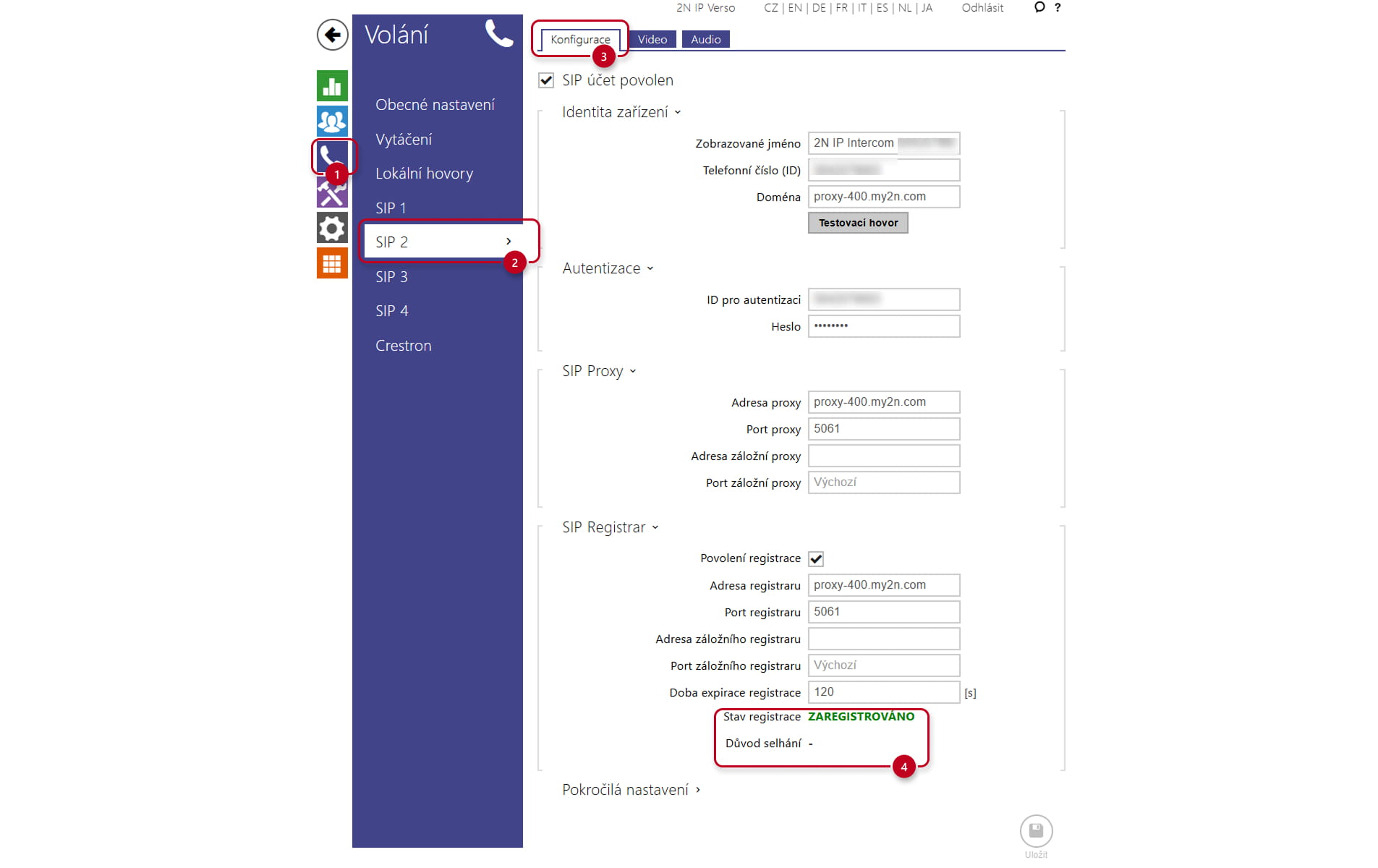
- Jakmile si budete jisti konektivitou interkomu, můžete také zkontrolovat stav registrace interkomu.
- Přejděte do sekce "Volání" (1), vyberte "SIP2" (2) a poté "Konfigurace" (3)
- Stav můžete zkontrolovat dole v části "Stav registrace" (4).
Nastavení routeru (pro služby Mobile Video a Remote Configuration)
Pokud váš router podporuje funkce SIP ALG a UPnP, zkontrolujte, zda jsou tyto parametry nastaveny takto:
- UPnP povolen
- SIP ALG zakázán
UPnP (Universal Plug and Play) - je sada síťových protokolů, která umožňuje síťovým zařízením, jako jsou osobní počítače, tiskárny, mobilní zařízení atd., bezproblémově zjistit vzájemnou přítomnost v síti a vytvořit funkční síťové služby.
SIP ALG (SIP Application Level Gateway) - tato služba má zabránit některým problémům způsobeným firewally routerům tím, že kontroluje provoz VoIP a v případě potřeby jej upravuje.
Nastavení brány firewall:
- Doménová jména: *my2n.com (* = "any".my2n.com)
- Můžete specifikovat servery:
- my2n.com (SIP server pro volání)
- acs.my2n.com (Auto Configuration Server - server pro synchronizaci a konfiguraci)
- knock.my2n.com
- proxy-{x}.my2n.com ("x" je číslo proxy serveru, najdete ho v části "Volání"->"SIP2")
- tribble. my2n.com (server pro zabezpečenou vzdálenou konfiguraci )
- gw1.rc-vpn.my2n.com (server pro vzdálenou konfiguraci - nepoužívá se, pokud je firmware v IP interkomu 2.32 a novější)
- gw2.rc-vpn.my2n.com (server pro vzdálenou konfiguraci - nepoužívá se, pokud je firmware v IP interkomu 2.32 a novější)
- Porty: 80, 443, 5060 TCP a UDP, 5061 TLS, 5062 TCP a UDP, 5666 TCP a UDP, 30000 - 31 999 UDP
- Minimální rychlost odesílání a stahování: 640 kb/s + určitá rezerva
- IPS(Intrusion Prevention System) musí být vypnut nebo upraven, aby bylo možné komunikovat pomocí SIP.
Problémy stále nejsou vyřešeny
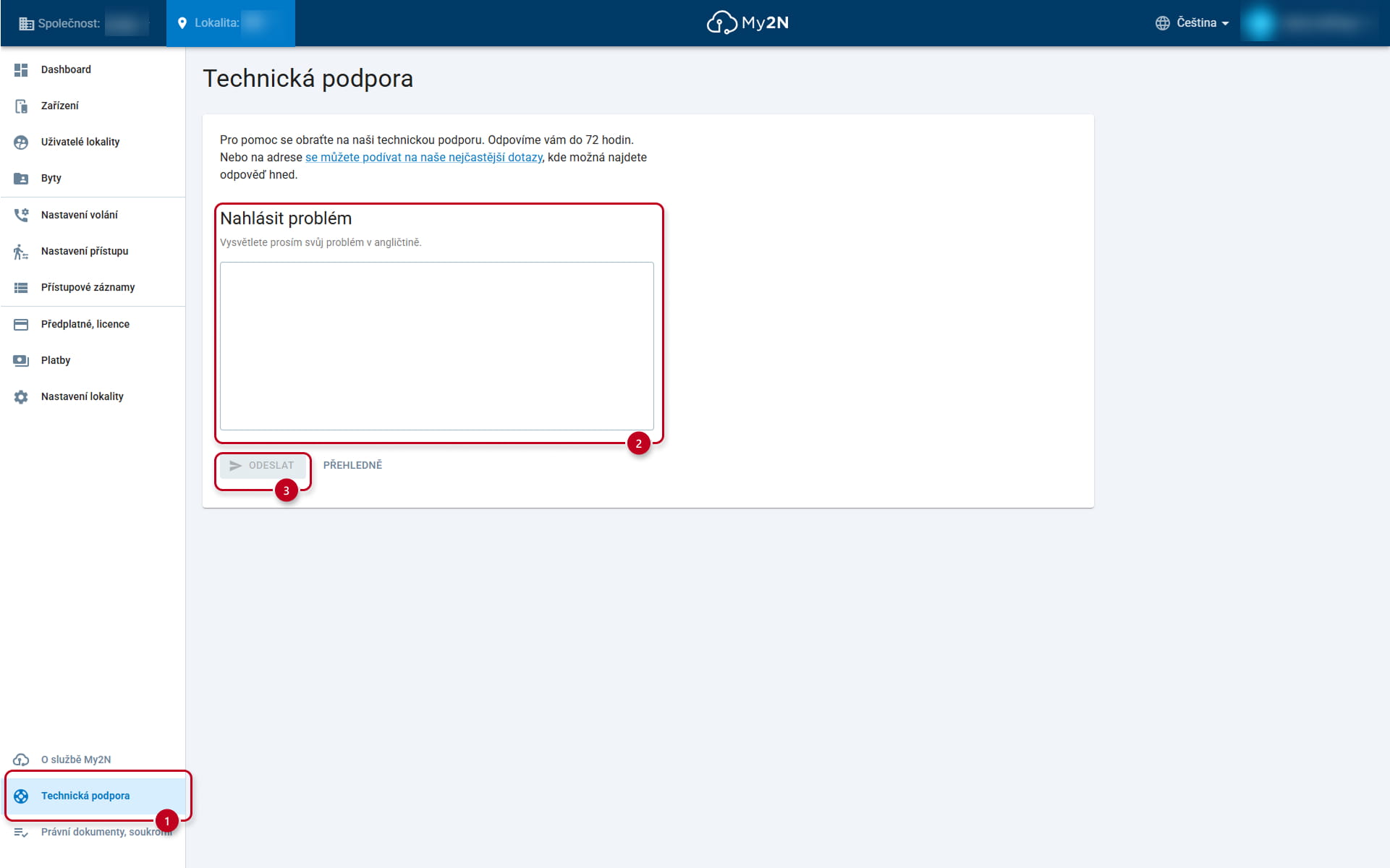
Pokud projdete všechny výše uvedené kroky a také další články týkající se služby My2N a stále se vám nedaří celé nastavení zprovoznit, můžete kontaktovat technickou podporu 2N přímo z portálu My2N:
- Odkaz na podporu je vždy v levém dolním rohu (1) webové stránky. Jakmile na něj kliknete, můžete svůj problém popsat prostřednictvím online formuláře
- Vždy svůj problém popište co nejpodrobněji (2), protože co nejpodrobnější informace mohou celý proces řešení problémů urychlit
- Po dokončení stiskněte tlačítko "ODESLAT" (3) a vyčkejte na odpověď technické podpory na e-mail účtu, pod kterým jste právě přihlášeni:
- Případně můžete navštívit webové stránky 2N a podporu | 2N
Jaké údaje byste měli poskytnout technické podpoře
Aby bylo možné identifikovat příčinu problému, je vždy lepší poskytnout co nejvíce informací.
Zde je seznam nejčastějších otázek, které by měly být poskytnuty v počáteční fázi řešení problémů:
- Jaký typ telefonů (typ, verze systému) jste vyzkoušeli?
- A jaké byly výsledky u jednotlivých modelů?
- Jak se chová problém se zvukem/videem?
- Funguje audio/video po připojení do sítě LAN?
- Funguje audio/video, jakmile jste připojeni přes 3G/4G/5G?
- V jakém směru audio/video nefunguje?
- Z interkomu do smartphonu nebo ze smartphonu do interkomu, nebo z obou?
- Jakou verzi aplikace máte?
- Zkoušeli jste aplikaci aktualizovat?
- Zkoušeli jste aplikaci odinstalovat, restartovat telefon a znovu ji nainstalovat?
- Jaký typ poskytovatele internetu používáte v případě sítě LAN a v případě 3G/4G/5G?
- Mohli byste prosím také ověřit následující údaje na vašem routeru:
- UPnP je povoleno
- SIP ALG je zakázáno