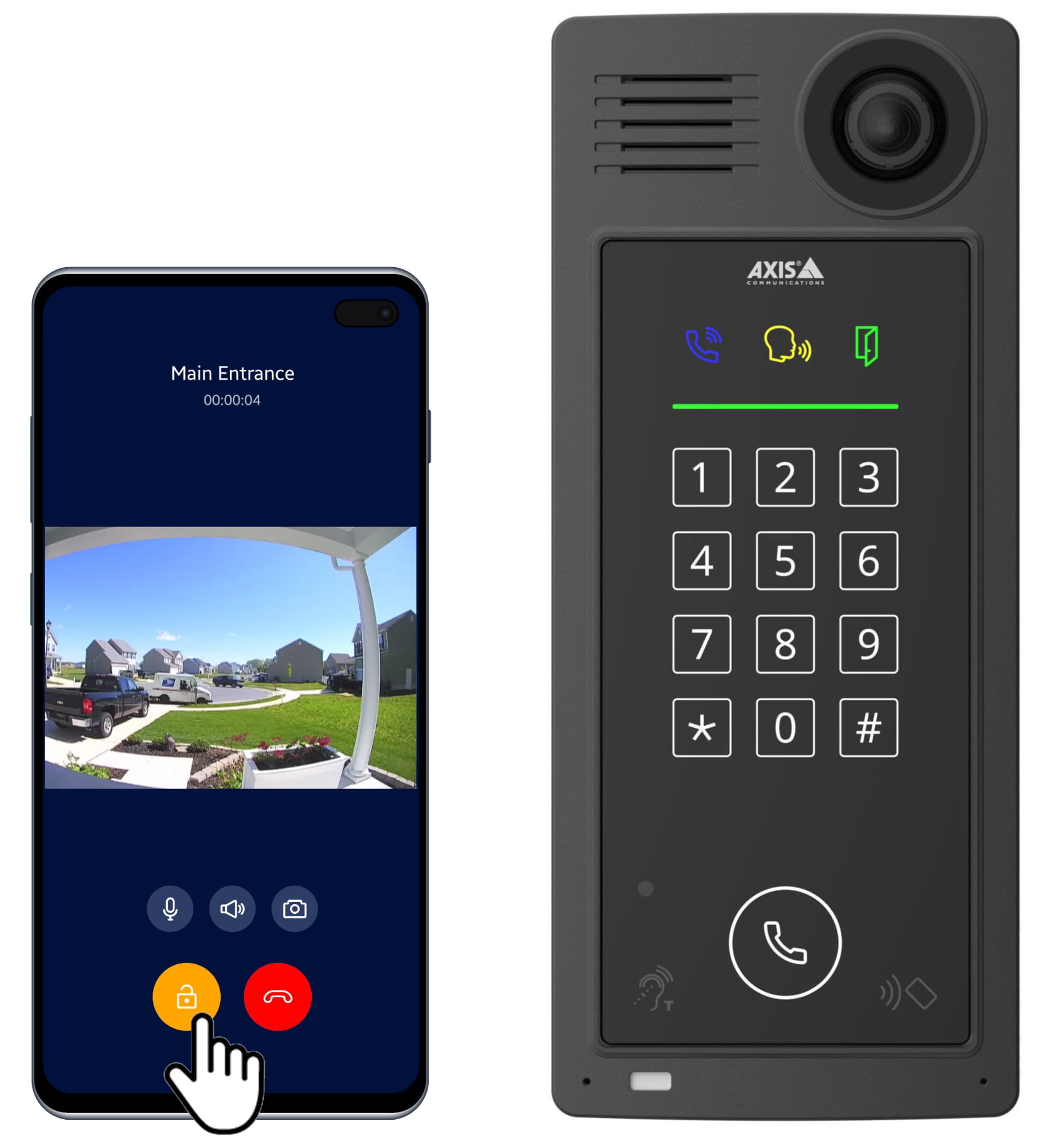
Síťový interkom Axis do My2N
Platforma My2N je výkonná cloudová platforma, která zefektivňuje správu a konfiguraci zařízení v rámci řešení vašeho projektu.
My2N cloud zahrnuje videohovory z IP (síťového) interkomu do chytrého telefonu nebo tabletu.
Předpoklady
- Síťový interkom Axis
- Testováno s Axis A8207-VE s firmwarem 12.0.98.
- Připojení k internetu, zkontrolujte, zda je správně nakonfigurován parametr DNS, pokud je použita statická IP adresa.
- Účet na platformě My2N
- Pro podrobné informace o přístupu k platformě My2N a registraci, přečtěte si prosím následující článek: My2N cloud - registrace a nastavení
V účtu My2N přidejte interkom Axis
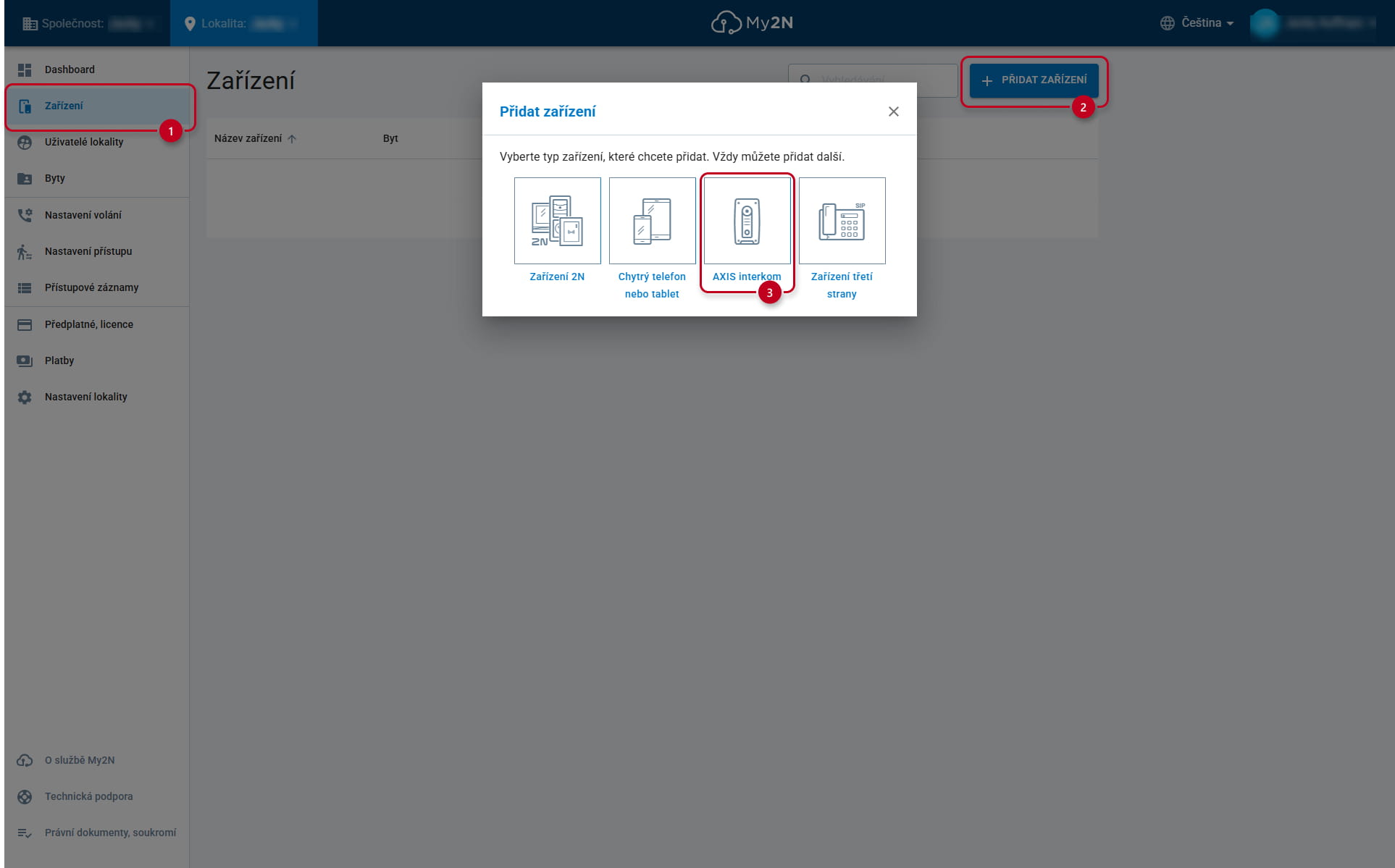
- Přihlaste se k účtu My2N, přejděte do sekce "Zařízení" a přidejte nové zařízení.
Vyberte možnost AXIS Intercom.
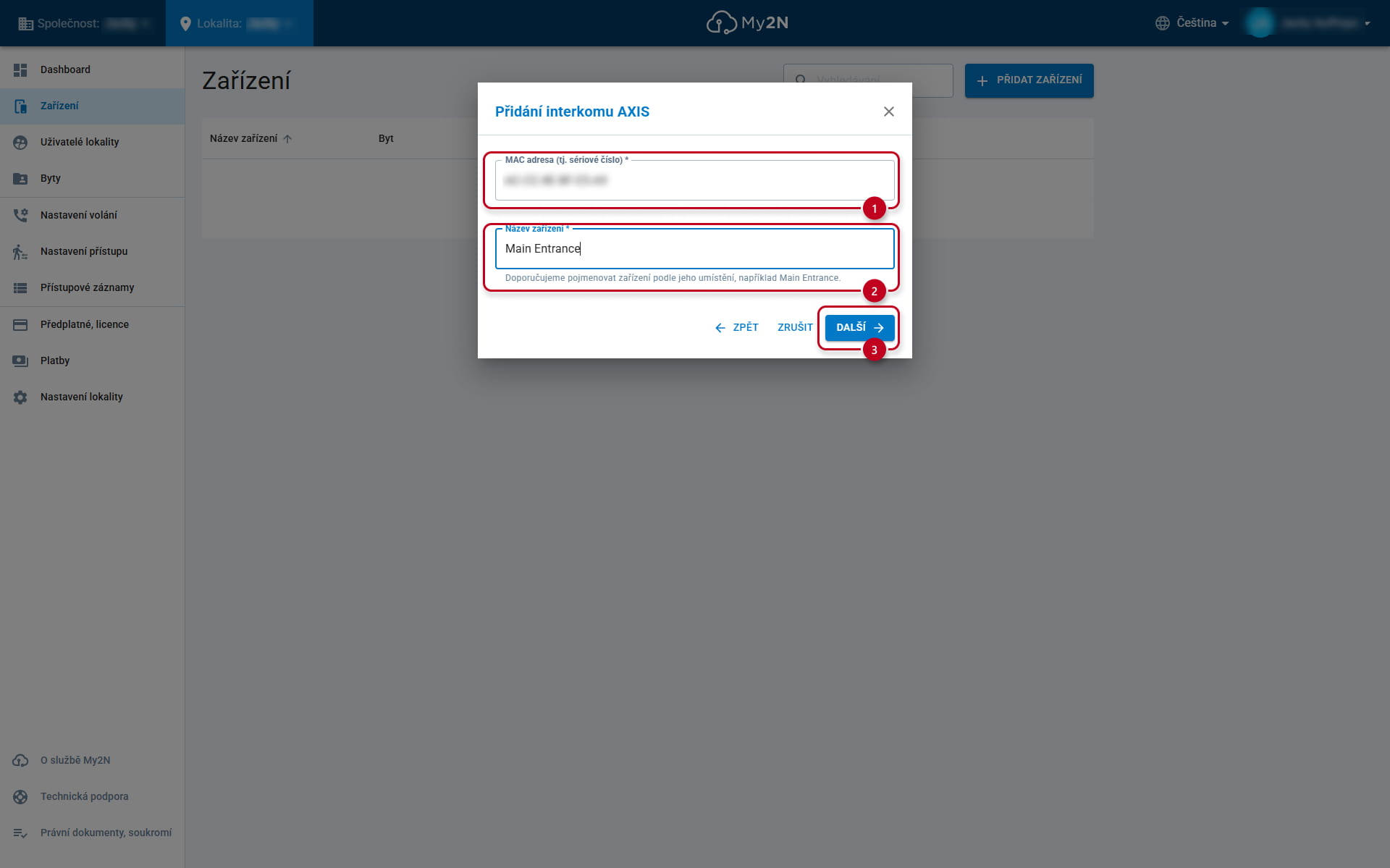
- Vyplňte jeho MAC adresu a název zařízení.
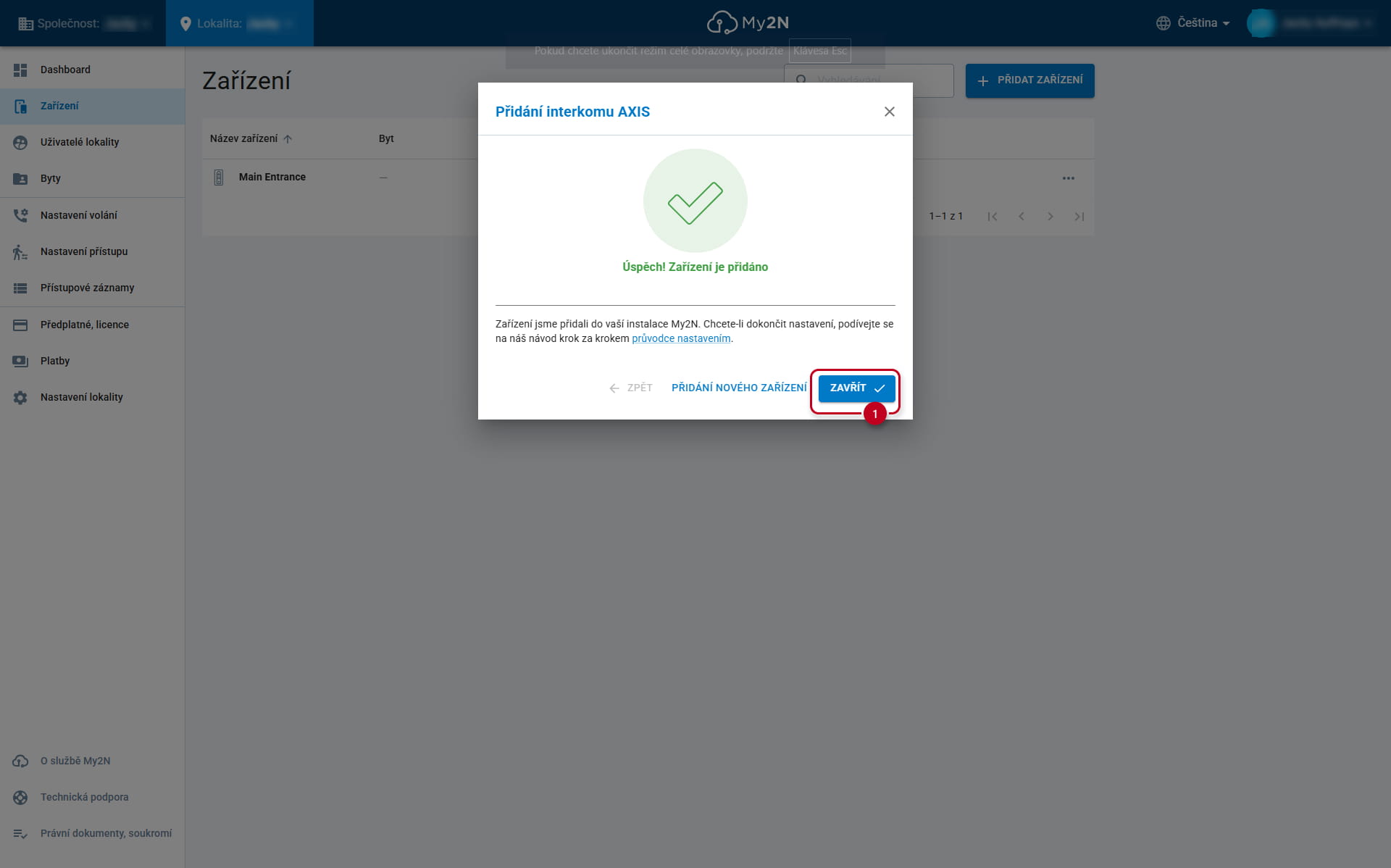
- Váš Axis interkom byl úspěšně přidán do služby My2N.
V účtu My2N najděte podrobnosti o proxy serveru SIP pro interkom Axis
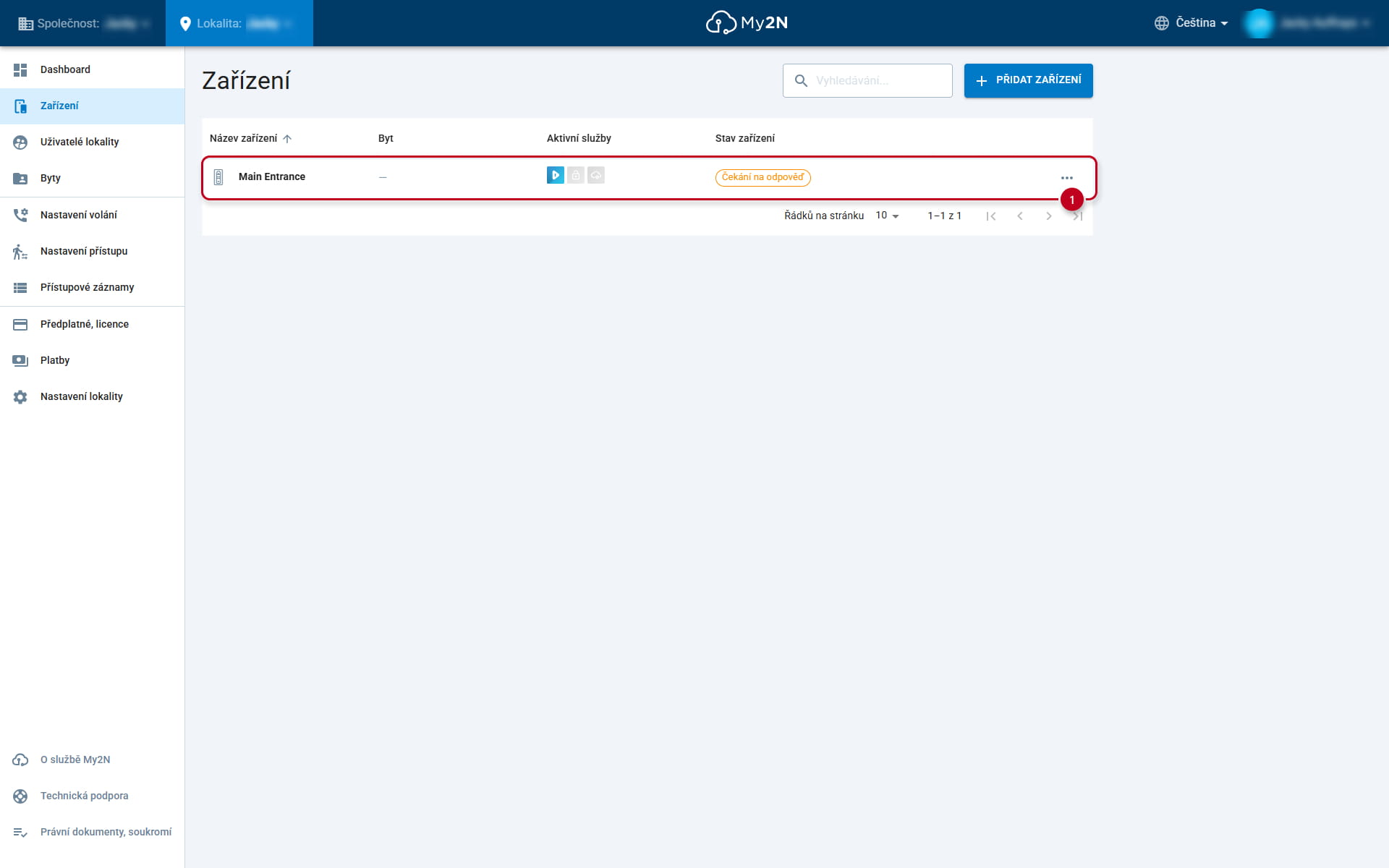
- Nové zařízení má v tuto chvíli stav „Čekání na odpověď“.
Kliknutím na přidané zařízení zjistíte podrobnosti o registraci SIP Proxy.
- Otevřete sekci 2N Mobile Video.
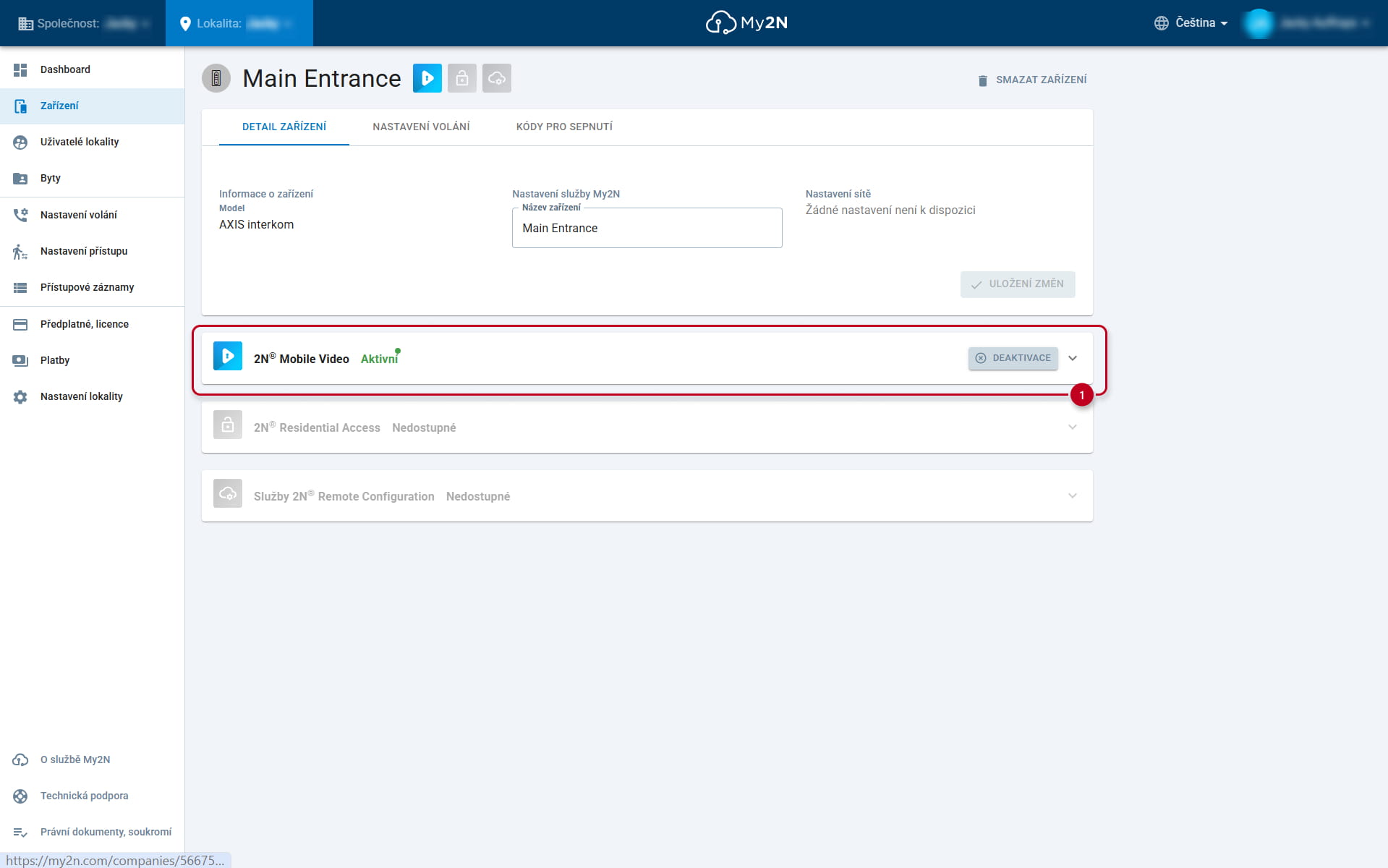
- Použijte detailty SIP Proxy pro konfiguraci účtu SIP interkomu Axis.
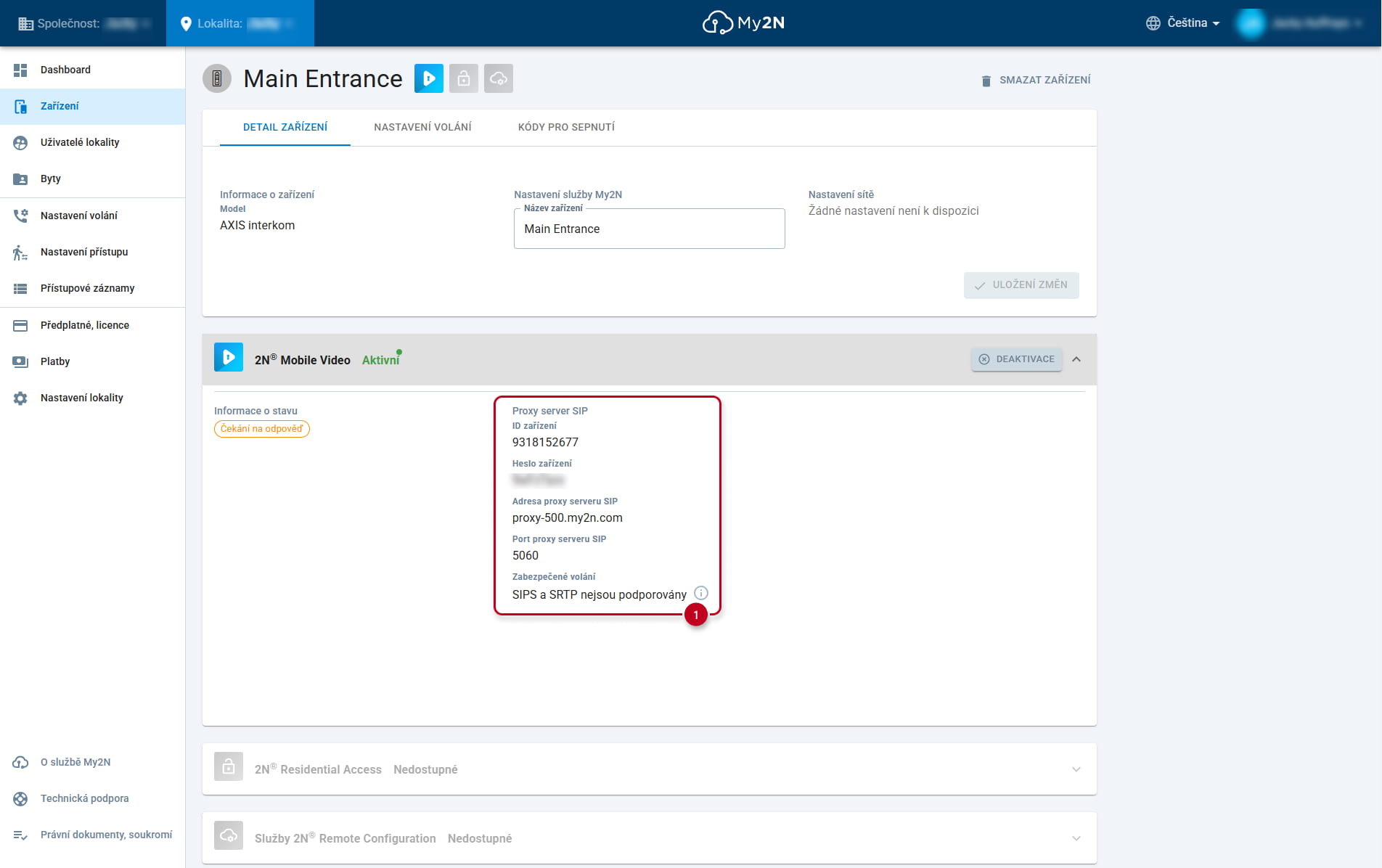
Ve webovém rozhraní interkomu Axis povolte SIP a nakonfigurujte účet SIP
- V části Komunikace - SIP, povolte SIP a povolte příchozí volání SIP.
Doporučujeme také změnit hodnotu Ukončit volání po, aby se zabránilo dlouhému připojení k zařízení.
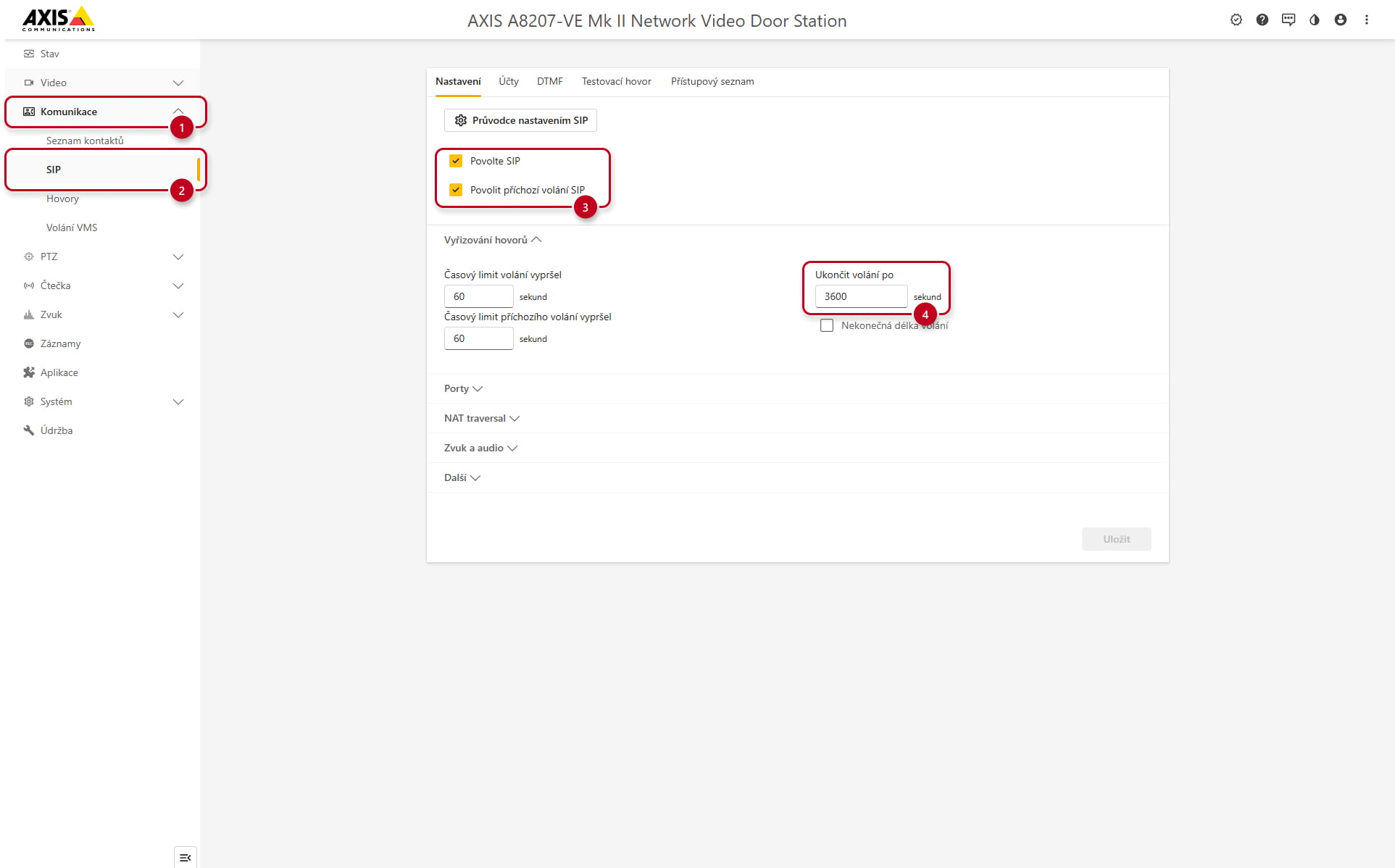
- Přejděte do sekce Účty a přidejte nový účet.
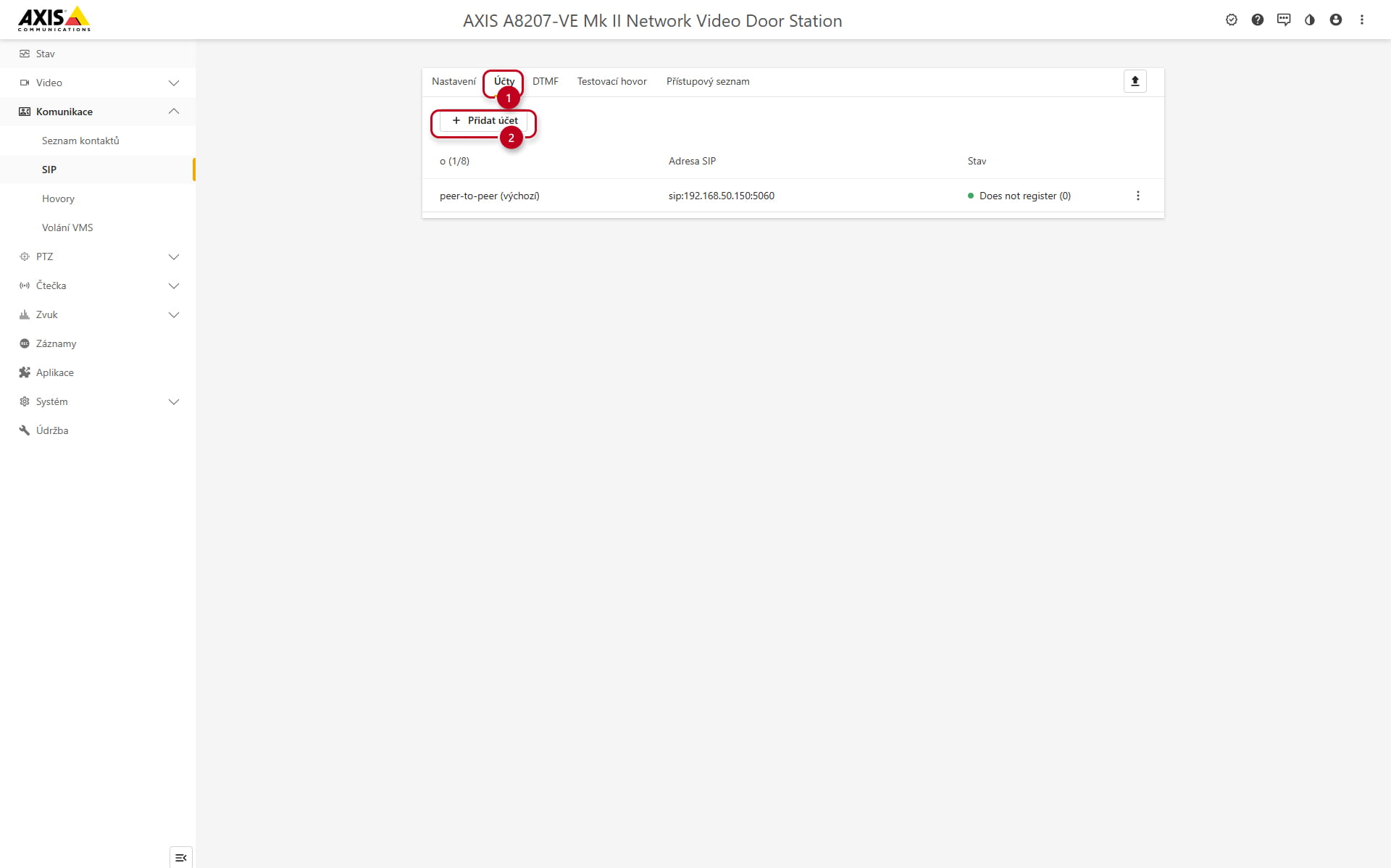
- Ujistěte se, že nový účet bude nastaven jako aktivní a výchozí.
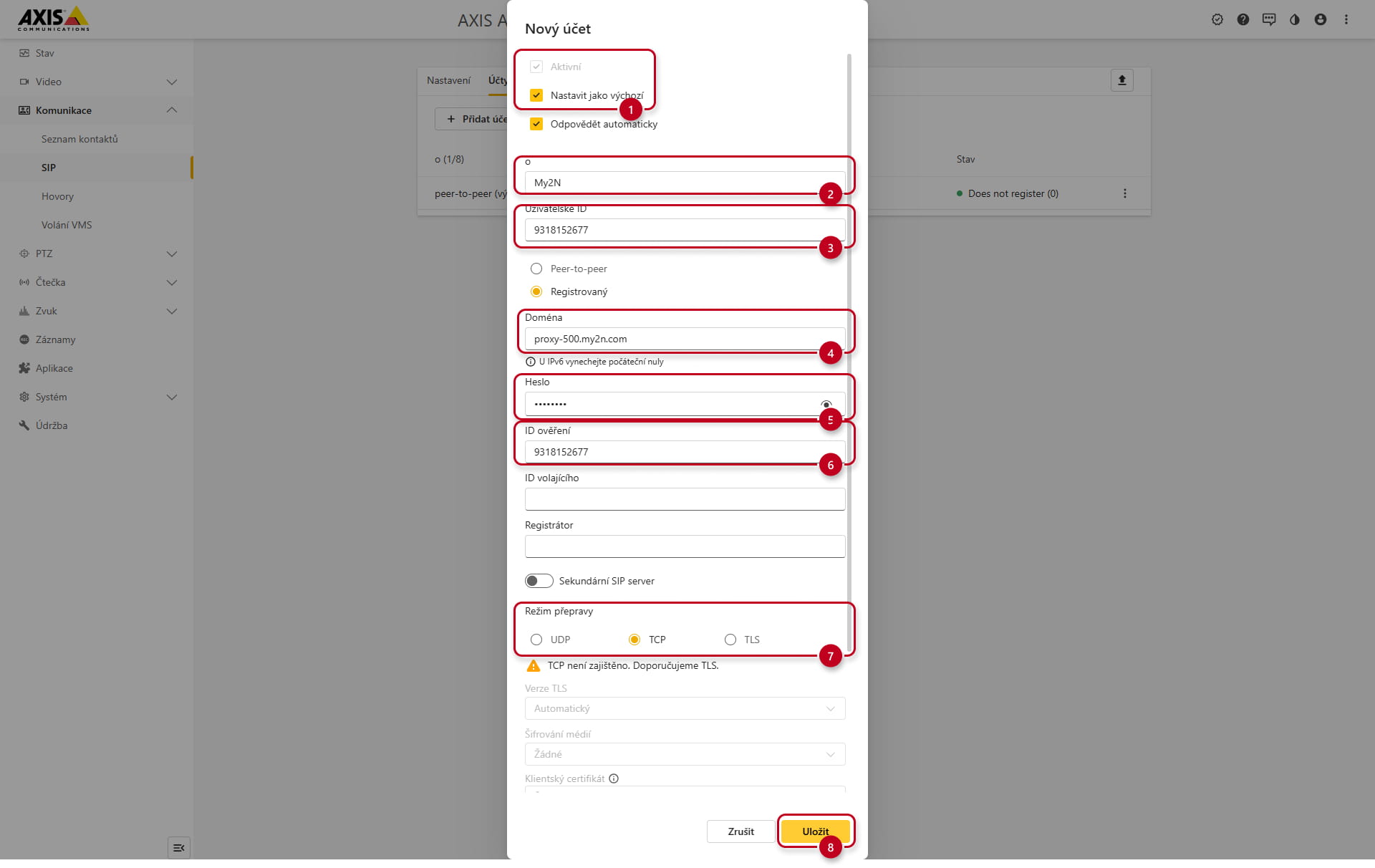
- Nyní vyplňte údaje o SIP Proxy z My2N.
Jméno - pojmenujte účet
Uživatelské ID - v My2N se tento parametr jmenuje ID zařízení
Název domény - v My2N se tento parametr jmenuje Adresa Proxy serveru SIP
Heslo - v My2N je tento parametr pojmenován Heslo zařízení
ID ověření - stejné jako uživatelské ID
Režim Přepravy - vyberte TCP
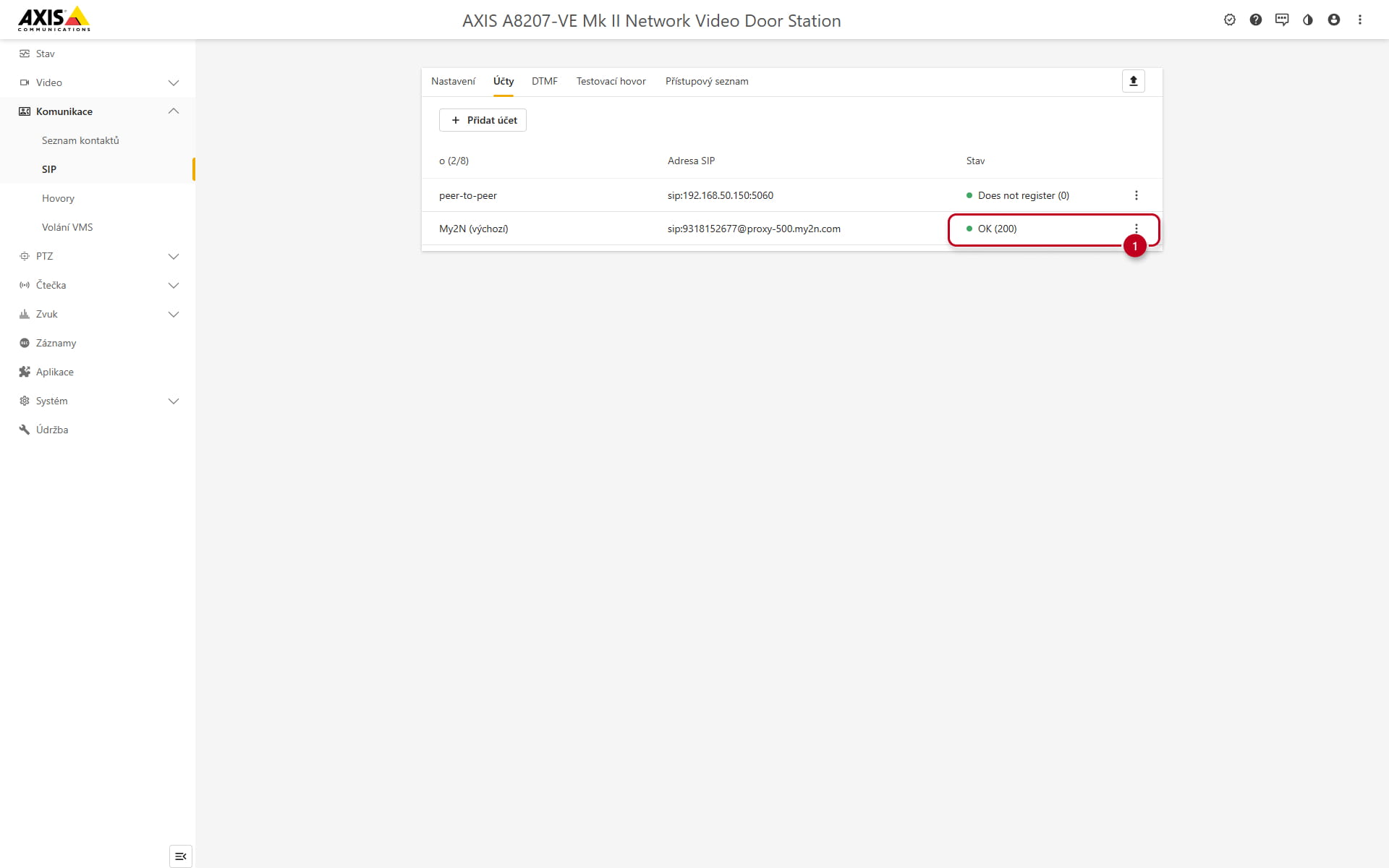
- Interkom Axis byl úspěšně zaregistrován do služby My2N.
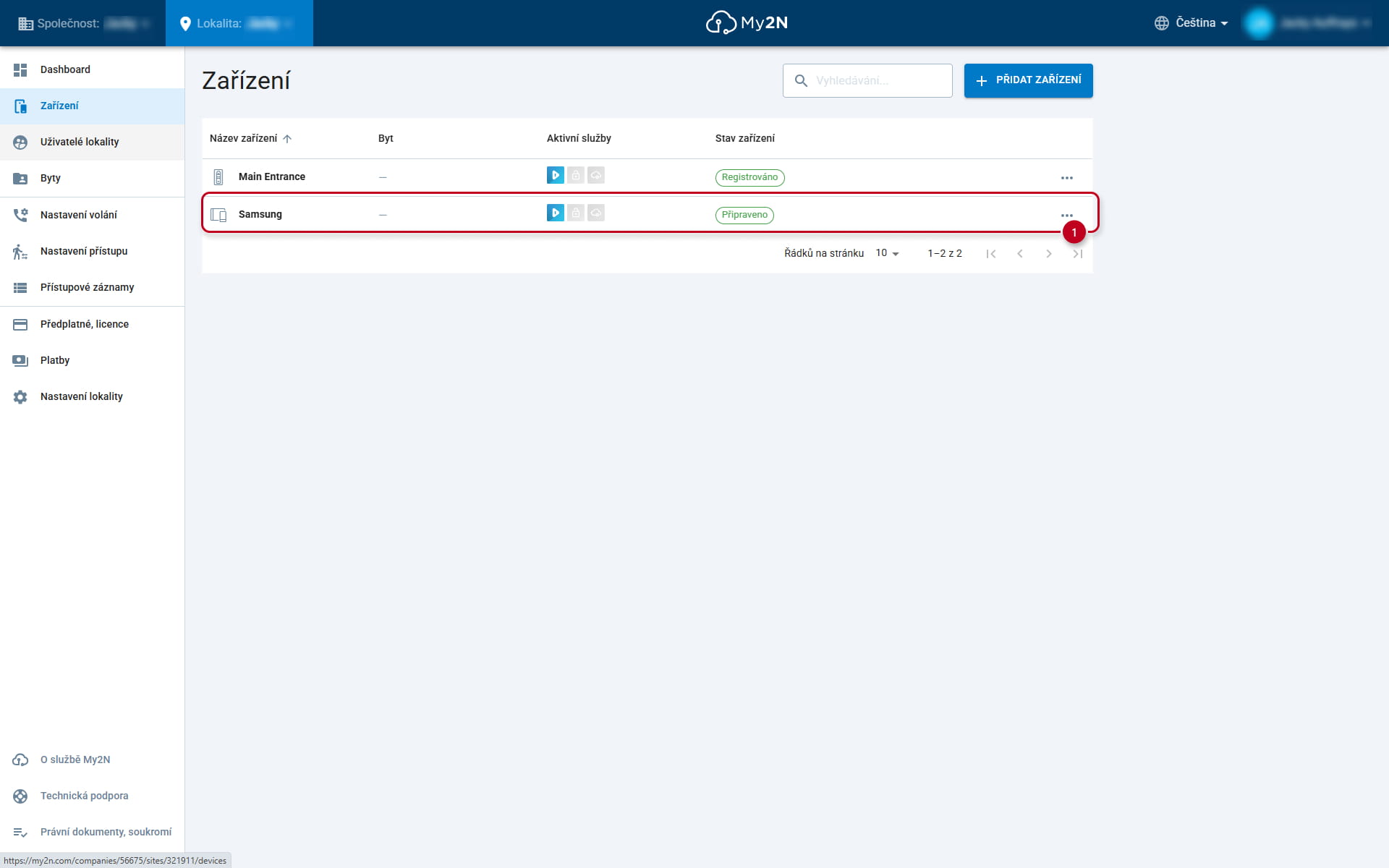
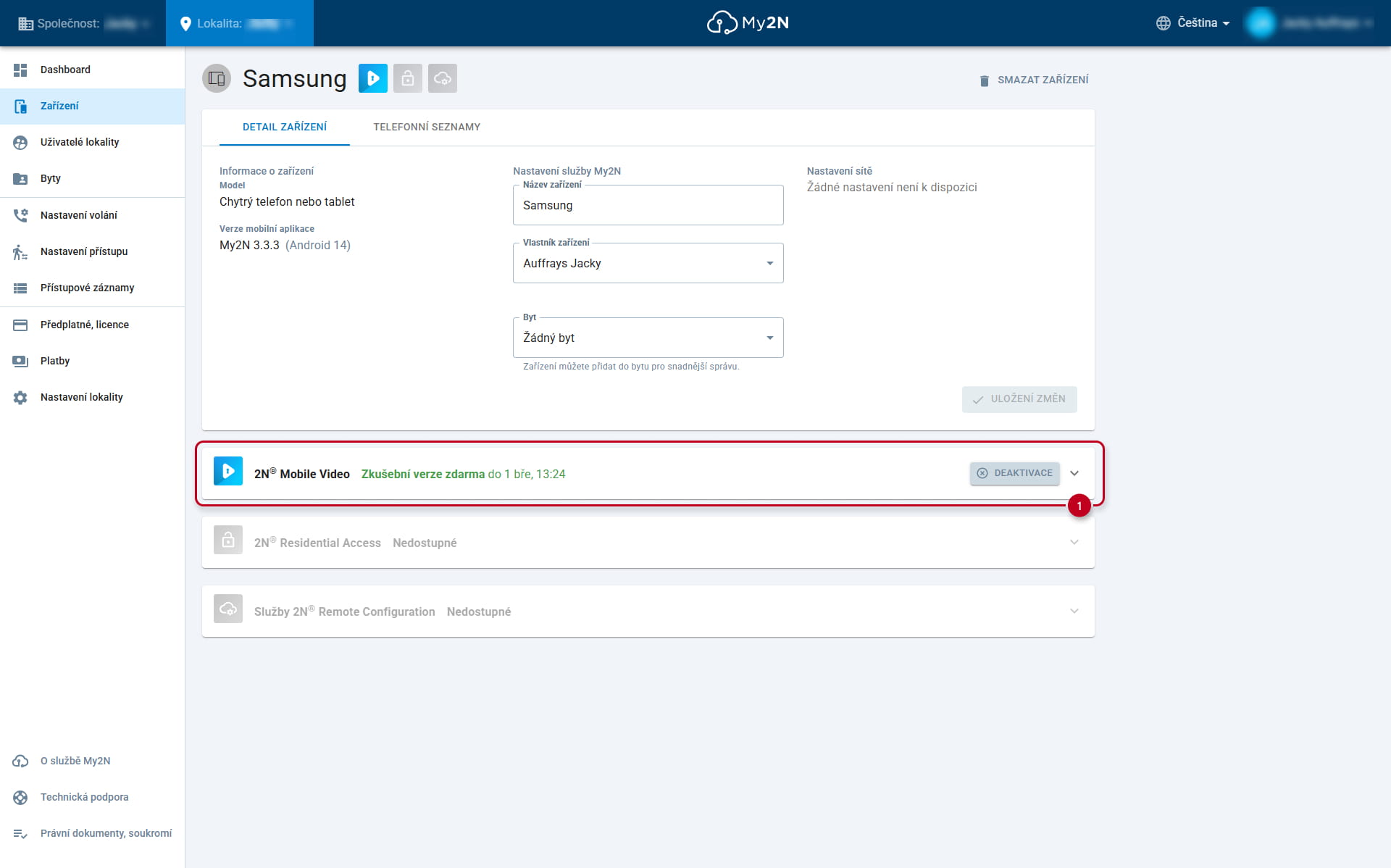
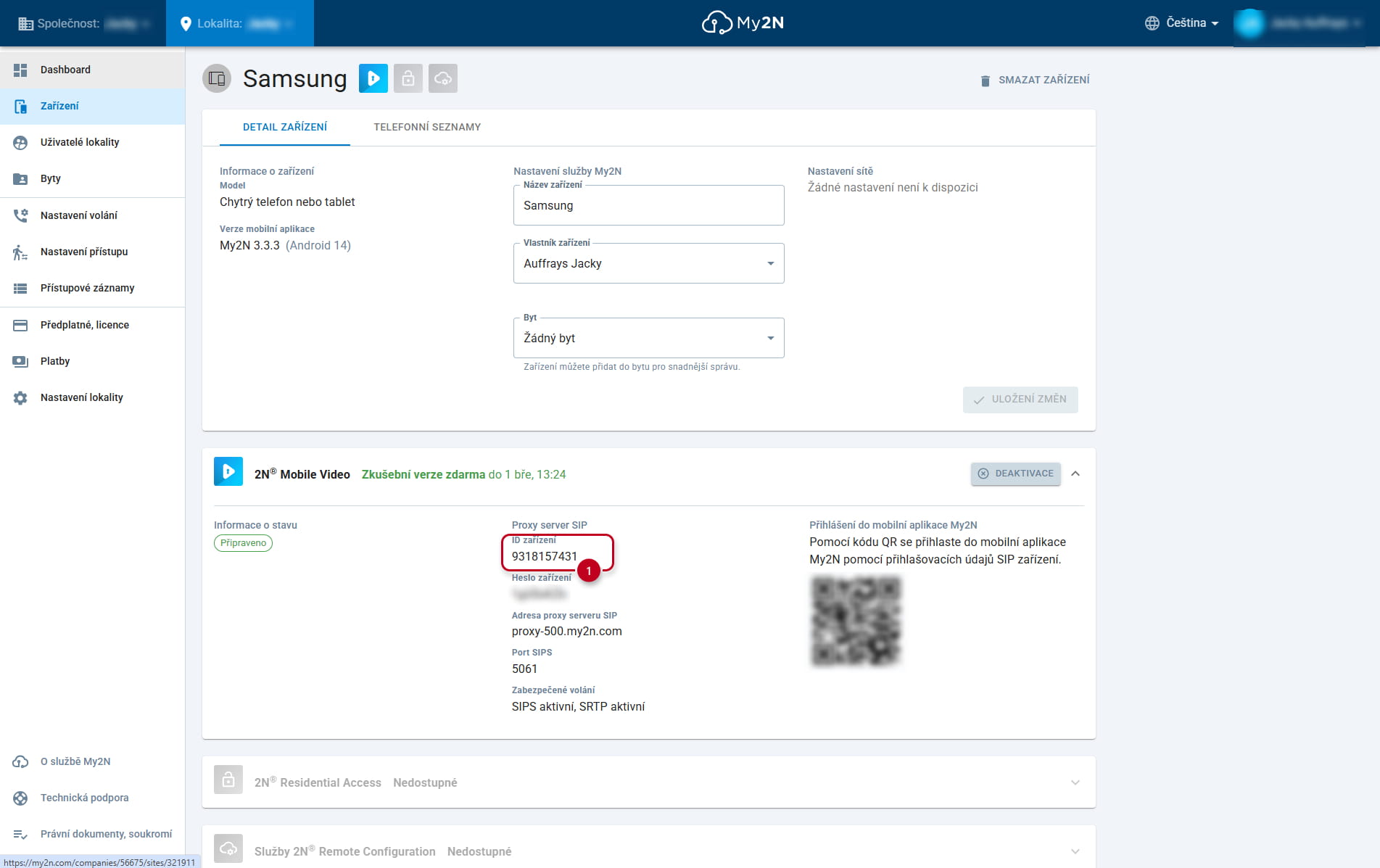
V účtu My2N najděte zařízení, kterému chcete volat, a zkopírujte jeho ID zařízení
- V našem příkladu budeme volat na mobilní telefon s aplikací My2N. Otevřete jeho podrobnosti.
Pokud jste svůj mobilní telefon do účtu My2N ještě nepřidali, postupujte podle článku v předpokladech.
- Otevřete sekci 2N Mobile Video.
- Toto ID zařízení použijte pro konfiguraci tlačítka volání interkomu Axis.
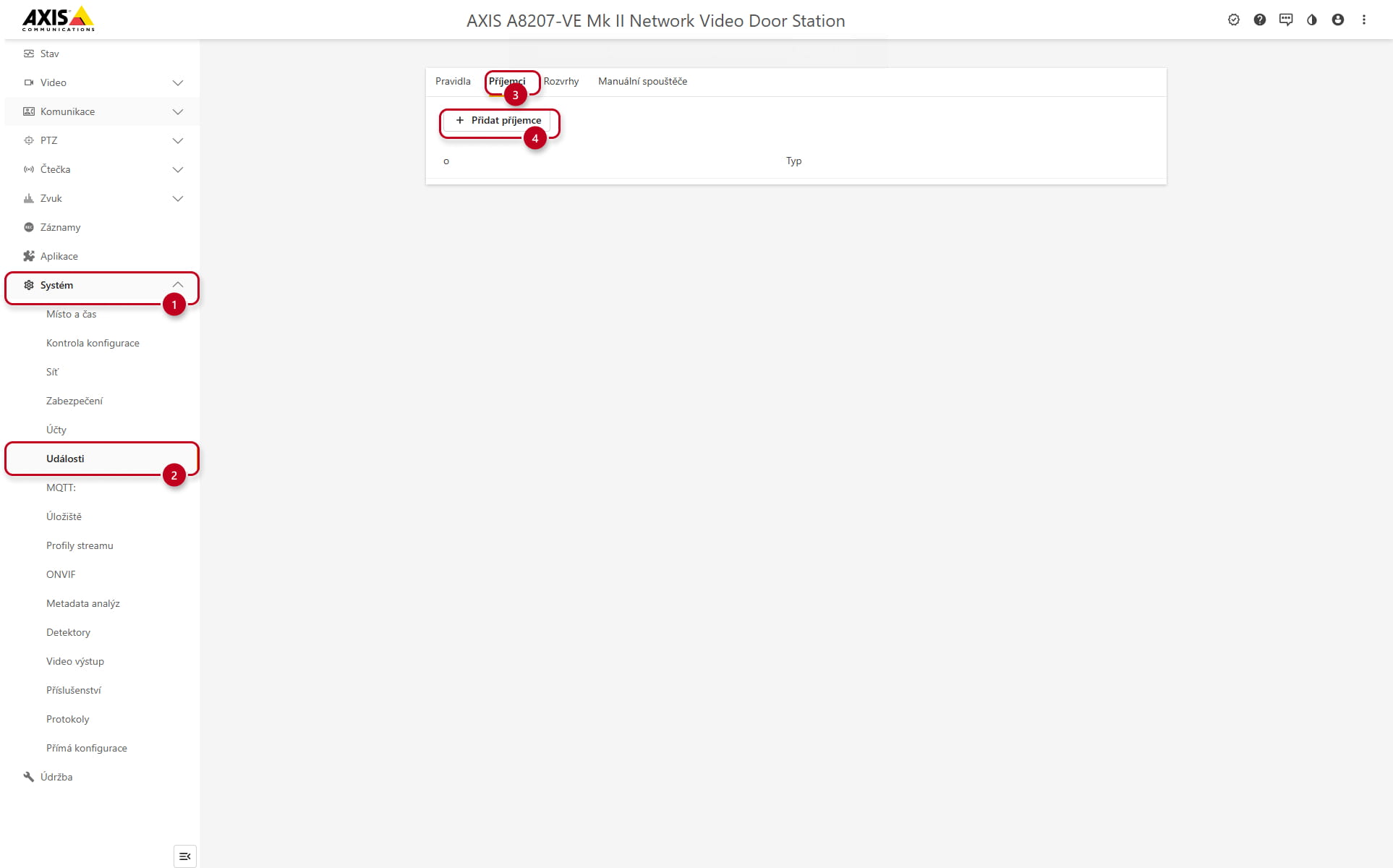
Ve webovém rozhraní interkomu Axis nastavte tlačítko volání
- V části Systém - Události, přejděte na položku Příjemci a přidejte nového příjemce.
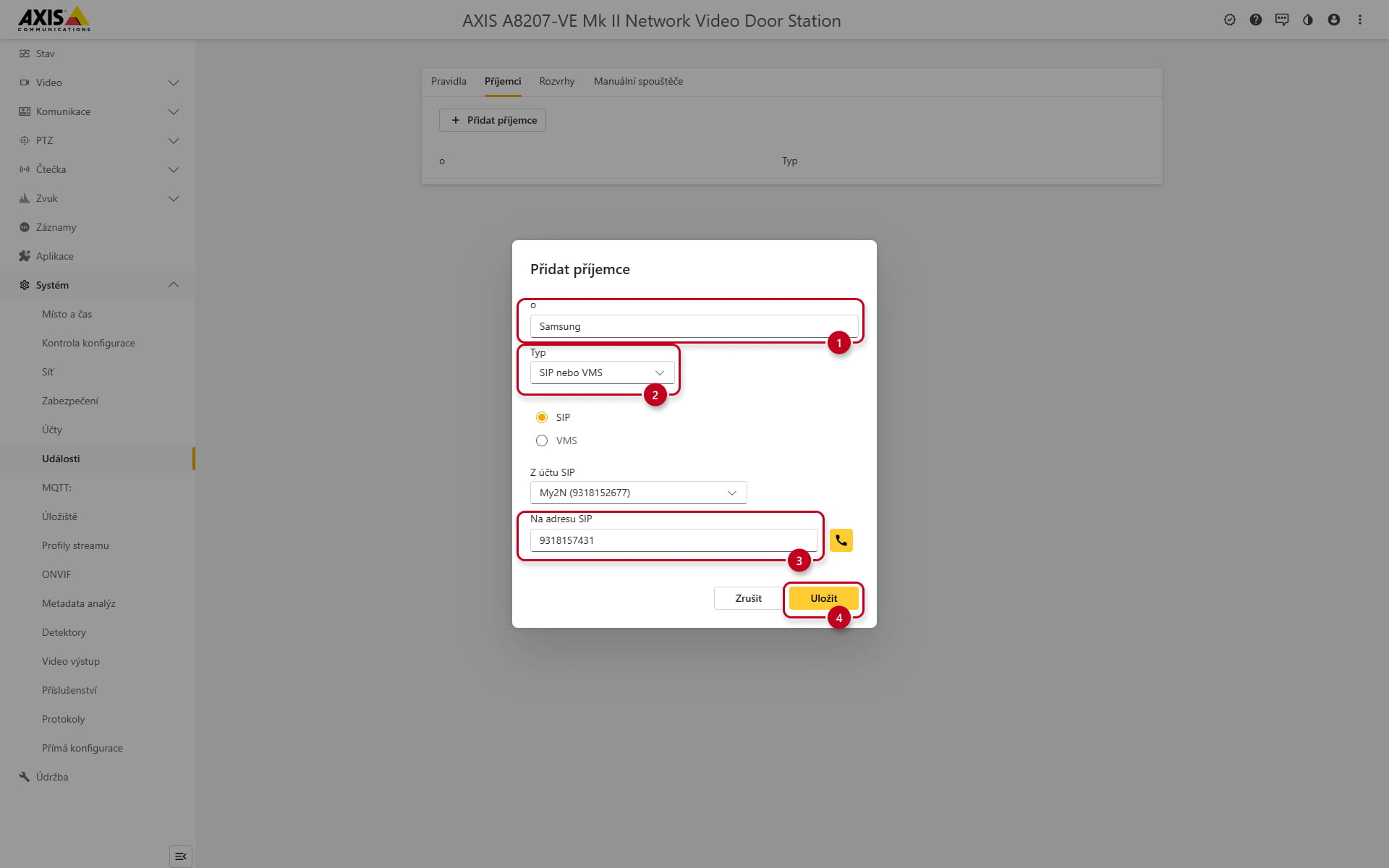
- Vyplňte název, změňte typ na SIP, vyplňte připravené ID zařízení do parametru „ Na adresu SIP“ a uložte.
- Přejděte do části Pravidla a přidejte nové pravidlo.
Pokud již nějaké pravidlo pro tlačítko volání máte, můžete jej pouze upravit.
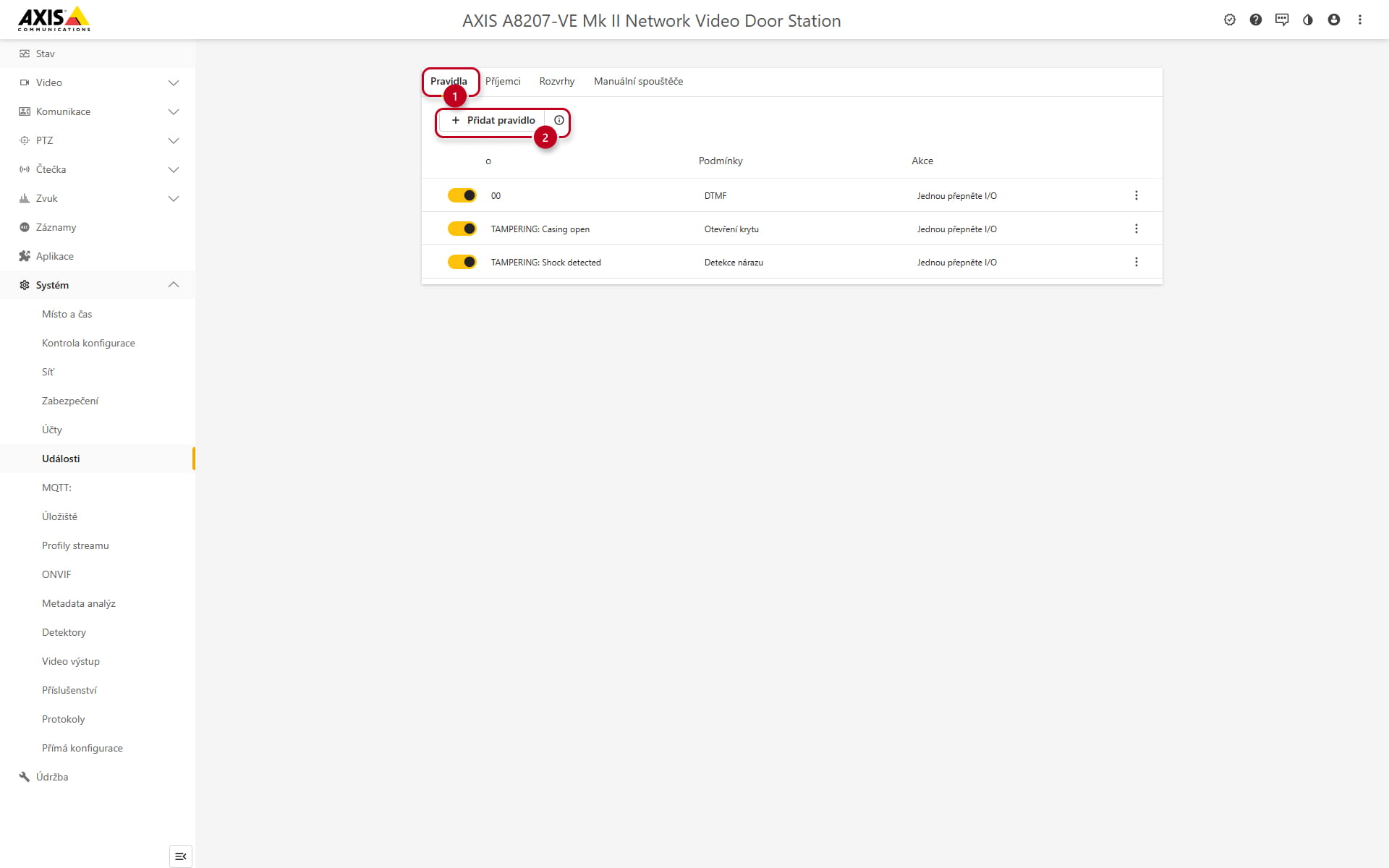
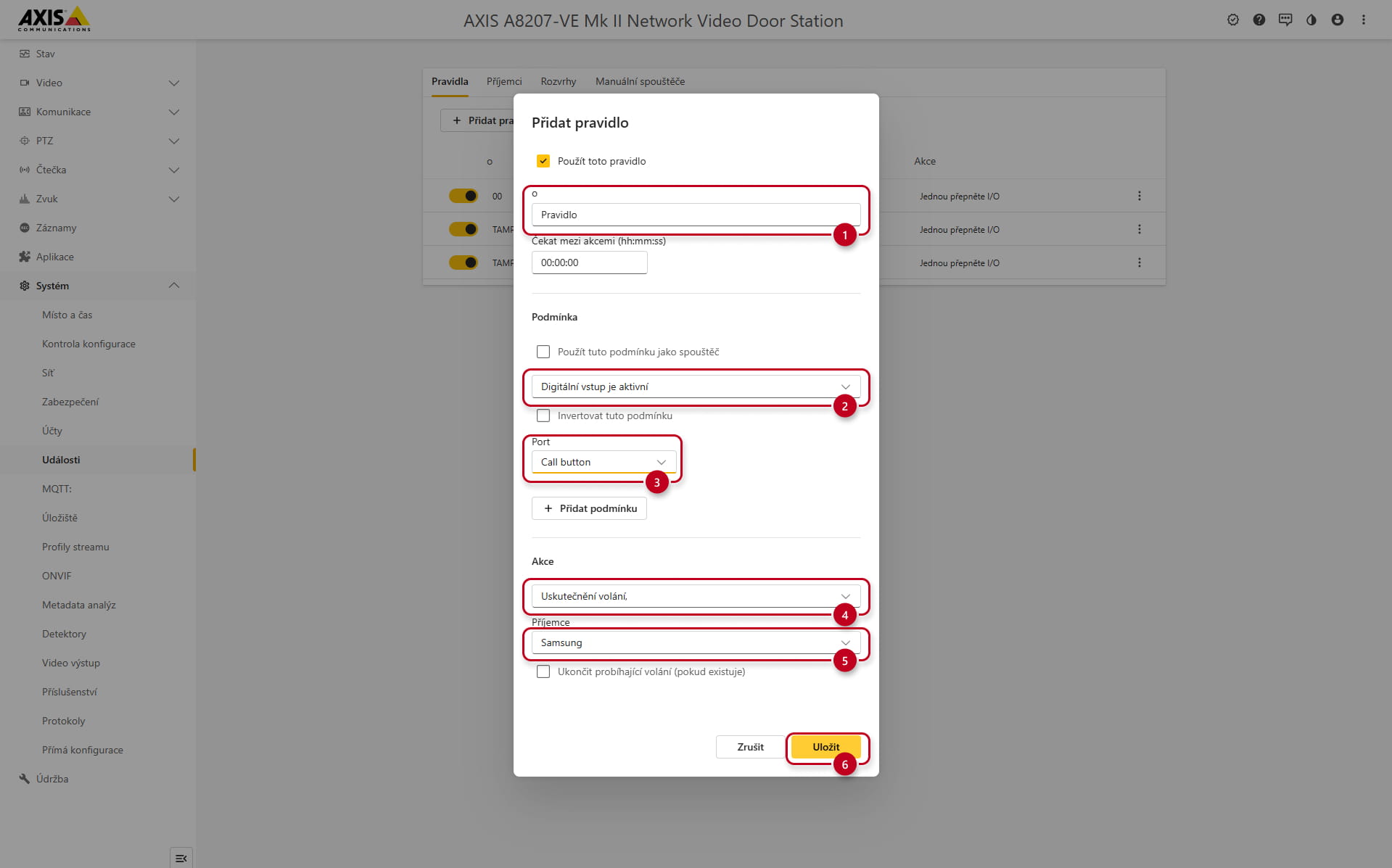
- Nové pravidlo pojmenujte, v části Podmínka vyberte možnost Digitální vstup je aktivní a port nastavte na "Call button",
v části Akce vyberte možnost Uskutečnění volání a našeho vytvořeného příjemce.
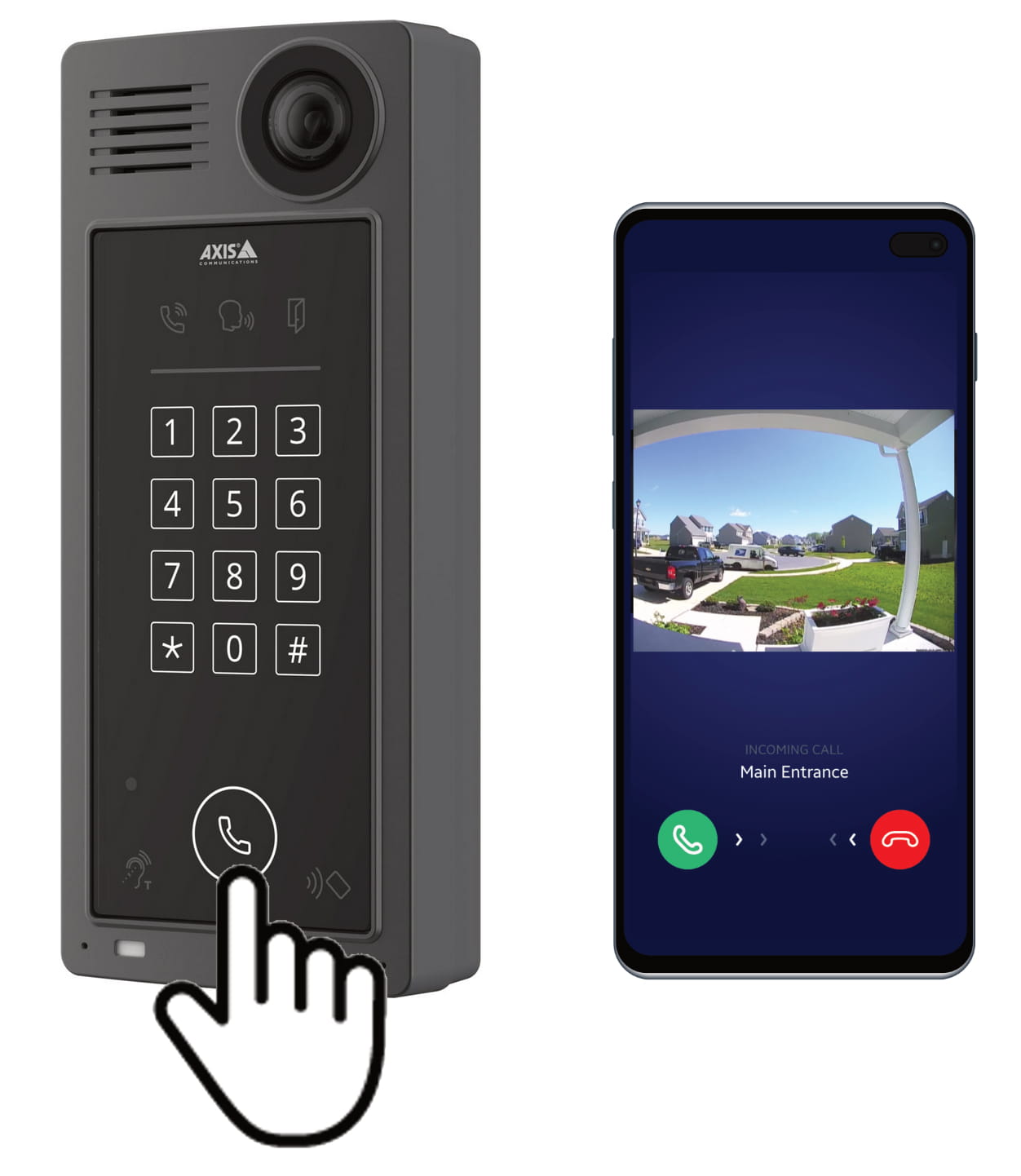
- Nyní můžete stisknout tlačítko volání na interkomu Axis a spojit se se svým mobilním telefonem pomocí aplikace My2N.
Ve webovém rozhraní interkomu Axis nastavte sekvenci DTMF pro otevření dveří
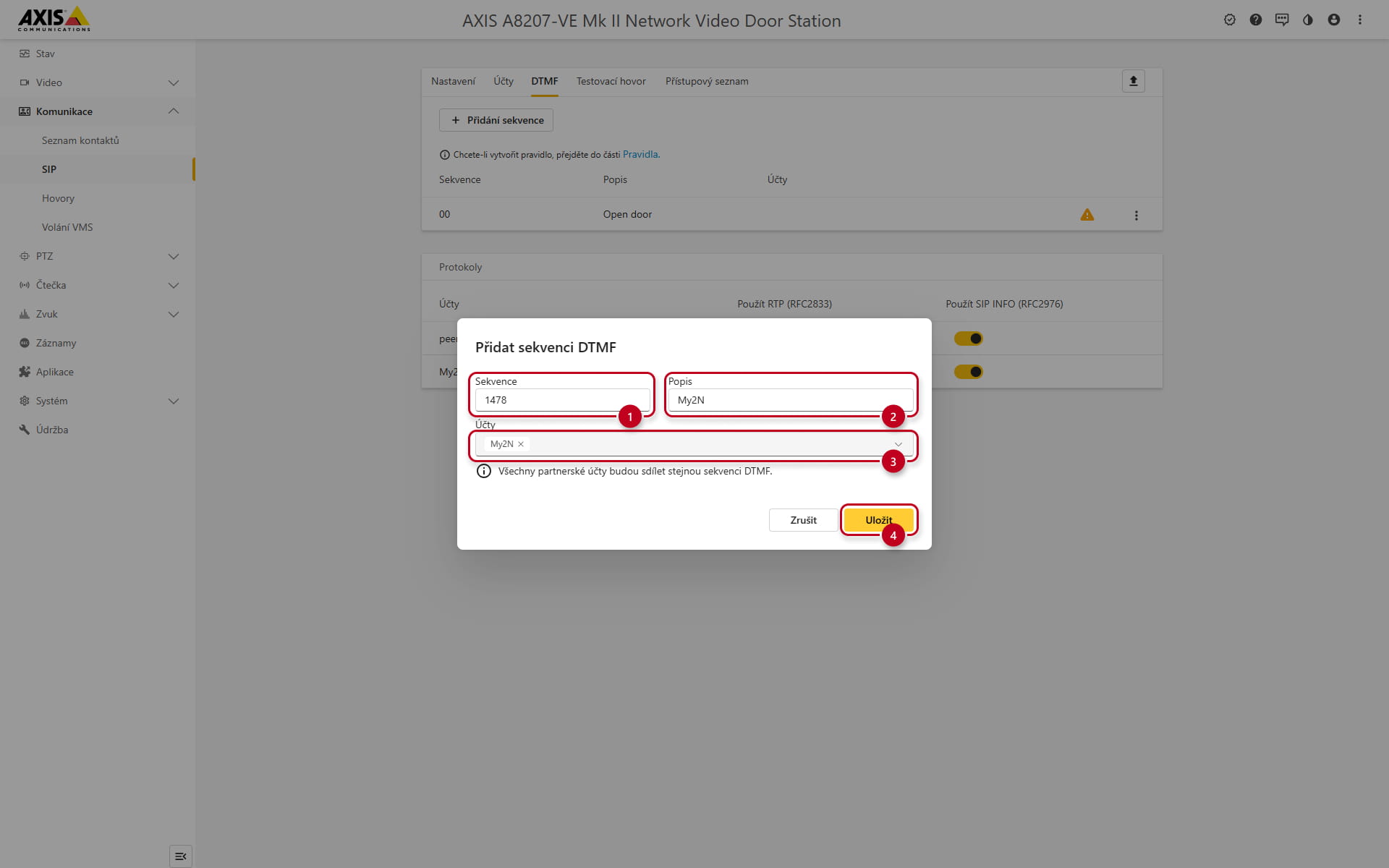
- V části Komunikace - SIP, přejděte na položku DTMF a přidejte novou sekvenci.
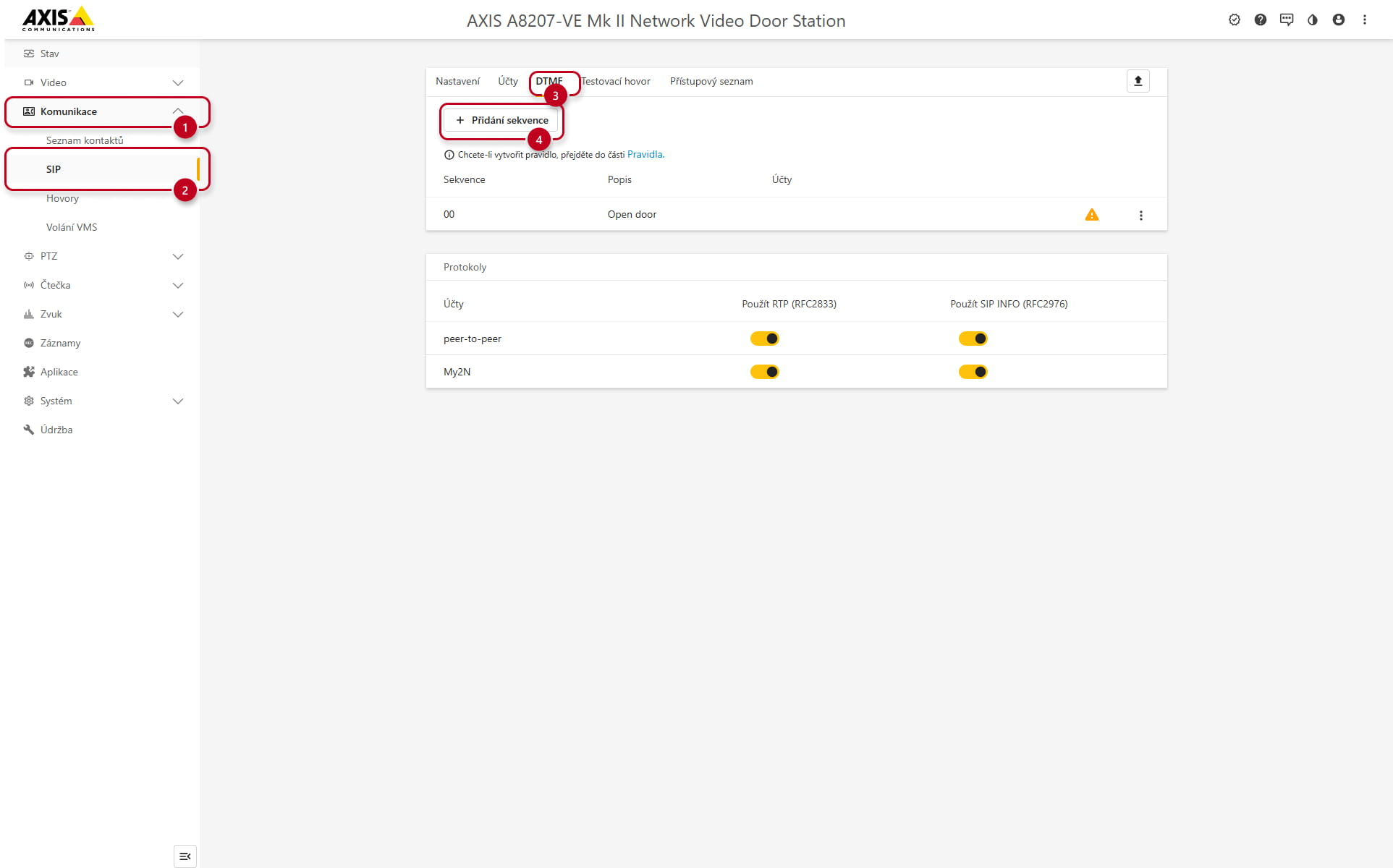
- Vyplňte číselnou řadu sekvence, popis, přiřaďte ji k účtu My2N a uložte.
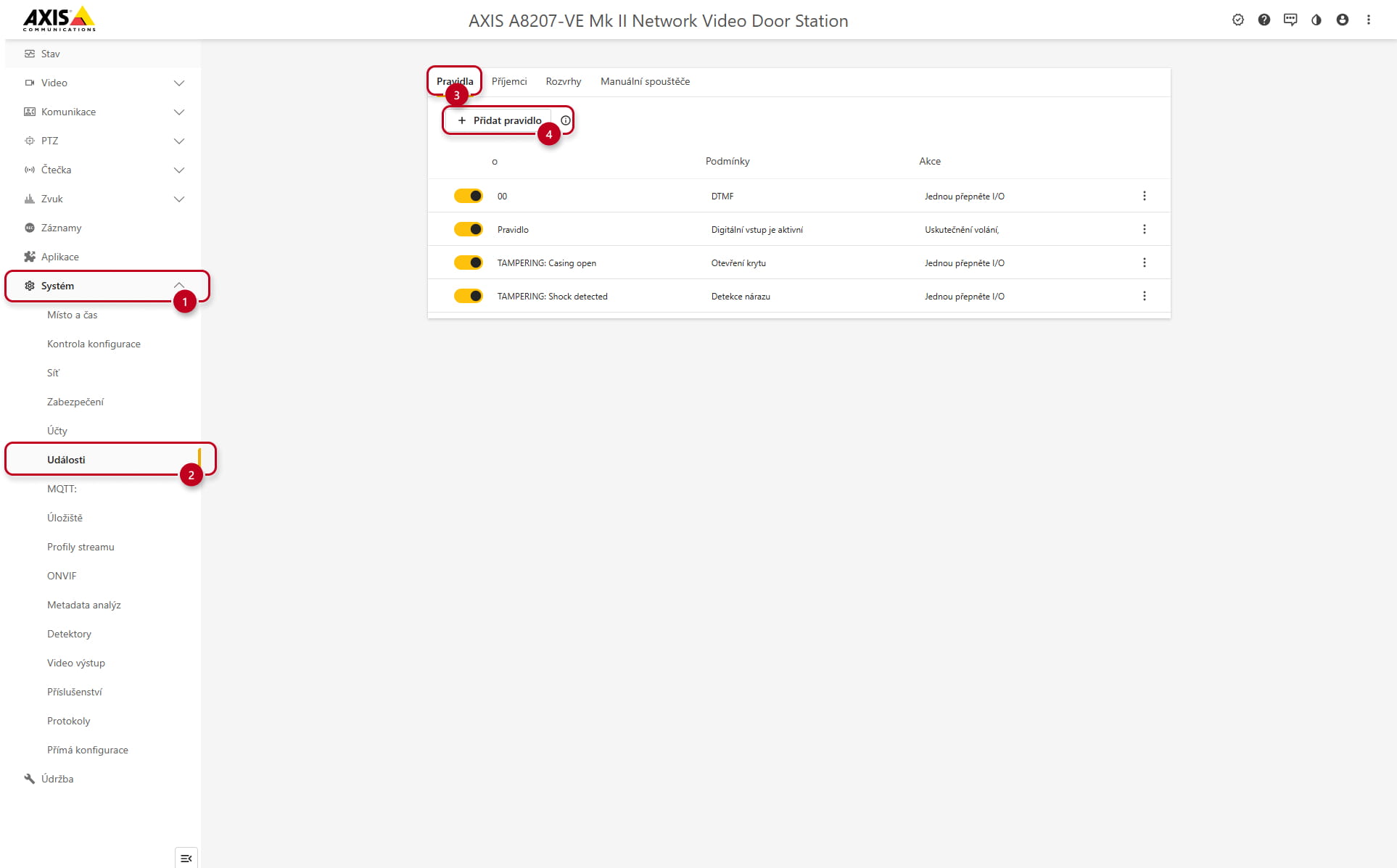
- V části Systém - Události, přejděte do části Pravidla a přidejte další pravidlo.
Pokud již nějaké pravidlo pro otevírání dveří máte, stačí ho upravit.
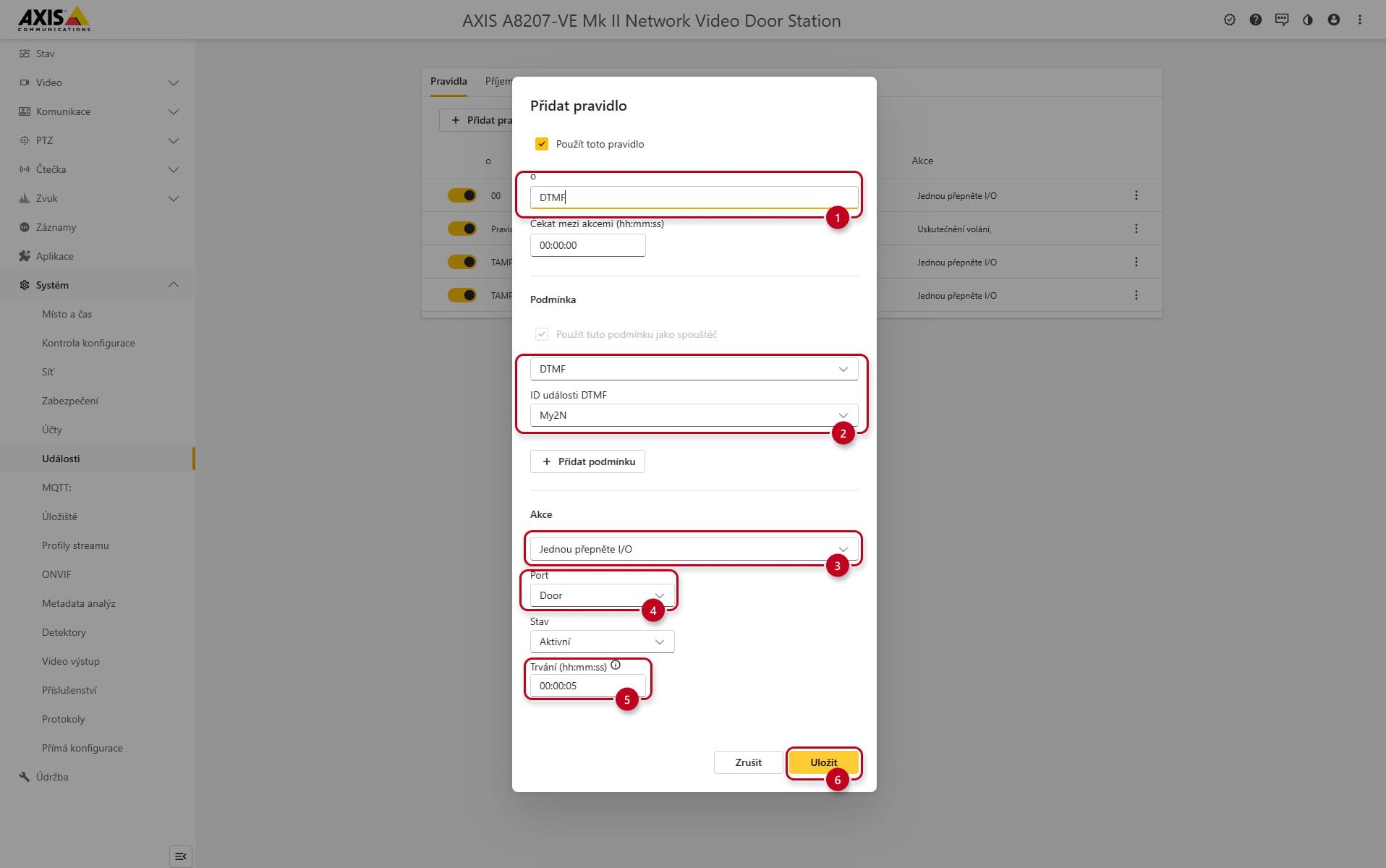
- Nové pravidlo pojmenujte, v části Podmínka vyberte DTMF a vytvořenou sekvenci DTMF jako ID události DTMF,
v části Akce vyberte Jednou přepněte I/O a Door jako port.
Zde můžete nastavit také Trvání, tedy dobu, po které se dveře opět zavřou.
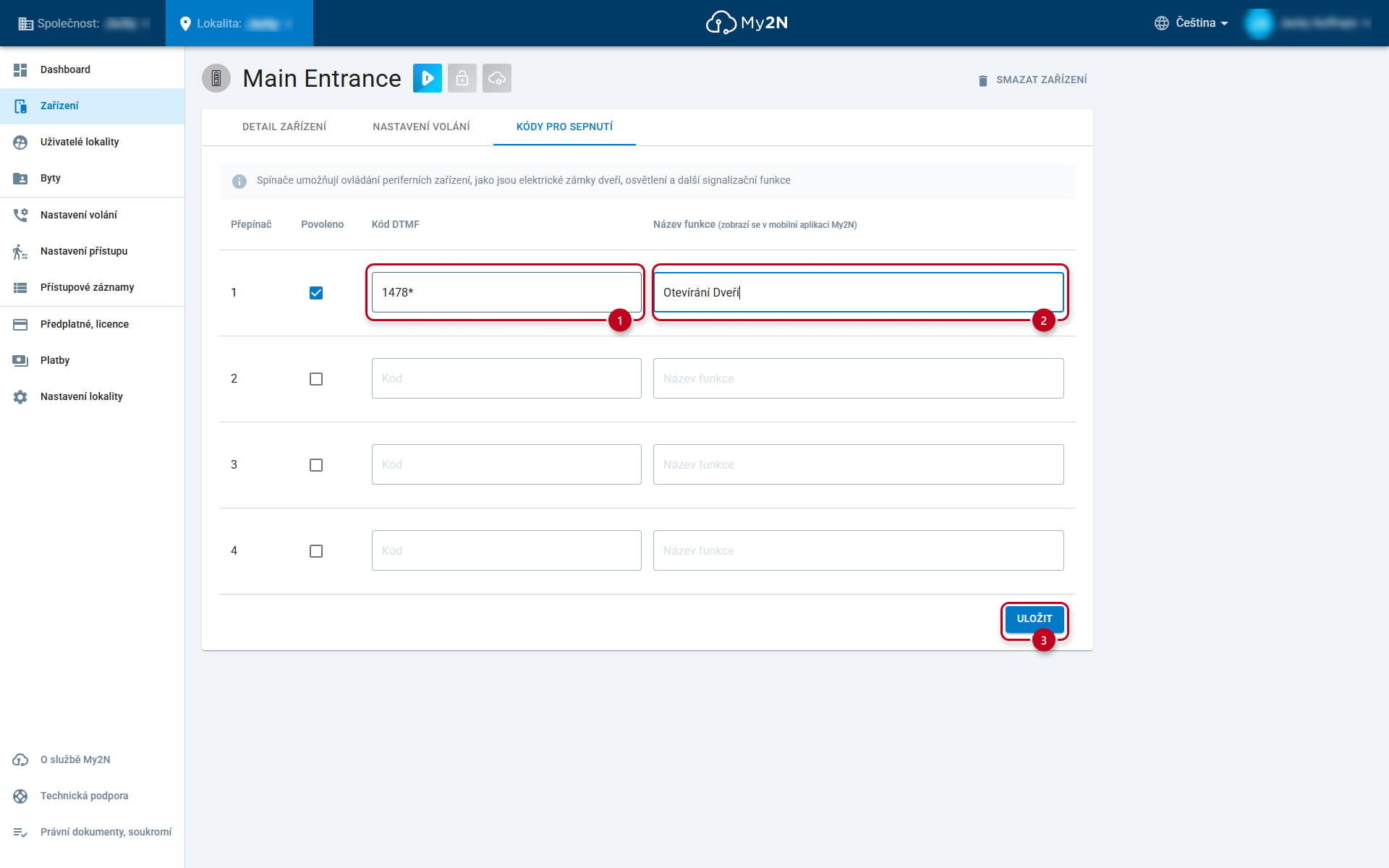
V účtu My2N přiřaďte stejnou sekvenci DTMF pod nové spínací tlačítko
- Otevřete část Zařízení a pokračujte na podrobnosti o interkomu Axis.
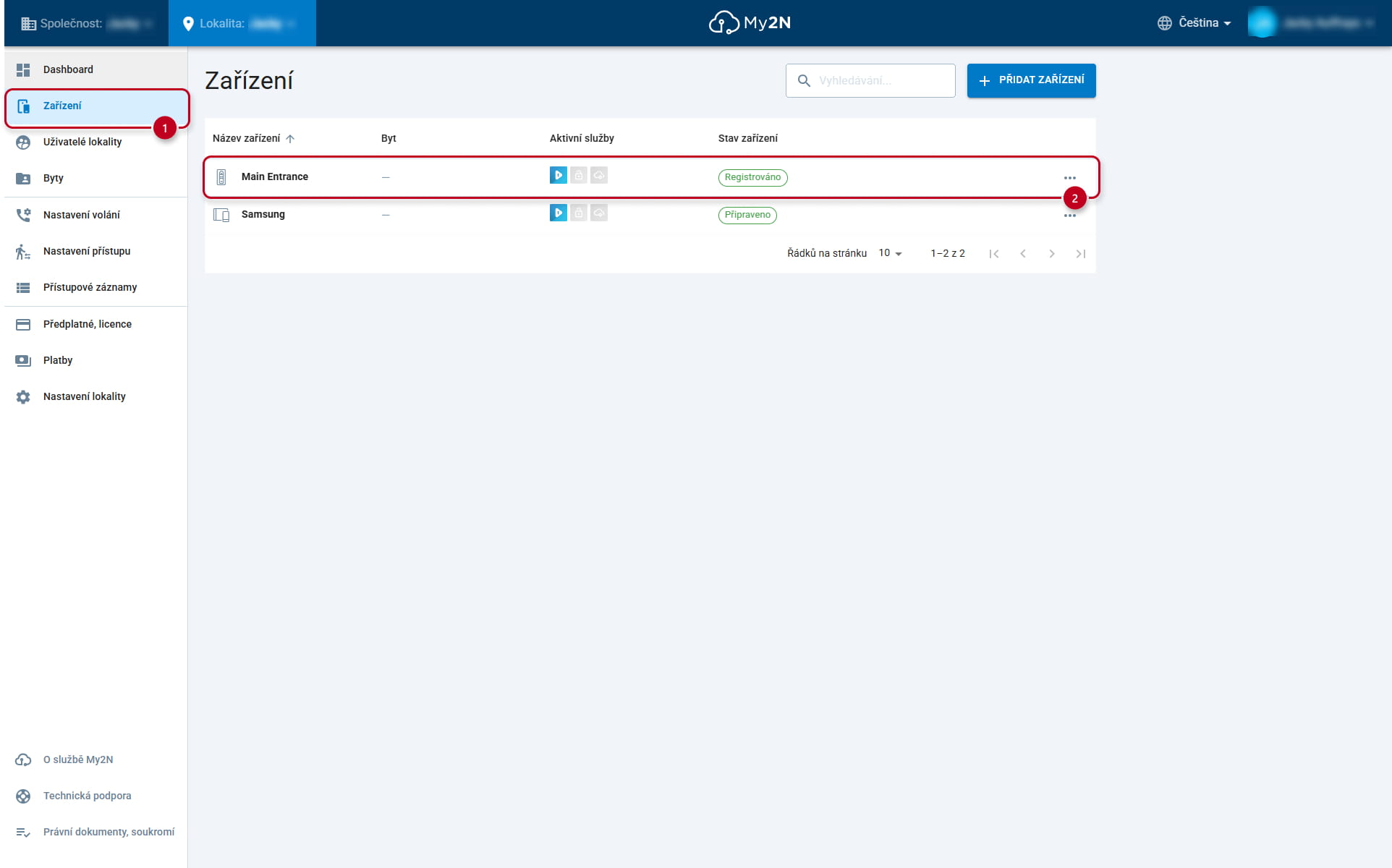
- Přejděte na položku KODY PRO SEPNUTÍ a přiřaďte sem sekvenci DTMF z interkomu Axis jako kód DTMF.
Symbol "*“ se přidá automaticky jen jako potvrzovací znak, můžete jej zde ponechat.
Pojmenujte funkci a uložte ji.
- Během hovoru klepněte na ikonu zámku. Dveře jsou otevřené.