Správa návštěvníků – spravujte návštěvy v aplikaci 2N Access Commander
Tento článek popisuje:
1} Jak přiřadit přístupové údaje návštěvníkovi a zaslat mu je e-mailem.
2} Dostupné předvolby.
- Návštěvnické karty.
- Vzorový e-mail.
- Skupina pro přidávání návštěvníků.
Jak přiřadit přístupové údaje návštěvníkovi a zaslat mu je e-mailem
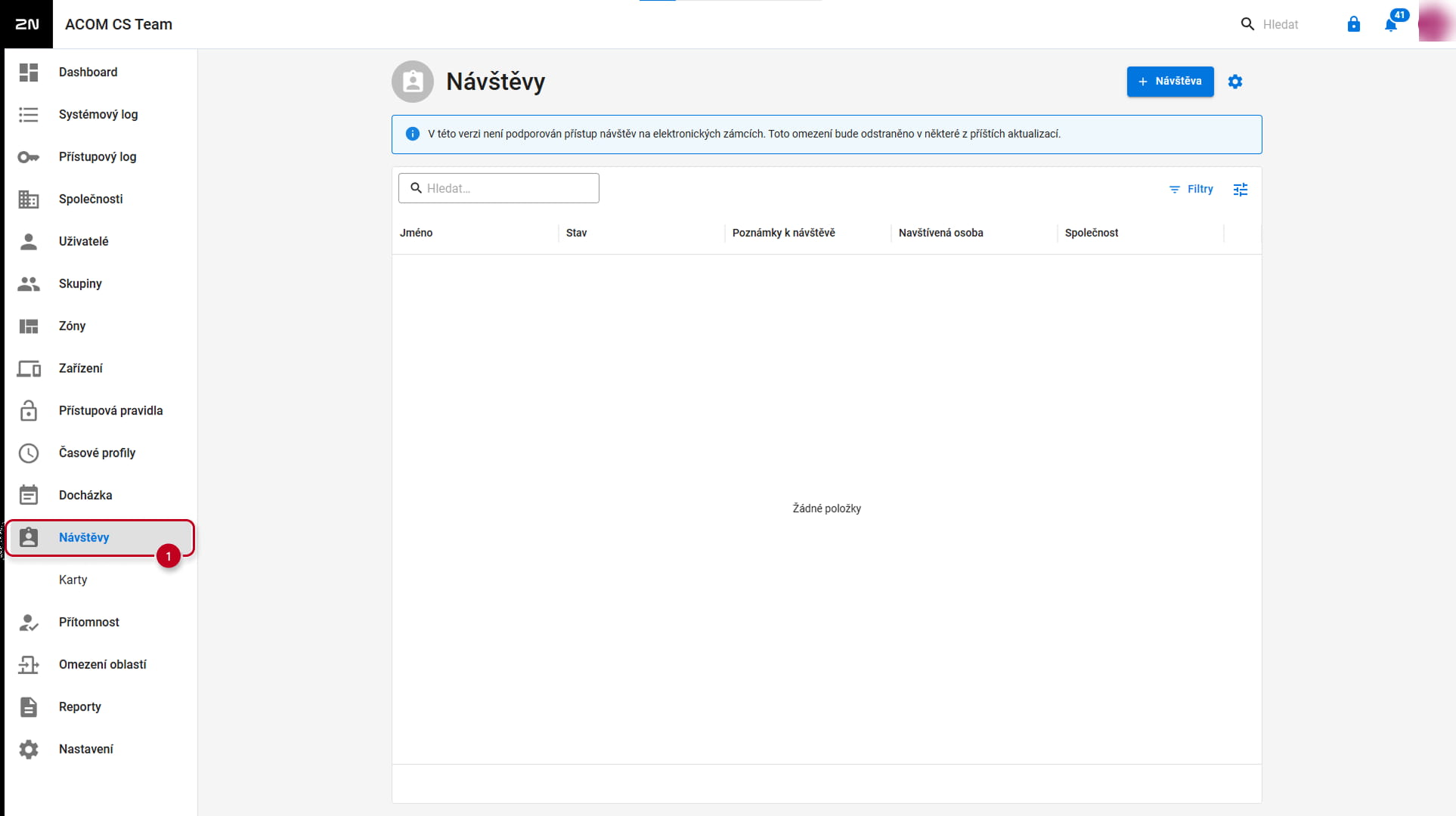
1} Otevřete 2N Access Commander, přejděte do sekce „Návštěvníci“ a klikněte na tlačítko „+ Návštěvník“ v pravém horním rohu:
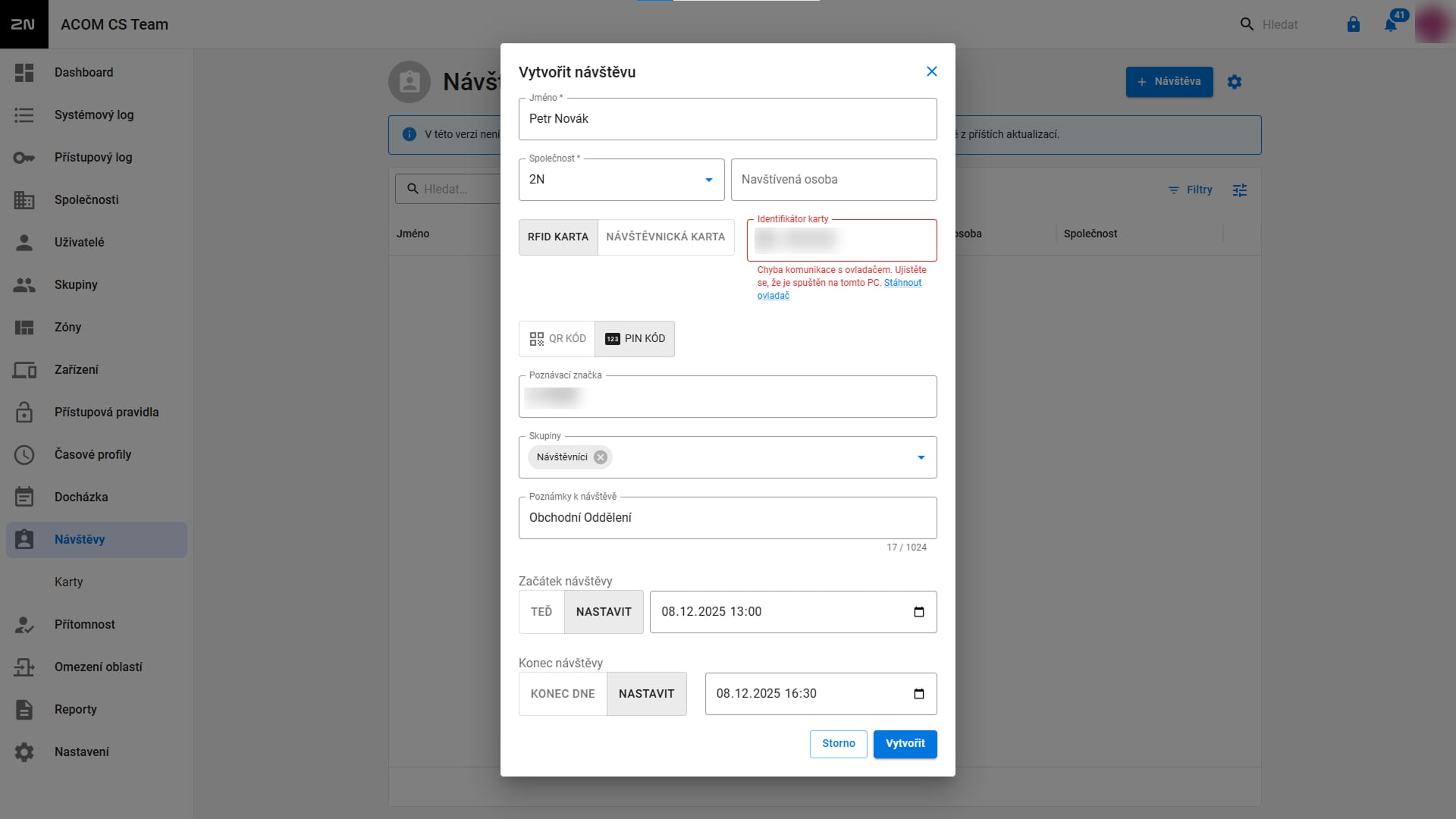
2} Vyplňte povinné údaje o návštěvě – jméno, navštívená společnost, začátek/konec návštěvy a vyberte, zda je pozvete pomocí PIN kódu nebo QR kódu. Volitelně můžete vyplnit jméno navštívené osoby, přístupovou kartu, přístupovou skupinu, poznávací značku, poznámky. Kliknutím na „Vytvořit“ návštěvníka uložíte:
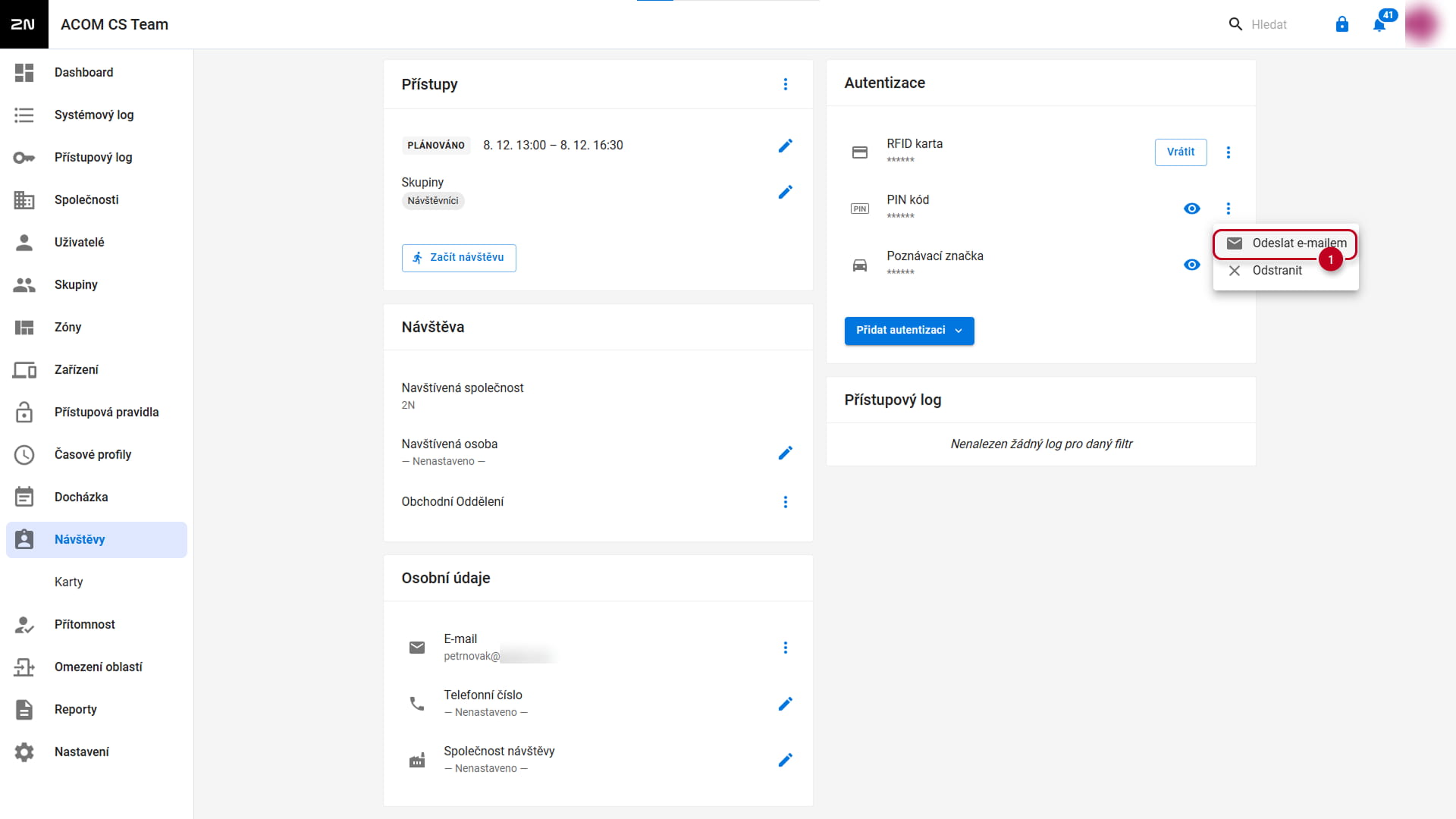
3) Budete přesměrováni na profil návštěvníka. Zde můžete spravovat jeho přístup. Pokud jste se rozhodli pozvat ho pomocí PIN kódu, můžete vyplnit jeho e-mailovou adresu a kód mu zaslat. Upozorňujeme, že k tomu je nutné mít povolený SMTP server. Více informací o tom naleznete v tomto článku: Konfigurace služby SMTP Gmail v 2N Access Commander(potřeba přeložit)
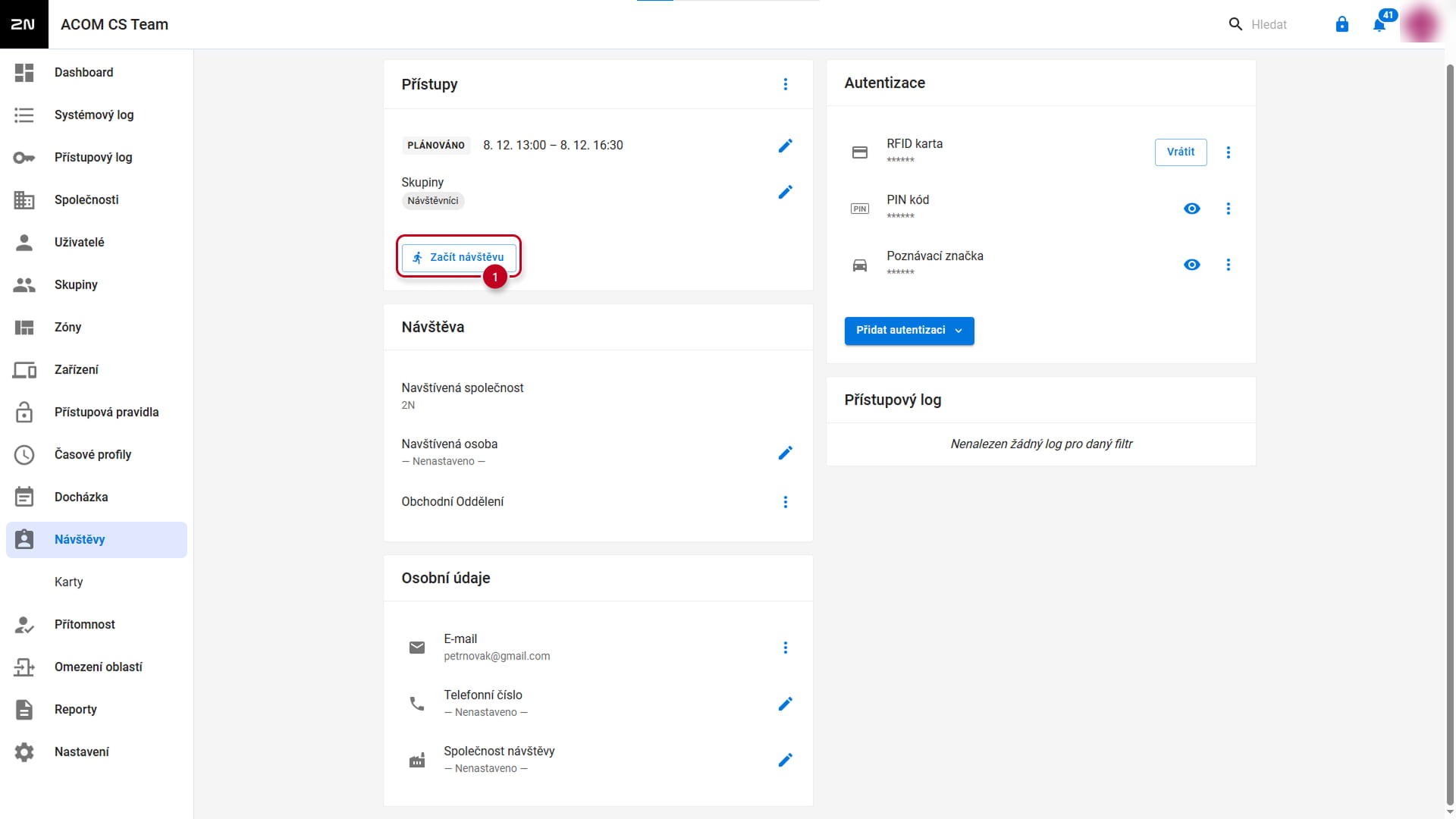
4) V tomto zobrazení můžete návštěvu spustit ručně:
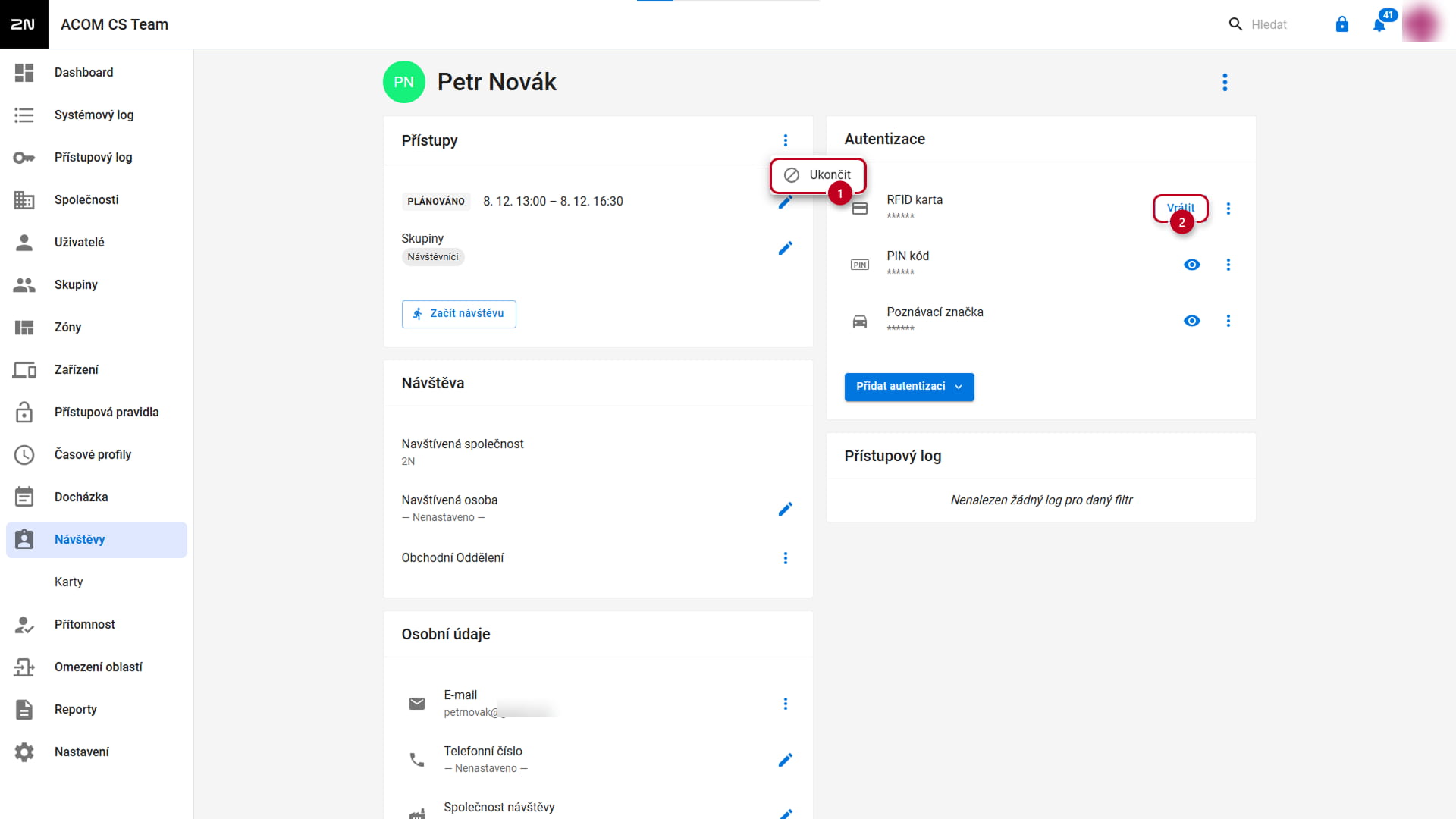
5) Navíc můžete vrátit návštěvnickou kartu a ručně ukončit návštěvu:
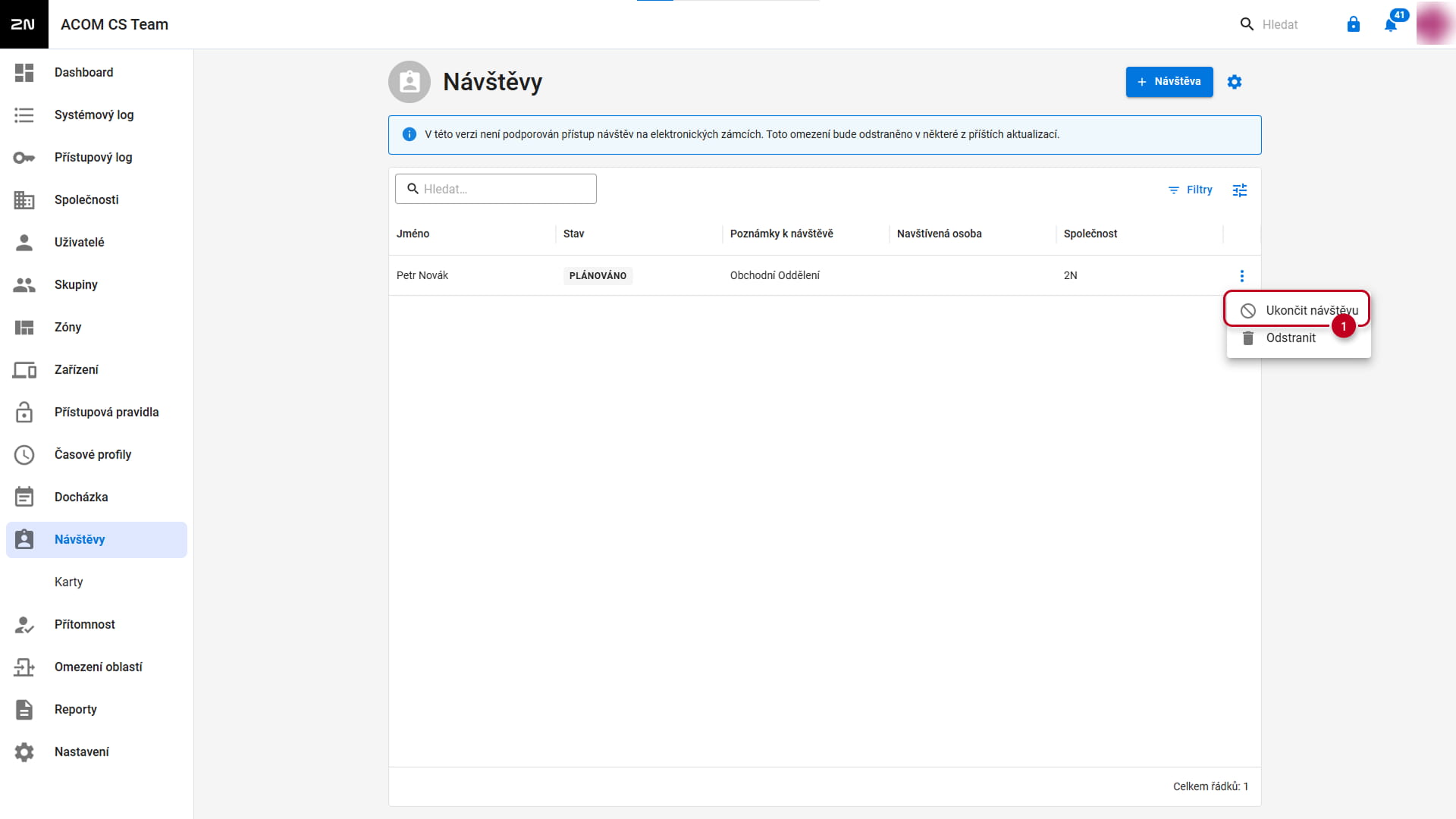
6) V přehledu „Návštěvníci“ můžete návštěvu ukončit také kliknutím na ikonu tří teček vedle jména návštěvníka:
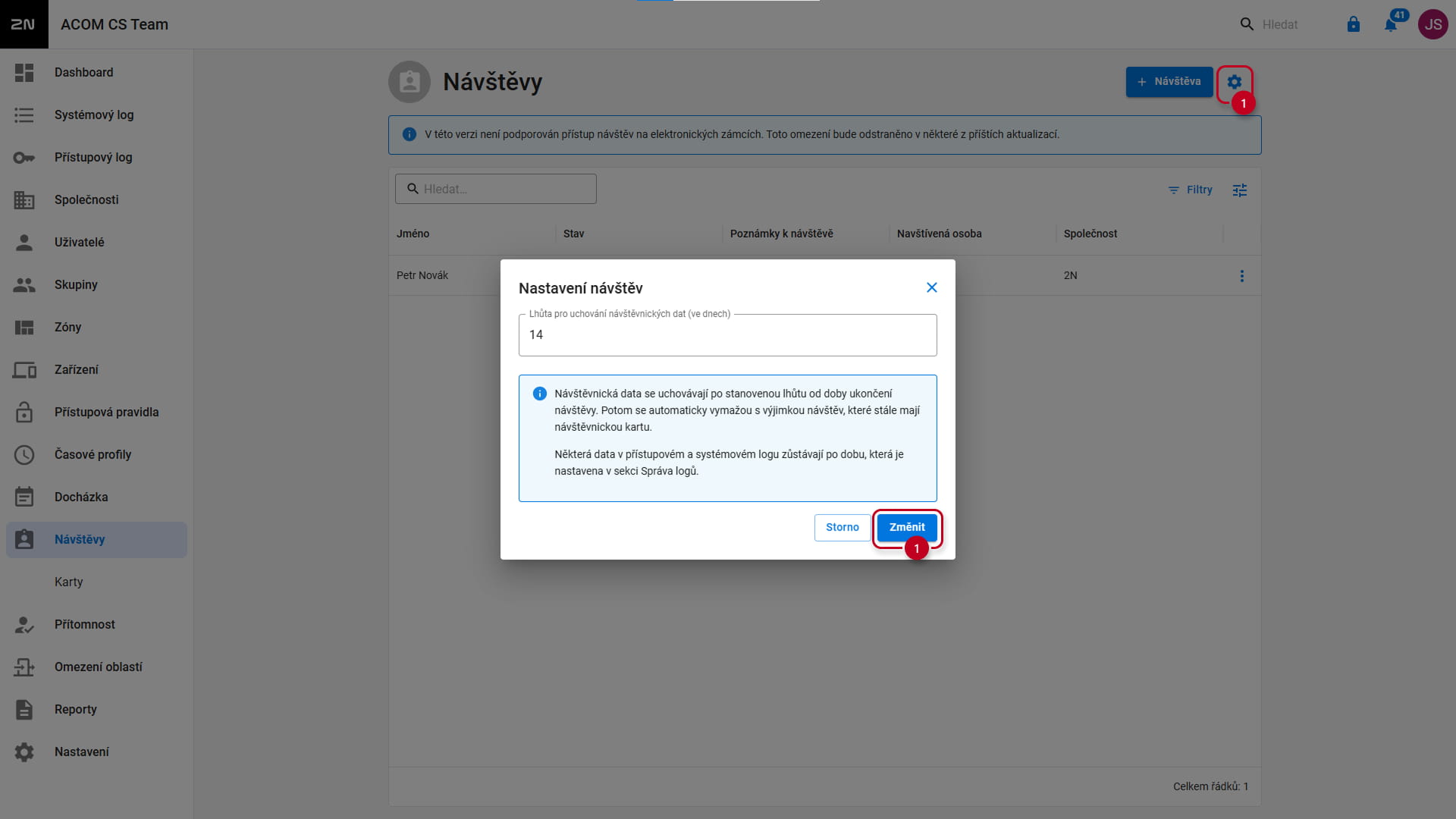
7) Z tohoto zobrazení můžete také spravovat dobu uchovávání údajů o návštěvnících kliknutím na ikonu ozubeného kola v pravém horním rohu:
Dostupné předvolby
Návštěvnické karty
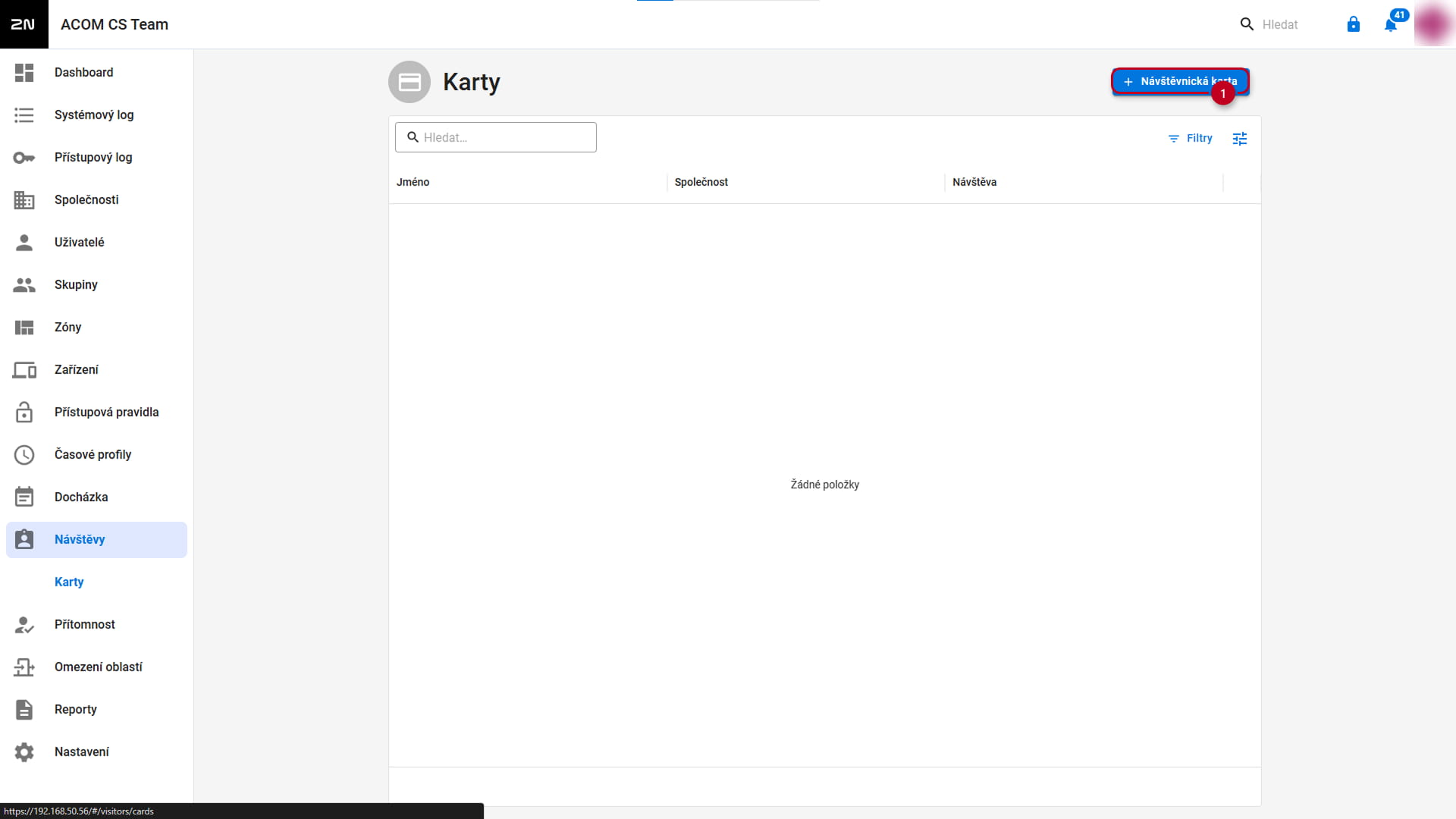
1) Otevřete webové rozhraní 2N Access Commander, přejděte do sekce „Návštěvníci“ a otevřete kartu „Karty“.
2) Klikněte na tlačítko „+ Návštěvnická karta“:
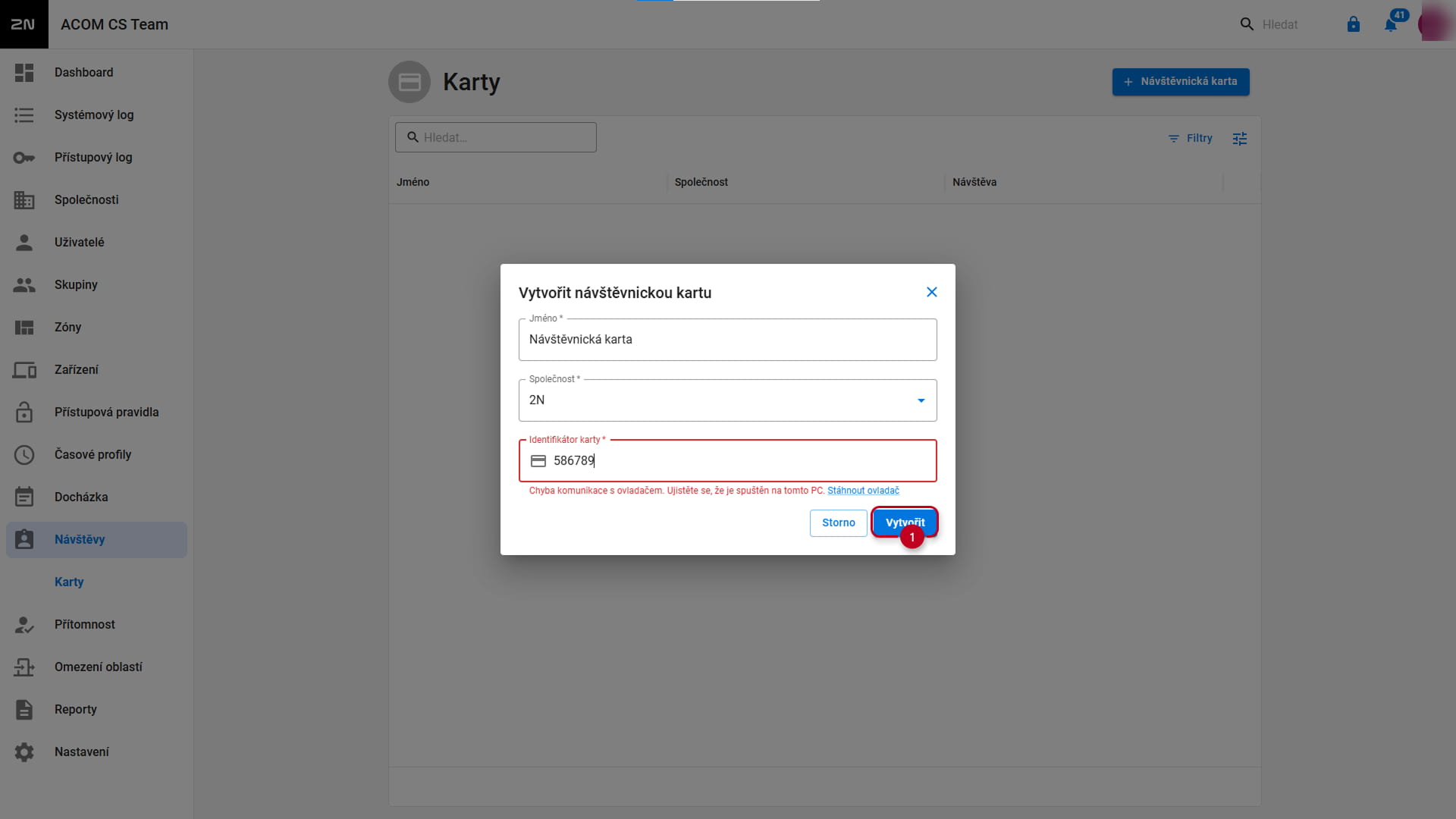
3) Pojmenujte kartu, zadejte její ID (které lze zadat ručně nebo načíst z externí čtečky USB), poté vyberte společnost, ke které bude karta přiřazena, a klikněte na „Vytvořit“:
Dostupné předvolby
Vzorový e-mail
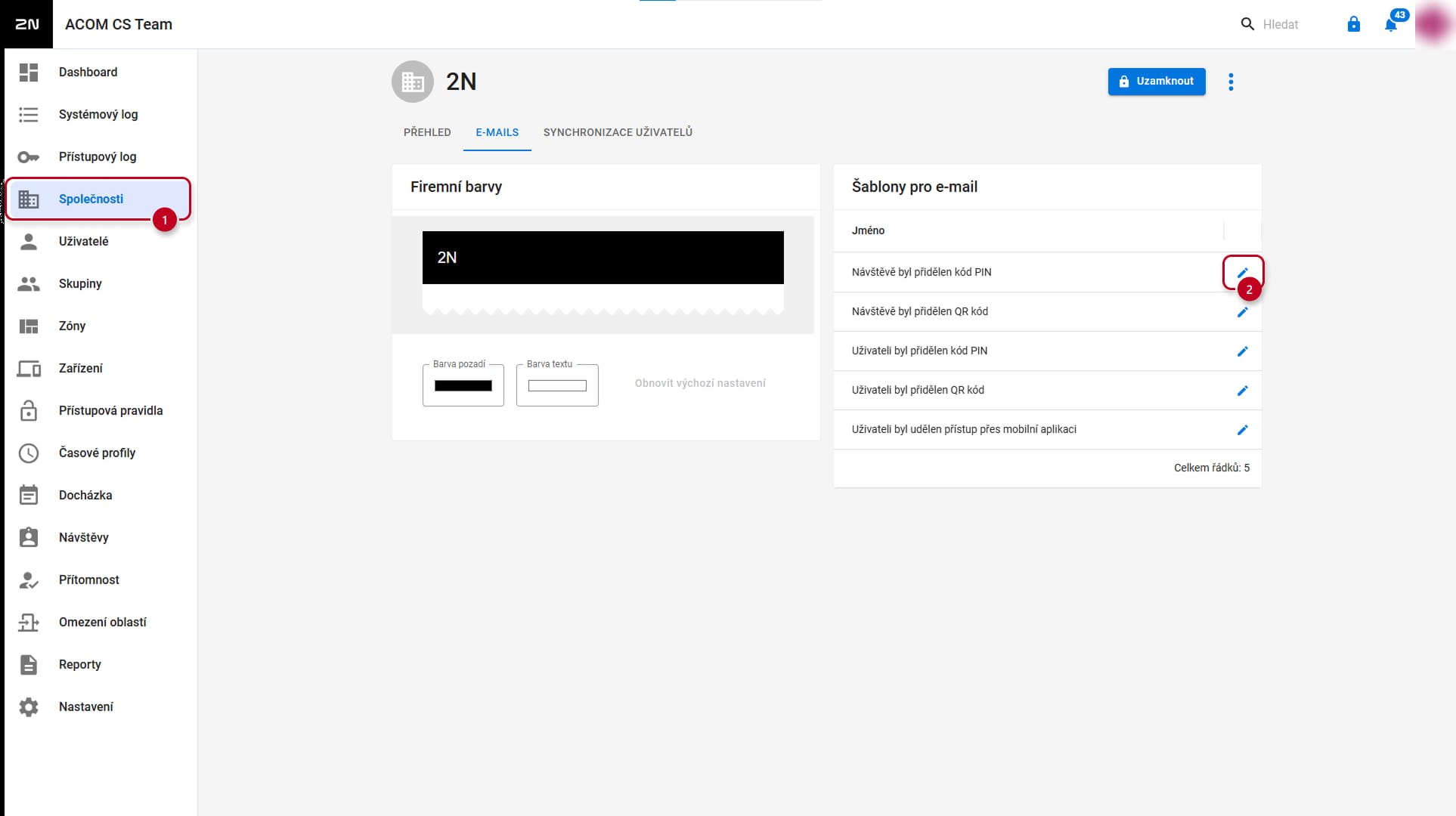
1) V aplikaci 2N Access Commander přejděte do sekce Společnosti, vyberte společnost a přejděte na kartu „E-maily“. Zde můžete upravovat e-mailové šablony s PIN kódem / QR kódem, které zasíláte návštěvníkům:
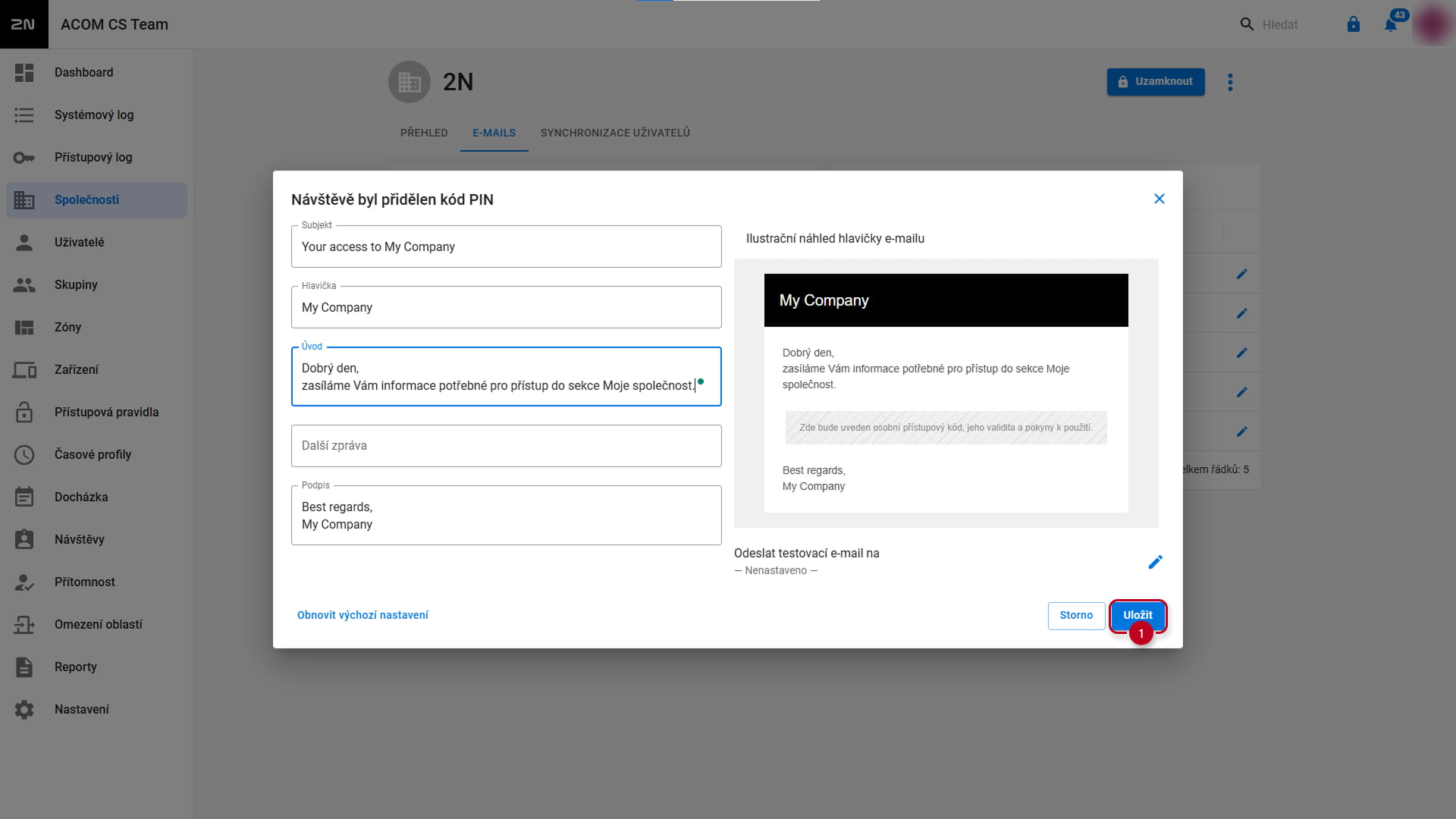
2) Zde můžete upravit parametry e-mailu a také odeslat testovací e-mail. Po dokončení úprav stačí kliknout na tlačítko „Uložit“:
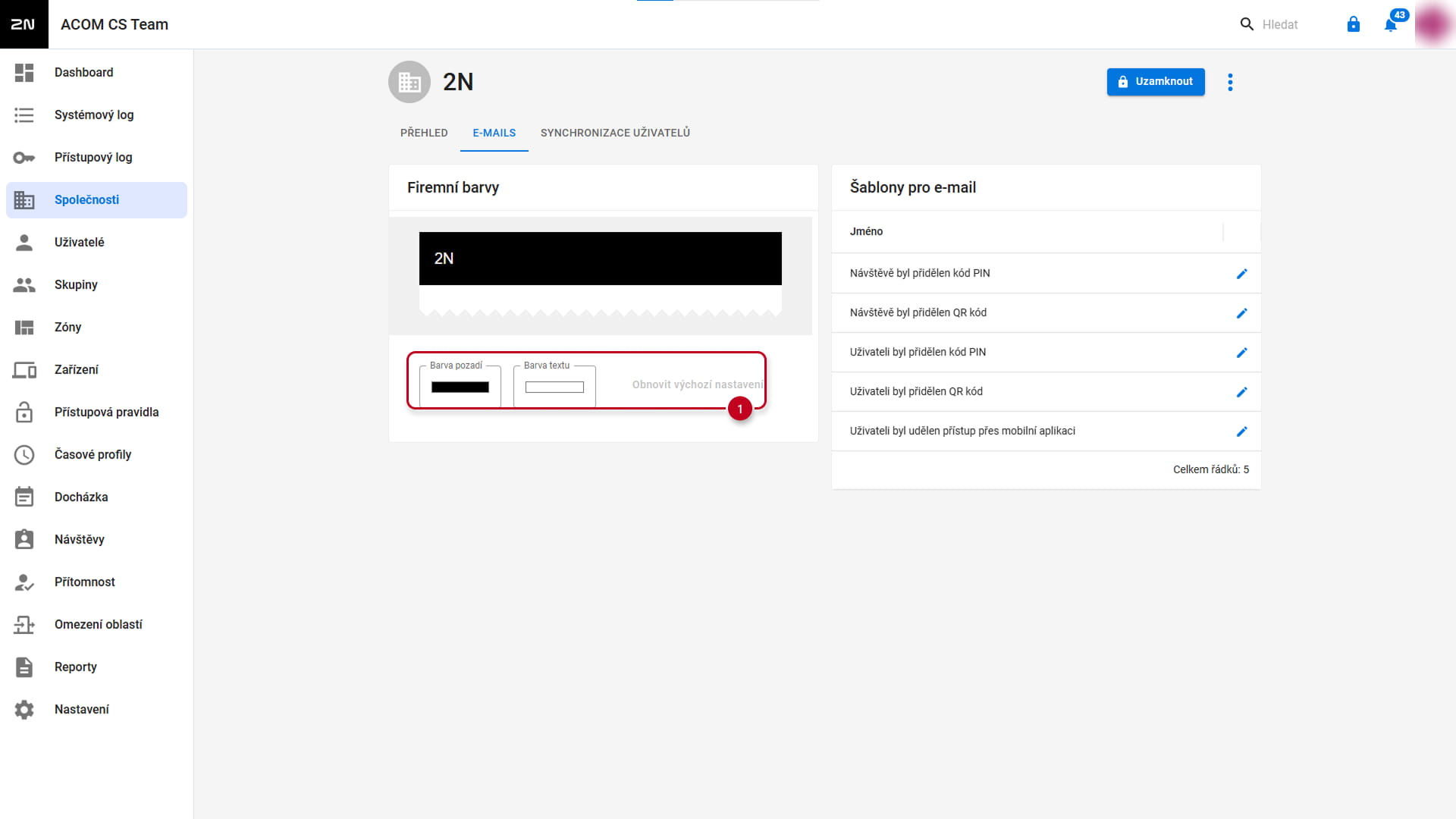
3) Na předchozí stránce můžete také definovat barvu pozadí a barvu textu v popředí e-mailu:
Skupina pro přidávání návštěvníků
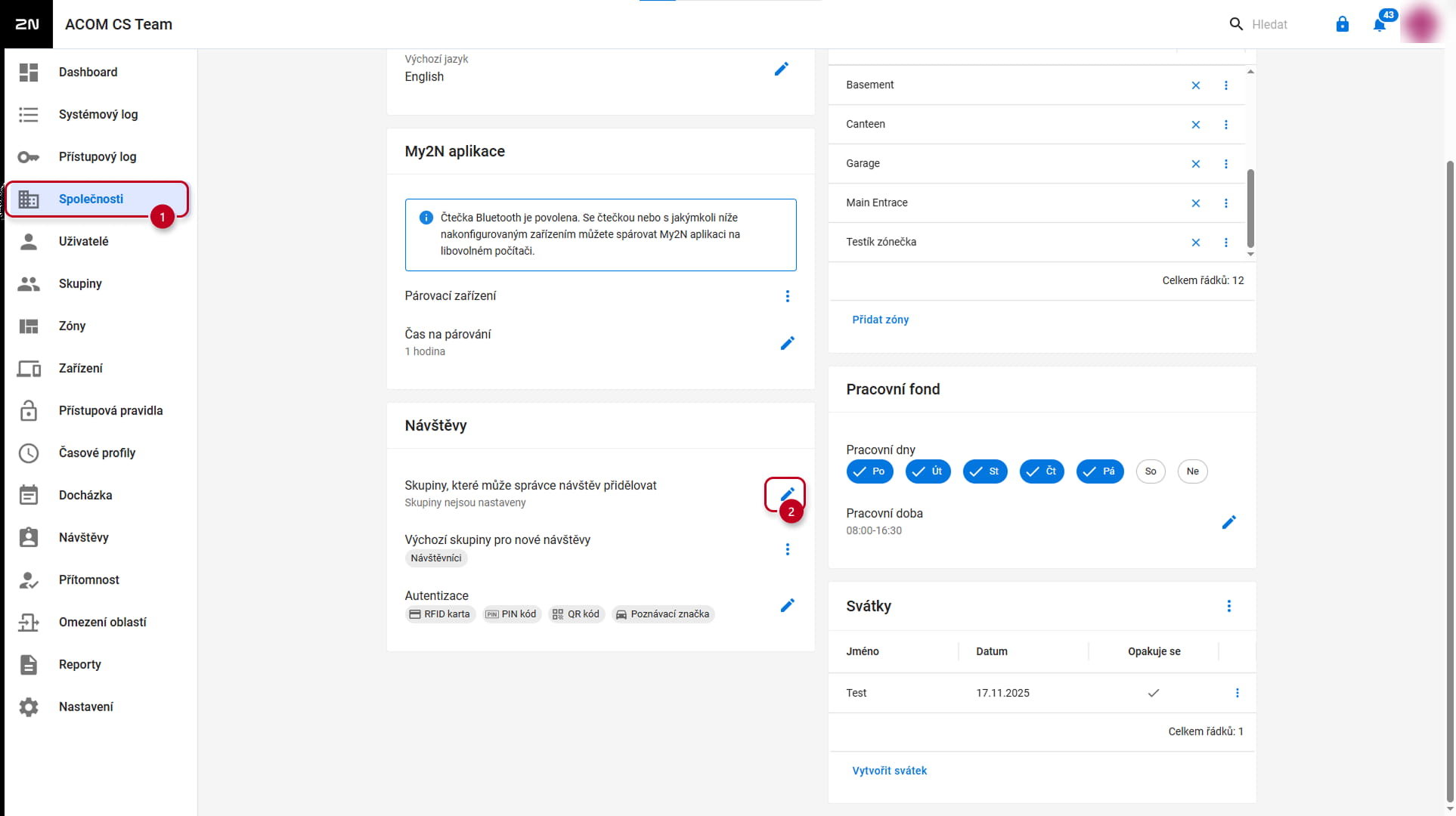
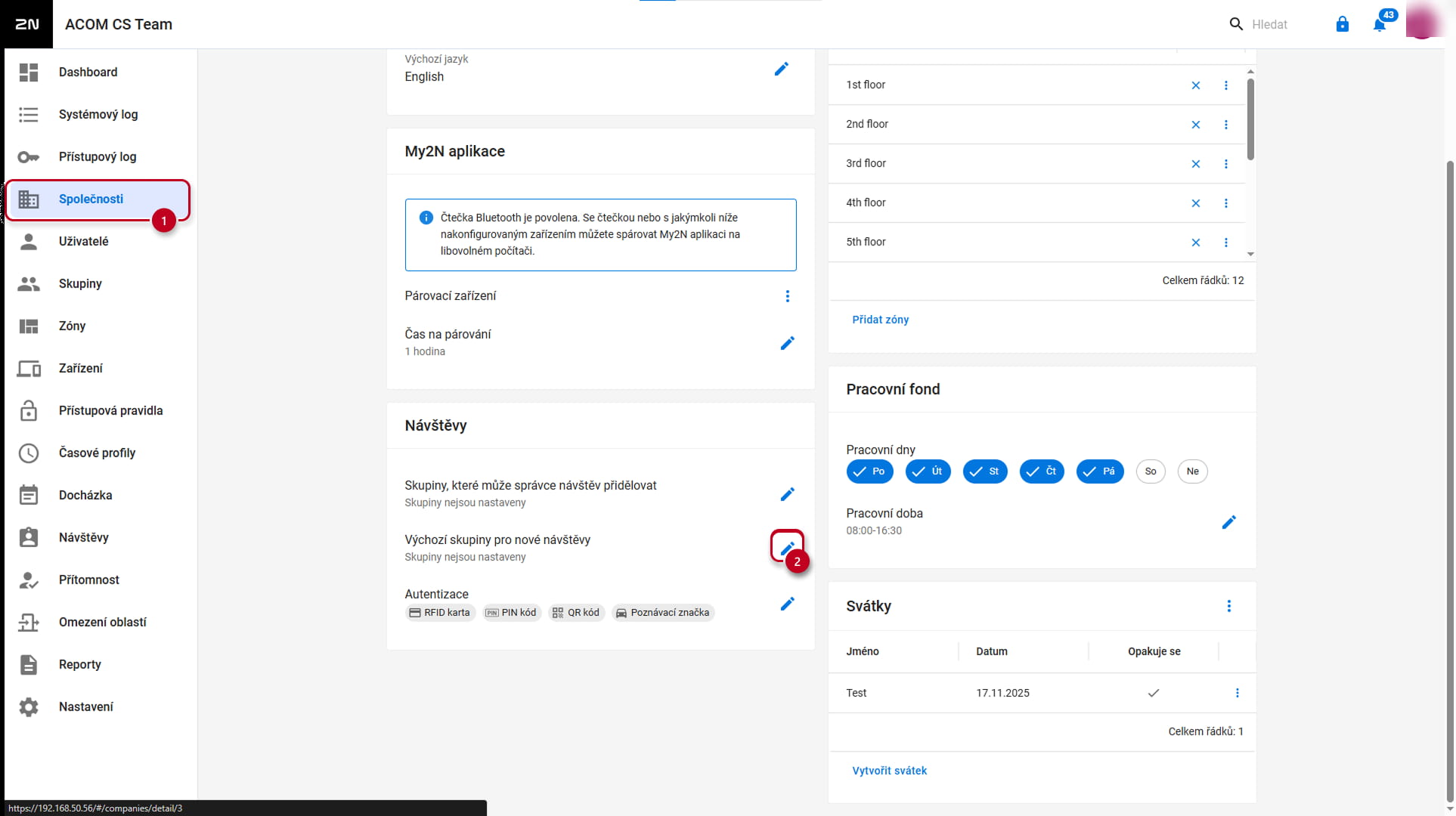
1) Ve webovém rozhraní 2N Access Commander přejděte do sekce „Společnosti“ a přejděte dolů na „Návštěvníci“.
2) Zde můžete vybrat skupinu, která bude automaticky předvyplněna pro nové návštěvníky kliknutím na modrou ikonu pera vedle parametru „Výchozí skupiny pro nové návštěvníky“:
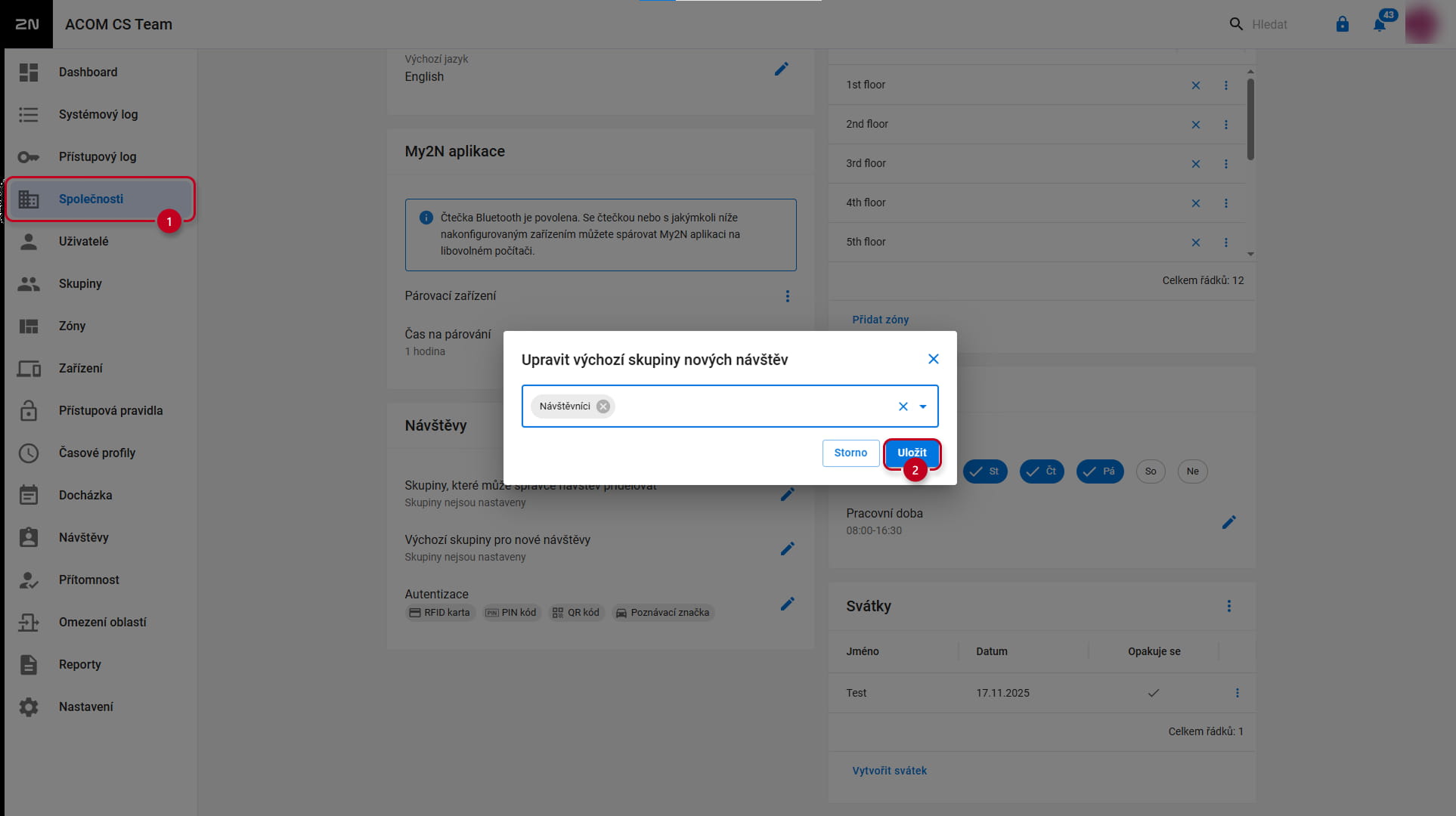
3) Stačí vybrat skupinu z rozevíracího menu a kliknout na „Uložit“:
4) Zde můžete také definovat, kterou skupinu mohou manažeři přidat ručně: