Vytváření QR kódů a jejich odesílání e-mailem
Kroky popsané v tomto článku vyžadují použití webového rozhraní zařízení 2N. Pokud webové rozhraní používáte poprvé, postupujte podle tohoto návodu.
Nervovým centrem našeho řešení pro kontrolu přístupu je 2N Access Commander. Použijte jej ke správě přístupu do budovy a sledování stavu přístupových zařízení 2N v reálném čase. Jeho intuitivní uživatelské rozhraní vám umožní rychle nastavit systém a delegovat každodenní činnosti přímo na zákazníka.
Můžete také použít vygenerované QR kódy jako přístupové údaje uživatelů a návštěvníků a zaslat je e-mailem.
Předpoklady
- 2N Access Commander v nejnovější verzi;
není vyžadována žádná další licence.
- Zařízení 2N s čipem AXIS ARTPEC-7 a nejnovějším firmwarem
( Access Unit QR , IP One , IP Style , IP Verso 2.0 );
není vyžadována žádná další licence.
Vytvoření QR kódu pro uživatele
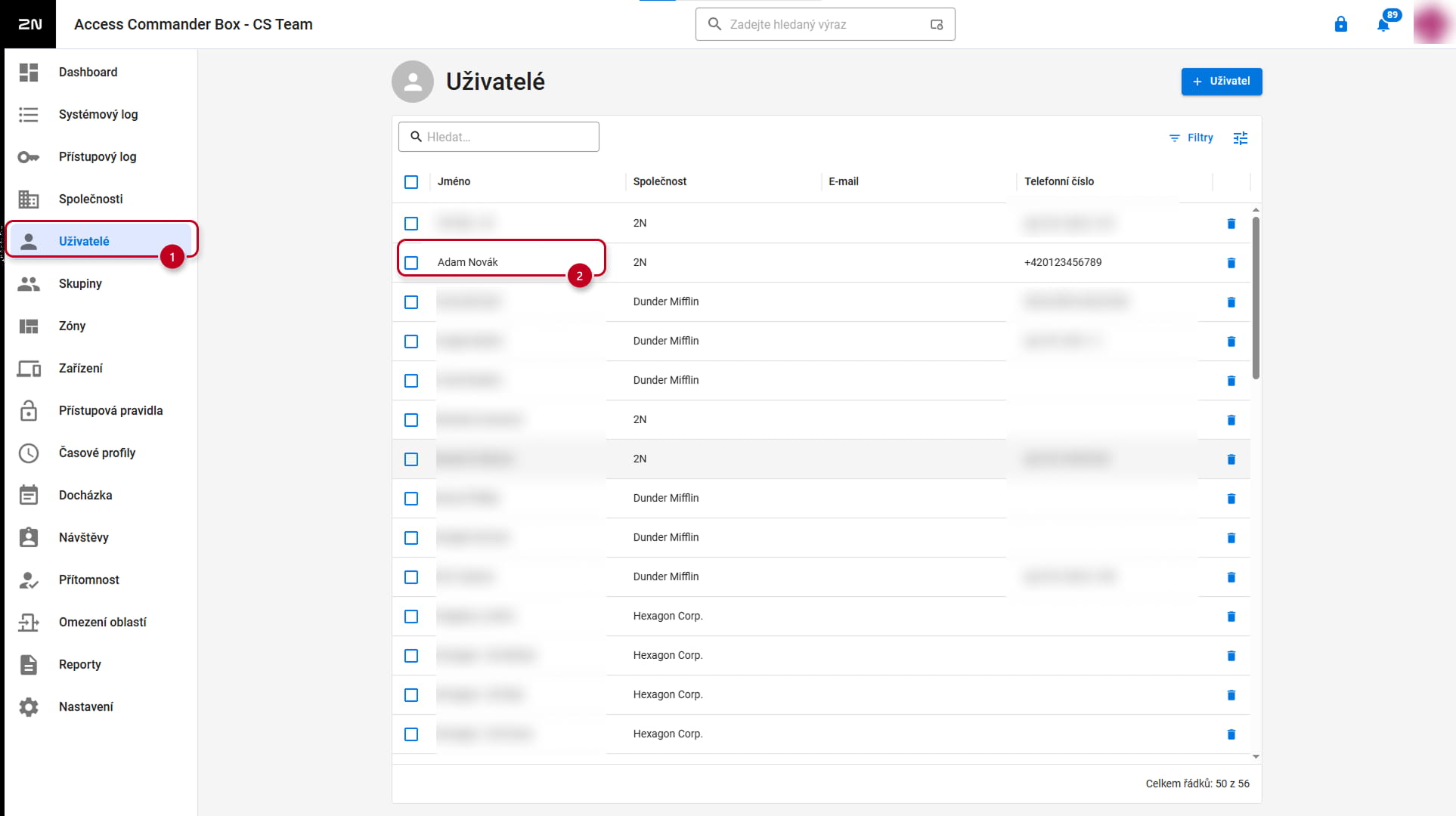
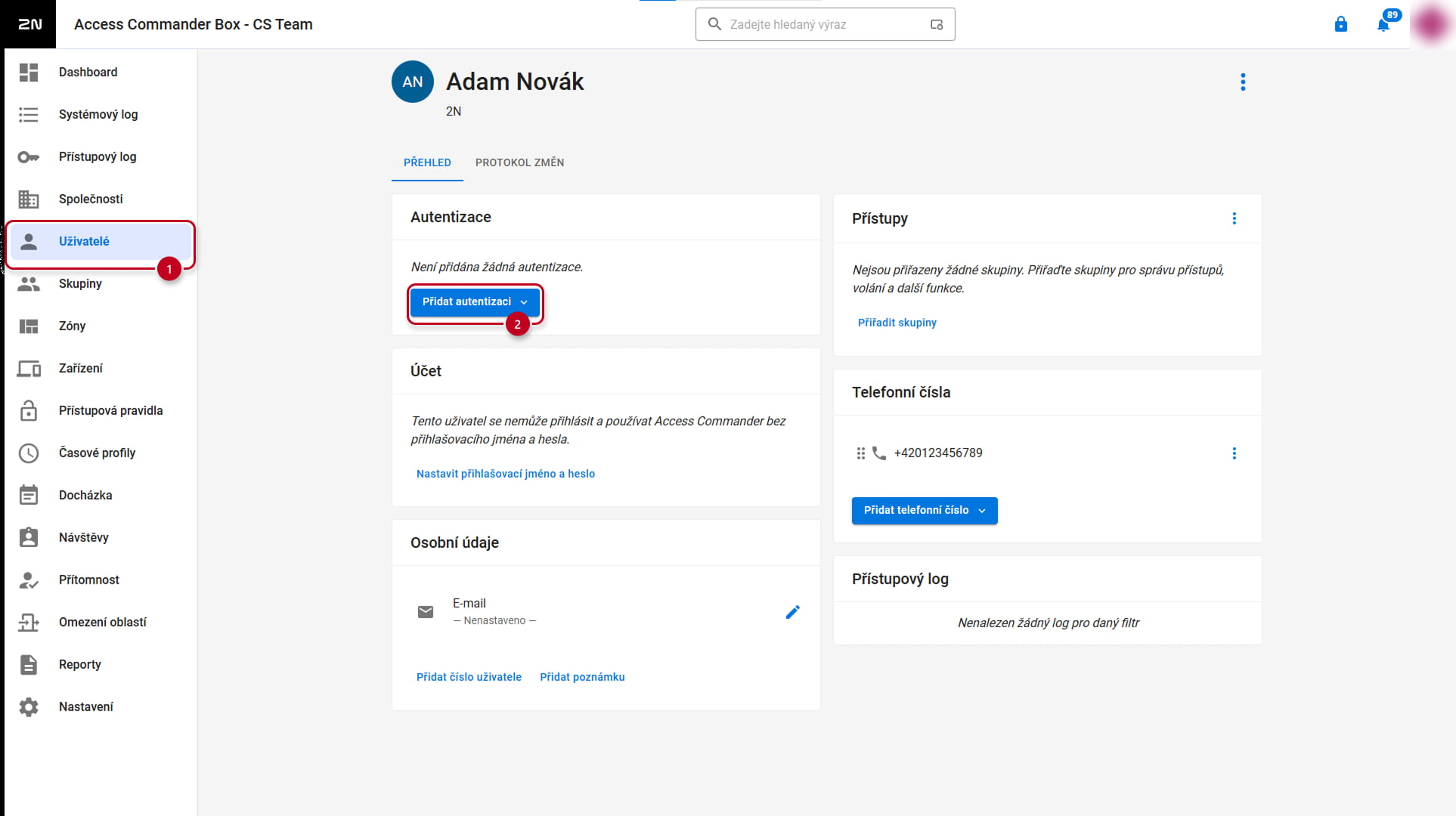
- Ve webovém rozhraní 2N Access Commander přejděte do sekce Uživatelé,
otevřete existujícího uživatele nebo vytvořte nového.
- Zde přidejte přihlašovací údaje.
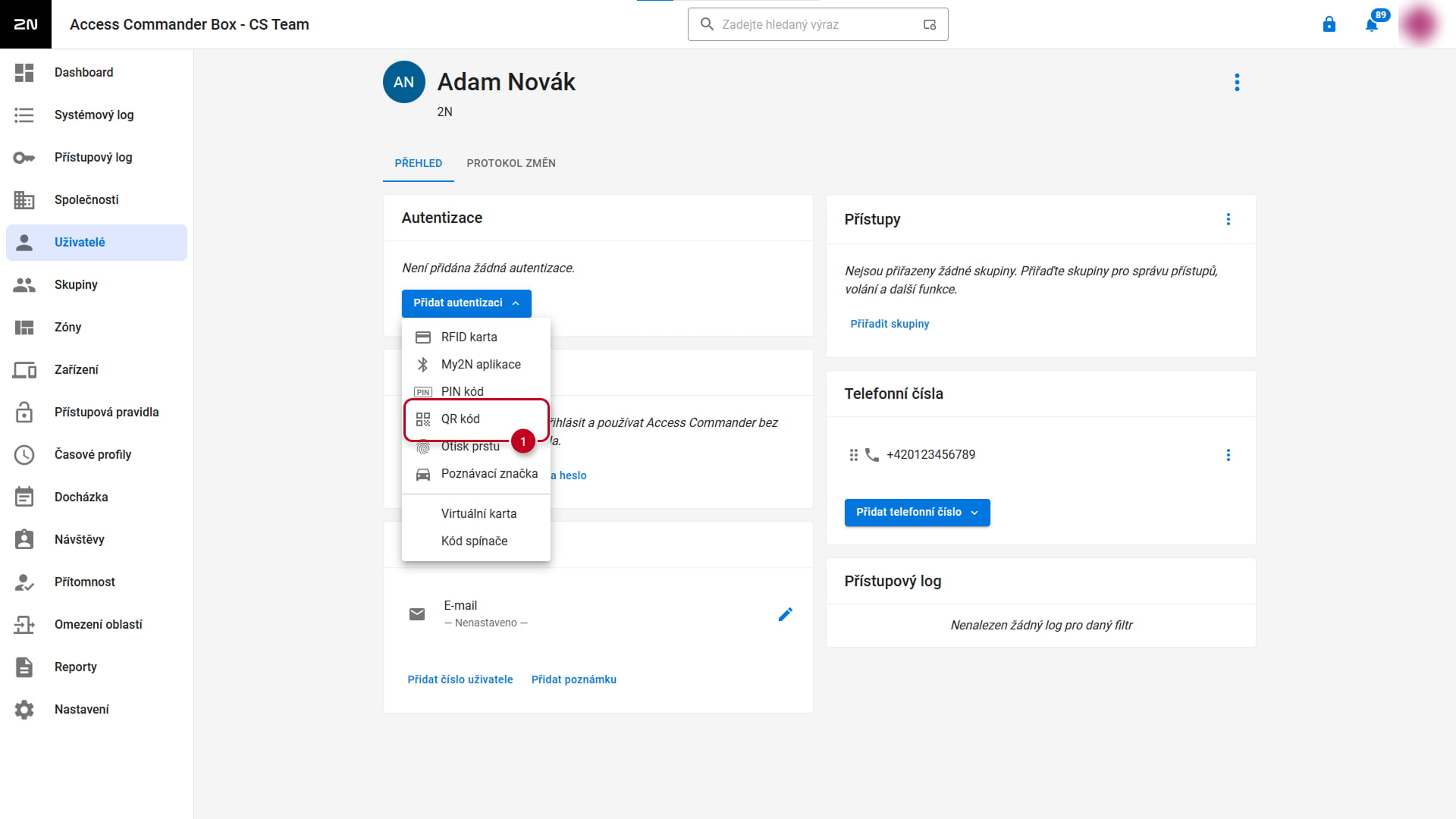
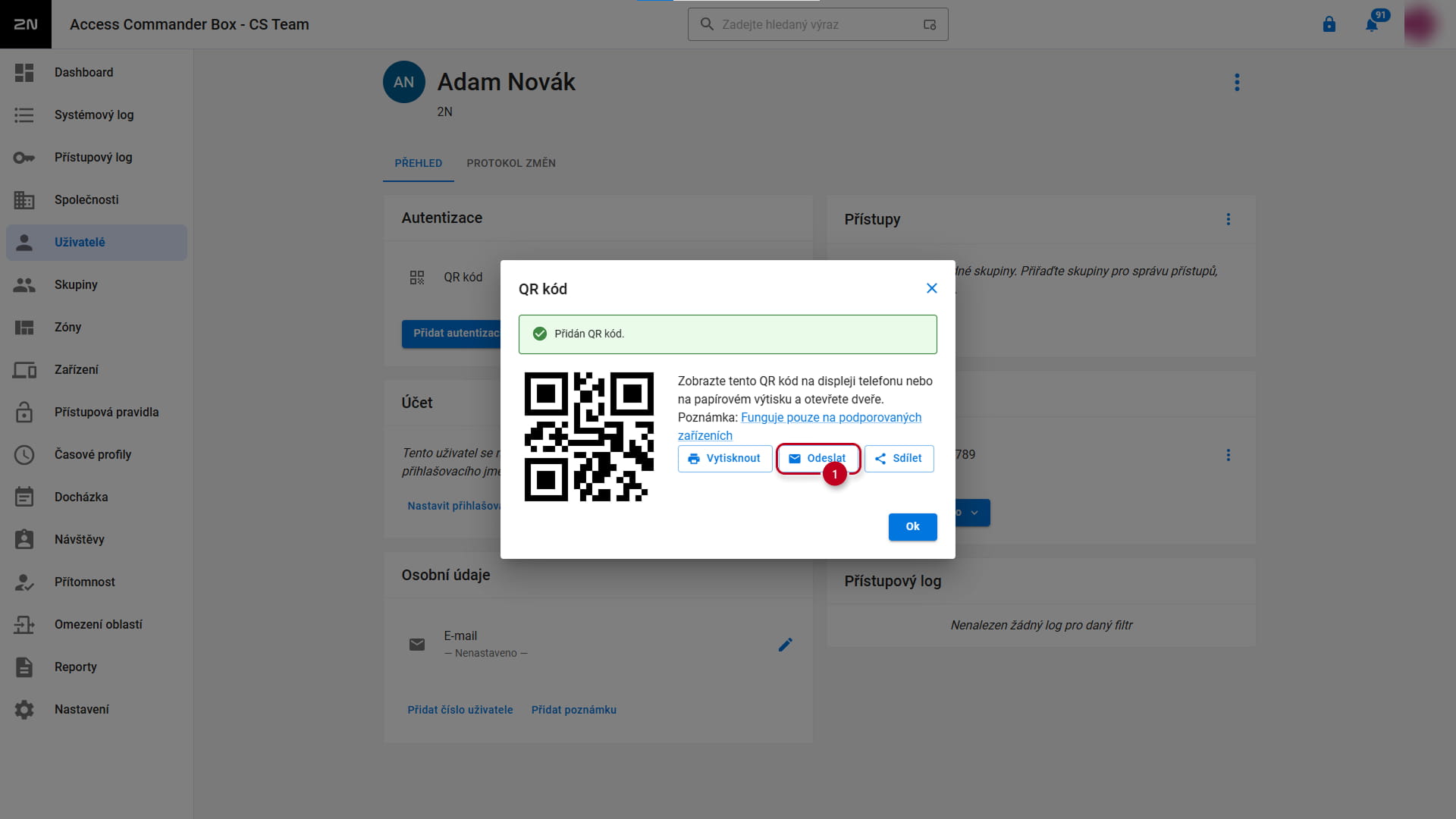
- QR kód lze přímo vytisknout nebo odeslat e-mailem (vyžaduje nakonfigurovaný SMTP server v aplikaci 2N Access Commander).
SMTP a oznámení – Jak nastavit v 2N Access Commander
Vytvoření QR kódu pro návštěvníka
- V webovém rozhraní 2N Access Commander přejděte do sekce Návštěvníci,
otevřete existujícího návštěvníka nebo vytvořte nového.
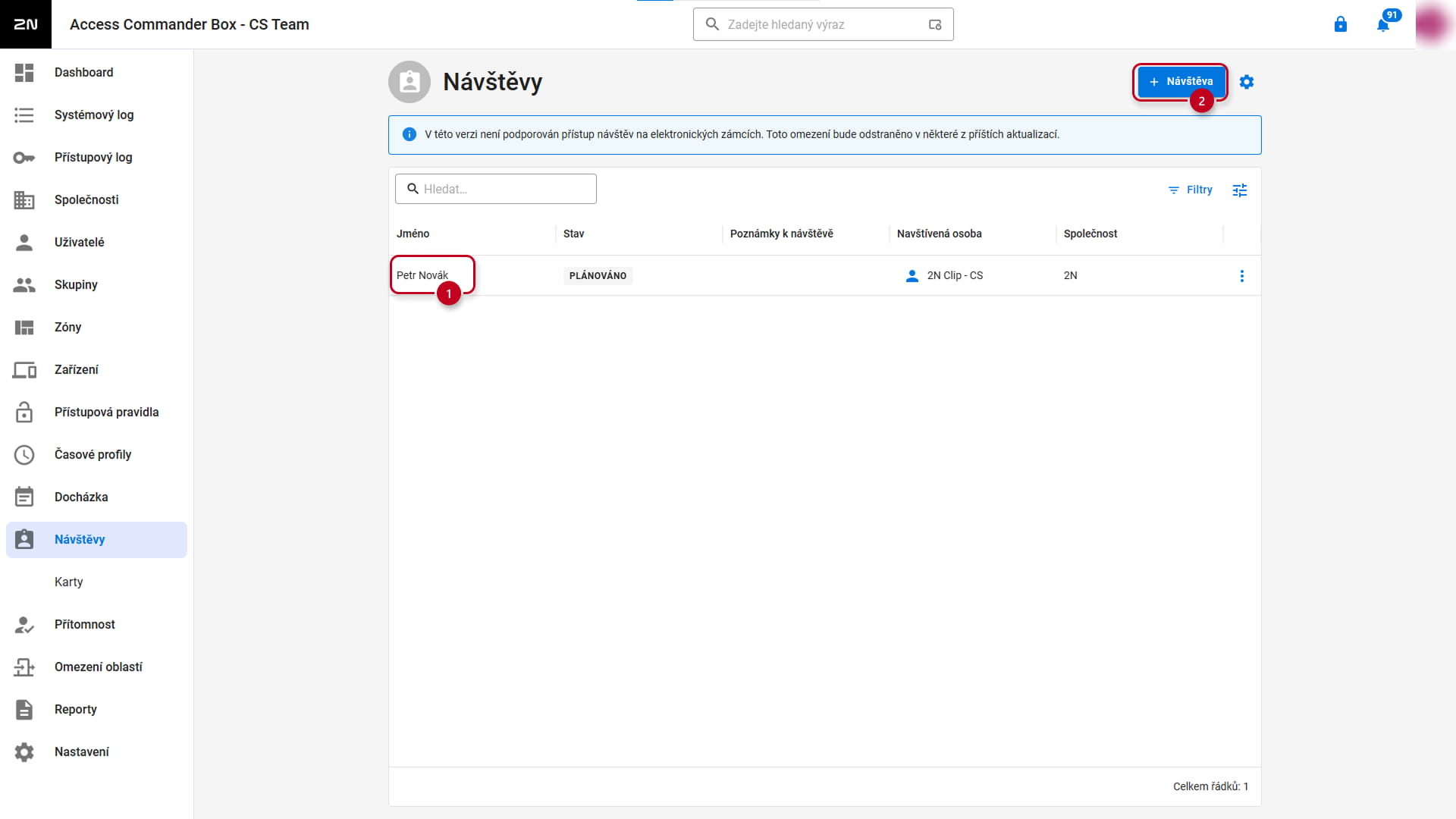
- Zde přidejte přihlašovací údaje.
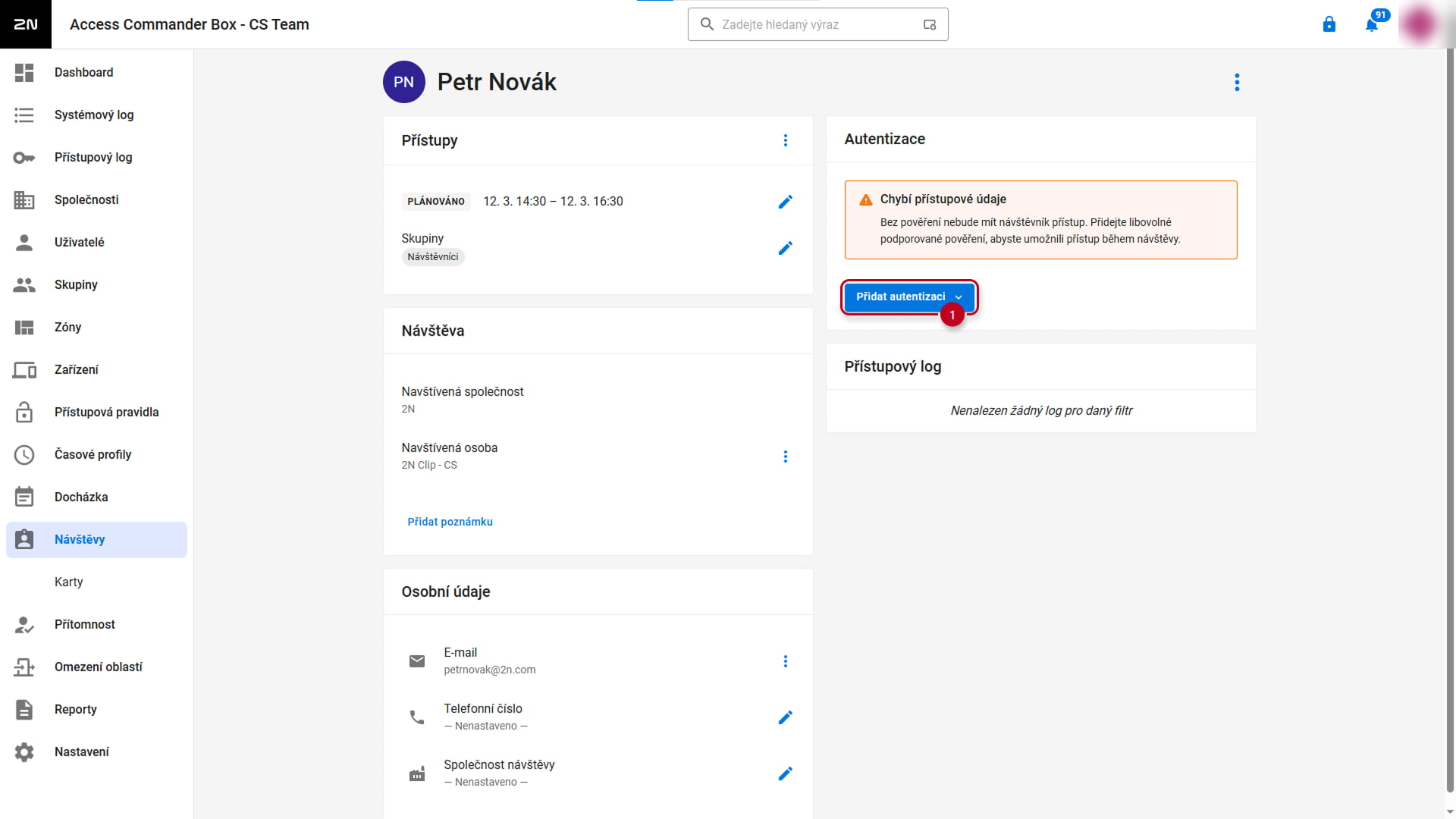
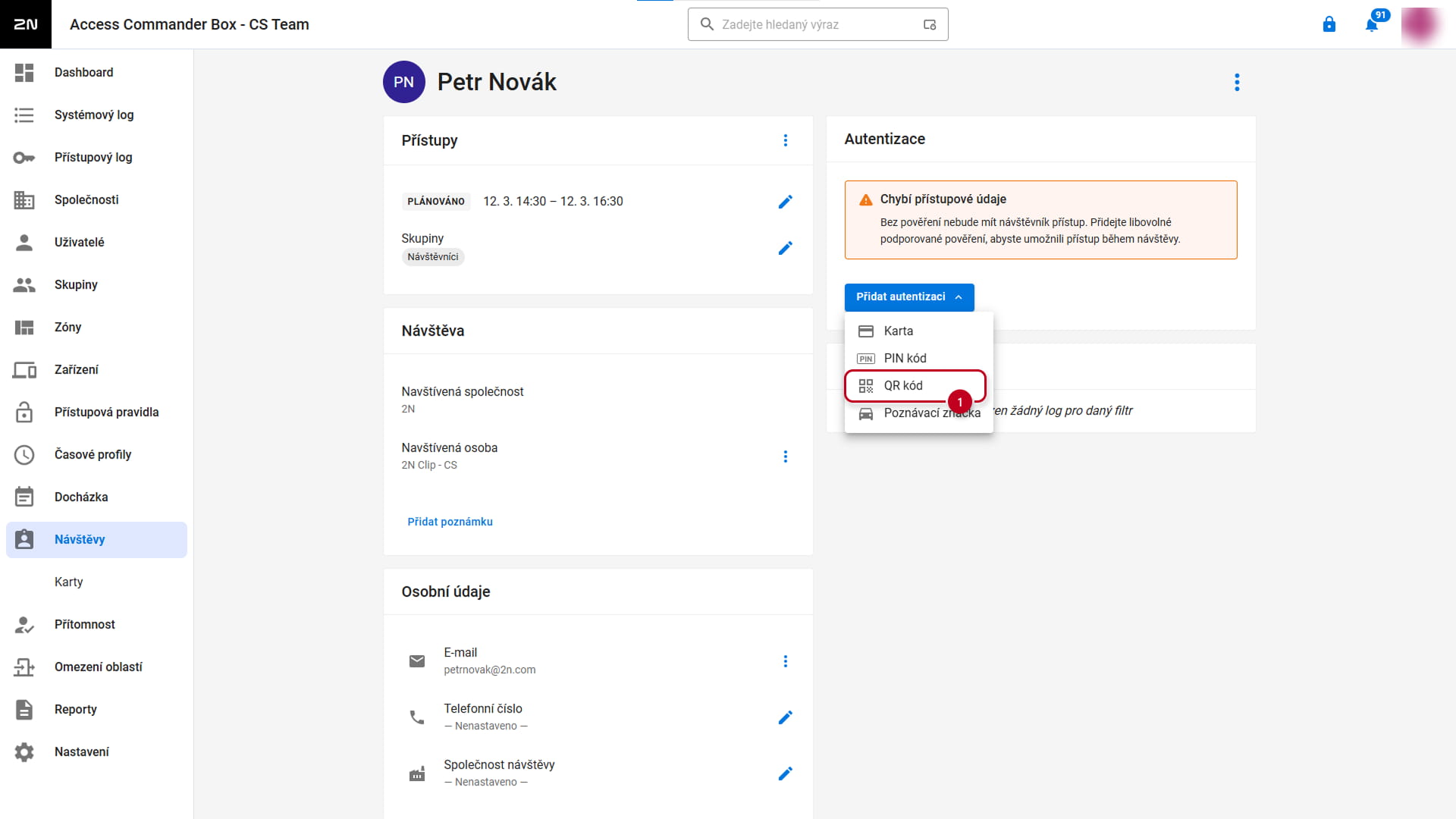
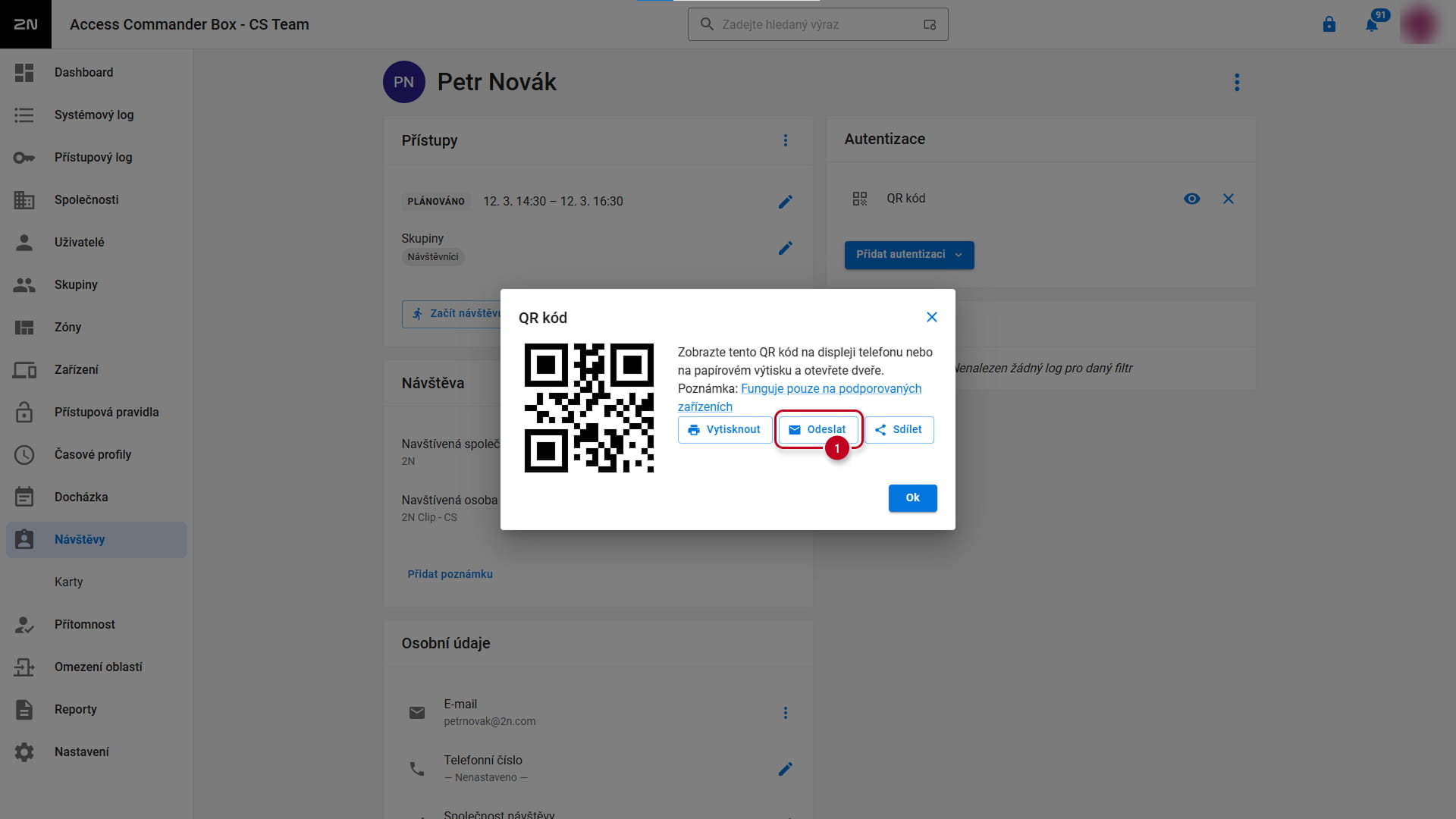
- QR kód lze přímo vytisknout nebo odeslat e-mailem (vyžaduje nakonfigurovaný SMTP server v aplikaci 2N Access Commander).
SMTP a oznámení – Jak nastavit v 2N Access Commander
- Můžete také vytvořit uživatele s oprávněním spravovat návštěvníky a aktivovat mu zjednodušené uživatelské rozhraní pro jeho mobilní telefon
s možností sdílet QR kód v jiné aplikaci.
Více informací zde : SMTP a oznámení – Jak nastavit v 2N Access Commander
Pokud máte starší verzi systému s odlišným vzhledem webového rozhraní, klikněte prosím zde.
Pokud máte starší verzi systému s odlišným vzhledem webového rozhraní, klikněte prosím zde.
Vytvoření QR kódu pro uživatele
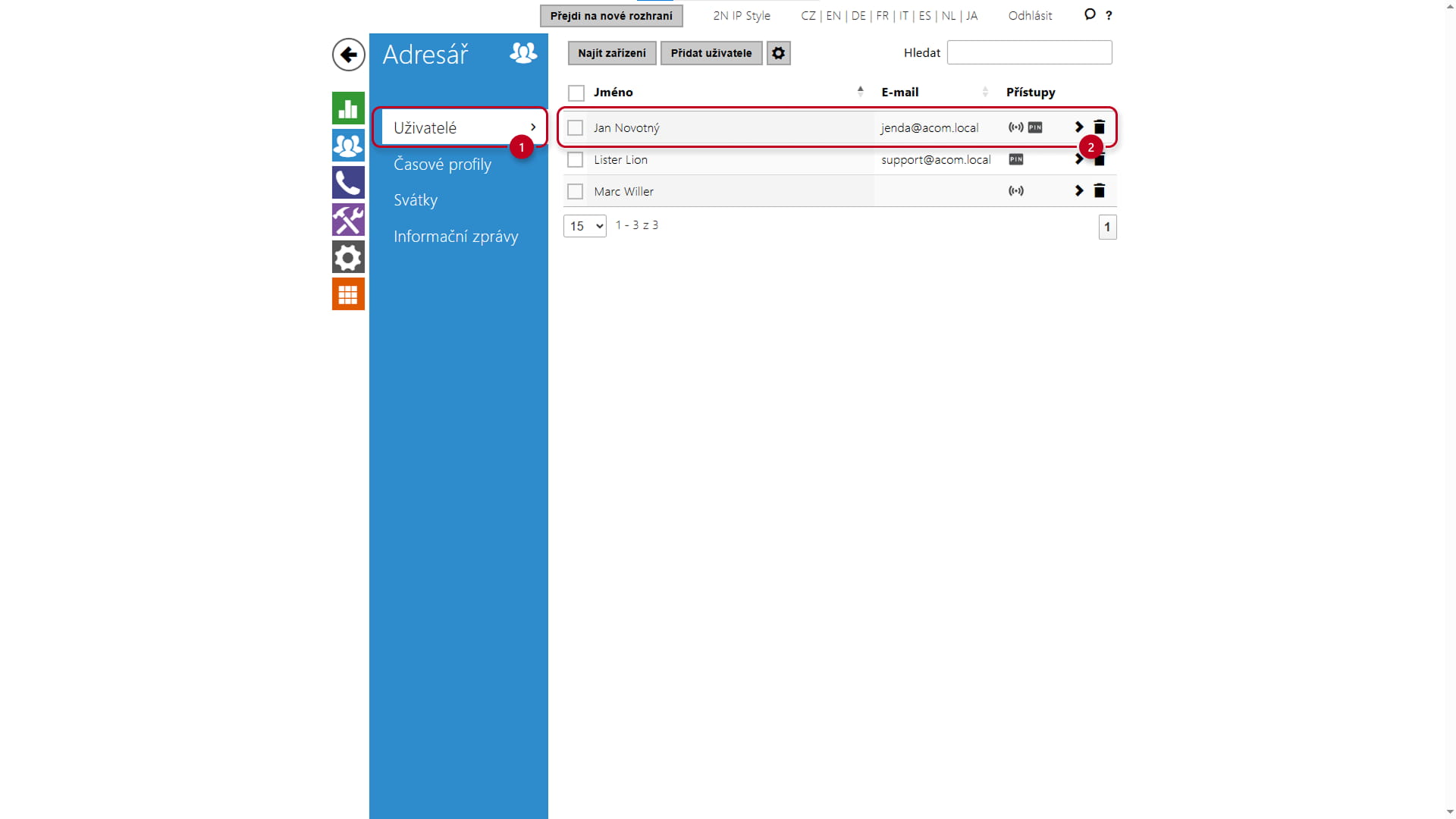
- V webovém rozhraní 2N Access Commander přejděte do sekce Uživatelé,
otevřete existujícího uživatele nebo vytvořte nového.
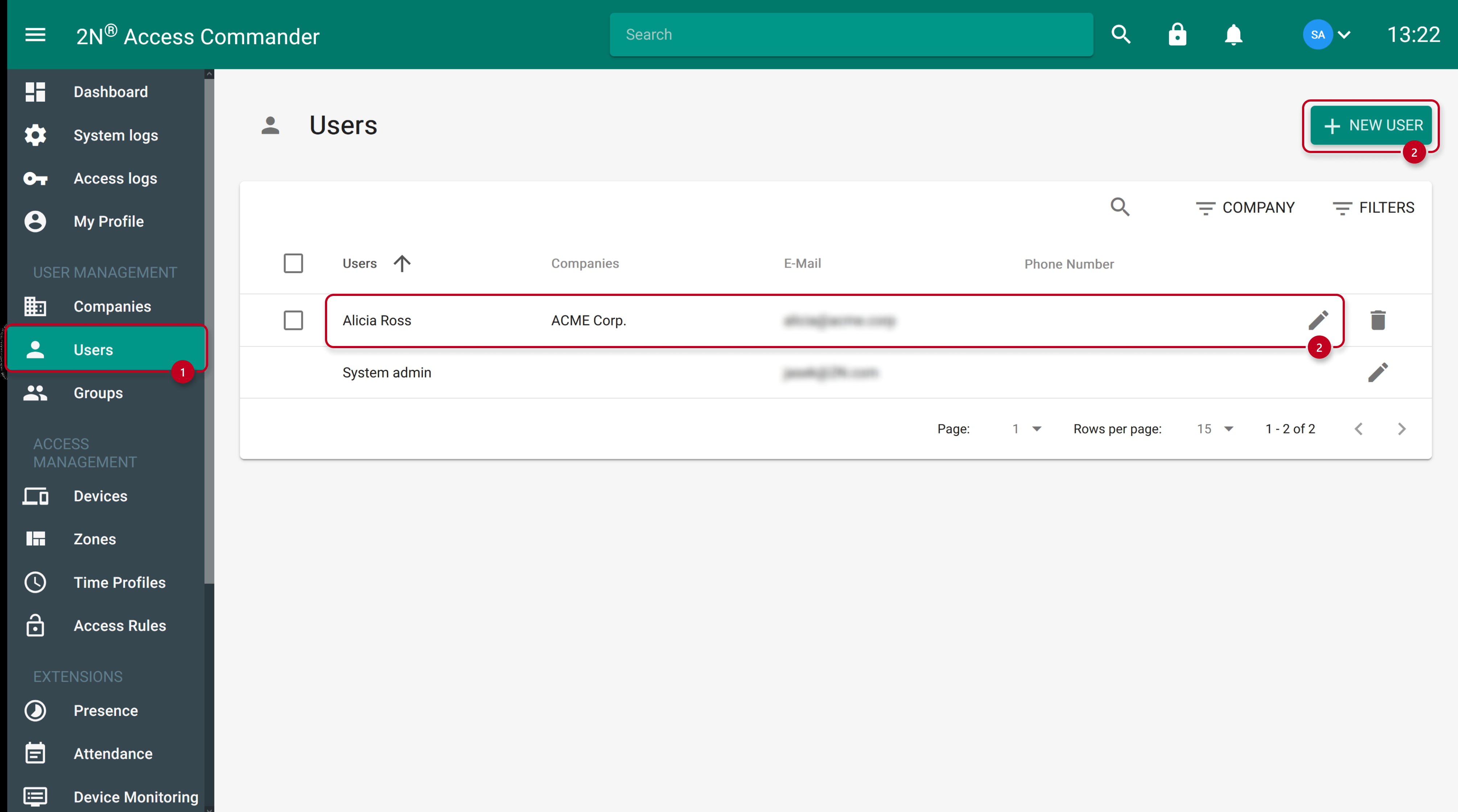
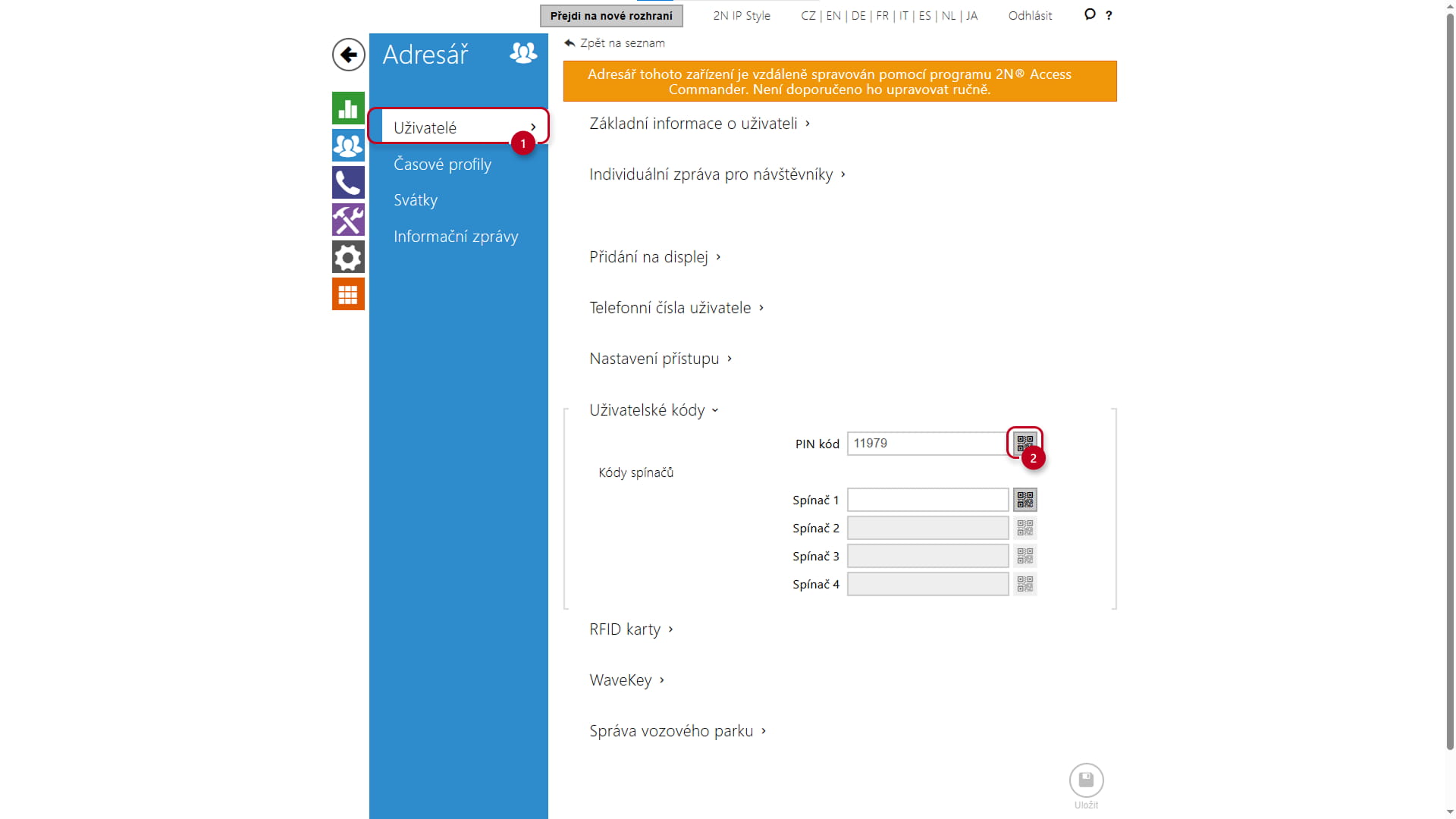
- Přejděte na kartu Přístupy a vygenerujte QR kód.
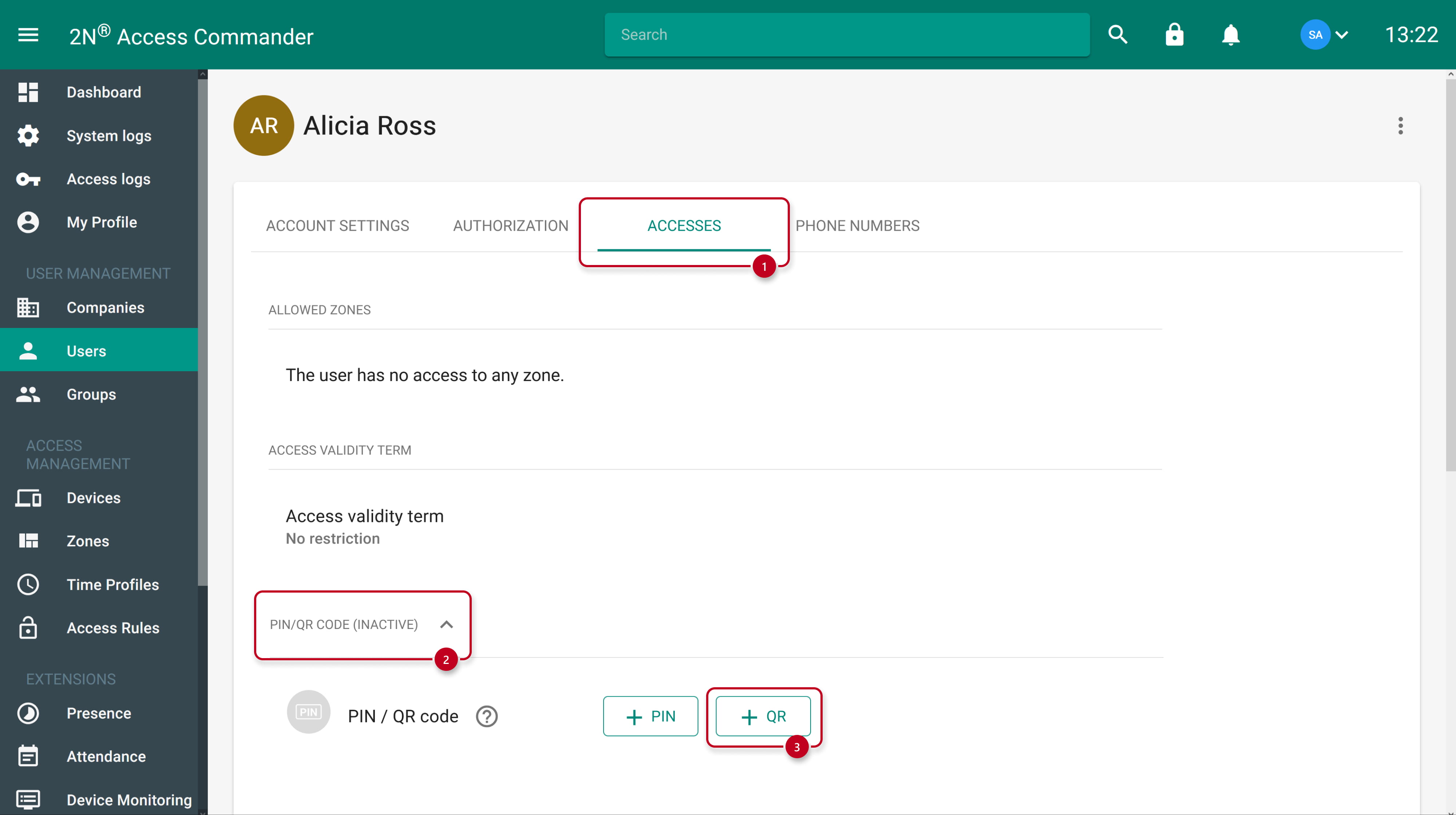
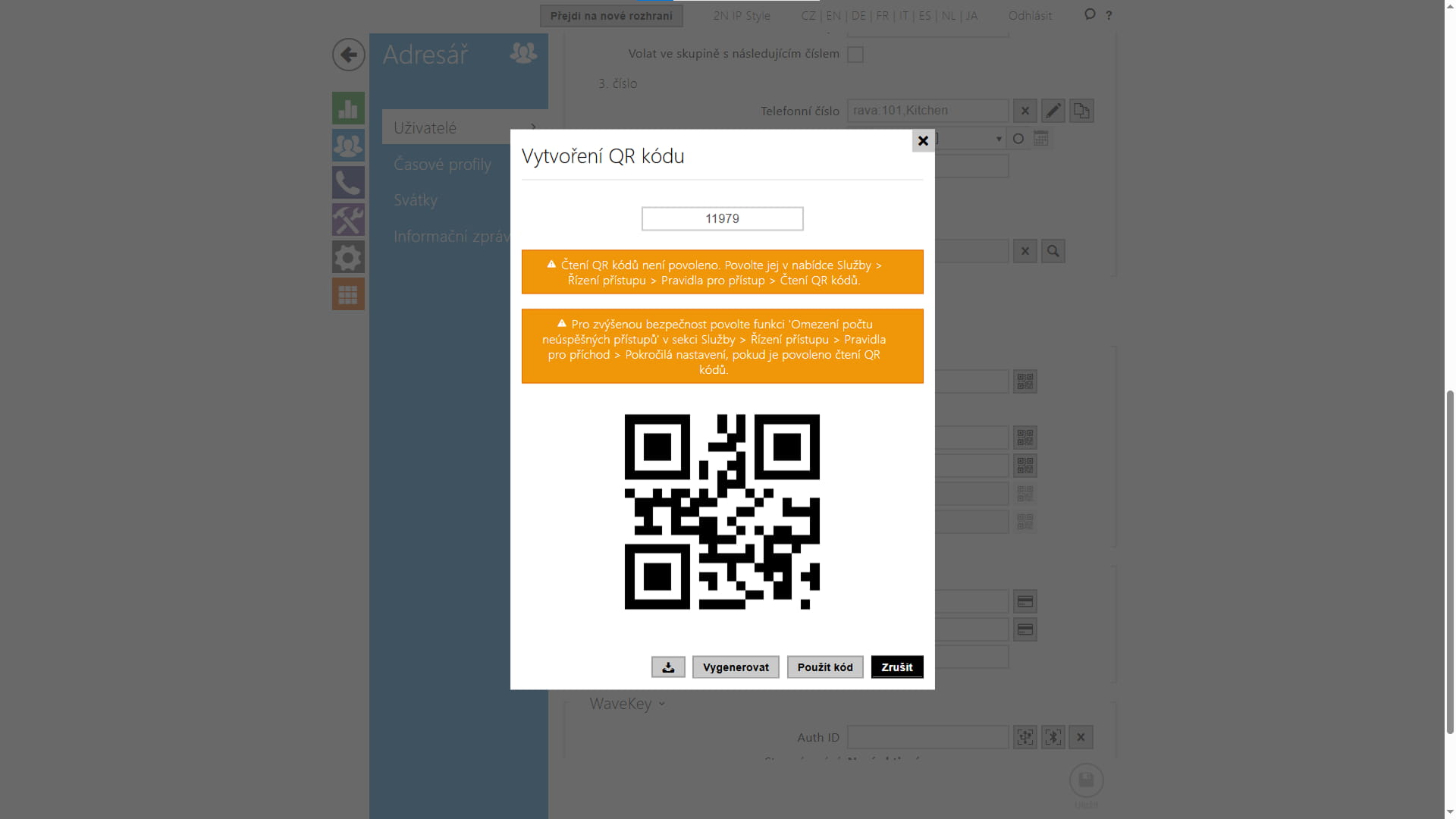
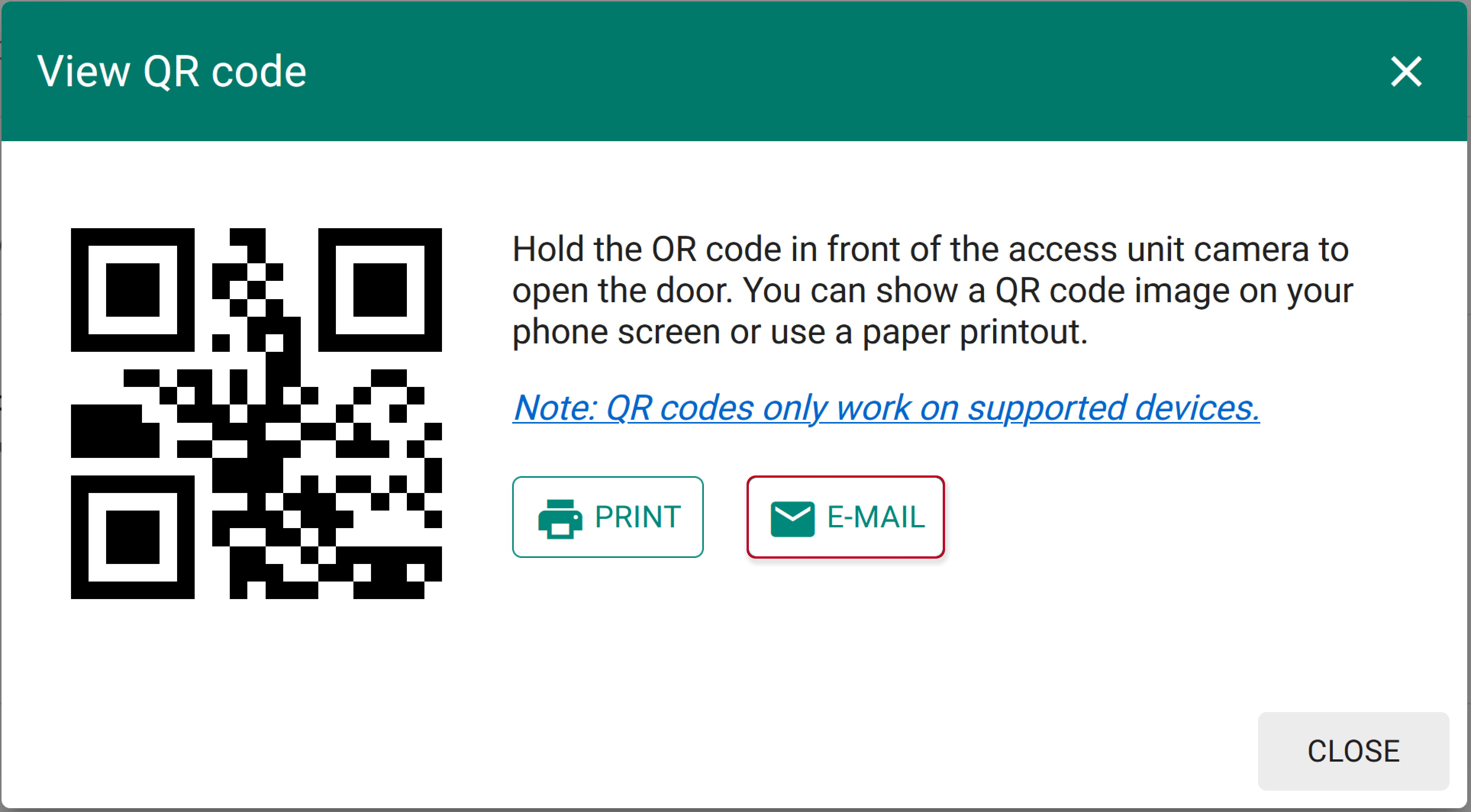
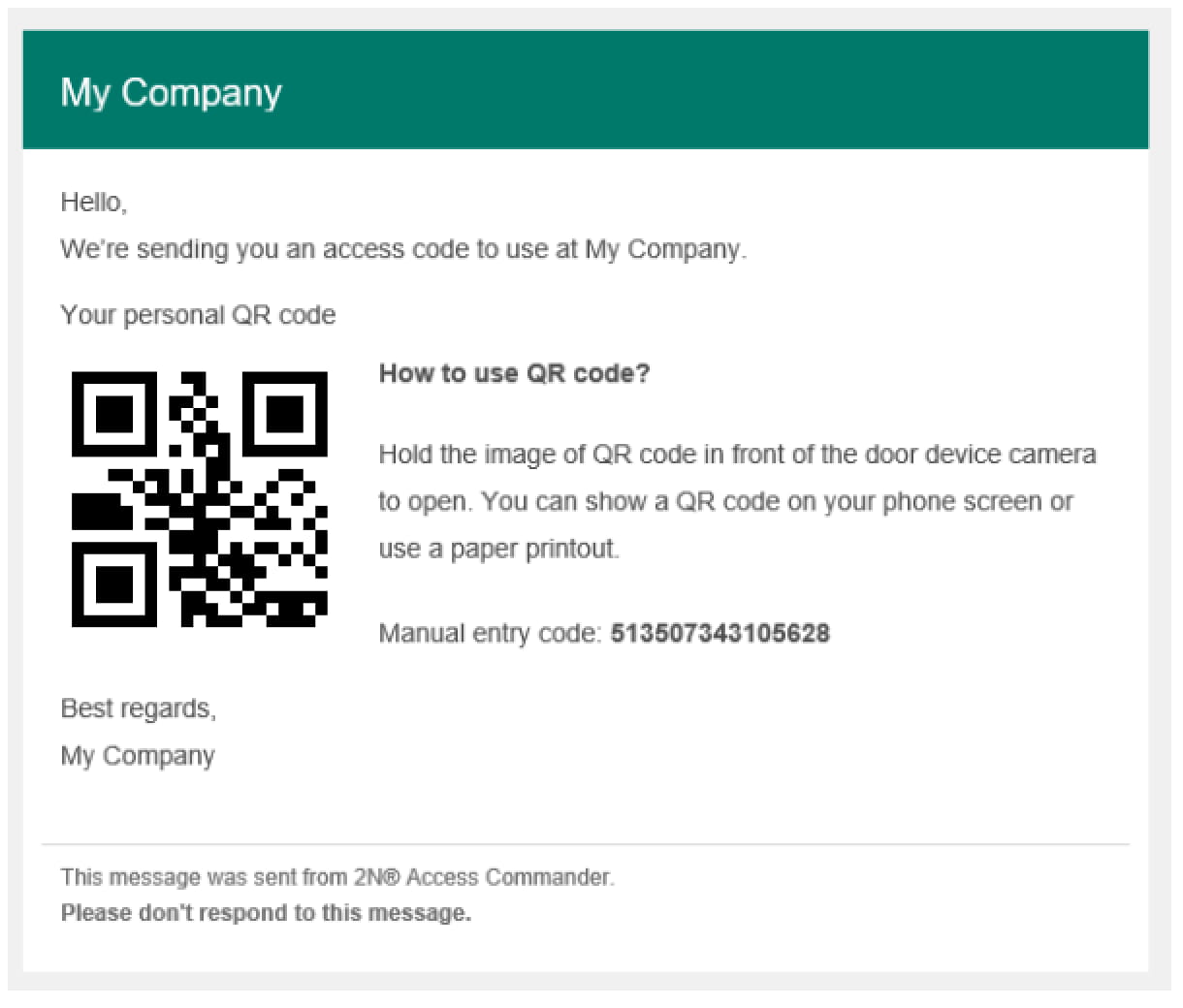
- QR kód lze přímo vytisknout nebo odeslat e-mailem
(vyžaduje nakonfigurovaný SMTP server v aplikaci 2N Access Commander a e-mailovou adresu uživatele).
SMTP a oznámení – Jak nastavit v 2N Access Commander
Vytvoření QR kódu pro návštěvníka
- V webovém rozhraní 2N Access Commander přejděte do sekce Návštěvníci,
otevřete existujícího návštěvníka nebo vytvořte nového.
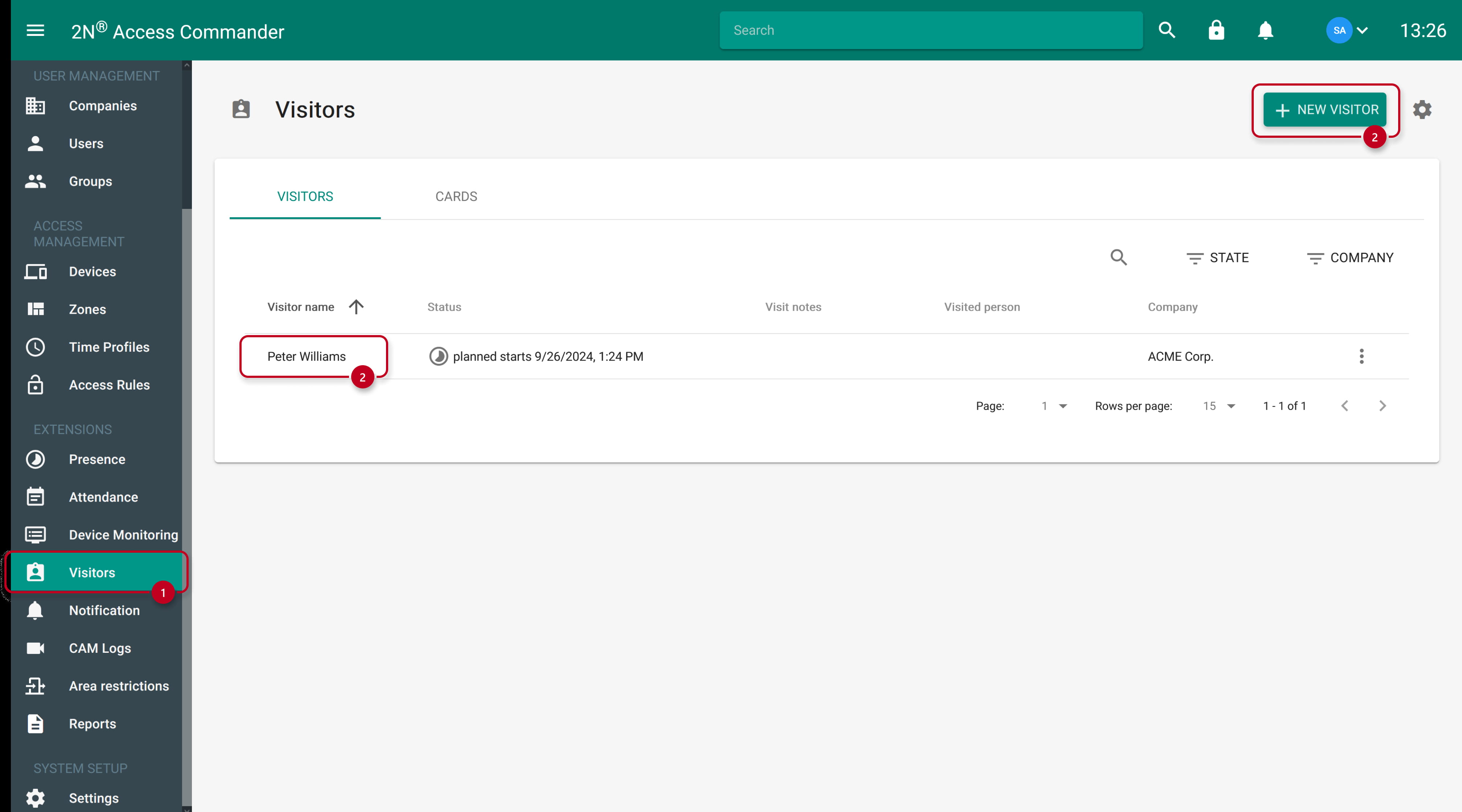
- Přidejte sem QR kód.
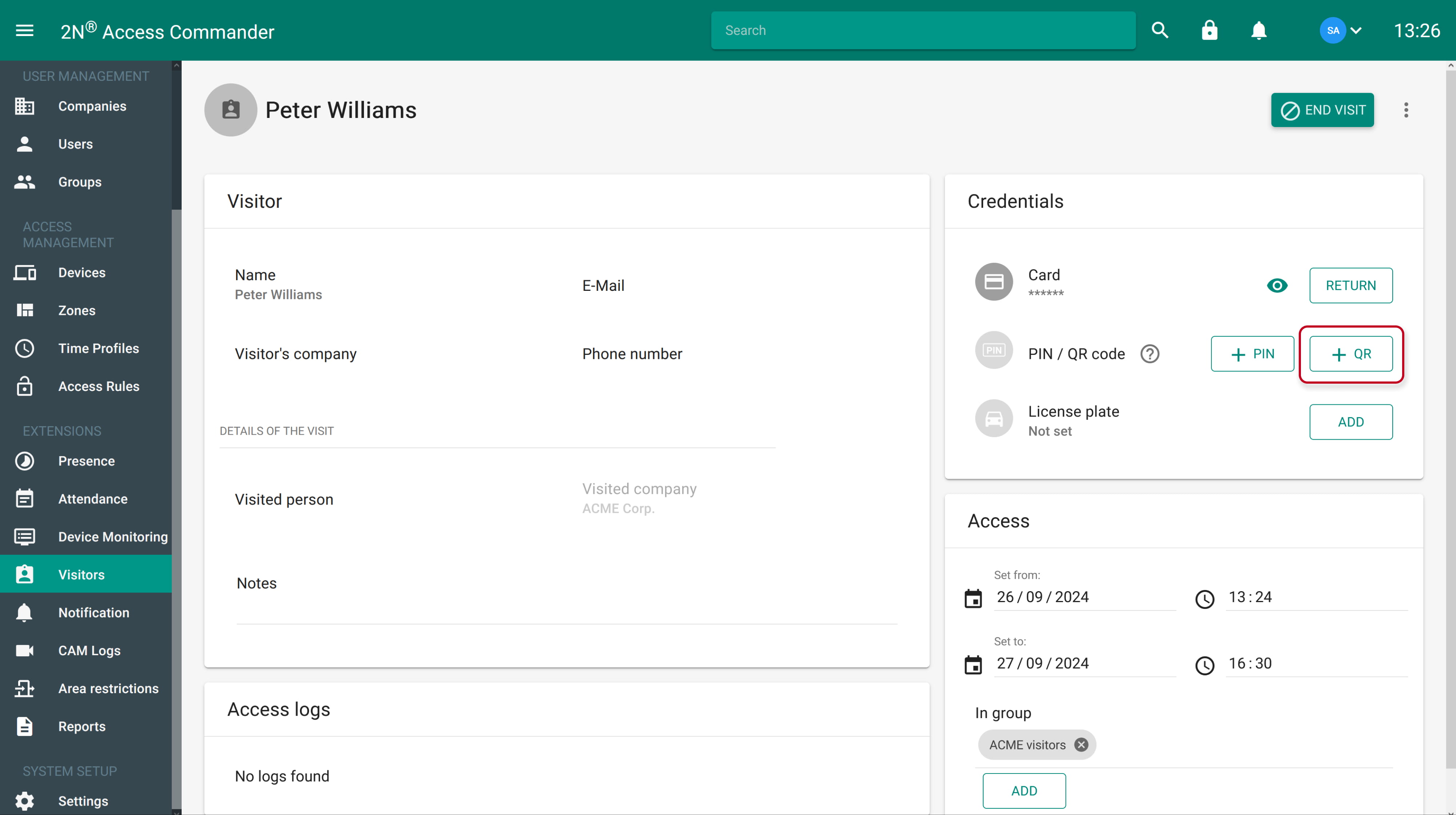
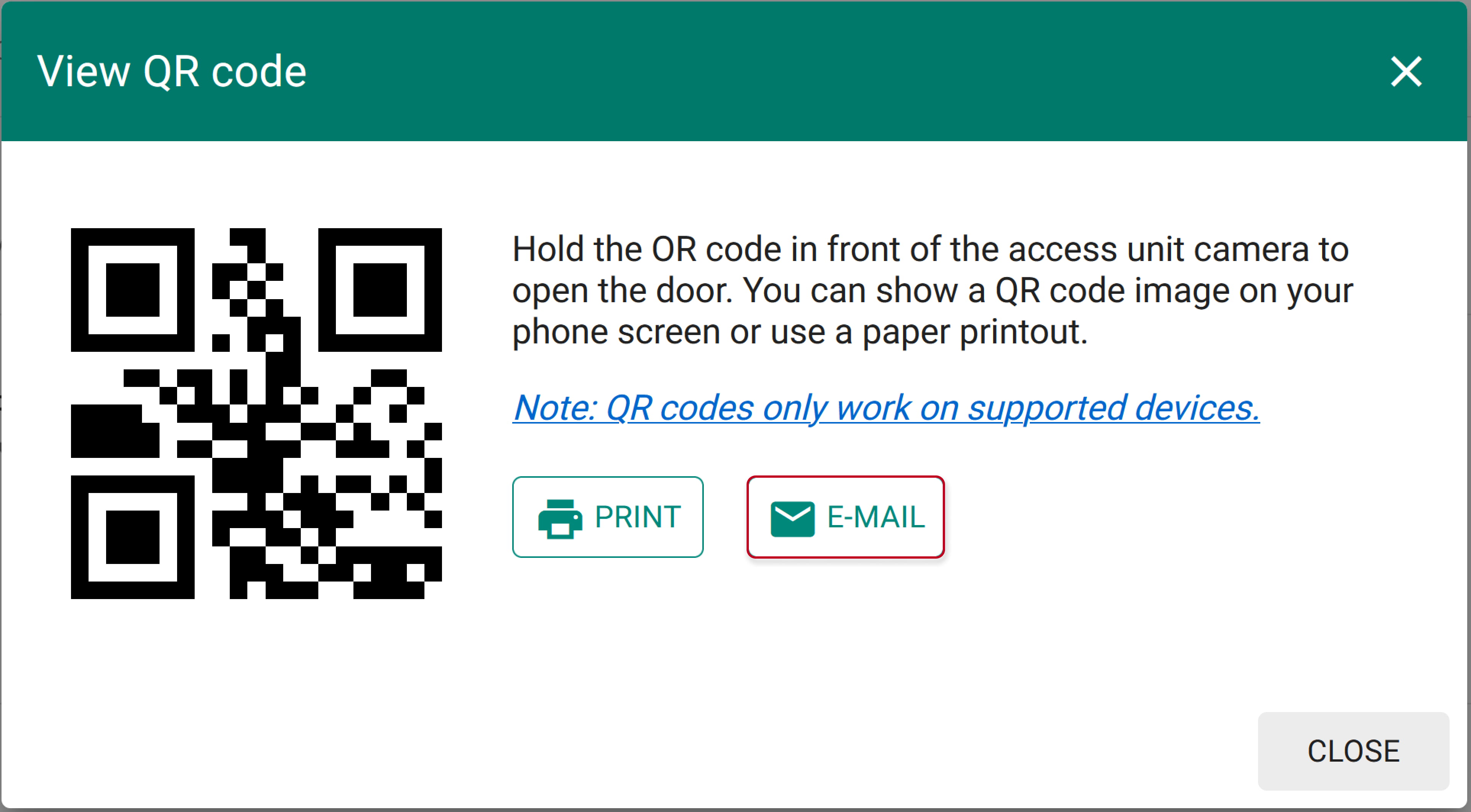
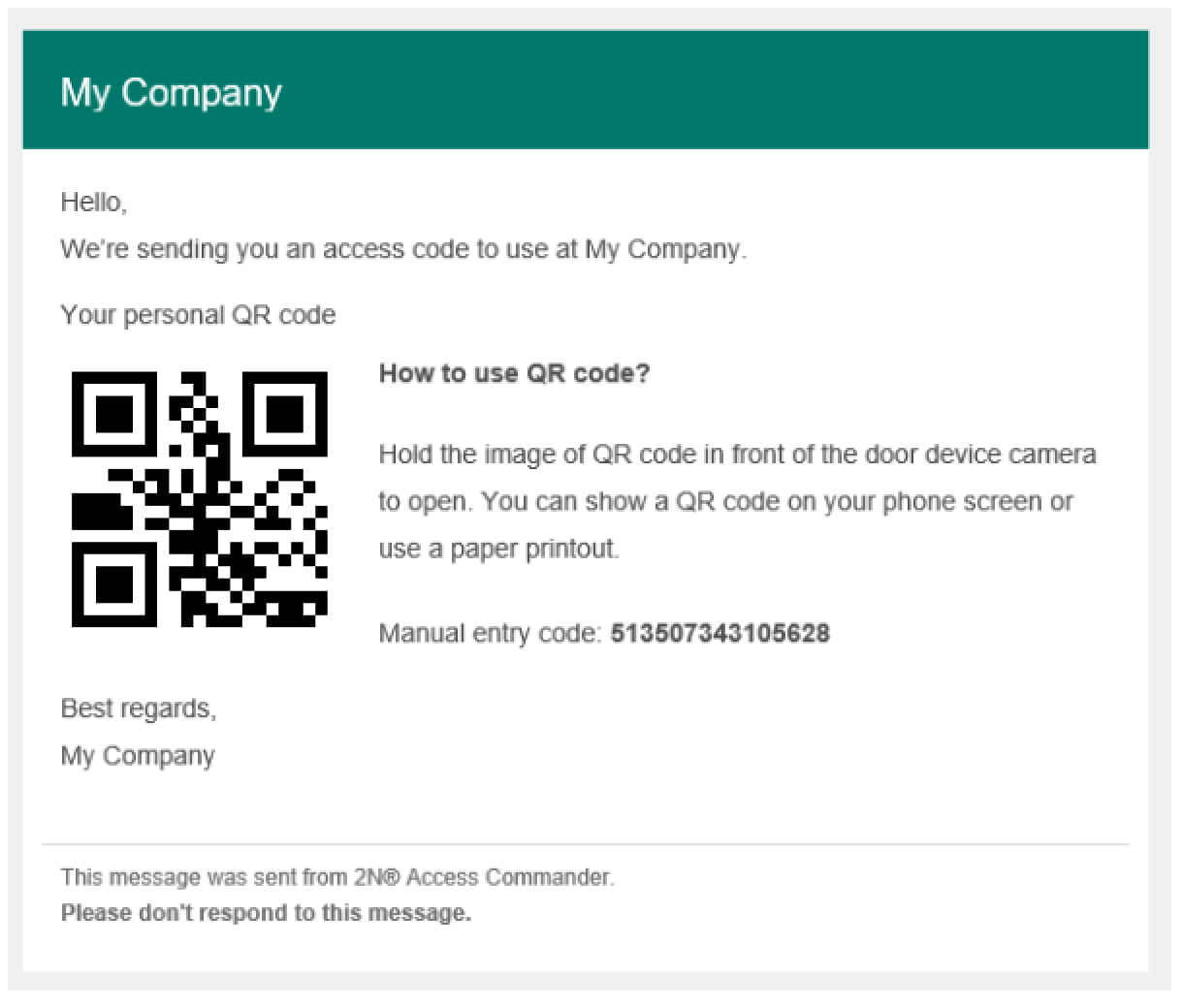
QR kód lze přímo vytisknout nebo odeslat e-mailem
(vyžaduje nakonfigurovaný SMTP server v aplikaci 2N Access Commander a e-mailovou adresu uživatele).
SMTP a oznámení – Jak nastavit v 2N Access Commander
Podporovaná konfigurace zařízení 2N
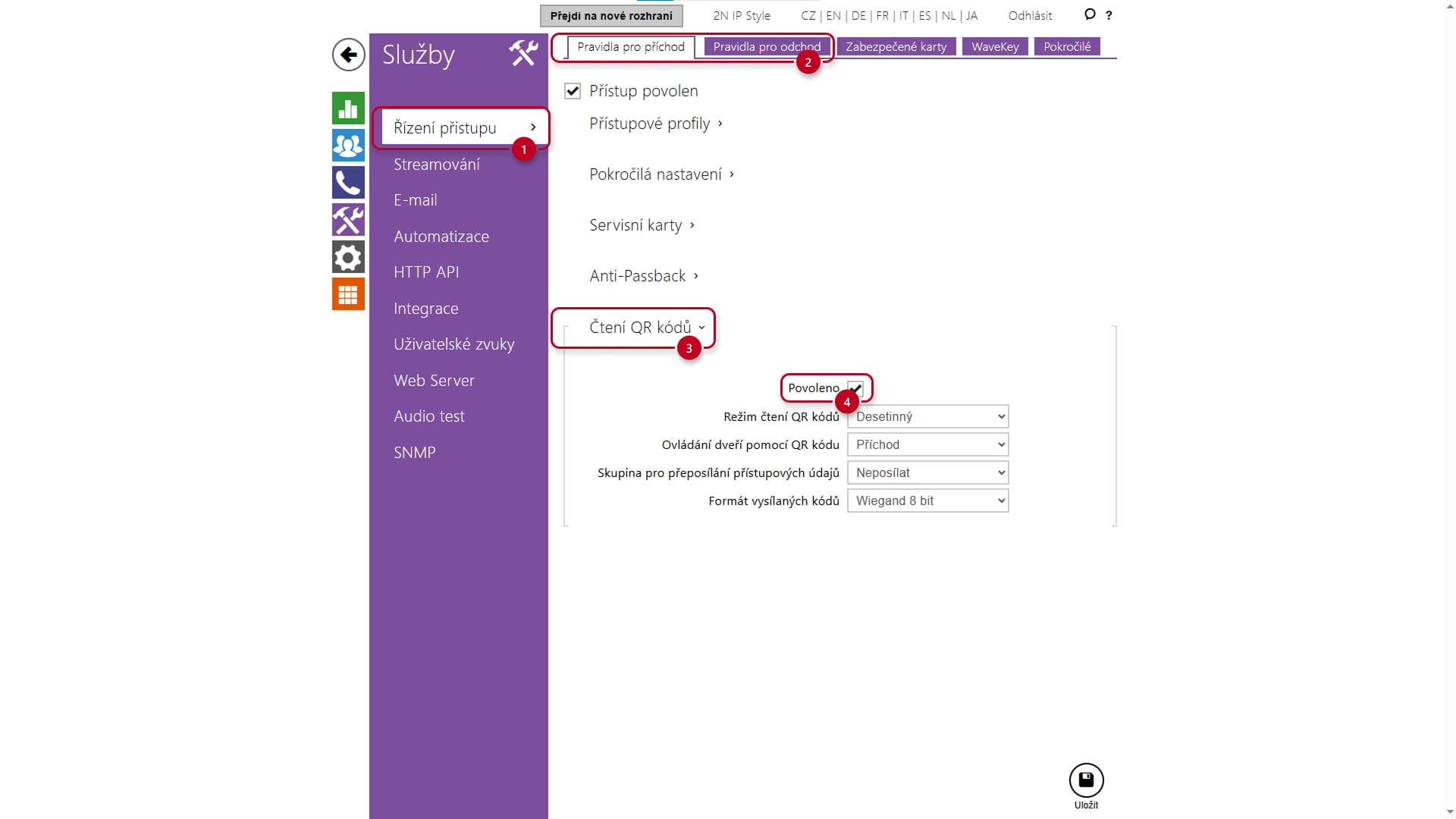
- Ve zařízeních musí být povoleno čtení QR kódů.
Povolte jej v webovém rozhraní zařízení 2N v sekci Služby – Kontrola přístupu – Pravidla vstupu/výstupu.
- Pokud jsou přístupová pravidla v aplikaci 2N Access Commander nastavena správně,
najdete QR kódy ve svém zařízení v sekci Adresář – Uživatelé jako 10 až 15místný PIN.
QR kód se může opticky lišit od QR kódu v aplikaci 2N Access Commander,
ale pokud jsou 10 až 15místné PINy stejné, bude fungovat.