Jak nakonfigurovat 2N Indoor Touch 2.0 pro uskutečňování a přijímání hovorů prostřednictvím My2N
Existují dva režimy registrace SIP jednotky 2N Indoor Touch 2.0 do portálu My2N:
Lokální -Tento režim je bezplatný a umožňuje používat jednotku 2N Indoor Touch 2.0 v místní síti. Důvodem, proč můžete zvolit tento režim, je snazší konfigurace interkomu, takže není nutné, abyste vypínali automatickou konfiguraci a stačí jednoduše přidat jednotku 2N Indoor Touch 2.0 do lokálního režimu a interkom se automaticky nakonfiguruje. V tomto režimu musí být zařízení 2N Indoor Touch umístěno ve stejné síti LAN jako interkom.
Cloud -tento režim umožňuje uskutečňovat hovory ze zařízení 2N Indoor Touch 2.0 do aplikace 2N Mobile Video a naopak. Tento režim můžete použít v situacích, kdy je jednotka umístěna v jiné síti LAN než interkom.
|
Upozornění
2N Indoor Touch 2.0 vyžaduje verzi FW 4.7 nebo vyšší |
1. Lokální režim
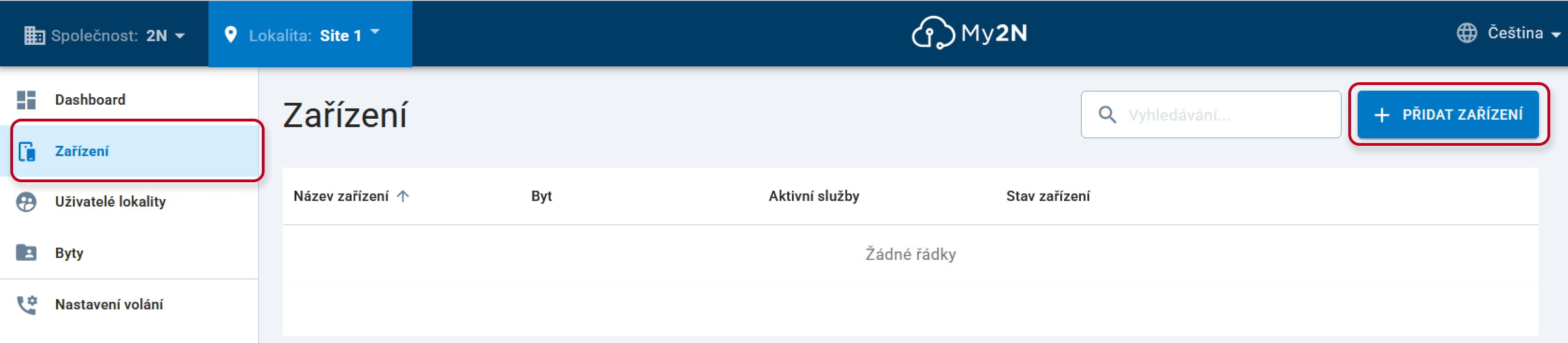
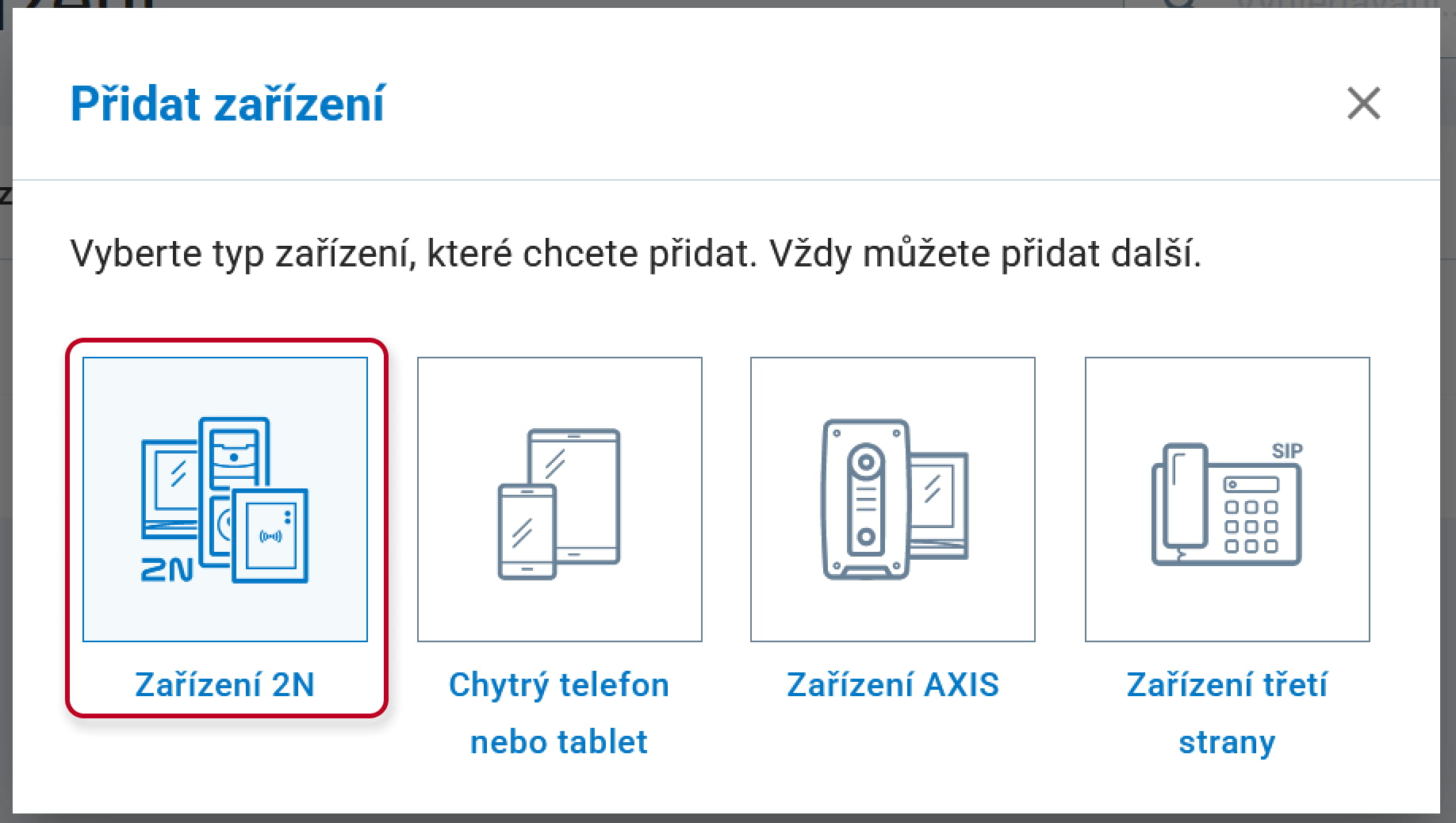
Zařízení 2N Indoor Touch 2.0 přidáte kliknutím na tlačítko Zařízení a poté na tlačítko Přidat zařízení. Poté vyberte možnost Zařízení 2N
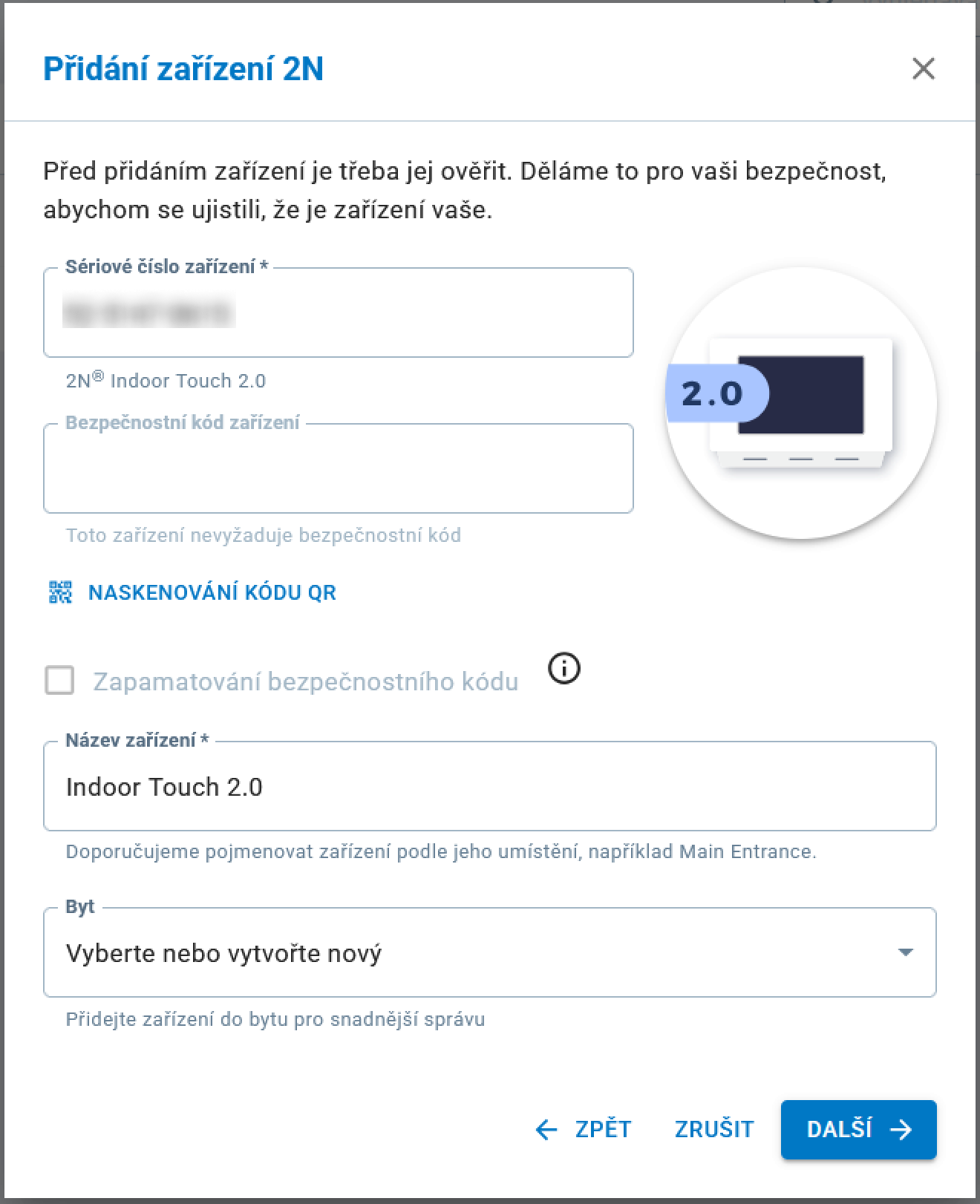
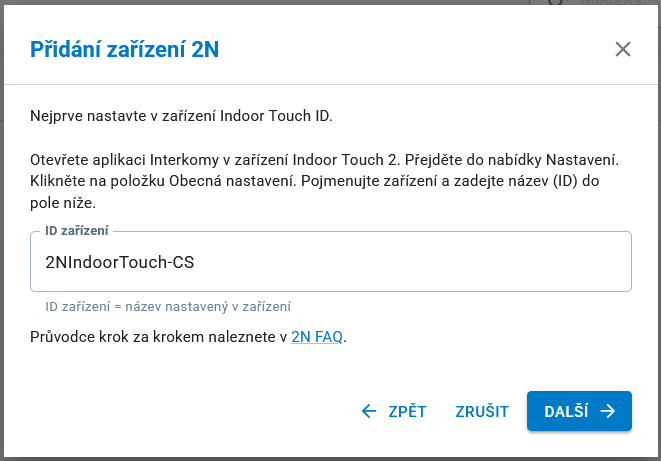
V dalším kroku budete vyzváni k zadání sériového čísla zařízení a poté jej pojmenujete a zadejte ID zařízení 2N Indoor Touch 2.0.
Nakonec jej potvrdíte kliknutím na tlačítko Další vpravo dole (a také na jednom nadcházejícím okně).
|
2. Režim Cloud
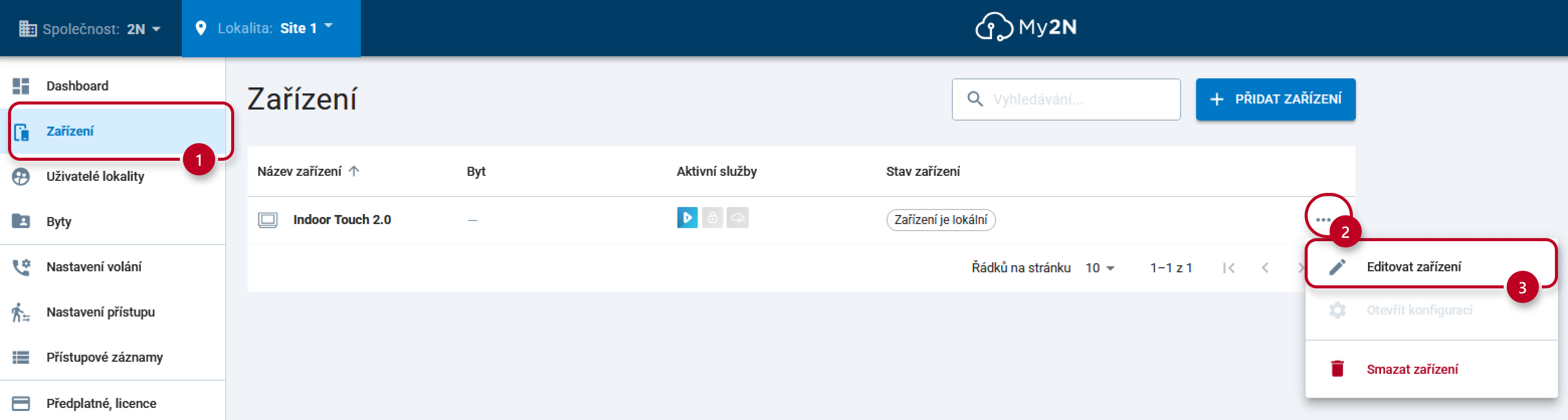
V aplikaci My2N zobrazíte svá zařízení stisknutím tlačítka Zařízení. Vyhledejte zařízení 2N Indoor Touch 2.0, které chcete ručně zaregistrovat do služby My2N.
Stisknutím tlačítka Podrobnosti (ikona tří teček) můžete upravit podrobnosti o jednotce 2N Indoor Touch 2.0.
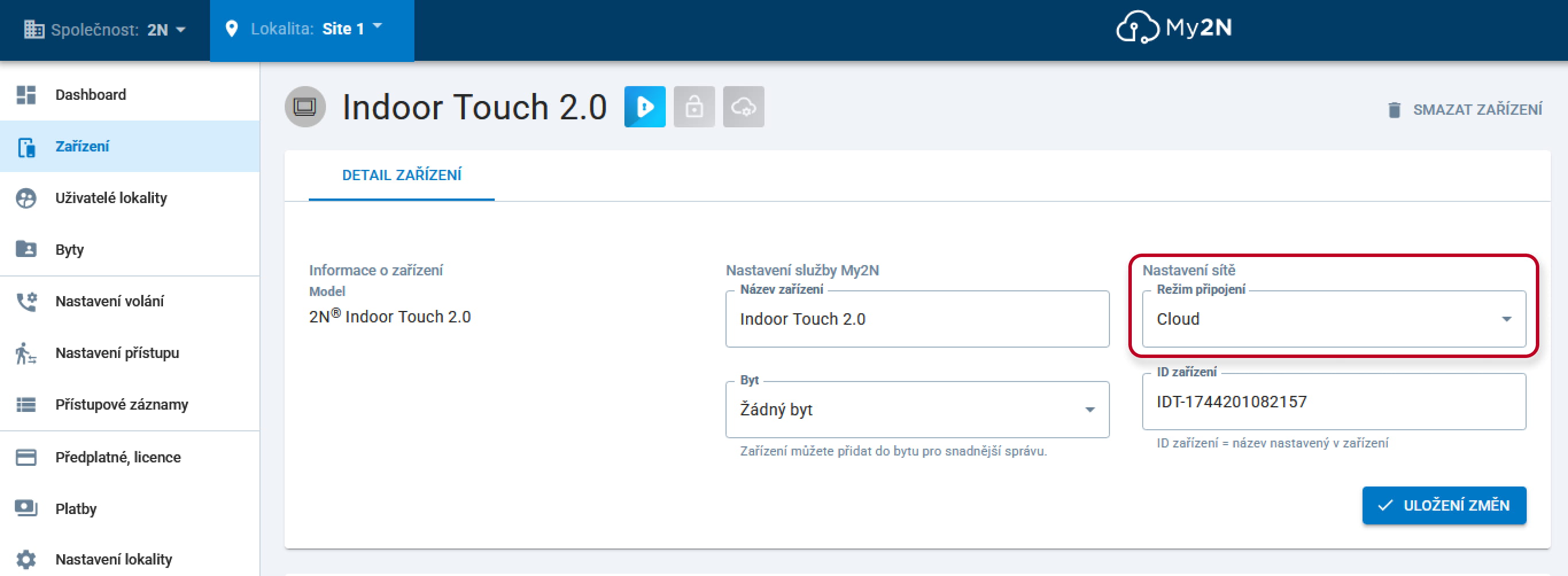
V podrobnostech zařízení přepněte Režim připojení na Cloud kliknutím na něj (viz níže).
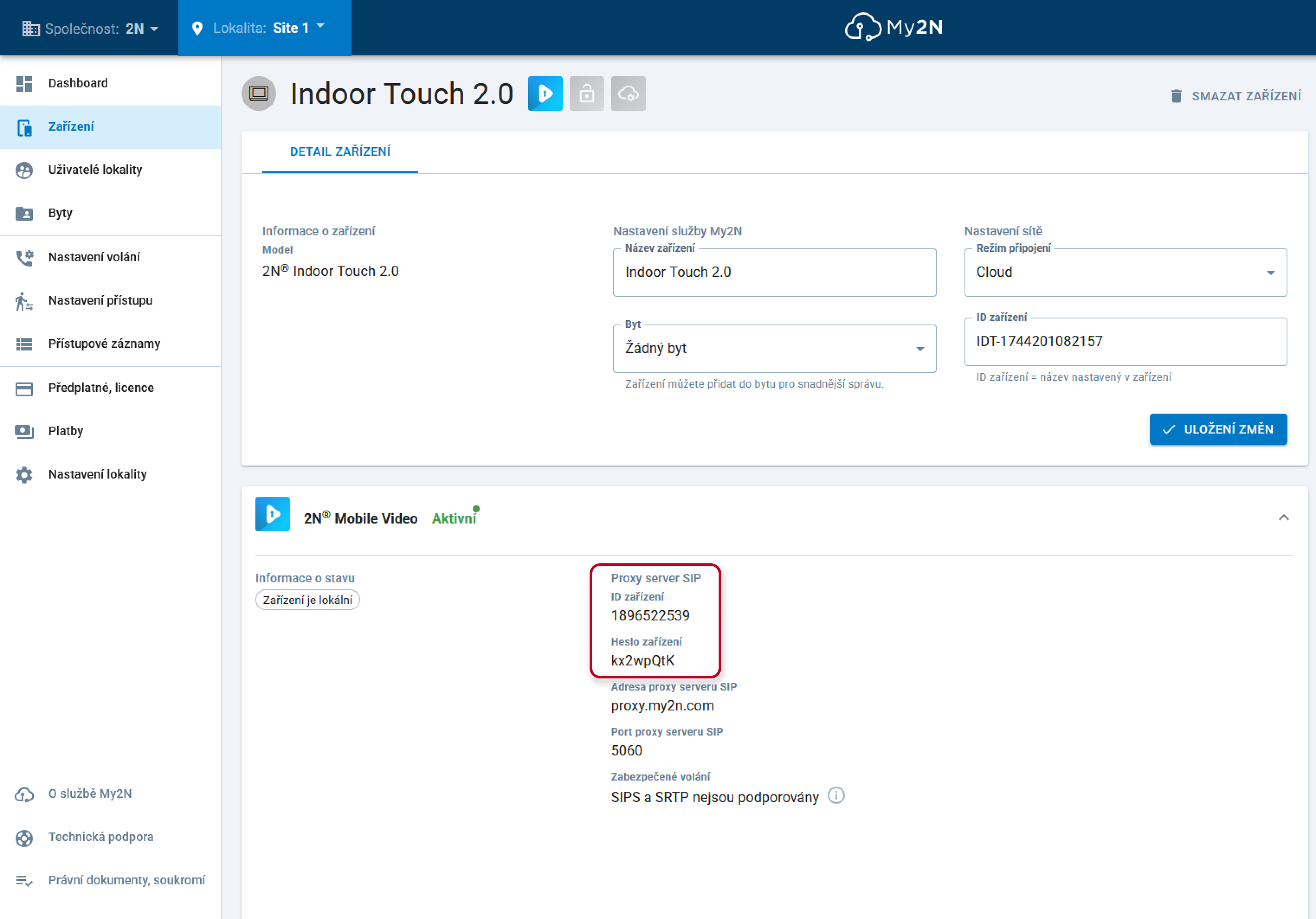
Registrační údaje SIP lze získat v nastavení detailů zařízení 2N Indoor Touch 2.0 ve vašem účtu (viz předchozí obrázek). V detailu zařízení klikněte na šipku vpravo na sekci „2N Mobile Video“ a poté se zobrazí přihlašovací údaje SIP Proxy.
Nyní je třeba zadat údaje SIP do jednotky 2N Indoor Touch 2.0, a to buď přes její webové konfigurační rozhraní (nebo lokálně).
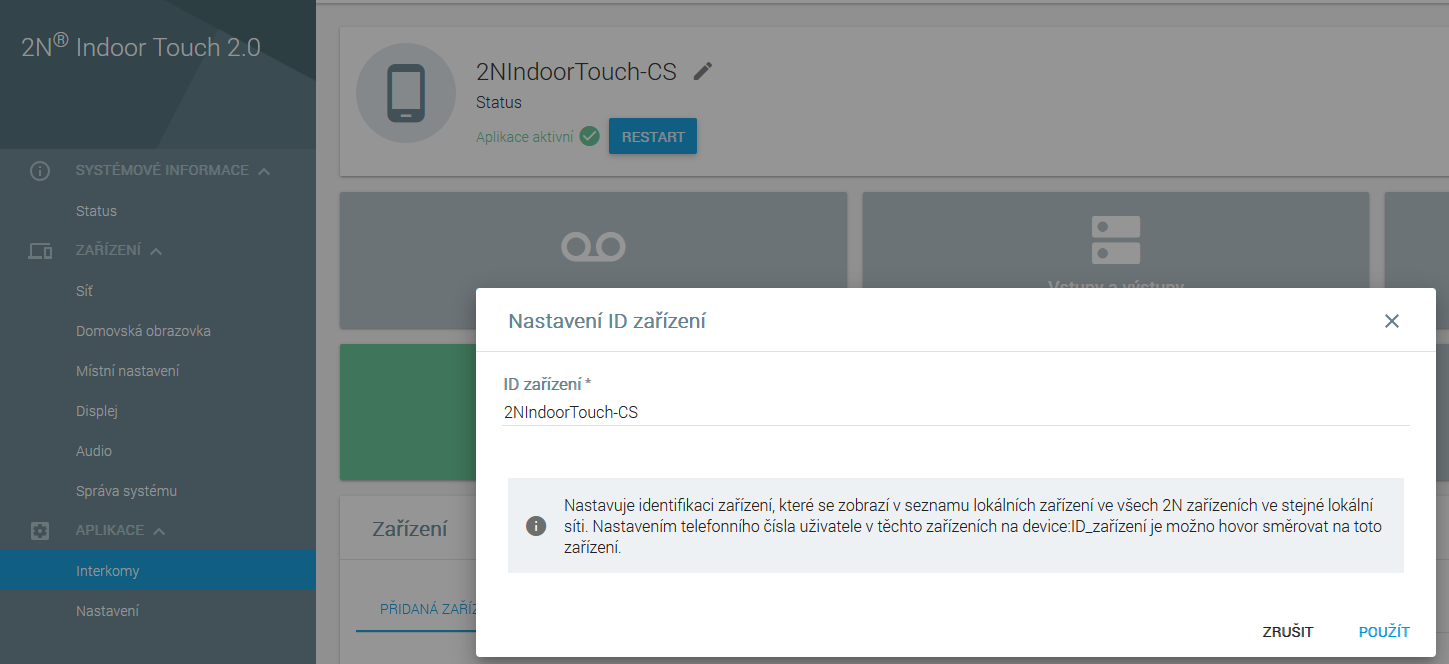
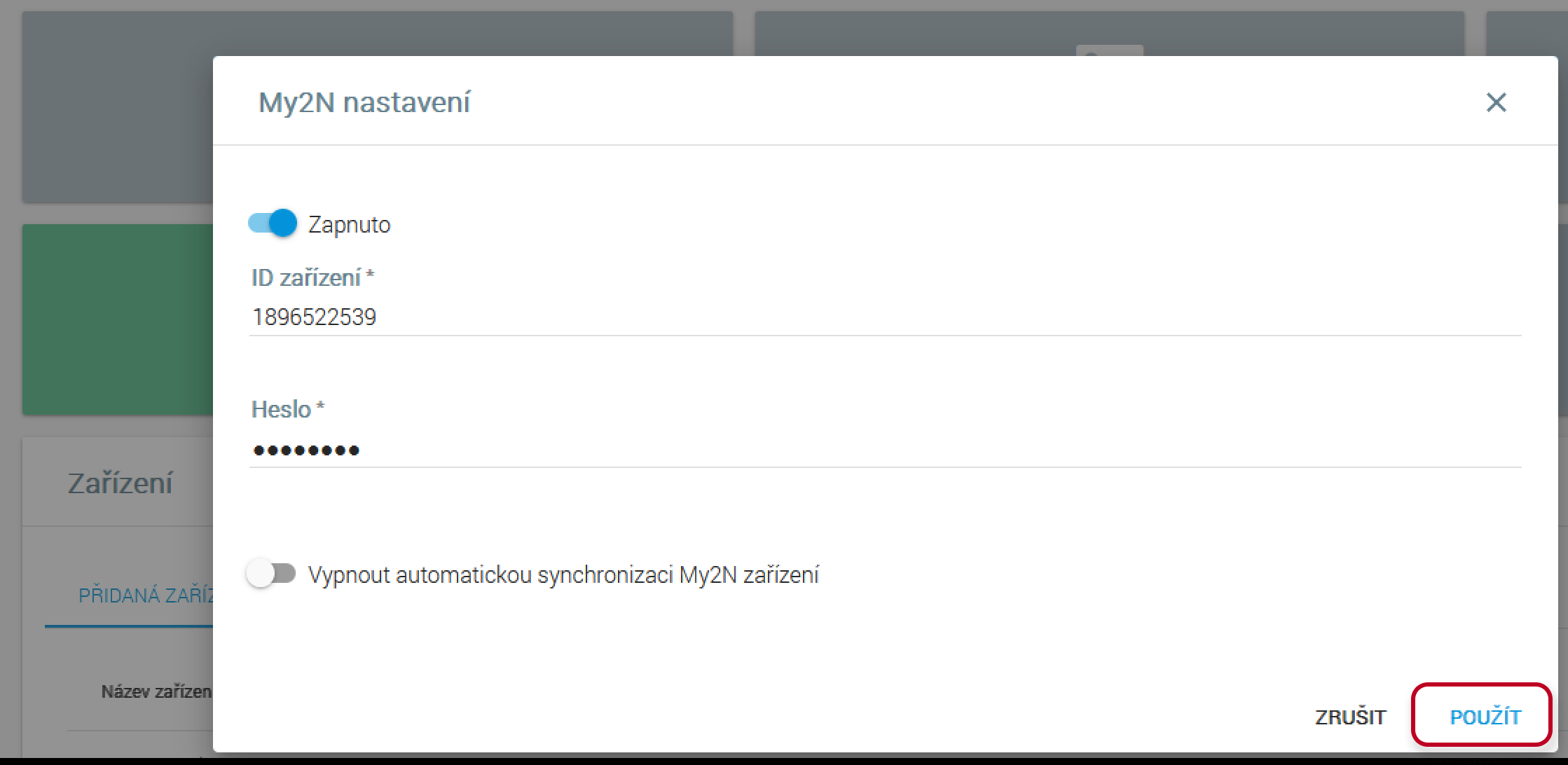
Ve webovém rozhraní přejděte na Interkomy > My2N a zadejte zde údaje My2N z předchozího kroku podle obrázku níže a potvrďte je kliknutím na POUŽÍT (na obrázku níže vpravo dole).
Nastavte tlačítka interkomu tak, aby směřovala na zařízení, které chcete z interkomu volat.
|
Aby bylo možné volat z interkomu na zařízení 2N Indoor Touch 2.0, musí být tlačítka na interkomu nakonfigurována pro volání. Podrobné informace o nastavení tlačítek naleznete v následujícím článku: |