Úvodní příručka pro integraci s interkomy 2N IP
Tento dokument slouží ke zjednodušení integrace interkomů 2N IP se systémy třetích stran. Pro lepší orientaci v konfiguraci interkomů a jejich návodech jsou zde popsány typické příklady integrace. Dokument byl vytvořen pro verzi FW v2.13, nicméně odkazuje na kapitoly z manuálů, které zůstávají stejné i při vydání nových verzí. Aktuální verze příruček jsou vždy k dispozici zde. Kromě instalačních příruček, které popisují fyzické zapojení jednotlivých modelů, jejich vstupy/výstupy, instalaci apod. jsou všechny příručky společné pro všechny modely 2N IP interkomů. Pro nejčastější scénáře jsme vytvořili sekci FAQ s návody, kde popisujeme konfiguraci různých funkcí a scénářů krok za krokem.
1. Popis 2N IP interkomů
Všechny 2N IP interkomy jsou založeny na protokolu SIP, proto nabízejí všechny výhody VOIP služeb podobně jako klasické SIP telefony. Konfigurace se provádí prostřednictvím webového rozhraní přímo z webového prohlížeče. Porovnání nabízených modelů naleznete ve společném konfiguračním manuálu v kapitole 3. Rozdíly mezi modely a licencování funkcí (Zde).
Všechny základní funkce jsou dostupné bez dalších licencí, pokud je některá funkce licencovaná, pak ji nebude možné upravovat a ve webovém rozhraní bude šedá. Které licence jsou aktuálně aktivní, lze jednoduše ověřit v sekci Systém->Licence ve webovém rozhraní. Všechny zde popsané licencované funkce jsou k dispozici s licencí Gold (č. dílu 9137906)
2. Konfigurace 2N IP interkomů
Jak již bylo zmíněno, veškerá konfigurace SW se provádí přes webové rozhraní a je popsána ve společném konfiguračním manuálu (Zde). Ve výchozím nastavení jsou interkomy nakonfigurovány do režimu DHCP a přihlašovací údaje jsou admin/2n. Adresu z DHCP lze zjistit jednoduše přímo tlačítkem na interkomu.

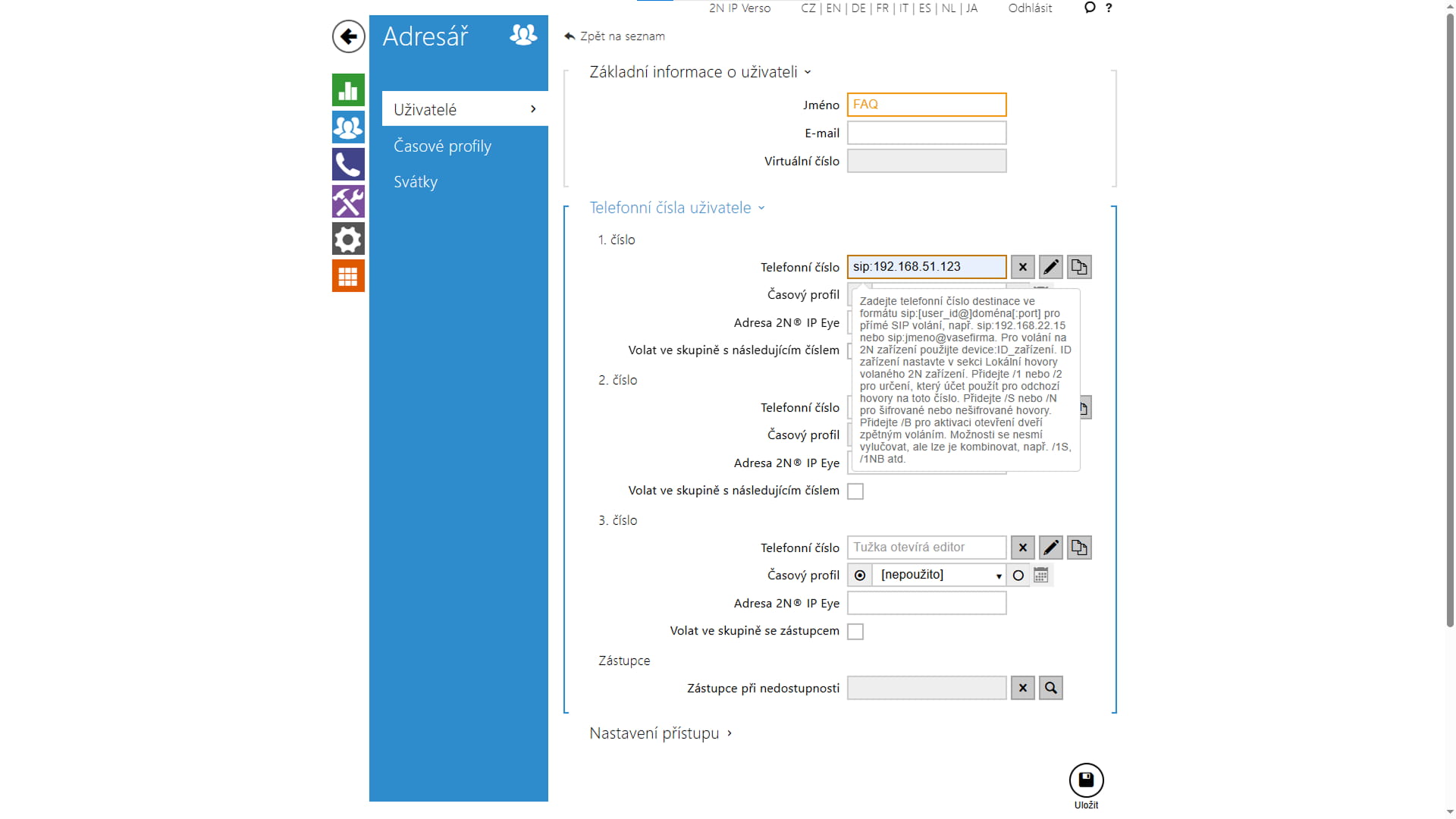
Každý upravitelný parametr je popsán ve výše uvedené příručce. U parametrů, kde je možné vybírat z více možností, jsou všechny tyto možnosti popsány. Pokud na některém parametru zůstanete chvíli stát kurzorem myši, zobrazí se vyskakovací nápověda. Tato nápověda stručně popisuje, co daný parametr dělá a v jakém formátu jej máte vyplnit. Viz obrázek níže.
firmware v2.45.0.59.2 a starší:

firmware v2.45.0.59.2 a novější:
Pokud nativní funkce interkomu nestačí k tomu, aby byl váš scénář funkční, je možné zakoupit licenci Gold (č. dílu 9137906), která zpřístupní část Automatizace. Tato sekce umožňuje naprogramovat vlastní funkce. Logika této funkce rozeznává tři základní proměnné:
Událost
Akce
Podmínka
Událost je například stisknuté tlačítko, přijatý příkaz HTTP, určitý čas, změna stavu výstupu atd., pomocí této události se spouštějí akce. Akcí je například odeslání příkazu HTTP, odeslání e-mailu s obrázkem z integrované kamery, aktivace spínače atd.
Takže například při stisknutí 1. tlačítka rychlé volby (Událost) odešle interkom na předem definovanou adresu mail s fotografií osoby stojící před interkomem (Akce). Splnění těchto akcí může být závislé na Condition, což může být stav časového profilu, stav hovoru, stav některého ze vstupů atd.
Pokud toto aplikujeme na náš příklad s odesláním pošty po stisknutí tlačítka, pak tam můžeme dát Podmínku s časovým profilem. Mail se tedy odešle pouze tehdy, když je stisknuto tlačítko a časový profil je aktivní (například pouze během bussines dnů), viz obrázek níže. Všechny dostupné Události, Akce a Podmínky jsou podrobně popsány včetně všech možných parametrů ve společném manuálu Automatizace Zde
3. Streamování zvuku a obrazu z 2N IP interkomů přes RTSP a HTTP přístup ke kameře
2N IP interkomy umožňují sledování streamu přímo z kamery včetně zvuku. Pro zpřístupnění této funkce je nutné zakoupit licenci Gold (č. dílu 9137906). Podrobněji je tato funkce popsána ve společném konfiguračním manuálu v kapitole 5.4.2 Streamování (zde). Příklad, jak je možné tento stream zobrazit, je popsán v tomto FAQ, který popisuje nastavení přehrávače VLC pro příjem videa. Kde nastavit streamování, je vidět na obrázku níže. Pro streamování můžete použít 4 různé adresy URL:
rtsp://ip_adresa_interkomu/ - zobrazí se stream na základě parametrů nakonfigurovaných ve složce RTSP.
rtsp://ip_adresa_interkomu/h264_stream - zobrazí stream s kodekem H.264.
rtsp://ip_adresa_interkomu/mpeg4_stream - zobrazí stream s kodekem MPEG-4.
rtsp://ip_address_of_intercom/mjpeg_stream - zobrazí stream s kodekem MJPEG
Přístup k rozhraní HTTP API kamery je ve výchozím nastavení zabezpečen. Pokud tedy nechcete nastavit toto zabezpečení na zařízení, které bude získávat stream z interkomu, pak musíte tuto funkci zakázat v sekci Služby->HTTP API. Pro rozhraní API kamery nastavte pro typ připojení Unsecured (Nezabezpečeno) a pro ověření None (Žádné).

Ve složce JPEG můžete nakonfigurovat nejjednodušší způsob streamování pomocí metod JPEG/HTTP a MJPEG/HTTP. Pro stažení JPEG použijte tuto adresu URL:
rtsp://ip_address_of_intercom/api/camera/snapshot?width=W&height=H.
Pro MJPEG tuto adresu URL:
rtsp://ip_address_of_intercom/api/camera/snapshot?width=W&height=H&fps=N
Hodnoty W a H určují rozlišení snímku (podporovaná rozlišení jsou 160x120, 320x240, 640x480, 176x144, 322x272, 352x288, 1280x960 - pouze u modelů vybavených 1MPix fotoaparátem) Hodnota N určuje počet snímků za sekundu (můžete zvolit od 1 do 10). Pro sekce Služby->HTTP API platí stejná konfigurace jako výše.
4. Kofigurace Onvif na 2N IP interkomech
2N IP interkomy podporují mezinárodní standard ONVIF, díky čemuž jsou plně kompatibilní s ostatními systémy ONVIF. Pro aktivaci této funkce je nutné zakoupit licenci Gold (č. dílu 9137906). Konfigurace ONVIF je podrobně popsána ve společné konfigurační příručce v kapitole 5.4.2 Streamování (zde).
5. HTTP API na 2N IP interkomech
2N IP interkomy nabízejí aplikační rozhraní HTTP API, které umožňuje ovládat některé funkce pomocí protokolu HTTP.Toto rozhraní je popsáno ve společné příručce IP HTTP API. Umožňuje ještě užší integraci se systémy třetích stran, jako jsou bezpečnostní systémy, systémy domácí automatizace, monitorovací systémy atd.
Rozhraní HTTP API nabízí tyto služby:
Systémové rozhraní API - Umožňuje změny konfigurace, sledování stavu interkomu a jeho aktualizaci.
Switch API - Umožňuje ovládání a sledování stavu spínačů, například otevírání dveřních zámků atd.
I/O API - Umožňuje ovládání a sledování stavu logických vstupů a výstupů interkomů.
Camera API - Umožňuje ovládání kamery a sledování videa z ní.
Display API - Umožňuje ovládání displeje a zobrazování uživatelských informací na displeji.
Phone/Call API - Umožňuje ovládání a sledování příchozích a odchozích hovorů.
Pro vyzkoušení HTTP API můžete použít integrovaný nástroj na adrese https://_address_of_intercom/apitest.html.
HTTP API lze také použít pro stahování protokolů z interkomu. Do paměti protokolu lze uložit 500 událostí, například stisknutí klíče, zadání číselného kódu, detekce karty RFID, změna stavu hovoru atd. Detekci karty RFID lze použít pro integraci s docházkovým systémem třetí strany. Protokolování včetně všech zpráv v HTML je popsáno ve společné příručce Protokolování událostí.
6. Integrace 2N IP interkomů se zabezpečovacími systémy
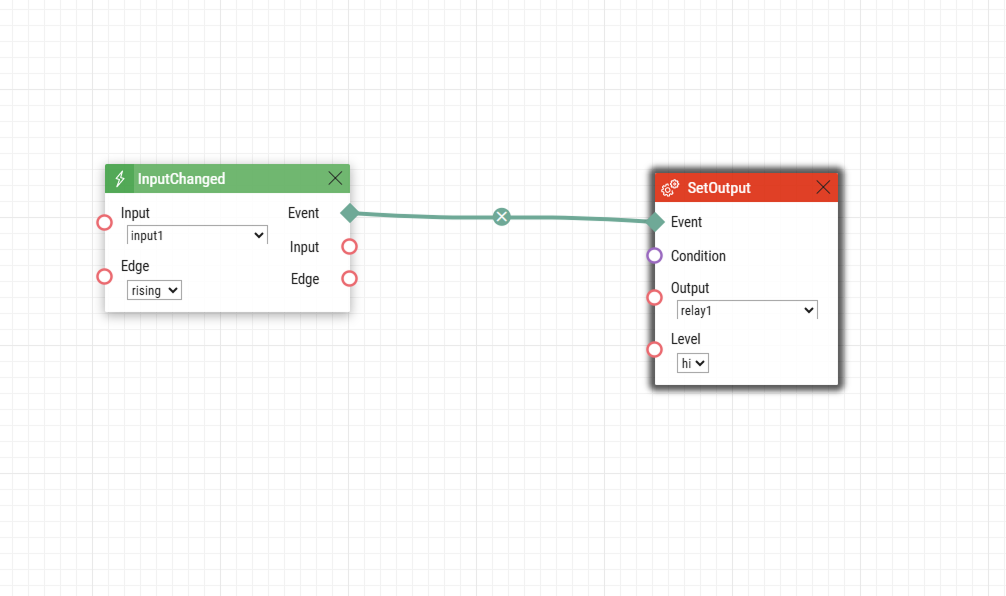
Díky vstupům/výstupům, které se nacházejí na 2N IP interkomech, je možné je integrovat se zabezpečovacími systémy třetích stran. Typickým příkladem je tamperový spínač. Jedná se o modul, který detekuje otevření těla interkomu. To umožňuje vytvořit v automatizaci funkci (která je popsána výše), která definuje, co se stane v případě neoprávněného přístupu k interkomu. Příklad této funkce pro 2N IP Force je popsán v tomto FAQ. V tomto případě je interkom nakonfigurován tak, aby po neoprávněném přístupu přehrál poplašný zvuk z uživatelských zvuků, který zloděje vystraší. Pro integraci se zabezpečovacím systémem je však možné připojit vstup zabezpečovacího systému k jednomu z výstupů interkomu a vytvořit funkci, která zajistí, že po neoprávněném přístupu se na tomto výstupu objeví logická 1 a spustí se alarm. Příklad takové funkce je na obrázku níže.
Dalším příkladem integrace se zabezpečovacím systémem je signalizace zajištěno/nezajištěno. Výstup bezpečnostního systému je připojen ke vstupu interkomu. Když je systém zabezpečen, pak je na vstupu interkomu logická 1 a na interkomu svítí piktogram zámku. Pokud je systém nezabezpečený, je na vstupu interkomu logická 0 a piktogram zámku nesvítí. Příklad takové funkce vytvořené pro 2N IP Verso je na obrázku níže.
7. Instalace interkomů 2N IP
Jak již bylo uvedeno v tomto dokumentu, instalační návody jsou pro každý model interkomu 2N IP odlišné. Pro stažení těchto příruček je třeba vybrat správný model na rozcestníkové stránce Zde a poté stáhnout instalační příručku. V těchto příručkách je vždy popsána celá instalace počínaje připevněním na zeď a konče připojením dalších modulů. Velmi důležitou kapitolou ve všech těchto příručkách je kapitola Elektrická instalace, kde jsou popsány všechny vstupy/výstupy interkomů, také zapojení jumperů pro různé funkce vstupů/výstupů atd.