VoiceMail do e‑mailu – nastavení v 2N® NetStar
Voicemail do e‑mailu – nastavení v 2N® NetStar
Než začnete
- Zkontrolujte, zda máte ve své licenci NetStar aktivní službu hlasové schránky (VoiceMail).
- Zkontrolujte správné nastavení DNS serverů ve vašem NetStaru.
Nastavení
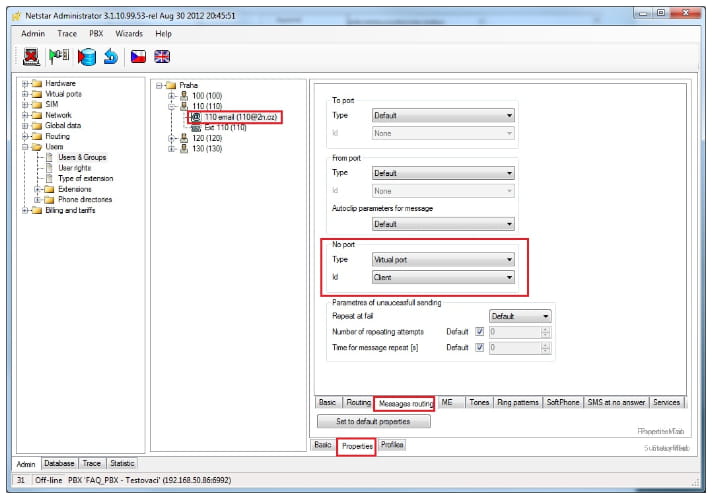
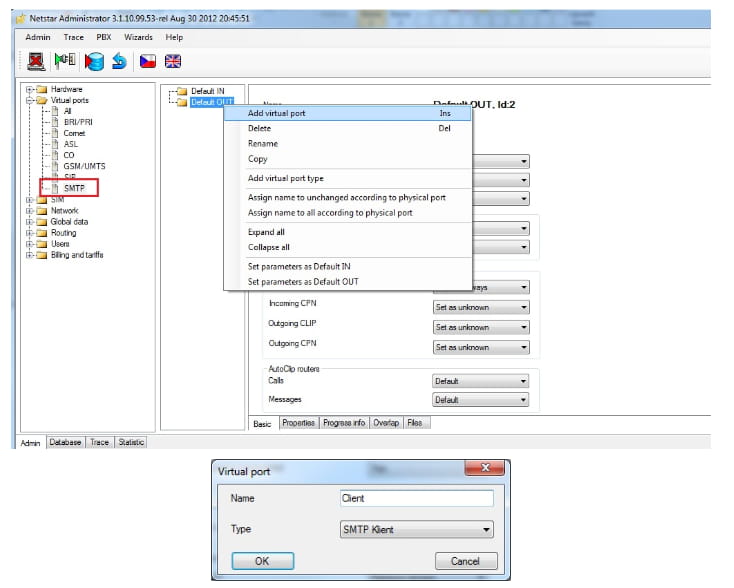
Aby bylo možné používat funkci VoiceMail, je nutné nastavit e‑mailové rozšíření (e‑mailovou adresu) pro uživatele, který bude tuto funkci využívat. Za tímto účelem je potřeba vytvořit SMTP klientský port. Přejděte do sekce „Virtuální porty → SMTP“, klikněte pravým tlačítkem na skupinu „Default OUT“ a vyberte možnost „Přidat virtuální port“. Následně se zobrazí nové vyskakovací okno, ve kterém je nutné zadat název SMTP klienta.
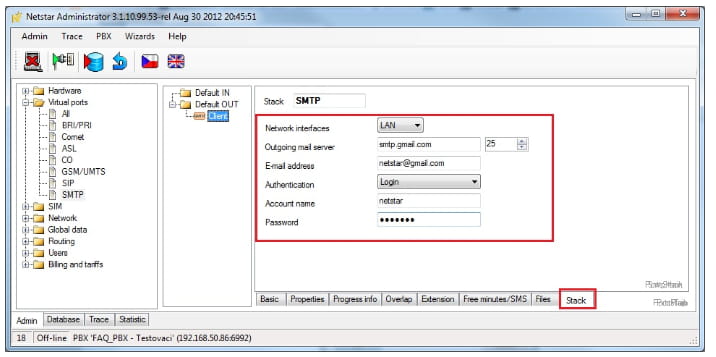
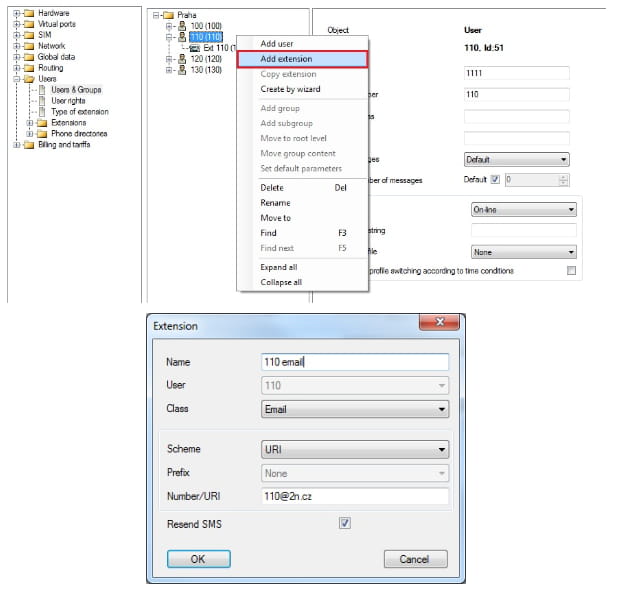
Po dokončení výše uvedených kroků přidejte nové e‑mailové rozšíření (Email extension) pro daného uživatele (v našem případě uživatele 110). Klikněte pravým tlačítkem myši na uživatele 110 a vyberte možnost „Přidat rozšíření“. Zobrazí se nové vyskakovací okno, ve kterém zadáte název, třídu a e‑mailovou adresu tohoto uživatele – viz obrázky níže.