Apparaat
Met het My2N platform kunnen verschillende soorten apparaten in de hele installatie op afstand worden beheerd. Om de functionaliteit van diensten zoals bellen, toegang tot mobiele apps of integratie met andere systemen te garanderen, moet het apparaat eerst aan het platform worden toegevoegd.
In dit gedeelte leert u welke soorten apparaten u aan het platform kunt toevoegen, hoe u ze met succes aan het systeem kunt toevoegen en hoe u het apparaat correct kunt configureren om 2N services te gebruiken.
Een 2N apparaat toevoegen
Volg de onderstaande procedure om 2N apparaten toe te voegen:
Selecteer op het tabblad van en van de locatie waaraan u het apparaat wilt toevoegen.
Ga naar Apparaten.
Klik op Apparaat toevoegen.
Klik op 2N Apparaten.
Vul de vereiste informatie in.
Het serienummer en de beveiligingscode vindt u op het certificaat in de productverpakking.
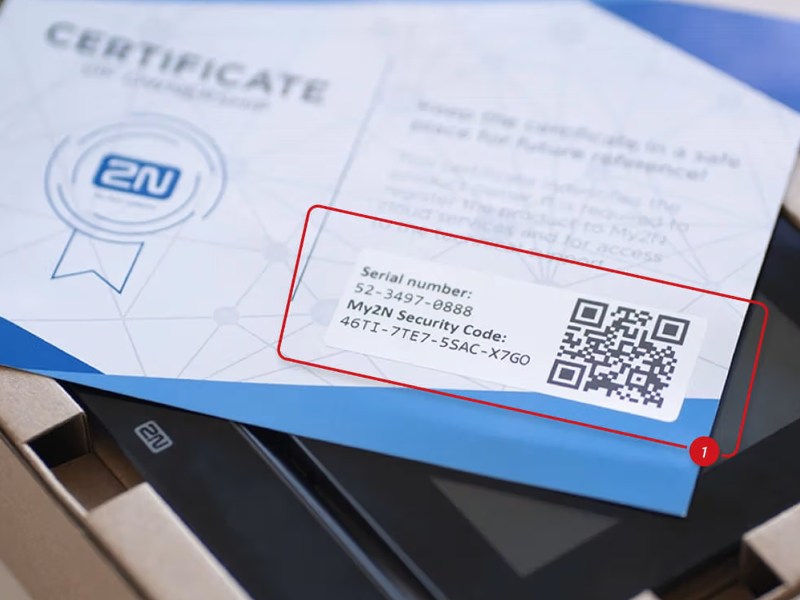
U kunt ook klikken op QR-CODE SCANNEN en de camera van uw laptop of telefoon op het certificaat richten om de twee gegevens gemakkelijk in te vullen.
Instructies voor het verkrijgen van het serienummer en de beveiligingscode, als u het certificaat niet hebt van het apparaat dat u toevoegt, zie hier.
Wij raden u aan om aan te vinken Onthoud beveiligingscode - hierdoor wordt de verbinding automatisch hersteld in het geval dat de verbinding per ongeluk wordt verbroken.
De naam van het apparaat kan willekeurig zijn - bijvoorbeeld volgens de locatie van het apparaat, maar mag niet hetzelfde zijn als die van een ander apparaat.
Als u een antwoordapparaat of toegangslezer toevoegt aan een site met een woningtype, selecteer dan het appartement waarin het apparaat zich bevindt.
Klik op Volgende.
Selecteer configuratiemodus.
Wij raden aan om de Auto Configuratie-modus (standaard ingesteld) te laten staan, zodat My2N het apparaat automatisch kan configureren. Dit voorkomt ongewenste configuratie- en beveiligingsproblemen voor uw site.
Als u Handmatige configuratiemodus selecteert, stelt u alle configuratie-instellingen (toegang en oproepen) handmatig in.
Toegangslogboek is een optionele functie waarmee u de toegangslogboeken van apparaten in het My2N platform kunt bekijken. Zie Toegang records voor meer informatie.
Als u een antwoordapparaat of toegangslezer toevoegt, selecteer dan Verbindingsmodus. De verbindingsmodus heeft later invloed op de apparaatconfiguratie, zie De 2N-antwoordeenheid configureren. De verbindingsmodus kan altijd worden gewijzigd in apparaatdetails. De details van het apparaat zijn toegankelijk door te klikken op Apparaten > ... > Apparaat bewerken
Klik op Volgende.
Sluit het venster door te klikken op Sluiten, of voeg een ander apparaat toe door te klikken op Nieuw apparaat toevoegen
Een smartphone of tablet toevoegen
Om te kunnen bellen vanaf 2N intercoms naar tablets en smartphones met Android of iOS, moet u deze eerst toevoegen aan het My2N platform.
Vereisten:
Tablet of smartphone met Android 10 en hoger of tablet of smartphone met iOS versie 16 en hoger
My2N app op uw mobiele telefoon
Selecteer op het tabblad van en van de installatie waaraan u het apparaat wilt toevoegen.
Ga naar Apparaten.
Klik op Apparaat toevoegen.
Klik op Smartphone of tablet.
Vul de verplichte velden in.
Klik op Volgende.
De aanmeldingsgegevens van het SIP-apparaat voor My2N worden naar het e-mailadres van de geselecteerde gebruiker gestuurd.
Klik opnieuw op Volgende.
Het platform zal u direct vragen om een belknop in te stellen op de intercom wanneer u een smartphone of tablet toevoegt. In de tussentijd raden wij u aan om op Later voltooien te klikken en de oproep later in te stellen, zodat u de oproep voor meerdere apparaten tegelijk kunt configureren. Zie Instellingen intercomoproepen voor meer informatie over oproepinstellingen voor intercoms.
Selecteer Intercom, waarmee de smartphone of tablet wordt verbonden.
Klik op Voltooid
Sluit het venster door te klikken op Sluiten, of voeg een ander apparaat toe door te klikken op Nieuw apparaat toevoegen.
Na voltooiing wordt er een e-mail gestuurd naar het e-mailadres van de gebruiker en wordt er een bevestigingsvenster weergegeven.
Een apparaat van derden toevoegen
Vereisten:
2N-apparaat toegevoegd aan het account My2N.
Apparaten of toepassingen van derden die ondersteuning bieden:
SIP (signaleringsprotocol)
Codecs G.711a/G.711u (PCMA/PCMU) voor audio
Codering H.264 voor video
Selecteer op het tabblad van en van de ruimte waaraan u het apparaat wilt toevoegen.
Ga naar Apparaten.
Klik op Apparaat toevoegen.
Klik op Apparaten van derden.
Vul de verplichte velden in.
Gebruikers toewijzen.
De naam van het apparaat kan willekeurig zijn - bijvoorbeeld volgens de locatie van het apparaat.
Voor een beter beheer kunt u ook kiezen voor flat.
Klik op Volgende.
De aanmeldingsgegevens voor het apparaat worden door naar het e-mailadres van de geselecteerde gebruiker gestuurd.
Klik opnieuw op Volgende.
Selecteer Intercom, waaraan het apparaat van derden zal worden gekoppeld.
Klik op Voltooid.
Sluit het venster door te klikken op Sluiten, of voeg een ander apparaat toe door te klikken op Nieuw apparaat toevoegen.
U moet nu het apparaat van derden registreren bij de My2N account met behulp van de verstrekte gegevens (gebruikersnaam, wachtwoord, SIP-proxyadres). De registratiegegevens vindt u in de apparaatgegevens. De details van het apparaat zijn toegankelijk door te klikken op de sectie Apparaten en ...
Open het tabblad Mobile Video en zorg ervoor dat is geactiveerd.
De statusinformatie voor wordt weergegeven als "Configuratie nodig".
Zoek de SIP-proxy gegevens in de apparaatgegevens en kopieer deze naar de juiste SIP-registratieaccount op uw SIP-apparaat:
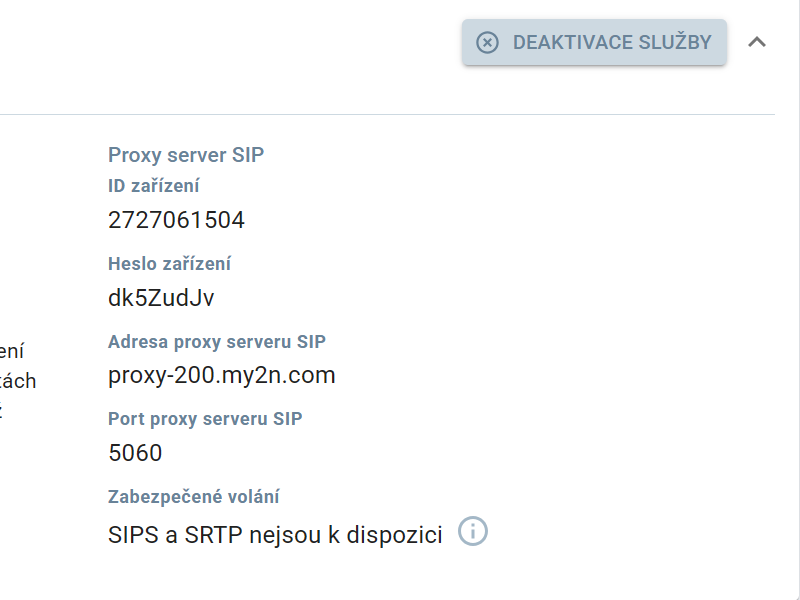
Device ID is het telefoonnummer/gebruikersnaam voor SIP-registratie.
Het SIP north proxy-adres is zowel het SIP-proxy-adres als het SIP-registrar-adres.
Beveiligde oproep - alleen UDP of TCP kan worden gebruikt.
Als de registratie aan beide zijden succesvol is, zal de apparaatstatus van wijzigen in "Geregistreerd".
De configuratie van het apparaat van derden is voltooid.
Een AXIS-apparaat toevoegen
Selecteer het gewenste bedrijf en site.
Ga naar Apparaten.
Klik op Apparaat toevoegen.
Kies AXIS-apparat.
Kies het type apparat.
Vul de vereiste informatie in.
De naam van het apparaat kan willekeurig zijn - bijvoorbeeld volgens de locatie van het apparaat.
Tip
Het MAC-adres is hetzelfde als het serienummer - zie het afgedrukte etiket direct op het AXIS-apparaat (het etiket kan verborgen zijn als het Axis-apparaat geïnstalleerd is).
Sluit het venster door te klikken op Sluiten, of voeg een ander apparaat toe door te klikken op Een nieuw apparaat toevoegen.
Apparaatconfiguratie
Het configureren van elk apparaat is een belangrijke stap om het goed te laten werken. De configuratie omvat:
Oproepinstellingen
De ontgrendelingscode instellen
Codes voor schakelen instellen
Let op
De configuratieprocedures voor het apparaat in deze handleiding gaan uit van het gebruik van Automatische configuratiemodus.
Configuratiemodus
Er zijn twee modi voor apparaatconfiguratie in het My2N-platform
Tip
De selectie van de configuratiemodus is beschikbaar wanneer een apparaat toevoegt en in apparaatdetails - Apparaten > ... > Apparaat bewerken
Automatische configuratie
De automatische configuratiemodus configureert uw apparaat automatisch, volgens de behoeften van de integrator. Wij raden aan om deze modus in bijna alle gevallen te selecteren - de automatische configuratiemodus maximaliseert de beveiliging en maakt het gemakkelijker om het apparaat en platform in veelvoorkomende scenario's te gebruiken.
Handmatige configuratie
De handmatige configuratiemodus maakt handmatige configuratie van het apparaat mogelijk. Wij raden u aan deze modus te selecteren als u het apparaat voor specifieke behoeften moet configureren, of als u het gebruik van 2N services combineert met een ander platform (bijv. 2N Access Commander).
Let op
Om specifieke functionaliteit in te stellen in de handmatige configuratiemodus , gaat u naar Veelgestelde vragen op onze website.
Verbindingsmodi
Er zijn twee manieren om apparaten aan te sluiten in het My2N platform.
Cloudmodus
Met deze modus kunt u bellen via 2N Mobile Video en vice versa via verschillende netwerken. U kunt deze modus bijvoorbeeld gebruiken in situaties waarin het antwoordapparaat zich op op een ander LAN bevindt dan de intercom.
Lokale modus
Met de lokale modus kunt u apparaten op uw lokale netwerk gebruiken. Wij raden u aan deze modus te selecteren als u wilt gebruiken om de configuratie van de intercom te vergemakkelijken zonder de automatische configuratie uit te schakelen. Selecteer gewoon bij het toevoegen van een apparaat lokale modus en de intercom wordt automatisch geconfigureerd. In deze modus moet het apparaat zich op hetzelfde LAN bevinden als de intercom.
Instellingen intercomoproepen
Het instellen van een oproep is de belangrijkste voorwaarde voor het voeren van een probleemloos gesprek en het gebruik van de abonnementsdienst 2N Mobile Video. Volg de onderstaande procedure om intercomoproepen correct in te stellen.
Ga naar de details van de geselecteerde intercom - Apparaat > ... > Apparaat bewerken.
Open het tabblad Oproepinstellingen.
Voeg in het veld "Oproepbestemming" het apparaat toe dat u wilt laten bellen naar.
Sla op door te klikken op Opslaan.
U hebt nu met succes oproepinstellingen geconfigureerd voor intercom.
De oproep beantwoordende eenheden instellen
Volg de onderstaande procedure om intercomoproepen correct in te stellen.
Voor apparaten kunt u een lijst maken van apparaten die het doel van de oproep zullen zijn.
Open eerst apparaatdetails - Apparaten > ... > Apparaat bewerken
Open het tabblad Oproepinstellingen.
Selecteer in het veld "Device to be called" het apparaat dat de bestemming van de oproep wordt.
U kunt een contact ook een naam geven in het veld "Contactnaam".
Sla de configuratie op door te klikken op Opslaan.
De ontgrendelingscode instellen
U kunt ook de volgorde van de ontgrendelingscodes wijzigen.
Open eerst apparaatdetails - Apparaten > ... > Apparaat bewerken.
Ga naar Instellingen ontgrendelen.
De code kan worden gewijzigd in het veld "Standaard ontgrendelingscode". De standaardcode is 00*.
Sla de configuratie op door te klikken op Opslaan.
Opmerking
De code kan 1 tot 15 cijfers bevatten inclusief * of #.
Bij gebruik met intercom 2N moet de code één teken bevatten *, dat aan het einde moet staan.
Codes voor schakelen instellen
Schakelaarcodes maken besturing mogelijk van randapparatuur, zoals elektrische deursloten, verlichting , en andere signaalfuncties. In dit gedeelte leert u hoe u switchcodes kunt configureren in het My2N platform.
Opmerking
Als u geen elektrisch slot hebt aangesloten op de intercom, lees dan de volgende artikelen voordat u de schakelaar configureert:
Apparaatgegevens openen - Apparaten > ... > Apparaat bewerken.
Ga naar het tabblad switch codes .
Hier kunt u de tripcodes voor elke schakelaar configureren. U kunt ook een aangepaste schakelaarnaam instellen. De naam van de schakelaar wordt weergegeven in de toepassing My2N.
Selecteer de schakelaar en voer de aangepaste code in het veld DTMF-code in en geef de schakelaar een naam in het veld Feature name.
Controleer My2N administration in het veld "Setup source".
Bevestig door te klikken op Opslaan.
De code wordt automatisch geüpload naar de intercom, maar u kunt ook in de intercominstellingen kijken of de code is geüpload naar de intercom, of in het geval van externe configuratie kan de code worden ingesteld in Hardware > Schakelaars > Schakelaar 1.
Tip
In geval van problemen met het openen van de deur, opent u de interface 2N Externe configuratie Bellen > SIP2 > Audio en vinkt u DTMF Recieving RTP en SIP INFO aan.
Diensten die door de faciliteit worden geleverd
Apparaten die compatibel zijn met het My2N platform bieden tot drie diensten.
2N Mobile Video
2N Residential Access
2N Remote Configuration
2N Mobile Video
2N Mobile Video is een cloudservice voor het ontvangen van oproepen van 2N intercoms naar ontvangstapparaten (antwoordapparaten, smartphones, tablets, etc.) via het My2N platform. Biedt een betrouwbaar video-oproepkanaal tussen intercom en gebruiker, zonder dat er een lokale SIP-server geconfigureerd hoeft te worden. Zie voor meer informatie over bellen
2N Mobile Video-instellingen
Om 2N Mobile Video in te stellen, gaat u naar Apparaatgegevens - Apparaten > gewenst apparaat > 2N Mobile Video. Aan de rechterkant vindt u de sectie 2N Mobile Video Settings.
2N Residential Access
2N Residential Access is een cloudservice, via welke alle toegangsmechanismen van het apparaat plaatsvinden. Toegangsmethoden zijn afhankelijk van het apparaat. De meeste apparaten zijn compatibel met deze opties:
PIN-code
Toegangskaart / sleutelhanger
Bluetooth-toegang
Voor toegangsbeheer in het My2N-platform, zie Toegang.
2N Remote Configuration
2N Remote Configuration is een webgebaseerde apparaatconfiguratie-interface, waarmee u op afstand uw apparaat handmatig kunt configureren, of specifieke acties kunt observeren zonder directe toegang tot het lokale netwerk.
2N-afstandsconfiguratie openen
Om de configuratiewebinterface te openen, gaat u naar Apparaatgegevens - Apparaten > gewenste apparaat > 2N externe configuratie en klikt u op Configuratie openen.
Betaalde services activeren en deactiveren
Als u wilt activeren of wilt deactiveren betaalde services op flat , volg dan de procedure hieronder.
Selecteer het gewenste bedrijf en site.
Ga naar appartementen.
Voor het gewenste appartement zet u de schakelaar op "Betaalde diensten".
Betaalde services zijn nu geactiveerd/gedeactiveerd.
Apparaatstatus
Zie Apparaten voor een overzicht van alle toegevoegde apparaten. De kolom "Apparaatstatus" toont de huidige status van het apparaat:
Geregistreerd - het apparaat is succesvol geregistreerd inMy2N (in het geval van de My2N mobiele app betekent dit dat de app momenteel geopend is en op de voorgrond staat).
Online – Het apparaat is geregistreerd op de My2N-server, maar kan nog niet worden gebruikt.
Klaar - deze status wordt weergegeven voor de applicatie die geregistreerd is op de My2N server, maar momenteel op de achtergrond van uw mobiele apparaat staat.
Niet geregistreerd - het apparaat was eerder geregistreerd in My2N, maar momenteel is niet langer geregistreerd. Controleer configuratie en apparaatconnectiviteit, dit kan ook te maken hebben met verlopen licentie. Als het probleem aanhoudt, neem dan contact op met onze technische ondersteuning, zie Technische ondersteuning
Offline - het apparaat is geregistreerd op My2N, maar is niet verbonden. Zorg ervoor dat het apparaat via de LAN-kabel is aangesloten op het netwerk.
Ontbrekende oproepinstellingen - Het apparaat is geregistreerd in My2N, maar u hebt oproepinstellingen niet geconfigureerd. Zie voor meer informatie over oproepinstellingen Instellingen intercomoproepen
Needs Configuration - Deze status betekent dat het apparaat is aangemaakt in My2N, maar dat het apparaat nog niet is geconfigureerd.
Wachten op antwoord - Het apparaat is niet verbonden met My2N of heeft de firmware niet bijgewerkt.
Licentiestatus
In dit gedeelte wordt de licentiestatus van elk apparaat beschreven. Zie voor meer informatie over Abonnementen en Licenties Introductie van My2N en basisinstellingen
Gereed/Geregistreerd - Het apparaat wordt gebruikt als onderdeel van een gratis proefversie en/of er is voor een licentie betaald. Het apparaat werkt zoals het hoort.
Gedeactiveerd - Apparaatdienst is gedeactiveerd in Apparaatgegevens.
Zonder vergunning - In combinatie met Gebruik van beschikbaar krediet - Het abonnement is betaald maar er is geen krediet toegewezen aan deze faciliteit of dit appartement, kunt u klikken op Gebruik van beschikbaar krediet om beschikbaar krediet op de locatie te gebruiken.
Als u het Residential sitemodel gebruikt, controleer dan of het apparaat aan het juiste appartement is toegewezen.
Zonder licentie - Samen met aankoop - Er is geen abonnement aangeschaft, u kunt klikken op aankoop en een nieuw abonnement aanschaffen.