2N LTE Verso - Registrace do My2N a základní nastavení
Tento článek popisuje, jak připojit 2N LTE Verso k síti LTE a dvěma následujícím službám My2N - 2N Mobile Video a 2N Remote Configuration.
Před zahájením si prosím vytvořte vlastní účet My2N podle tohoto návodu.
- Vložení karty SIM do zařízení 2N LTE Verso
- Registrace do sítě LTE
- Registrace zařízení 2N LTE Verso do cloudu My2N - služba 2N Mobile Video
- Vstup do služby 2N LTE Verso - 2N Remote Configuration (Vzdálená konfigurace 2N)
Vložení karty SIM do zařízení 2N LTE Verso
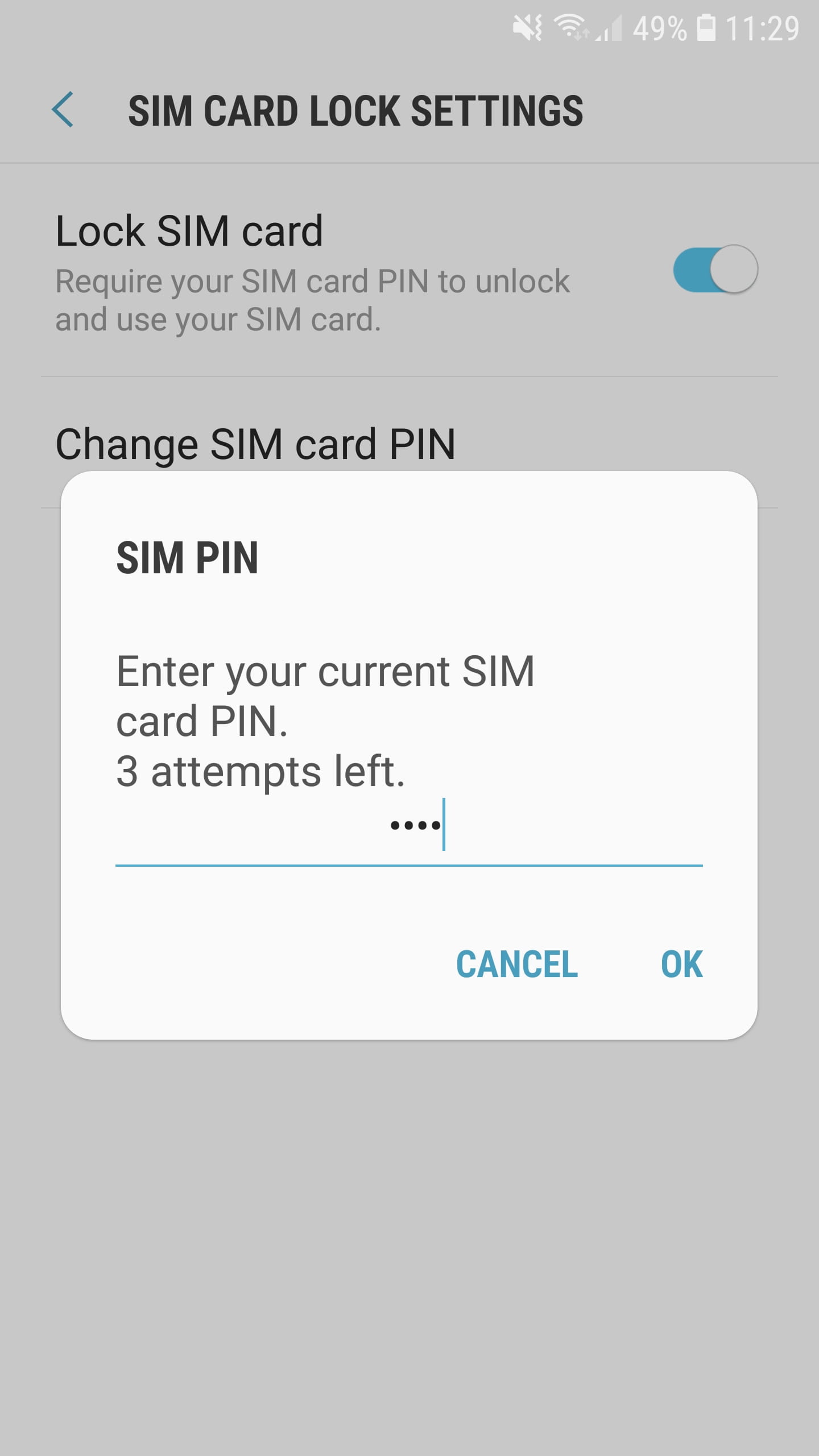
- Před vložením karty SIM je nutné deaktivovat PIN kód.
Můžete tak učinit vložením karty SIM do standardního mobilního telefonu. Většina telefonů má v nastavení možnost zakázat PIN kód.
Zde je příklad z telefonu Samsung. Pokud si nejste jisti, jak to provést, nahlédněte do návodu k obsluze mobilního telefonu.
Registrace do sítě LTE
- Po vložení SIM karty do zařízení 2N LTE Verso můžete sledovat chování červené LED diody umístěné pod hlavním tlačítkem rychlé volby a ověřit tak stav zařízení.
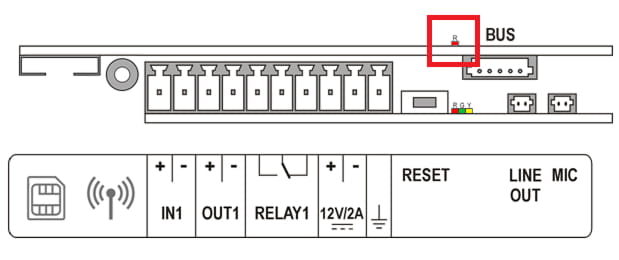
Významy jednotlivých signálů jsou popsány v následující tabulce:
| Chování LED | Význam | Poznámka |
| Dioda po spuštění systému bliká | 2N LTE Verso se připojuje k síti | To je normální chování. |
| Dioda je vypnutá | 2N LTE Verso je připojeno k datové síti | |
| Dioda se rozsvítí na 5 sekund | Chyba karty SIM (karta SIM není vložena, požadavek na PIN je povolen nebo není aktivní datová služba) | Po uplynutí tohoto 5sekundového časového limitu se provede další pokus o připojení a kontrolka LED začne znovu blikat. |
| Dioda pouze bliká | Signál LTE je nedostatečný | Zkontrolujte pokrytí signálem LTE v oblasti a připojení antény. Případně použijte vhodně umístěnou externí anténu. Pozor - externí anténu nelepte na kovový povrch! |
Příkaz SMS
2N LTE Verso obsahuje sadu příkazů SMS, které pomáhají identifikovat stav zařízení a konfigurovat základní parametry mobilního datového připojení.
Pošlete SMS ve formátu state pwd=<password> a interkom vrátí informace o síti a signálu.
Registrace zařízení 2N LTE Verso do cloudu My2N - služba 2N Mobile Video
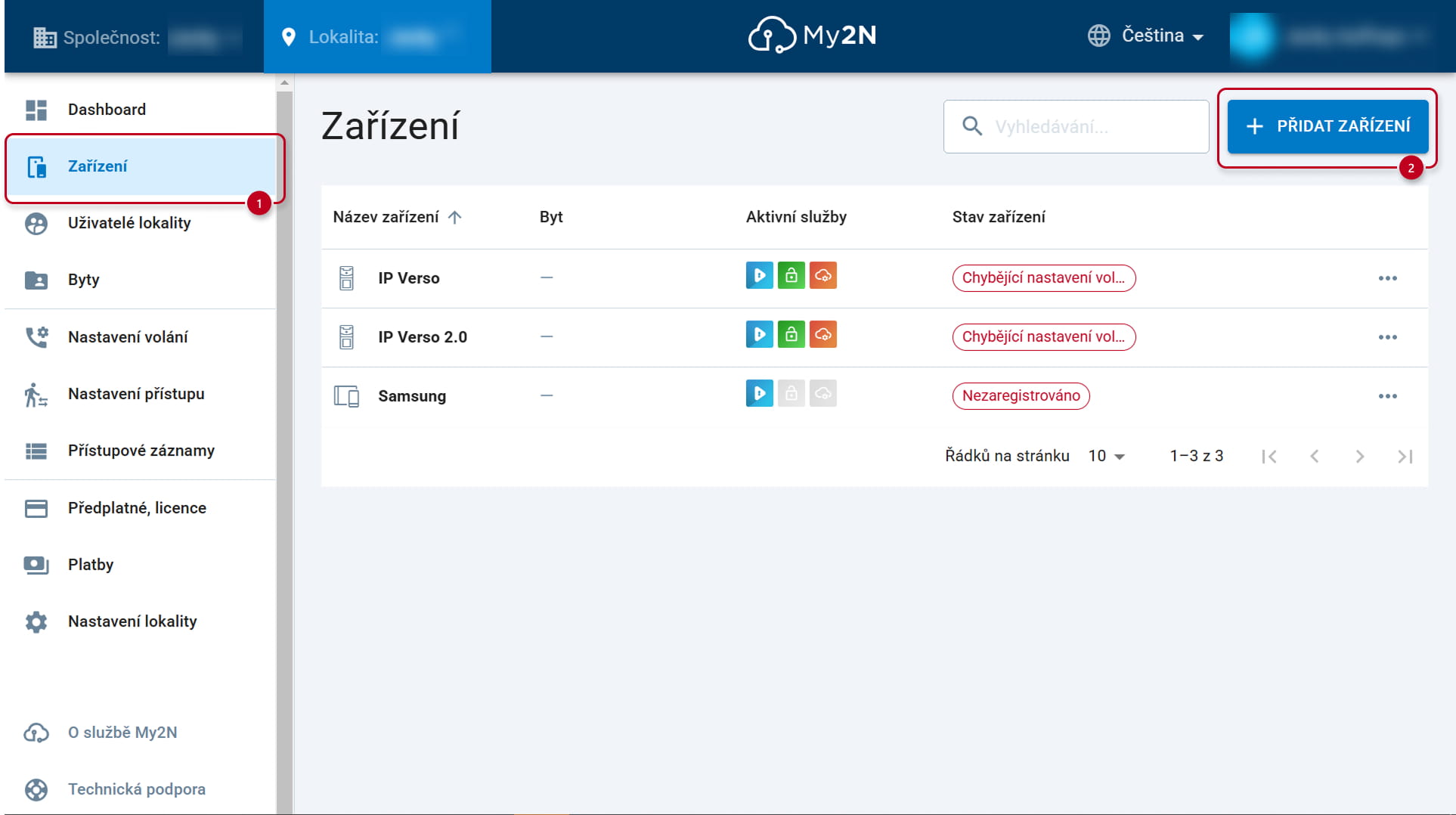
Vstupte do svého účtu My2N, přejděte na Lokalitu, na které chcete 2N LTE Verso zaregistrovat, a postupujte podle následujících kroků:
- 2N IP Interkom přidáte kliknutím na tlačítko Zařízení a poté na tlačítko PŘIDAT ZAŘÍZENÍ.
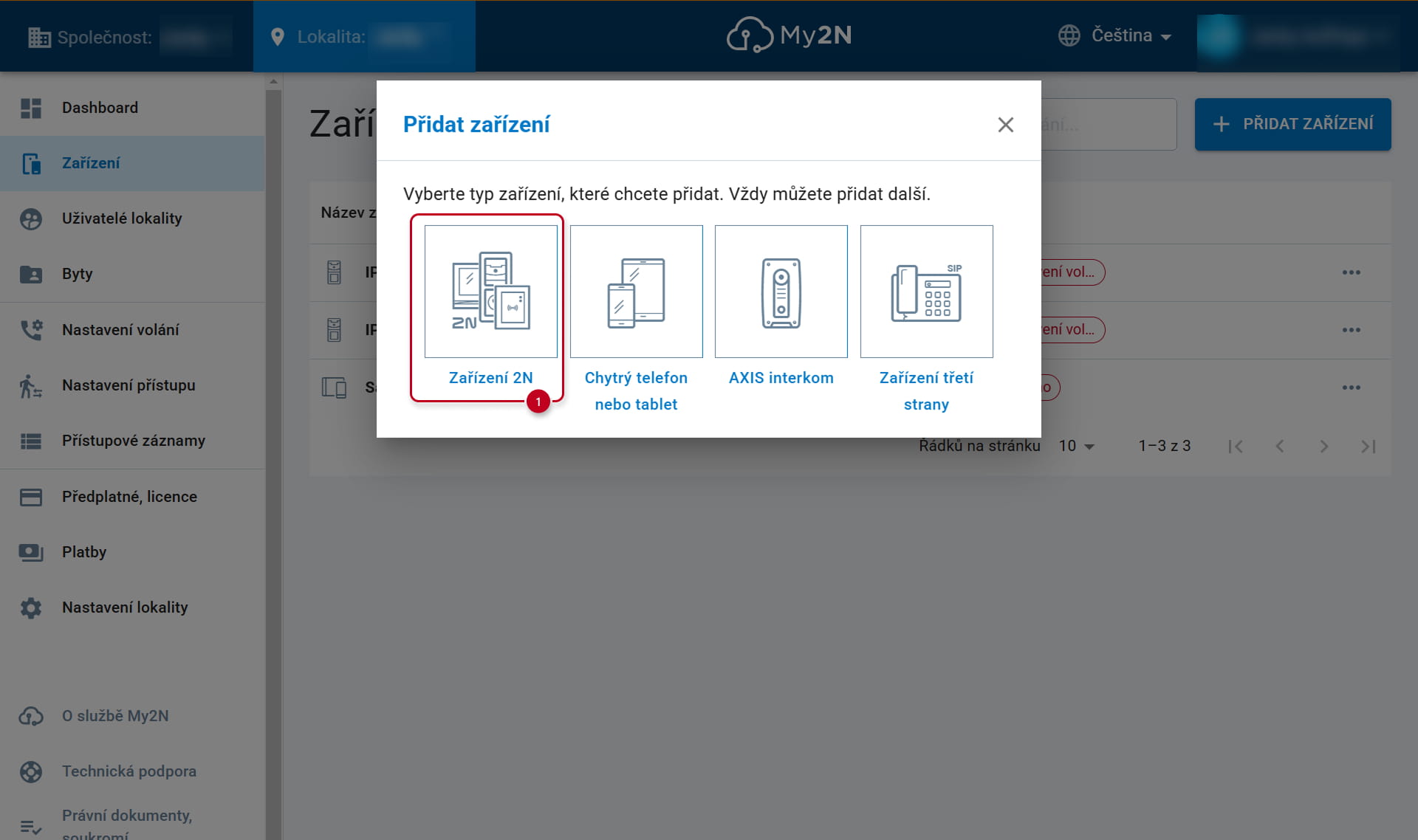
- Vyberte zařízení 2N.
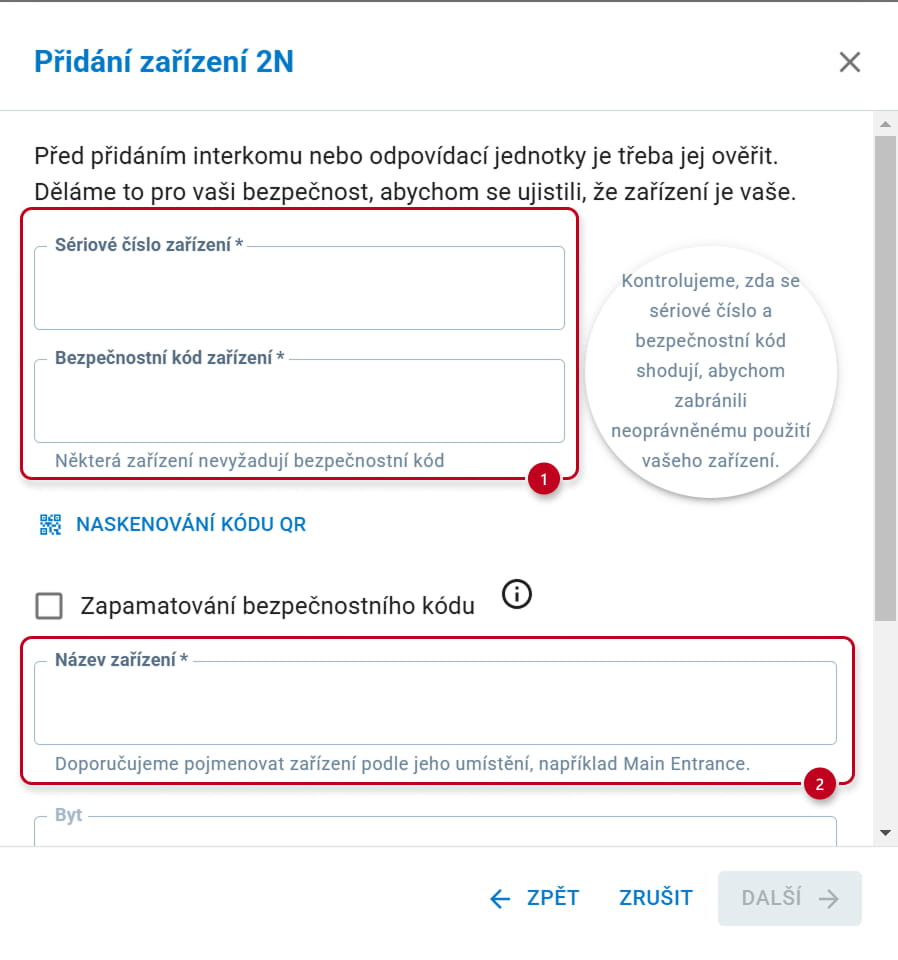
- V novém otevřeném okně vyplňte podrobnosti o svém 2N IP interkomu.
-
- Vyplňte název interkomu (definovaný podle vašich požadavků, aby bylo možné toto zařízení snadno identifikovat).
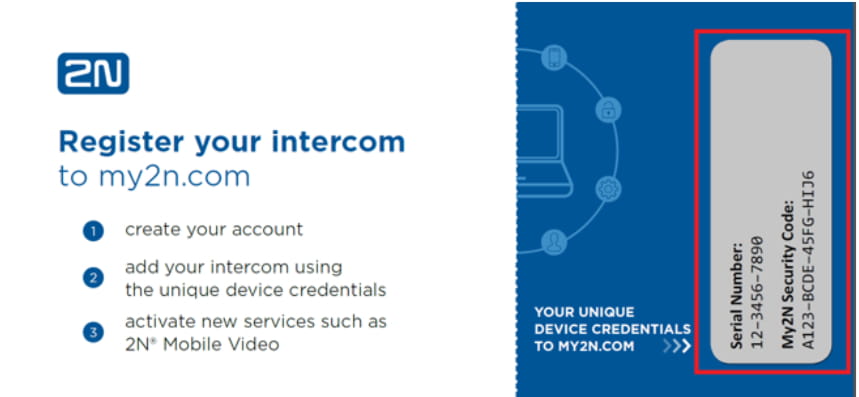
- Vyplňte sériové číslo tohoto zařízení z papírové karty, která k zařízení patří.
- Vyplňte bezpečnostní kód ze stejné papírové karty.
- Sériové číslo a bezpečnostní kód My2N najdete v balení.
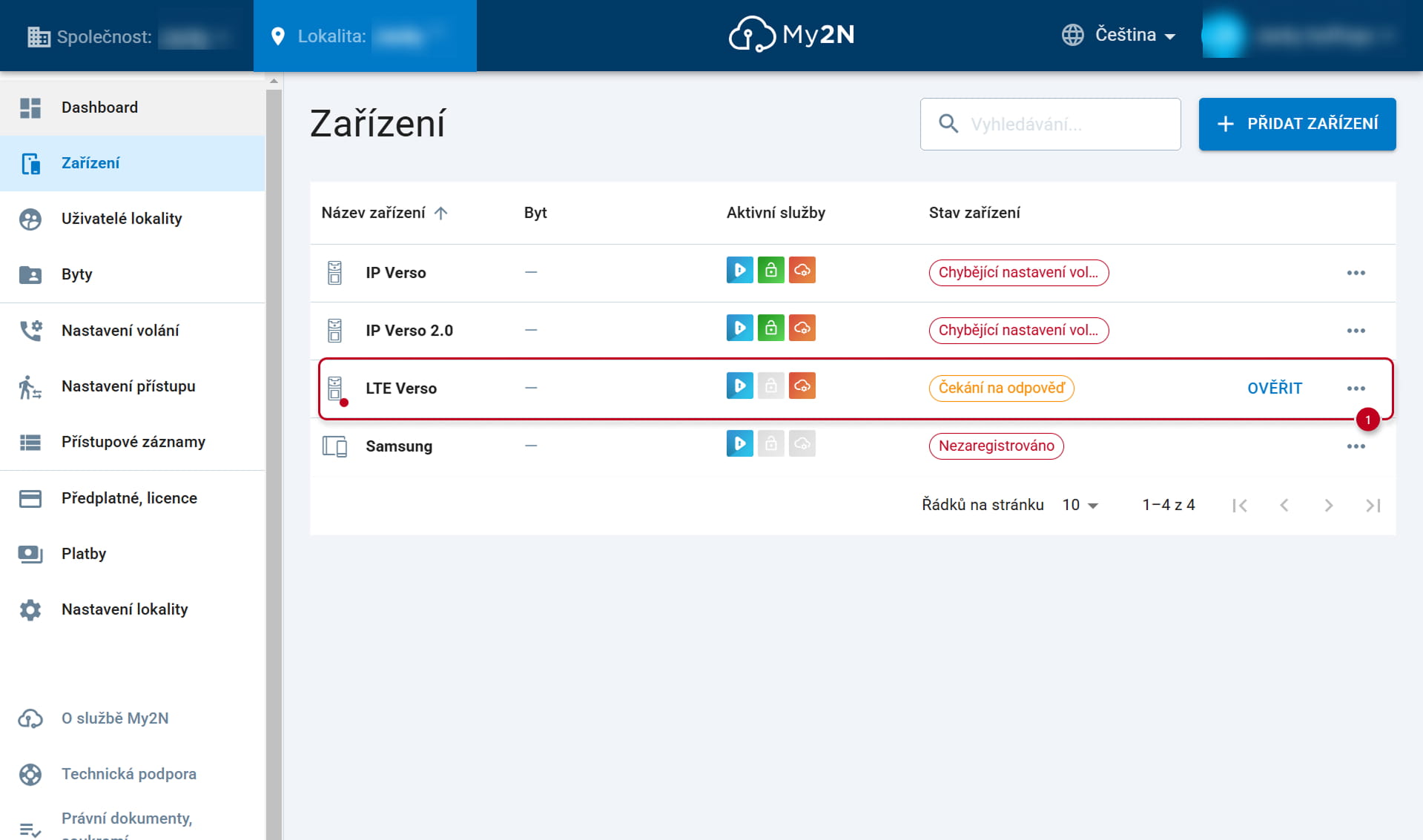
- Interkom se během několika minut zobrazí jako registrovaný s chybějícím nastavením volání.
- Mezitím můžete pokračovat a přidat zařízení (nebo několik zařízení), které bude vyvoláno po stisknutí tlačítka. Stačí kliknout na LTE Verso, otevře se detail zařízení a poté klikněte na Nastavení volání.
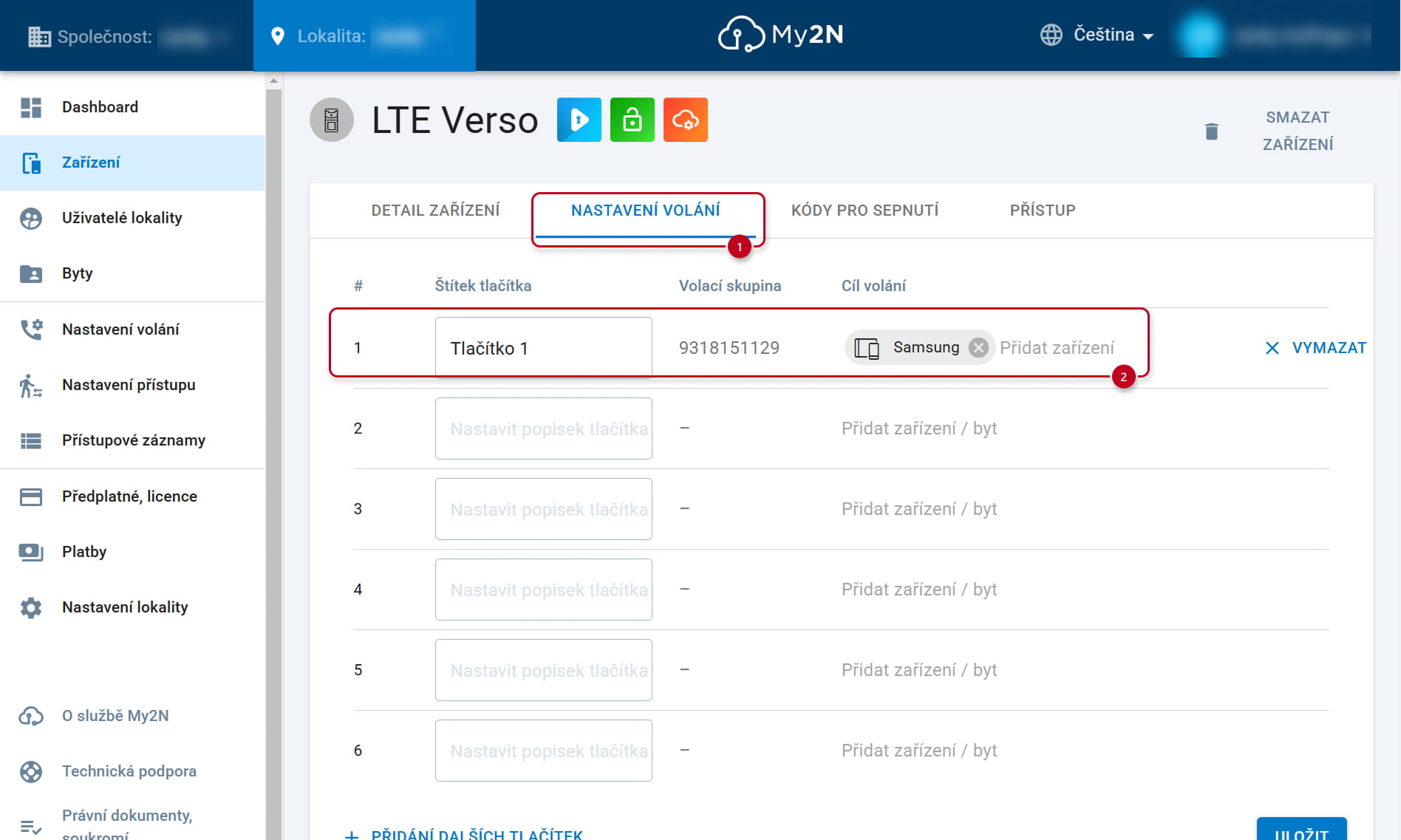
Nyní můžete stisknutím tlačítka uskutečnit hovor směrem k zařízení. Tím jste dokončili základní nastavení.
Vstup do služby 2N LTE Verso - 2N Remote Configuration (Vzdálená konfigurace 2N)
Bezplatná vzdálená konfigurace společnosti 2N vám umožňuje plně konfigurovat 2N IP a LTE interkomy, a přístupové jednotky pomocí portálu My2N.
Přístup ke konfiguračnímu rozhraní interkomu vyžaduje pouze připojení k internetu.
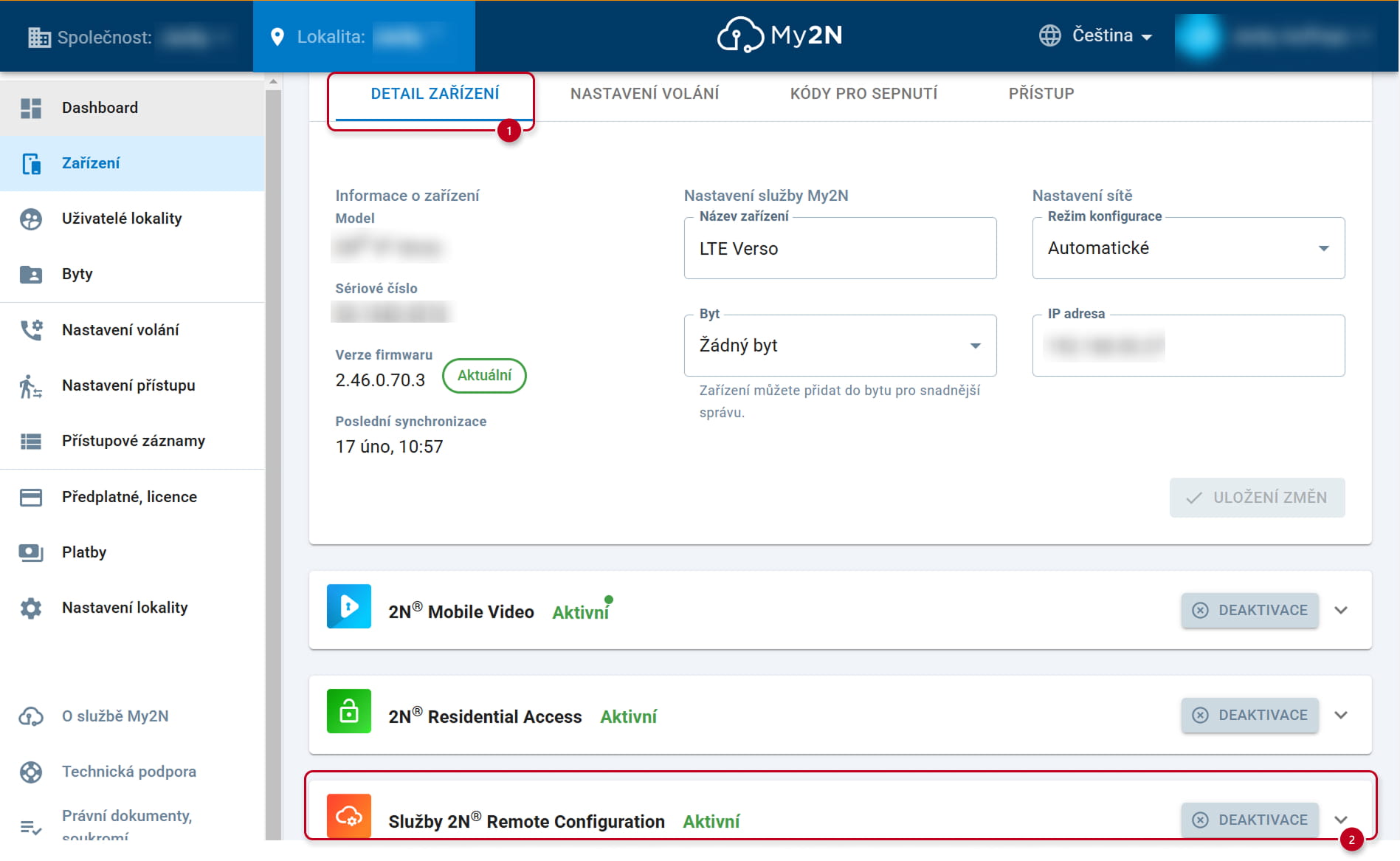
- Chcete-li vstoupit do vzdálené konfigurace zařízení LTE Verso, přejděte na detail zařízení a klikněte na možnost Služby 2N Remote Configuration:
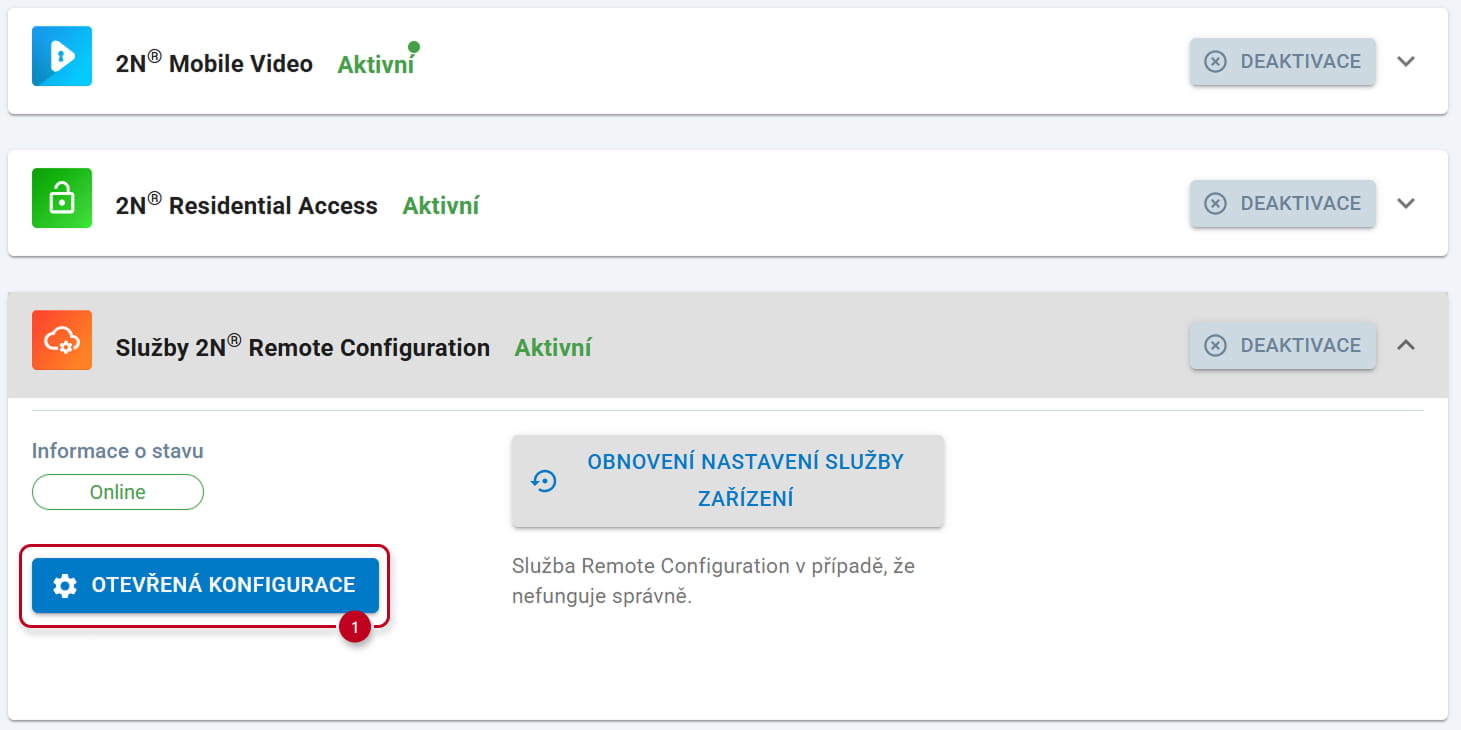
- Poté klikněte na tlačítko Otevřít konfiguraci:
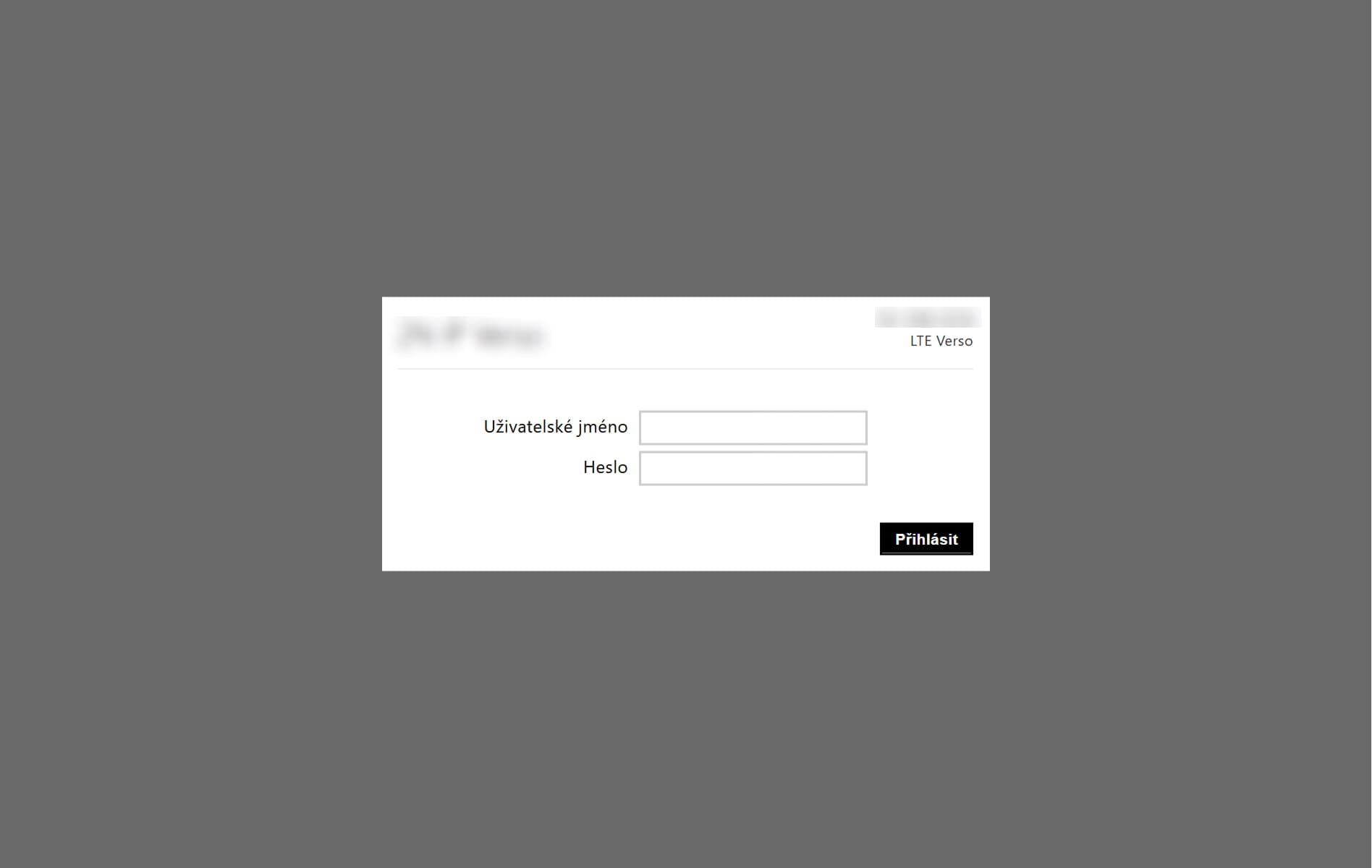
- Nyní prohlížeč otevře novou kartu s webovým rozhraním LTE Verso. Nyní se můžete přihlásit a plně nakonfigurovat svůj interkom.
Mějte na paměti, že uživatelé vytvoření v My2N a nastavení tlačítek jsou synchronizováni s cloudem My2N a jejich změny je třeba provádět uvnitř účtu My2N.