2N NetStar - Úvodní konfigurace - Jak začít?
2N® NetStar - Počáteční konfigurace - Jak začít?
V tomto dokumentu se naučíte, jak nastavit počáteční konfiguraci 2N® NetStar. Po přečtení tohoto dokumentu byste měli být schopni:
- připojit se k NetStar přes COM port (sériový kabel je přiložen k každému dodání NetStar)
- konfigurovat síť, čas a systémové parametry služeb přes COM port
- nastavit základní parametry NetStar pomocí průvodce konfigurací
- vysvětlit základní rozdíl mezi online a offline databází
Připojení k NetStar přes COM
Každé dodání 2N® NetStar zahrnuje standardní sériový kabel pro připojení PC – 2N® NetStar. Jedná se o šestižilovy telefonní kabel, který má na jedné straně konektor RJ11 a na druhé straně konektor RS-232 (samice).
Pro připojení z vašeho PC k 2N® NetStar potřebujete použít program HyperTerminal nebo Putty. Nastavte sériovou komunikaci s následujícími parametry:
- Rychlost přenosu: 115 200 Bd
- Datové bity: 8
- Stop bity: 1
- Parita: Žádná
- Řízení toku: Žádné
Po připojení k 2N® NetStar musíte zadat správné uživatelské jméno a heslo, abyste získali přístup k hlavnímu menu konfigurace. Výchozí nastavení správce je následující:
- Login : Admin
- Heslo : 2n
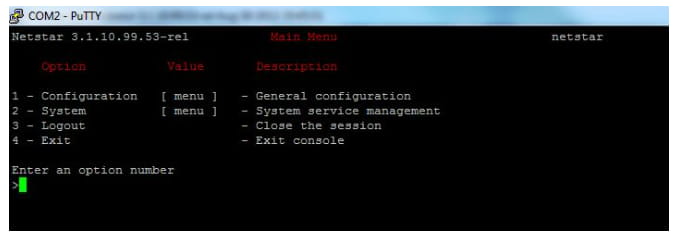
v hlavním menu můžete vidět čtyři možnosti nastavení a také aktuální verzi firmwaru, která je nahrána v 2N® NetStar. Tato informace je pro vás velmi důležitá, protože "Administration tool", který se používá pro další konfiguraci, musí mít stejnou verzi jako verze firmwaru nahrána v 2N® NetStar.
Konfigurační menu – číslo "1" v hlavním menu
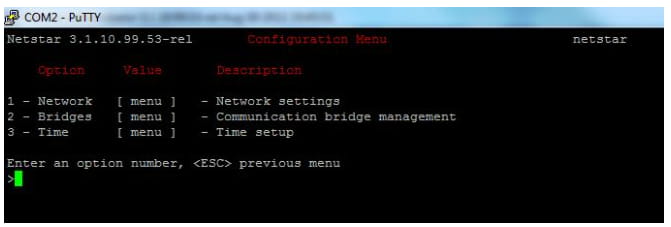
Pokud stisknete číslo 1 v hlavním menu, dostanete se do konfigurace menu. V tomto menu můžete nastavit síťové parametry, bridge a čas. V části bridge můžete otevřít některé porty (např. pro CTI komunikaci) a v části času můžete nastavit aktuální čas a datum.
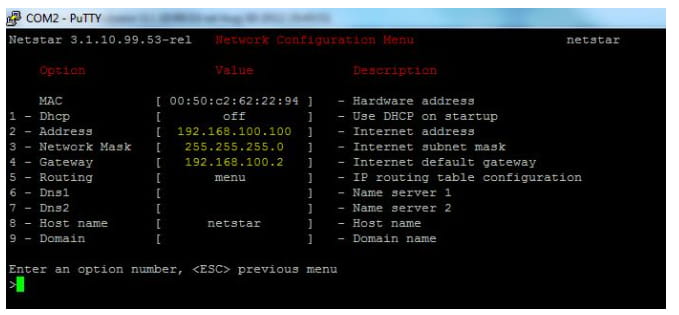
Nejdůležitější částí tohoto menu je nastavení sítě. V této části můžete nastavit IP adresu CPU, síťovou masku a výchozí bránu. Můžete také zvolit, zda chcete používat DHCP nebo nastavit statickou IP adresu. Výchozí IP adresa je 192.168.100.100 (viz další obrázek). Další parametry, které lze nastavit, jsou DNS servery, název hostitele 2N® NetStar a název domény.
Systémové menu – číslo "2" v hlavním menu
Pokud stisknete číslo 2 v hlavním menu, dostanete se do systémového menu. V tomto menu můžete zapnout nebo vypnout interní webový server, telnetový server a SSH server. Můžete také obnovit tovární nastavení nebo restartovat 2N® NetStar.
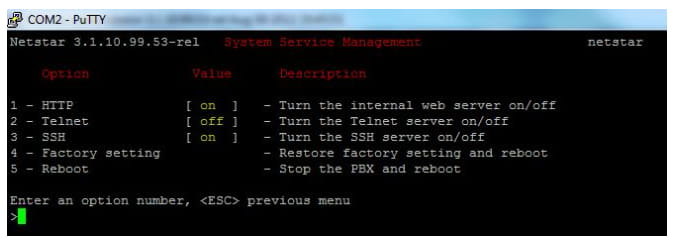
Připojení k NetStar – nástroj správce
Nejprve musíte ověřit verzi firmwaru, která je nahrána na NetStar. To můžete snadno provést pomocí programu Putty pro připojení k 2N® NetStar a v levém horním rohu uvidíte aktuální verzi firmwaru – je viditelná na prvním obrázku, kde je aktuální firmware označen červeným rámečkem. Poté musíte nainstalovat nástroj správce do svého PC – tento nástroj najdete na CD, které je přiloženo k každému dodání 2N® NetStar, nebo si jej můžete stáhnout z naší webové stránky
Administrační tool – parametry připojení
Když jste nástroj úspěšně nainstalovali, můžete jej spustit – na ploše vašeho PC budete mít ikonu, pokud jste tuto možnost zaškrtli během instalace, nebo ji najdete ve složce, kterou jste vybrali pro instalaci. Nyní musíte nastavit nové připojení v administračním toolu:
- Vytvořte novou skupinu – viz krok 1 na obrázku níže. Klikněte na ikonu „Vytvořit skupinu“ a vyberte „Na stejné úrovni“. Tuto skupinu jsem pojmenoval 3.1.10.
- Přidejte do této skupiny novou PBX – krok 2 na obrázku níže. Klikněte na ikonu „Vytvořit PBX“ a vyberte „Do skupiny“. Poté zadejte název PBX (v příkladu je Test_PBX) a klikněte na tlačítko OK (krok 3).
- Vyplňte parametry připojení – musíte vyplnit název připojení, zvolit jednu z možností režimu (on-line = pouze on-line připojení k 2N® NetStar, off-line = pouze off-line konfigurace databáze nebo oba). Poté musíte nastavit metodu, jak se chcete připojit k NetStar:
- TCP/IP – musíte nastavit IP adresu CPU a IP port
- Modem – musíte nastavit telefonní číslo
- COM port
Je také možné nastavit časový limit mezi pokusy, pokud bylo připojení neúspěšné, nebo můžete přednastavit uživatelské jméno a heslo pro toto připojení.
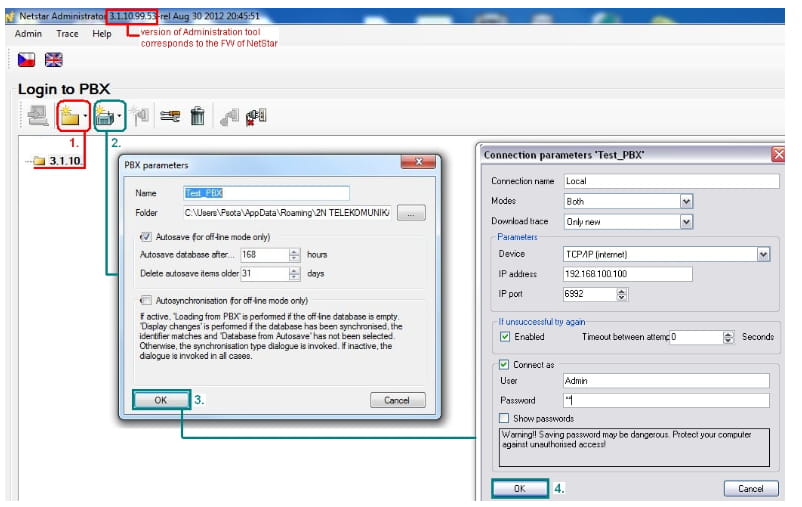
Po tomto nastavení uvidíte svou Test_PBX ve skupině 3.1.10 a dvě připojení pro tuto PBX. Proveďte dvojklik na připojení „Local – on-line“ a budete připojeni k 2N® NetStar. Průvodce instalací hardwaru se spustí automaticky.
Administrační tool – průvodce instalací hardwaru
Nyní budete stručně seznámeni s průvodcem instalací a s nejdůležitějšími nastaveními pro rychlé spuštění. Nejprve musí 2N® NetStar provést detekci hardwaru. V tomto případě musíte nastavit konfiguraci BRI – pokud jsou v NetStar nějaké BRI karty, porty budou vybrány výchozími nastaveními.
- TE = koncové zařízení (přijímá synchronizaci z protější strany)
- NT = síťové ukončení (poskytuje synchronizaci na protější stranu)
- PTP = komunikace bod-bod
- MPT = komunikace bod-více bodů
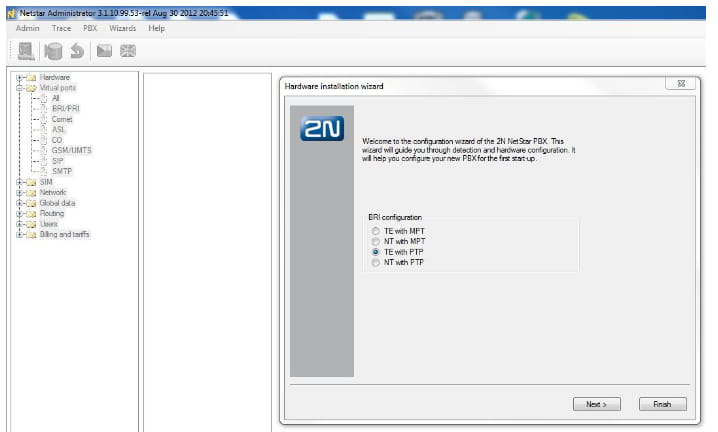
Když vyberete jednu z těchto možností, měli byste kliknout na tlačítko „Další“ a automatická konfigurace hardwaru bude dokončena (viz obrázek níže).
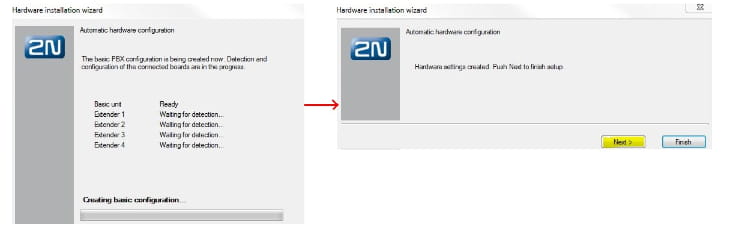
Po dokončení detekce hardwaru byste měli stisknout tlačítko „Další“ a spustí se další průvodce instalací. Tento průvodce vás provede konfigurací základních parametrů 2N® NetStar pro první spuštění. Projdete 8 sekcemi, které můžete vidět na obrázcích níže (obrázky jsou uspořádány ve stejném pořadí jako v průvodci):
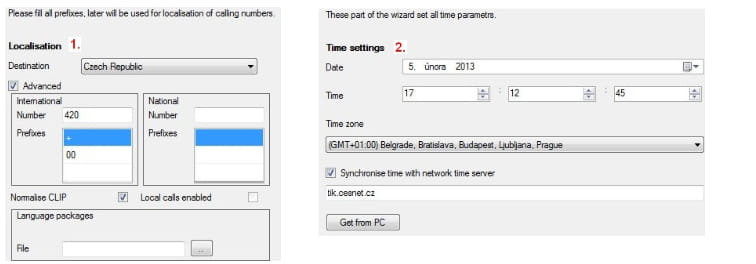
- Lokalizace – nastavte destinaci, kde bude 2N® NetStar nasazen. V pokročilých nastaveních můžete vyplnit čísla a předvolby, které budou použity pro lokalizaci volaných čísel (obrázek níže – část 1)
- Nastavení času – nastavte aktuální datum a čas. Můžete to udělat manuálně nebo můžete synchronizovat čas NetStar s síťovým časovým serverem (NTP server) nebo můžete získat čas z vašeho počítače (obrázek níže – část 2)
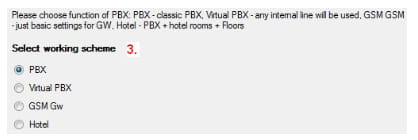
3. Provozní schéma – vyberte provozní schéma, ve kterém chcete používat 2N® NetStar. Existují čtyři možnosti:
- PBX - klasická PBX s SIP, ASL, cornet rozšířeními, mobilními rozšířeními atd.
- Virtuální PBX - 2N® NetStar je např. strukturován pro více společností v jedné budově (každá společnost má svůj vlastní číslovací plán, směrování, speciální služby atd.)
- GSM brána - 2N® NetStar je nastaven jako základní brána do GSM sítě
- Hotel
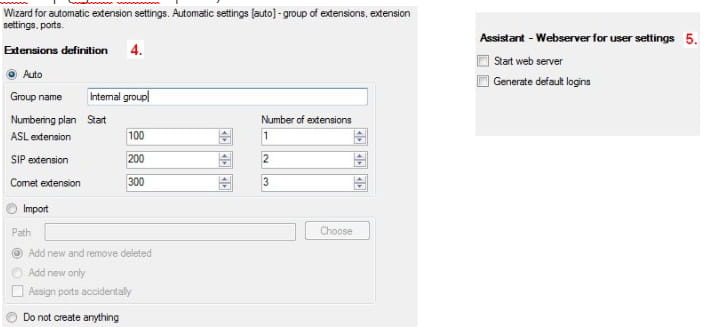
4. Definice poboček – vyberte jednu z možností nastavení poboček. Můžete zvolit automatické nastavení poboček (vytvořte skupinu, do které budou přidána všechna vytvořené pobočky, a poté nastavte čísla pro ASL, SIP a cornet rozšíření. Pokud vytvoříte některé SIP pobočky, bude také automaticky vytvořen výchozí SIP proxy). Můžete také importovat číslovací plán z vašeho PC nebo můžete tuto možnost přeskočit a nastavit rozšíření později v nástroji správce (obrázek níže - část 4)
5. Nastavení Assistant – pokud plánujete používat server Assistant (webový server pro uživatele), můžete tento server spustit hned z průvodce a můžete také generovat výchozí přihlášení pro uživatele – tito uživatelé byli vytvořeni v předchozím kroku (obrázek níže – část 5)
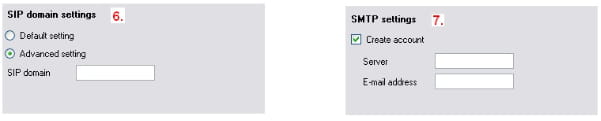
6. SIP doména - nastavte název domény pro SIP komunikaci (obrázek níže - část 6). Tato možnost je dostupná pouze v případě, že jste v předchozím kroku nastavili některá SIP rozšíření.
7. Nastavení SMTP – vytvořte SMTP účet pro odesílání e-mailů. Můžete zadat adresu serveru a také e-mailovou adresu pro tento účet (další obrázek – část 7)
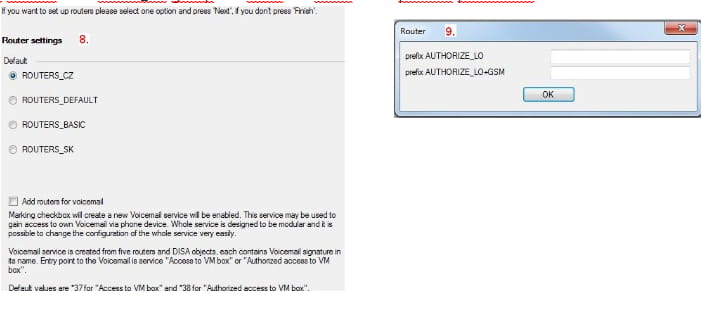
8. Nastavení routování – vyberte jednu ze čtyř možností nastavení routování. Každá možnost má různý počet routerů a také různé typy routerů. Můžete také přidat některé další routery do každé z těchto skupin (další obrázek – část 8):
- ROUTER_CZ: existuje 32 routerů, které lze konfigurovat podle vašich požadavků. Můžete specifikovat routery pro nouzové volání, pro místní volání, pro volání do národních sítí a GSM sítí atd. Pokud zvolíte tento typ routeru, můžete specifikovat předvolby pro router AUTHORIZE_LO a AUTHORIZE_LO+GSM (obrázek níže – část 9).
- ROUTERS_DEFAULT: pro tuto možnost existuje pouze 6 routerů. Můžete tam najít směrovače Default, Authorize, Internal, PSTN, Services a SMS Services.
- ROUTERS_BASIC: v této části je 14 routerů. Můžete tam najít stejné routery jako v routers_default, navíc tam jsou routery pro ME, PSTN, SMS in a out atd.
- ROUTERS_SK: existují stejné routery jako ve skupině router_CZ, ale je tam předdefinováno několik dalších předvoleb.
On-line a off-line databáze
On-line databáze – jedná se o aktuální databázi uloženou v 2N® NetStar. Pokud chcete provést změny v této databázi, musíte mít on-line připojení k NetStar (přes TCP/IP, COM port nebo modem). Změny jsou uloženy do NetStar po kliknutí na tlačítko „Uložit změny“ v horním menu.
Off-line databáze – tato databáze je uložena ve vašem počítači a najdete ji zde: C:\Documents and Settings\Administrator\App Data\2N TELEKOMUNIKACE\Netstar\Tools\PbxX. Můžete ověřit cílovou složku ve vlastnostech PBX (viz obrázek 5 – okno parametrů PBX). Když se připojíte k 2N® NetStar v off-line režimu, databáze z této složky bude nahrána – název tohoto souboru je Db.xml. Můžete provádět změny v této off-line databázi bez jakéhokoli dopadu na konfiguraci 2N® NetStar. Z off-line režimu databáze se můžete připojit k NetStar kliknutím na tlačítko „Připojit“ v horním menu.
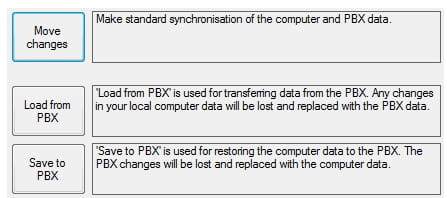
Poté můžete vybrat jednu ze tří možností, které máte (viz obrázek níže):
- Načíst z PBX – načtete konfiguraci z NetStar do off-line režimu (konfigurace z NetStar bude uložena do souboru Db.xml ve vašem PC)
- Uložit do PBX – uložíte svou off-line konfiguraci do NetStar (tato konfigurace bude tam uložena a bude aktivní!)
- Přesunout změny – přesunete pouze změny, které byly provedeny v off-line režimu do on-line konfigurace NetStar (nemusíte uložit celou konfiguraci do NetStar, ale pouze rozdíl mezi off-line a on-line konfigurací).