2N Access Commander může být integrován do Milestone XProtect kamerového systému, s použitím nástroje 2N Plugin for XProtect Access.
Dovoluje vám sledovat události a spravovat zařízení z 2N Access Commanderu přímo v aplikaci Milestone Xprotect Smart Client.
Nejprve nakonfigurujte Milestone XProtect Management Client a modul XProtect Access, pokud konfigurace ještě neproběhla, navštivte prosím nejprve tento článek FAQ :
Milestone integration - How to setup with 2N Access Commander | FAQs | 2N
Prostředí Řízení Přístupu
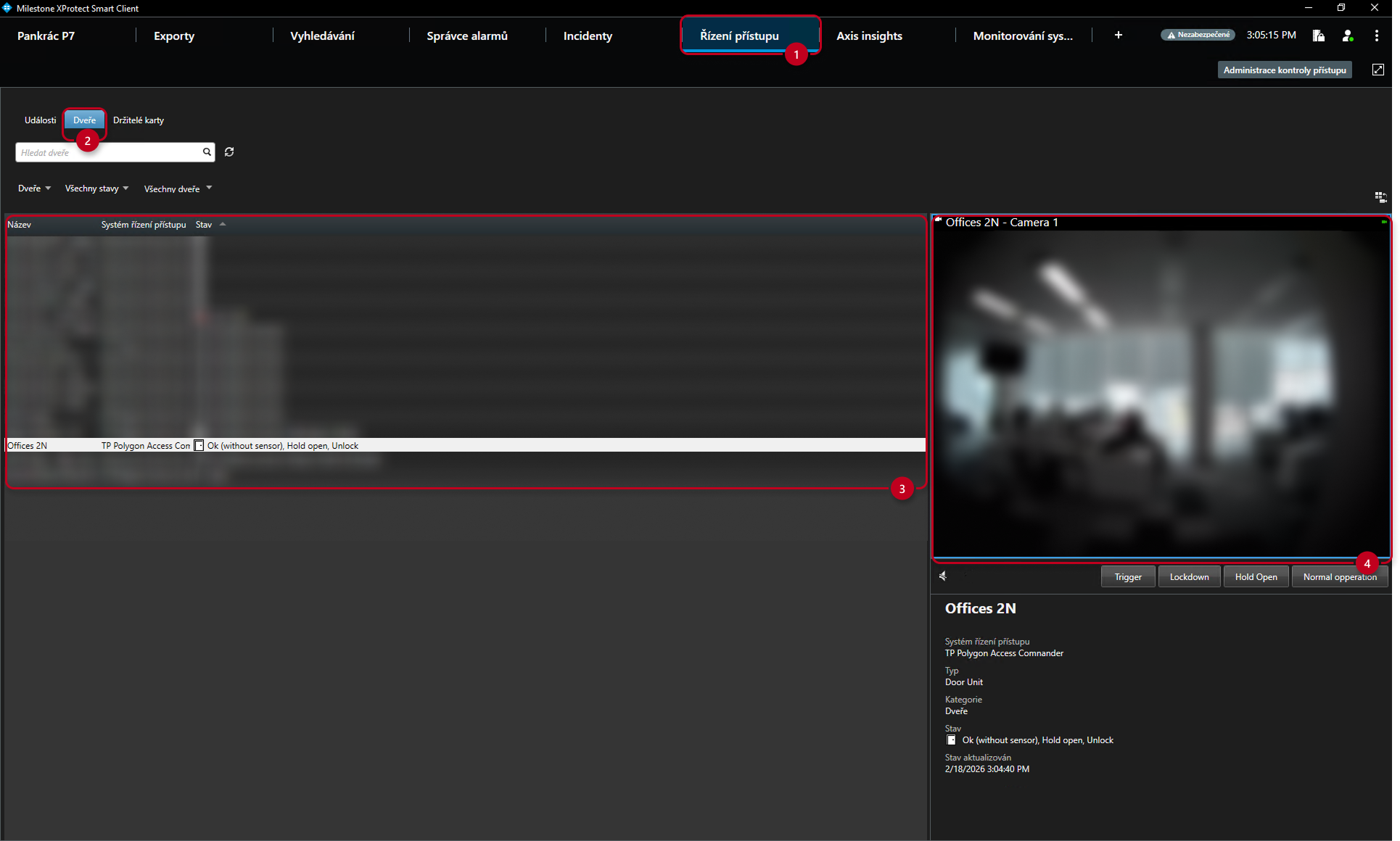
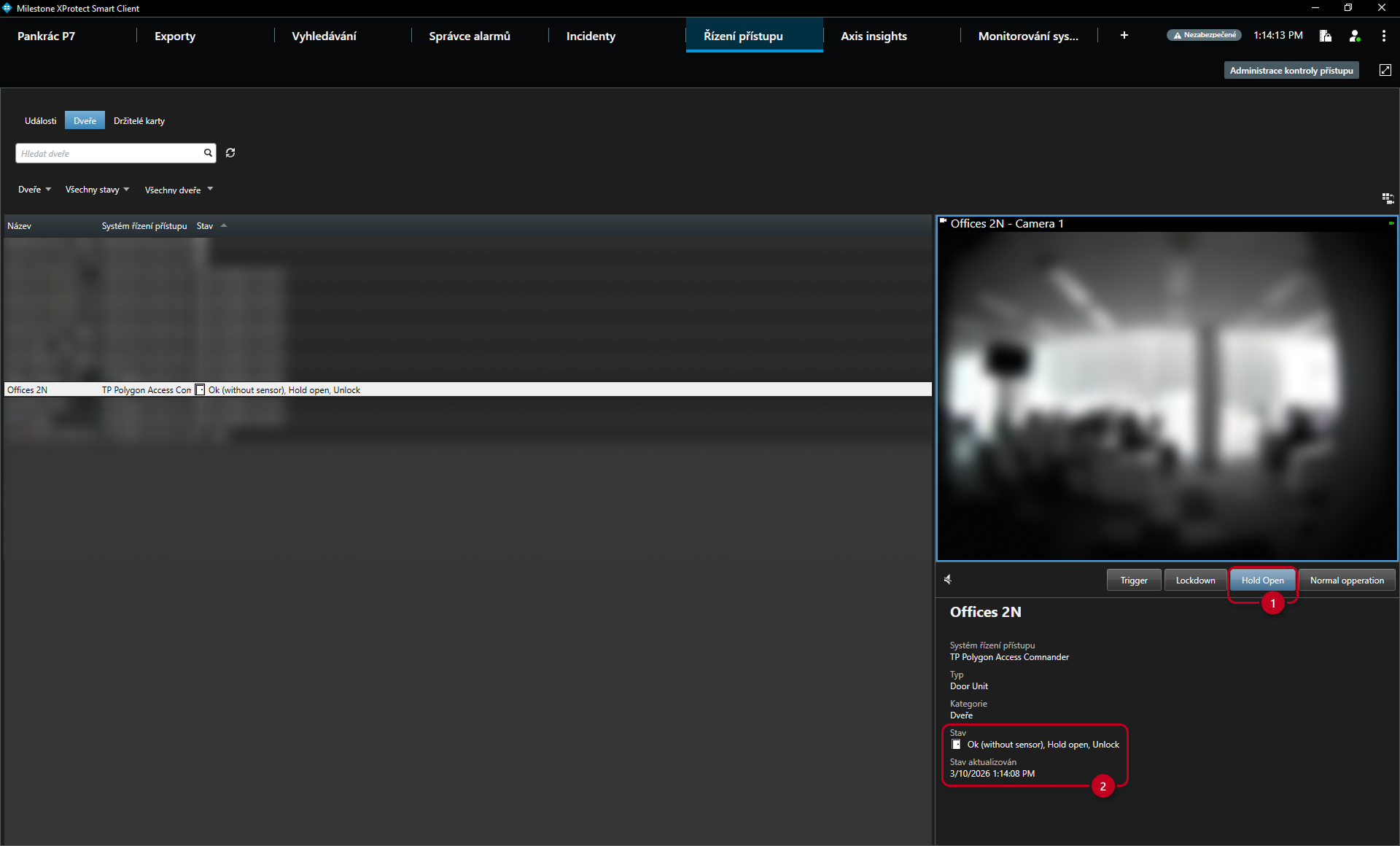
V aplikaci Milestone Xprotect Smart Client přejděte do sekce Access Control (1) a podsekce Doors (2), kde okamžitě uvidíte, zda jsou konkrétní „dveře“ zavřené nebo otevřené.
- V pravém horním rohu můžete také vidět obraz z kamery vybraných "dveří" (3):
Door Trigger (Spínač dveří)
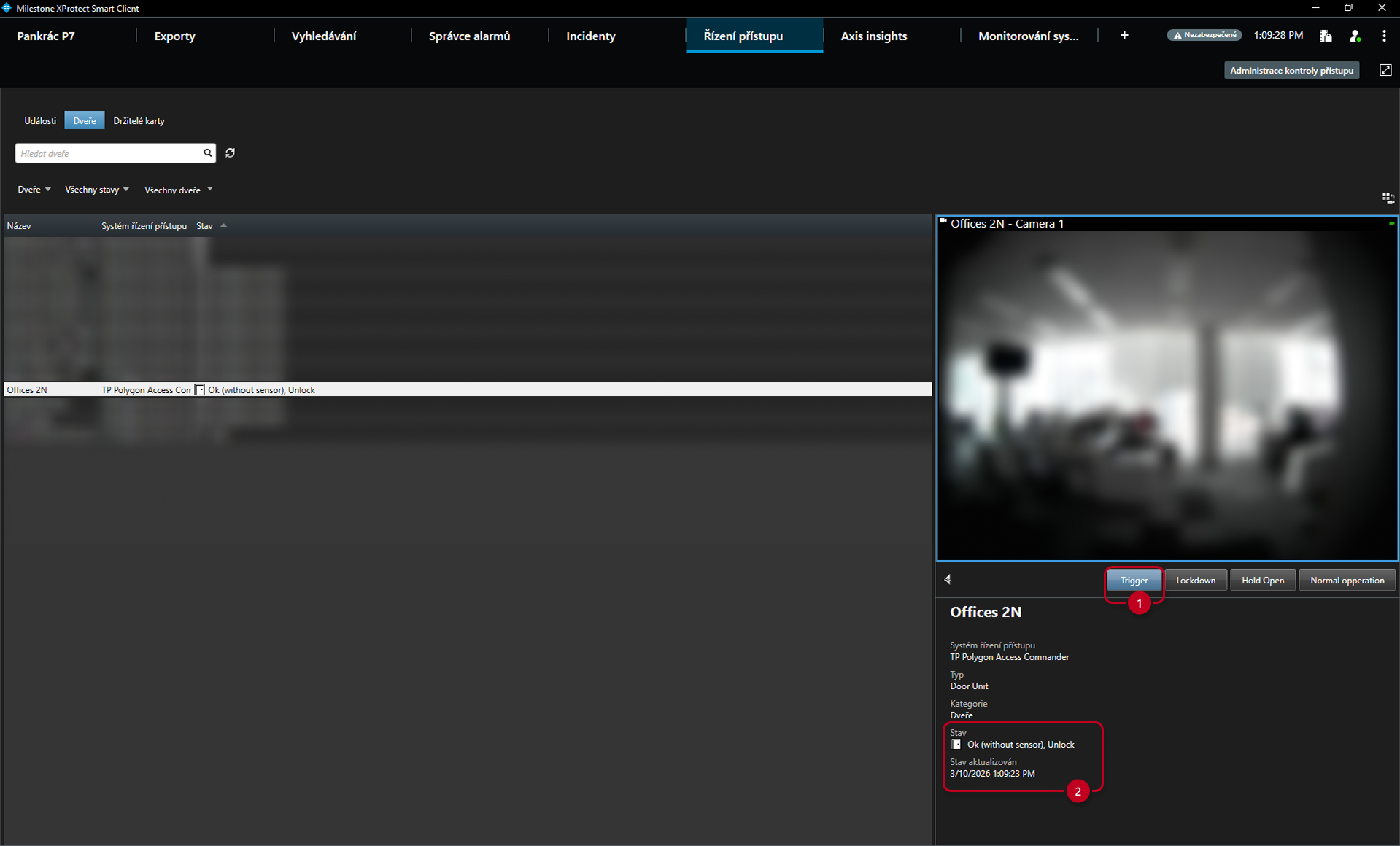
- Aktivuje se kliknutím na tlačítko "Trigger" (1) vpravo (po kliknutí na dané dveře v seznamu vlevo) a můžete je také ovládat (nebo přiřazený spínač na dané jednotce) na spodu stránky můžete také přímo vidět "Stav" (2), zda jsou dveře otevřené (jako na obrázku níže).
-
Aktuální Stav (2) lze nalézt pod náhledem na kameru zařízení:
Door Lockdown (Uzamčení dveří)
-
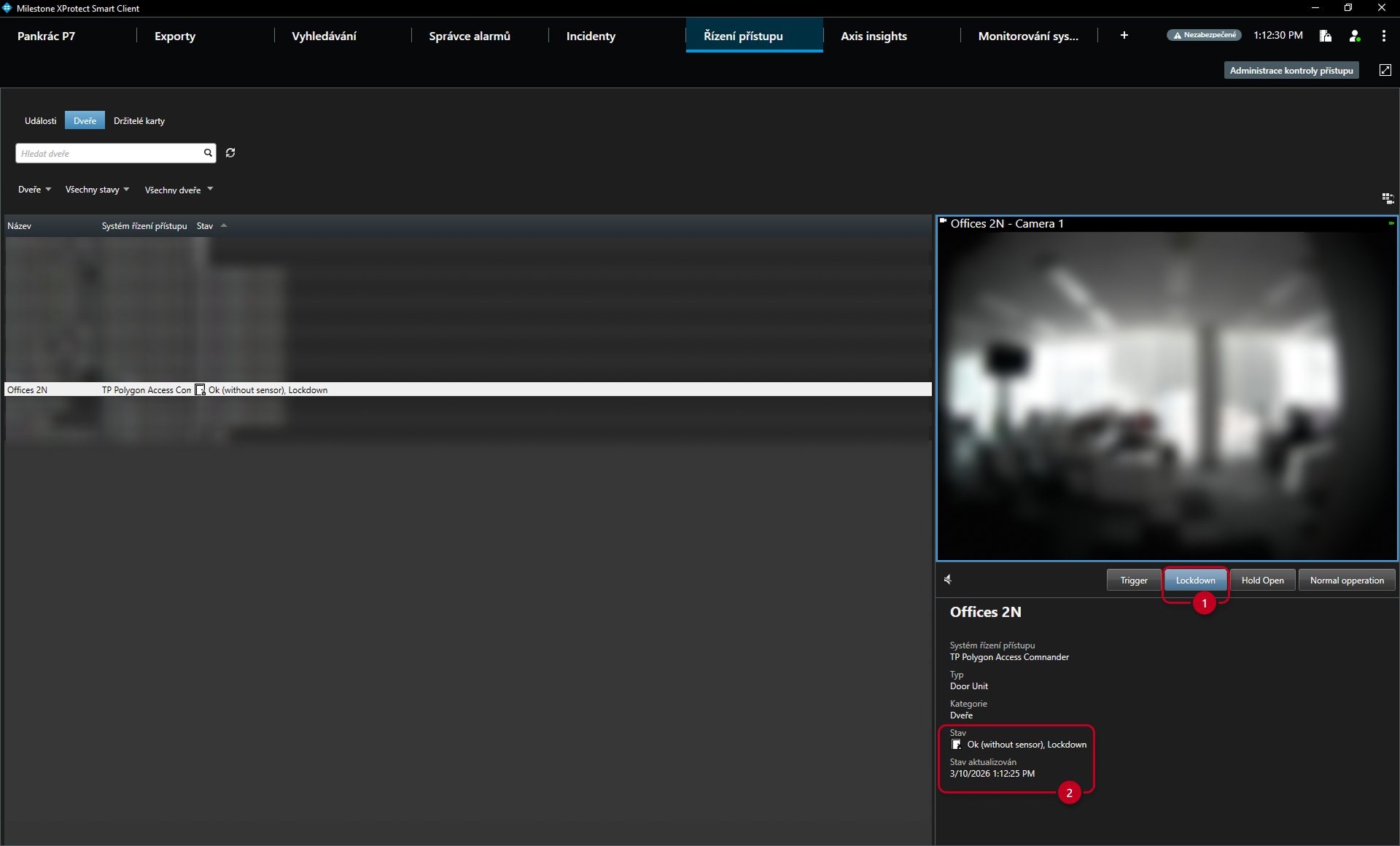
Aktivuje se kliknutím na tlačítko "Lockdown" (1) - a pomocí tlačítka "Normal operation" vedle něj se uzamčení opět deaktivuje.
-
Aktuální Stav (2) lze nalézt pod náhledem na kameru zařízení:
Door Hold Open (Přidržení otevření dveří)
-
Aktivuje se kliknutím na tlačítko "Hold Open" (1) - a pomocí tlačítka "Normal operation" vedle něj se uzamčení opět deaktivuje.
-
Aktuální Stav (2) lze nalézt pod náhledem na kameru zařízení:
Živé zobrazení - rozhraní s mapou
Pro lepší správu zobrazení rozhraní můžete mapu importovat:
-
Připravte si mapu objektu (půdorys ve formátu JPEG / BMP / PNG)
-
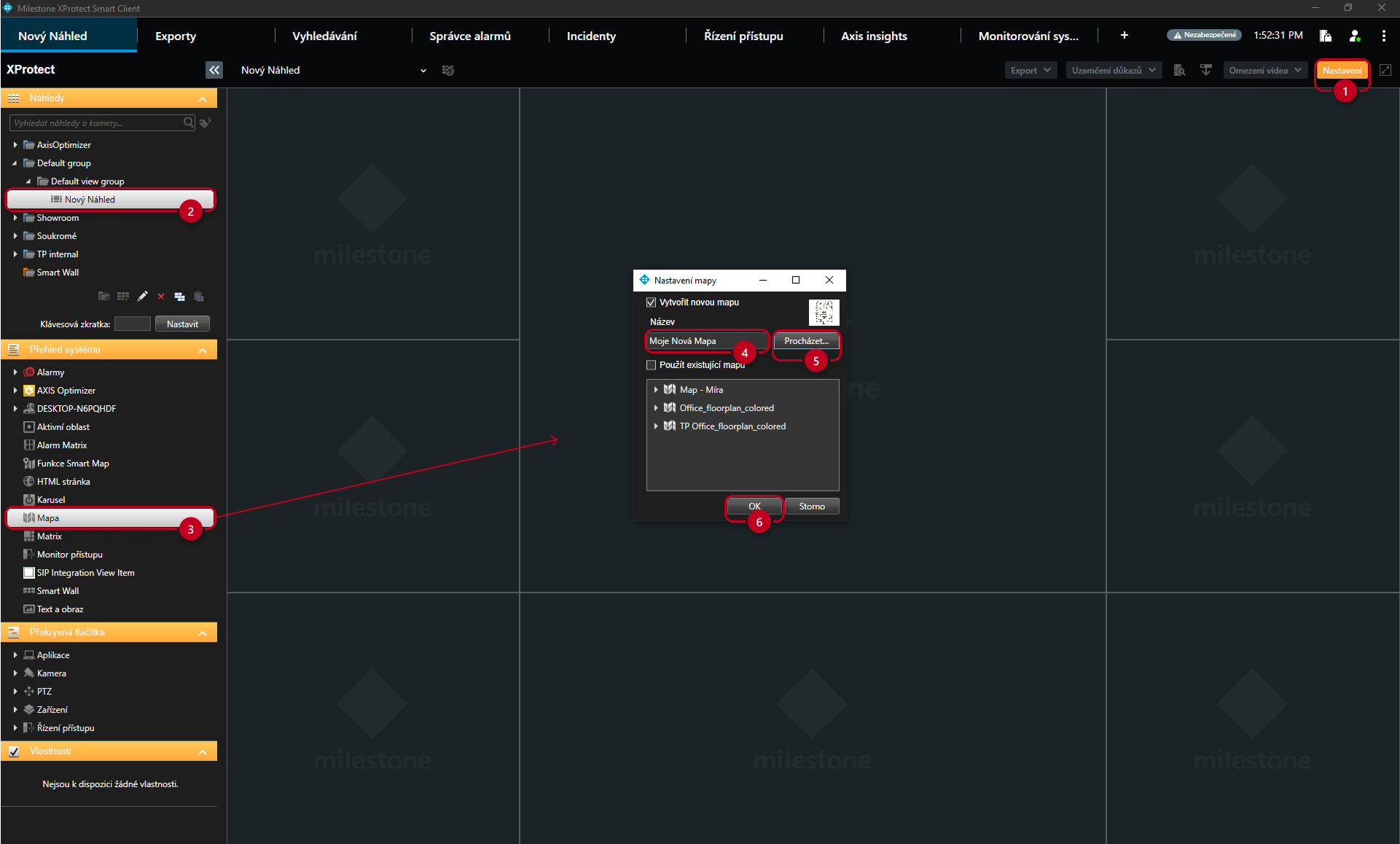
V aplikaci Milestone XProtect Management Client v sekci "Živé zobrazení" klikněte na "Nastavení" (1) v pravém horním rohu a vlevo v podsekci "Náhledy" nejprve klikněte na "Náhled" (2), kam chcete mapu přidat.
-
Poté v podsekci "Přehled systému" přetáhněte myší objekt "Mapa" (3) do vybraného okna zvoleného "Náhledu".
-
Objeví se okno, kde můžete mapu pojmenovat (4) a po kliknutí na tlačítko "Procházet" (5) vybrat mapu z adresáře.
-
Klikněte na "OK" (6) pro potvrzení:
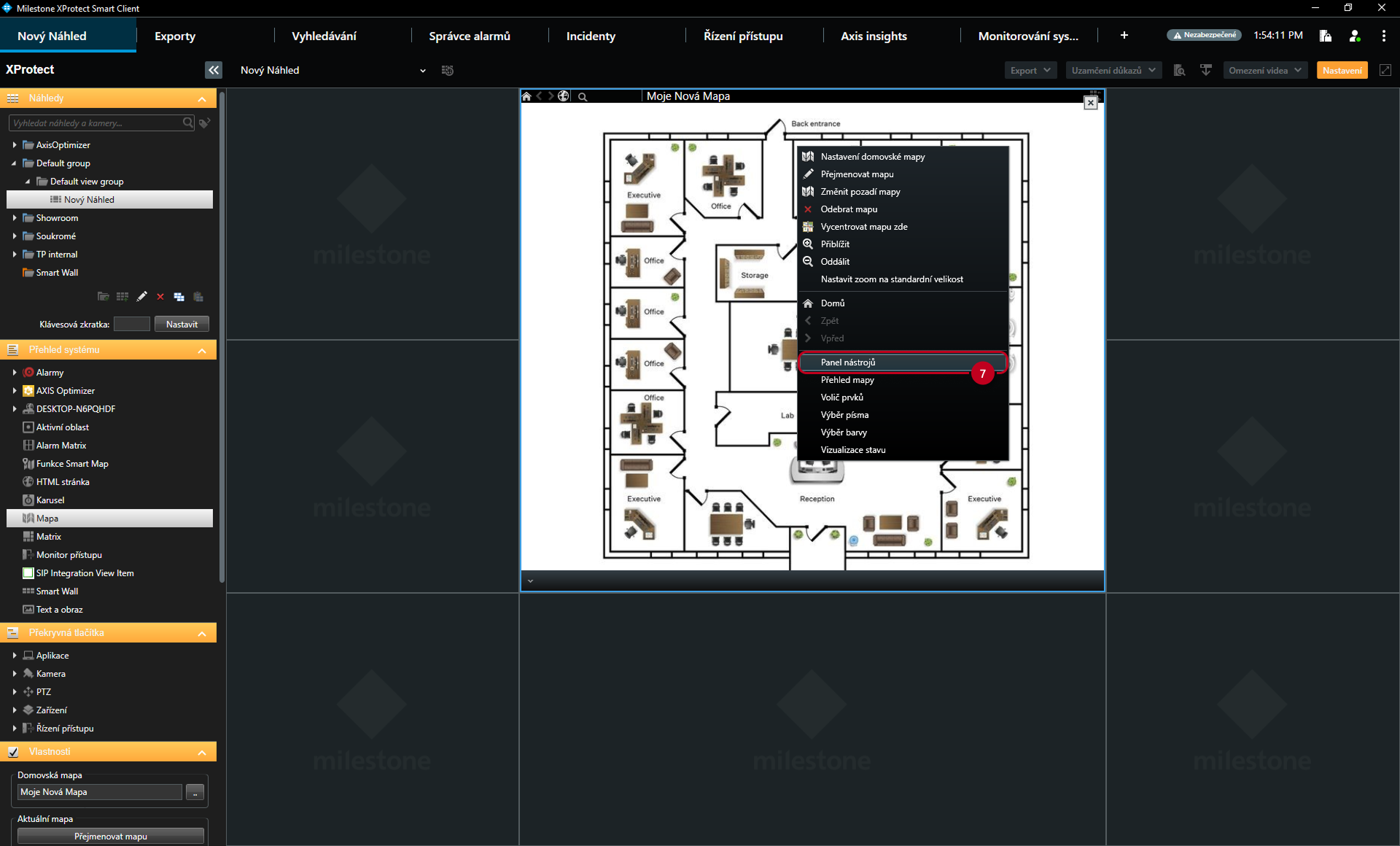
Vaše mapa se zobrazí v okně tohoto náhledu
-
Pokud se panel nástrojů nezobrazí automaticky, klikněte na něj pravým tlačítkem myši a vyberte „Panel nástrojů“ (7).
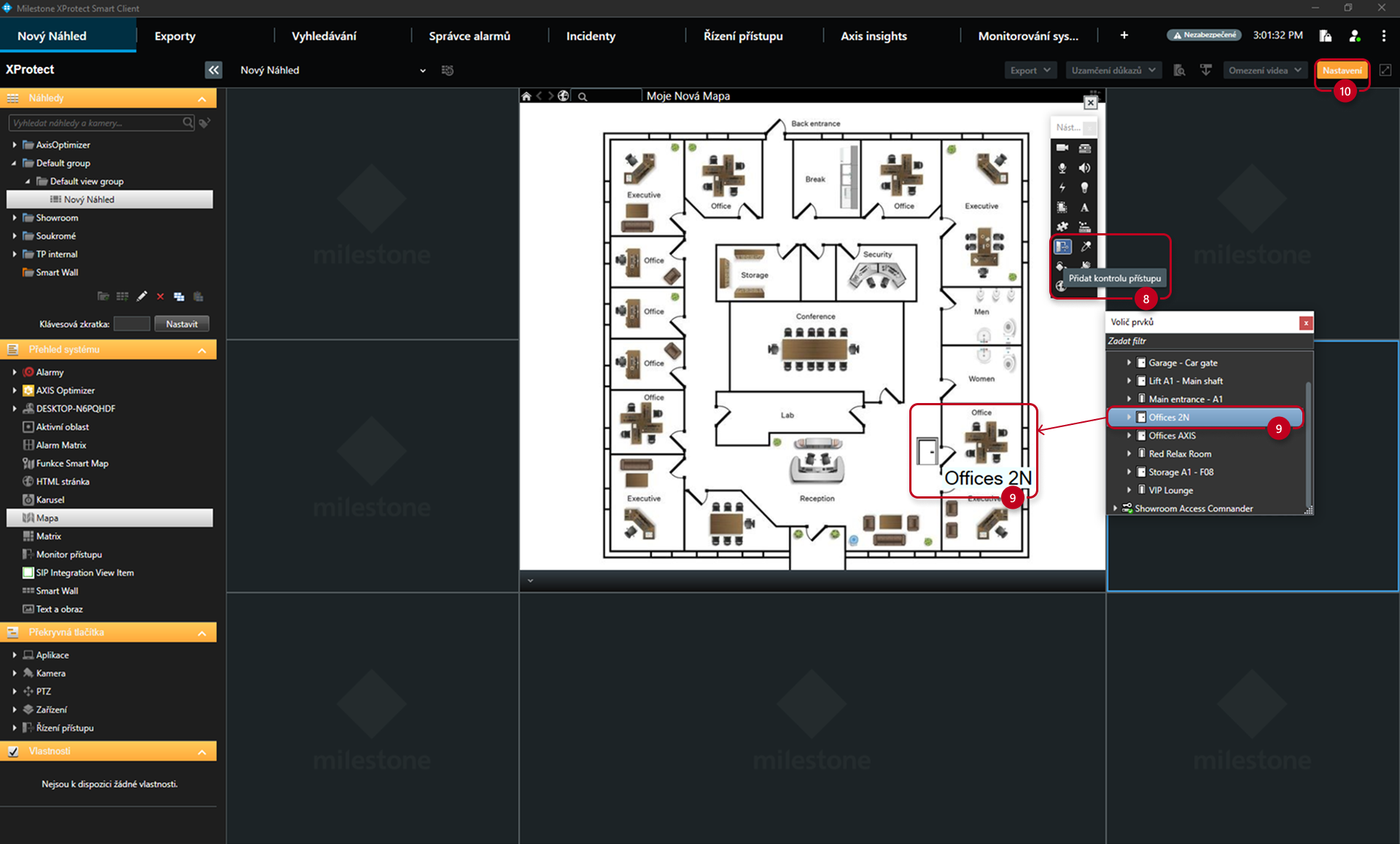
V Panelu nástrojů (7) klikněte na ikonu dveří (8) a poté vpravo klikněte na "2N Access Commander" (nebo na příslušný název integrace vytvořené v Milestone XProtect Management Client) – v tomto příkladu – "Offices 2N" (9):
-
Pak uvidíte příslušné dveřní jednotky 2N, které můžete přetáhnout (9) na příslušné místo na mapě.
-
Stejným způsobem můžete na mapu umístit i kameru a další dostupné prvky.
-
Nakonec klikněte znovu na tlačítko "Nastavení" (10) vpravo nahoře a tím změny uložíte.
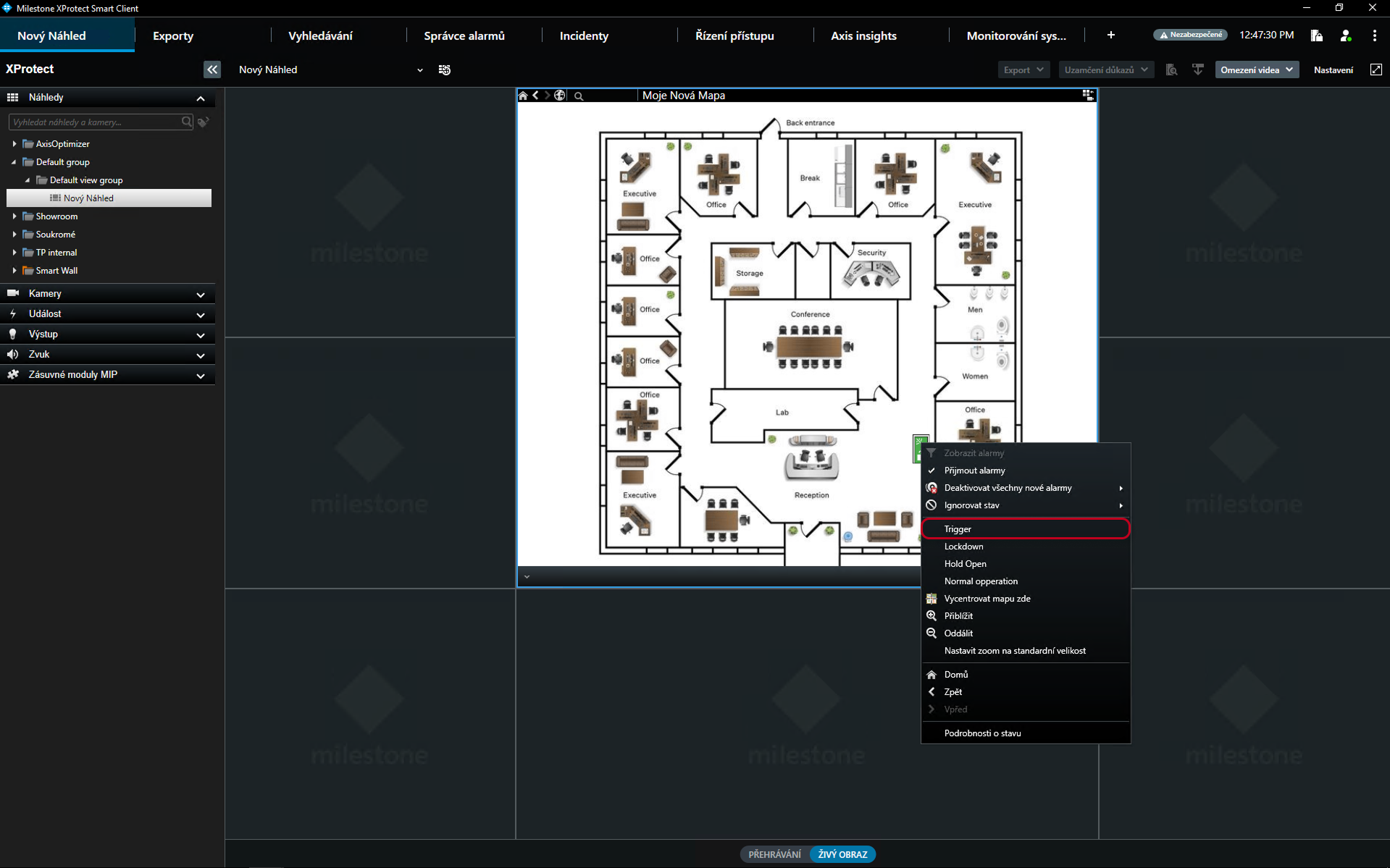
Nyní můžete na mapě vidět stav dveří, které lze také ovládat kliknutím pravým tlačítkem myši na ikonu vybraných dveří, viz níže:
-
"Trigger" pro aktivaci daného spínače (=> otevření dveří).
-
"Lockdown" pro trvalé uzamčení.
-
"Hold open" pro přidržení dveří v otevřeném stavu.
-
"Normal operation" pro zrušení uzamčení nebo ukončení režimu přidržení otevřených dveří.
Překryvná tlačítka
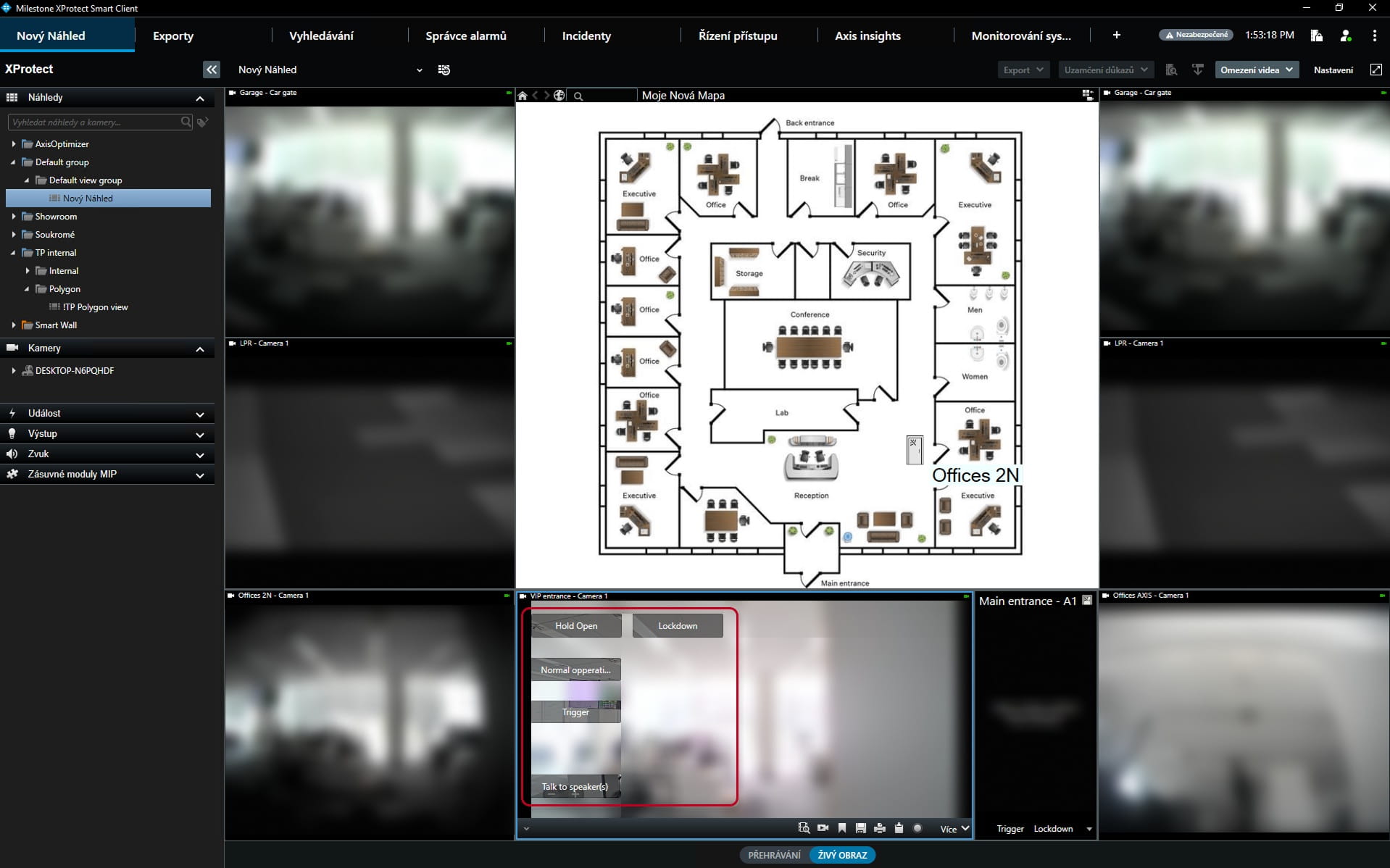
Do živého obrazu můžete přidat překryvná tlačítka, a to následovně:
- Podrobný postup, jak přidat další překryvná tlačítka, naleznete v tomto článku v části „Overlay Buttons“ - Milestone XProtect and 2N IP Intercom integration | FAQs | 2N
Stavové ikony dveří
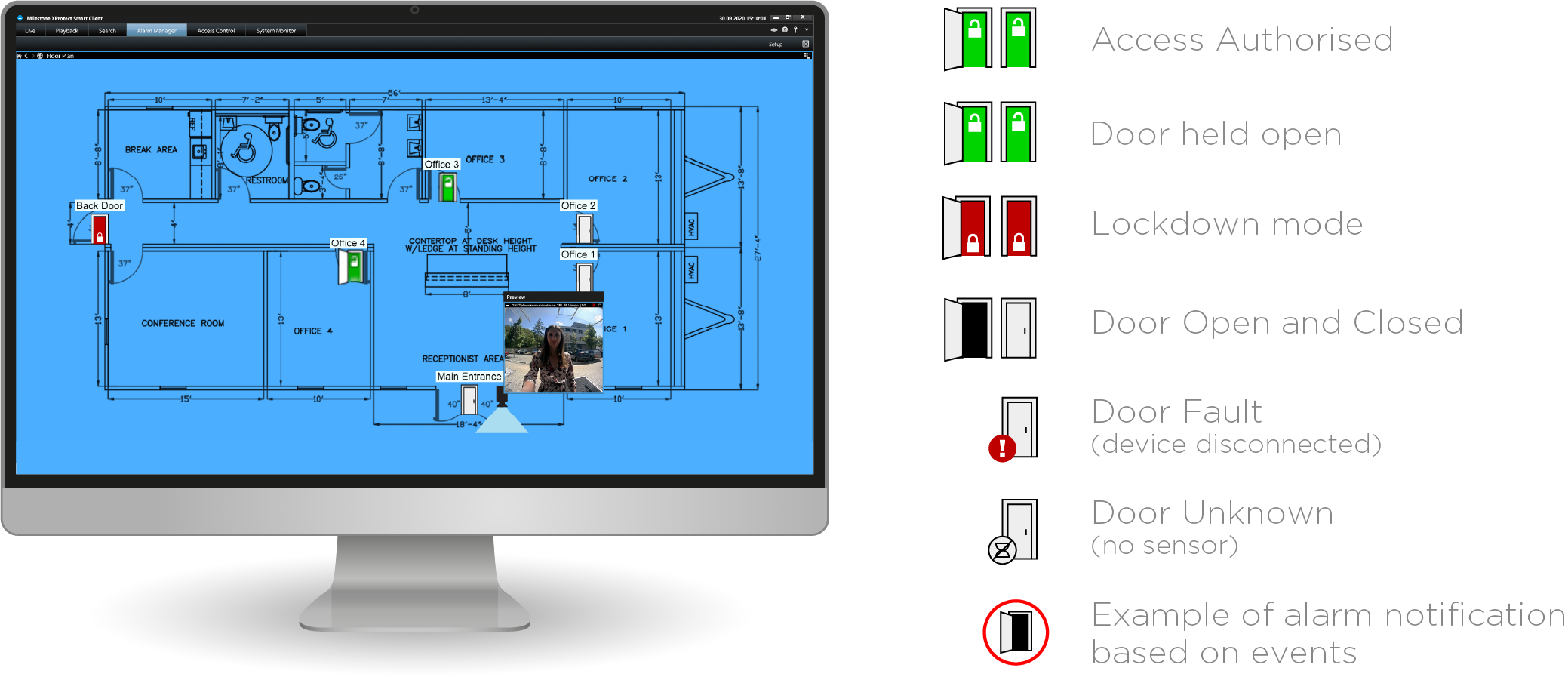
Příklady stavových ikon je viditelný níže:
(jejich finální varianta se může měnit s vývojem)
|
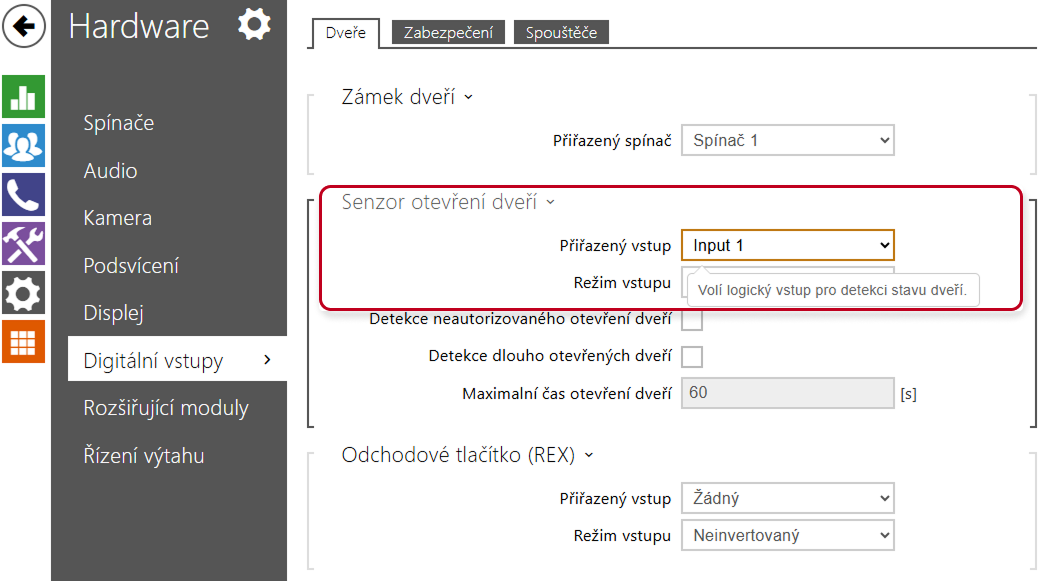
Poznámka – Pokud ve webovém rozhraní jednotky 2N v sekci Hardware > Digitální vstupy > Senzor otevření dveří není přiřazen žádný vstup, ke kterému by měl být fyzicky připojen dveřní snímač, uvidíte v aplikaci Milestone XProtect Management Client u daných dveří na mapě stav „Bez senzoru“ (Door Unknown/No sensor).
|
Správce alarmů - rozhraní s mapou
Pro registraci upozornění v případech, kdy jsou dveře otevřeny příliš dlouho nebo kdy dojde k jejich neoprávněnému otevření, proveďte nezbytná nastavení těchto funkcí přímo na jednotce – viz zde:
Detekce dlouho otevřených dveří
Detekce neautorizovaného otevření dveří
Události přístupů (Access control events)
- V aplikaci Milestone XProtect Management Client přejděte do sekce Access Control (1) a v pravém sloupci Access Control (2) klikněte na přidanou integraci se systémem 2N Access Commander.
- V novém okně vyberte dole kartu Access Control Events (3) a u položek „Alarm násilného vniknutí“ (Door Forced Open Alarm) a „Alarm příliš dlouho otevřených dveří“ (Door Open Too Long Alarm) zvolte vpravo v poli Event Category (4) možnost „Alarm“:
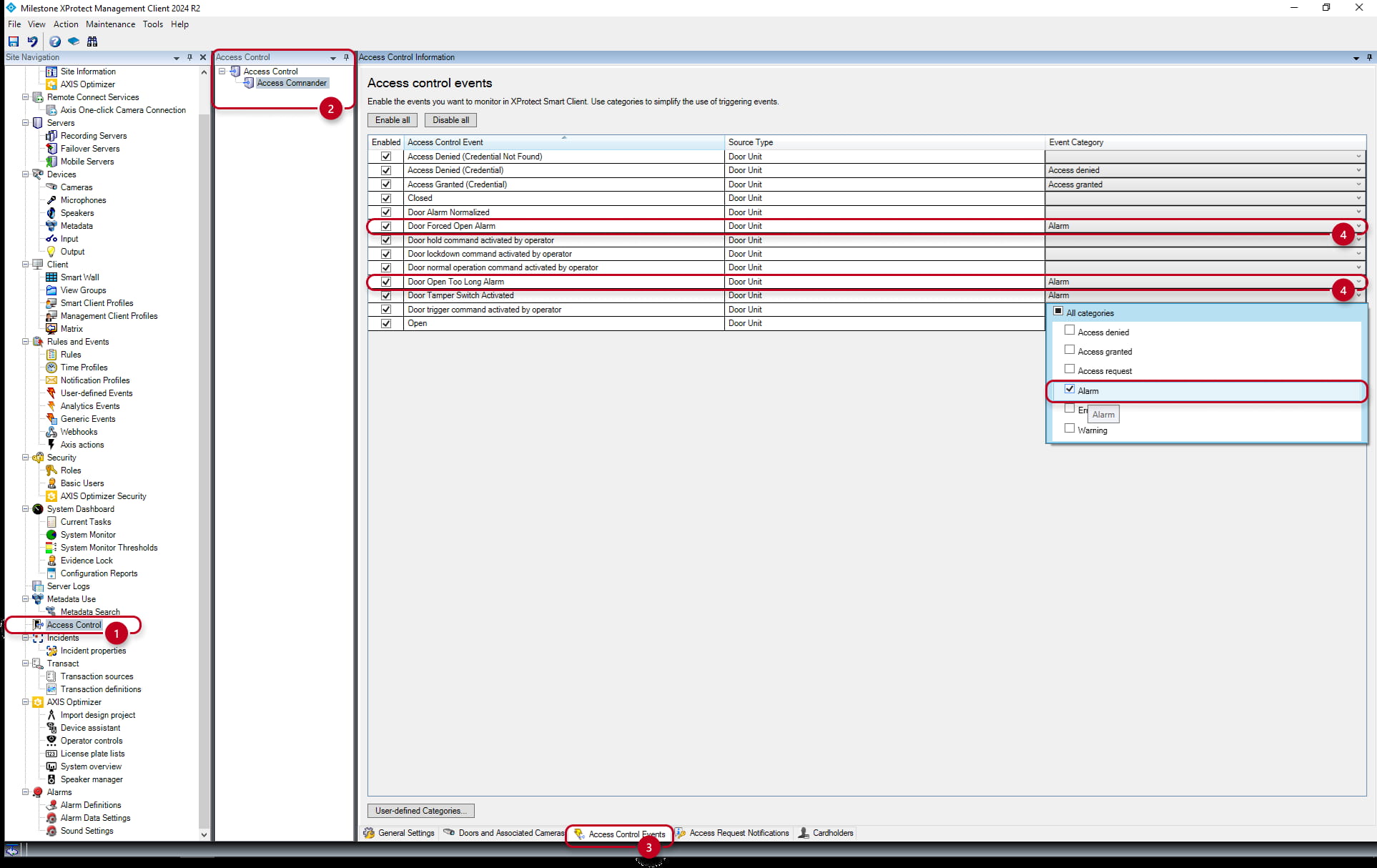
- Poté uložte provedené změny na horní levé straně.
Definování alarmů (Alarm Definition)
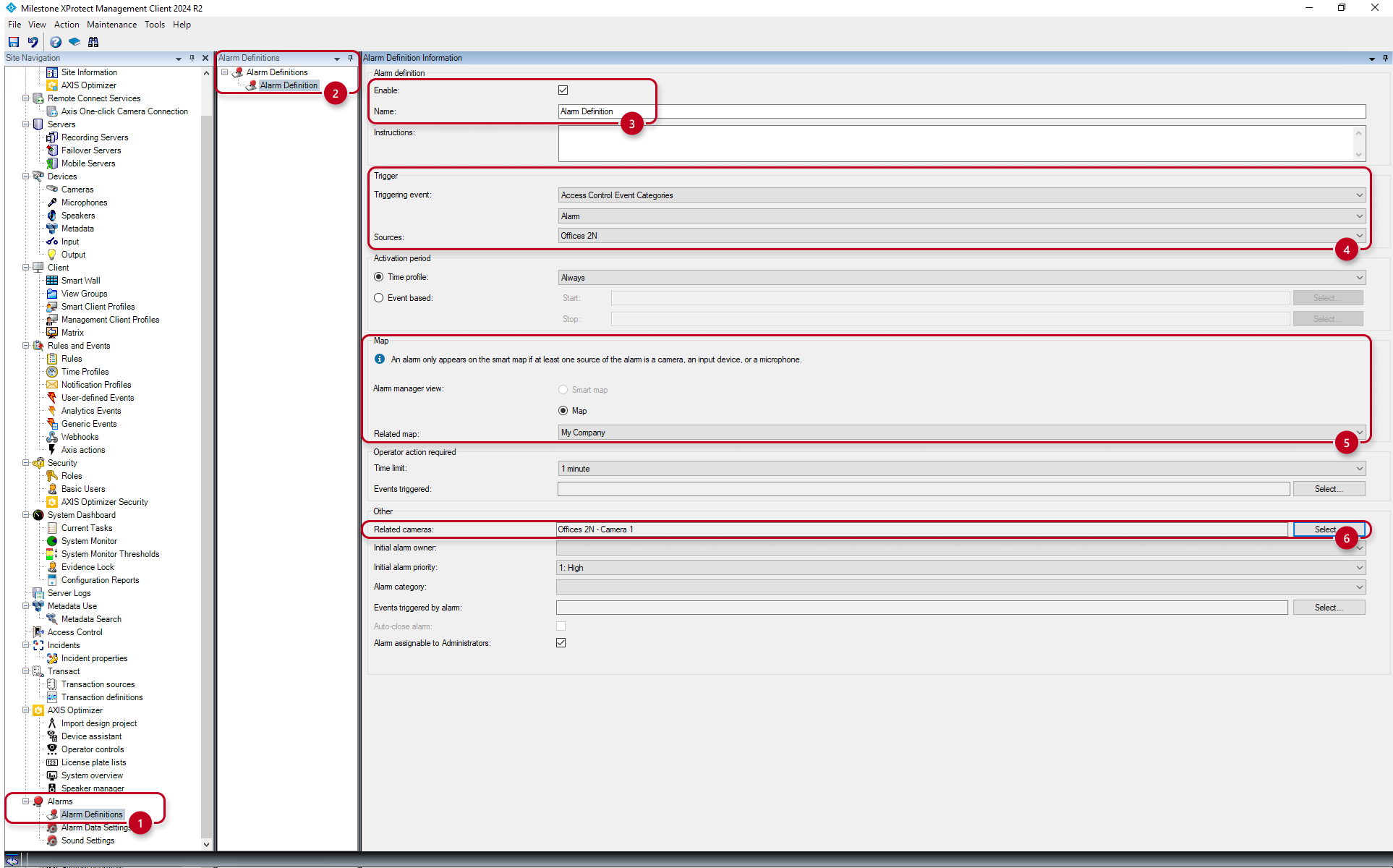
- Přejděte do sekce "Alarms" (1) a podsekce "Alarm Definitions" (2), kde v následujícím sloupci klikněte pravým tlačítkem na Informace o definici alarmu "Alarm Definition Information" a vyberte "Add New":
-
Zvolte název (3) alarmu.
-
V poli Triggering event vyberte "Access Control Event Categories", "Alarm" a příslušnou dveřní jednotku (4).
-
V poli Related map vyberte mapu, kterou jste vytvořili (viz předchozí kapitola „Rozhraní 'Live' s mapou“) (5).
-
V části Related cameras (6) můžete také vybrat kameru (dané jednotky), jejíž obraz uvidíte společně s daným alarmem (viz modrý rámeček na obrázku výše).
-
Poté změny opět uložte vlevo nahoře.
Záznamy alarmů (Recorded Alarms)
-
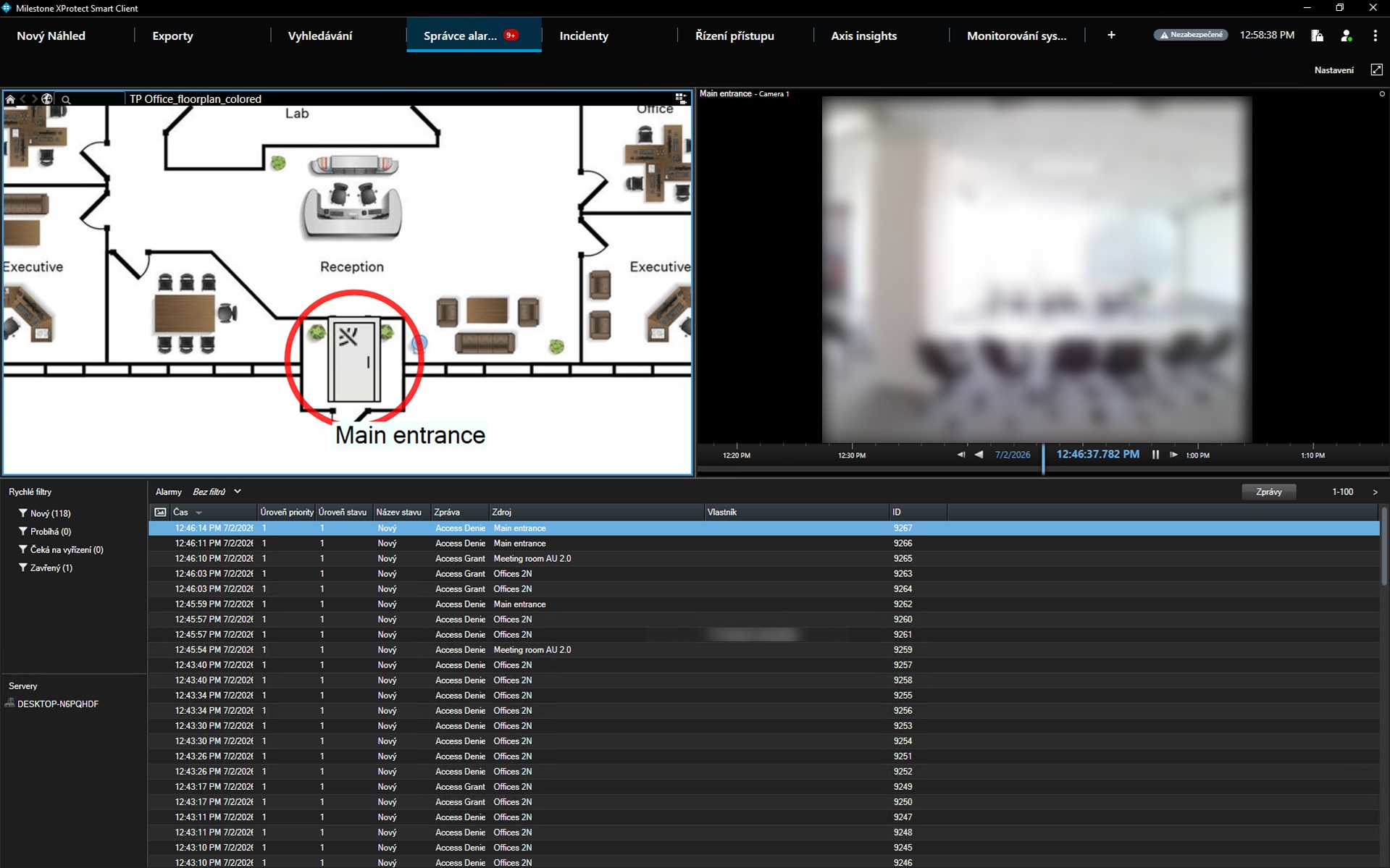
V aplikaci Milestone XProtect Smart Client přejděte do sekce Alarm Manager (Správce alarmů). V případě aktivace vytvořeného alarmu (viz seznam v dolní části obrázku) uvidíte následující.
-
Na levé straně uvidíte přidanou mapu s ikonami (které lze použít k ovládání vybraných dveří stejně jako v sekci „Live“) a současně se kolem dveří objeví blikající červený kruh.
-
Vpravo uvidíte také obraz z přiřazené kamery, s jehož záznamem můžete poté dále pracovat.
-
Totéž uvidíte na mapě v rozhraní „Live“ (včetně názvu alarmu) a také v rozhraní „Access Control“ (Kontrola přístupu) u daných dveří na kartě „Doors“ (Dveře)