Nastavení volání z/do 2N IP Intercomu v 2N Indoor Touch 2.0
Jednotka 2N Indoor Touch 2.0 je určena pro audio a video komunikaci s interkomem 2N IP. Vidíte všechny interkomy připojené k síti LAN, můžete přijímat příchozí audio/video hovory, uskutečňovat odchozí hovory na 2N IP Intercom a také ovládat zámky připojené k interkomu.
2N IP interkom FW a licence
Důrazně doporučujeme používat nejnovější verzi FW pro 2N IP Intercom, která je k dispozici zde.
Aplikace 2N IP Mobile ver.4 již nepotřebuje pro otevírání dveří licenci Enhanced integration nebo Gold pro 2N IP Intercom.
Jak nakonfigurovat 2N IP Intercom?
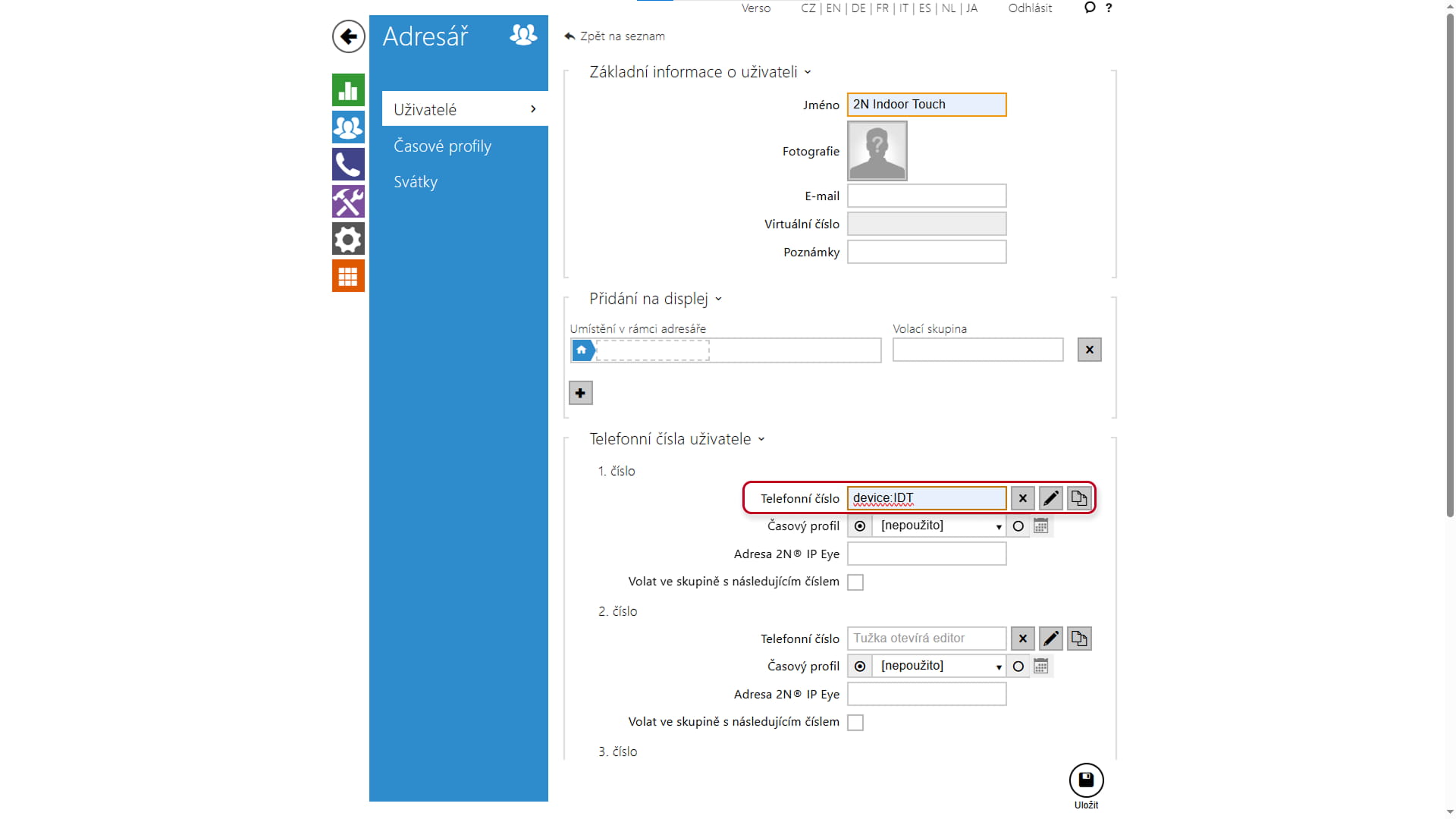
V prvním kroku přejděte do sekce „Adresář - Uživatelé“, vytvořte nového uživatele a nastavte „Telefonní číslo“, které se má vytočit po stisknutí příslušného tlačítka interkomu. Pokud chcete volat na jednotku 2N Indoor Touch 2.0, je třeba číslo vyplnit ve formátu: „device:name“. V našem příkladu je použit název zařízení „IDT“, viz prosím obrázek níže.
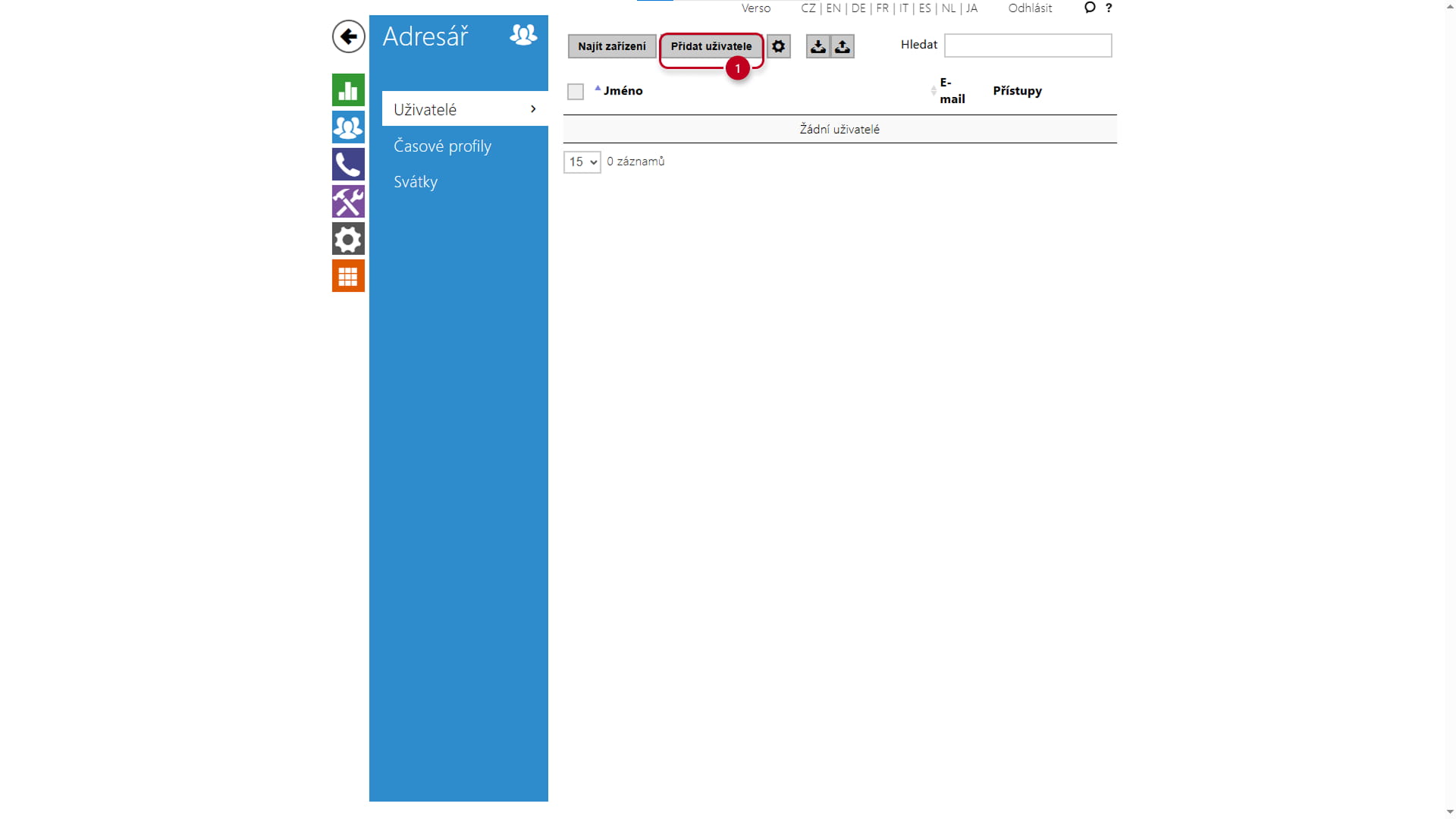
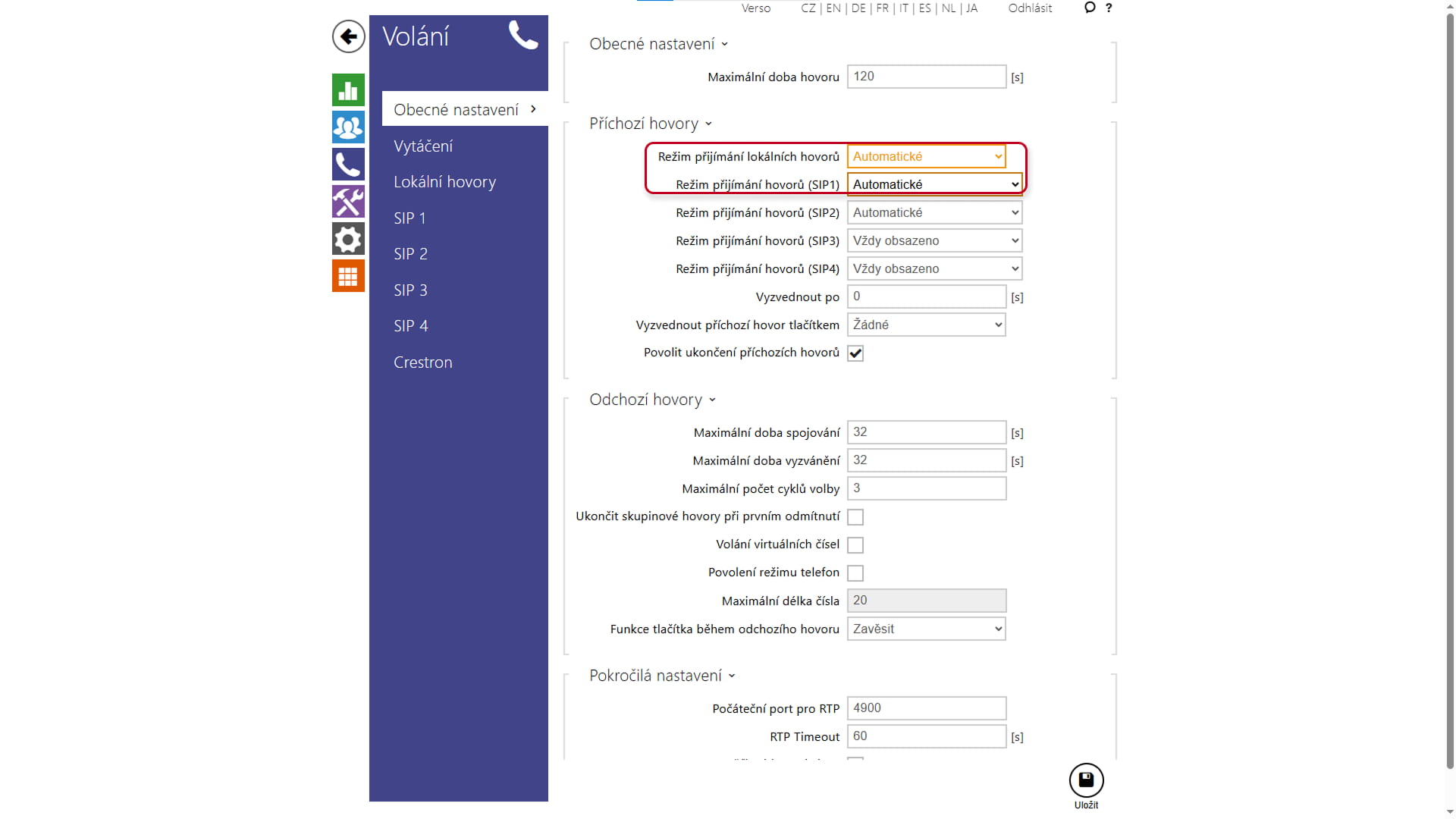
V dalším kroku můžete interkom nastavit tak, aby automaticky přijímal příchozí hovory a mohl se tak kdykoli snadno dovolat. Přejděte do části „Volání - Obecná nastavení“ a povolte funkci Automatické vyzvednutí příchozích hovorů pro SIP1 i SIP2, viz obrázek níže.
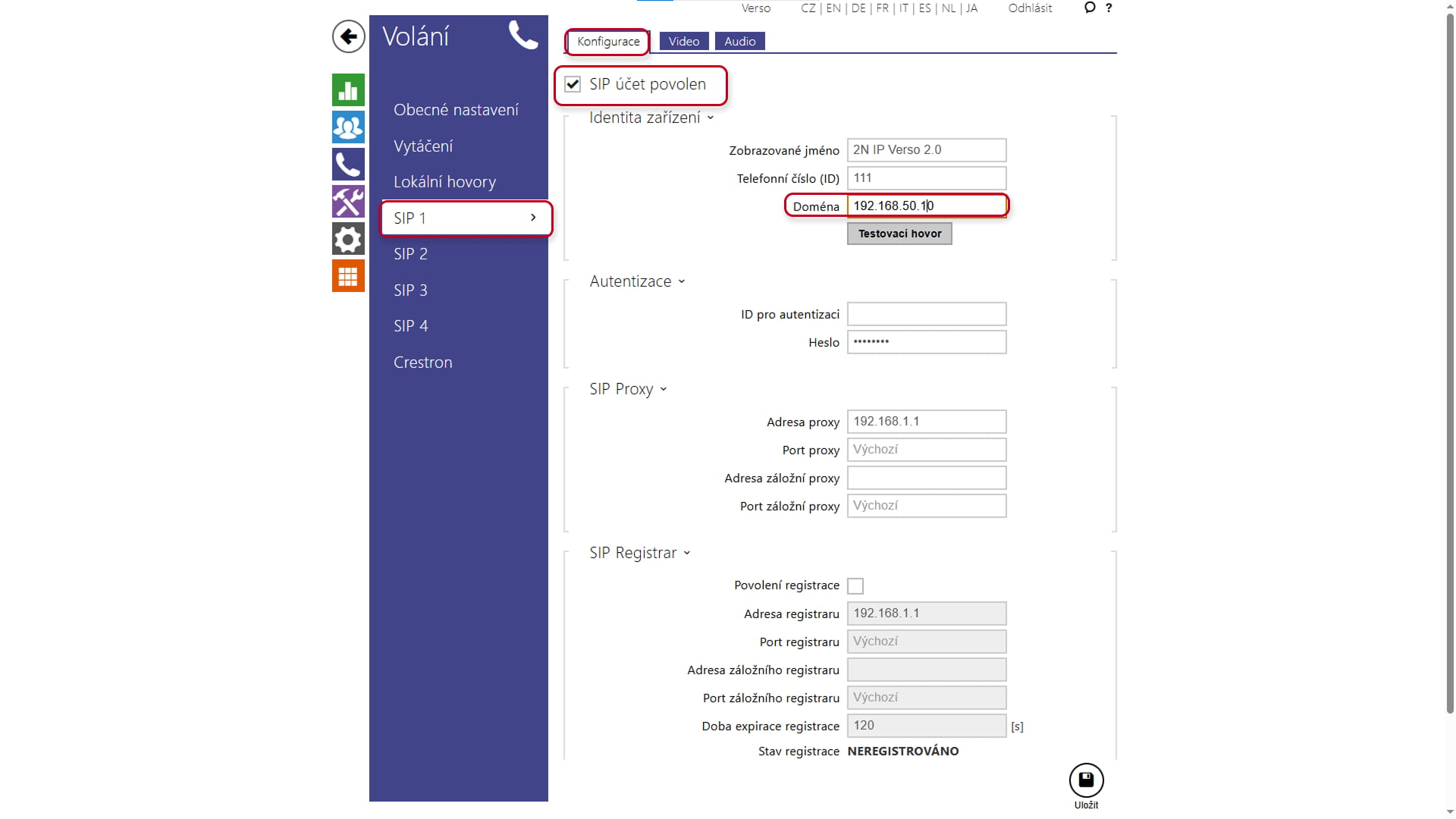
V dalším kroku přejděte do části „Volání - SIP 1 - Konfigurace“ a vyplňte pole „Doména“. Pro přímé volání z aplikace 2N IP Intercom do aplikace 2N IP Mobile (interkomy) doporučujeme vyplnit IP adresu interkomu podle obrázku níže (IP adresa interkomu v tomto příkladu je 192.168.50.20).
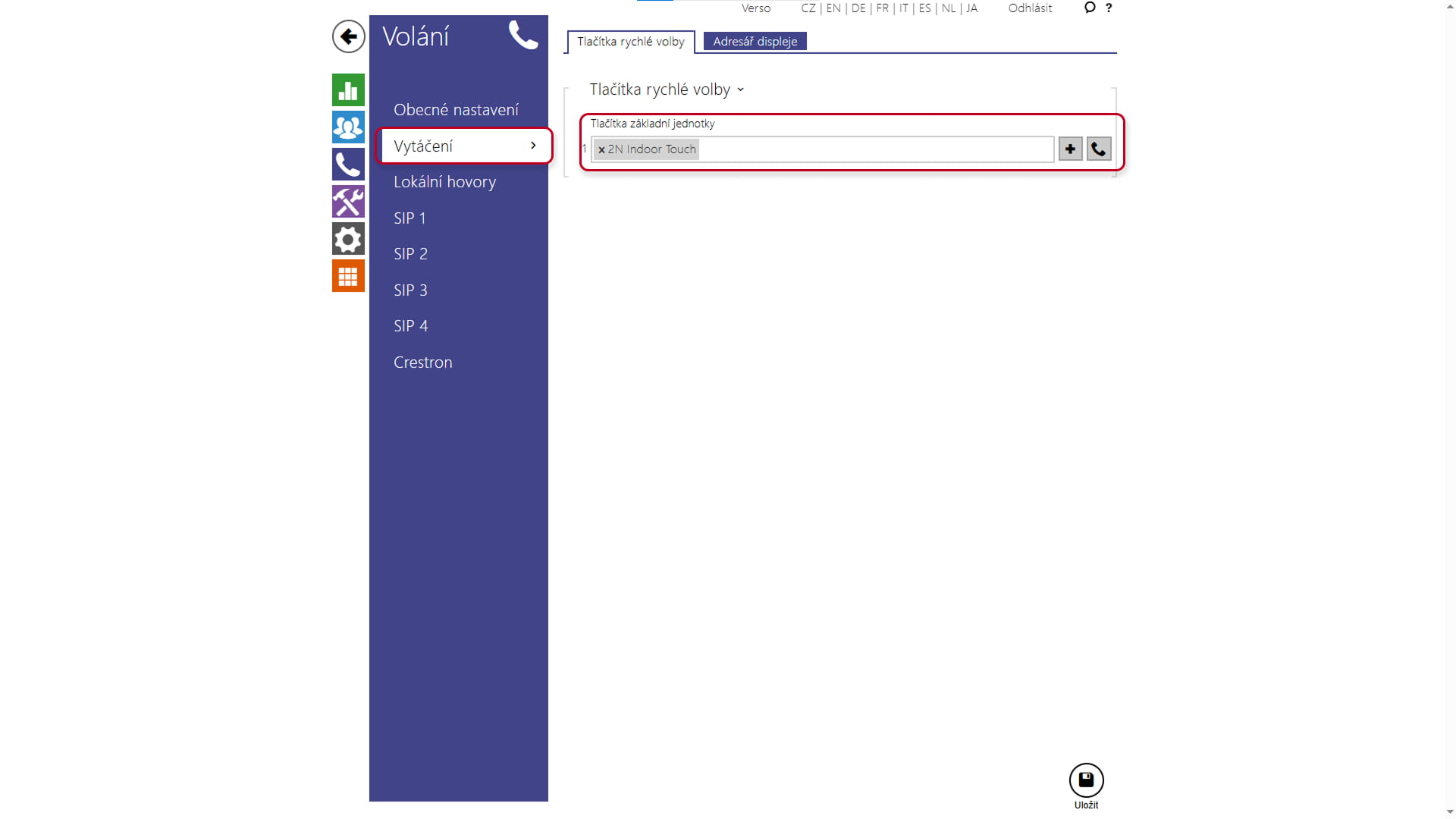
Posledním krokem je přiřazení nově vytvořeného kontaktu k tlačítku rychlé volby.
Jak nastavit 2N Indoor Touch 2.0?
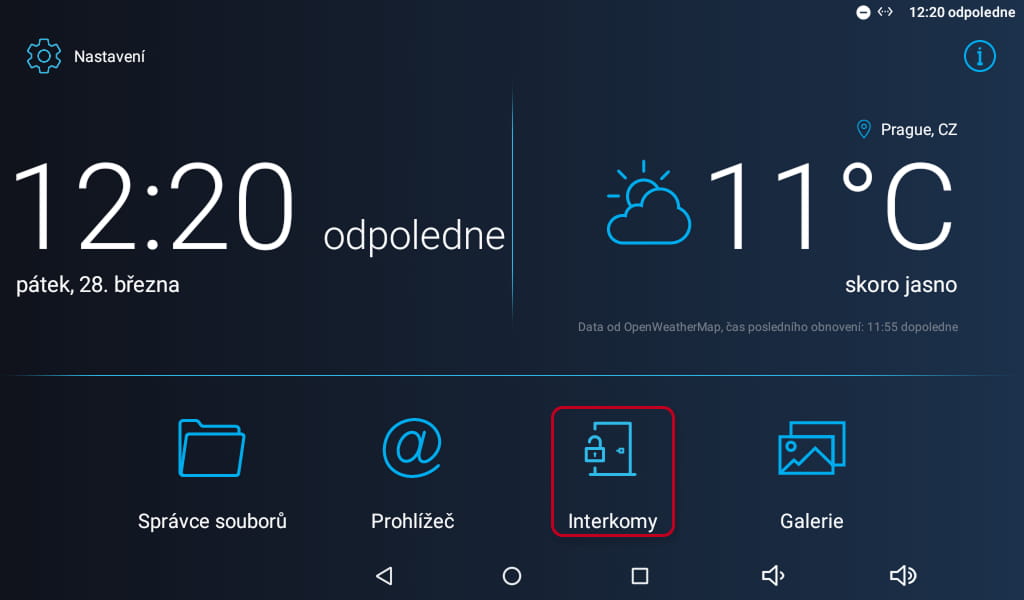
Jakmile je 2N Indoor Touch 2.0 připojen k místní síti a napájen (přes PoE nebo pomocí externího zdroje 12V DC/2A), spustí se a zobrazí se úvodní obrazovka (launcher). Kliknutím na ikonu aplikace Interkomy v pravém horním rohu ji otevřete a získáte přístup k jejím nastavením.
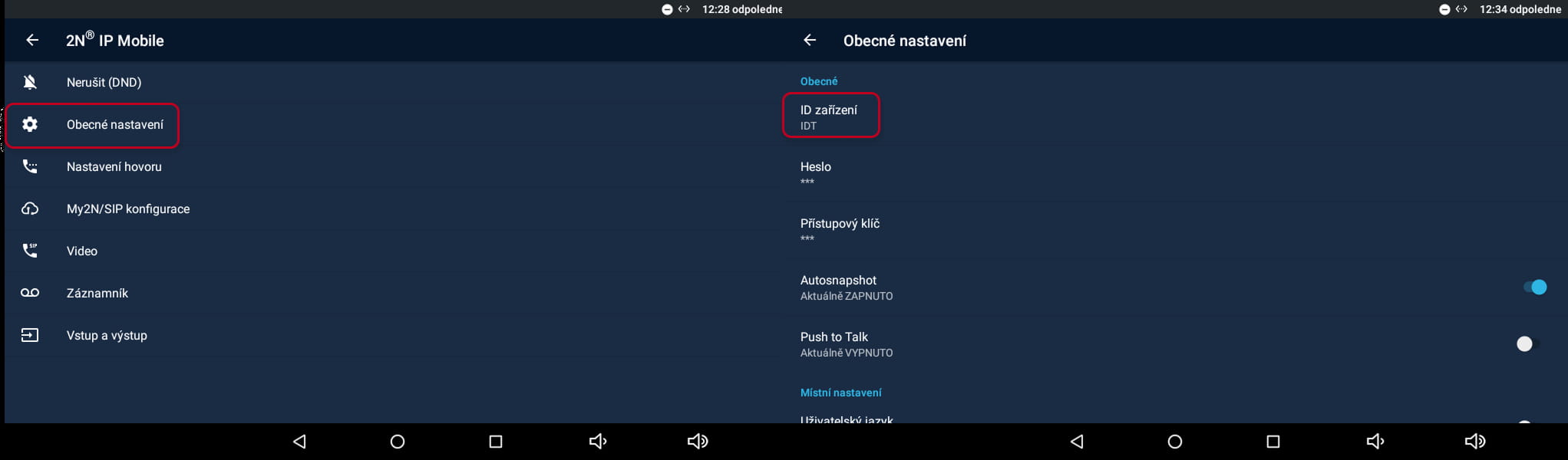
Abyste mohli přijímat hovory na 2N IP Mobile (Interkomy), musíte nejprve nastavit název zařízení. Název zařízení použije interkom pro směrování hovorů místo IP adresy. Přejděte do části „Obecné nastavení - ID zařízení“ a nastavte požadovaný název, v našem příkladu použijeme „IDT“, viz obrázky níže.
Seznam připojených zařízení na 2N Helios IP
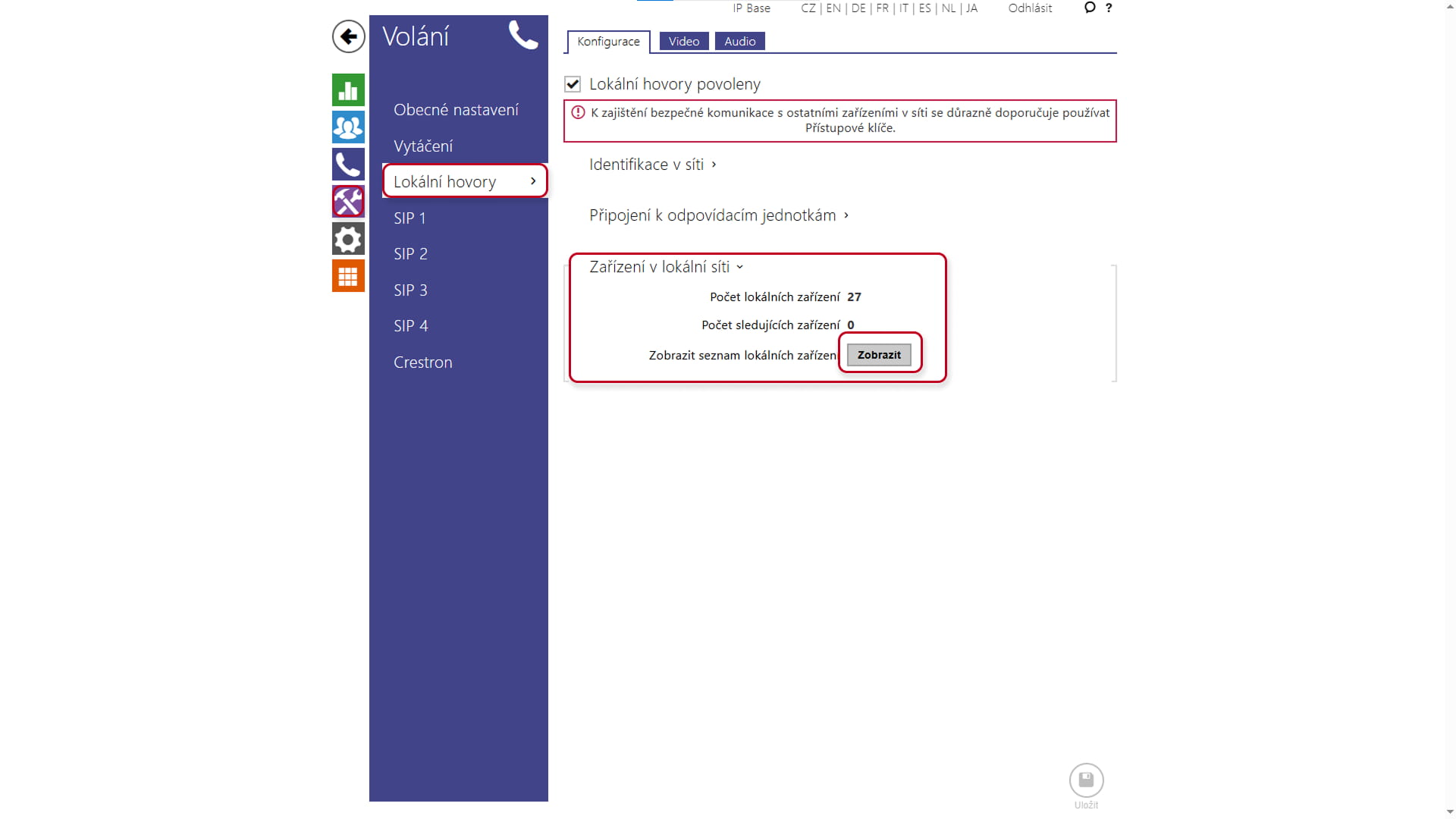
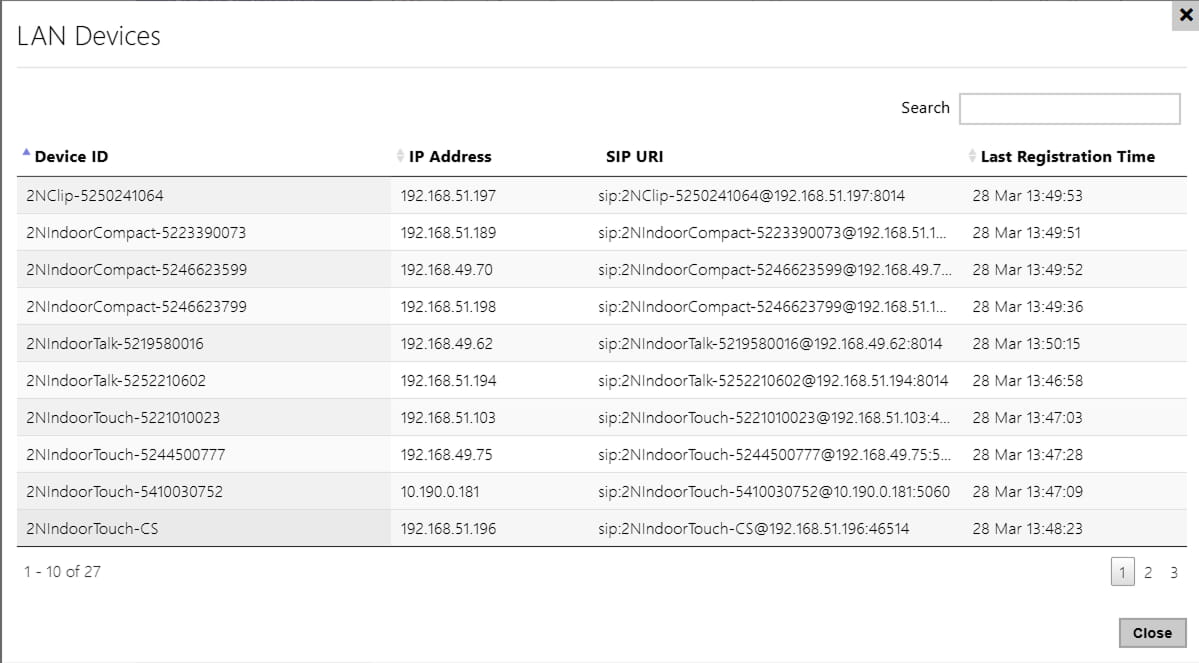
Seznam registrovaných názvů zařízení si můžete snadno prohlédnout na interkomu 2N IP v menu Volání - Konfigurace, viz příklad níže.
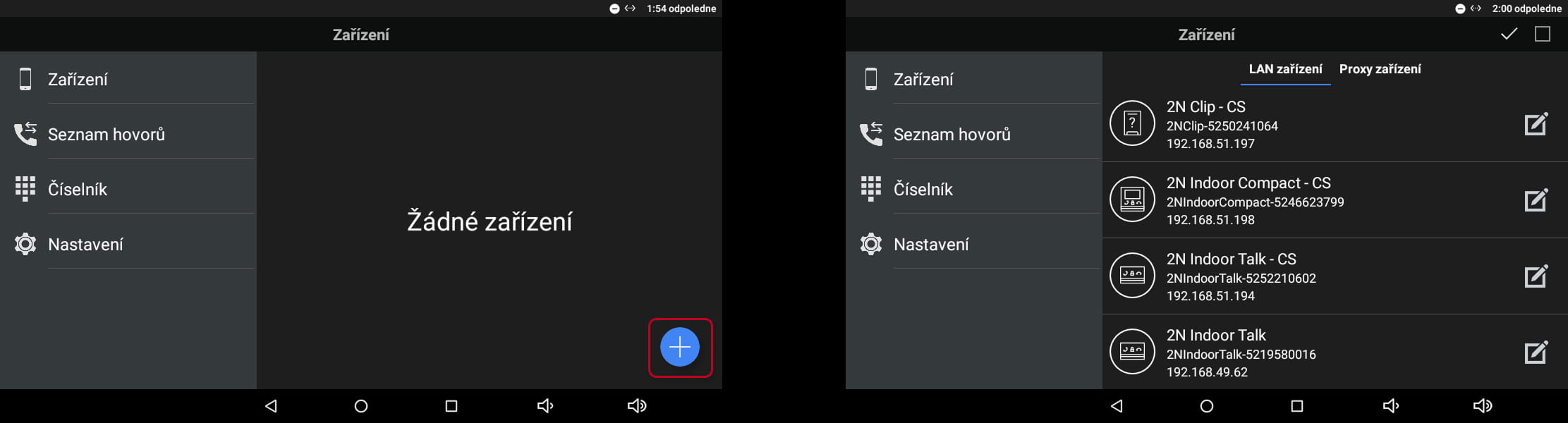
Aplikace automaticky prohledá síť LAN a vyhledá všechny připojené interkomy 2N IP. Můžete je snadno přidat v sekci „Zařízení“ kliknutím na tlačítko „+“.
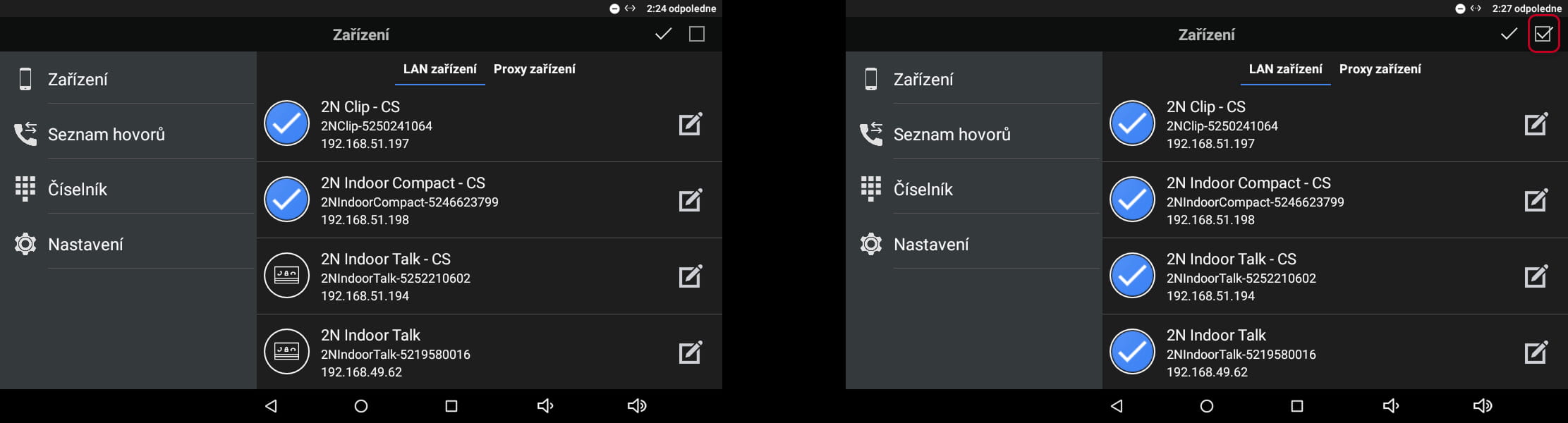
V seznamu zařízení LAN jsou k dispozici všechny interkomy 2N IP. Kliknutím na konkrétní řádek můžete přidat pouze vybrané interkomy, nebo kliknutím na zaškrtávací políčko v pravém horním rohu můžete přidat všechny najednou.
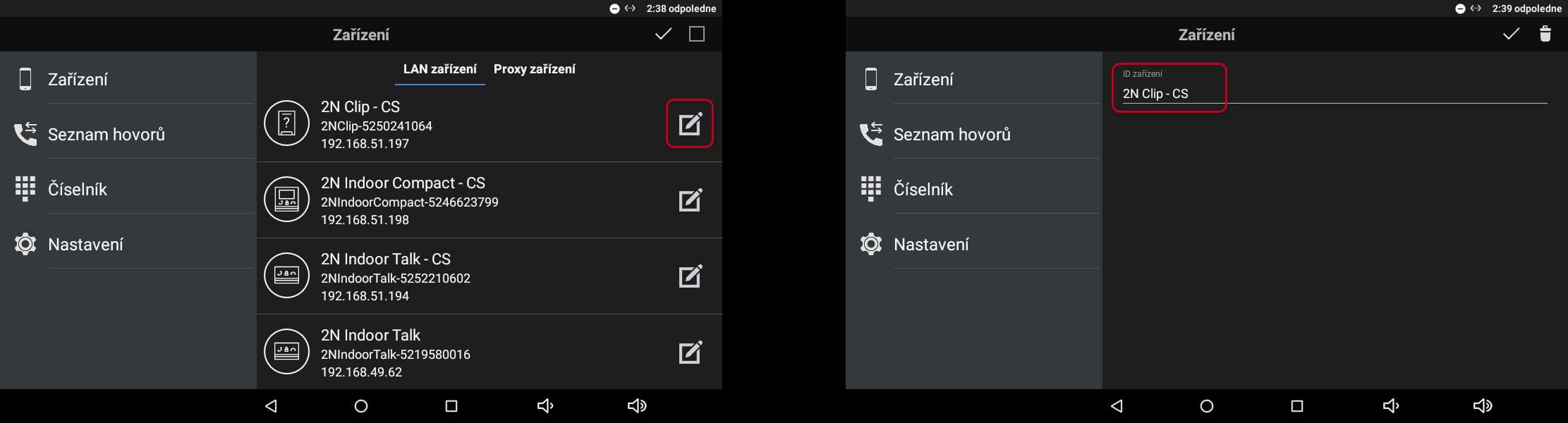
Změna názvu na displeji
Kliknutím na tlačítko tužky můžete také volitelně změnit název na displeji pro každý interkom 2N IP.
Kliknutím na potvrzovací tlačítko jste právě přidali požadovaná místní zařízení do seznamu a aplikace je připravena k volání.
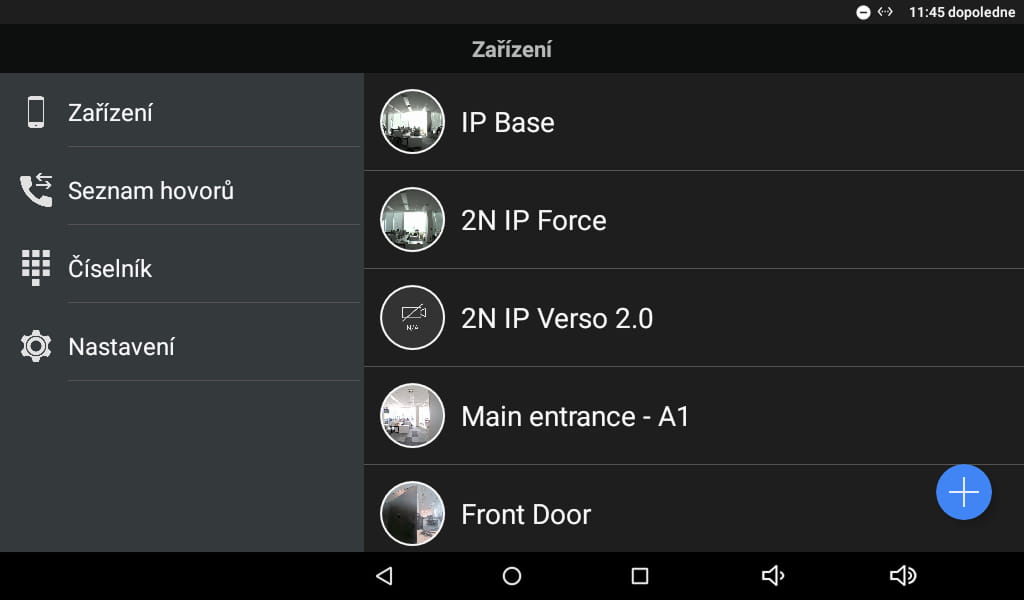
Výběrem požadovaného IP interkomu 2N v seznamu zařízení můžete sledovat videostream, uskutečnit hovor, otevřít zámek dveří, poslouchat náhled audiostreamu a také okamžitě pořídit snímek obrazovky.
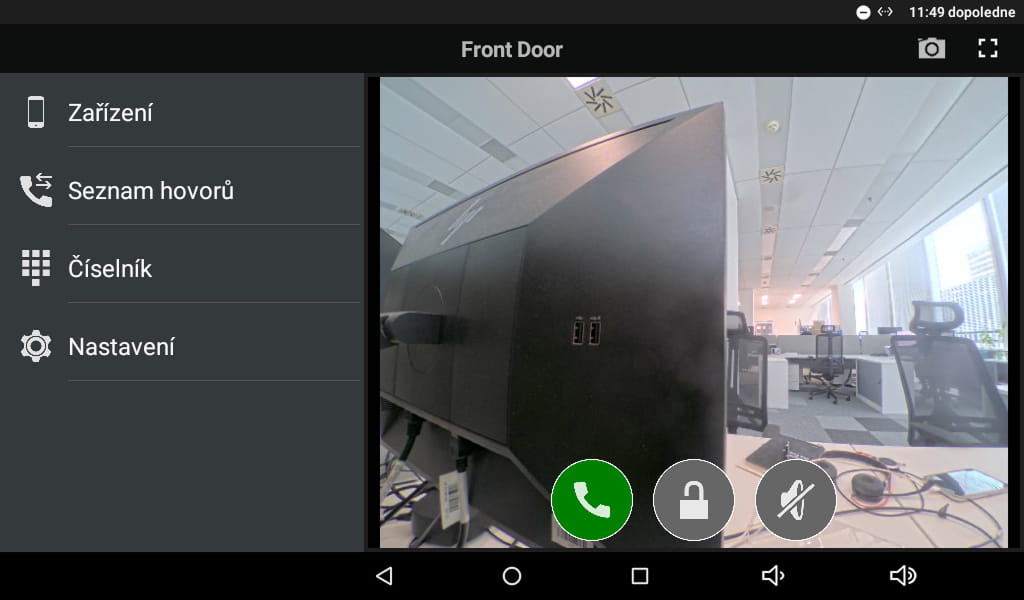
Podrobnosti o zámku dveří
Zámek dveří lze kdykoli spustit tlačítkem zámku - během náhledu nebo také během aktivního hovoru. Pokud chcete spustit jiný zámek než výchozí Zámek 1, stačí chvíli podržet prst na ikoně zámku a zobrazí se všechny 4 zámky.
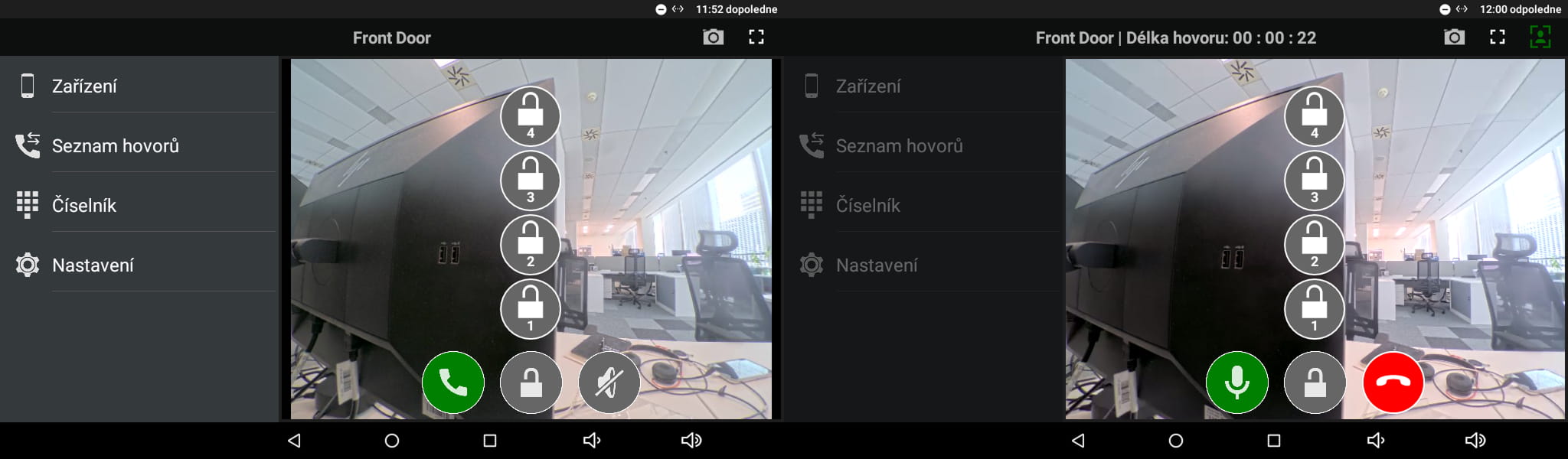
Není také třeba nastavovat žádný kód zámku, komunikace s interkomem 2N IP funguje na základě vlastního příkazu HTTP.
Síťové požadavky
Pro správnou funkci je nutné, aby všechny komponenty byly propojeny prostřednictvím příslušných částí sítě Ethernet/Wi-Fi, jak je popsáno v tomto FAQ: Jakou infrastrukturu LAN/Wi-Fi potřebuji?
Přečtěte si ji prosím velmi pozorně, abyste se vyhnuli případným výpadkům obrazu nebo problémům se zpožděním zvuku/videa. Děkujeme.