Správa účtu My2N (správci společnosti/lokality a uživatelé)
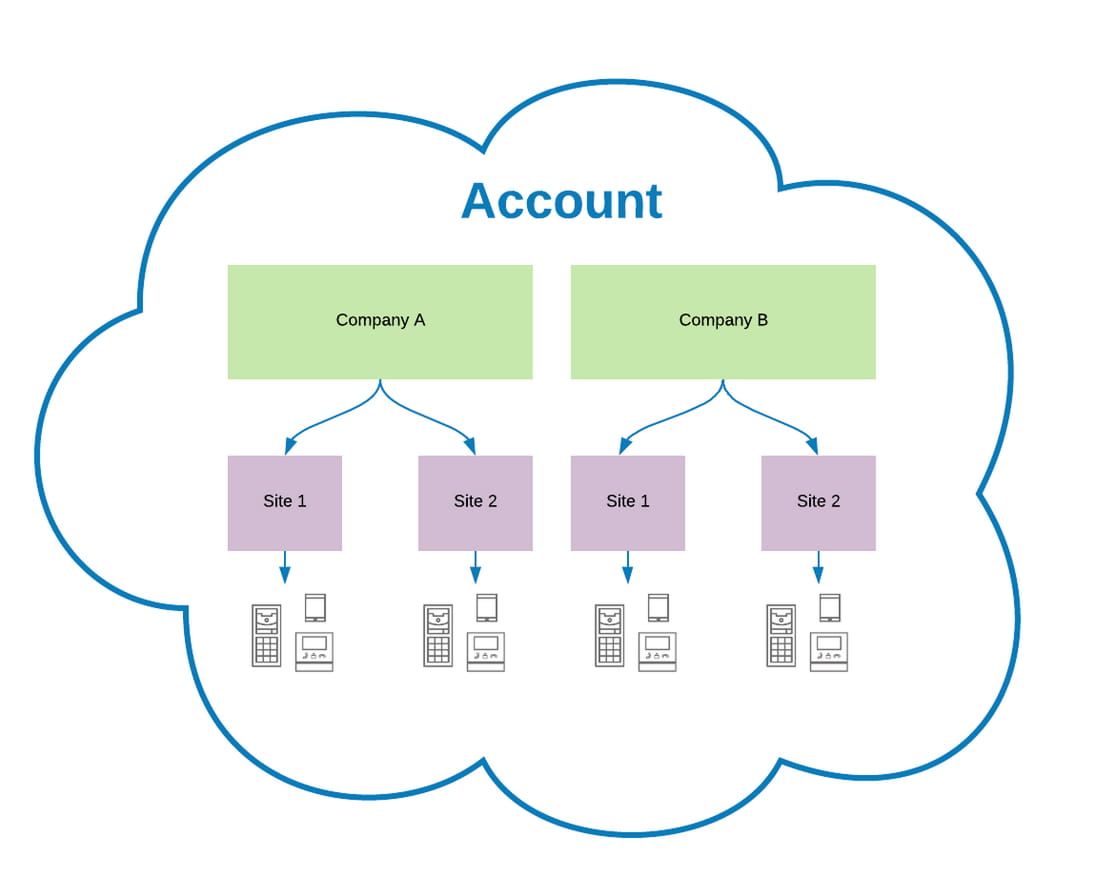
V tomto článku je popsán rozdíl mezi lokalitami a společnostmi ve vašem účtu My2N. Jakmile si vytvoříte účet My2N, jsou společnost a lokalita vytvořeny defaultně. V rámci své společnosti však můžete vytvořit více lokalit a můžete také vytvářet další společnosti. Pokud máte více společností, můžete mezi nimi snadno přepínat.
|
Obecné doporučení Obecným doporučením pro integrátory je ponechat si pouze jednu společnost a pro každou instalaci vytvořit novou lokalitu. Existují výjimky, kdy je třeba vytvořit novou společnost místo nové lokality:
|
SPOLEČNOST
-
Společnost obsahuje lokality
-
Pod vaším účtem lze vytvořit několik společností
-
Fakturační údaje jsou definovány pro společnost - pro každou společnost lze definovat pouze jednu fakturační adresu
-
Správce společnosti vidí všechny lokality a jejich zařízení.
Vytvoření SPOLEČNOSTI
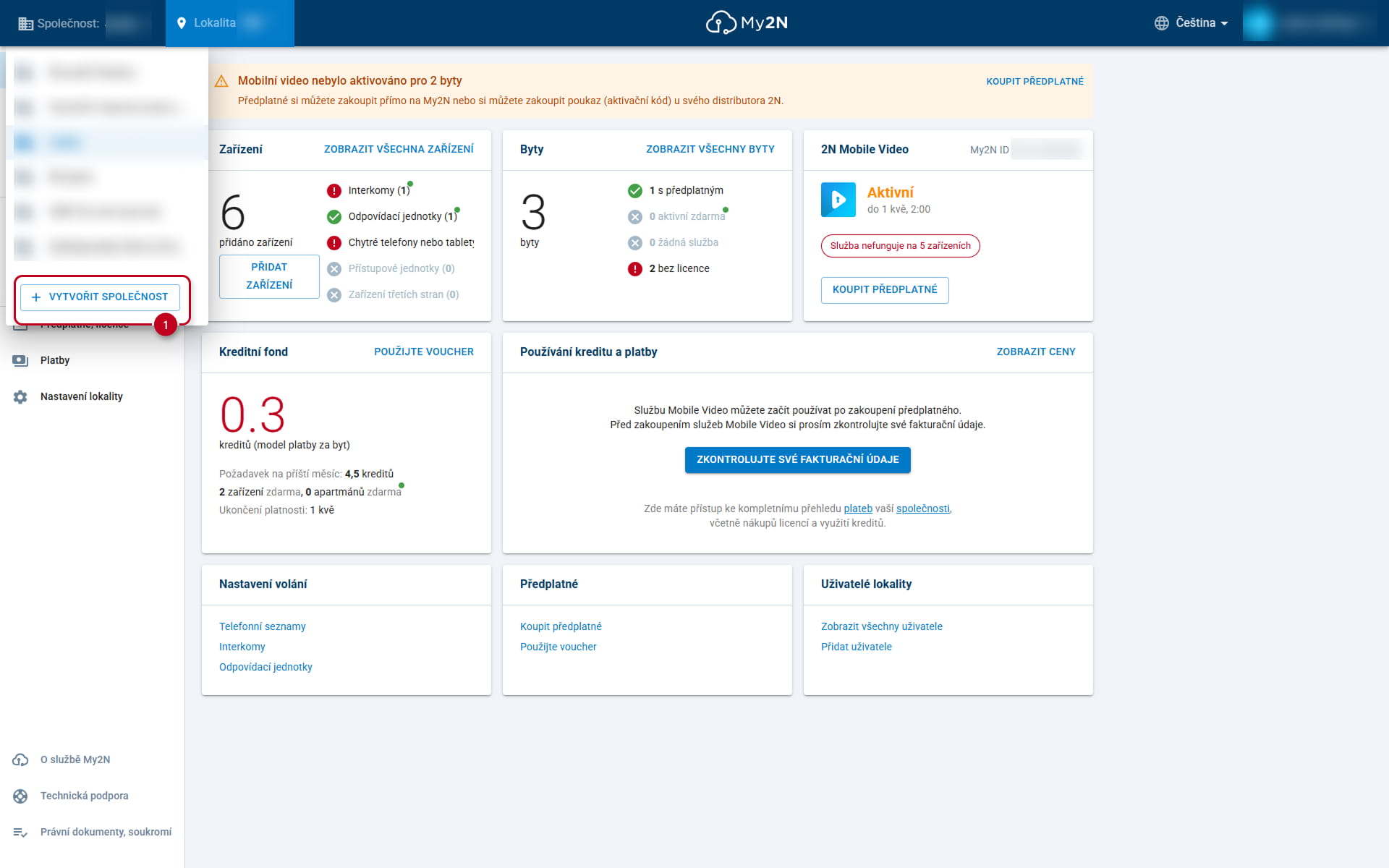
Společnost lze vytvořit v levém horním menu pomocí tlačítka „Vytvořit společnost“.
Pokud máte pod svým účtem více společností, můžete mezi nimi přepínat ve stejném menu.
Přidání a odstranění SPRÁVCE SPOLEČNOSTI
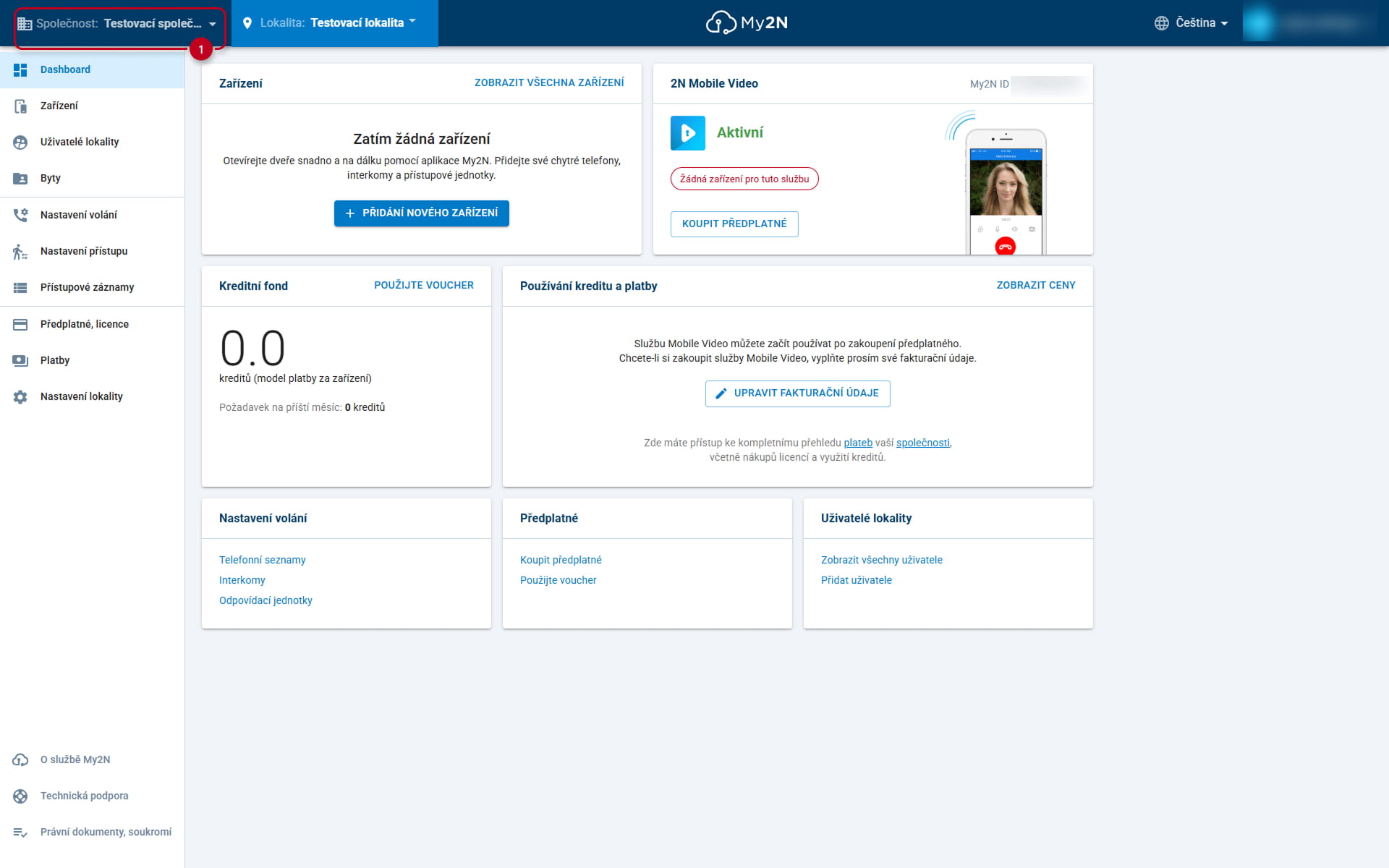
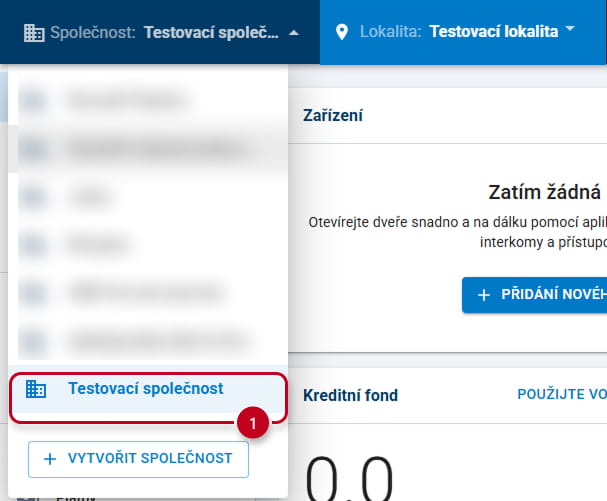
Nejprve se přihlaste do svého účtu My2N. Tento účet musí mít přidělenou roli správce společnosti. Poté klikněte na položku Společnost v levém horním rohu:
Nyní klikněte na společnost, u které chcete změnit správce:
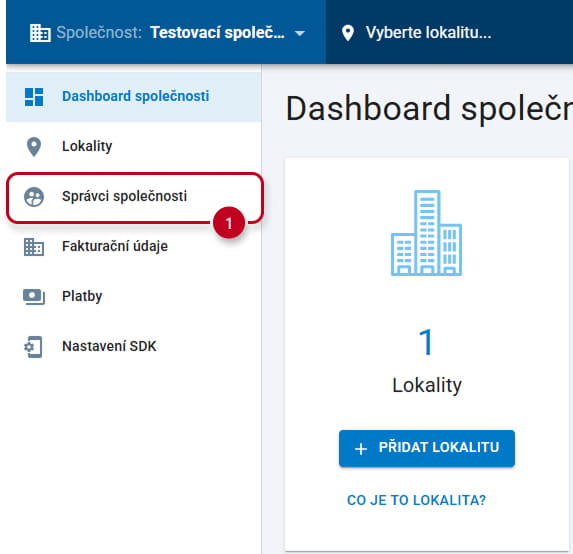
Klikněte na možnost Správci společnosti:
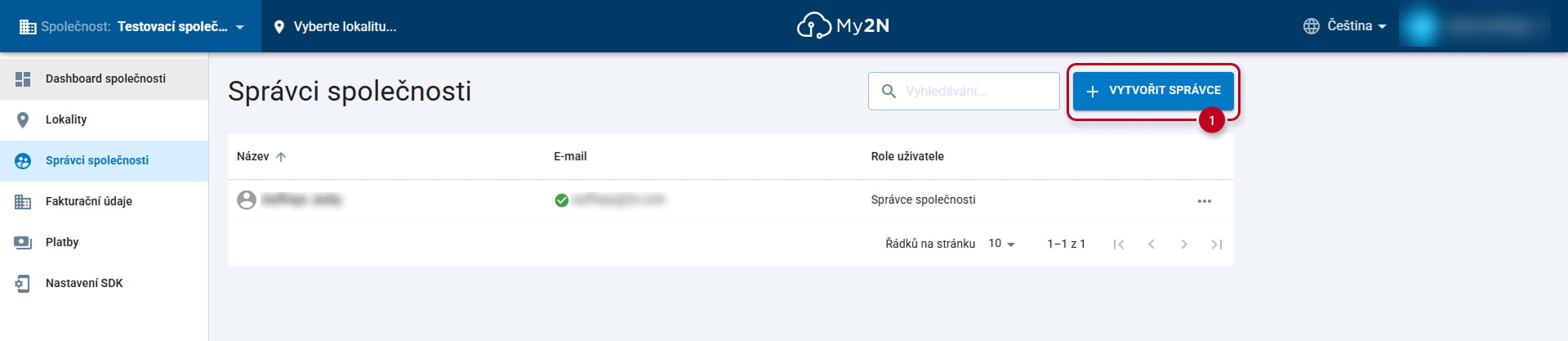
Klikněte na tlačítko VYTVOŘIT SPRÁVCE:
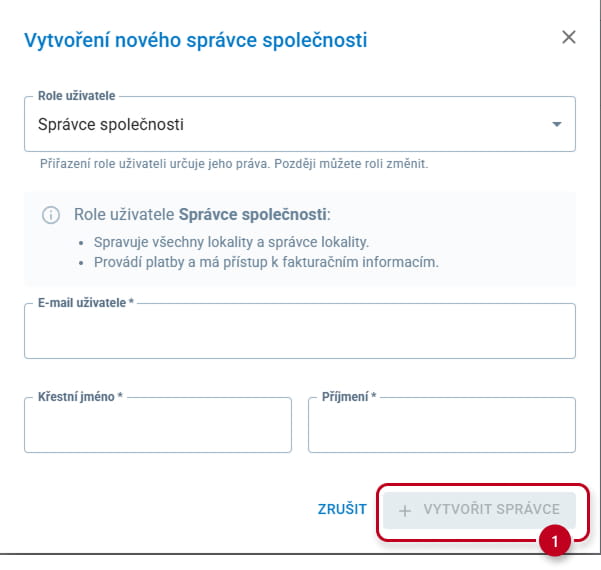
Vyplňte e-mail, jméno a příjmení nového správce společnosti a klikněte na tlačítko VYTVOŘIT SPRÁVCE:
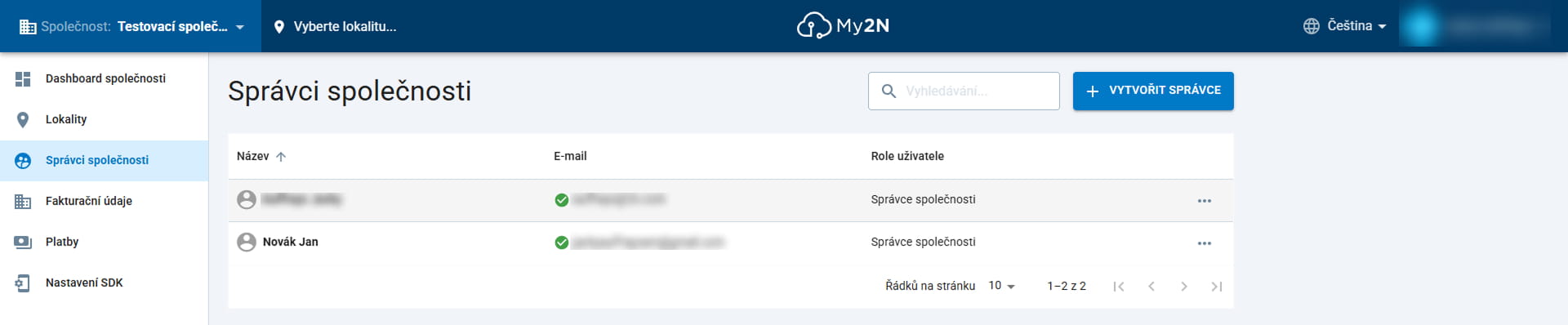
Nyní je vytvořen nový správce společnosti s e-mailem končícím na @2n.com:
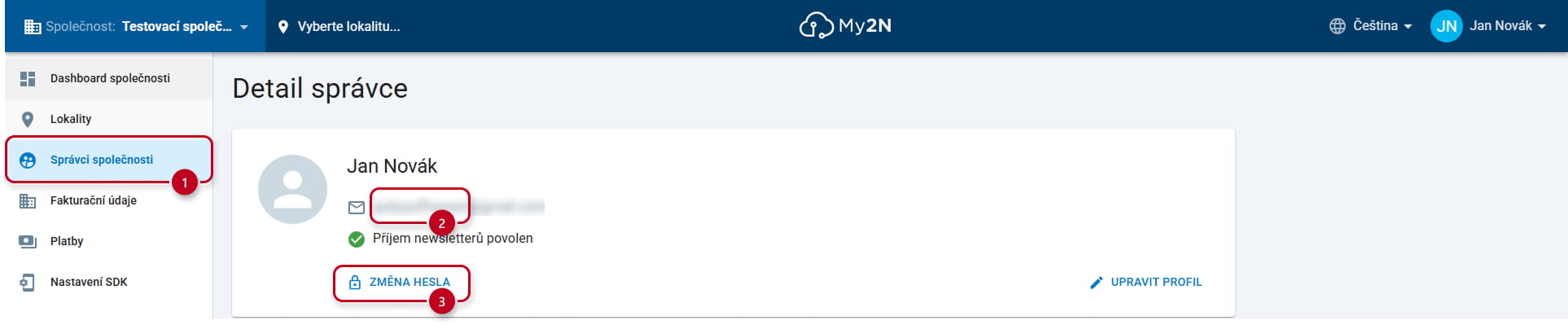
Pokud chcete odstranit bývalého správce společnosti, musíte být přihlášeni jako nový správce. Otevřete prosím e-mailovou zprávu, která byla zaslána na adresu nového správce, a najdete v ní odkaz „NAVŠTÍVIT SPOLEČNOST“. Klikněte na odkaz a budete přihlášeni jako nový správce s automaticky vygenerovaným heslem. Doporučujeme toto heslo změnit. Přejděte do sekce Správci společnosti -> vyberte sebe -> klikněte na možnost ZMĚNA HESLA:
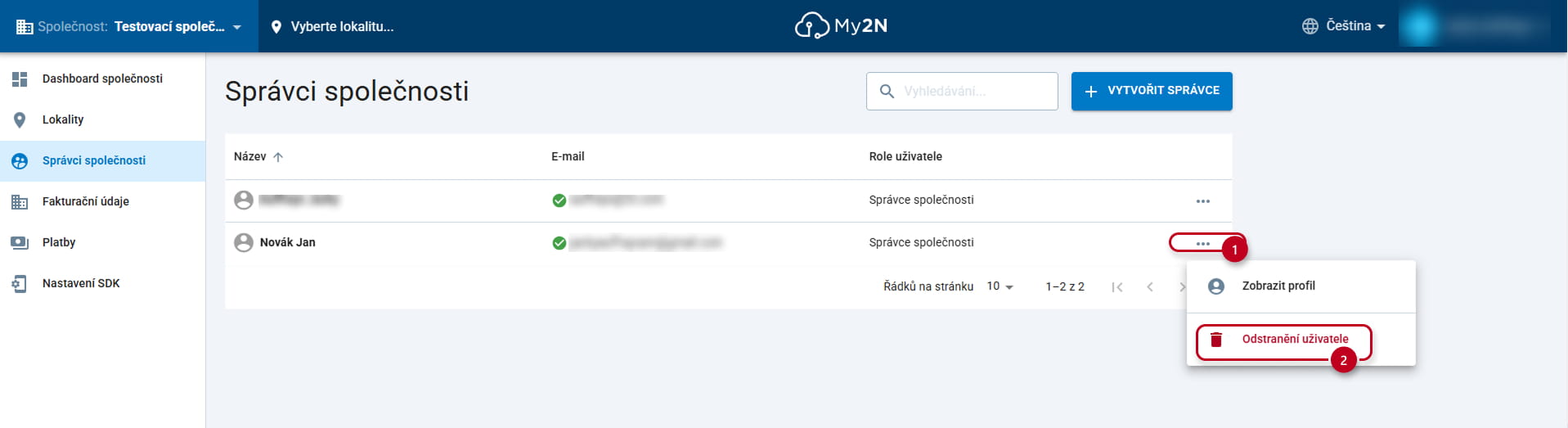
Nyní přejděte do seznamu správců společnosti ( Společnost -> vyberte Společnost -> Správci společnosti ) a starého správce můžete odstranit pomocí ikony koše:
Odstranění SPOLEČNOSTI
Pokud si přejete odstranit celou společnost, kontaktujte naši technickou podporu. Kontaktní informace naleznete zde.
LOKALITA
- Lokalita obsahuje zařízení a uživatele
- Lze ji vytvořit v rámci konkrétní společnosti
- Každá lokalita má jiné My2N ID.
- Nově vytvořená lokalita musí být aktivována s 30denní zkušební licencí.
- Hovory mezi zařízeními lze uskutečňovat pouze v rámci konkrétní lokality. Nelze volat mezi lokalitami nebo mezi společnostmi.
Vytvoření LOKALITY
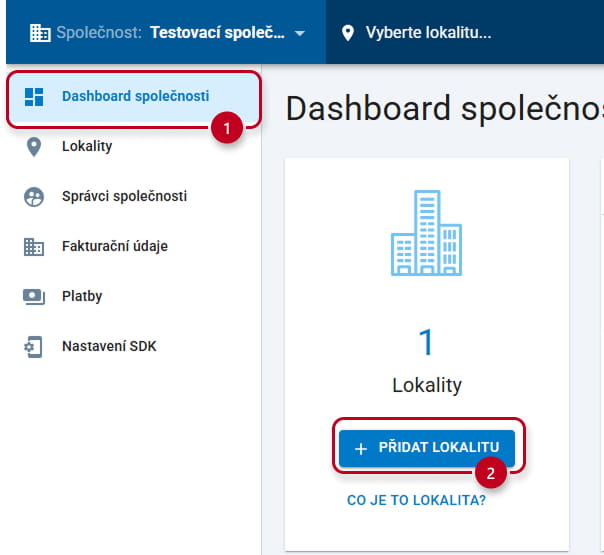
Lokalitu lze vytvořit kliknutím na tlačítko "Přidat lokalitu nebo vytvořit lokalitu".

Přidání a odstranění SPRÁVCE LOKALITY
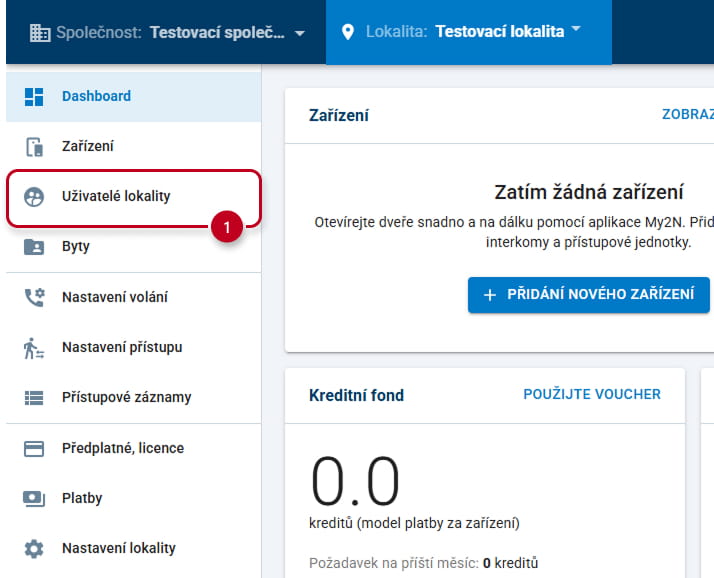
Pokud chcete přidat nebo odstranit správce lokality, přihlaste se do svého účtu My2N jako správce společnosti nebo správce lokality, vyberte správnou lokalitu a poté klikněte na možnost Uživatelé lokality:
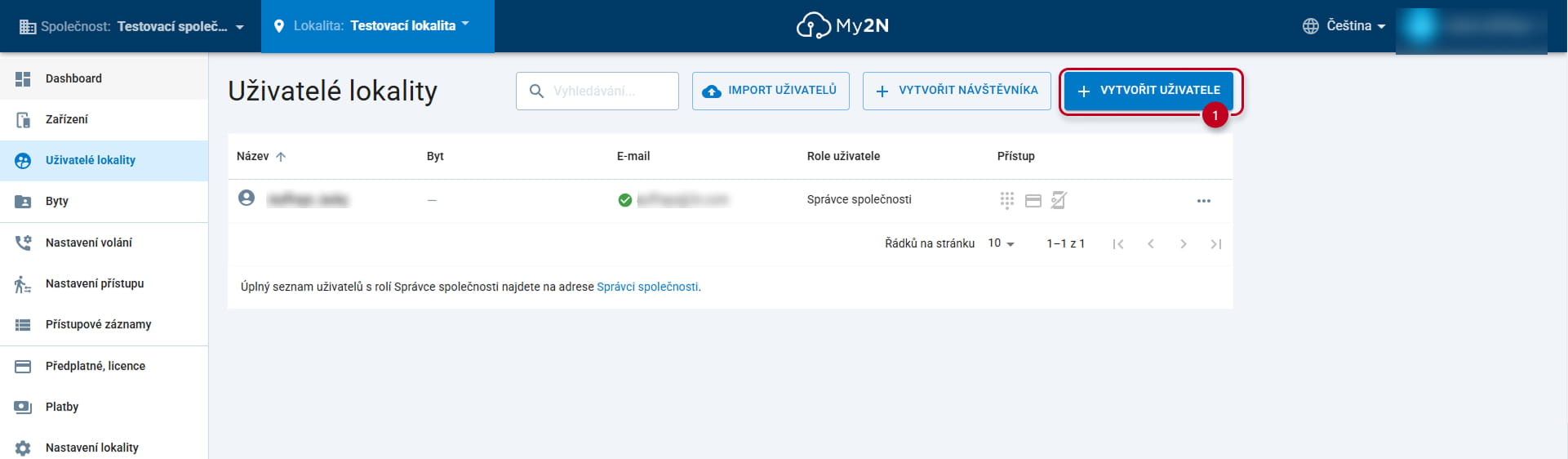
Nyní klikněte na tlačítko VYTVOŘIT UŽIVATELE:
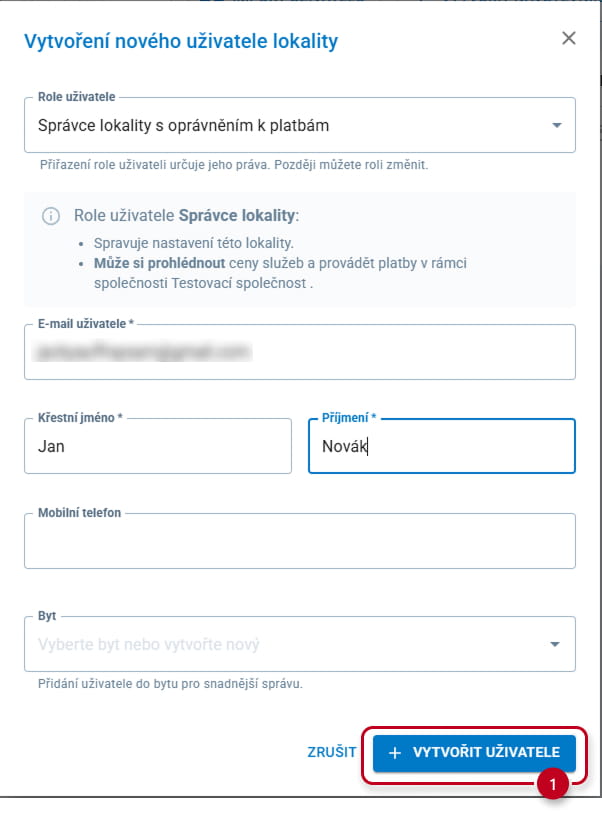
Vyplňte e-mail, jméno, příjmení a vyberte roli nového správce lokality a klikněte na tlačítko VYTVOŘIT UŽIVATELE:
Nyní je vytvořen nový správce lokality. Pokud chcete odstranit bývalého správce lokality, musíte být přihlášeni jako nový správce. Otevřete e-mailovou zprávu, která byla zaslána na adresu nového správce, a najdete v ní odkaz „NAVŠTÍVIT LOKALITU“. Klikněte na odkaz a budete přihlášeni jako nový správce s automaticky vygenerovaným heslem. Doporučujeme toto heslo změnit. Přejděte do sekce Uživatelé lokality -> vyberte sami sebe -> klikněte na možnost ZMĚNA HESLA:
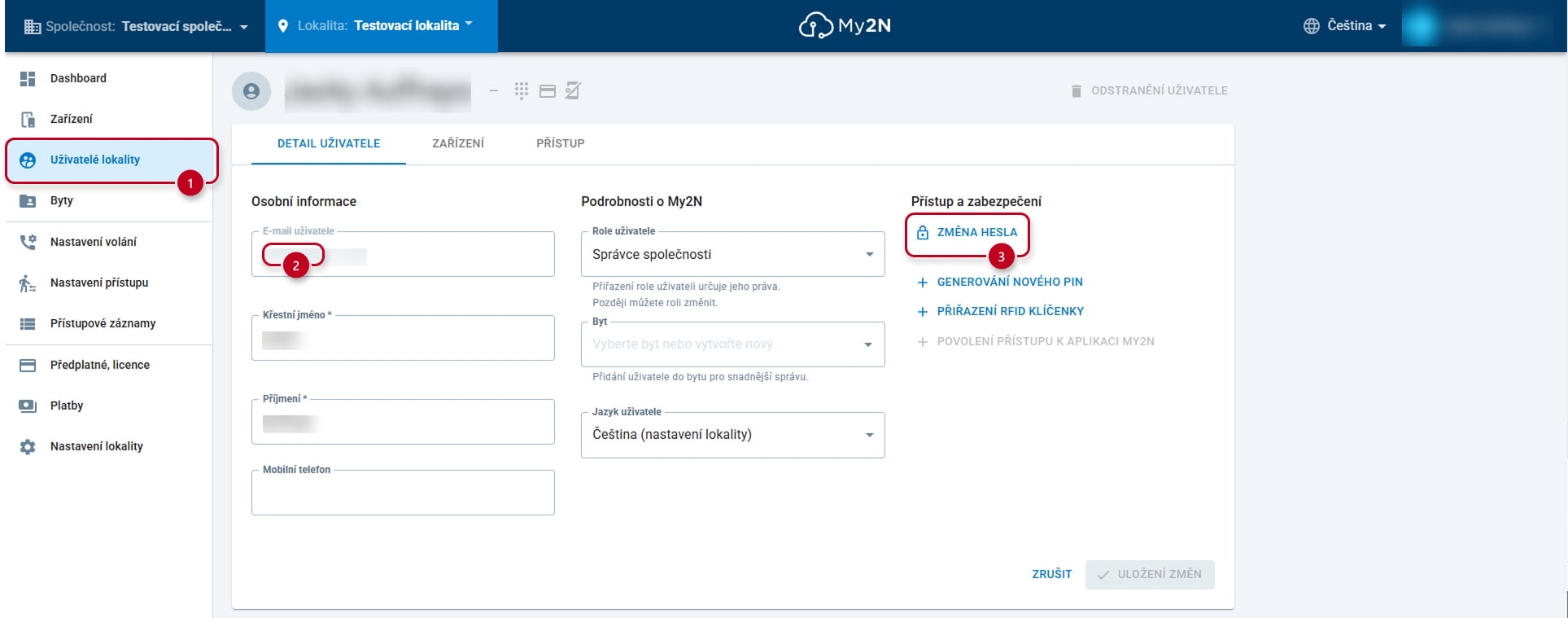
Nyní budete moci odstranit ostatní správce lokality nebo uživatele. Stačí přejít do sekce Uživatelé lokality a použít ikonu koše.
Přidání a odstranění LOKALITY
Chcete-li přidat novou lokalitu nebo odstranit starou, přihlaste se do svého účtu jako správce společnosti a klikněte na možnost LOKALITA:
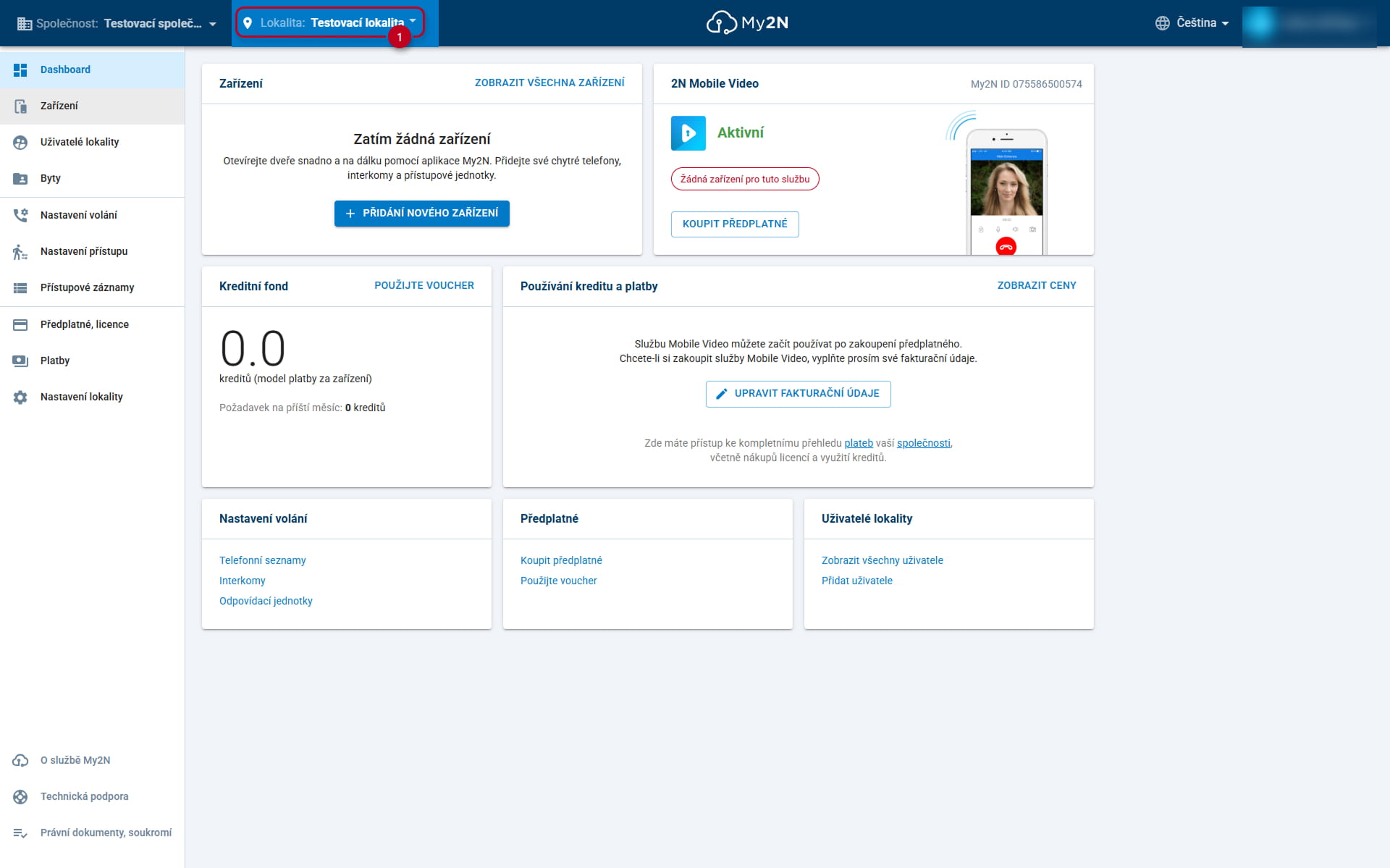
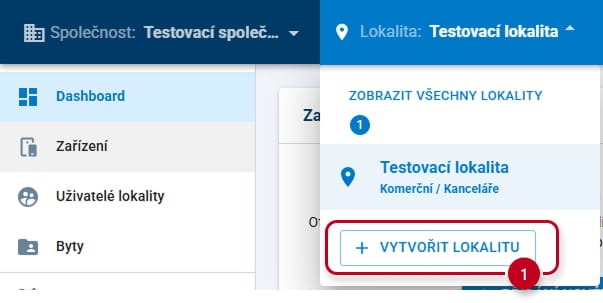
Nyní klikněte na možnost VYTVOŘIT LOKALITU:
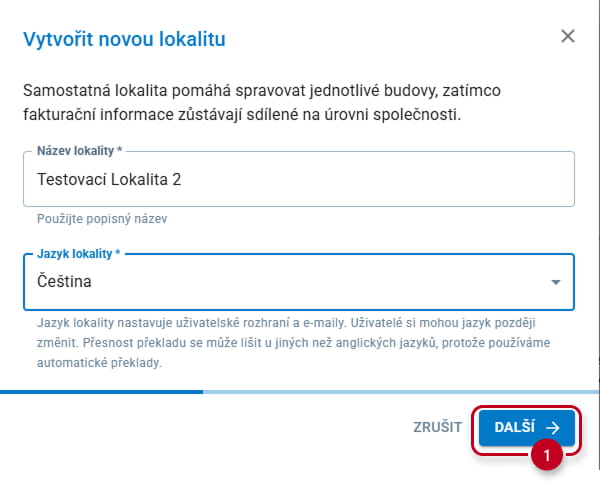
Pojmenujte novou LOKALITU:
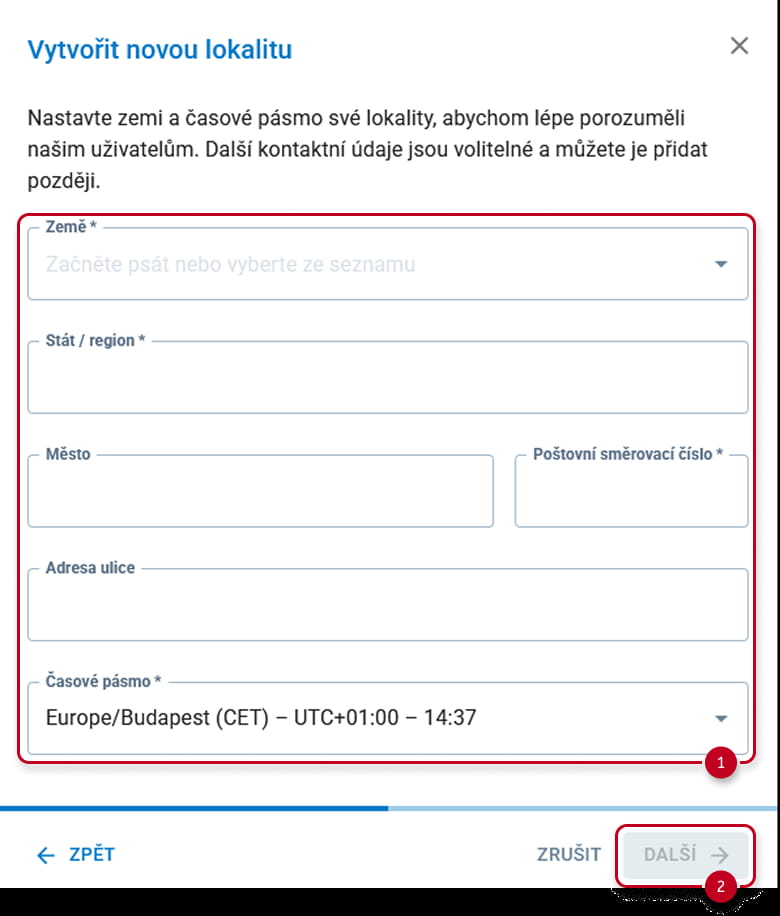
Vyplňte požadovaná pole, označená hvězdičkou:
Vyberte typ lokality. V dalším kroku se zobrazí podrobný popis typu lokality a budete se moci vrátit zpět, pokud se rozhodnete, že potřebujete jiný typ:
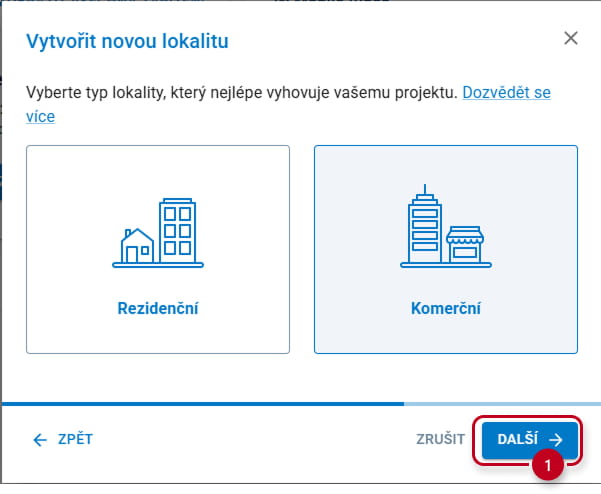
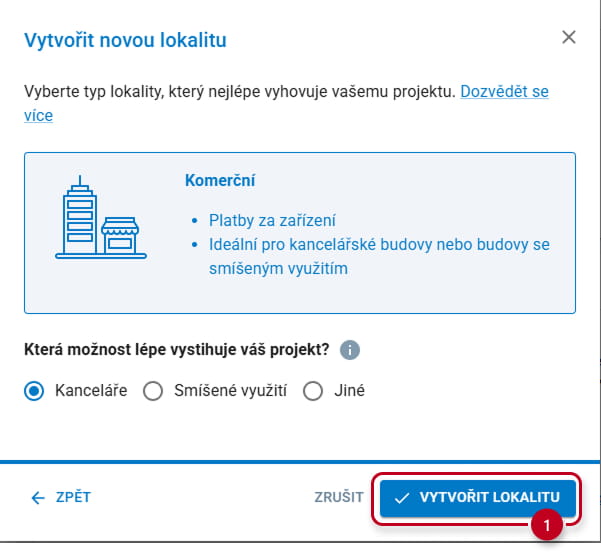
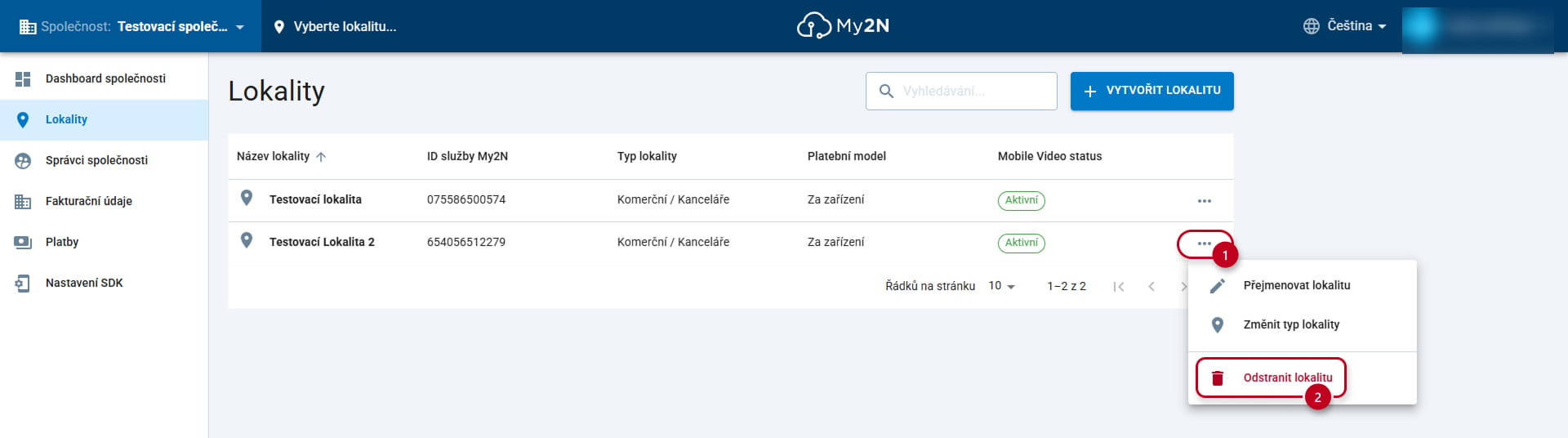
Nyní je vytvořena nová lokalita. Mezi lokalitami můžete přepínat kliknutím na Lokalitu v levém horním rohu. Pokud chcete Lokalitu odstranit, klikněte na Společnost -> vyberte (Společnost) -> klikněte na možnost Lokality. Zde budete moci Lokalitu odstranit. Mějte prosím na paměti, že pod Společností musí zůstat alespoň jedna Lokalita a není možné odstranit všechny Lokality.
Změna typu lokality:
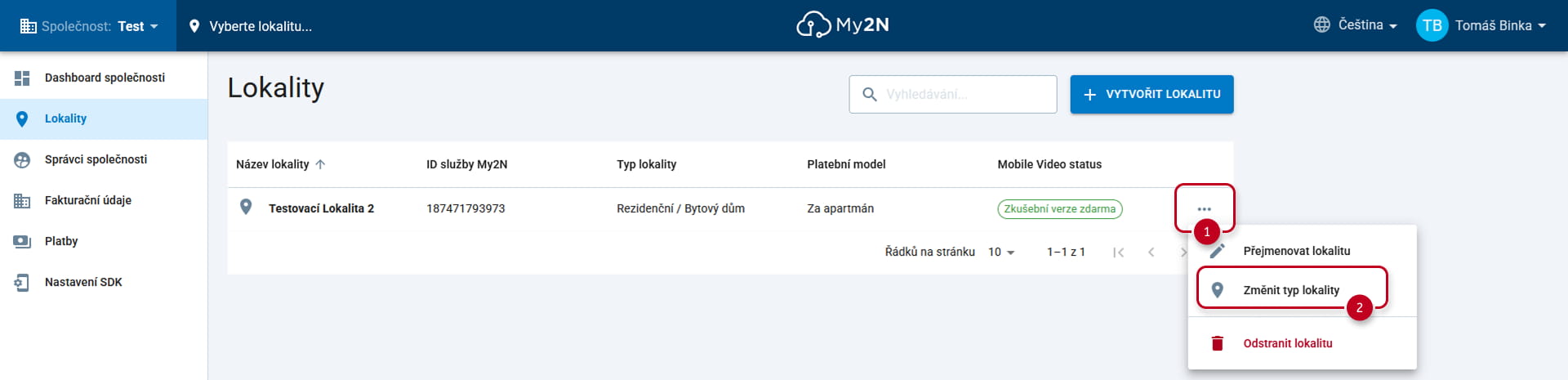
V případě, že budete potřebovat změnit typ lokality po jejím založení, můžete tak kdykoliv udělat. Jděte do menu Společnost -> vyberte (Společnost) -> klikněte na možnost Lokality -> klikněte na tři tečky na pravé straně vaší lokality -> zvolte možnost Změnit typ lokality.