Volání z 2N Indoor Touch do 2N IP Intercomu
2N Indoor Touch jednotka je určena pro audio/video komunikaci s 2N IP interkomy.
Můžete procházet všechny interkomy připojené ke stejné síti LAN, jste schopni přijímat příchozí audio/video hovory, uskutečňovat odchozí hovory s interkomy 2N IP a také ovládat zámky/vypínače připojené k interkomu.
*
*
*
*
*
*
*
Konfigurace 2N IP Intercomu
V závislosti na aplikaci můžete nastavit volání prostřednictvím místních hovorů nebo hovorů SIP (VOIP).
Hlavním rozdílem je způsob volání na druhé zařízení.
Pro místní hovory použijte „ID zařízení“, pro hovory SIP použijte IP adresu zařízení.
Místní hovory Intercomu
Přejděte do sekce „Adresář“ (1), poté „Uživatelé“ (2), vytvořte nového uživatele a nastavte „Telefonní číslo“ (3), které se bude vytáčet po stisknutí vybraného tlačítka rychlé volby na Interkomu:

Zadejte „Jméno“ (4) uživatele, kterého chcete vytvořit.
Pokud chcete volat na 2N Indoor Touch prostřednictvím místních hovorů, je třeba vyplnit „Telefoní číslo“ (5) ve formátu: „device:name“ (zařízení:jméno)
V našem příkladu je použit název zařízení „IDT“.
Po dokončení konfigurace nezapomeňte stisknout tlačítko „Uložit“ (6):

V dalším kroku můžete interkom nastavit tak, aby automaticky zvedal příchozí hovory, abyste se na něj mohli kdykoli snadno dovolat.
Přejděte do sekce „Volání“ (7) a „Obecná nastavení“ (8).
V části „Režim příjmu místních hovorů“ (9) povolte automatické zvedání příchozích hovorů a stiskněte tlačítko „Uložit" (10):

V dalším kroku přejděte do části „Volání“ a „Lokální hovory“ (11).
Ujistěte se, že je vybrána a uložena volba „Lokální hovory povoleny“ (12) + „Uložit" (13):

Posledním krokem je přiřazení kontaktu k tlačítku rychlé volby v části „Vytáčení“ (14).
Klikněte na „+“ (15) a vyberte uživatele
Nezapomeňte konfiguraci „Uložit" (16):

Hovory Intercomu SIP
Přejděte do sekce „Adresář“ (1), poté „Uživatelé“ (2), vytvořte nového uživatele a nastavte „Telefonní číslo“ (3), které se bude vytáčet po stisknutí vybraného tlačítka rychlé volby na Interkomu:

Pro přímé volání z 2N IP Interkomu do aplikace 2N IP Mobile doporučujeme vyplnit IP adresu interkomu podle obrázku níže (IP adresa interkomu v tomto příkladu je 192.168.51.123):
„Jméno“ (4), „Telefoné číslo“ (5), „Uložit“ (6)

V dalším kroku můžete interkom nastavit tak, aby automaticky zvedal příchozí hovory, abyste se na něj mohli kdykoli snadno dovolat.
Přejděte do sekce „Volání“ (7) a „Obecná nastavení“ (8).
V části „Režim příjmu místních hovorů“ (9) povolte automatické zvedání příchozích hovorů a stiskněte tlačítko „Uložit“ (10):

V dalším kroku přejděte do části „Volání“ a „SIP 1“ (11).
Zkontrolujte, zda je vybrána možnost „SIP účet povolen“ (12).
Uložte konfiguraci (13), protože žádná další nastavení pro jednoduché volání SIP není třeba měnit:

Posledním krokem je přiřazení kontaktu k tlačítku rychlé volby v části „Vytáčení“ (14).
Klikněte na „+“ (15) a vyberte uživatele
Nakonec nezapomeňte konfiguraci Uložit (16):

2N Indoor Touch - webová konfigurace
Jakmile je 2N Indoor Touch připojen k místní síti a napájen (přes PoE nebo pomocí externího zdroje 12V DC/2A), můžete jej konfigurovat prostřednictvím webového rozhraní nebo na displeji.
Přístup na konfigurační webovou stránku 2N Indoor Touch získáte zadáním IP adresy do webového prohlížeče nebo pomocí 2N Network scanner
Webová konfigurace Indoor Touch - Místní volání
Přejděte pod „Application“ a „2N IP Mobile“ (1)
Zkopírujte „ID zařízení“ nahoře, v tomto případě jsme jej upravili na „IDT“ (2):

Dále klikněte na „LAN“ (3).
Jak vidíte, v seznamu se objevila některá zařízení.
Kliknutím na zaškrtávací políčko vedle zařízení (4) jej přidáte do adresáře 2N Indoor Touch:

Poté klikněte na položku „Přidaná zařízení“ (5).
„Vybraná zařízení“ (6) se zobrazí na displeji zařízení 2N Indoor Touch:

Webová konfigurace Indoor Touch - Hovory SIP
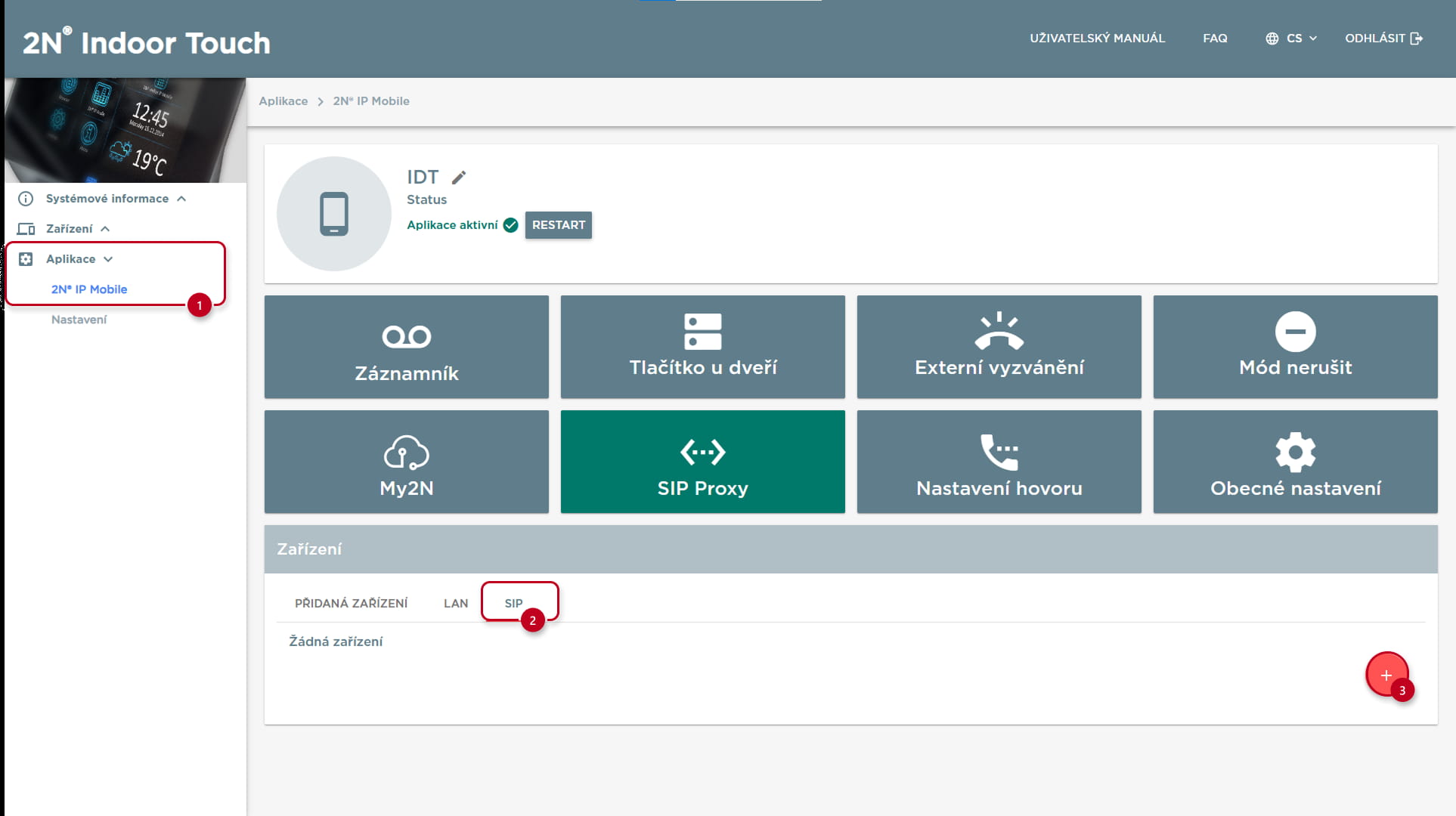
Přejděte pod „Aplikace“ a „2N IP Mobile“ (1)
Klikněte na záložku „SIP“ (2), kde se zobrazí ručně vytvořená zařízení SIP.
Dále klikněte na „+“ (3) pro přidání SIP zařízení:
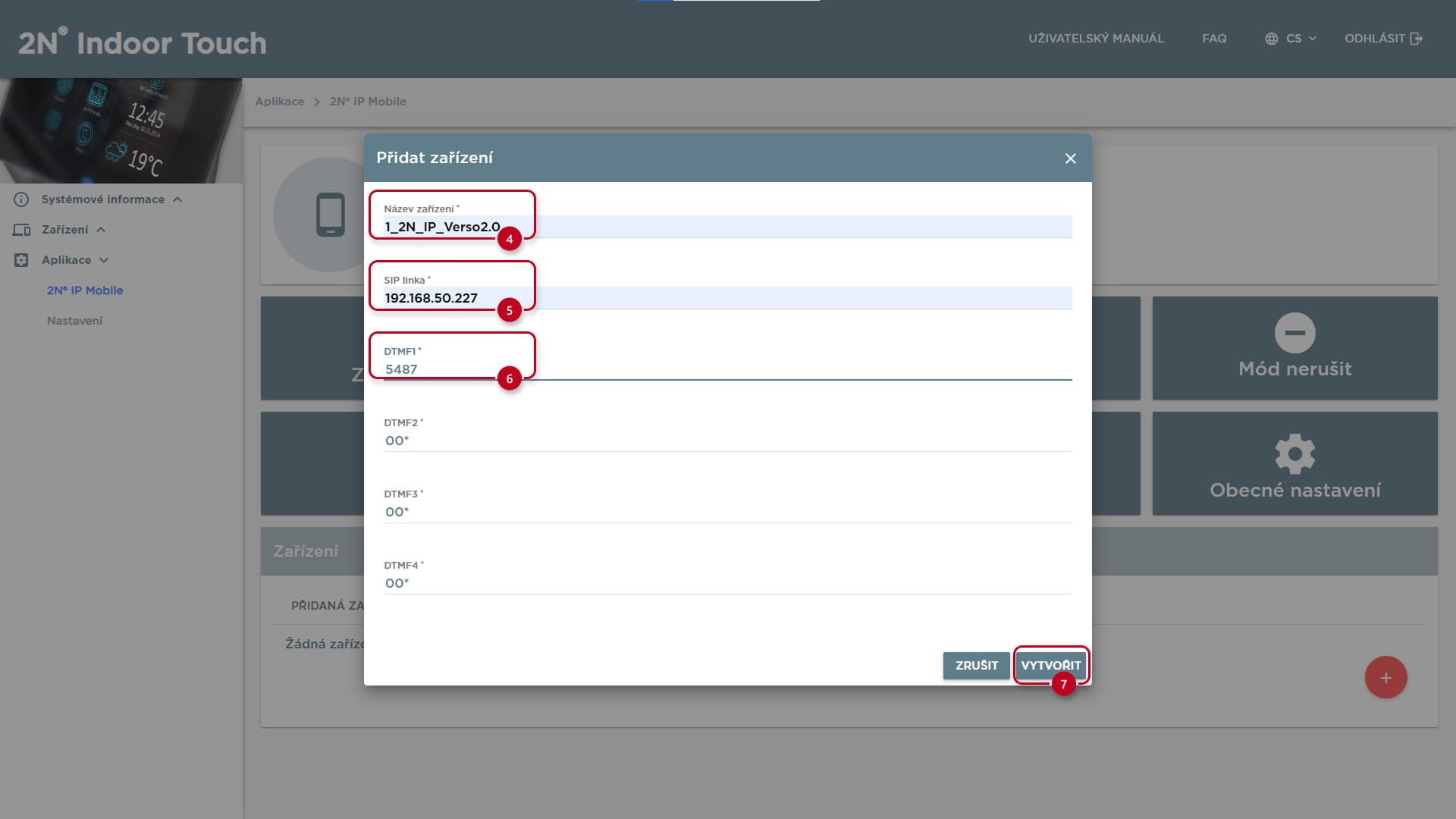
„Název zařízení“ (4)
Zadejte IP adresu do pole „SIP Linka“ (5)
Volitelně můžete zadat DTMF kód přepínače 1-4 (6) nebo ponechat výchozí hodnotu (00*).
Stiskněte tlačítko „Vytvořit" (7):
Chcete-li zařízení zobrazit na displeji zařízení Indoor Touch, zaškrtněte políčko (8) vedle zařízení.
Pro nastavení volání SIP je třeba povolit účet SIP proxy (9), podobně jako u jednotek 2N Intercom:

Dalším krokem je nastavení SIP Proxy na „ON“ (10).
Ponechte výchozí „Uživatelské jméno“ (11), totéž zadejte v položce „Heslo“ (12).
V položce „Adresa proxy serveru SIP" (13) zadejte IP adresu interkomu, na který se snažíte dovolat.
Ujistěte se, že „Randomizace SIP Portu“ (14) je vypnuto, jinak nebudete moci volat na tuto jednotku.
Konfiguraci dokončete stisknutím tlačítka „Použít“ (15):

Úspěšná konfigurace by měla vypadat takto:

2N Indoor Touch - konfigurace displeje
Jakmile je 2N Indoor Touch připojen k místní síti a napájen (přes PoE nebo pomocí externího zdroje 12V DC/2A), můžete jej konfigurovat prostřednictvím webového rozhraní nebo na jeho displeji.
Konfigurace přes webové rozhraní viz 2N Indoor Touch - webová konfigurace.
Ujistěte se, že kliknutím na ikonu aplikace 2N IP Mobile v pravém horním rohu ji můžete otevřít a získat přístup k jejím nastavením.
Konfigurace displeje Indoor Touch - Místní hovory
Na domovské obrazovce vyberte aplikaci „2N Helios IP Mobile“ (1):

Vyhledejte a vyberte zařízení z nabídky „Zařízení“ (2)
Kliknutím na „+“ (3) přidejte zařízení:

Výběr zařízení (4)
Kliknutím na zaškrtávací políčko v pravém horním rohu (5)

Vybrané zařízení (6) je nyní k dispozici pro vyvolání na obrazovce:

Konfigurace vnitřního dotykového displeje - ID zařízení
Přejděte do části „Nastavení“ (1) a znovu vyberte kartu „Nastavení“ (2):

Najděte kartu „Název zařízení“ (3):

Klepněte na položku a upravte ji, poté stiskněte tlačítko „OK“ (4):

Konfigurace vnitřního Indoor Touch displeje - hovory SIP
Na domovské obrazovce vyberte aplikaci „2N Helios IP Mobile“ (1):

Kliknutím na „+“ (2) přidejte zařízení a zobrazí se vám obrazovka kde překliknete na SIP zařízení a znovu „+“ (3)


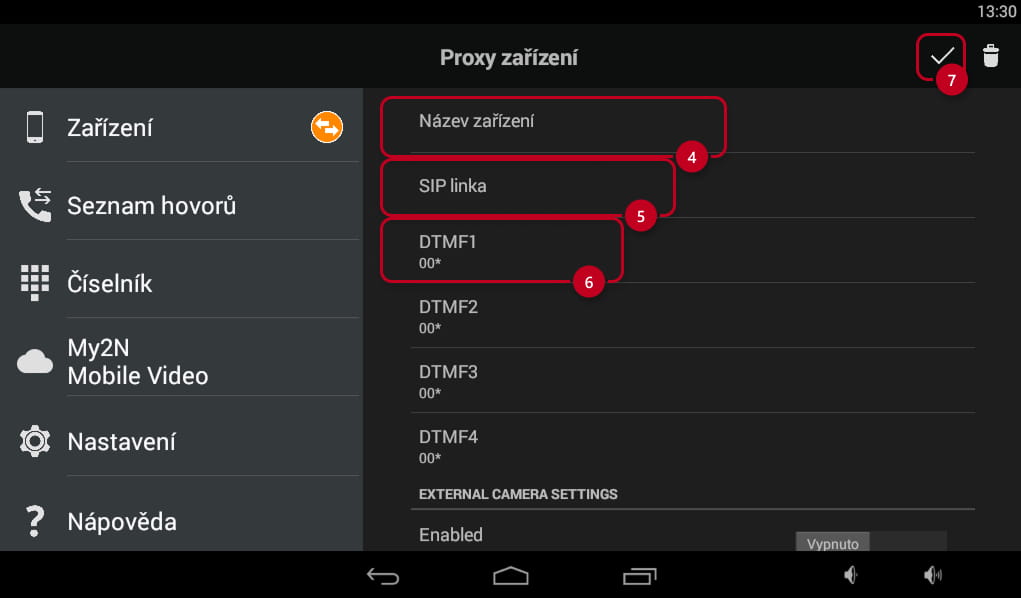
Vyplňte „Název zařízení“ (4)
Dále zadejte IP adresu volaného zařízení v části „SIP line“ (5).
Volitelně můžete zadat DTMF kód přepínače 1-4 (6) nebo ponechat výchozí hodnotu (00*).
Konfiguraci uložte zaškrtnutím v pravém horním rohu (7):
Zadejte IP adresu, například „192.168.49.45“ (8).
Po zadání IP adresy stiskněte tlačítko „OK“ (9):

Zařízení bylo přidáno a vybráno (10)
Pokud nebyl SIP Proxy server dosud nakonfigurován, klikněte na „Zapnout SIP Proxy server a zadat přihlašovací údaje“ (11):

Najděte položku „SIP PROXY“ a zapněte ji, poté klikněte na „Proxy nastavení“ (12):

V položce „SIP Proxy“ (13) zadejte IP adresu jednotky Intercom, na kterou se snažíte dovolat.
Ujistěte se, že jste konfiguraci uložili zaškrtnutím (14) v pravém horním rohu:

Nyní můžete kliknout na samotné zařízení (15) a vyvolat jej:

Na další obrazovce můžete zvolit, zda chcete zavolat (16) nebo odemknout (17) dveře volaného interkomu:

Během hovoru můžete nastavit hlasitost, ztlumit/odpojit mikrofon, zavěsit hovor nebo aktivovat přepínač (18):

Stisknutím a podržením odemykacího tlačítka (18) po dobu 2 sekund můžete zobrazit a aktivovat další spínače (19), pokud jsou nakonfigurovány:
