PBX booster – Jak nastavit 2N® NetStar jako PBX booster
PBX booster – Jak nastavit 2N® NetStar jako PBX booster
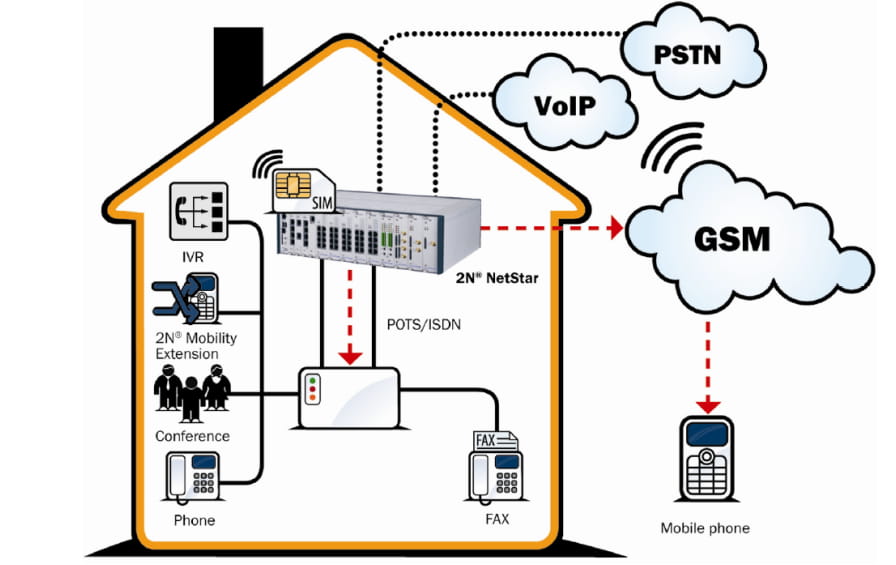
- Tento „návod, jak na to“ vám pomůže nastavit 2N® NetStar jako PBX booster.
NetStar je připojen přes PRI/BRI mezi PSTN sítí a ústřednou (PBX) a přináší nové služby, jako jsou: - Mobility Extension
- IVR
- CallBack
- AutoClip Routing
- SMS
Než začnete systém programovat, je velmi doporučeno přečíst si konfigurační manuál.
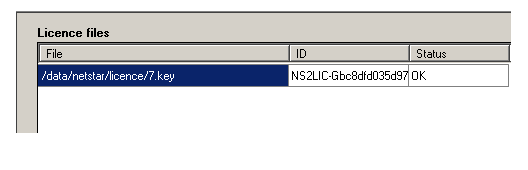
- Zkontrolujte svou licenci – potřebujete alespoň 2 porty PRI a licenci Mobility Extension (podle počtu ME účastníků).
(Nastavení najdete v Global data → Licence.) Pokud licenci nemáte, kontaktujte prosím [email protected].
2. Nastavte oba PRI porty.
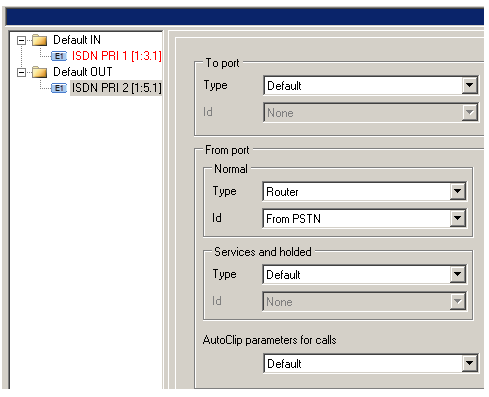
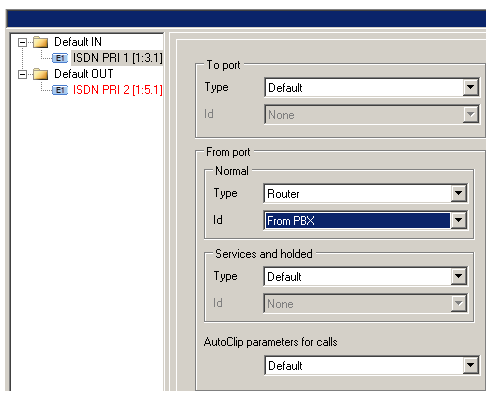
- Port připojený k PSTN nastavte jako TE, port připojený k PBX nastavte jako NT.
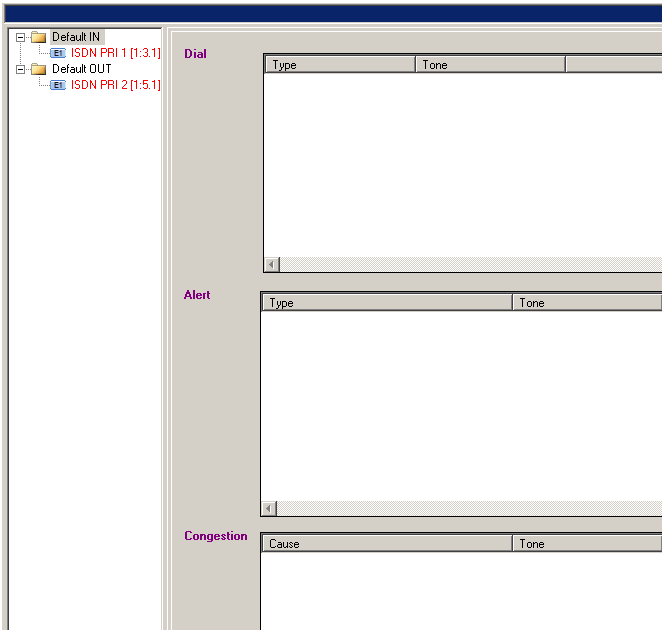
(Nezapomeňte také správně nastavit propojky!) - Nastavte port TE jako Default OUT a port NT jako Default IN
(důležité pro správný přenos síťových tónů).
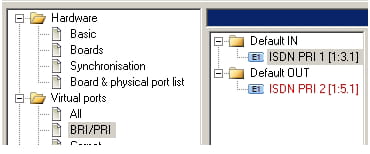
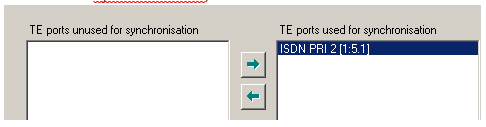
(Hardware → Synchronisation)
(Properties → Tones)
3. Nastavte GSM/UMTS porty
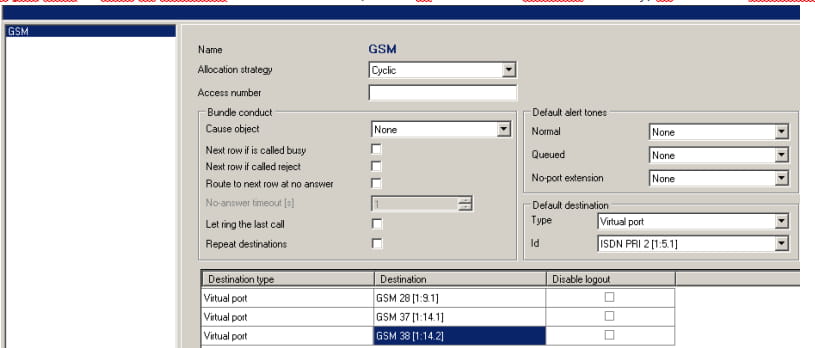
- Vytvořte bundle – GSM (Routing → Routing objects → Bundle) a zařaďte do něj všechny GSM porty. Doporučuje se použít cyklickou strategii.
- Pokud chcete mít přetečení do PSTN sítě (v případě, že všechny GSM/UMTS moduly jsou obsazené), vyplňte výchozí destinaci – PRI port do PSTN.
4. Pokud chcete uskutečňovat hovory přes VoIP poskytovatele:
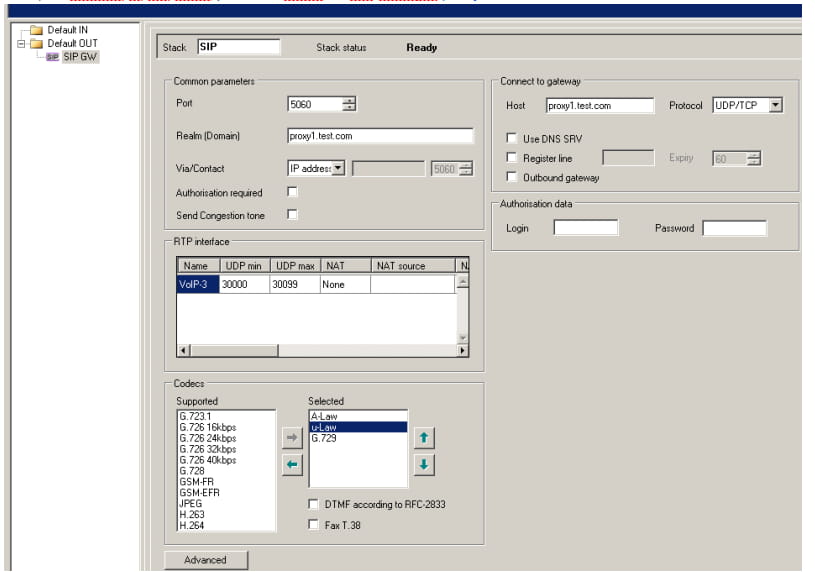
- Vytvořte SIP trunk – SIP GW (Virtual ports → SIP → SIP Gateway).
Přidejte RTP rozhraní.
Vyberte kodeky.
Nastavte IP adresu druhé strany a realm (v našem příkladu: proxy1.test.com).
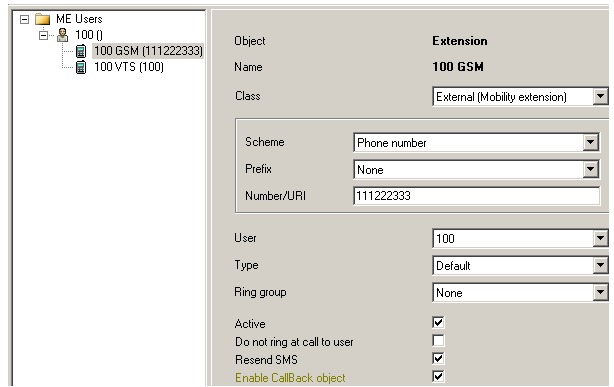
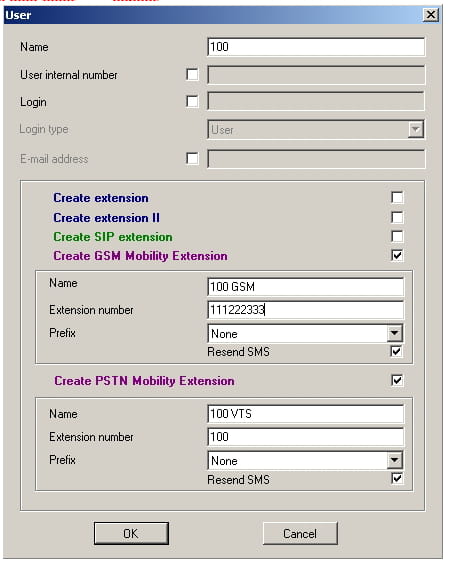
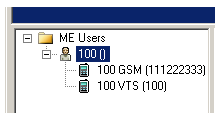
6. Vytvořte uživatele a jeho linky
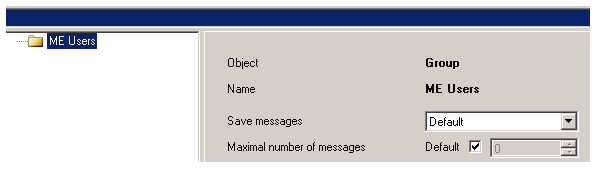
Každý uživatel má 2 linky:
- ME (mobilní telefon)
- DDI ústředny (PBX) – nastavte číslo ve stejném formátu, jaký očekává PBX!
7. Vytvořte router – From PSTN
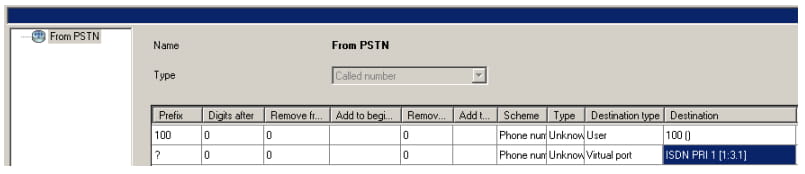
(Routing → Routers → Called party number Router)
Účelem tohoto routeru je zachytit konkrétní DDI v příchozím hovoru z PSTN a rozdělit hovor na dvě části:
- směrovat jej do PBX (DDI)
- směrovat jej do GSM (Mobility Extension)
V našem příkladu je číslo 100 zachyceno a rozděleno, zatímco ostatní hovory jsou transparentně přeposílány do PBX.
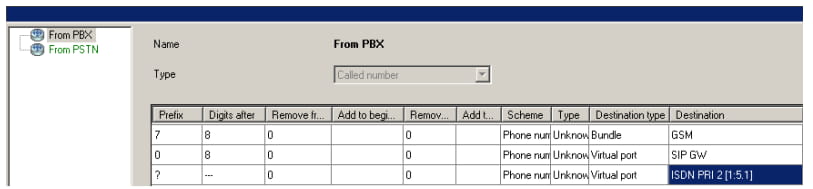
9. Vytvořte router – From PBX (Routing → Routers → Called party number Router)
Účelem tohoto routeru je rozhodovat, kam budou hovory směrovány:
- GSM hovory → do GSM
- VoIP hovory → na VoIP trunk
- všechny ostatní hovory → do PSTN
V našem příkladu je GSM prefix 7 (číslo je 9místné).
Hovory začínající 0 (rovněž 9místné) jsou odesílány na VoIP.
a. Vytvořte router To PBX (Routing → Routers → Called party number Router) .Účelem tohoto routeru je směrovat DDI čísla do PBX
(v našem příkladu jsou DDI čísla ve formátu 1xx).

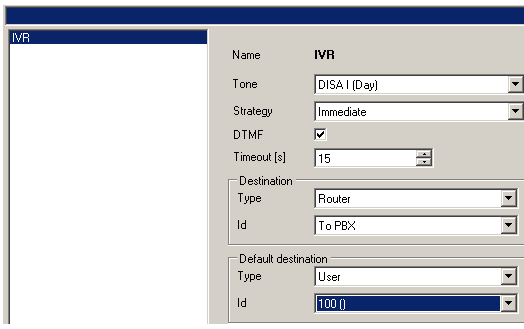
b. Vytvořte DISA – IVR (Routing → Routing Objects → DISA)
Účelem této DISA je přehrát volajícímu hlášku a umožnit mu vytočit DDI číslo do PBX.
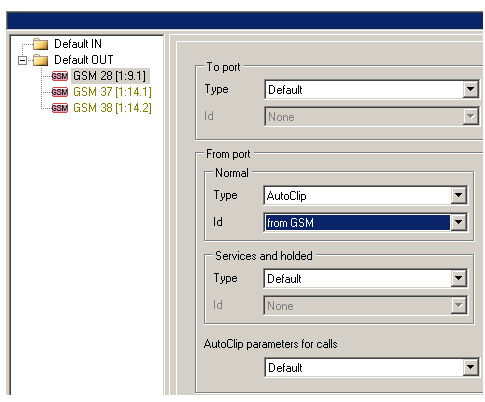
12. Vytvořte AutoCLIP router – From GSM (Routing → AutoCLIP Routers)
Účelem tohoto routeru je směrovat všechny zmeškané hovory z GSM na konkrétní linky, ze kterých byly původně uskutečněny odchozí hovory.
Jakýkoli jiný příchozí hovor bude odeslán do IVR.

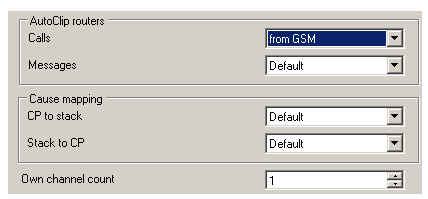
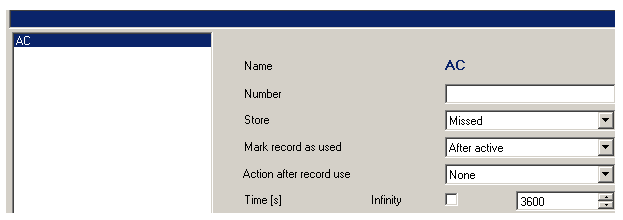
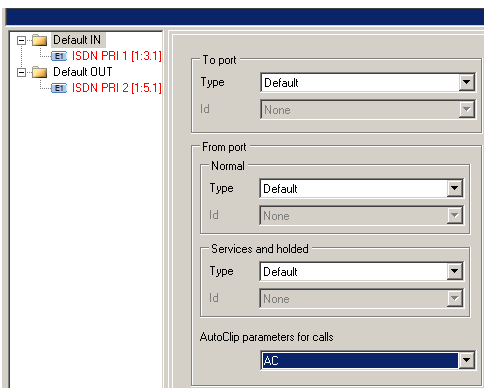
16. Vytvořte router – ME out (Routing → Routers → Called party number Router)
- Účelem tohoto routeru je směrovat hovory na ME (Mobility Extension) linky. (V našem příkladu začínají GSM čísla prefixem 7.)
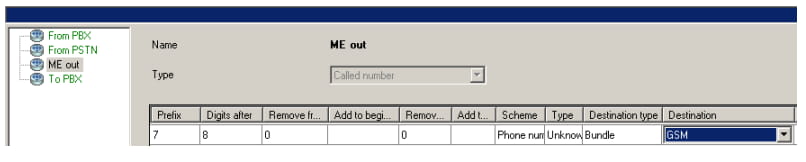
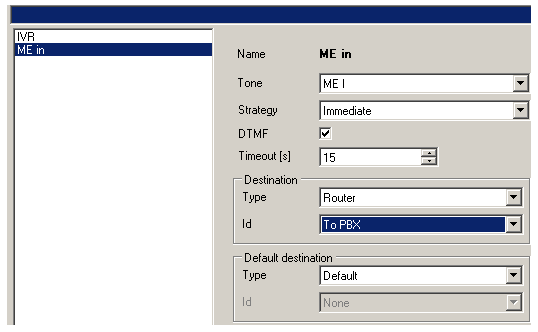
- Účelem tohoto routeru je poskytnout oznamovací tón (dial tone) pro ME účastníky, aby mohli vytáčet libovolné DDI PBX.
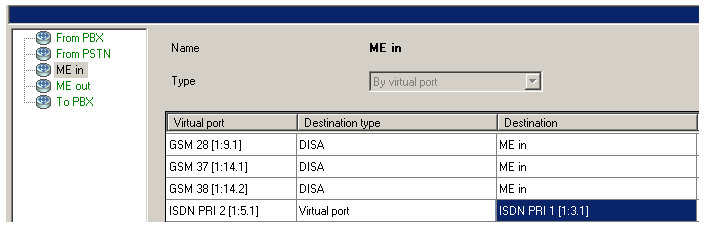
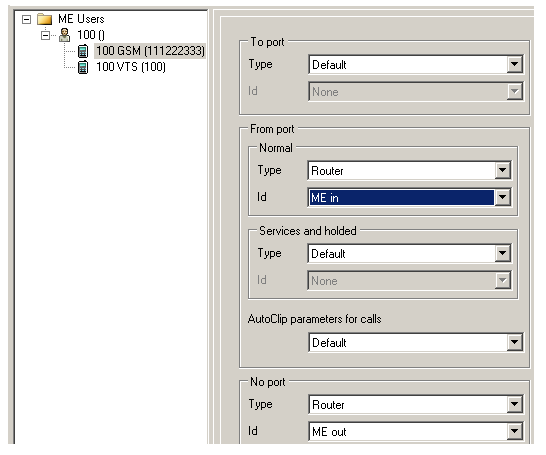
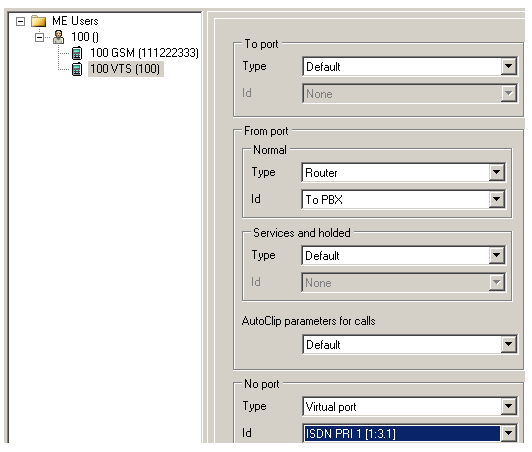
21. Nastavte směrování SMS (Users & Groups → Properties → Messages routing)
- Účelem tohoto směrování je umožnit odesílání SMS z aplikace NS Assistant.
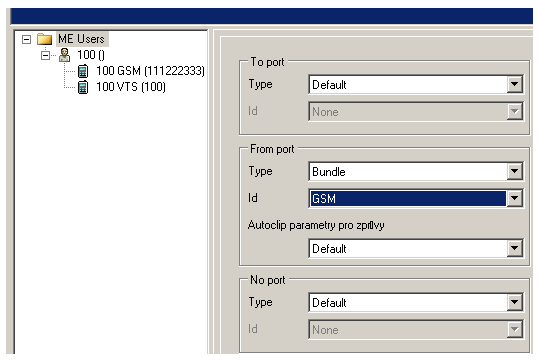
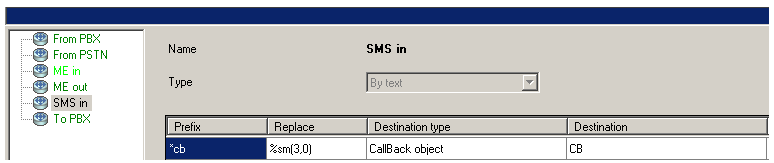
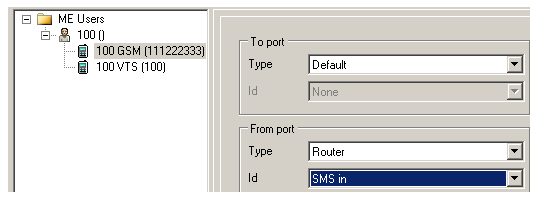
22. Nastavení Callbacku
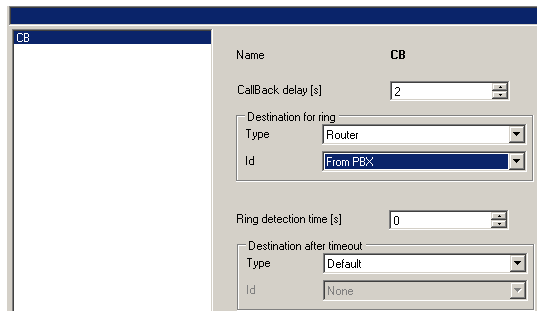
a. Vytvořte objekt Callback – CB (Routing → Routing objects → Callback objects)
b. Vytvořte router – SMS in (Routing → Routers → By text)